Questions Photo

Mot clé : Lightroom

La face cachée de Photoshop – Le mode Lab /1 (tutoriel)

lab03

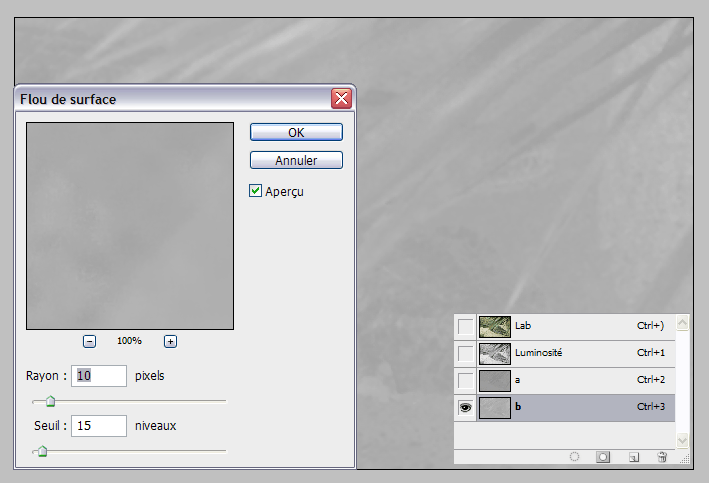
Flouter les couches a et b

Aux antipodes de l’accentuation qui cherche à renforcer les détails de la couche L, le mode Lab parvient à atténuer les couches couleur pour supprimer le bruit chromatique – souvent présent sur la couche b, alter ego de la couche bleue. Nombreux sont les logiciels et plug-in voués à éradiquer le bruit électronique, rares sont ceux qui y parviennent sans dégrader le contraste et les couleurs de l’original.

Plus intéressante encore que l’accentuation Lab, concurrencée par de nouveaux outils tout aussi performants mais plus faciles à utiliser, la réduction du bruit Lab est particulièrement indiquée pour « détacher » : opérant sur les couches a et b, elle n’affecte ni la netteté, ni le contraste des images numériques.

Avant de choisir un des nombreux filtres d’atténuation (Filtres>Atténuation) que propose Photoshop, vous devez déterminer la nécessité d’une telle opération. Seules les images bruitées requièrent une atténuation des couches a et/ou b.


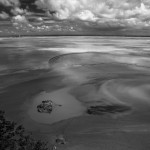
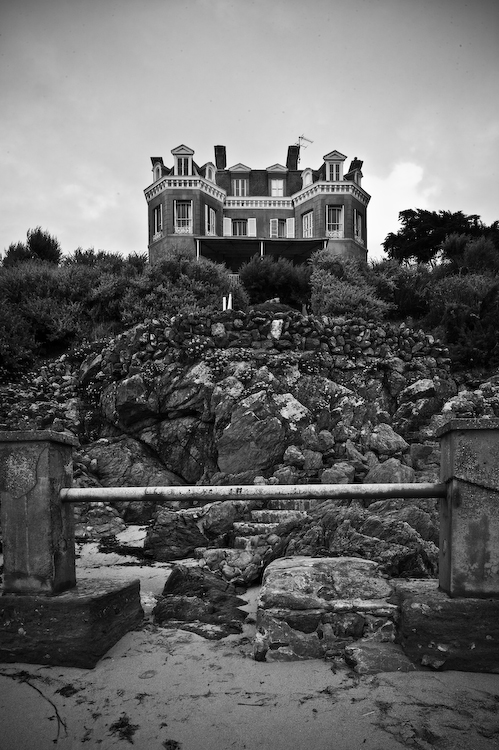
Photo prise avec un Canon EOS 1Ds à 1250 ISO

1. Affichez votre image RVB, puis inspectez les couches une par une. Les raccourcis Ctrl/Cmd+1..3 permettent un repérage rapide des couches polluées. Notez que seule une forte contamination de la couche bleue est visible sur l’image imprimée. En revanche, si l’image à traiter est peu contrastée ou trop petite pour être imprimée aux dimensions souhaitées, je vous conseille de flouter au moins une des couches a et b.

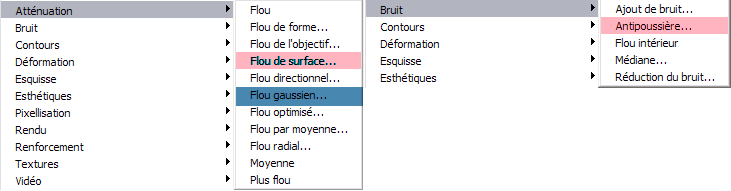
2. Passez votre image en mode Lab (Image>Mode>Couleurs Lab). Activez la couche la plus contaminée (la couche bleue en mode RVB correspond à la couche b en mode Lab) et appliquez un filtre Flou gaussien ou Flou de surface, ce dernier évitant de trop flouter les contours. Vous pouvez choisir un rayon assez large sans risquer de nuire à la qualité d’image ; des valeurs autour de 3 pour le flou gaussien et entre 10 et 75 pour le flou de surface sont un excellent point de départ.

3. Il est souvent utile de répéter la procédure pour la deuxième couche couleur (dans notre cas, la couche a) pour atténuer le bruit encore davantage. Cependant, modérez l’emploi du filtre gaussien capable de produire un flou superposé, et privilégiez le filtre Flou de surface. Alternativement, vous pouvez employer le filtre Antipoussière (Filtre>Bruit>Antipoussière) avec un rayon assez large.

Malgré son caractère insolite et la concurrence féroce des nouveaux outils pour accentuer et pour débruiter une image, le mode Lab n’a pas encore dit son dernier mot !
Le prochain article de cette mini série sera consacré à la correction des couleurs en mode Lab.

DxO Optics Pro, LightZone et Lightroom – Une troïka fort efficace

art3-1

Lightroom et LightZone

LightZone arrive en force sur le marché des logiciels photo et possède de nombreux atouts face à la concurrence. Il est le produit phare de l’éditeur LightCrafts, petite société située à Palo Alto/Californie, à quelques kilomètres seulement de son principal concurrent Adobe.

Le logiciel est parfaitement à l’aise avec les fichiers des formats TIFF, JPEG, PNG, ainsi qu’avec de nombreux formats RAW, grâce à l’intégration des algorithmes dcRaw de Dave Coffin. LightZone affiche également une parfaite compatibilité avec le format DNG, format RAW « universel », mis en avant par Adobe.

Lightzone repose sur une architecture particulière qui se passe des sempiternelles courbes et histogramme de nos logiciels Bitmap préférés (Photoshop, Paintshop Pro, Gimp…). Ce logiciel innove avec son unique ZoneMapper inspiré du légendaire Zone System d’Ansel Adams, ses calques d’outils (tool stacks) qui confèrent aux outils la souplesse des calques de réglage, et ses masques vectoriels parfaits pour corriger vos images zone par zone. LightZone est ainsi bien davantage qu’un simple logiciel de développement RAW : véritable laboratoire photo numérique, il peut s’associer à Lightroom ou à Aperture pour former un duo à tout faire – le passage dans Photoshop n’est ainsi plus vraiment obligatoire !

Voici les étapes requises pour faire collaborer Lightroom avec la dernière version 3.1 de LightZone :

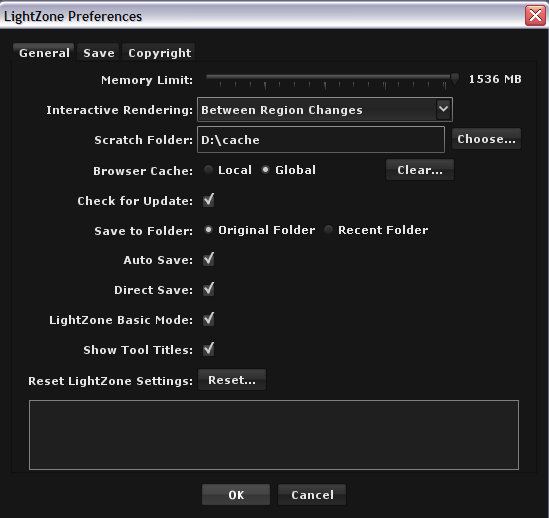
1. Ouvrez la boîte de dialogue LightZone Preferences (Edit>Preferences). Activez l’option « Direct Save », puis ajustez, sous « Memory Limit », la quantité de mémoire RAM allouée à LightZone en tenant compte de la mémoire à la fois nécessaire au fonctionnement de Lightroom et de votre système d’exploitation. Une valeur trop élevée ralentit la vitesse d’exécution de Lightroom et du système, une valeur trop faible affecte les performances de LightZone. Ayant à ma disposition 4 Go de mémoire RAM (dont seulement 3 Go sont reconnus par la version 32 bits de Windows XP Pro), j’ai pu dédier à LightZone la valeur maximale proposée, soit 1536 Mo. Fermez la boîte de dialogue (OK) une fois ces modifications effectuées, puis quittez l’application afin de les appliquer.

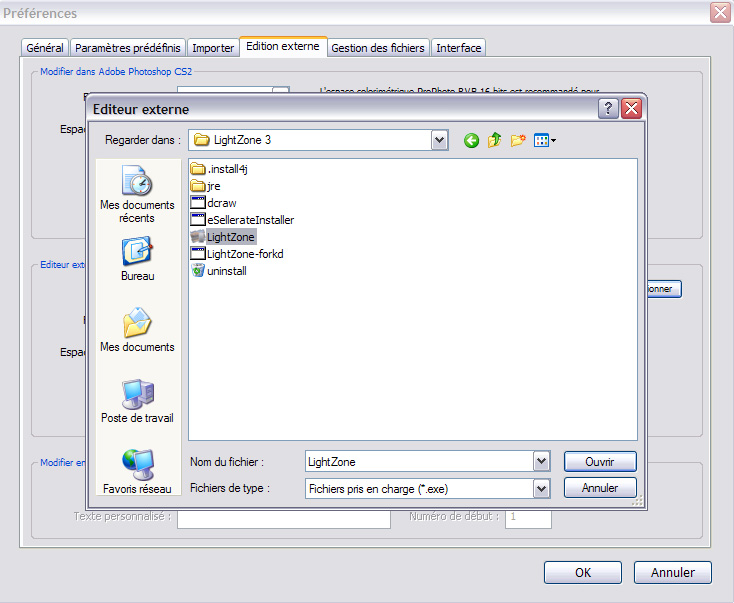
2. Démarrez Lightroom, ouvrez la boîte de dialogue Préférences (Lightroom>Préférences) puis sélectionnez l’onglet Edition externe. Dans la section Editeur externe supplémentaire, vous pouvez ensuite désigner l’application LightZone comme éditeur secondaire : cliquez sur le bouton Sélectionner, puis parcourez votre disque jusqu’à l’emplacement du fichier LightZone.exe (PC) ou LightZone.app (Mac), situé dans le dossier d’installation de LightZone. Sélectionnez–le, puis cliquez sur le bouton OK pour valider votre choix.

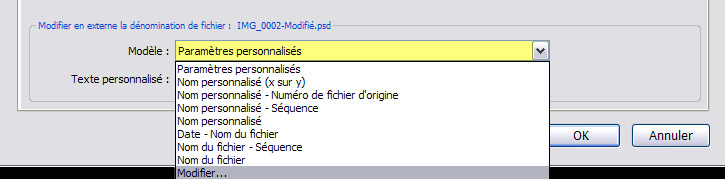
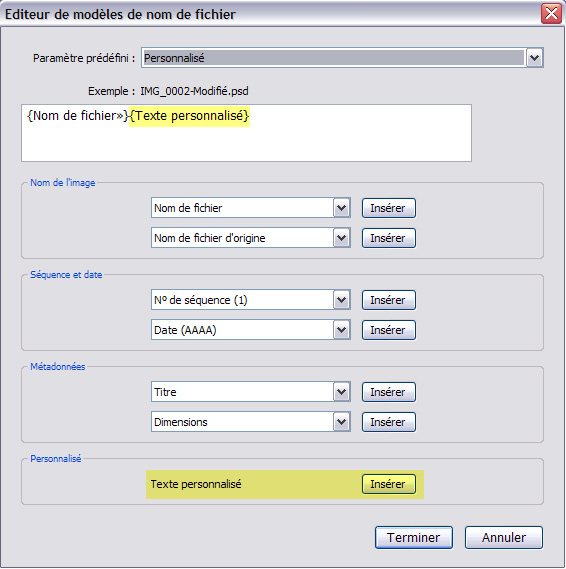
3. Contrairement à DxO Optics Pro, LightZone n’accepte que des fichiers au format TIFF en provenance de Lightroom. Afin que vous puissiez bénéficier de la qualité la plus élevée possible, je vous conseille le choix de l’espace couleur ProPhotoRVB et l’enregistrement au format TIFF non compressé (option « Sans »), d’une profondeur de 16 bits/couche. Il est également nécessaire de modifier l’appellation par défaut de la copie transférée à LightZone, sous peine de ne plus pouvoir réintégrer l’image modifiée dans la bibliothèque de Lightroom. Ouvrez pour cela le menu déroulant Modèle de l’option « Modifier en externe la dénomination du fichier » (située au bas de l’onglet Edition externe de la boîte de dialogue Préférences de Lightroom…), puis sélectionnez l’option Modifier. Insérez une « marque » (descripteur) Texte personnalisé, appuyez sur le bouton Terminer, puis tapez, sous Texte personnalisé, le suffixe « -Modifié », en respectant scrupuleusement la majuscule et le tiret.

Format RAW et bruit numérique

questions-reponses-questionsphoto

QUESTION :
Ma question est par rapport au bruit numérique : je shoote essentiellement en format RAW et j’ai souvent l’impression que les clichés en RAW « débruités » par Lightroom restent plus bruités qu’une version shootée directement en JPEG de bonne qualité en utilisant la fonction ‘Réduction de bruit’ de mon D40x. Bien sûr je ne remets pas en cause les avantages du RAW

Lire la suite

Lightroom et le DNG

questions-reponses-questionsphoto

QUESTION :
Bonjour, Je shoote en RAW avec un D80. J’utilise ensuite Lightroom. Ce dernier donne la possibilité de convertir les RAW en DNG. Qu’en pensez-vous ? Il me semble que c’est un standard que dans le monde Adobe. Qu’en est-il des autres produits, genre DxO, etc ? Il y a un compression donc une perte de qualité, non ? Merci et bravo pour votre site.

Lire la suite

Gestion des couleurs avec Lightroom

lightroom_0

Panneau Développement de Lightroom

En revanche, cet histogramme offre une malice d’interface tellement efficace qu’on se demande pourquoi elle n’est pas appliquée par tous les logiciels : si vous promenez le curseur de la souris de gauche à droite sur l’histogramme, Lightroom distingue en surbrillance gris clair la zone d’influence du curseur de réglage, qui est automatiquement sélectionné dans le menu Réglages de base sous l’histogramme.

Dans notre exemple, le curseur (double flèche horizontale) est positionné sur la zone des ombres moyennes et c’est, un peu plus bas, le curseur Lumière d’appoint qui est automatiquement sélectionné pour corriger ces valeurs. La correction pouvant être effectuée directement en déplaçant horizontalement le curseur double flèche sur l’histogramme.

Nous verrons au chapitre 9 consacré aux appareils photo numériques que le module Adobe Camera Raw (ACR) de Photoshop possède les mêmes curseurs d’optimisation d’image que son jeune frère Lightroom. C’est normal, les versions actuelles des deux logiciels ont été développées conjointement pour se partager le même moteur de correction.

Nous décrirons ces fonctions de correction, tout au moins celles qui concernent la gestion des couleurs, au chapitre 9. Nous verrons alors que certaines d’entre elles permettent d’étalonner un appareil de prise de vue, opération qui est beaucoup moins facile à mener avec Lightroom.

Peut-on choisir un espace colorimétrique de sortie à partir de l’histogramme Lightroom ?

A l’issue d’une optimisation d’image réalisée avec Lightroom, l’image corrigée peut être convertie selon le mode Colorimétrie relative dans un espace que vous devez spécifier. L’espace interne de Lightroom (ProPhoto RGB avec un gamma de 1) et son espace d’interface (Melissa RGB) ne sont pas des espaces de travail standards au sens de Photoshop et ne sont donc pas candidats à cette fonction. Il faut par conséquent que vous adoptiez l’un des trois espaces proposés par Lightroom : ProPhoto RGB, Adobe RGB (1998) ou sRGB. Comment le choisir ?

Nous verrons au chapitre 9 qu’au moment de convertir un fichier brut, ACR, le module de développement RAW de Photoshop, affiche un histogramme qui permet d’orienter le choix de l’espace de sortie car son tracé tient compte de ce dernier. Son examen permet ainsi de vérifier si l’image est écrêtée par un espace de gamut insuffisant. Si l’histogramme montre que l’image est écrêtée, il suffit alors d’opter pour un espace bénéficiant d’un gamut plus vaste.

Avec Lightroom, qui affiche imperturbablement ses histogrammes dans Melissa RGB quel que soit l’espace de sortie choisi, il est impossible d’identifier un écrêtage généré par un espace de sortie trop étroit. L’histogramme d’une image dans Lightroom n’est donc probant que si vous avez l’intention d’adopter ProPhoto RGB comme espace de sortie.

L’histogramme affiché par Lightroom est particulièrement bien conçu pour piloter et contrôler les divers réglages d’images et paramétrages de correction, mais pas pour choisir l’espace colorimétrique de sortie, que l’on est ainsi encouragé à prendre parmi ProPhoto RGB et… ProPhoto RGB…

Le magazine Eyrolles
des techniques photo

Animé par Volker Gilbert et publié par les éditions Eyrolles, QuestionsPhoto vous propose des articles de fond sur les techniques photo, mais aussi des actus, des critiques de livres... et des réponses à toutes vos questions !