Questions Photo

Mot clé : Lightroom

Piccure + : la suite dans les idées

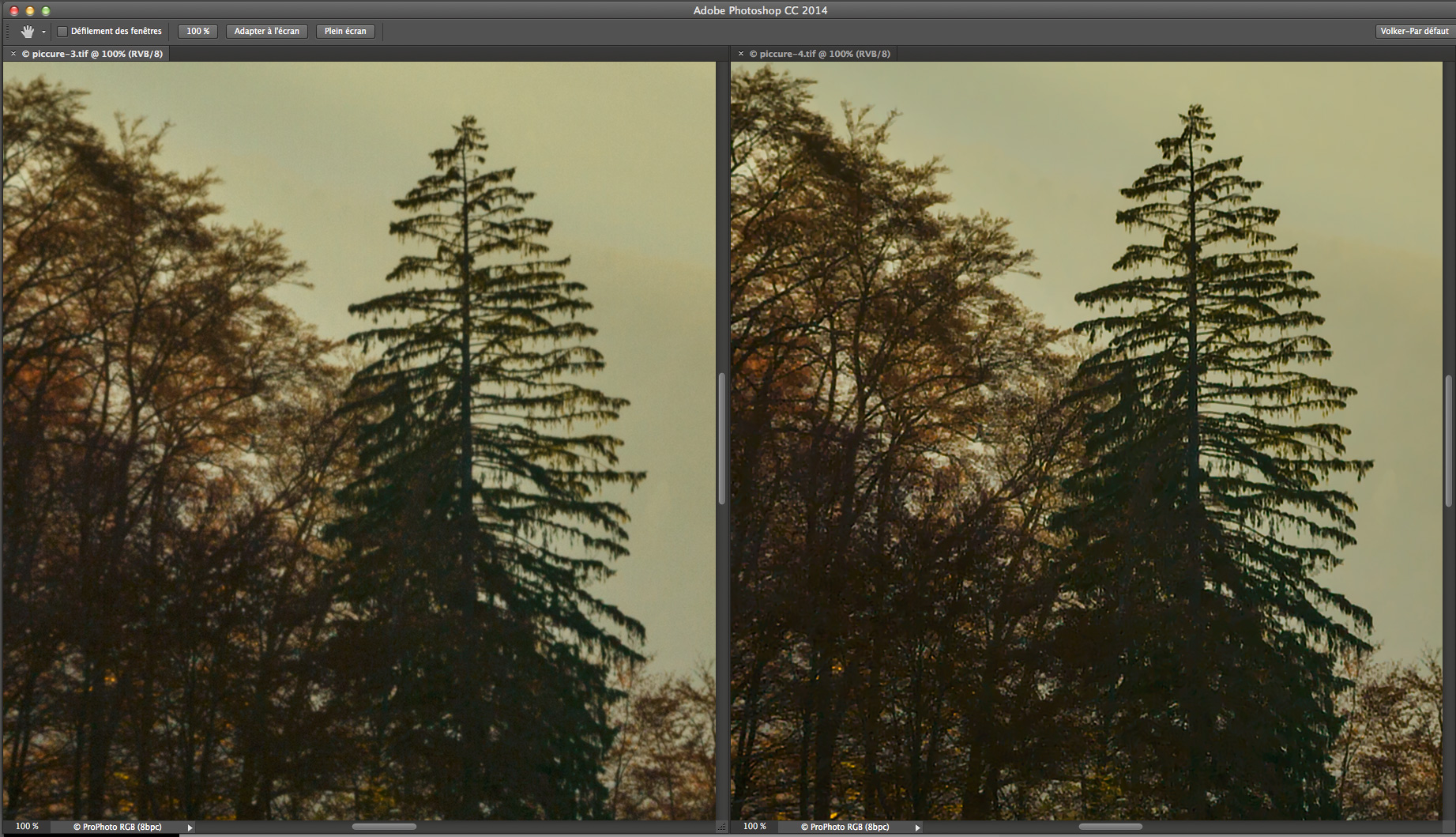
Piccure + est très efficace pour donner du "peps"  à une image sans pour autant en altérer les tonalités et les couleurs.

Résultats

Si Piccure + fait bien ce qu’on lui demande, il n’est pas très aisée de lui trouver une petite place au sein de son flux de production photographique. En fait, certaines fonctions, et notamment la réduction du flou de bougé et la compensation de l’aberration chromatique sont déjà couvertes par Camera Raw et Photoshop. Quant à DxO Optics Pro, il offre à ce jour les fonctionnalités les plus complètes et performantes pour la  correction des défauts optiques. Par ailleurs, je reste dubitatif quant à l’intérêt pratique du module « Motion + » (lisez mon test de Piccure en suivant ce lien). Le  module « Lens + »  est en revanche plutôt séduisant pour peu qu’on le nourrisse avec des fichiers TIFF  peu ou pas accentués. J’ai obtenu les meilleurs résultats en effectuant les corrections globales et locales des tonalités et des couleurs dans Camera Raw ou Lightroom, puis en transférant à Piccure + un fichier TIFF 16 bits/couche non accentué. Le réglage Quality + produit alors les images les plus propres, avec une accentuation fine et une réduction du bruit efficace, notamment  aux faibles sensibilités ISO.  Les images finales présentent alors un piqué irréprochable, avec des artéfacts d’accentuation à peine visibles. Sous condition de privilégier des réglages d’accentuation et de réduction du bruit de plus modestes.
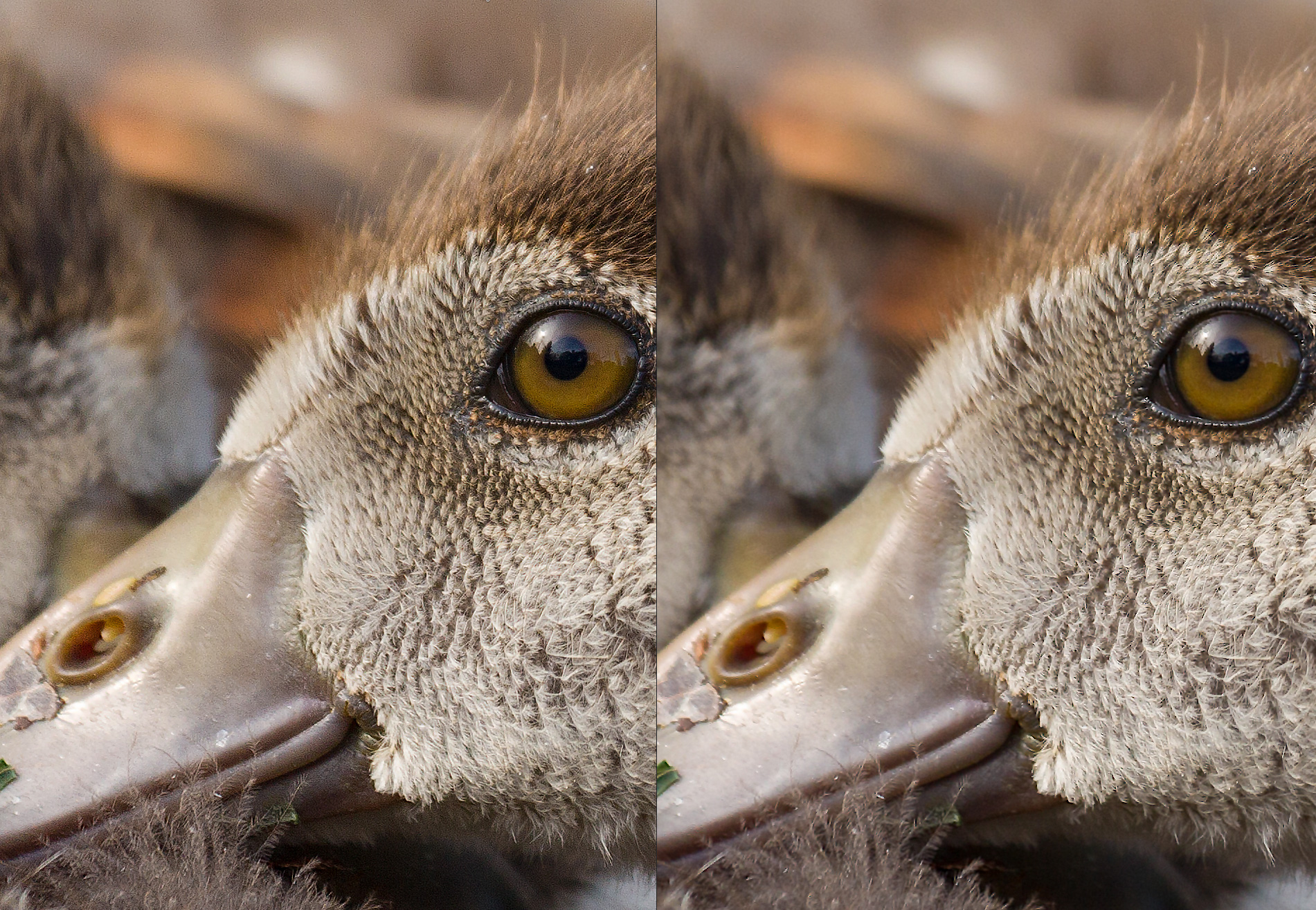
Comparaison entre les algorithmes Quality+ (à gauche) et Speed (à droite). Malheureusement, la vitesse de traitement est inversement proportionnelle à la qualité d’image (cliquez pour agrandir).

Aux réglages plus importants,  l’apparition d’artéfacts disgracieux ne sera guère évitable, tout comme avec le réglage Speed qui privilégie la vitesse de traitement au détriment de la qualité d’image.

Exemple 1
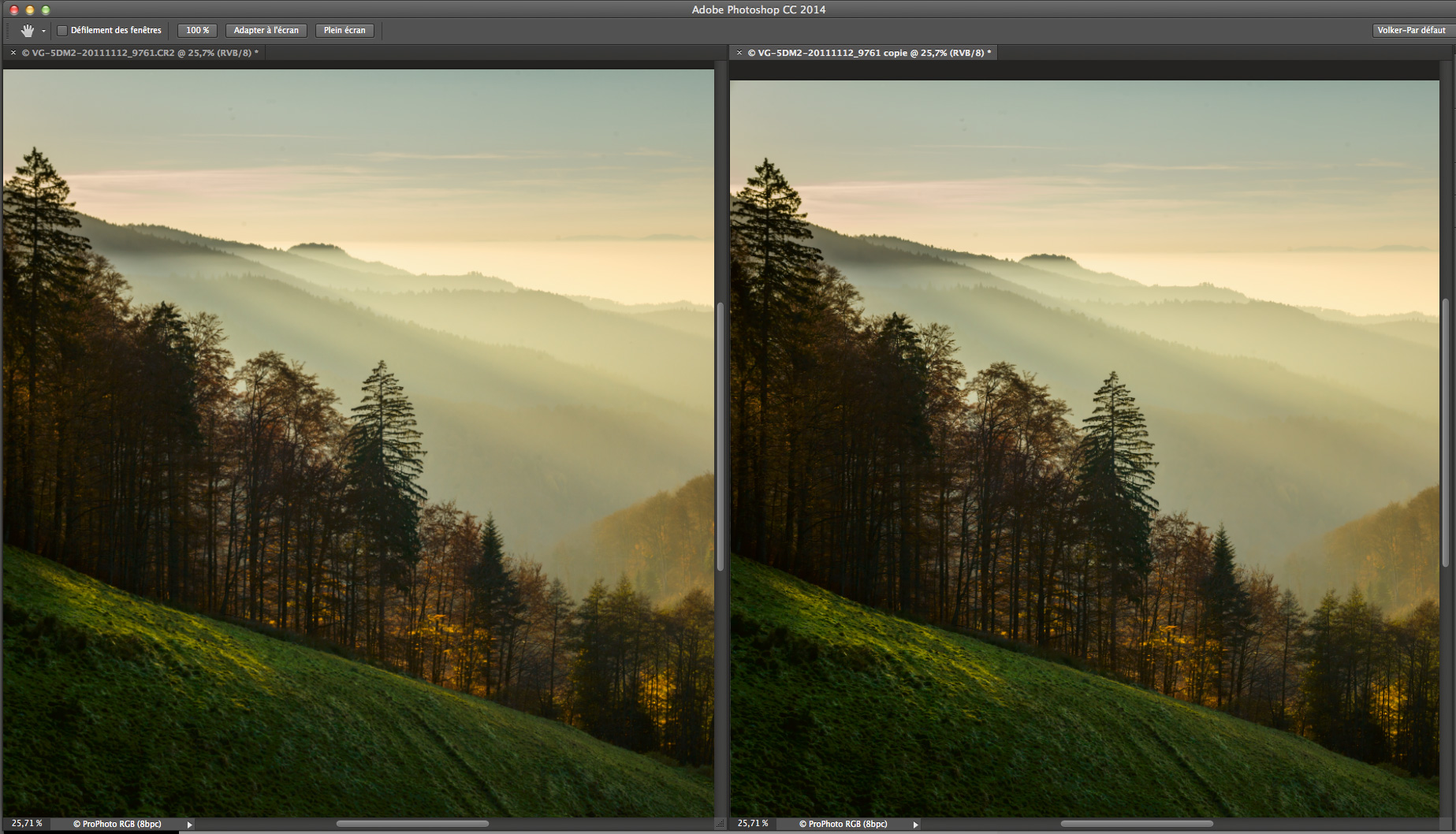
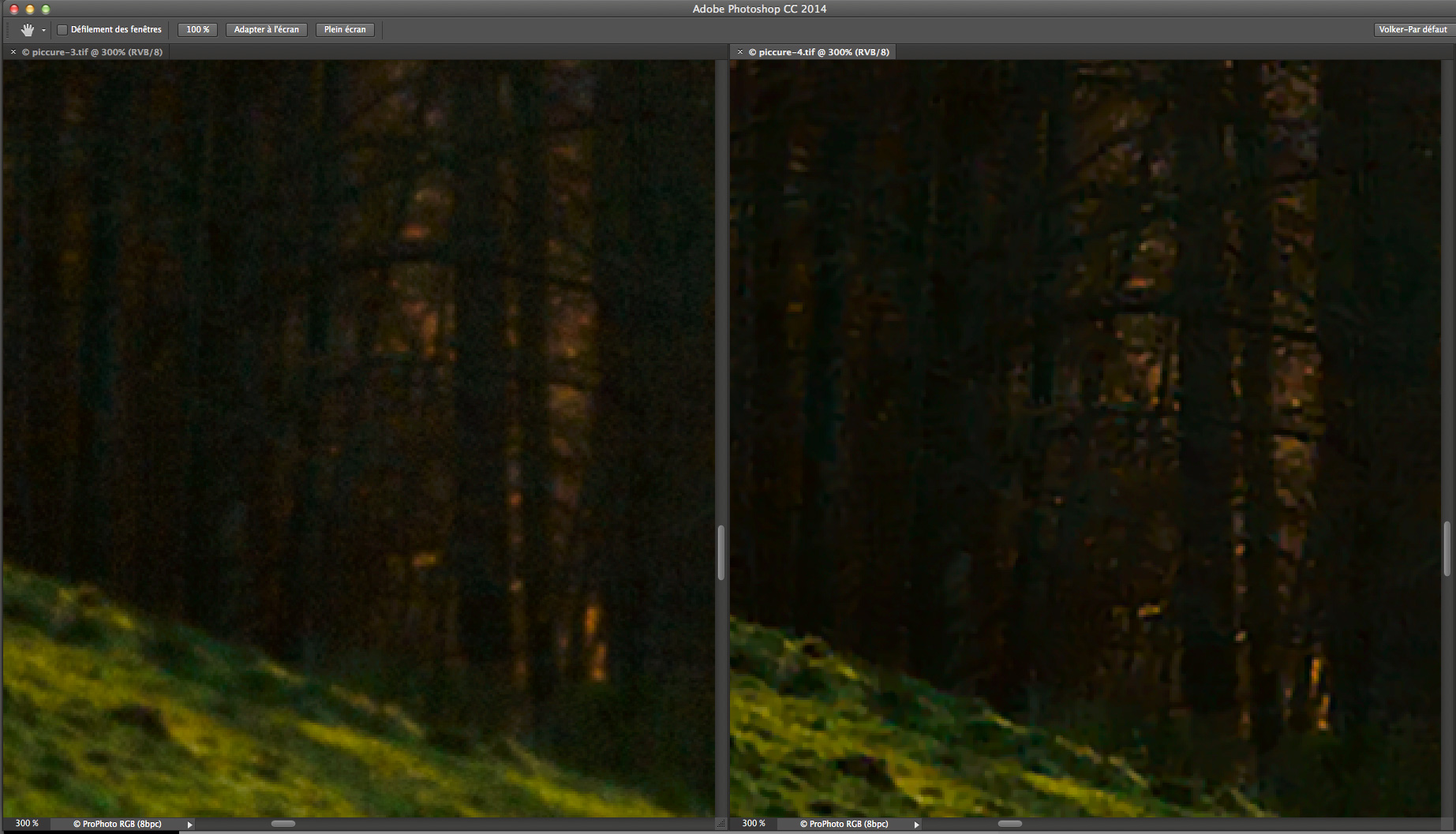
Image prise avec un Canon 5D Mark II et un vieux Sigma EX 28-70 mm f/2,8, affichée dans Photoshop avant (à gauche)  et après (à droite) son passage dans Piccure +
Les extraits montrent une importante amélioration dans la qualité d’image, à la fois en termes de piqué et de bruit. (cliquez pour agrandir)
Exemple 2
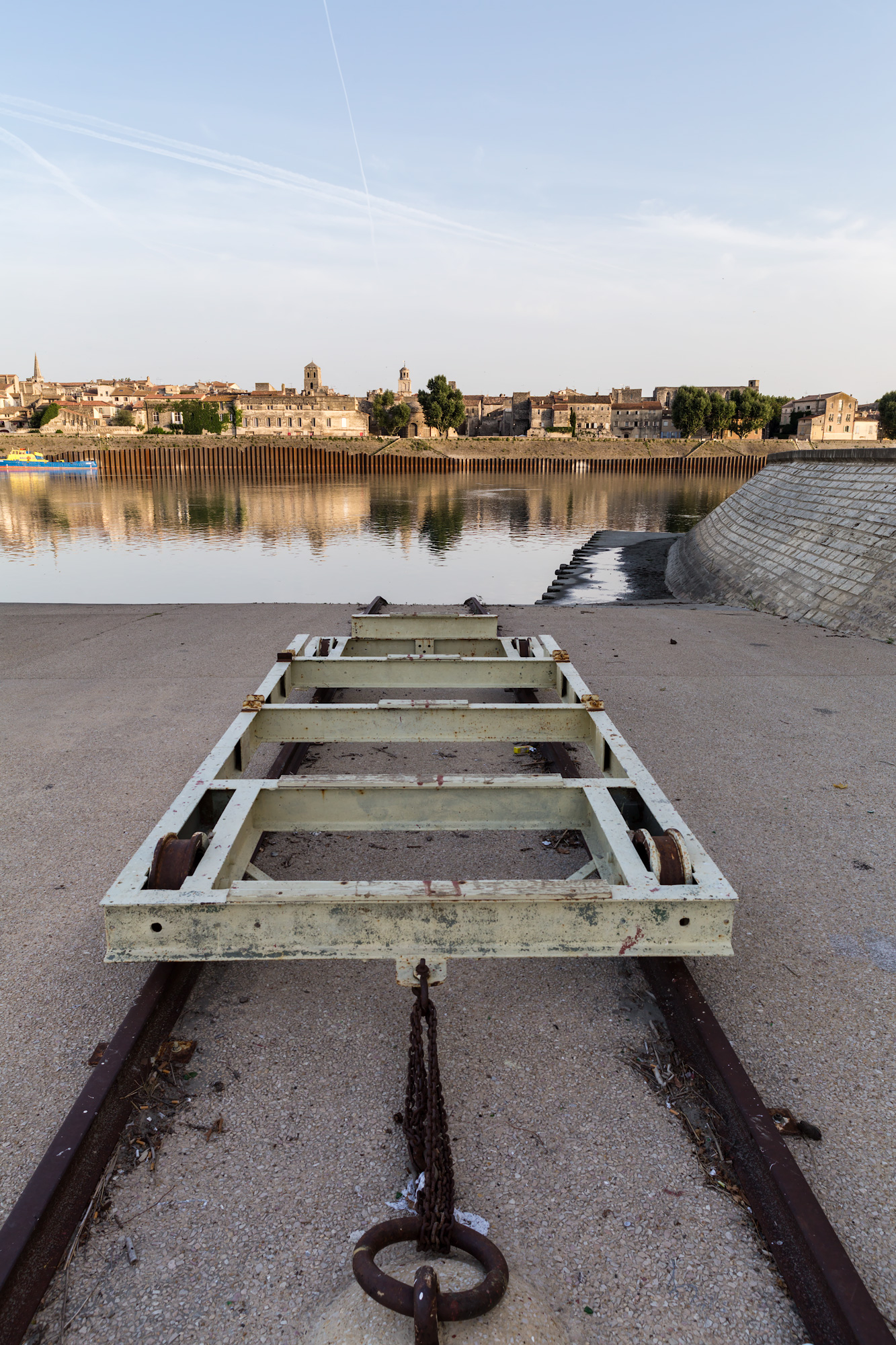
Image prise avec un Canon 5D Mark II et un objectif à décentrement et bascule Canon TS-E 24 mm f/3,5 de première génération, pas vraiment réputé pour son piqué.
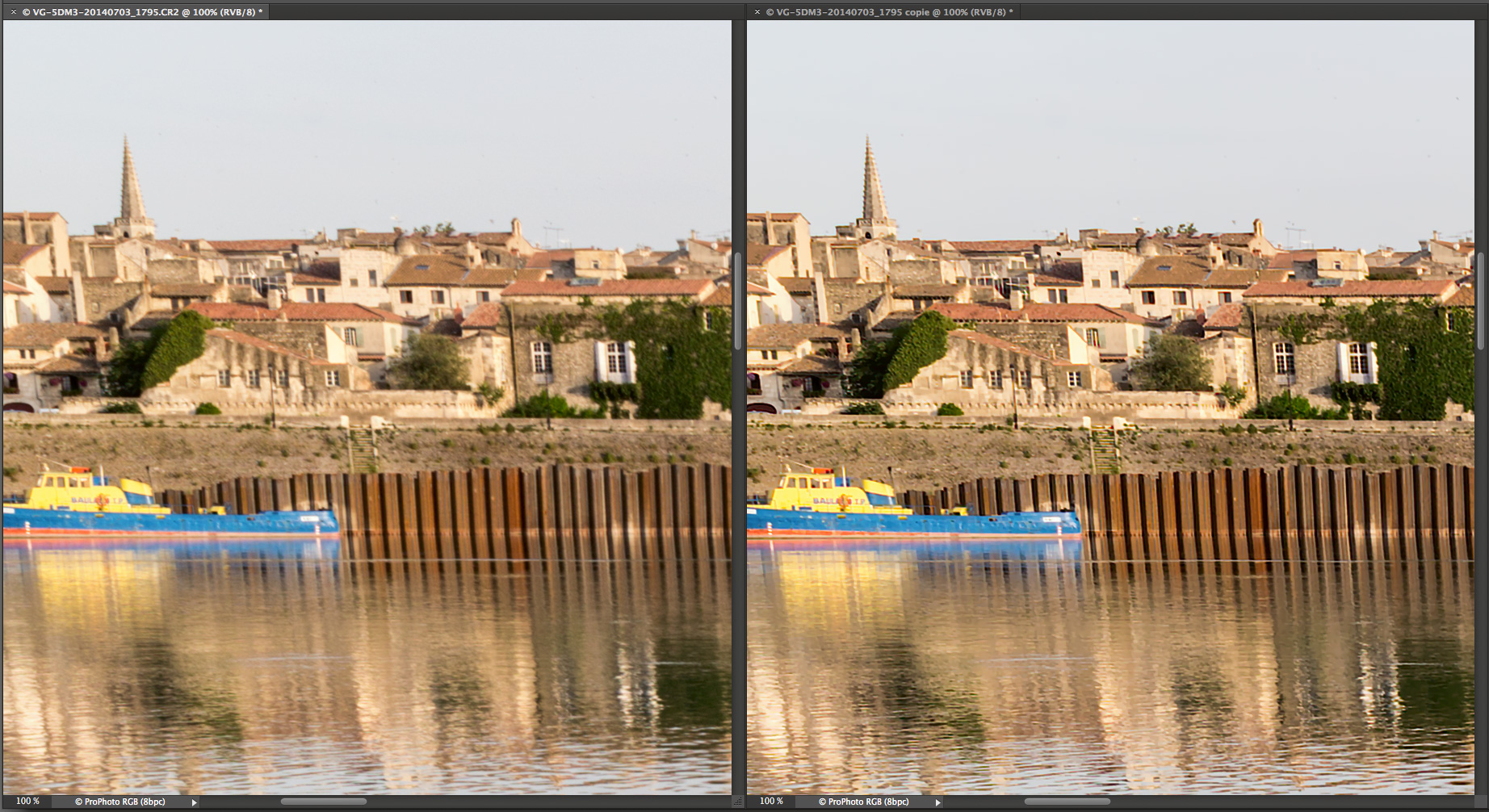
Là encore, les extraits montrent à quel point les  algorithmes d’accentuation de Piccure + …
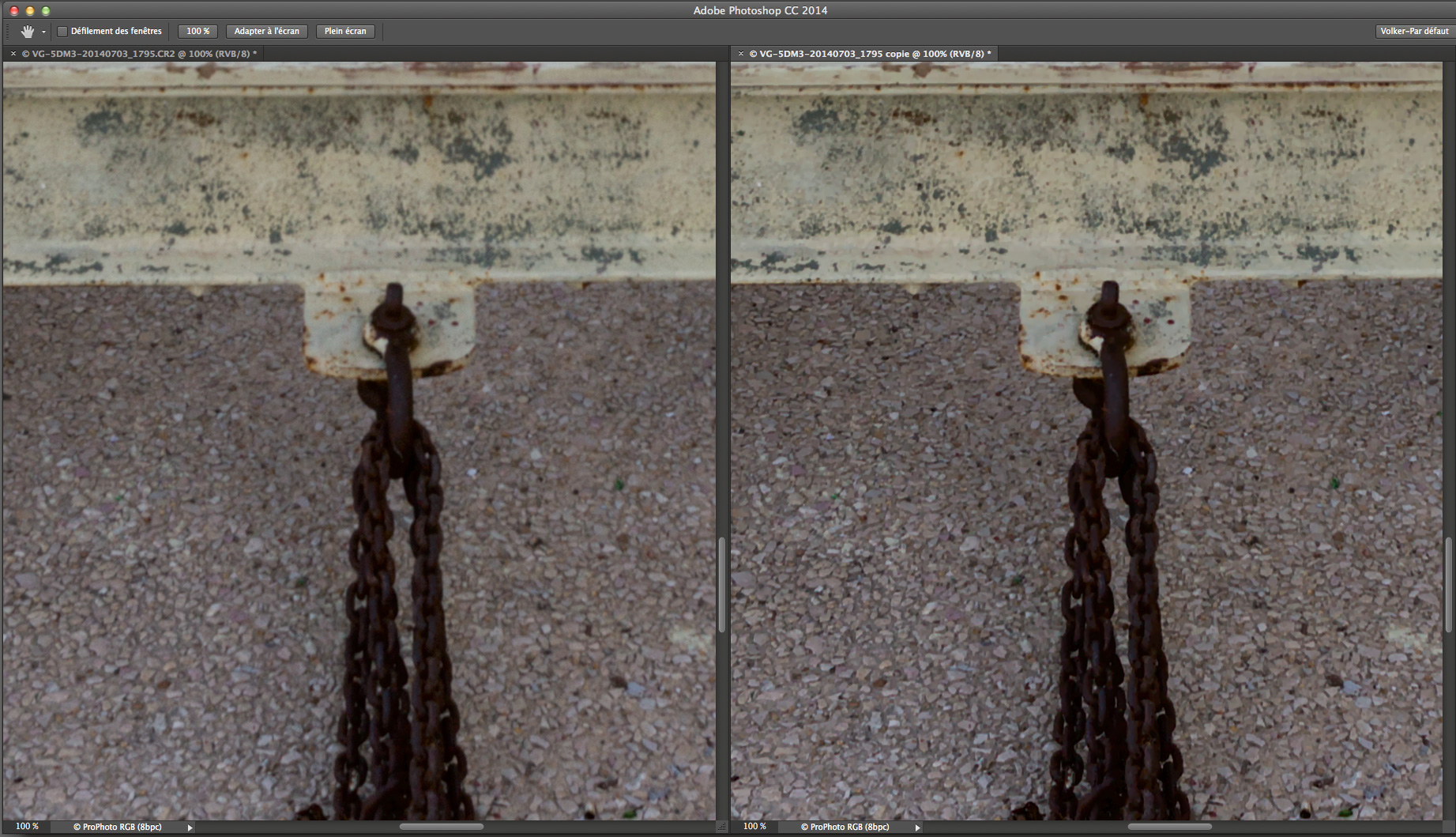
… sont efficaces. Notez que les corrections de la distorsion et du vignetage ont eu lieu dans Camera Raw car elles ne sont pas proposées par Piccure+ (cliquez pour agrandir).
Lightroom : sortie du plug-in d’importation de catalogues Aperture et iPhoto

ApertureLR-6

Depuis l’abandon officiel du logiciel Aperture par son éditeur Apple, un véritable vent de panique souffle parmi les utilisateurs de ce logiciel. Bien que le célèbre gestionnaire d’images et développeur RAW ait bénéficié hier d’une ultime mise à jour pour le rendre opérationnel sous OS X Yosemite, l’avenir d’Aperture est en jeu et mieux vaut s’occuper dès aujourd’hui des lendemains de sa collection d’images.

Lire la suite

MacPhun Tonality Pro : métamorphoses monochromatiques

La transformation noir et blanc n'est pas aussi simple qu'on ne le croit. La subtilité des commandes de Tonality Pro vous aidera à  produire des images de toute beauté.

Paramètres prédéfinis

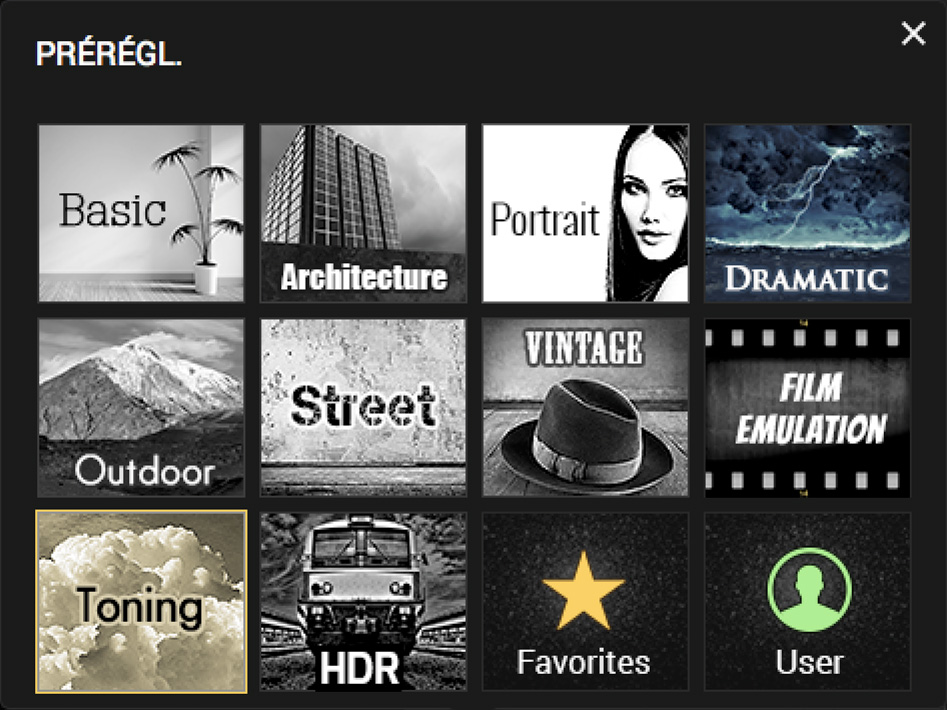
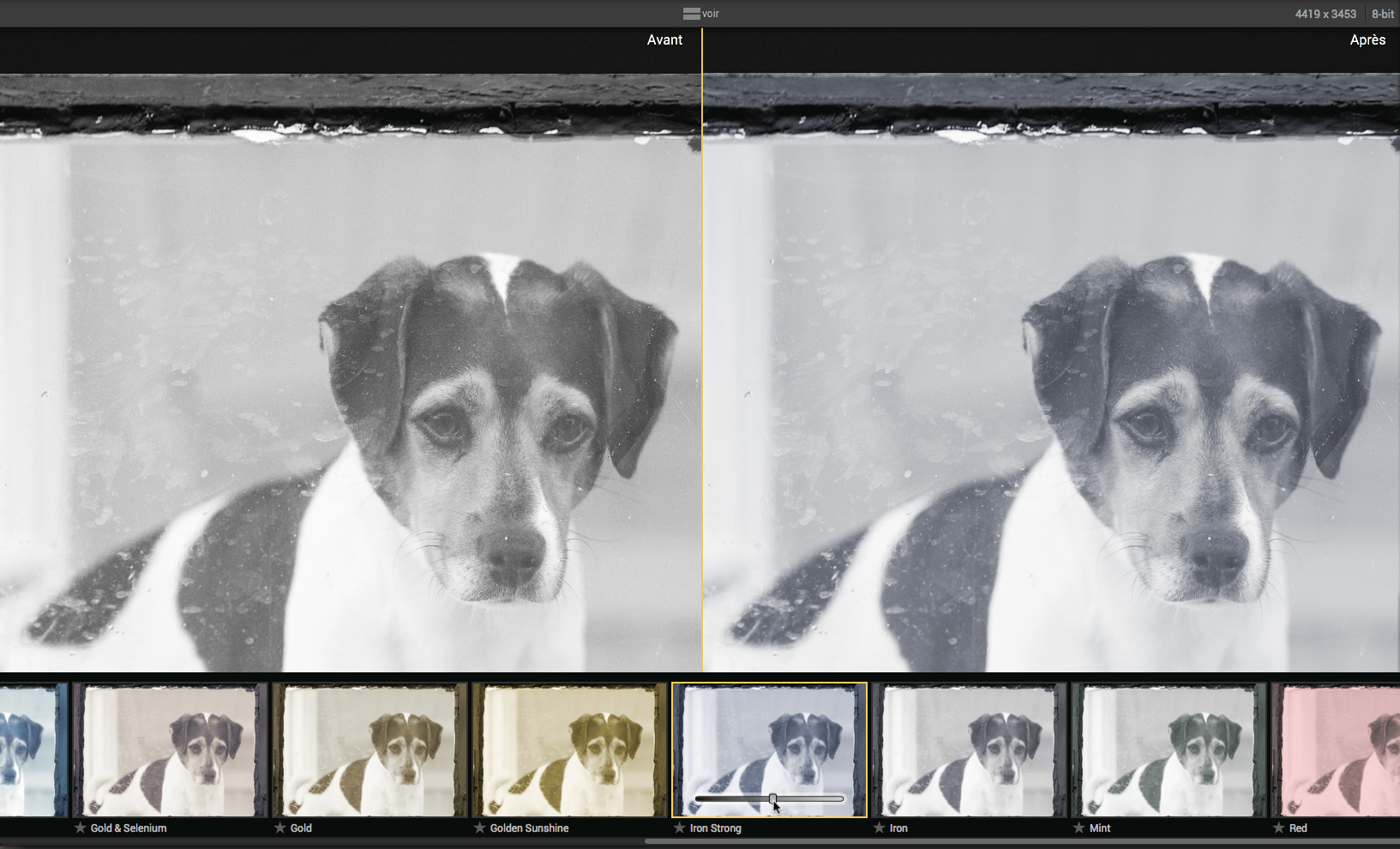
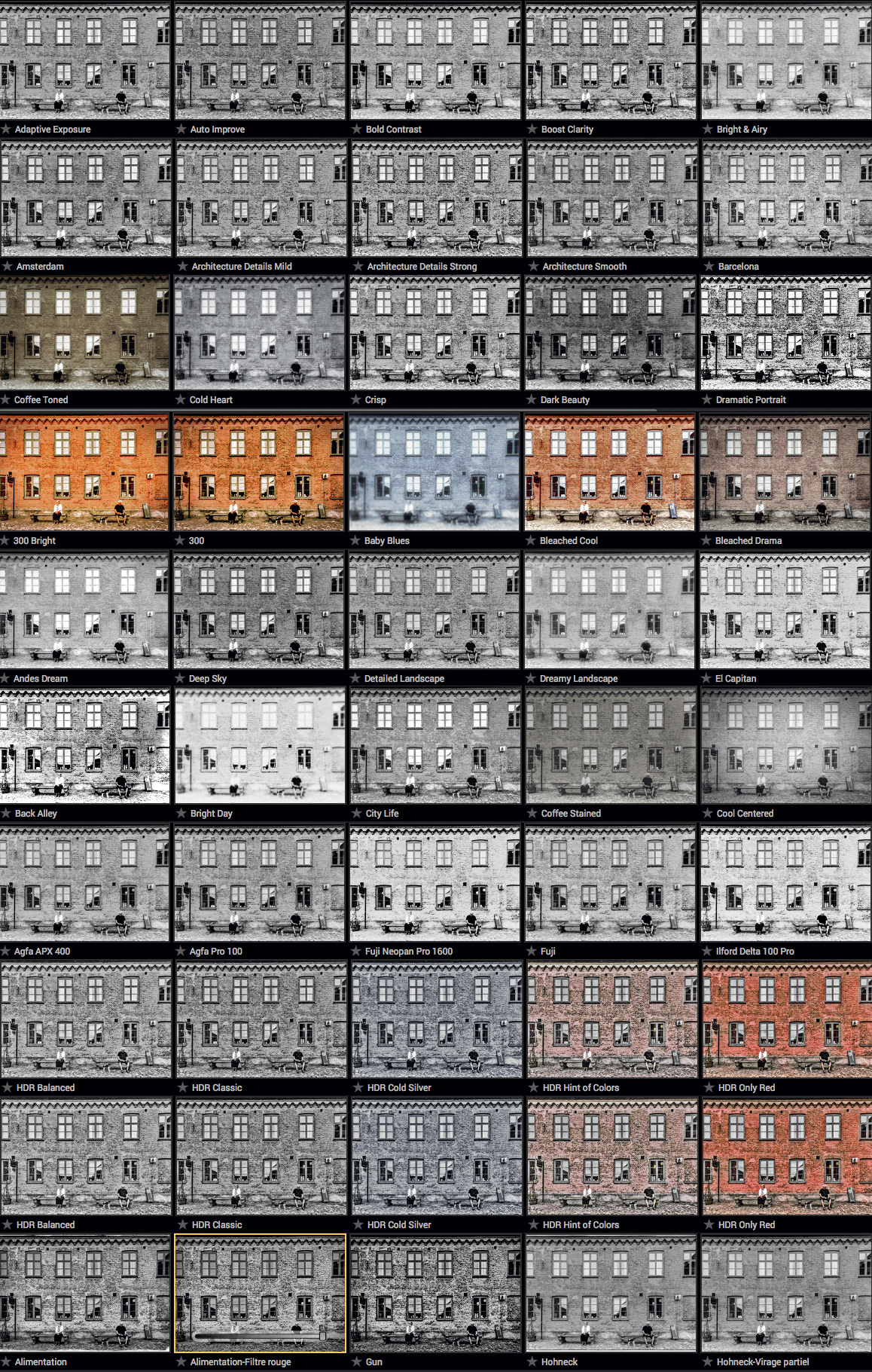
Pour de nombreux utilisateurs de Tonality Pro, l’optimisation d’une image monochrome commence sans doute par le choix d’un rendu prédéfini dans le panneau Préréglages. Pour cela, le logiciel est particulièrement bien équipé puisqu’il propose plus de 150 paramètres prédéfinis, répartis en dix catégories (Basic, Architecture, Portrait, Dramatic, Outdoor, Street, Vintage, Film Emulation, Toning et HDR) dont il est possible d’augmenter le nombre en ajoutant des rendus personnalisés [onglet User] et regrouper les rendus les plus usités [onglet Favoris]. Vous pouvez également gérer les paramètres prédéfinis (suppression et ajout de dossier) ainsi qu’importer, exporter, renommer, supprimer ou mettre à jour les paramètres personnalisés. Il est également possible de pondérer l’effet de ces derniers à l’aide du curseur Quantité dont l’effet s’apparente à celui du curseur Opacité de Photoshop.

Chaque rendu peut être dosé finement, grâce à un curseur de volume.

S’il ne facilite pas la recherche du rendu le plus approprié, le nombre de paramètres prédéfinis  (plus de 150) est très impressionnant.

Les paramètres de l’onglet Film Emulation s’adressent à tous ceux souhaitant simuler le rendu des photos d’antan. Ils singent non seulement la réponse spectrale et la courbe de contraste, mais également la texture granuleuse de l’émulsion en question sans y mettre les moyens déployés par DxO (FilmPack), AlienSkin (Exposure) ou Grubba Software (True Grain). Le grain appliqué par Tonality Pro n’est donc pas assez aléatoire et naturel pour vraiment évoquer celui d’un film argentique. Toutefois, il est à même d’atténuer le rendu numérique tout en dissimulant certains petits défauts dans l’image finale. La texture du grain s’apparente à celle d’un film au format 135. S’il est possible d’intervenir sur l’amplitude, le contraste et la douceur de la texture, vous ne pouvez pas pour autant en augmenter ou diminuer l’échelle, ce qui permettrait de reconstituer le grain d’un film au format 110, 120, 4 X 5 ou 20 x 25.

Efficace, mais pas particulièrement fidèle : le moteur de grain de Tonality Pro (à gauche la texture d’un Fuji Neopan Pro 1600 et à droite celle d’un Agfapan APX 400) ne saurait rivaliser en aucun cas avec celui du ténor en matière de simulation de films argentiques (DXO FilmPack).

Macphun Intensify Pro : le révélateur de détails

IntensifyPro-8

Panneau Régler

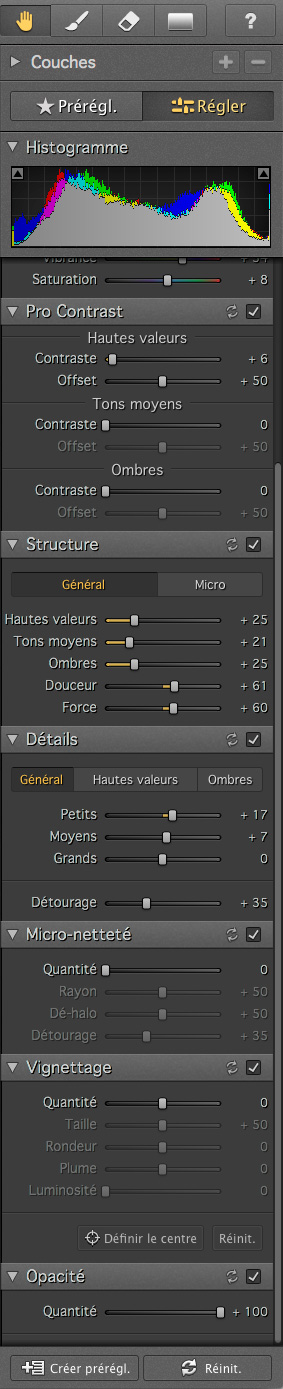
Les outils du panneau Régler.

Les nombreux outils du panneau Régler permettent d’intervenir sur les couleurs, les tonalités, le contraste (global et local) et la netteté d’une image. Les appellations et modes opératoires des outils des panneaux Histogramme (affichage des pixels écrêtés), Température de couleur (curseurs Température et Teinte) et Réglage de base (curseurs Exposition, Contraste, Hautes valeurs, Ombres, Vibrance et Saturation) s’inspirent directement de ceux de leurs alter ego dans Camera Raw et Lightroom bien que les outils en question n’offrent pas la même portée en ce qui concerne la redistribution des tonalités dans les valeurs extrêmes (hautes lumières et tons foncés). À noter aussi que le logiciel ne propose aucun outil pour corriger le bruit, bien que ce dernier ainsi que les poussières sur le capteur soient facilement mis en évidence ou amplifiés par les réglages mentionnés plus bas.

Les curseurs du panneau Pro Contrast permettent de modifier le contraste global dans trois plages tonales (hautes lumières, tons moyens et tons foncés) alors que ceux du panneau Structure interviennent sur la contraste local (clarté) de ces plages tonales. Si les curseurs Offset contrôlent l’étendue de chaque correction de contraste, les curseurs Douceur et Force pondèrent l’augmentation du contraste local. Les commandes du panneau Détails influent sur des détails plus petits, là encore traités en fonction de leur luminosité. Quant aux curseurs du panneau Micro-netteté, ils accentuent l’image sans pour autant introduire des halos d’accentuation gênants , grâce à l’action des curseurs Dé-halo et Détourage. Cela dit, mieux vaut modérer l’ampleur des réglages pour ne pas tomber dans le piège « HDR », caractérisé par la présence de bruit, de franges d’accentuation et de textures renforcées de manière peu esthétique. Il est donc conseillé de scruter l’image à la taille réelle des pixels (100 %) pour détecter d’éventuels artéfacts disgracieux.

Le panneau Vignettage introduisent un effet de vignette, notamment  pour « fermer » l’image, les curseurs Quantité et Taille contrôlant l’ampleur et l’étendue de l’effet. Le curseur Rondeur rend la vignette plus ou moins circulaire alors que le curseur Plume permet d’en modifier la douceur des contours. Quant au curseur Luminosité, il joue sur la luminosité globale de l’image.

Le curseur Quantité du panneau Opacité contrôle l’ampleur des réglages : à la valeur + 100, leur effet est maximal alors qu’à la valeur 0, l’image n’est pas modifiée.

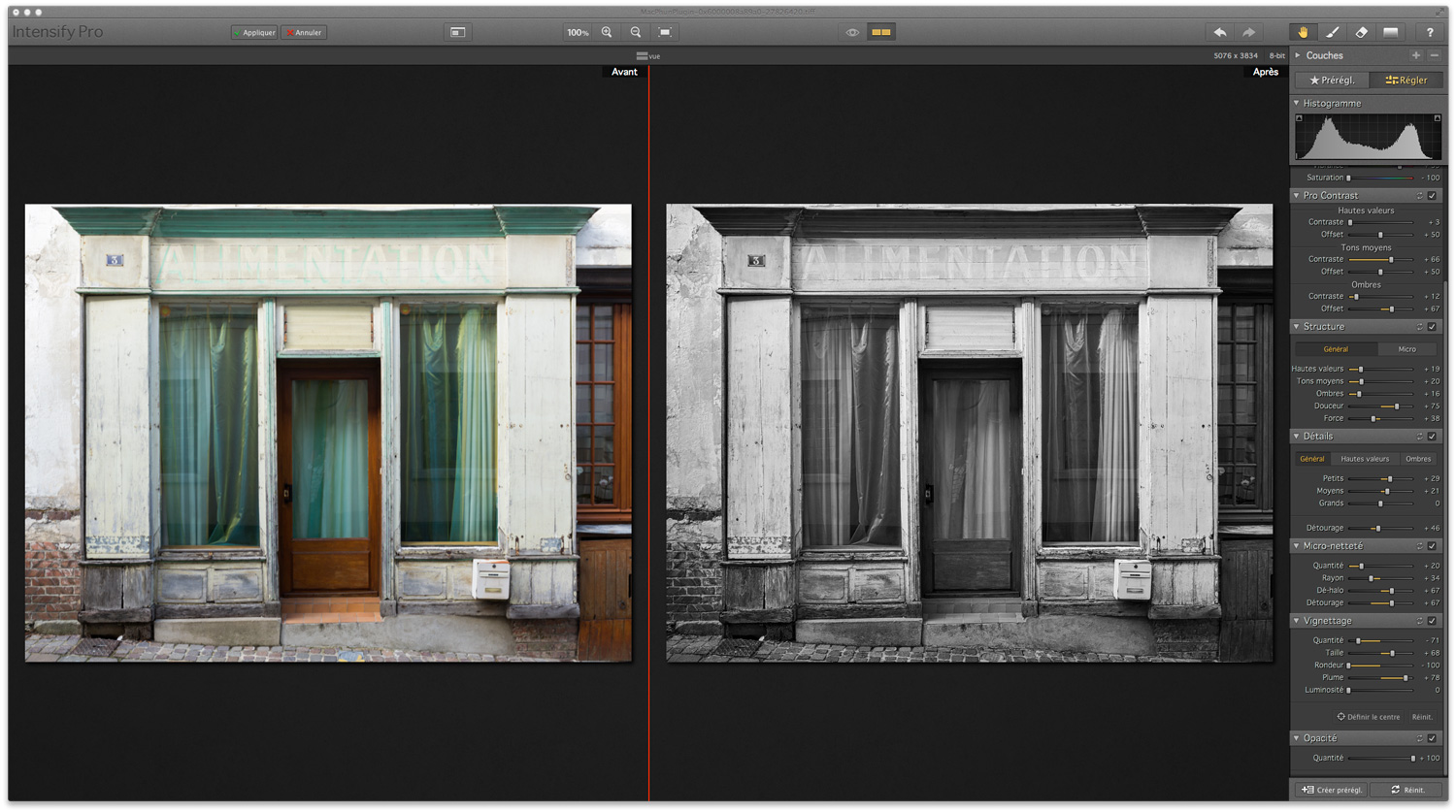
Sachant que la plupart des images se composent à la fois de détails de haute et de basse fréquence,  il n’est pas toujours aisé de rendre justice à la fois aux parties texturées et aux aplats. Heureusement, les réglages d’Intensify Pro peuvent être également appliqués de manière locale, grâce à des outils qui empruntent des fonctionnalités à Lightroom (outils Pinceau et Filtre gradué) et Photoshop (calques et masques de fusion).

La transformation monochrome repose sur une désaturation des couleurs (curseur Saturation à -100). Elle est donc moins sophistiquée que celle dans un plug-in dédié au noir et blanc tel que Tonality Pro du même éditeur.

Canon EF 16-35 mm f/4 IS L USM : quelques échantillons et un profil de correction optique

16-35IS-1

Jusqu’ici les utilisateurs d’appareils 24 x 36 Canon devaient recourir à des objectifs tiers (Zeiss, Nikon) pour obtenir un piqué satisfaisant avec des zooms aux focales inférieures ou égales à 24 mm. Le nouveau Canon EF 16-35 mm f/4 IS L USM change complètement la donne et présente ainsi une alternative crédible pour la photo de paysage et d’architecture, domaines particulièrement exigeants en termes d’homogénéité de rendu.

Lire la suite

Adobe CC pour les photographes : l’offre temporaire devient permanente

CC

Ces derniers mois, Adobe avait installé une situation de pénurie artificielle en dotant l’offre Creative Cloud destinée aux photographes (Photoshop CC et Lightroom) d’une date limite, prolongée plusieurs fois. Désormais, l’éditeur s’engage et propose le bundle de logiciels perpétuellement, en commençant pour un tarif très alléchant de 12, 29 euros TTC par mois.

Lire la suite

DxO Optics Pro 9.5 et Lightroom : collaboration étroite

dxo95-9

Que penser du nouveau flux de production ?

Incontestablement, DxO Optics Pro 9.5 révolutionne le flux de production de tous ceux qui travaillent conjointement avec DxO Optics Pro et Lightroom.  En quelques clics, un fichier RAW peut effectuer un « aller-retour » entre ces deux logiciels et ce, sans pour autant perdre les métadonnées et notamment  les informations que vous lui avez ajouté (notes, mots-clés, etc.). Qui plus est, en optant pour le format DNG linéaire à la sortie de DxO Optics Pro, il est même possible de conserver une bonne partie de la souplesse de traitement du fichier RAW d’origine. Cependant, ne perdons pas de vue qu’il s’agit de deux moteurs de développement RAW distincts. Les paramètres de développement de Lightroom ne peuvent donc pas être interprétés par DxO Optics Pro et vice versa. Une bonne organisation du travail est ainsi primordiale : si possible, effectuez la majeure partie des corrections des tonalités ( récupération des hautes lumières et tons foncés) et des couleurs (balance des blancs) dans DxO Optics Pro, puis passez dans Lightroom pour effectuer des corrections mineures ou locales sur le fichier DNG linéaire (qui, rappelons-le, a été déjà dématriçé dans DxO Optics Pro…).

Autres nouveautés

DxO Optics Pro 9.5 apporte également une prise en charge des formats bruts de quatre nouveaux appareils photo (Canon PowerShot G1 X Mark II, Nikon 1 V3, Panasonic Lumix GH 4 et Sony A6000), tout en portant le nombre de modules optiques à plus de 18000. A l’occasion de sa sortie , la société DxO Labs propose des prix promotionnels jusqu’au 15 juin 2014 : DxO Optics Pro 9 Edition Standard passe à 99 au lieu de 149 euros TTC et DxO Optics Pro 9 Edition Elite à 199 au lieu de 299 euros TTC.  Les photographes ayant acheté une licence de DxO Optics Pro 8 après le premier septembre 2013 ont droit à une mise à jour gratuite vers la version 9. Vous pouvez télécharger une version d’essai de DxO Optics Pro 9.5, valable 30 jours,  en suivant ce lien.

Configuration matérielle et logicielle requise

  • Windows : Microsoft Windows  Vista (32 ou 64 bits), 7 (32 ou 64 bits), 8 (32 ou 64 bits) ou 8.1 (32 ou 64 bits. Processeur Intel Core 2 Duo, AMD Athlon 64 X2 ou supérieur.
  • Mac : Mac OS X 10.6 Snow Leopard, 10.7 Lion, 10.8 Mountain Lion, 10.9 Mavericks.  Processeur Mac Intel ou supérieur
  • 2 Go de RAM au minimum et 2 Go disponibles sur le disque dur.
  • Pour traiter des images RAW de plus de 20 MPixels, un système 64 bits avec 4 Go de RAM est fortement recommandé.
  • Pour traiter les images RAW du Nikon D800 et du D800E (Edition Elite uniquement), une machine équipée d’un OS 64 bits est requise. Une machine équipée d’un processeur 4 cœurs ou plus est fortement recommandée.

Imprimer ses photographies : Résolution d’image, résolution d’impression et rééchantillonnage

Imprimer-couv

m

Redimensionnement et rééchantillonnage dans Photoshop

Dans Photoshop, les dimensions et la résolution de l’image peuvent être modifiées à l’aide de la boîte de dialogue Image>Taille de l’image.

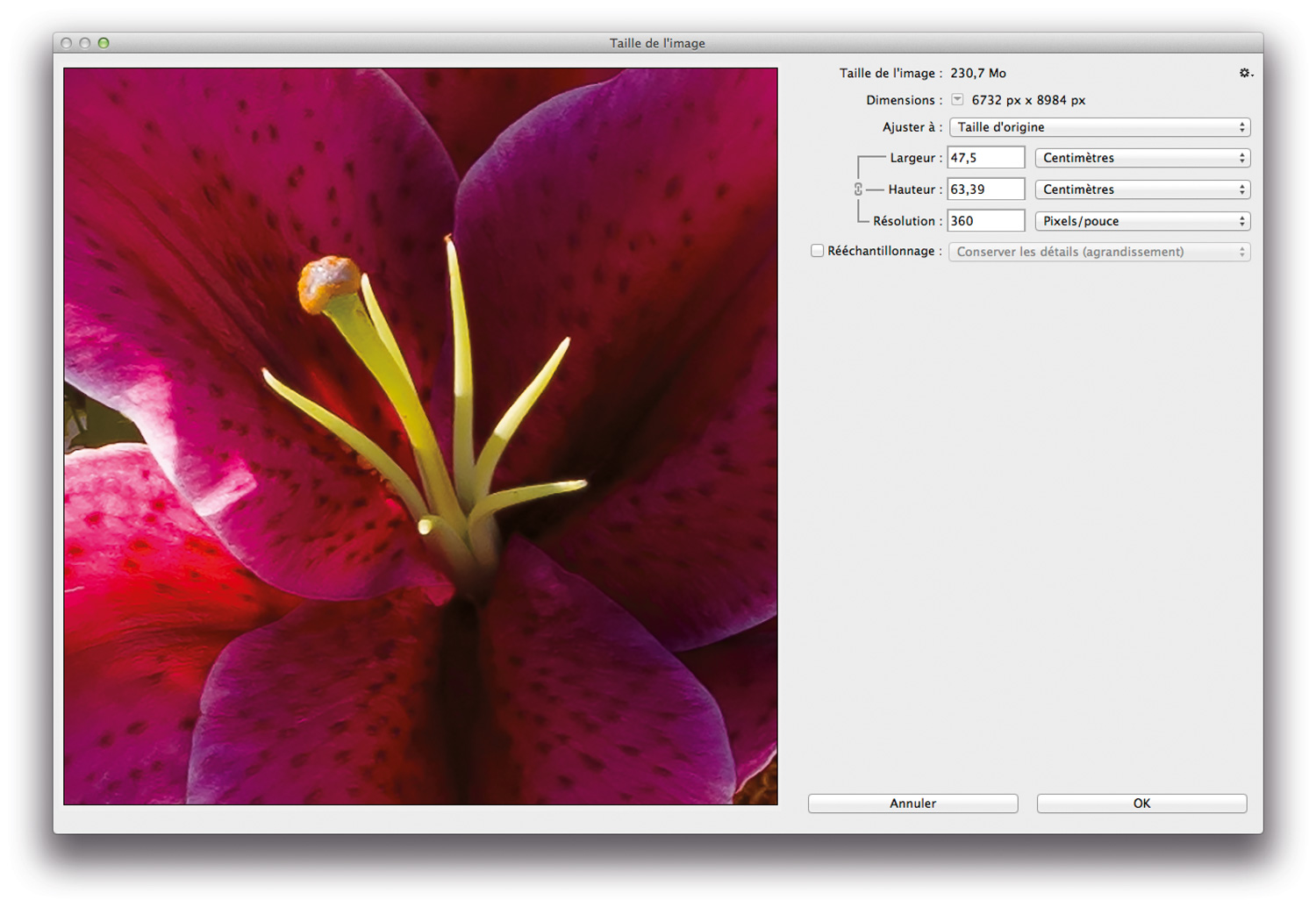
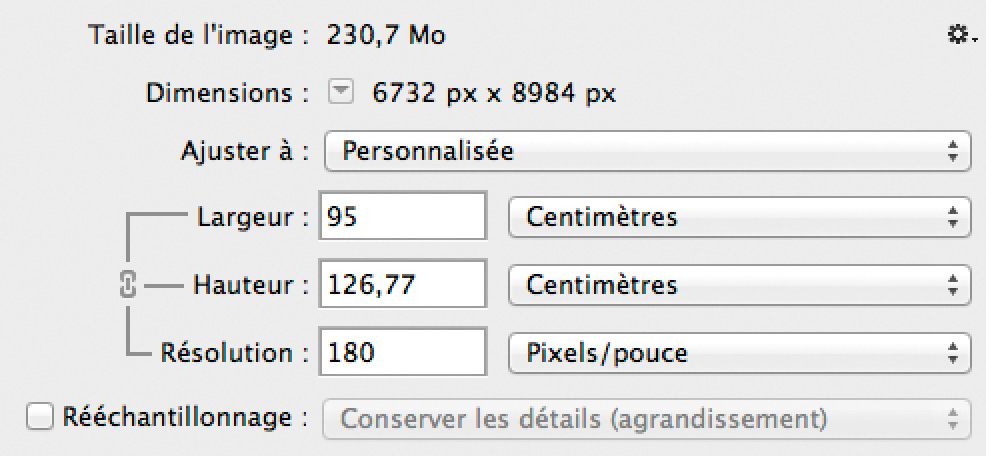
1. Pour modifier les dimensions de l’image sans en rééchantillonner les pixels, désactivez l’option Rééchantillonnage, puis modifiez la largeur, la hauteur et/ou la résolution de l’image. Afin de produire de petits tirages en partant de la résolution « native », augmentez la résolution de l’image tout en réduisant ses dimensions en modifiant les valeurs des champs Largeur et Hauteur.

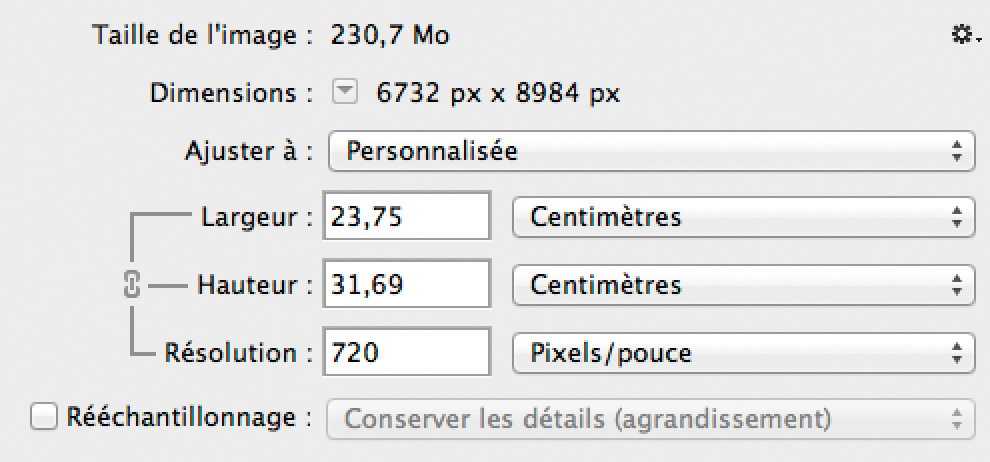
Comparaison de différents formats d’impression, obtenus à partir de la même image sans rééchantillonnage des pixels. Dimensions de l’image lorsqu’elle est imprimée à la résolution d’impression native de l’imprimante (360 ppp)…

… réglage sur 180 ppp…


…et réglage sur 720 ppp …

Lorsqu’il s’agit de produire des tirages aux dimensions prédéfinies, la désélection de l’option Rééchantillonnage débouche souvent sur une résolution d’impression qui ne correspond pas à celle, native, de l’imprimante, donnant parfois lieu à des résultats médiocres. En partant d’une des images des fleurs de la figure 3-56 de l’ouvrage, saisie avec un dos numérique Phase One P65+ et dotée d’une résolution native de 6 732 × 8 984 pixels permettant un tirage de 47,5 × 63,4 cm à 360 ppp, il est possible de produire un tirage de 95 × 126,8 cm à 180 ppp (la résolution d’impression qui représente selon moi le seuil minimum) ou 23,75 × 31,7 cm à 720 ppp. Les trois dimensions sont obtenues sans rééchantillonnage des pixels de l’image originale.

2. Pour imprimer des images sur une imprimante jet d’encre, rééchantillonez-les : cochez l’option Rééchantillonnage, puis modifiez la largeur, la hauteur et/ou la résolution de l’image (360 ppp pour une imprimante Epson et 300 ppp pour une Canon). Je vous déconseille d’utiliser les fonctions de rééchantillonnage de la boîte de dialogue « Paramètres d’impression Photoshop » dont les algorithmes produisent des résultats de qualité largement inférieure.
Remarque  : vous pouvez aussi recourir aux algorithmes de rééchantillonnage d’un plug-in tiers ; certains d’entre eux offrent une qualité qui est supérieure à celle des algorithmes de Photoshop (voir plus bas).

3. La boîte de dialogue Taille de l’image de Photoshop CC offre un nouvel algorithme d’interpolation : l’option « Conserver les détails (agrandissement) » permet d’augmenter le nombre de pixels tout en réduisant le bruit. En fait, la réduction des dimensions en pixels réduit le bruit de l’image, alors que ce dernier augmente lorsque vous augmentez ses dimensions en pixels.

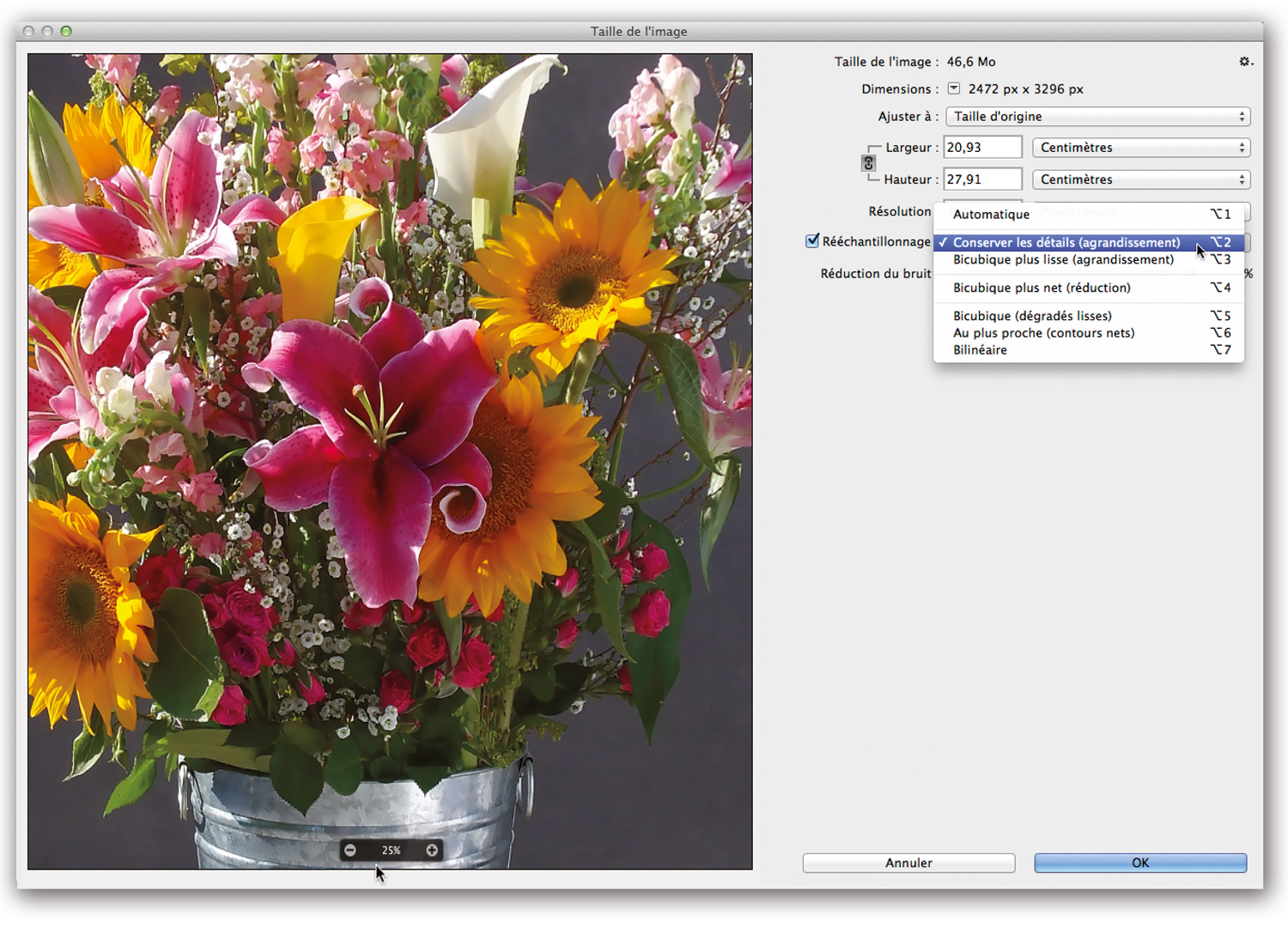
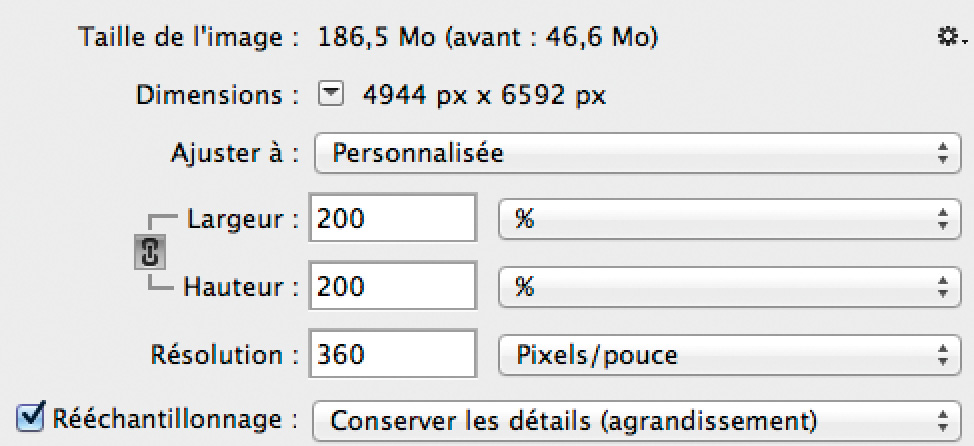
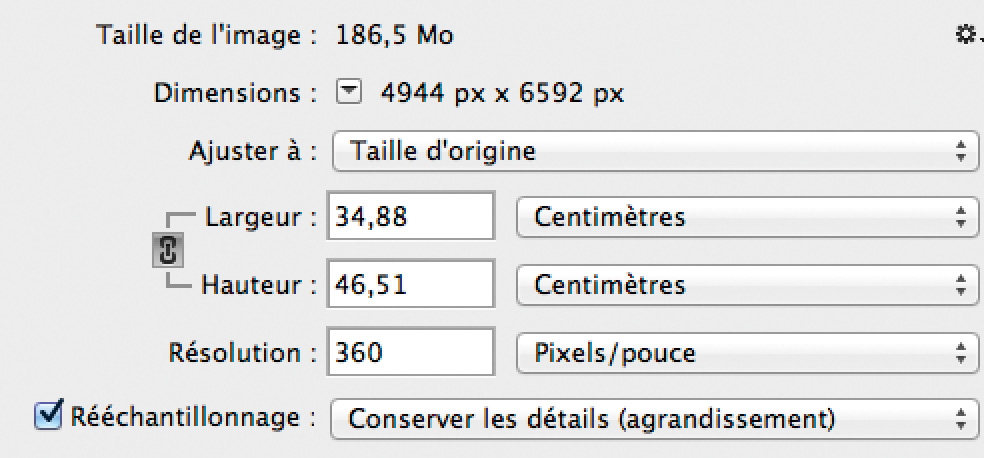
4. Pour peu que la qualité technique d’une image soit bonne (à la fois en termes de précision de mise au point et d’absence de flou de bougé), vous pouvez doubler ses dimensions (200 %). En fonction du support papier utilisé, vous pouvez même aller encore plus loin : la surface texturée d’un papier aquarelle tolère un rééchantillonnage encore plus important (jusqu’à 400 %) alors qu’un papier brillant restitue davantage de détails fins et vous limite de ce fait à 200 % environ. La figure suivante montre le rééchantillonage d’une image qui a été saisie avec un iPhone 4 (2 472 × 3 296 pixels), permettant d’obtenir un tirage de 34 × 46 cm à 360 ppp.

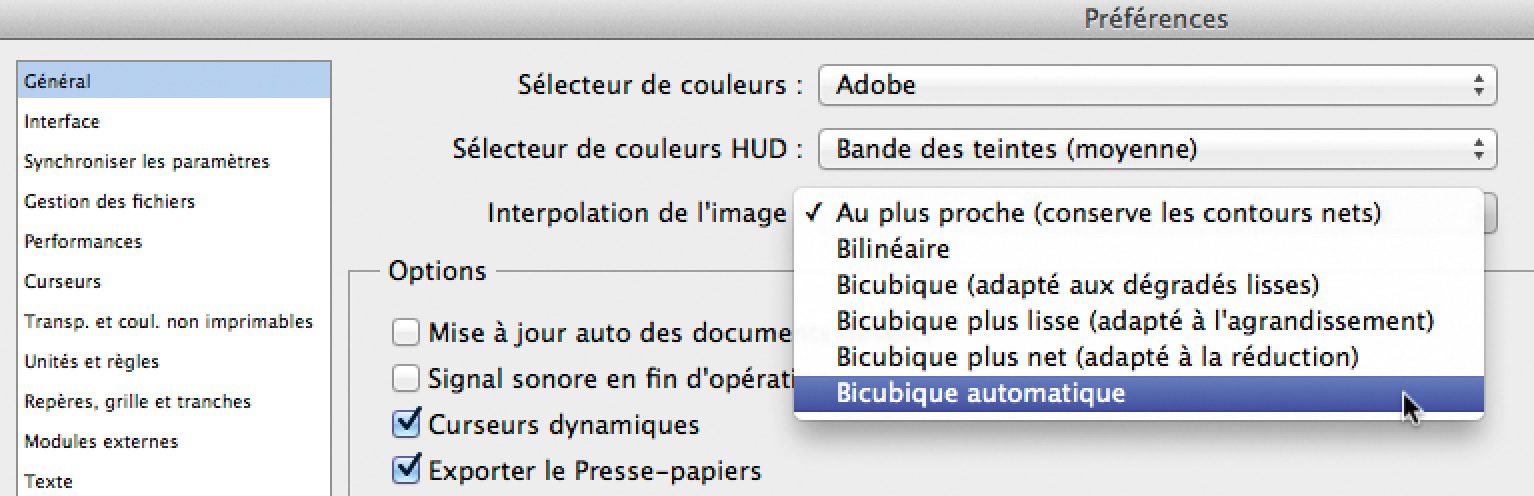
5. L’algorithme « Bicubique plus net » intègre une étape d’accentuation ; utilisez-le lorsque vous réduisez les dimensions en pixels d’une image. Si l’algorithme « Bicubique plus lisse » était jusque-là le plus adapté pour les agrandissements, l’option « Conserver les détails (agrandissement) » donne de meilleurs résultats lorsque le taux d’agrandissement est important. En cas de taux d’agrandissement modérés, je vous conseille de choisir l’option Automatique qui sélectionne automatiquement la méthode d’interpolation la plus appropriée en fonction de l’option par défaut sélectionnée dans le menu déroulant « Interpolation de l’image » des Préférences de Photoshop. L’algorithme par défaut est également utilisé pour la transformation d’un calque ou la rotation d’une image. Gardez cependant à l’esprit que l’algorithme « Bicubique plus net » engendre dans certains cas une accentuation excessive lorsque vous rééchantillonnez une grande image pour l’affichage web. Il est donc parfois plus approprié de choisir l’algorithme Bicubique, puis d’accentuer votre image en fonction de vos besoins ou alors de recourir à l’option « Plus net pour Écran » de Camera Raw ou Lightroom.


Utilisation des commandes de la boîte de dialogue Taille de l’image de Photoshop CC pour le rééchantillonnage d’une image à 200 % de sa taille initiale : l’option Conserver les détails (agrandissement)…

…choix d’un rééchantillonnage de 200 %…

… et les nouvelles dimensions d’impression suite au rééchantillonnage.

Les options du menu Interpolation de l’image dans les Préférences de Photoshop


m

Lightroom 5.4 : la mobilité debarque

LR54

Si Lightroom 5.4 n’avait pas bénéficié d’une version bêta publique, c’était sans doute à cause de Lightroom mobile, nouvelle application pour iPad permettant d’afficher et d’ajuster des images lors de déplacements et de synchroniser les paramètres (métadonnées et paramètres de développement) une fois rentré à la maison ou au studio.

Lire la suite

Le magazine Eyrolles
des techniques photo

Animé par Volker Gilbert et publié par les éditions Eyrolles, QuestionsPhoto vous propose des articles de fond sur les techniques photo, mais aussi des actus, des critiques de livres... et des réponses à toutes vos questions !