Questions Photo

Mot clé : Lightroom

Piccure + : la suite dans les idées

Piccure + est très efficace pour donner du "peps"  à une image sans pour autant en altérer les tonalités et les couleurs.

En guise de conclusion

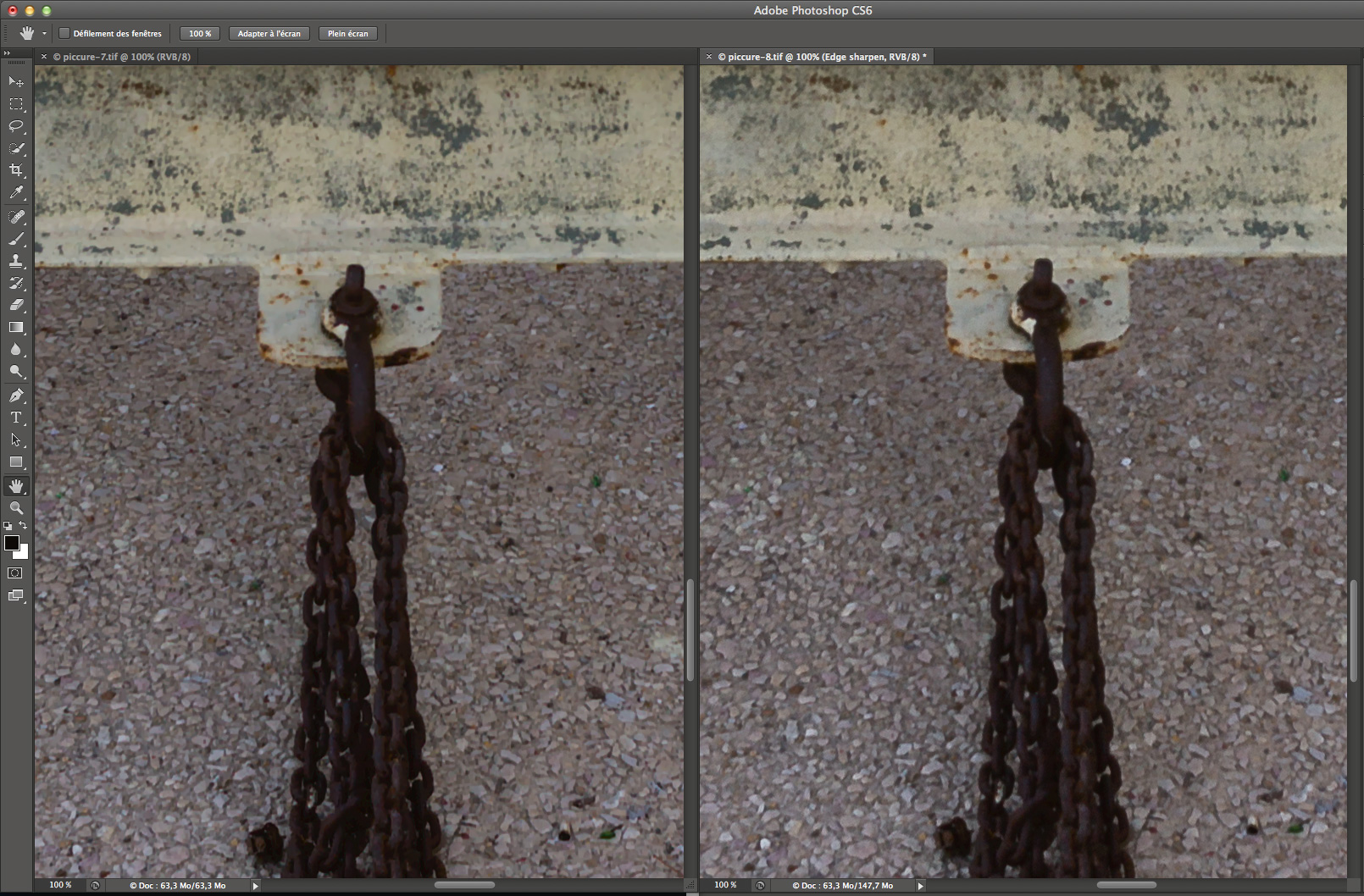
Piccure + est un logiciel très spécialisé dont les compétences ne sont pas très nombreuses. Mais est-il vraiment aussi efficace qu’il prétend ? Sur son site Web, Intelligent Imaging Solutions compare une image prise avec un objectif haut de gamme (Zeiss Otus 55 mm f/1, 4) avec une autre prise avec un objectif standard « économique » (Canon EF 50 mm f/1, 8II ou Canon EF 50 mm f/1, 4 USM). Tel qu’il est présenté, le résultat du match ne peut être interprété que d’une seule manière : l’image provenant de l’objectif de qualité inférieure et traitée avec Piccure + égale l’image issue de l’objectif de référence, mais non accentuée pour ce qui est de la restitution des détails. Il s’agit donc dans les faits d’une comparaison particulièrement boiteuse, étant donné qu’il faut appliquer aux images le même traitement pour les mettre sur un pied d’égalité. Afin de mieux cerner leurs qualités, j’ai confronté les algorithmes de Piccure + à mes routines d’accentuation habituelles dans Photoshop. Et là, je parviens à des résultats très proches,  bien que Piccure+ conserve encore une petite avance sur mes traitements manuels (plusieurs étapes d’accentuation avec différentes valeurs USM, suivies d’un masquage des aplats pour ne pas y accentuer le bruit). Voici les résultats, l’image optimisée avec Piccure+ se trouve à gauche et celle corrigée en utilisant  mes propres routines d’accentuation à droite :
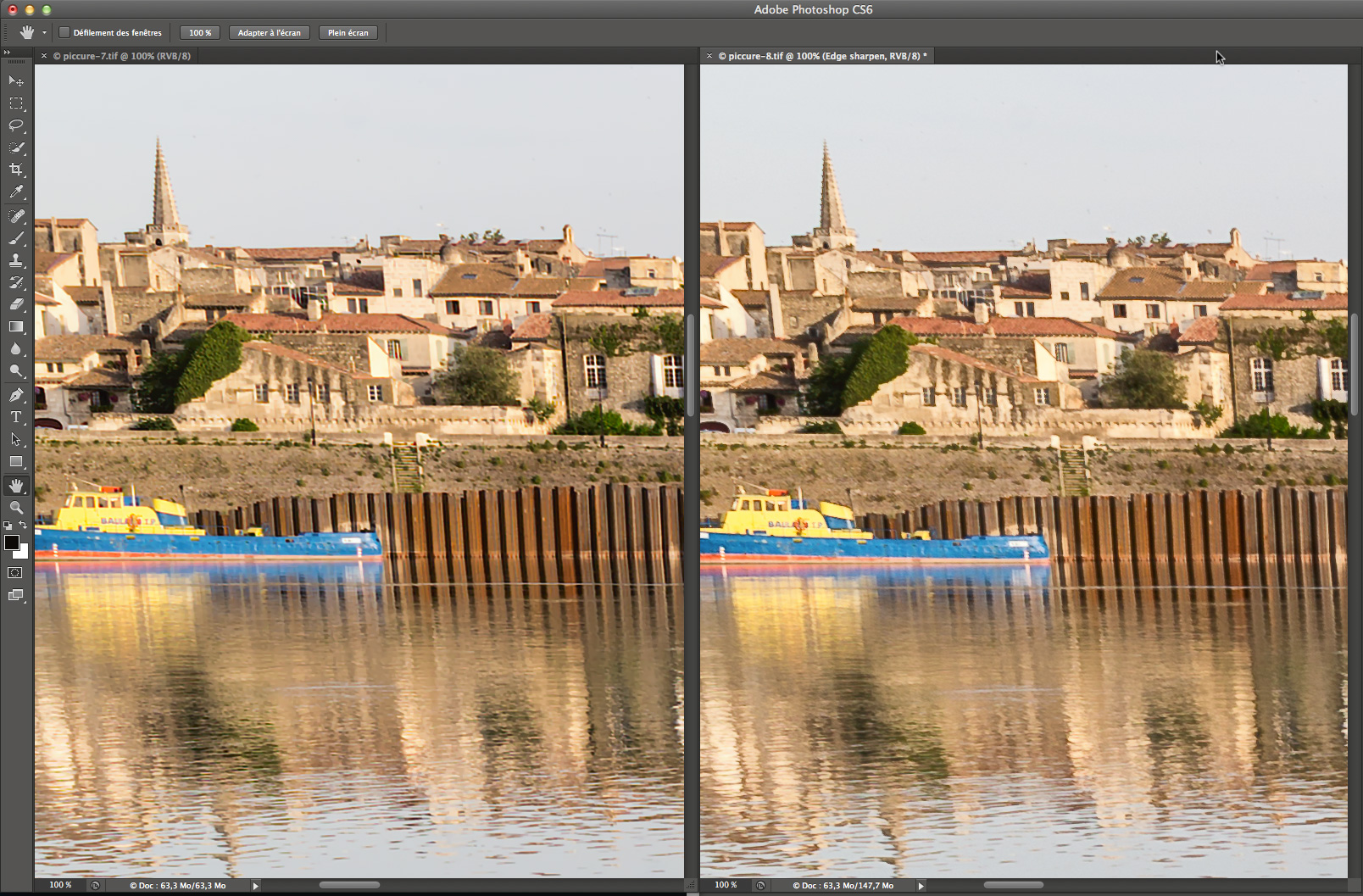
Piccure +(à gauche)  produit une image légèrement plus piquée, mais l’écart ne plus aussi important (cliquez pour agrandir).
Piccure + n’est pas particulièrement à l’aise avec des images prises aux sensibilités ISO élévées (>1000 ISO) et le logiciel montre également ses limites avec des images issues de téléphones portables. Il s’agit donc en premier lieu d’une solution  d’accentuation pour des images qui méritent qu’on leur consacre un peu de son temps. A l’image de  l’algorithme PRIME de DxO Optics Pro… .
Pour vous faire votre propre idée des performances de Piccure+ et pour évaluer l’utilité du logiciel pour votre flux de production,  n’hésitez  pas à télécharger une version d’essai valable pendant 15 jours en suivant un des liens suivants : Windows, Mac. Quant au manuel du logiciel (an anglais), il est disponible ici.

Piccure + 1.0 – configuration requise

  • Windows : processeur Core2Duo, AMD Athlon 64 x 2 ou supérieur, 4 Go de RAM (fonctionnalité Lens+), Windows XP, Windows Vista, Windows 7 64 bits, Windows 8 64 bits ou Windows 8.1 64 bits, une version 64 bits étant  fortement recommandée.
  • Mac OS X : processeur Core2Duo, 4 Go de RAM, Mac OS X 10.6, 10.7, 10.8, 10.9 ou 10.10, une version 64 bits étant fortement recommandée.
Lightroom : sortie du plug-in d’importation de catalogues Aperture et iPhoto

ApertureLR-6

Depuis l’abandon officiel du logiciel Aperture par son éditeur Apple, un véritable vent de panique souffle parmi les utilisateurs de ce logiciel. Bien que le célèbre gestionnaire d’images et développeur RAW ait bénéficié hier d’une ultime mise à jour pour le rendre opérationnel sous OS X Yosemite, l’avenir d’Aperture est en jeu et mieux vaut s’occuper dès aujourd’hui des lendemains de sa collection d’images.

Lire la suite

MacPhun Tonality Pro : métamorphoses monochromatiques

La transformation noir et blanc n'est pas aussi simple qu'on ne le croit. La subtilité des commandes de Tonality Pro vous aidera à  produire des images de toute beauté.

Outils de correction globale

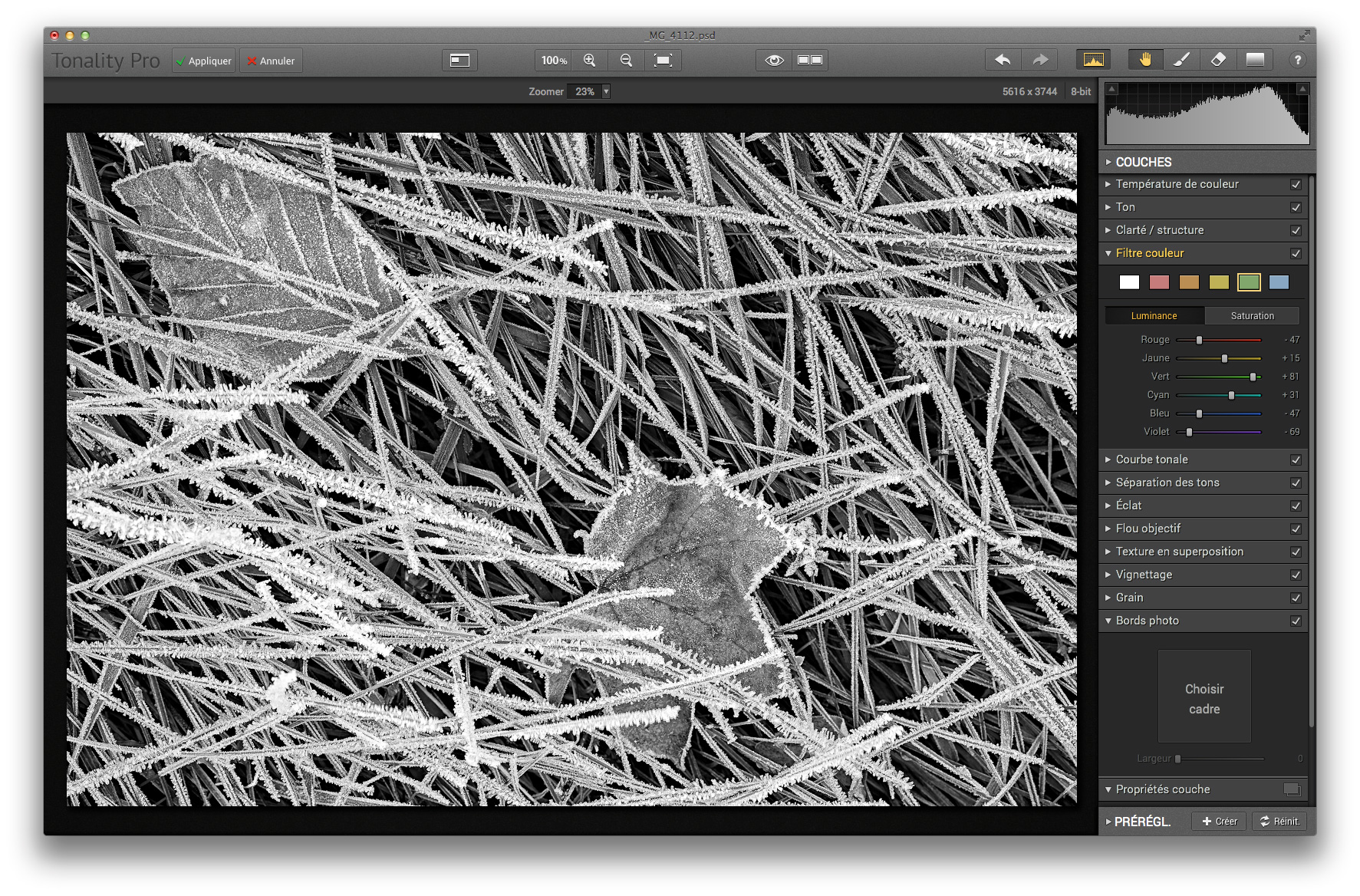
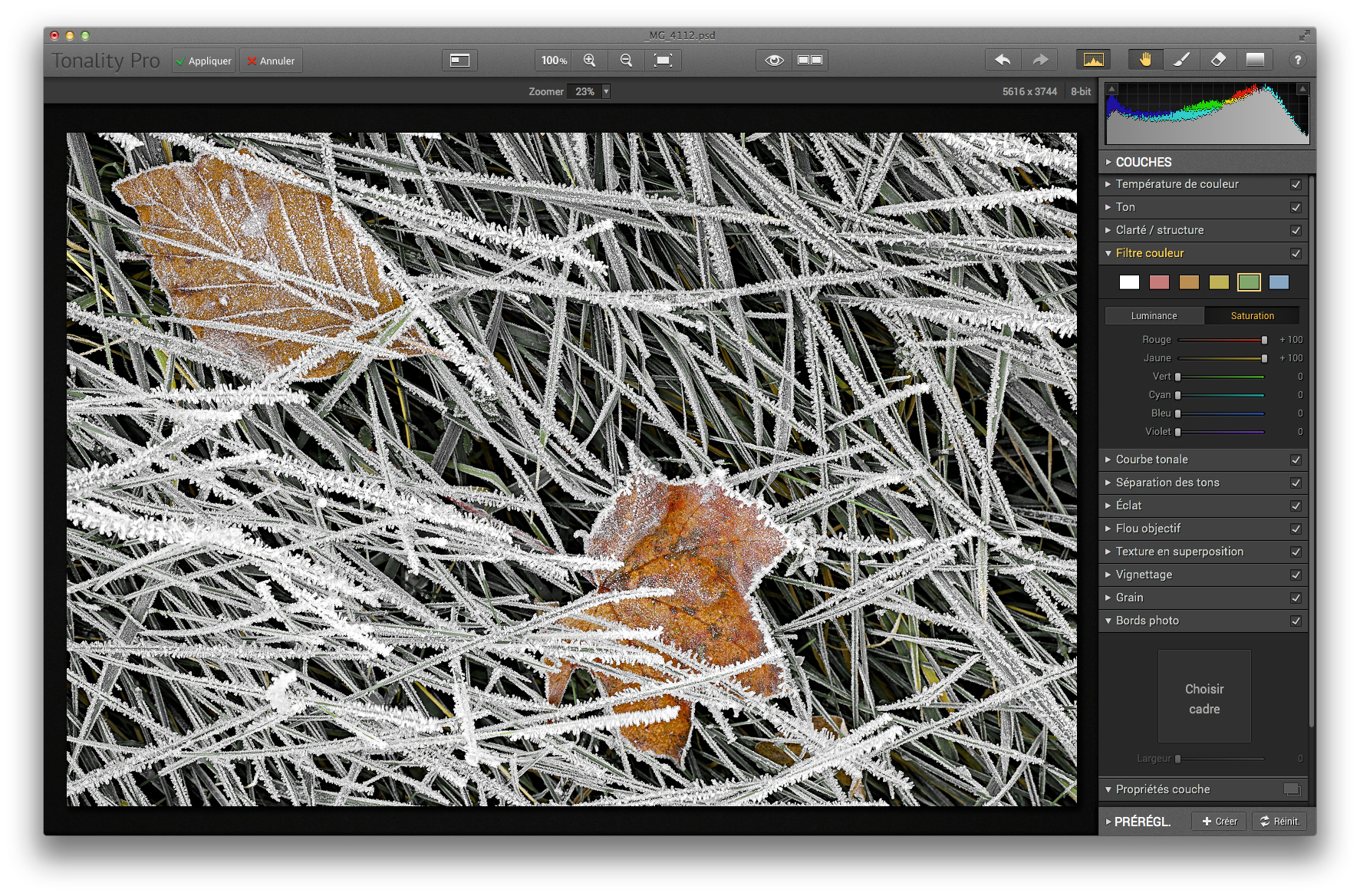
Si les curseurs Température et Teinte du menu Température de couleur peuvent servir à modifier les couleurs sous-jacentes d’une image monochrome, les préréglages et curseurs du menu Filtre couleur s’y consacrent avec davantage de souplesse et efficacité. Les préréglages s’apparentent alors aux filtres à contraste utilisés à la prise de vue argentique. Ils créent ou accentuent un contraste entre deux couleurs, par exemple en assombrissant la couleur bleue du ciel (filtre orange ou rouge) ou en éclaircissant celle du feuillage (filtre vert). Vous pouvez également intervenir sur la luminance et la saturation des couleurs primaires (RVB et CMJ), dans le dernier cas il est même possible de restaurer certaines couleurs de l’image de départ.

Le filtre « Vert » permet de détacher les feuilles jaunes du fond vert alors que…

…l’augmentation de la saturation des plages couleur Jaune et Rouge fait ressusciter les couleurs des feuilles ( il aurait été nécessaire de travailler de manière locale pour éviter la contamination des couleurs  dans l’herbe environnante…).


Ton

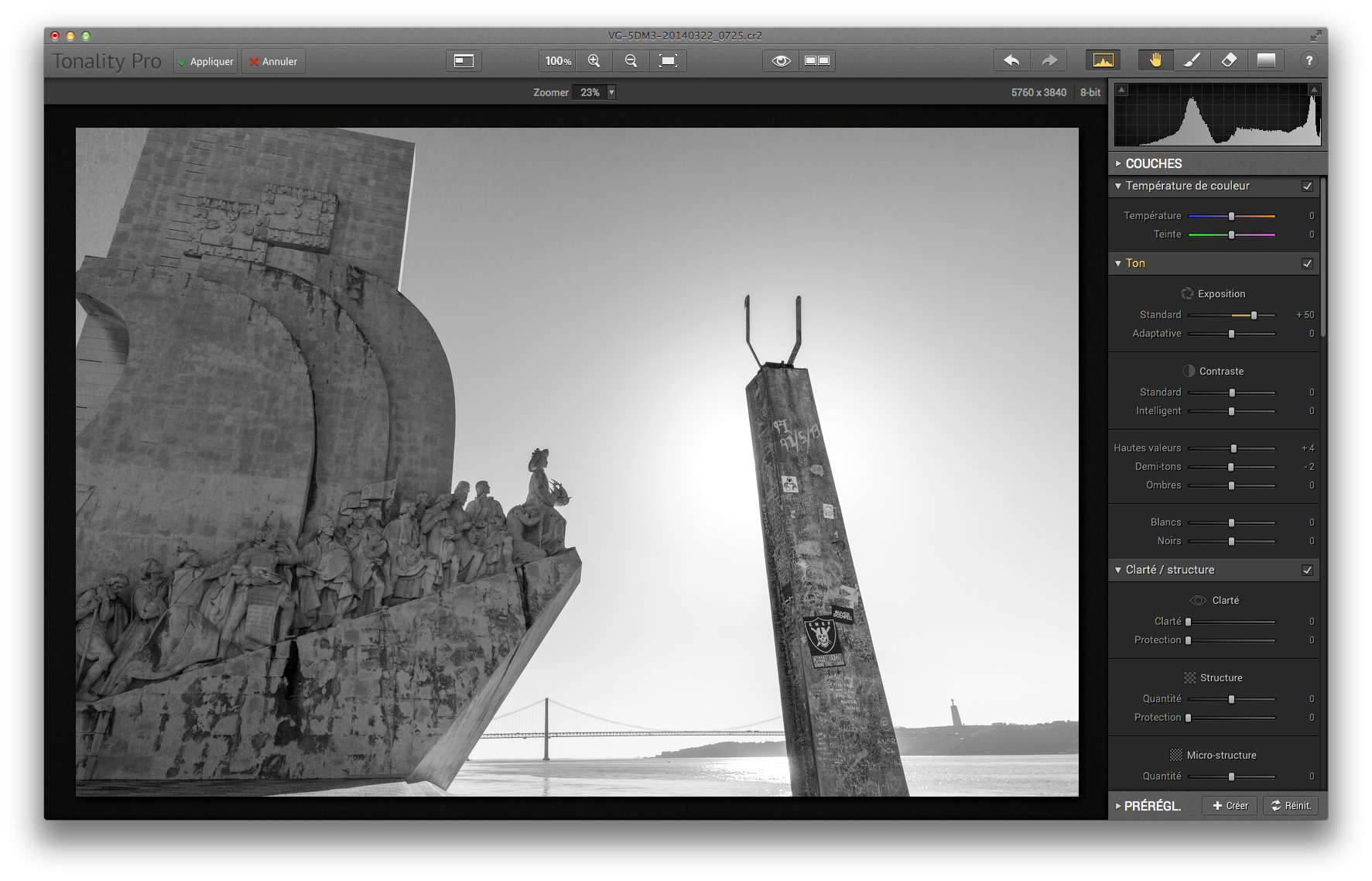
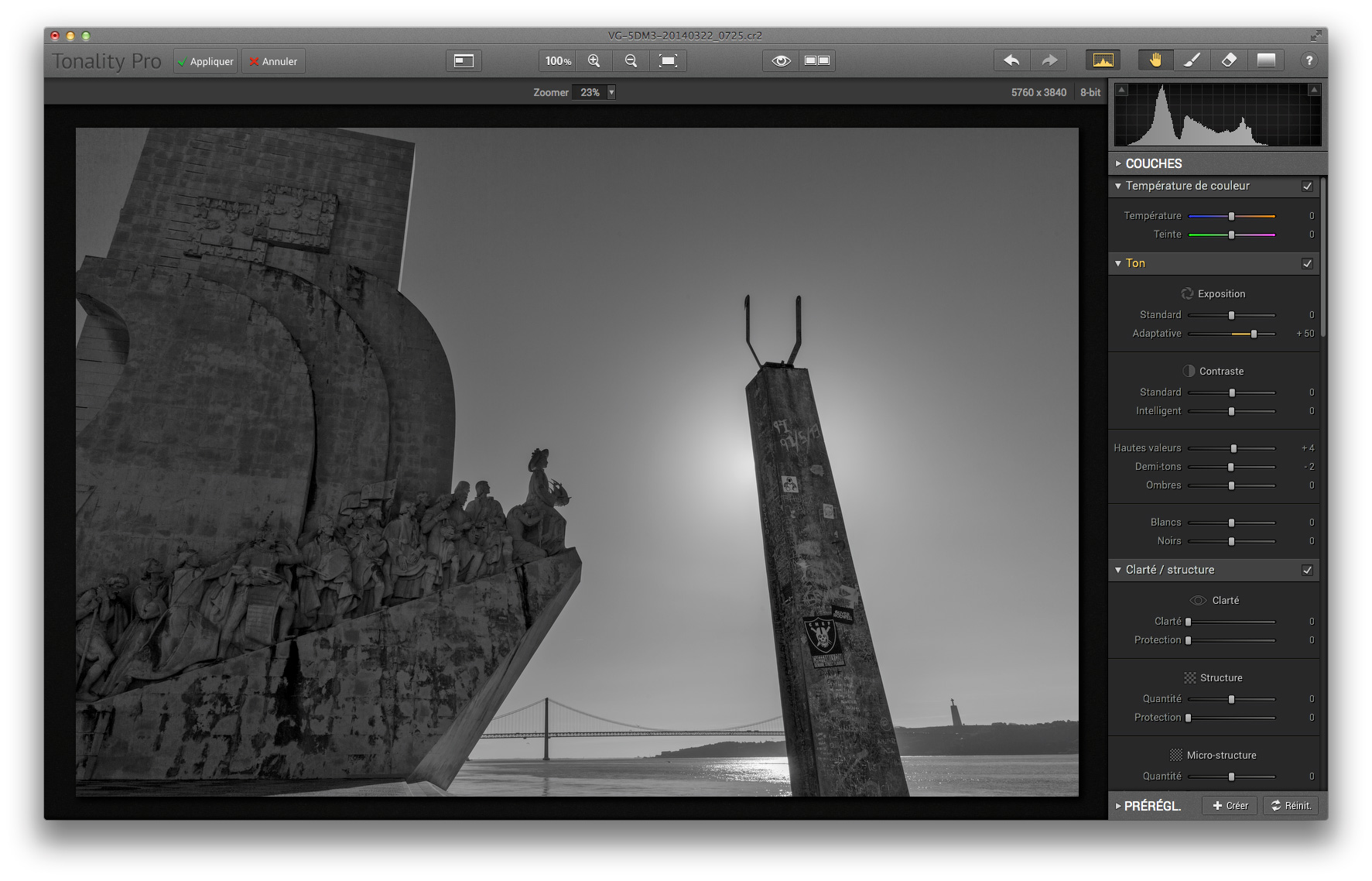
Les commandes du menu Ton agissent sur la luminosité globale de l’image ainsi que sur celle des différentes plages de tonalités. Alors que le curseur Standard du sous-menu Exposition éclaircit ou assombrit uniformément l’ensemble des pixels de l’image, le curseur Adaptative intègre une protection des valeurs extrêmes qui empêche un écrêtage des hautes lumières et tons foncés au prix d’un rendu parfois assez « typé » aux réglages plus musclés.

Le curseur « Standard » déplace l’ensemble des pixels alors que…

… le curseur Adaptative protège les valeurs extrêmes, ici les hautes lumières.

Le sous-menu Contraste bénéficie, lui aussi, de deux commandes plus ou moins intelligentes : alors que le curseur Standard applique une courbe classique en « S » ou en « S inversé », le curseur Intelligent est plus respectueux des hautes lumières et tons foncés. Cependant, celui-ci produit parfois des rendus peu naturels (halos), notamment aux valeurs positives. Les curseurs Hautes-valeurs, Demi-tons et Ombres interviennent sur la luminosité des hautes lumières, tons moyens et tons foncés alors que les curseurs Blancs et Noirs servent à définir les points blanc et noir, c’est-à-dire l’attribution des valeurs RVB maximales (255/255/255) et minimales (0/0/0).

Macphun Intensify Pro : le révélateur de détails

IntensifyPro-8

Corrections locales

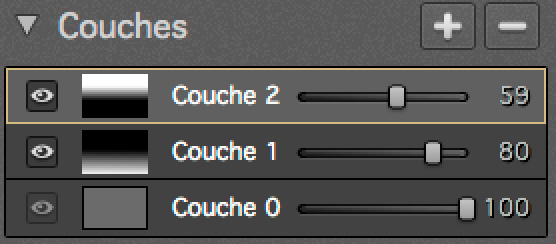
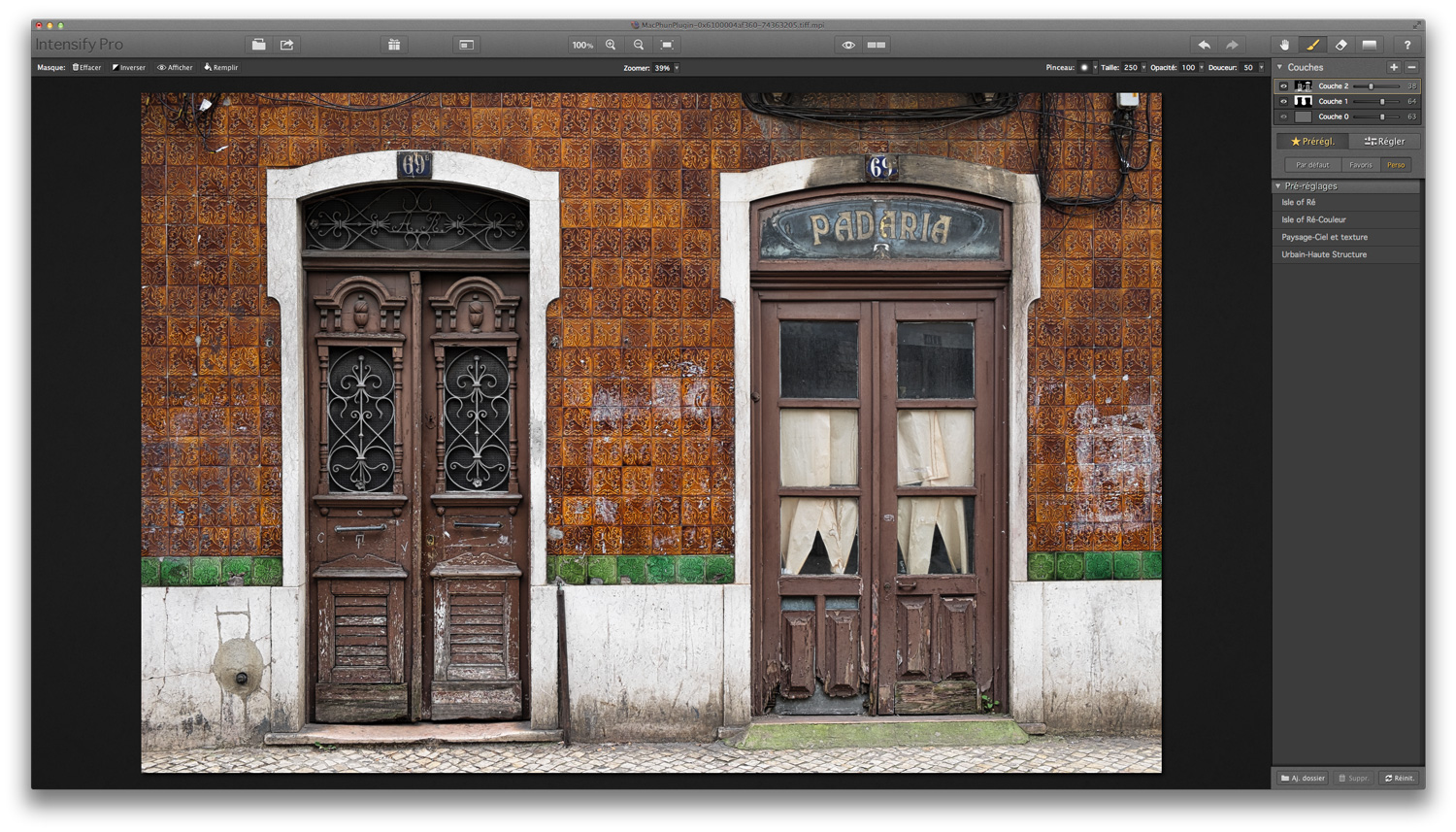
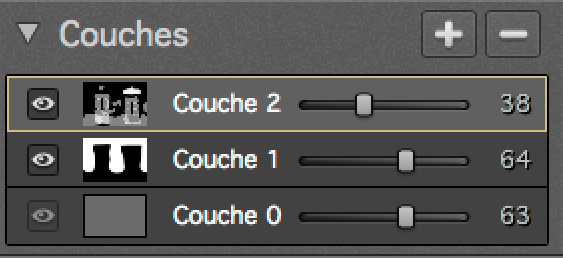
En cliquant sur l’icône « + » du menu Couches, situé dans l’ongle supérieur de la fenêtre du logiciel, vous ajoutez un nouveau calque, associé à un masque de fusion.

Le panneau « Couches » comportant trois calques dont deux liés à des masques de correction locale (Filtre gradué) dont l’opacité à été réduite pour pondérer les réglages.

Pour faire en sorte que les réglages ne s’appliquent à une partie du masque, cliquez sur une des icônes Mode Dessiner (raccourci D) ou Outil Dégradé (raccourci G). Dans le premier cas, vous peignez au pinceau pour définir les parties auxquelles s’appliquent les corrections, dans le second, vous faites glisser un filtre gradué sur l’image pour déterminer la zone d’intervention. L’utilisation des deux outils ressemble à celle des outils de correction locale de Lightroom : il est possible de définir le diamètre (Taille), l’opacité (Opacité) et la dureté du contour (Douceur) du pinceau et il est également possible de contrôler l’étendue de l’effet de dégradé en tirant sur ses limites et de le réorienter en cliquant, puis en tirant sur la punaise au centre. L’Outil Gommer Masque (raccourci E) permet de gommer d’éventuelles imprécisions dans l’utilisation du pinceau. La partie supérieure gauche de la fenêtre comporte des outils pour effacer, inverser, afficher ou remplir le masque sélectionné — malheureusement, l’accès à ces outils se situe bien loin du panneau Couches, ce qui ne facilite guère leur prise en main !

Enfin, sachez que vous pouvez modifier l’opacité d’un calque et il est également possible de le supprimer en cliquant sur l’icône « — ». En revanche, les calques sont automatiquement aplaties à l’enregistrement d’une image ou lors de son transfert vers l’application hôte. Il est donc impossible de poursuivre le travail dans Photoshop et le plug-in n’autorise pas encore la transformation en filtre dynamique – la seule manière de conserver les réglages en vue de modifications futures consiste à enregistrer l’image dans le format propriétaire « .mpi « , une fonction Historique étant également absente.

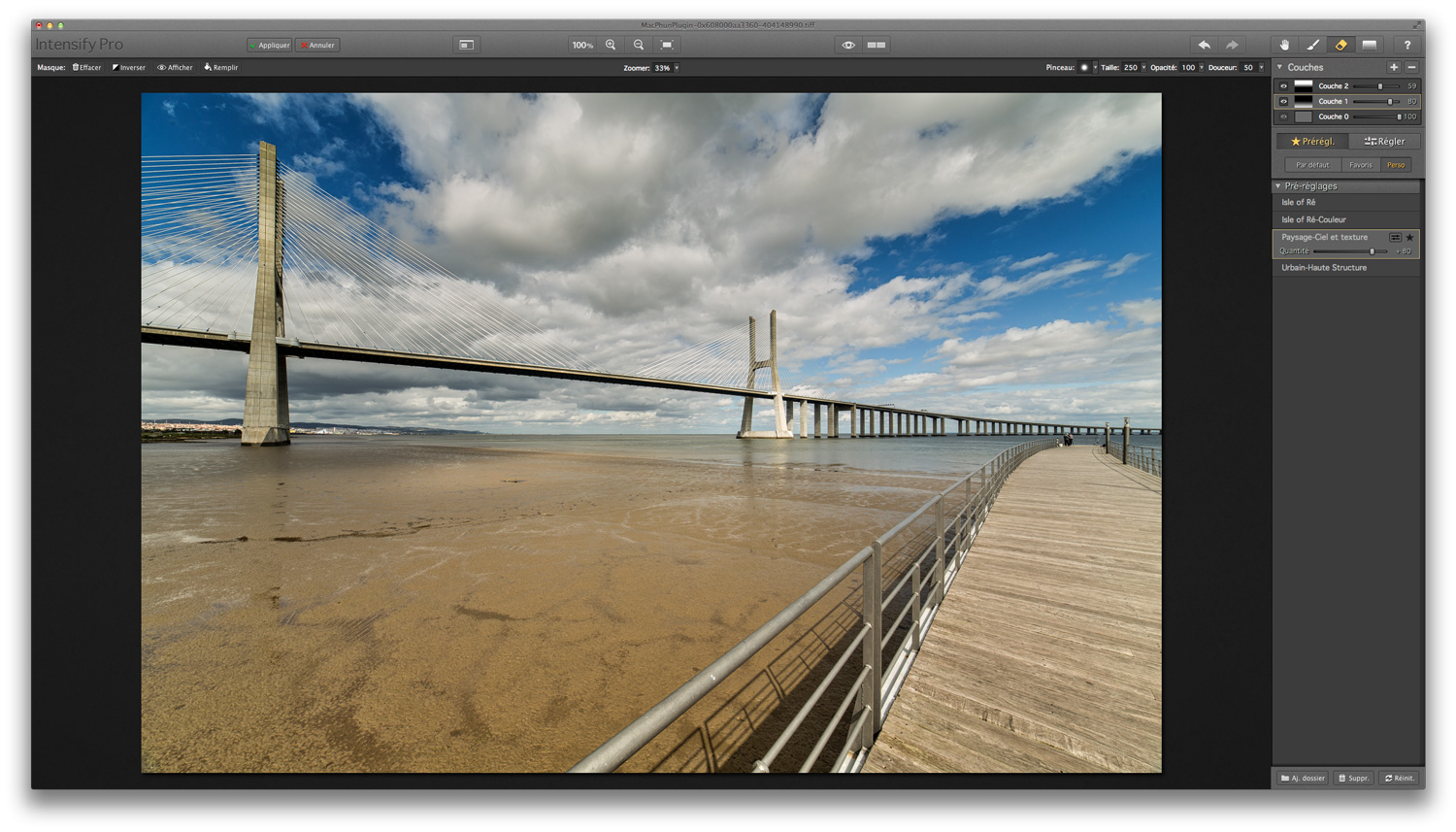
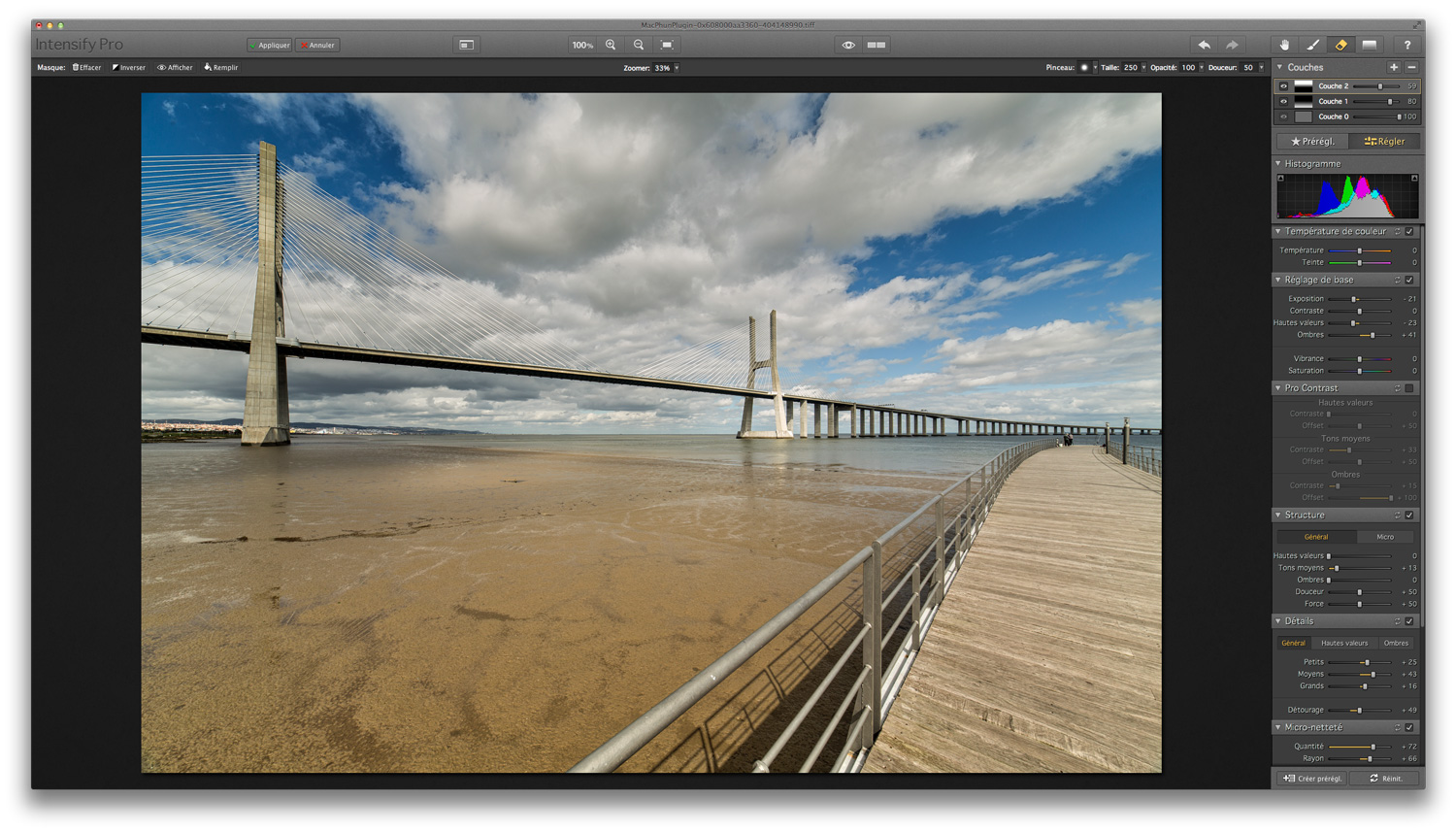
Les calques et masques permettent d’appliquer un jeu de réglages  à une partie d’une image (ici à la moitié inférieure) et….

… un autre jeu de réglages à une partie différente  de la même image (ici à la moitié supérieure).

Correction sélective à l’aide du pinceau. Parfois, l’absence d’un mode de masquage automatique rend la sélection des zones à retoucher assez laborieuse.

Néanmoins, l’utilisation conjointe du pinceau et de la gomme permettent de générer des masques plutôt sophistiqués.

Canon EF 16-35 mm f/4 IS L USM : quelques échantillons et un profil de correction optique

16-35IS-1

Jusqu’ici les utilisateurs d’appareils 24 x 36 Canon devaient recourir à des objectifs tiers (Zeiss, Nikon) pour obtenir un piqué satisfaisant avec des zooms aux focales inférieures ou égales à 24 mm. Le nouveau Canon EF 16-35 mm f/4 IS L USM change complètement la donne et présente ainsi une alternative crédible pour la photo de paysage et d’architecture, domaines particulièrement exigeants en termes d’homogénéité de rendu.

Lire la suite

Adobe CC pour les photographes : l’offre temporaire devient permanente

CC

Ces derniers mois, Adobe avait installé une situation de pénurie artificielle en dotant l’offre Creative Cloud destinée aux photographes (Photoshop CC et Lightroom) d’une date limite, prolongée plusieurs fois. Désormais, l’éditeur s’engage et propose le bundle de logiciels perpétuellement, en commençant pour un tarif très alléchant de 12, 29 euros TTC par mois.

Lire la suite

DxO Optics Pro 9.5 et Lightroom : collaboration étroite

dxo95-9

Que penser du nouveau flux de production ?

Incontestablement, DxO Optics Pro 9.5 révolutionne le flux de production de tous ceux qui travaillent conjointement avec DxO Optics Pro et Lightroom.  En quelques clics, un fichier RAW peut effectuer un « aller-retour » entre ces deux logiciels et ce, sans pour autant perdre les métadonnées et notamment  les informations que vous lui avez ajouté (notes, mots-clés, etc.). Qui plus est, en optant pour le format DNG linéaire à la sortie de DxO Optics Pro, il est même possible de conserver une bonne partie de la souplesse de traitement du fichier RAW d’origine. Cependant, ne perdons pas de vue qu’il s’agit de deux moteurs de développement RAW distincts. Les paramètres de développement de Lightroom ne peuvent donc pas être interprétés par DxO Optics Pro et vice versa. Une bonne organisation du travail est ainsi primordiale : si possible, effectuez la majeure partie des corrections des tonalités ( récupération des hautes lumières et tons foncés) et des couleurs (balance des blancs) dans DxO Optics Pro, puis passez dans Lightroom pour effectuer des corrections mineures ou locales sur le fichier DNG linéaire (qui, rappelons-le, a été déjà dématriçé dans DxO Optics Pro…).

Autres nouveautés

DxO Optics Pro 9.5 apporte également une prise en charge des formats bruts de quatre nouveaux appareils photo (Canon PowerShot G1 X Mark II, Nikon 1 V3, Panasonic Lumix GH 4 et Sony A6000), tout en portant le nombre de modules optiques à plus de 18000. A l’occasion de sa sortie , la société DxO Labs propose des prix promotionnels jusqu’au 15 juin 2014 : DxO Optics Pro 9 Edition Standard passe à 99 au lieu de 149 euros TTC et DxO Optics Pro 9 Edition Elite à 199 au lieu de 299 euros TTC.  Les photographes ayant acheté une licence de DxO Optics Pro 8 après le premier septembre 2013 ont droit à une mise à jour gratuite vers la version 9. Vous pouvez télécharger une version d’essai de DxO Optics Pro 9.5, valable 30 jours,  en suivant ce lien.

Configuration matérielle et logicielle requise

  • Windows : Microsoft Windows  Vista (32 ou 64 bits), 7 (32 ou 64 bits), 8 (32 ou 64 bits) ou 8.1 (32 ou 64 bits. Processeur Intel Core 2 Duo, AMD Athlon 64 X2 ou supérieur.
  • Mac : Mac OS X 10.6 Snow Leopard, 10.7 Lion, 10.8 Mountain Lion, 10.9 Mavericks.  Processeur Mac Intel ou supérieur
  • 2 Go de RAM au minimum et 2 Go disponibles sur le disque dur.
  • Pour traiter des images RAW de plus de 20 MPixels, un système 64 bits avec 4 Go de RAM est fortement recommandé.
  • Pour traiter les images RAW du Nikon D800 et du D800E (Edition Elite uniquement), une machine équipée d’un OS 64 bits est requise. Une machine équipée d’un processeur 4 cœurs ou plus est fortement recommandée.

Imprimer ses photographies : Résolution d’image, résolution d’impression et rééchantillonnage

Imprimer-couv

m

Plug-ins dédiés au rééchantillonnage

Pour rééchantillonner vos images, vous pouvez choisir parmi plusieurs plug-ins tiers tel qu’Alien Skin Blow Up, On One Perfect Resize (anciennement Genuine Fractals) et BenVista PhotoZoom Pro. Il existe aussi des algorithmes de rééchantillonnage plus ou moins exotiques, intégrés ou non dans des logiciels d’impression tels que Qimage
Ultimate (uniquement proposé pour Windows). Si j’ai essayé la plupart de ces solutions, je préfère finalement les fonctions de rééchantillonnage de Lightroom ou Photoshop. Toutefois, cette décision n’engage que moi – n’hésitez pas à essayer les logiciels cités avec vos propres images.

——————————————————————

L’article présent est un extrait de l’ouvrage « Imprimer ses photographies – Optimiser ses images dans Lightroom et Photoshop » de Jeff Schewe qui paraîtra le 22 mai aux éditions Eyrolles. 978-2212138931-4, quadri, 26 x 19 x 2 cm, 29 €.

Au sommaire de cet ouvrage :

  • Qu’est-ce l’impression numérique
  • La gestion des couleurs
  • Préparer des images pour l’impression
  • Imprimer
  • Optimiser la qualité d’impression
  • Créer un flux de production pour l’impression


m


Lightroom 5.4 : la mobilité debarque

LR54

Si Lightroom 5.4 n’avait pas bénéficié d’une version bêta publique, c’était sans doute à cause de Lightroom mobile, nouvelle application pour iPad permettant d’afficher et d’ajuster des images lors de déplacements et de synchroniser les paramètres (métadonnées et paramètres de développement) une fois rentré à la maison ou au studio.

Lire la suite

Le magazine Eyrolles
des techniques photo

Animé par Volker Gilbert et publié par les éditions Eyrolles, QuestionsPhoto vous propose des articles de fond sur les techniques photo, mais aussi des actus, des critiques de livres... et des réponses à toutes vos questions !