Questions Photo

Mot clé : Lightroom

Piccure + : la suite dans les idées

Piccure + est très efficace pour donner du "peps"  à une image sans pour autant en altérer les tonalités et les couleurs.

En guise de conclusion

Piccure + est un logiciel très spécialisé dont les compétences ne sont pas très nombreuses. Mais est-il vraiment aussi efficace qu’il prétend ? Sur son site Web, Intelligent Imaging Solutions compare une image prise avec un objectif haut de gamme (Zeiss Otus 55 mm f/1, 4) avec une autre prise avec un objectif standard « économique » (Canon EF 50 mm f/1, 8II ou Canon EF 50 mm f/1, 4 USM). Tel qu’il est présenté, le résultat du match ne peut être interprété que d’une seule manière : l’image provenant de l’objectif de qualité inférieure et traitée avec Piccure + égale l’image issue de l’objectif de référence, mais non accentuée pour ce qui est de la restitution des détails. Il s’agit donc dans les faits d’une comparaison particulièrement boiteuse, étant donné qu’il faut appliquer aux images le même traitement pour les mettre sur un pied d’égalité. Afin de mieux cerner leurs qualités, j’ai confronté les algorithmes de Piccure + à mes routines d’accentuation habituelles dans Photoshop. Et là, je parviens à des résultats très proches,  bien que Piccure+ conserve encore une petite avance sur mes traitements manuels (plusieurs étapes d’accentuation avec différentes valeurs USM, suivies d’un masquage des aplats pour ne pas y accentuer le bruit). Voici les résultats, l’image optimisée avec Piccure+ se trouve à gauche et celle corrigée en utilisant  mes propres routines d’accentuation à droite :
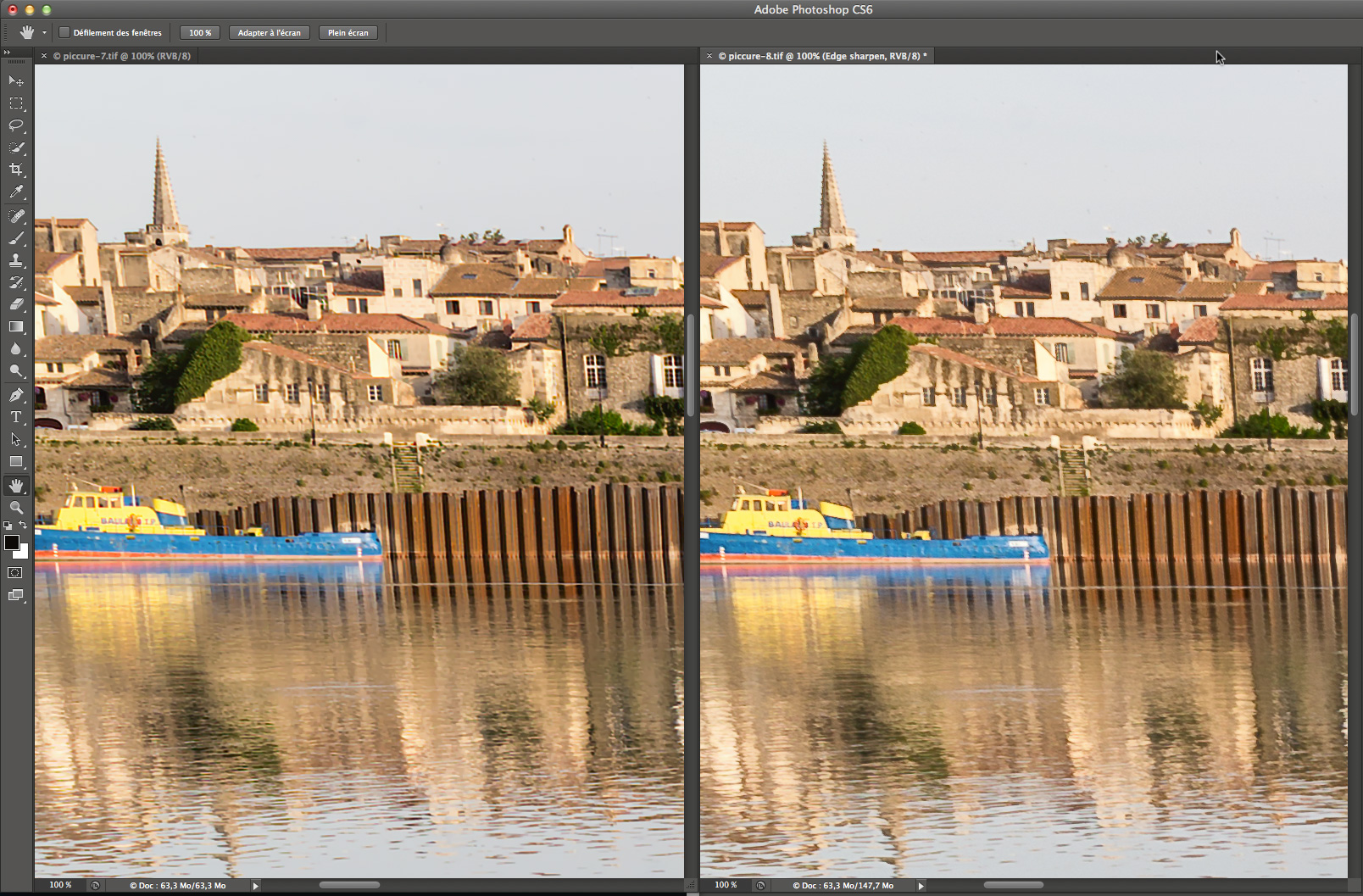
Piccure +(à gauche)  produit une image légèrement plus piquée, mais l’écart ne plus aussi important (cliquez pour agrandir).
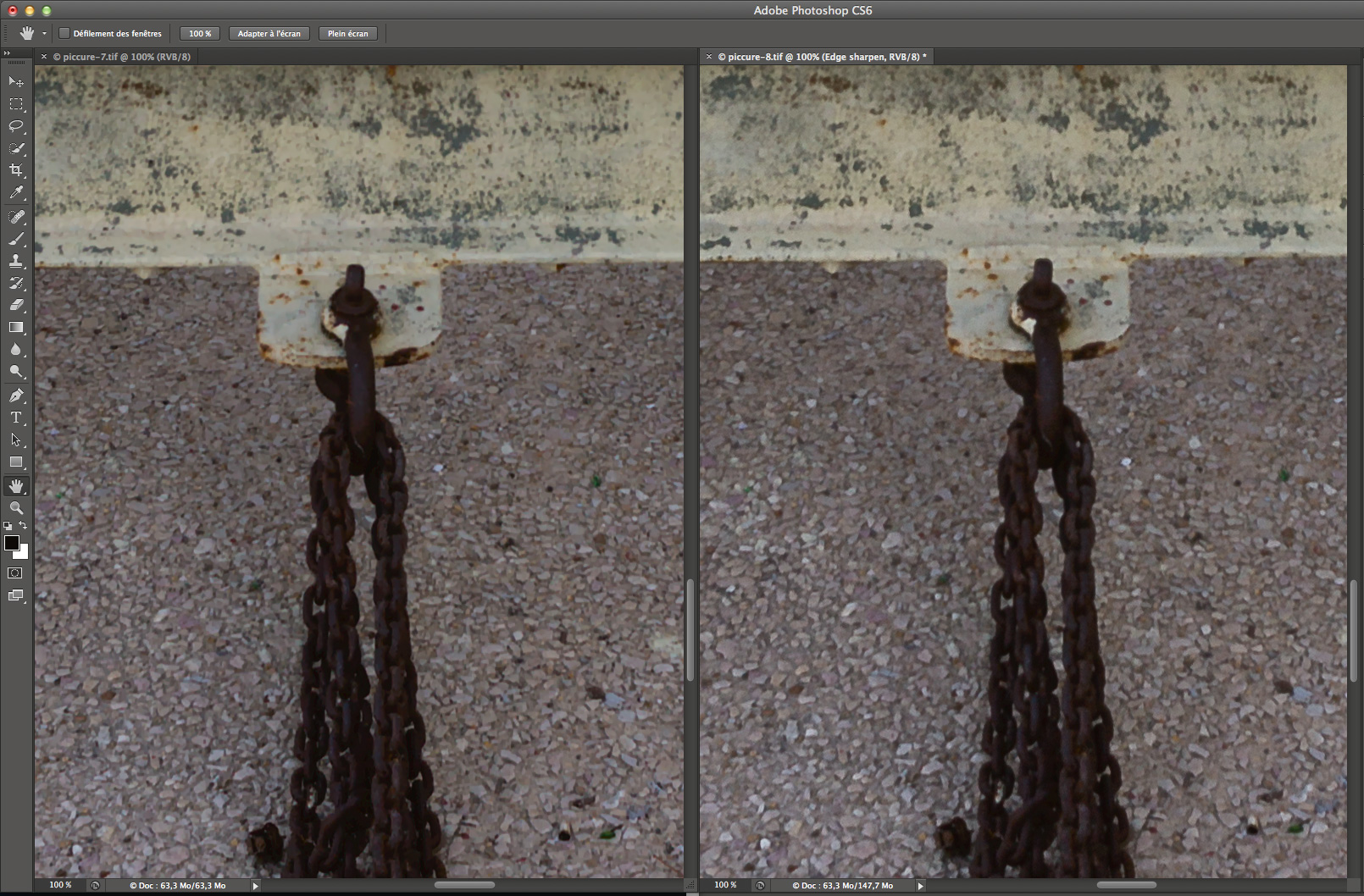
Piccure + n’est pas particulièrement à l’aise avec des images prises aux sensibilités ISO élévées (>1000 ISO) et le logiciel montre également ses limites avec des images issues de téléphones portables. Il s’agit donc en premier lieu d’une solution  d’accentuation pour des images qui méritent qu’on leur consacre un peu de son temps. A l’image de  l’algorithme PRIME de DxO Optics Pro… .
Pour vous faire votre propre idée des performances de Piccure+ et pour évaluer l’utilité du logiciel pour votre flux de production,  n’hésitez  pas à télécharger une version d’essai valable pendant 15 jours en suivant un des liens suivants : Windows, Mac. Quant au manuel du logiciel (an anglais), il est disponible ici.

Piccure + 1.0 – configuration requise

  • Windows : processeur Core2Duo, AMD Athlon 64 x 2 ou supérieur, 4 Go de RAM (fonctionnalité Lens+), Windows XP, Windows Vista, Windows 7 64 bits, Windows 8 64 bits ou Windows 8.1 64 bits, une version 64 bits étant  fortement recommandée.
  • Mac OS X : processeur Core2Duo, 4 Go de RAM, Mac OS X 10.6, 10.7, 10.8, 10.9 ou 10.10, une version 64 bits étant fortement recommandée.
Lightroom : sortie du plug-in d’importation de catalogues Aperture et iPhoto

ApertureLR-6

Depuis l’abandon officiel du logiciel Aperture par son éditeur Apple, un véritable vent de panique souffle parmi les utilisateurs de ce logiciel. Bien que le célèbre gestionnaire d’images et développeur RAW ait bénéficié hier d’une ultime mise à jour pour le rendre opérationnel sous OS X Yosemite, l’avenir d’Aperture est en jeu et mieux vaut s’occuper dès aujourd’hui des lendemains de sa collection d’images.

Lire la suite

MacPhun Tonality Pro : métamorphoses monochromatiques

La transformation noir et blanc n'est pas aussi simple qu'on ne le croit. La subtilité des commandes de Tonality Pro vous aidera à  produire des images de toute beauté.

Clarté/structure

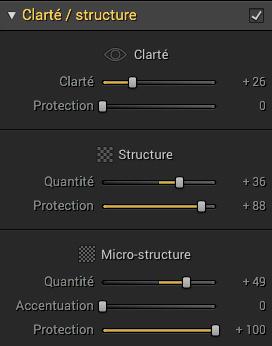
Le curseur Clarté du sous-menu homonyme applique des halos d’accentuation aux tons moyens de l’image pour ainsi augmenter leur contraste local, tout en protégeant les tons foncés et les hautes lumières. En poussant le curseur Protection vers la droite, vous éviterez la génération de halos le long des contours de haut contraste. Les curseurs Quantité et Protection du sous-menu Structure agissent de la même façon, sauf qu’ils agissent sur une échelle plus petite, mieux adaptée pour révéler des textures plus fines. Quant au curseur du sous-menu Micro-structure, son modus operandi s’apparente à celui d’une commande d’accentuation. Pour ma part, je préfère ne pas m’en servir et de passer plutôt à Photoshop pour accentuer les images en fonction de leur contenu et leur destination.


Courbe des tons

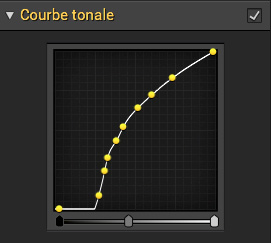
Les utilisateurs de Photoshop et Lightroom apprécieront sans doute cet outil qui permet d’appliquer des corrections tonales très précises. Elle autorise jusqu’à huit points d’ancrage supplémentaires et il suffit de cliquer sur la courbe, puis de la faire glisser pour en modifier son tracé. Les trois curseurs situés au bas du panneau aident à définir les points noir et blanc (curseurs aux extrémités) et à éclaircir ou assombrir les tons moyens (curseur médian). L’outil Courbe des tons  révèle toute sa puissance lorsqu’il s’agit de modifier certaines parties de l’image, grâce aux calques et masques de correction locale.


Séparation des tons

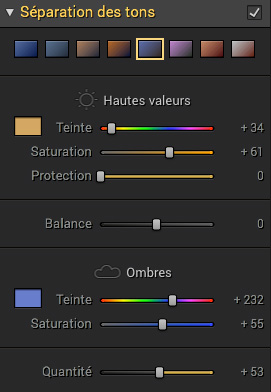
Les outils du menu Séparation des tons appliquent un virage partiel aux hautes lumières et/ou aux tons foncés. Les curseurs Tente permettent alors de déterminer une couleur et les curseurs Saturation contrôlent la saturation pour chacune des plages de tons (Hautes valeurs et Ombres). Si le curseur Protection empêche une contamination des tons foncés et tons moyens lorsqu’il est déplacé à droite, le curseur Balance permet de donner davantage d’importance à un virage au détriment d’un autre. Quant au curseur Quantité, il pondère les réglages appliqués dans le menu Séparation des tons. Pour finir, le menu offre huit paramètres prédéfinis, appliqués en cliquant sur les pavés couleur dans sa partie supérieure.

Macphun Intensify Pro : le révélateur de détails

IntensifyPro-8

Flux de travail

Bien que le logiciel soit capable de travailler directement à partir de fichiers bruts provenant d’un grand nombre d’appareils, il manque plusieurs outils pourtant indispensables à la production d’images de qualité (réduction du bruit, correction des défauts optiques, nettoyage des poussières, etc.). Mieux vaut donc alimenter Intensify Pro d’images ayant préalablement transité par Aperture, Camera Raw et Lightroom.

1. Une fois l’image ouverte dans l’interface du plug-in, commencez par sélectionner un paramètre prédéfini (panneau Pré-réglages) ou un ensemble de réglages (panneau Régler) pour corriger l’image de manière globale. Jouez éventuellement sur l’opacité de l’effet pour atténuer un rendu caricatural.

2. Identifiez ensuite les réglages pouvant profiter à certaines parties de l’image : pour cela, choisissez un autre paramètre prédéfini ou modifiez les curseurs du panneau Régler avant de procéder à la création d’un nouvel ensemble calque/masque de fusion ; appliquez ensuite les réglages à l’aide du pinceau ou du filtre gradué, puis affinez la sélection à l’aide de la gomme.

3. Répétez l’étape 2 en créant des calques et masques supplémentaires jusqu’à ce que le rendu de l’image vous convient. Enfin, cliquez sur Appliquer pour récupérer votre image dans la fenêtre de l’application hôte (Attention, un clic sur Annuler ferme la fenêtre d’Intensify Pro tout en supprimant l’ensemble des réglages appliqués, et cela, sans vous prévenir — utilisez donc la commande Annuler uniquement si vous souhaitez abandonner le travail effectué au sein du plug-in…).

Transfert d’un fichier Bitmap vers Intensify Pro depuis Photoshop CC (à gauche), Lightroom (au milieu) et Aperture (à droite). Si l’application indépendante est à même d’ouvrir certains fichiers RAW, il est plus avantageux d’effectuer le développement dans un logiciel de développement à proprement parler.

En guise de conclusion

Rapide et très efficace, Intensify Pro est un des meilleurs outils du marché lorsqu’il s’agit de donner du pep à vos images. Si d’autres plug-ins ne profitent parfois qu’à une poignée d’images, les réglages d’Intensify Pro bénéficient au plus grand nombre. Mais comme toujours, il faut choisir les préréglages et manier les curseurs avec modération et discernement pour ne pas verser dans la peinture numérique ou l’imagerie HDR mal exécutée. Si les commandes du logiciel ne sont pas aussi ingénieuses que les points de contrôle U-Point des célèbres plug-ins Nik, leur prise en main reste néanmoins très intuitive, grâce à un modus operandi qui s’inspire directement de celui des deux ténors Lightroom (pinceau, filtre gradué) et Photoshop (gomme, calques et masques de fusion). Le logiciel  apporte aux utilisateurs d’Aperture et Lightroom des fonctionnalités inédites qui ne font pas partie du logiciel hôte et  les utilisateurs de Photoshop apprécieront sans doute la pertinence des paramètres prédéfinis et la facilité avec laquelle il est possible d’intervenir sur la tonalité, la texture et les détails d’une image. Pour obtenir les meilleurs résultats, il est conseillé d’utiliser le logiciel en version plug-in, car il est alors possible de réduire le bruit et de retoucher les poussières, mises en évidence suite à une modification du contraste (global, local ou microcontraste).

Les développeurs de Macphun ont encore du pain sur la planche puisque le logiciel manque encore  à l’heure actuelle un traitement par lots et une prise en charge des filtres dynamiques de Photoshop. De même, les réglages appliqués ne peuvent être conservés qu’en enregistrant l’image finalisée dans un format propriétaire, tandis que les calques d’un fichier TIFF ou PSD sont systématiquement aplatis lors du transfert vers l’application hôte. À regretter aussi l’apparence « lugubre » de l’interface utilisateur qui cède au look Lightroom ( j’aurais préféré des teintes plus claires …),  l’absence d’un masquage automatique pour le pinceau et celle d’outils plus sophistiqués pour la retouche des couleurs (outil TSL et/ou mélangeur de couches). Enfin, certains curseurs possèdent un niveau de granularité qui rend le dosage de certains effets assez difficile.

Mais il s’agit là de (petits) défauts qui ne nuisent nullement à l’usage du logiciel. Celui-ci est particulièrement stable et fluide et fournit des réglages et des résultats de qualité. Que demander de plus, après tout ? Reste à lui accorder une petite place dans son flux de travail photo. En ce qui me concerne, je l’ai déjà adopté et je me sers régulièrement d’Intensify Pro pour embellir mes meilleures images.

Configuration requise

  • Mac OS 10.7 et plus récent
  • Processeur Intel Core 2 Duo, Core i3, Core i5, Core i7 ou  Xeon
  • 4 Go de mémoire vive ou davantage
  • Plug-in compatible avec Adobe Photoshop CS5, CS6,  CC et CC 2014 ; Adobe Photoshop Lightroom 4 ou 5 ; Apple Aperture 3.2 ou plus récent, Photoshop Elements 10 à 12 (sauf la version App Store)

Formats d’image pris en charge

  • RAW (.NEF et .CR2)
  • PSD
  • TIFF  RGB (8 et 16 bits/couche)
  • PNG
  • JPEG
  • MPI (format propriétaire pour enregistrer les réglages)

Prix et disponibilité

Intensify  : 17, 99 EurosTTC

Intensify Pro : 54, 44 Euros TTC


Canon EF 16-35 mm f/4 IS L USM : quelques échantillons et un profil de correction optique

16-35IS-1

Jusqu’ici les utilisateurs d’appareils 24 x 36 Canon devaient recourir à des objectifs tiers (Zeiss, Nikon) pour obtenir un piqué satisfaisant avec des zooms aux focales inférieures ou égales à 24 mm. Le nouveau Canon EF 16-35 mm f/4 IS L USM change complètement la donne et présente ainsi une alternative crédible pour la photo de paysage et d’architecture, domaines particulièrement exigeants en termes d’homogénéité de rendu.

Lire la suite

Adobe CC pour les photographes : l’offre temporaire devient permanente

CC

Ces derniers mois, Adobe avait installé une situation de pénurie artificielle en dotant l’offre Creative Cloud destinée aux photographes (Photoshop CC et Lightroom) d’une date limite, prolongée plusieurs fois. Désormais, l’éditeur s’engage et propose le bundle de logiciels perpétuellement, en commençant pour un tarif très alléchant de 12, 29 euros TTC par mois.

Lire la suite

DxO Optics Pro 9.5 et Lightroom : collaboration étroite

dxo95-9

Que penser du nouveau flux de production ?

Incontestablement, DxO Optics Pro 9.5 révolutionne le flux de production de tous ceux qui travaillent conjointement avec DxO Optics Pro et Lightroom.  En quelques clics, un fichier RAW peut effectuer un « aller-retour » entre ces deux logiciels et ce, sans pour autant perdre les métadonnées et notamment  les informations que vous lui avez ajouté (notes, mots-clés, etc.). Qui plus est, en optant pour le format DNG linéaire à la sortie de DxO Optics Pro, il est même possible de conserver une bonne partie de la souplesse de traitement du fichier RAW d’origine. Cependant, ne perdons pas de vue qu’il s’agit de deux moteurs de développement RAW distincts. Les paramètres de développement de Lightroom ne peuvent donc pas être interprétés par DxO Optics Pro et vice versa. Une bonne organisation du travail est ainsi primordiale : si possible, effectuez la majeure partie des corrections des tonalités ( récupération des hautes lumières et tons foncés) et des couleurs (balance des blancs) dans DxO Optics Pro, puis passez dans Lightroom pour effectuer des corrections mineures ou locales sur le fichier DNG linéaire (qui, rappelons-le, a été déjà dématriçé dans DxO Optics Pro…).

Autres nouveautés

DxO Optics Pro 9.5 apporte également une prise en charge des formats bruts de quatre nouveaux appareils photo (Canon PowerShot G1 X Mark II, Nikon 1 V3, Panasonic Lumix GH 4 et Sony A6000), tout en portant le nombre de modules optiques à plus de 18000. A l’occasion de sa sortie , la société DxO Labs propose des prix promotionnels jusqu’au 15 juin 2014 : DxO Optics Pro 9 Edition Standard passe à 99 au lieu de 149 euros TTC et DxO Optics Pro 9 Edition Elite à 199 au lieu de 299 euros TTC.  Les photographes ayant acheté une licence de DxO Optics Pro 8 après le premier septembre 2013 ont droit à une mise à jour gratuite vers la version 9. Vous pouvez télécharger une version d’essai de DxO Optics Pro 9.5, valable 30 jours,  en suivant ce lien.

Configuration matérielle et logicielle requise

  • Windows : Microsoft Windows  Vista (32 ou 64 bits), 7 (32 ou 64 bits), 8 (32 ou 64 bits) ou 8.1 (32 ou 64 bits. Processeur Intel Core 2 Duo, AMD Athlon 64 X2 ou supérieur.
  • Mac : Mac OS X 10.6 Snow Leopard, 10.7 Lion, 10.8 Mountain Lion, 10.9 Mavericks.  Processeur Mac Intel ou supérieur
  • 2 Go de RAM au minimum et 2 Go disponibles sur le disque dur.
  • Pour traiter des images RAW de plus de 20 MPixels, un système 64 bits avec 4 Go de RAM est fortement recommandé.
  • Pour traiter les images RAW du Nikon D800 et du D800E (Edition Elite uniquement), une machine équipée d’un OS 64 bits est requise. Une machine équipée d’un processeur 4 cœurs ou plus est fortement recommandée.

Imprimer ses photographies : Résolution d’image, résolution d’impression et rééchantillonnage

Imprimer-couv

m

Plug-ins dédiés au rééchantillonnage

Pour rééchantillonner vos images, vous pouvez choisir parmi plusieurs plug-ins tiers tel qu’Alien Skin Blow Up, On One Perfect Resize (anciennement Genuine Fractals) et BenVista PhotoZoom Pro. Il existe aussi des algorithmes de rééchantillonnage plus ou moins exotiques, intégrés ou non dans des logiciels d’impression tels que Qimage
Ultimate (uniquement proposé pour Windows). Si j’ai essayé la plupart de ces solutions, je préfère finalement les fonctions de rééchantillonnage de Lightroom ou Photoshop. Toutefois, cette décision n’engage que moi – n’hésitez pas à essayer les logiciels cités avec vos propres images.

——————————————————————

L’article présent est un extrait de l’ouvrage « Imprimer ses photographies – Optimiser ses images dans Lightroom et Photoshop » de Jeff Schewe qui paraîtra le 22 mai aux éditions Eyrolles. 978-2212138931-4, quadri, 26 x 19 x 2 cm, 29 €.

Au sommaire de cet ouvrage :

  • Qu’est-ce l’impression numérique
  • La gestion des couleurs
  • Préparer des images pour l’impression
  • Imprimer
  • Optimiser la qualité d’impression
  • Créer un flux de production pour l’impression


m


Lightroom 5.4 : la mobilité debarque

LR54

Si Lightroom 5.4 n’avait pas bénéficié d’une version bêta publique, c’était sans doute à cause de Lightroom mobile, nouvelle application pour iPad permettant d’afficher et d’ajuster des images lors de déplacements et de synchroniser les paramètres (métadonnées et paramètres de développement) une fois rentré à la maison ou au studio.

Lire la suite

Le magazine Eyrolles
des techniques photo

Animé par Volker Gilbert et publié par les éditions Eyrolles, QuestionsPhoto vous propose des articles de fond sur les techniques photo, mais aussi des actus, des critiques de livres... et des réponses à toutes vos questions !