Questions Photo

Mot clé : Lightroom

AccuRaw : le puriste du RAW

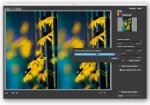
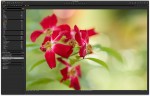
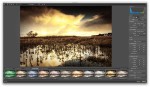
AccuRaw mise tout sur la netteté et la fidélité des couleurs.

Outils de développement

Une fois l’image sélectionnée ouverte dans le logiciel (un processus qui nécessite plusieurs secondes puisque le logiciel affiche une version dématriçée de l’image à ses dimensions natives..), vous pouvez utiliser les curseurs du panneau d’outils pour en ajuster les couleurs et le contraste. Là encore, chaque modification entraine un nouveau dématriçage de l’image entière, un peu de patience est donc de rigueur pour visualiser les modifications au fur et à mesure de leur application. Pour peu que votre ordinateur soit amplement doté de mémoire RAM, vous pouvez ouvrir plusieurs images en même temps, chacune étant affichée dans sa propre fenêtre.
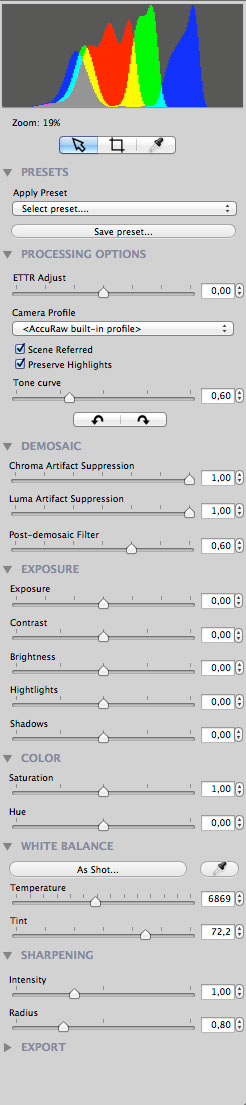
Nous l’avons déjà évoqué plus haut : AccuRaw est un logiciel de développement RAW qui se concentre sur l’essentiel, à savoir le traitement global des tonalités et des couleurs, de la netteté et de la réduction du bruit. Ici, point d’outil pour corriger les défauts optiques, les yeux rouges et les pétouilles sur le capteur ou pour ajuster les images de manière locale. Si vous avez besoin de ces ajustements, vous pouvez toujours enregistrer l’image corrigée au format DNG linéaire ou TIFF 16 bits et l’ouvrir dans un logiciel de développement RAW ou éditeur d’images mieux équipé.

  • L’histogramme RVB est situé dans la partie supérieure de la palette d’outils. Les couleurs rouge, verte et bleue représentent les trois composantes RVB, les couleurs jaune, magenta et cyan la superposition de deux couches et les zones grises la distribution à parts égales des trois couches Rouge, Vert et Bleu de l’image. Contrairement à la plupart des logiciels de développement RAW, AccuRaw est (encore) dépourvu de témoins d’écrêtage pour les hautes lumières et les tons foncés. A noter aussi que les hautes lumières “cramées” sont parfois assez difficiles a repérer.
  • Le menu “Presets” permet d’enregistrer ou d’appliquer des jeux de paramètres prédéfinis. Par défaut, le logiciel en livre trois : “Default” (sélectionné par défault), “Zero’d” (mise à zero des paramètres de développement) et “Monochrome” (couleurs désaturées à l’aide du curseur Saturation). Pour enregistrer un nouveau paramètre prédéfini, cliquez sur “Save Preset”, cochez les ajustements à inclure, puis cliquez sur “Save” après avoir attribué un nom au nouveau preset. La commande File>Manage Presets permet de supprimer les paramètres prédéfinis dont vous n’avez plus besoin.
  • Le menu “Processing options” permet d’intervenir sur la courbe des tonalités utilisée pour développer les images. L’option “ETTR adjust” compense d’éventuelles corrections d’exposition à la prise de vue (ETTR = exposer à droite) sans pour autant introduire des bascules de couleurs ou provoquer des pertes d’informations dans les tonalités extrêmes. Déplacez le curseur à gauche pour corriger une surexposition (exposer à droite) ou à droite pour corriger une sous-exposition (exposer à gauche). L’option “Scene referred” applique une courbe des tonalités qui imite la réponse tonale de l’oeil humain. En la décochant, le logiciel applique une courbe linéaire qui permet dans certains cas de récupérer des hautes lumières écrêtées. L’option “Preserve Highlights” fait en sorte que les hautes lumières demeurent blanches. Quant à l’option “Tone curve”, elle permet de jouer sur la courbe des tonalités : déplacez le curseur à gauche pour réduire le contraste de l’image et à droite pour l’augmenter.
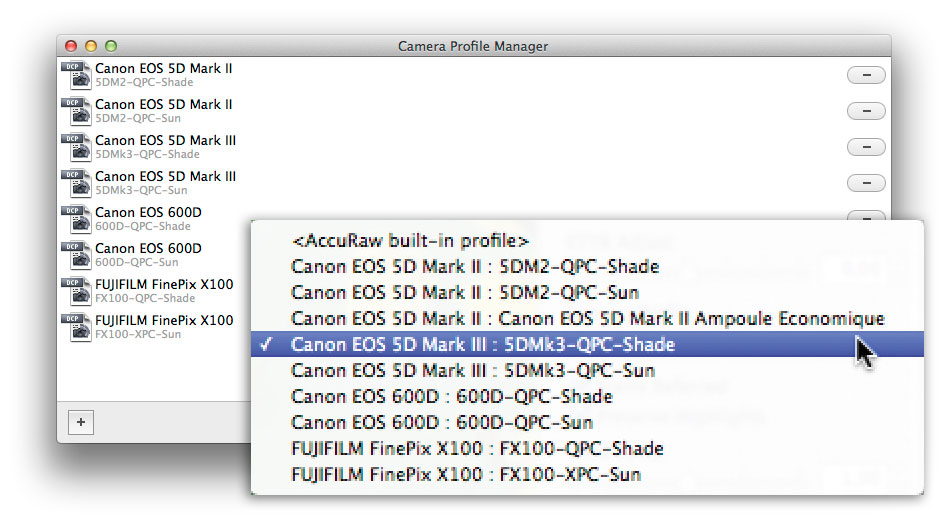
  • AccuRaw tire parti des profils DCP (Digital Camera Profile), standard actuellement utilisé par Camera Raw, Lightroom, dcraw, RawTherapee, Rawstudio et Iridient Developer (uniquement pour des fichiers DNG). Hormis le profil incorporé (AccuRaw built-in profile) il est possible d’utiliser des profils livrés avec Lightroom et Photoshop ou élaborés à l’aide d’un utilitaire tel que X-Rite ColorChecker Passport, Adobe DNG Profile Editor ou QpCard qpcalibration. Pour les récupérer dans AccuRaw, il suffit de passer par l’outil Camera Profile Manager (File>Manage Camera Profiles). Les profils peuvent être attribués librement aux images, il est donc possible d’appliquer un profil provenant d’un boîtier Nikon à une image issue d’un Canon et vice versa. Le logiciel utilise exclusivement les données de calibrage tout en ignorant des “tables de rendu” (look tables), destinées à simuler les styles d’image de certains appareils. Le rendu des couleurs est excellent et j’estime qu’il est même supérieur à ce qu’il est possible d’obtenir avec les profils incorporés à Camera Raw et Lightroom.
  • Le menu “Demosaic” offre trois options permettant de définir la qualité de dématriçage ou, plus précisément, sur l’équilibre entre la netteté intrinsèque des images et la suppression du bruit de chrominance (Chroma artifact Supresssion) et bruit de luminance (Luma Artifact Supression). Par défaut, les deux commandes opèrent une correction du bruit, mais pouvez déplacer les deux curseurs à gauche pour réduire celle-ci au profit d’une meilleure restitution des petits détails de l’image. Alors que les commandes en question œuvrent au dématriçage, la commande “Post-demosaic Filter” intervient plus tard. En déplaçant le curseur à droite, vous atténuez le bruit de chrominance, avec le risque de voir apparaître des artéfacts colorés le long des contours (color bleeding).
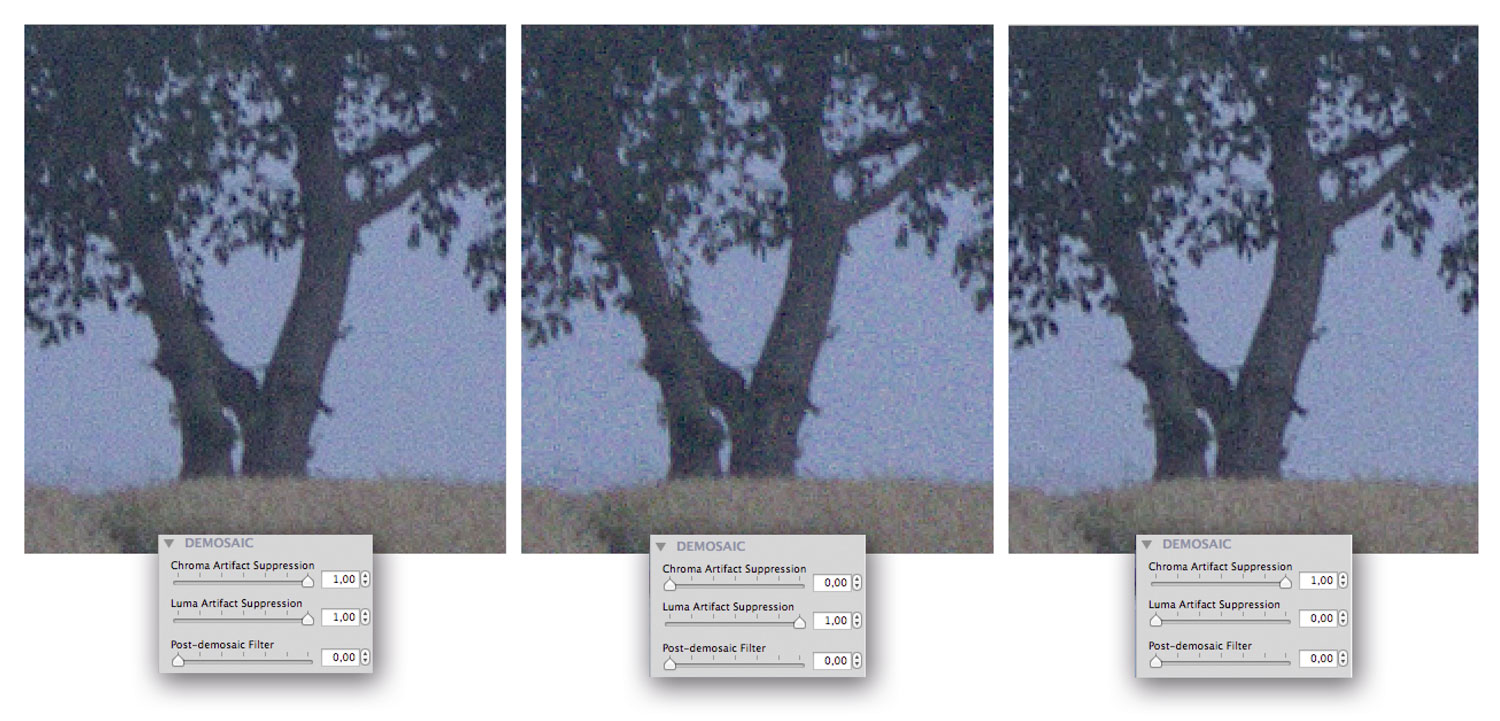
En utilisant les réglages par défaut, AccuRaw produit des images avec une texture très fine, grâce à un grain bien « serré ». Notez que le bruit de chrominance n’est pas intégralement nettoyé afin de conserver les petites nuances.
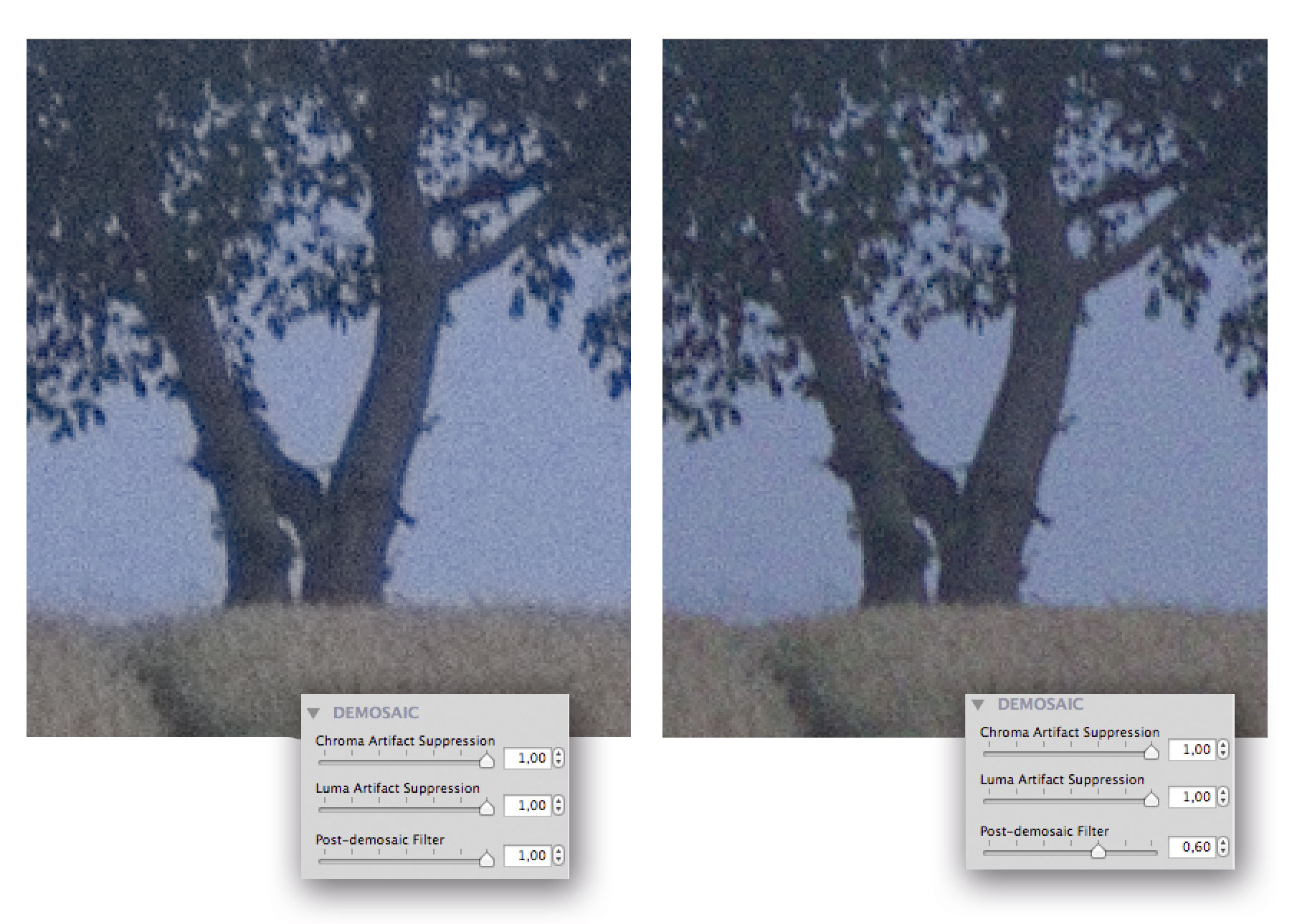
Lorsque la commande « Post-demosaic Filter »est appliquée avec des valeurs importantes, les couleurs le long des contours ont tendance à baver (à gauche).

  • Les commandes du menu “Exposure” fonctionnent de manière plutôt classique, proche de celle adoptée par les commandes du processus 2010 de Camera Raw et Lightroom : “Exposure” contrôle la luminosité globale de l’image et “Brightness” celle des tons moyens. Le curseur “Contraste” applique une courbe en S aux seules valeurs de luminance pour réduire ou augmenter le contraste alors que les curseurs “Highlights” et “Shadows” permettent de définir le point d’écrêtage des hautes et basses lumières. Il n’y a pas de curseur pour récupérer les hautes lumières ou tons foncés – la correction se fait au besoin à l’aide des curseurs “ETTR Adjust” et “Tone curve” du menu “Processing options” qui n’offrent pas les mêmes compétences en matière de tonemapping que les commandes du processus 2012  des logiciels Adobe ou celles des logiciels PhotoNinja, Capture One et DxO Optics Pro. Cependant, la latitude des outils d’AccuRaw s’avère pleinement satisfaisante, sous condition de maîtriser la prise de vue…
  • Dans les menus “Color” et “White Balance”, il est possible d’ajuster la saturation et la teinte des couleurs ainsi que la balance des blancs. Pour ce dernier réglage, AccuRaw ne propose que la balance des blancs telle qu’elle a été enregistrée à la prise de vue et la balance des blancs personnalisée à l’aide de l’outil Pipette.
  • Le menu “Sharpening” comporte deux curseurs pour réparer les méfaits du filtre passe-bas et du dématriçage : le curseur “Intensité” joue sur l’intensité de l’accentuation tandis que le curseur “Radius” détermine les pixels auxquels s’applique le filtre d’accentuation. L’action des curseurs est plutôt nuancée et jamais destructrice ; il n’y a donc aucun risque de dégrader la qualité d’image.
  • Le menu « Export » permet de choisir le format de fichier (JPEG, TIFF ou DNG) et le taux de compression des images développées . AccuRaw convertit les  fichiers TIFF et DNG dans l’espace de travail ProPhoto RGB alors que les fichiers JPEG sont systématiquement enregistrés en sRGB. Le format DNG linéaire produit par le logiciel est intéressant à plus d’un titre puisqu’il il permet d’établir un flux de travail efficace avec d’autres logiciels  de développement RAW : l’ouverture du fichier  converti dans Camera Raw ou Lightroom permet de combler aux lacunes du logiciel, notamment en ce qui concerne les corrections optiques et de perspective, les corrections locales et la retouche des poussières. En cliquant sur « Export », il est possible de sélectionner le dossier de destination. Le logiciel offre également un outil de recadrage (sans redressement de l’horizon) dont vous pouvez réinitialiser les paramètres à l’aide du bouton « Reset crop ».
LensTagger EXIFTool : modifier les métadonnées EXIF dans Lightroom

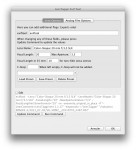
L'onglet Lens Options permet de compléter les informations EXIF d'un objectif non identifié...

Quand il s’agit d’adapter des objectifs manuels sur des boitiers numériques actuels, de nombreux fabricants d’accessoires photo rivalisent d’ingéniosité. Toutefois, s’il est parfois possible de transmettre un certain nombre d’informations entre le boitier et l’objectif, les informations relatives à l’objectif utilisé sont souvent manquantes. Ainsi, si vous montez un objectif Samyang sur un boitier Canon ou Sony, un ancien objectif Leica M sur un boitier M numérique ou l’objectif d’un vieil appareil réflex sur un boitier hybride, les métadonnées EXIF restent désespérément avares de précisions sur l’objectif en question.

Lire la suite

Adobe : faut-il craquer pour le programme de photographie Photoshop ?

Photoshop CC et LIghtroom 5

Si le nuage créatif d’Adobe a déclenché une véritable fronde des photographes sur le Web, celle-ci  n’a pas pour autant contraint l’éditeur à revenir sur ses pas. Bien au contraire, les résultats financiers récents de la société américaine ne font planer aucun doute sur l’efficacité de la nouvelle formule d’abonnement : le programme Creative Cloud est bel et bien un succès. Mais s’il vise à régulariser les rentrées d’argent de l’éditeur, il  déséquilibre aussi  les rapports avec ses clients.

Lire la suite

Camera Raw 8.2, DNG Converter 8.2 et Lightroom 5.2 : sortie des versions finales

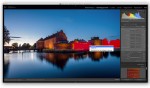
Intégrant Camera Raw 8.2, le module Développement de Lightroom 5.2 bénéficie de plusieurs améliorations qui rendent la correction des images encore plus efficace.

Après avoir publié fin juillet les versions bêta publiques de Camera Raw et Lightroom, l’éditeur Adobe offre le téléchargement des versions définitives de ces deux logiciels. Au programme : de nouveaux outils, formats bruts et profils de correction optique ainsi qu’un certain nombre de corrections de bogues.

Lire la suite

Lightroom 5 : corrigez la perspective de vos images avec le nouvel outil Upright

Fig_Ex38_Intro

..

Étape 6

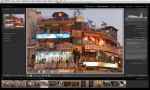
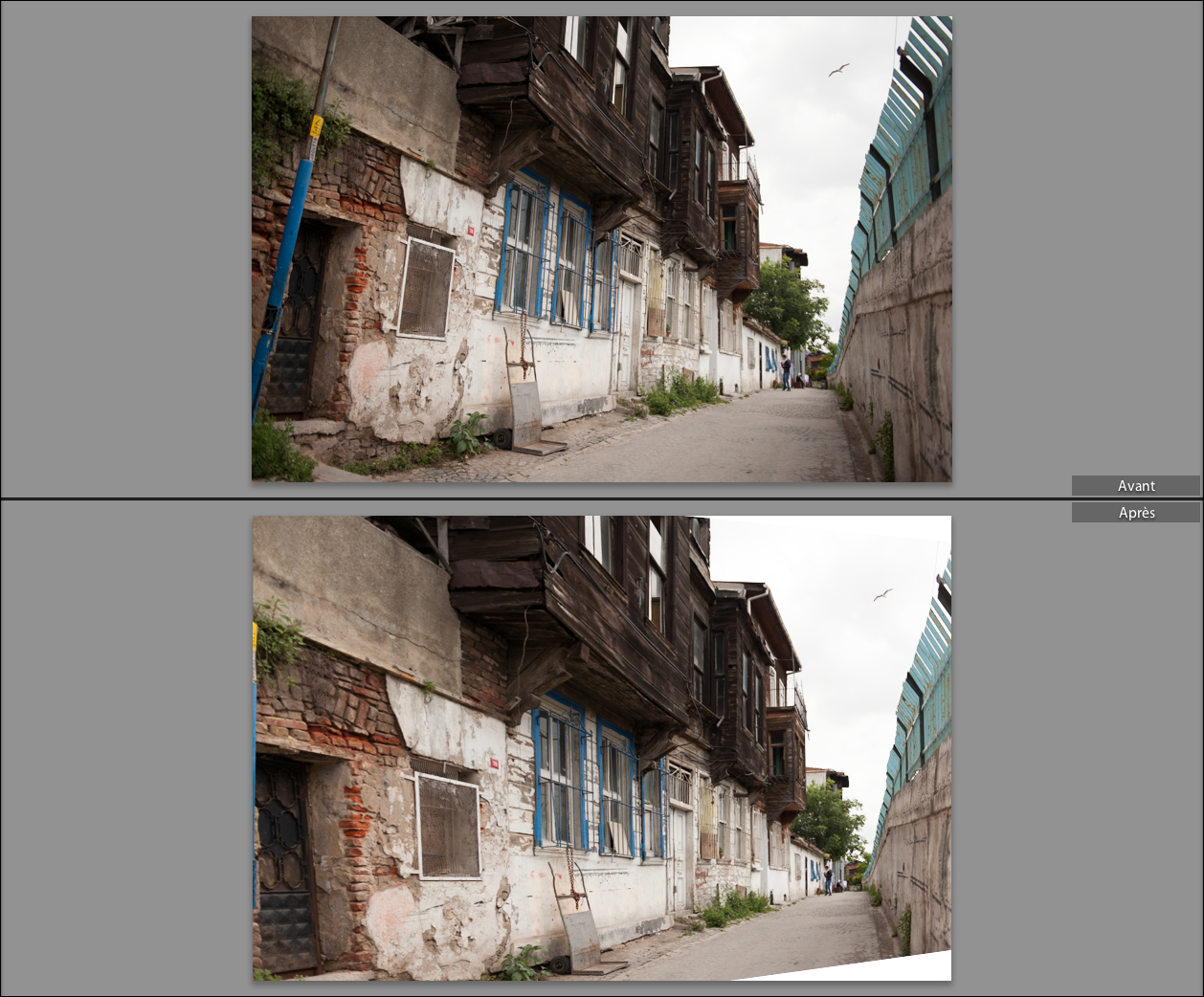
Le mode Complet va procéder à une analyse en trois dimensions du contenu de l’image et tenter une correction de l’horizon, des verticales et des horizontales sans faire de compromis, sans essayer de conserver un résultat naturel. Son application peut entraîner une rotation importante de l’image, ainsi que le non-respect du rapport largeur/hauteur original (une fois que vous aurez recadré pour éliminer les zones vides matérialisées en blanc). Dans les cas extrêmes, nous vous conseillons fortement de comparer les résultats avec ceux du mode Auto…

LR5 - outil Upright - exercice Gilles Theophile, image 6

..

..

Étape 7

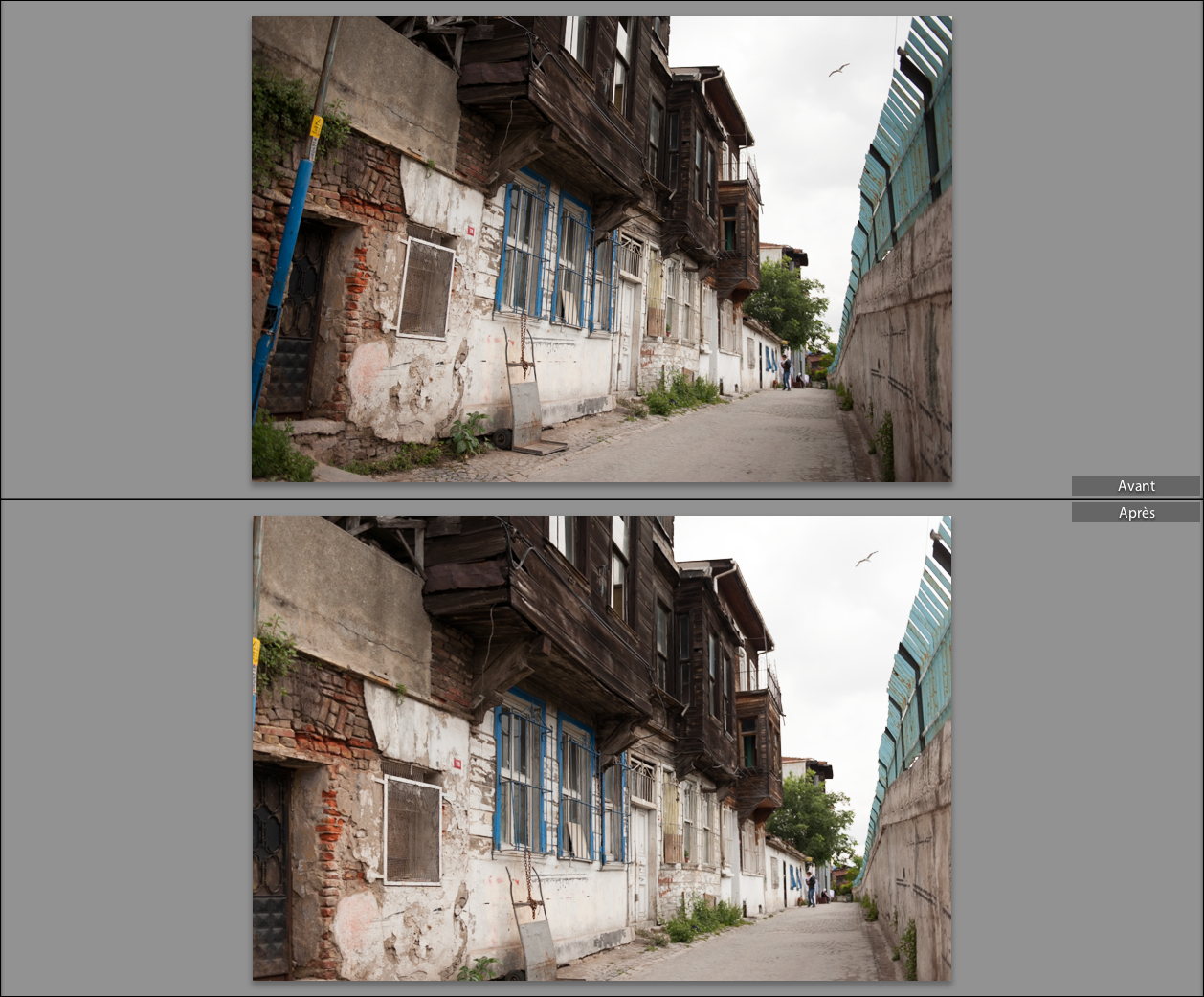
Comparons justement les résultats obtenus par l’outil Upright en mode Complet (étape 6) et en mode Auto (ci-dessous) : le rendu reste visiblement bien plus naturel en mode Auto.

Retenez que la méthode idéale de travail avec Upright consiste à essayer les boutons les uns après les autres : les corrections sont immédiates, vous pouvez les accepter ou changer de mode en quelques clics – vous gagnerez beaucoup de temps par rapport aux corrections avec les outils plus classiques comme Transformation ou « Recadrer et redresser ».

LR5 - outil Upright - exercice Gilles Theophile, image 7

..

..

Étape 8

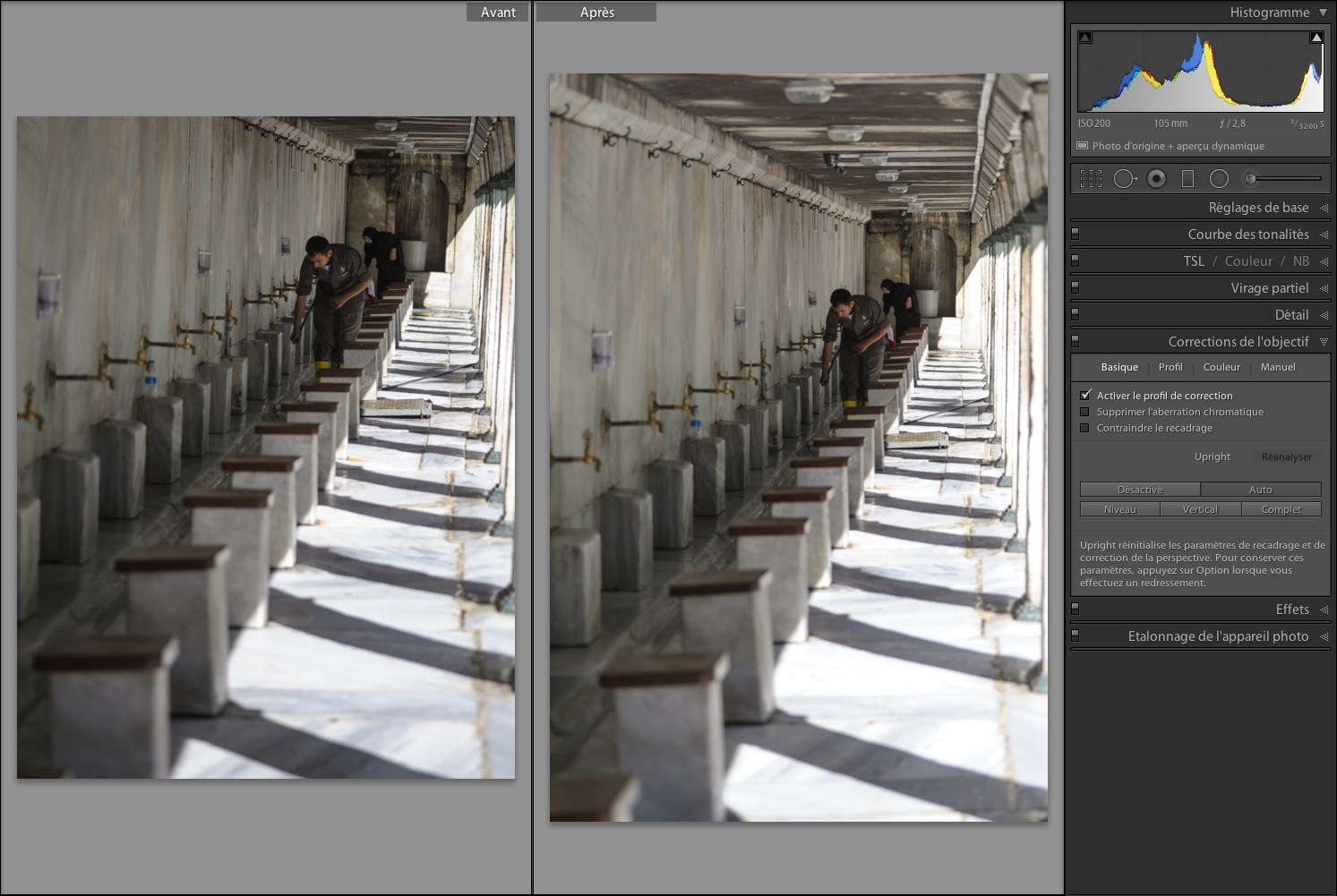
Si vous utilisez l’outil Upright sur une image déjà recadrée ou dont les perspectives ont été redressées au préalable avec l’outil Transformation, ces corrections seront systématiquement annulées, comme indiqué par les instructions affichées dans l’onglet Basique. Vous pouvez néanmoins forcer Lightroom à les conserver en pressant la touche Alt/Option quand vous manipulez les commandes de Upright.

LR5 - outil Upright - exercice Gilles Theophile, image 9

..

..

Étape 9

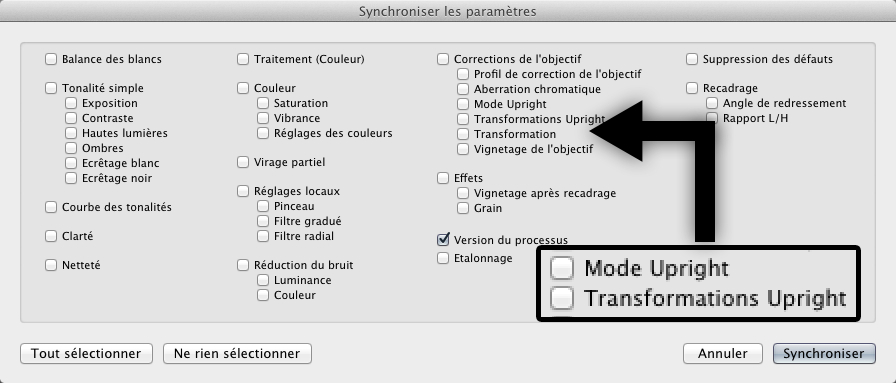
Lightroom permet de synchroniser les corrections de Upright d’une image source vers une sélection d’images de destination. Pour cela, choisissez l’une des deux options proposées dans la boîte de dialogue – attention à la nuance :

  • « Mode Upright » : chaque image sera analysée et corrigée selon le contenu qui lui est propre ;
  • « Transformations Upright » : les corrections de l’image source seront appliquées exactement de la même manière aux images de destination (option à réserver pour une série d’images semblables).

LR5 - outil Upright - exercice Gilles Theophile, image 9

..

..

————————————————————————

Cet exercice est extrait de la partie 4 « Corriger ses images » du nouveau livre de Gilles Theophile, Lightroom 5 par la pratique, paru le 11 juillet 2013 aux éditions Eyrolles (photos © Céline Jentzsch). Cette nouvelle édition a été entièrement revue et augmentée (59 exercices, 330 pages, fichiers de certains exercices à télécharger, format 21 × 23, ISBN 978-2-212-13729-3, 26 €.)

Au sommaire :

Préparer l’environnement de travail. Régler les Préférences ● Créer et gérer un catalogue ● Importer et exporter un catalogue ● Les modes d’affichage ● Les éditeurs externes ● Les modules externes ● Les piles et les copies virtuelles ● Incruster un filigrane de copyright Maîtriser le catalogage. Le menu Importer ● Trier les images ● Les collections dynamiques ● Les collections ● Les dossiers ● Gérer les mots-clés ● Les métadonnées ● Le « Filtre de bibliothèque » ● Créer un modèle de copyright ● Modifier le nom et la date des photos ● La prise de vue en mode connecté ● L’importation automatique ● Importer le catalogue de Photoshop Elements ● Le flux de travail DNG ● Le flux de travail vidéo ● Le module Cartes Développer ses images. Convertir les images dans le Processus 2012 ● Étalonner l’appareil photo ● Régler la balance des blancs ● Corriger la tonalité ● Corriger automatiquement la tonalité ● Renforcer la présence de l’image ● La « Courbe des tonalités » ● Corriger les couleurs ● Réduire le bruit ● Accentuer la netteté Corriger ses images. Supprimer les défauts ● Corriger les défauts de l’objectif ● Corriger l’aberration chromatique ● Corriger la perspective avec Upright ● Corriger manuellement la perspective ● Recadrer et redresser une image ● Le « Pinceau de retouche » ● Le « Filtre gradué » ● Le « Filtre radial » ● Convertir une image en noir et blanc ● Ajouter un virage partiel et des effets Optimiser son flux de travail. Synchroniser les réglages ● Créer des paramètres prédéfinis de développement ● Personnaliser les réglages de développement par défaut ● Créer des actions de post-traitement ● Flux de travail pour photographes pressés ● Aperçus dynamiques Diffuser ses images. Le menu Exporter ● L’épreuvage à l’écran ● Imprimer ses photos ● Créer un livre photo ● Créer un diaporama ● Le module Web ● Créer une galerie Flickr avec le service de publication ● Envoyer ses images par e-mail
..
..

Lightroom 5 : personnaliser les réglages de développement par défaut

Lightroom5_couv.indd

Étape 6

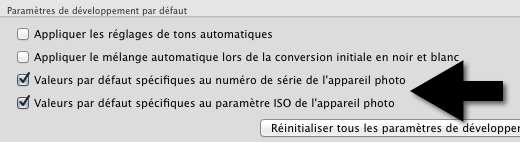
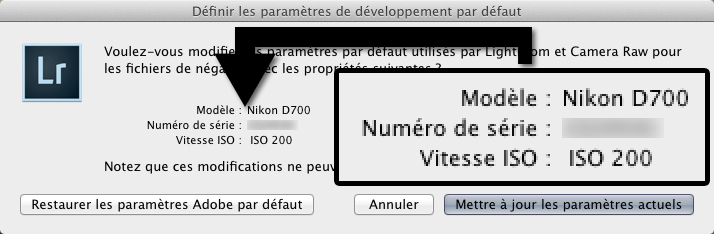
Vous pouvez aller encore plus loin dans la précision en appliquant un paramètre de développement par défaut par numéro de série d’appareil photo, notamment si vous avez plusieurs exemplaires du même modèle, et même en fonction de la sensibilité ISO des fichiers importés. Pour mettre en place cette possibilité, allez dans Préférences>Paramètres prédéfinis et cochez l’une des deux options « Valeurs par défaut spécifiques au numéro de série de l’appareil photo » ou « spécifiques au paramètre ISO de l’appareil photo », ou les deux à la fois, puisque vous pouvez les combiner ! Dans ce cas, la boîte de dialogue présentée à l’étape 4 va s’enrichir d’informations supplémentaires : numéro de série de l’appareil et sensibilité ISO retenue.


Étape 7

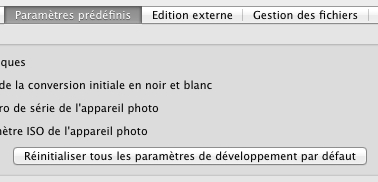
Pour revenir au comportement normal et aux réglages d’usine du module Développement, vous pouvez allez dans les Préférences>Paramètres prédéfinis, puis cliquer sur Réinitialiser tous les paramètres de développement par défaut, ce qui va supprimer tous les paramètres enregistrés.

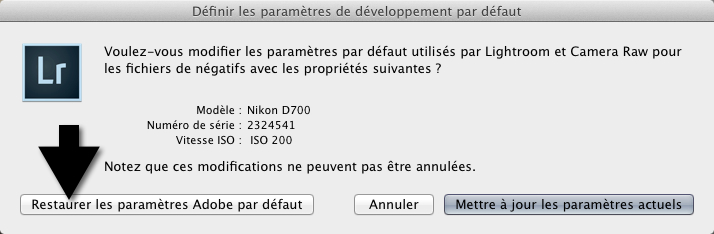
Si vous préférez travailler au cas par cas, allez dans le module Développement, menu Développement>Définir les paramètres par défaut puis, dans la boîte de dialogue, cliquez sur Restaurer les paramètres Adobe par défaut. L’autre bouton, Mettre à jour les paramètres actuels, permet d’enregistrer toute modification au paramètre par défaut sélectionné.

————————————————————————————————————

couv_Lightroom5_TheophileCet exercice est extrait de la partie 5 « Optimiser son flux de travail » du nouveau livre de Gilles Theophile, Lightroom 5 par la pratique (photos © Céline Jentzsch), paru le 11 juillet 2013. Cette nouvelle édition a été entièrement revue et augmentée (59 exercices, 330 pages, fichiers de certains exercices à télécharger, format 21 × 23, ISBN 978-2-212-13729-3, 26 €.)

Au sommaire :

Préparer l’environnement de travail. Régler les Préférences ● Créer et gérer un catalogue ● Importer et exporter un catalogue ● Les modes d’affichage ● Les éditeurs externes ● Les modules externes ● Les piles et les copies virtuelles ● Incruster un filigrane de copyright Maîtriser le catalogage. Le menu Importer ● Trier les images ● Les collections dynamiques ● Les collections ● Les dossiers ● Gérer les mots-clés ● Les métadonnées ● Le « Filtre de bibliothèque » ● Créer un modèle de copyright ● Modifier le nom et la date des photos ● La prise de vue en mode connecté ● L’importation automatique ● Importer le catalogue de Photoshop Elements ● Le flux de travail DNG ● Le flux de travail vidéo ● Le module Cartes Développer ses images. Convertir les images dans le Processus 2012 ● Étalonner l’appareil photo ● Régler la balance des blancs ● Corriger la tonalité ● Corriger automatiquement la tonalité ● Renforcer la présence de l’image ● La « Courbe des tonalités » ● Corriger les couleurs ● Réduire le bruit ● Accentuer la netteté Corriger ses images. Supprimer les défauts ● Corriger les défauts de l’objectif ● Corriger l’aberration chromatique ● Corriger la perspective avec Upright ● Corriger manuellement la perspective ● Recadrer et redresser une image ● Le « Pinceau de retouche » ● Le « Filtre gradué » ● Le « Filtre radial » ● Convertir une image en noir et blanc ● Ajouter un virage partiel et des effets Optimiser son flux de travail. Synchroniser les réglages ● Créer des paramètres prédéfinis de développement ● Personnaliser les réglages de développement par défaut ● Créer des actions de post-traitement ● Flux de travail pour photographes pressés ● Aperçus dynamiques Diffuser ses images. Le menu Exporter ● L’épreuvage à l’écran ● Imprimer ses photos ● Créer un livre photo ● Créer un diaporama ● Le module Web ● Créer une galerie Flickr avec le service de publication ● Envoyer ses images par e-mail


Phase One : sortie de Capture One 7.1.3

Capture One Pro 7.1.3 : la nouvelle mouture s'ouvre aux catalogues de Lightroom 4 et 5.

La société danoise Phase One vient de mettre à jour son logiciel phare, Capture One Pro 7.1.3. La nouvelle version reconnaît désormais les formats bruts de onze nouveaux appareils photo et les défauts optiques de treize objectifs et six appareils compact numériques. Autre nouveauté importante : l’importation des données à partir de catalogues de Lightroom 4 et 5.

Lire la suite

DxO FilmPack 4 : une nouvelle version toute en beauté

DxOFilmPack-13

La société DXO Labs vient d’inaugurer la quatrième évolution de son logiciel de simulation de films argentiques et de transformation noir et blanc DxO FilmPack. Les améliorations apportées par DxO FilmPack 4 visent à la fois l’interface utilisateur, les fonctionnalités et les effets créatifs de ce logiciel proposé sous forme d’application indépendante et de plug-in pour Aperture, Lightroom, Photoshop et Photoshop Elements.

Lire la suite

Le magazine Eyrolles
des techniques photo

Animé par Volker Gilbert et publié par les éditions Eyrolles, QuestionsPhoto vous propose des articles de fond sur les techniques photo, mais aussi des actus, des critiques de livres... et des réponses à toutes vos questions !