Questions Photo

Mot clé : Lightroom

AccuRaw : le puriste du RAW

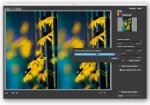
AccuRaw mise tout sur la netteté et la fidélité des couleurs.

Verdict

L’auteur d’AccuRaw n’est pas à son premier essai. Depuis quelque temps déjà, il commercialise un logiciel de développement RAW pour une autre plateforme : PhotoRaw, compatible avec iOS. À l’image de PhotoRaw, AccuRaw n’a pas prétention d’exhaustivité. Bien qu’il propose une fonction pour effectuer des traitements par lots d’images, AccuRaw n’est pas un outil de productivité. Bien au contraire, il s’agit d’une application complémentaire qui s’adresse à des photographes exigeants et soucieux de parachever le rendu de leurs meilleures images. Si sa trousse d’outils très rudimentaire ne le prédispose pas à prendre le rôle de logiciel principal, il possède de sérieux atouts pour compléter un autre logiciel plus « universel » tel qu’Aperture, Lightroom, Photoshop ou Capture One.  Afin de  remplir convenablement cette vocation , il lui manque encore un outil pour corriger l’aberration chromatique latérale et longitudinale et, pourquoi pas, pour corriger les autres aberrations optiques (distorsion et vignetage). Pour faciliter son travail, l’auteur pourrait puiser, sur l’exemple du créateur d’Iridient Developer, dans la vaste bibliothèque de profils « .lcp » d’Adobe. De même, AccuRaw devrait se doter d’un outil pour redresser l’horizon, en complément de l’outil de recadrage déjà présent. Au titre des regrets, citons également la distribution par trop confidentielle du logiciel. Celui-ci est uniquement disponible par le biais d’AppleStore  et l’auteur tarde à diffuser une version d’essai permettant de tester le logiciel avec ses propres images.  Pour ma part, je n’ai pas hésité à sauter le pas : séduit par la finesse de rendu d’AccuRaw, je l’ai déjà mis en service pour développer certaines de mes images.
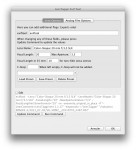
 

LensTagger EXIFTool : modifier les métadonnées EXIF dans Lightroom

L'onglet Lens Options permet de compléter les informations EXIF d'un objectif non identifié...

Quand il s’agit d’adapter des objectifs manuels sur des boitiers numériques actuels, de nombreux fabricants d’accessoires photo rivalisent d’ingéniosité. Toutefois, s’il est parfois possible de transmettre un certain nombre d’informations entre le boitier et l’objectif, les informations relatives à l’objectif utilisé sont souvent manquantes. Ainsi, si vous montez un objectif Samyang sur un boitier Canon ou Sony, un ancien objectif Leica M sur un boitier M numérique ou l’objectif d’un vieil appareil réflex sur un boitier hybride, les métadonnées EXIF restent désespérément avares de précisions sur l’objectif en question.

Lire la suite

Adobe : faut-il craquer pour le programme de photographie Photoshop ?

Photoshop CC et LIghtroom 5

Si le nuage créatif d’Adobe a déclenché une véritable fronde des photographes sur le Web, celle-ci  n’a pas pour autant contraint l’éditeur à revenir sur ses pas. Bien au contraire, les résultats financiers récents de la société américaine ne font planer aucun doute sur l’efficacité de la nouvelle formule d’abonnement : le programme Creative Cloud est bel et bien un succès. Mais s’il vise à régulariser les rentrées d’argent de l’éditeur, il  déséquilibre aussi  les rapports avec ses clients.

Lire la suite

Camera Raw 8.2, DNG Converter 8.2 et Lightroom 5.2 : sortie des versions finales

Intégrant Camera Raw 8.2, le module Développement de Lightroom 5.2 bénéficie de plusieurs améliorations qui rendent la correction des images encore plus efficace.

Après avoir publié fin juillet les versions bêta publiques de Camera Raw et Lightroom, l’éditeur Adobe offre le téléchargement des versions définitives de ces deux logiciels. Au programme : de nouveaux outils, formats bruts et profils de correction optique ainsi qu’un certain nombre de corrections de bogues.

Lire la suite

Lightroom 5 : corrigez la perspective de vos images avec le nouvel outil Upright

Fig_Ex38_Intro

..

Étape 6

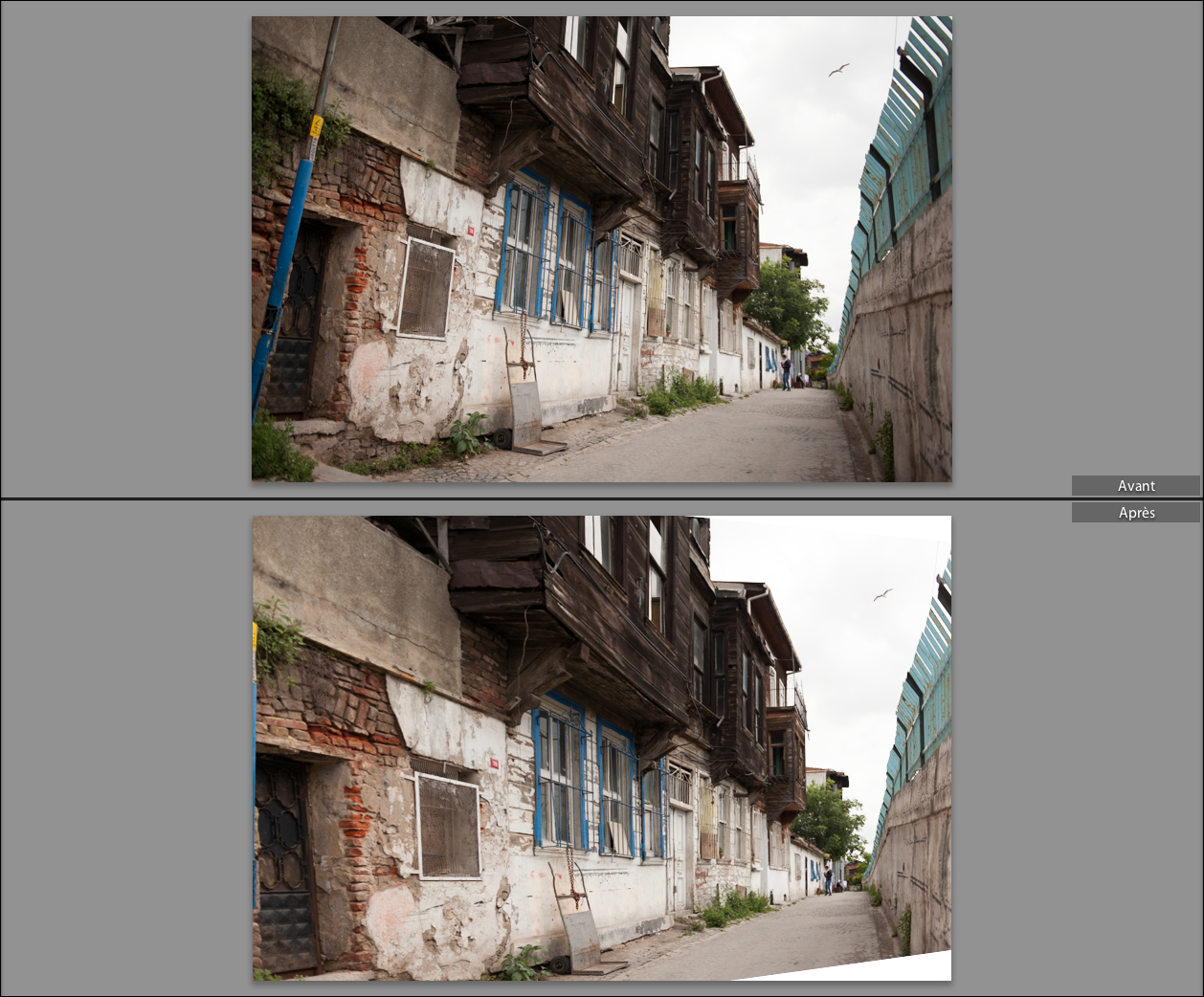
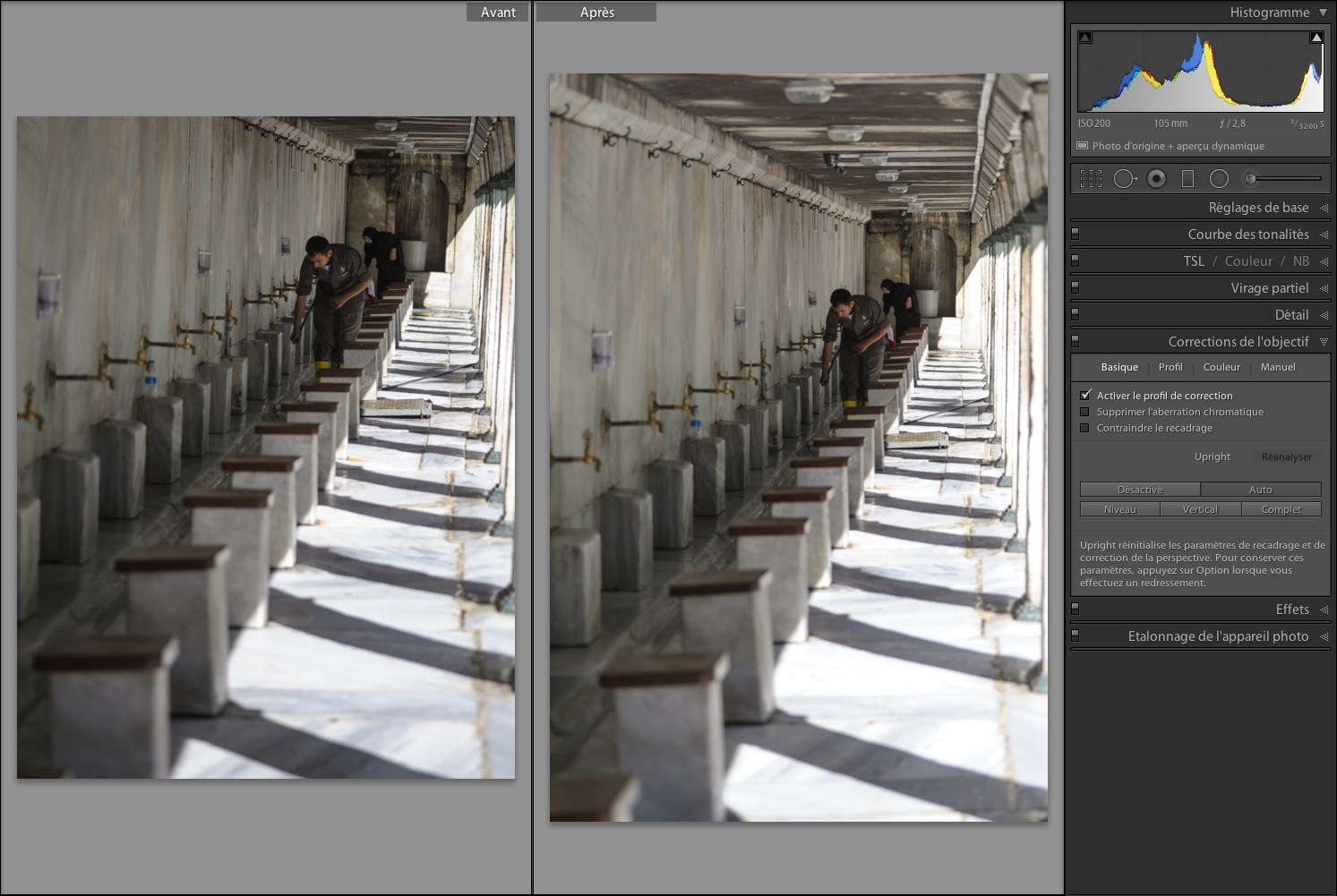
Le mode Complet va procéder à une analyse en trois dimensions du contenu de l’image et tenter une correction de l’horizon, des verticales et des horizontales sans faire de compromis, sans essayer de conserver un résultat naturel. Son application peut entraîner une rotation importante de l’image, ainsi que le non-respect du rapport largeur/hauteur original (une fois que vous aurez recadré pour éliminer les zones vides matérialisées en blanc). Dans les cas extrêmes, nous vous conseillons fortement de comparer les résultats avec ceux du mode Auto…

LR5 - outil Upright - exercice Gilles Theophile, image 6

..

..

Étape 7

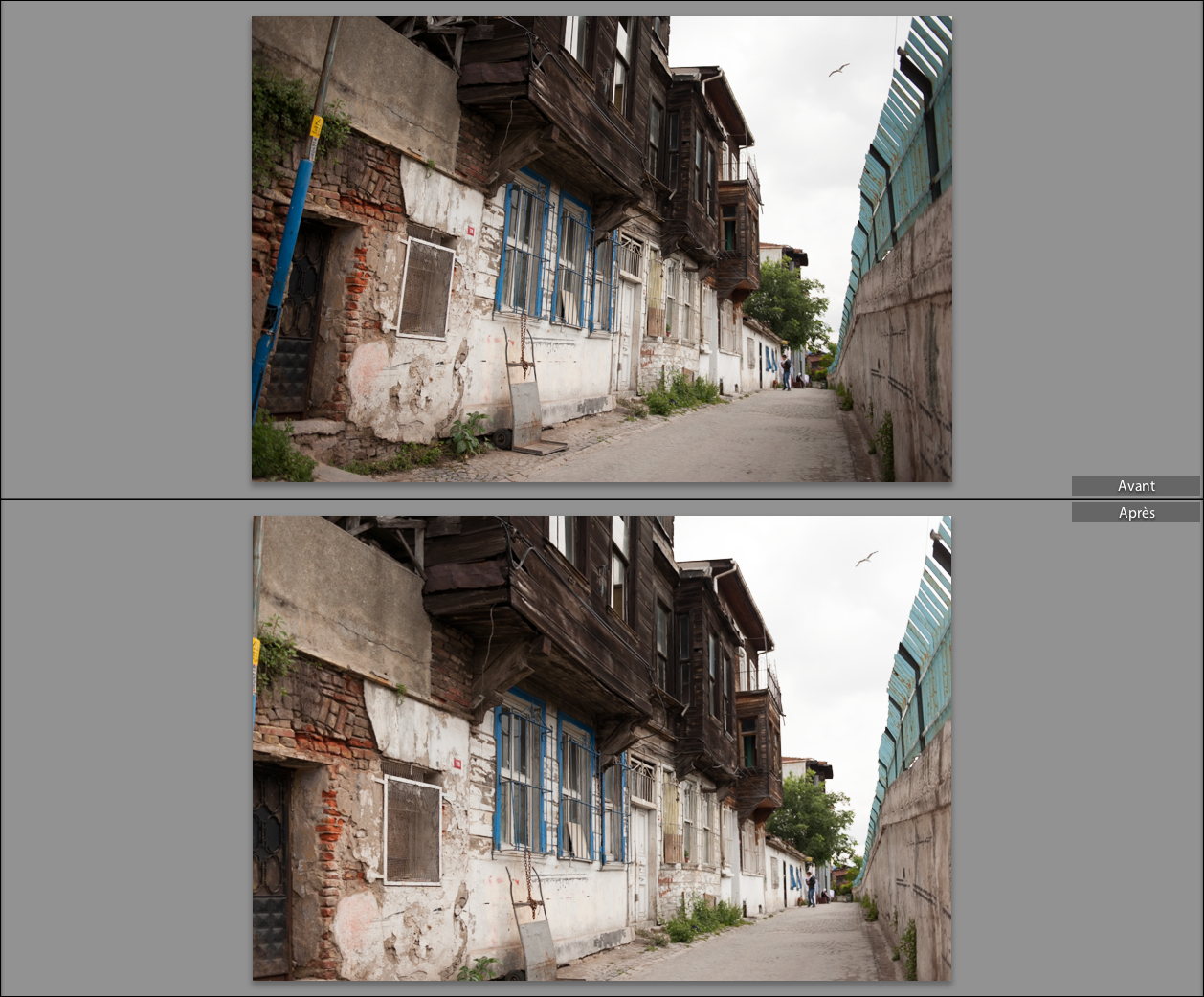
Comparons justement les résultats obtenus par l’outil Upright en mode Complet (étape 6) et en mode Auto (ci-dessous) : le rendu reste visiblement bien plus naturel en mode Auto.

Retenez que la méthode idéale de travail avec Upright consiste à essayer les boutons les uns après les autres : les corrections sont immédiates, vous pouvez les accepter ou changer de mode en quelques clics – vous gagnerez beaucoup de temps par rapport aux corrections avec les outils plus classiques comme Transformation ou « Recadrer et redresser ».

LR5 - outil Upright - exercice Gilles Theophile, image 7

..

..

Étape 8

Si vous utilisez l’outil Upright sur une image déjà recadrée ou dont les perspectives ont été redressées au préalable avec l’outil Transformation, ces corrections seront systématiquement annulées, comme indiqué par les instructions affichées dans l’onglet Basique. Vous pouvez néanmoins forcer Lightroom à les conserver en pressant la touche Alt/Option quand vous manipulez les commandes de Upright.

LR5 - outil Upright - exercice Gilles Theophile, image 9

..

..

Étape 9

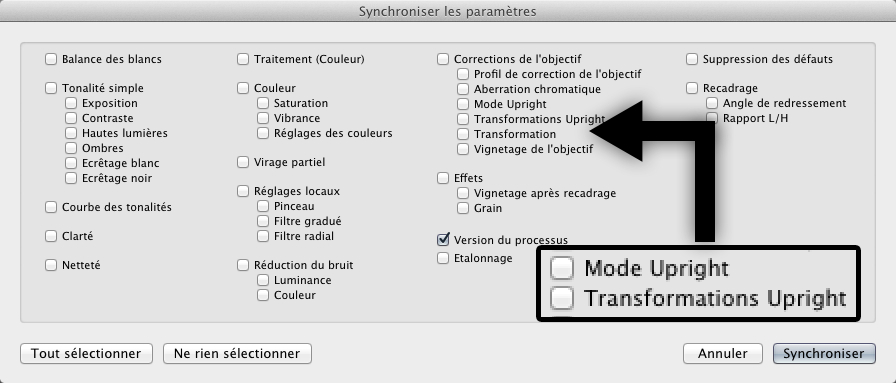
Lightroom permet de synchroniser les corrections de Upright d’une image source vers une sélection d’images de destination. Pour cela, choisissez l’une des deux options proposées dans la boîte de dialogue – attention à la nuance :

  • « Mode Upright » : chaque image sera analysée et corrigée selon le contenu qui lui est propre ;
  • « Transformations Upright » : les corrections de l’image source seront appliquées exactement de la même manière aux images de destination (option à réserver pour une série d’images semblables).

LR5 - outil Upright - exercice Gilles Theophile, image 9

..

..

————————————————————————

Cet exercice est extrait de la partie 4 « Corriger ses images » du nouveau livre de Gilles Theophile, Lightroom 5 par la pratique, paru le 11 juillet 2013 aux éditions Eyrolles (photos © Céline Jentzsch). Cette nouvelle édition a été entièrement revue et augmentée (59 exercices, 330 pages, fichiers de certains exercices à télécharger, format 21 × 23, ISBN 978-2-212-13729-3, 26 €.)

Au sommaire :

Préparer l’environnement de travail. Régler les Préférences ● Créer et gérer un catalogue ● Importer et exporter un catalogue ● Les modes d’affichage ● Les éditeurs externes ● Les modules externes ● Les piles et les copies virtuelles ● Incruster un filigrane de copyright Maîtriser le catalogage. Le menu Importer ● Trier les images ● Les collections dynamiques ● Les collections ● Les dossiers ● Gérer les mots-clés ● Les métadonnées ● Le « Filtre de bibliothèque » ● Créer un modèle de copyright ● Modifier le nom et la date des photos ● La prise de vue en mode connecté ● L’importation automatique ● Importer le catalogue de Photoshop Elements ● Le flux de travail DNG ● Le flux de travail vidéo ● Le module Cartes Développer ses images. Convertir les images dans le Processus 2012 ● Étalonner l’appareil photo ● Régler la balance des blancs ● Corriger la tonalité ● Corriger automatiquement la tonalité ● Renforcer la présence de l’image ● La « Courbe des tonalités » ● Corriger les couleurs ● Réduire le bruit ● Accentuer la netteté Corriger ses images. Supprimer les défauts ● Corriger les défauts de l’objectif ● Corriger l’aberration chromatique ● Corriger la perspective avec Upright ● Corriger manuellement la perspective ● Recadrer et redresser une image ● Le « Pinceau de retouche » ● Le « Filtre gradué » ● Le « Filtre radial » ● Convertir une image en noir et blanc ● Ajouter un virage partiel et des effets Optimiser son flux de travail. Synchroniser les réglages ● Créer des paramètres prédéfinis de développement ● Personnaliser les réglages de développement par défaut ● Créer des actions de post-traitement ● Flux de travail pour photographes pressés ● Aperçus dynamiques Diffuser ses images. Le menu Exporter ● L’épreuvage à l’écran ● Imprimer ses photos ● Créer un livre photo ● Créer un diaporama ● Le module Web ● Créer une galerie Flickr avec le service de publication ● Envoyer ses images par e-mail
..
..

Lightroom 5 : personnaliser les réglages de développement par défaut

Lightroom5_couv.indd

Étape 6

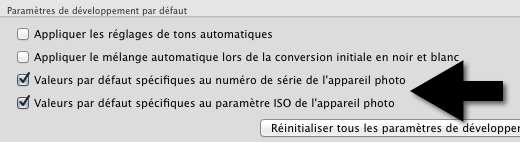
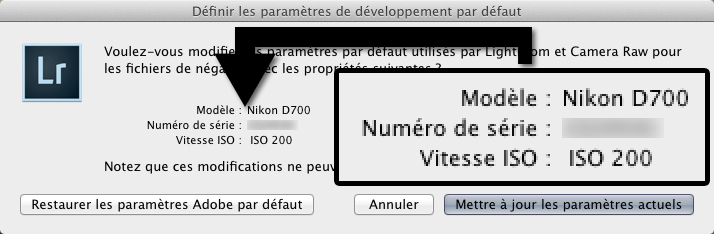
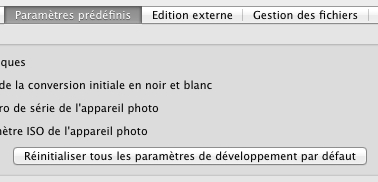
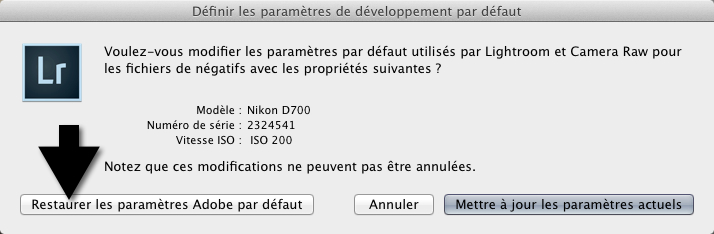
Vous pouvez aller encore plus loin dans la précision en appliquant un paramètre de développement par défaut par numéro de série d’appareil photo, notamment si vous avez plusieurs exemplaires du même modèle, et même en fonction de la sensibilité ISO des fichiers importés. Pour mettre en place cette possibilité, allez dans Préférences>Paramètres prédéfinis et cochez l’une des deux options « Valeurs par défaut spécifiques au numéro de série de l’appareil photo » ou « spécifiques au paramètre ISO de l’appareil photo », ou les deux à la fois, puisque vous pouvez les combiner ! Dans ce cas, la boîte de dialogue présentée à l’étape 4 va s’enrichir d’informations supplémentaires : numéro de série de l’appareil et sensibilité ISO retenue.


Étape 7

Pour revenir au comportement normal et aux réglages d’usine du module Développement, vous pouvez allez dans les Préférences>Paramètres prédéfinis, puis cliquer sur Réinitialiser tous les paramètres de développement par défaut, ce qui va supprimer tous les paramètres enregistrés.

Si vous préférez travailler au cas par cas, allez dans le module Développement, menu Développement>Définir les paramètres par défaut puis, dans la boîte de dialogue, cliquez sur Restaurer les paramètres Adobe par défaut. L’autre bouton, Mettre à jour les paramètres actuels, permet d’enregistrer toute modification au paramètre par défaut sélectionné.

————————————————————————————————————

couv_Lightroom5_TheophileCet exercice est extrait de la partie 5 « Optimiser son flux de travail » du nouveau livre de Gilles Theophile, Lightroom 5 par la pratique (photos © Céline Jentzsch), paru le 11 juillet 2013. Cette nouvelle édition a été entièrement revue et augmentée (59 exercices, 330 pages, fichiers de certains exercices à télécharger, format 21 × 23, ISBN 978-2-212-13729-3, 26 €.)

Au sommaire :

Préparer l’environnement de travail. Régler les Préférences ● Créer et gérer un catalogue ● Importer et exporter un catalogue ● Les modes d’affichage ● Les éditeurs externes ● Les modules externes ● Les piles et les copies virtuelles ● Incruster un filigrane de copyright Maîtriser le catalogage. Le menu Importer ● Trier les images ● Les collections dynamiques ● Les collections ● Les dossiers ● Gérer les mots-clés ● Les métadonnées ● Le « Filtre de bibliothèque » ● Créer un modèle de copyright ● Modifier le nom et la date des photos ● La prise de vue en mode connecté ● L’importation automatique ● Importer le catalogue de Photoshop Elements ● Le flux de travail DNG ● Le flux de travail vidéo ● Le module Cartes Développer ses images. Convertir les images dans le Processus 2012 ● Étalonner l’appareil photo ● Régler la balance des blancs ● Corriger la tonalité ● Corriger automatiquement la tonalité ● Renforcer la présence de l’image ● La « Courbe des tonalités » ● Corriger les couleurs ● Réduire le bruit ● Accentuer la netteté Corriger ses images. Supprimer les défauts ● Corriger les défauts de l’objectif ● Corriger l’aberration chromatique ● Corriger la perspective avec Upright ● Corriger manuellement la perspective ● Recadrer et redresser une image ● Le « Pinceau de retouche » ● Le « Filtre gradué » ● Le « Filtre radial » ● Convertir une image en noir et blanc ● Ajouter un virage partiel et des effets Optimiser son flux de travail. Synchroniser les réglages ● Créer des paramètres prédéfinis de développement ● Personnaliser les réglages de développement par défaut ● Créer des actions de post-traitement ● Flux de travail pour photographes pressés ● Aperçus dynamiques Diffuser ses images. Le menu Exporter ● L’épreuvage à l’écran ● Imprimer ses photos ● Créer un livre photo ● Créer un diaporama ● Le module Web ● Créer une galerie Flickr avec le service de publication ● Envoyer ses images par e-mail


Phase One : sortie de Capture One 7.1.3

Capture One Pro 7.1.3 : la nouvelle mouture s'ouvre aux catalogues de Lightroom 4 et 5.

La société danoise Phase One vient de mettre à jour son logiciel phare, Capture One Pro 7.1.3. La nouvelle version reconnaît désormais les formats bruts de onze nouveaux appareils photo et les défauts optiques de treize objectifs et six appareils compact numériques. Autre nouveauté importante : l’importation des données à partir de catalogues de Lightroom 4 et 5.

Lire la suite

DxO FilmPack 4 : une nouvelle version toute en beauté

DxOFilmPack-13

La société DXO Labs vient d’inaugurer la quatrième évolution de son logiciel de simulation de films argentiques et de transformation noir et blanc DxO FilmPack. Les améliorations apportées par DxO FilmPack 4 visent à la fois l’interface utilisateur, les fonctionnalités et les effets créatifs de ce logiciel proposé sous forme d’application indépendante et de plug-in pour Aperture, Lightroom, Photoshop et Photoshop Elements.

Lire la suite

Le magazine Eyrolles
des techniques photo

Animé par Volker Gilbert et publié par les éditions Eyrolles, QuestionsPhoto vous propose des articles de fond sur les techniques photo, mais aussi des actus, des critiques de livres... et des réponses à toutes vos questions !