Questions Photo

Mot clé : Lightroom

Adobe Creative Cloud : au-dessus des nuages, la liberté n’est pas sans bornes

adobe-creative-cloud-logo

La nouvelle fut l’effet d’une bombe : la Creative Suite d’Adobe fera bientôt partie de l’histoire ancienne et les futures versions de Photoshop, Illustrator, Premiere, InDesign, Dreamweaver et cie ne seront proposées que dans le cadre d’un abonnement au nuage « Creative Cloud ». Ainsi, la prochaine version de Photoshop ne s’appellera pas CS7, mais CC.
Lire la suite

Lightroom 5 : Adobe dévoile une première version bêta publique

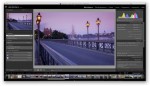
L'interface utilisateur de Lightroom 5 bêta est quasiment identique à celle de la version actuellement commercialisée.

Décidément, Adobe n’a pas fini de nous surprendre : treize mois à peine après avoir publié la version finale de Lightroom 4, l’éditeur présente déjà la première version bêta publique de Lightroom 5. Alors que Lightroom 4 avait bénéficié d’une refonte complète des algorithmes de correction des tonalités ainsi que de deux nouveaux modules, Cartes et Livres, la future version du logiciel s’évertue à rendre les corrections locales et les corrections de perspective encore plus puissantes.

Lire la suite

Camera Raw 7.4 et Lightroom 4.4 : sortie des versions finales

ACR74


Adobe vient de publier les versions finales de Camera Raw 7.4, Lightroom 4.4 et Adobe DNG Converter 7.4. Par rapport aux versions préliminaires, sorties il y a un peu plus d’un mois, les versions finales bénéficient de nombreuses améliorations, à commencer par la prise en charge de 16 formats RAW supplémentaires, portant le nombre de nouveaux formats à pas moins de 25. : Canon EOS 1D C, 100D et 700D, Casio Exilim EX-ZR700,  EX-ZR710 et EX-ZR750, Fujifilm FinePix F900EXR, HS50EXR et SL1000, Fujifilm X100s et X20, Hasselblad H5D-40, H5D-50 et Lunar, LEICA M (Typ 240), Nikon 1 J3, 1 S1,  D710,  Coolpix A et  P330, Olympus XZ-10, Pentax MX-1, Samsung NX300, Sony Alpha NEX-3N e et SLT-A58.

Lire la suite

Google Nik Collection : une offre alléchante et un cadeau pour les clients enregistrés

Google-Nik

Goggle vient d’annoncer la « Nik Collection by Google », comprenant l’ensemble des plug-ins Nik (Dfine 2.0, Viveza 2, HDR Efex Pro 2, Color Efex Pro 4 Complete Edition, Silver Efex Pro 2, et Sharpener Pro 3.0) dans un seul fichier d’installation. Et ce n’est pas tout, puisque l’éditeur annonce également un tarif particulièrement alléchant pour cet ensemble de plug-ins, compatible à la fois avec Photoshop, Photoshop Elements, Aperture et Lightroom : 149 dollars alors que la « Complete Edition » de Nik Software  était commercialisé à un tarif trois fois plus élevé.
Lire la suite

Camera Raw 7.4 et Lightroom 4.4 : sortie des versions bêta publiques

Le site Adobelabs vient de publier des versions préliminaires de Camera Raw 7.4, Lightroom 4.4 et Adobe DNG Converter 7.4. Les nouvelles versions, baptisées RC, offrent la prise en charge des formas RAW des appareils suivants : Canon EOS 1DC, Casio Exilim EX-ZR700, Fujifilm X100s et Fujifilm X20, Hasselblad Lunar, Leica M, Nikon 1 V3, Nikon 1 S1 et Pentax MX-1.

Lire la suite

Adobe Camera Raw : le plug-in fête son dixième anniversaire

L'interface de Camera Raw 1.0, plug-in payant pour Photoshop 7, était encore très rudimentaire. Alors qu'il proposait déjà deux curseurs pour l'ajustement de la balance des blancs, Température et Teinte, il n'y avait que quatre curseurs pour ajuster la tonalité des images et un seul pour réduire ou augmenter la saturation des couleurs. Notez tout de même la présence d'un filtre anti-moiré.

Chez Adobe, le 19 février est une date hautement symbolique puisqu’elle marque la naissance de trois logiciels emblématiques, Photoshop, Camera Raw et Lightroom. Ainsi, Photoshop est né le 19 février 1990, Camera Raw, le 19 février 2003, et Lightroom le 19 février 2007. Voici, avec quelques jours de retard, quelques infos sur la fulgurante carrière de Camera Raw.

Lire la suite

Résultats du concours Eyrolles et Blurb

Respectivement, de gauche à droite, les gagnants du 1er, 2ème et 3ème prix

Le jeu concours « Créez vos livres photo avec Lightroom et des cartes cadeaux Blurb » est terminé depuis ce midi, merci à tous les participants !

Sans plus attendre, voici les 3 gagnants :

  • 1er prix : Seb M.  remporte le livre  « Créez vos livres photo avec Lightroom » ainsi qu’un crédit de 150€ à utiliser sur le site de notre partenaire Blurb.fr, de quoi concrétiser son beau projet de livre !
  • 2ème et 3ème prix : Grégorie Brossard, grâce à son commentaire Facebook,  et @gauriaud grâce à son Tweet. Ils remportent chacun un exemplaire du livre ainsi que 75€ de crédit à utiliser sur le site de notre partenaires Blurb.fr.

Lire la suite

Réaliser la couverture d’un livre de photos de mariage avec Lightroom

LivrePhotoMariage

.

Ajout du titre

Mais une couverture ce n’est pas seulement un visuel, il faut un titre. En règle générale, le texte ne doit pas se fondre dans l’image, il faut toujours trouver une zone peu encombrée pour le positionner, sans essayer de l’intégrer à tout prix dans un petit espace vide de l’image. Il faut également choisir une police de caractères qui permette une lecture aisée, et une couleur de texte qui soit bien contrastée avec l’image.

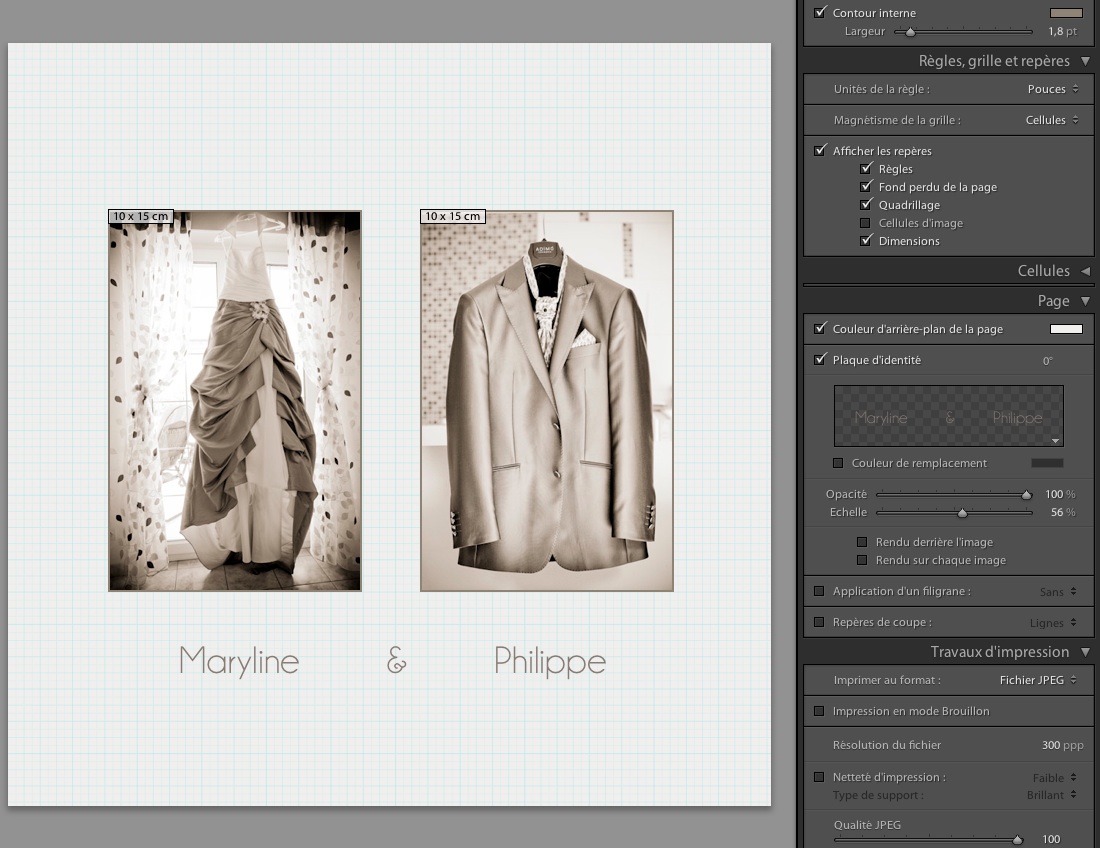
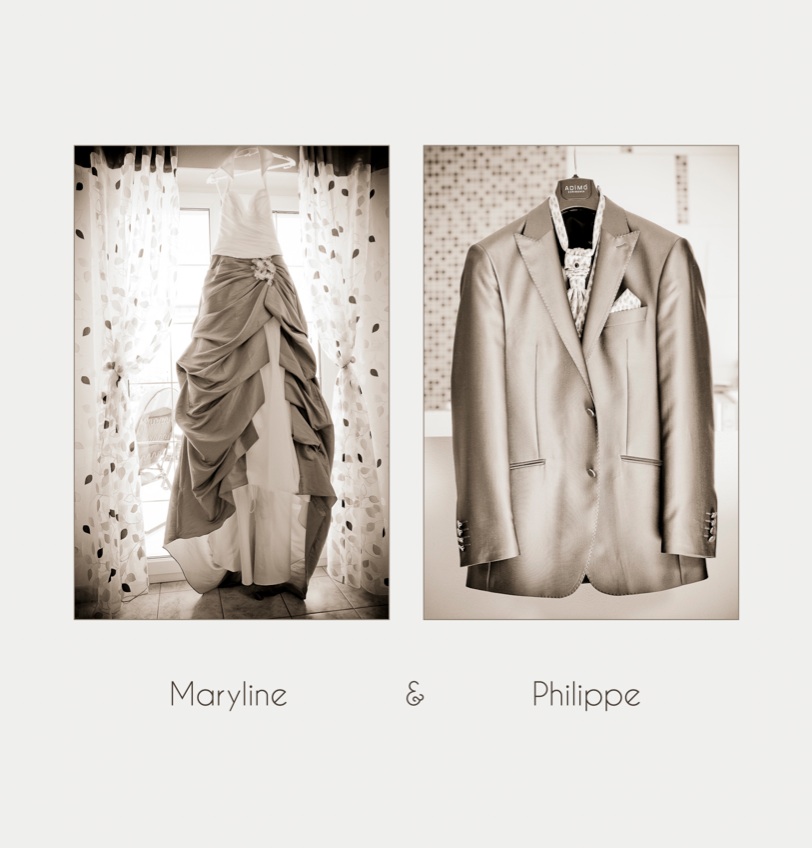
7. Je décide d’intituler le livre des prénoms des mariés. Dans le panneau Page, je coche l’option « Plaque d’identité » et je saisis les prénoms « Maryline & Philippe ». Je choisis la police Champagne & Limousines et mets suffisamment d’espace entre chaque mot pour que le prénom « Maryline » se trouve juste sous la photo de la robe et « Philippe », sous celle de la veste.

Couverture livre photo

J’aurais pu insérer le texte de première de couverture depuis le module Livres, mais il m’a paru plus simple de tout faire sur le fichier JPEG.

8. J’exporte l’image et l’importe dans ma collection : dans le panneau « Travaux d’impression », sous « Imprimer au format », je choisis le format de fichier JPEG, puis je clique sur « Impr. dans fichier ». Je sélectionne un emplacement que je retrouverai facilement ensuite, afin de réimporter cette image dans Lightroom.

9. De retour dans le module Livres, j’insère ce montage sur la première de couverture grâce à un simple glisser/déposer.

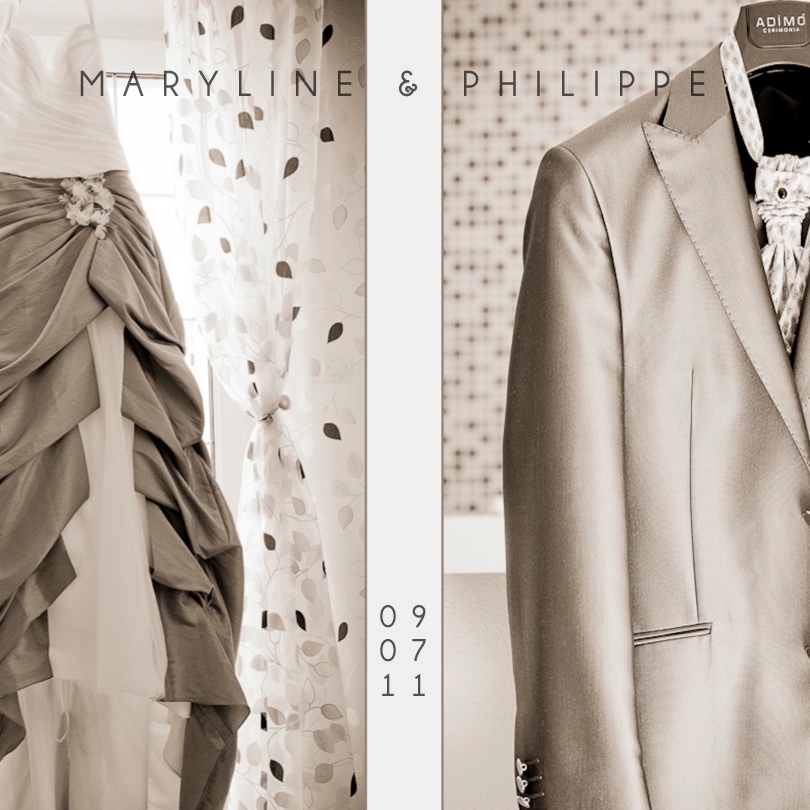
La couverture est maintenant en place. C’est en zoomant par hasard dans l’image qu’une autre idée de présentation m’est venue : rapprocher les deux photos l’une de l’autre accentuera le côté contemporain du visuel. Je pourrais aussi placer les prénoms en haut de la page et centrer la date, en bas. Cette variante montre qu’une multitude de possibilités s’offrent à nous dès lors que l’on sort des présentations classiques.

La première de couverture.

La première de couverture finalisée.


Variante

Variante de la première de couverture. Les possibilités de mise en page pour la couverture sont infinies, libérez votre sens artistique !

La première de couverture est terminée mais il ne faut pas oublier de préparer aussi sa « face cachée », la quatrième de couverture (qu’on appelle parfois par abus de langage « le dos ») ; le module Livres de Lightroom offre bien sûr tous les outils nécessaires pour cela. Nous n’allons pas développer ce point ici, mais retenez qu’en règle générale, la quatrième pourra contenir une ou des images, rappeler le titre de votre livre, donner un résumer de son contenu et/ou quelques mots sur vous, votre travail, vos goûts photographiques… Tout dépendra du livre, de son positionnement, des lecteurs auxquels vous le destinez.

———————————————————————————————————————————————-

Cet article est un extrait de l’ouvrage Créez vos livres photo avec Lightroom, de Céline Jentzsch et Gilles Theophile, paru aux éditions Eyrolles en décembre 2012 (20 € TTC – 172 pages en couleurs – format 21 × 23).  

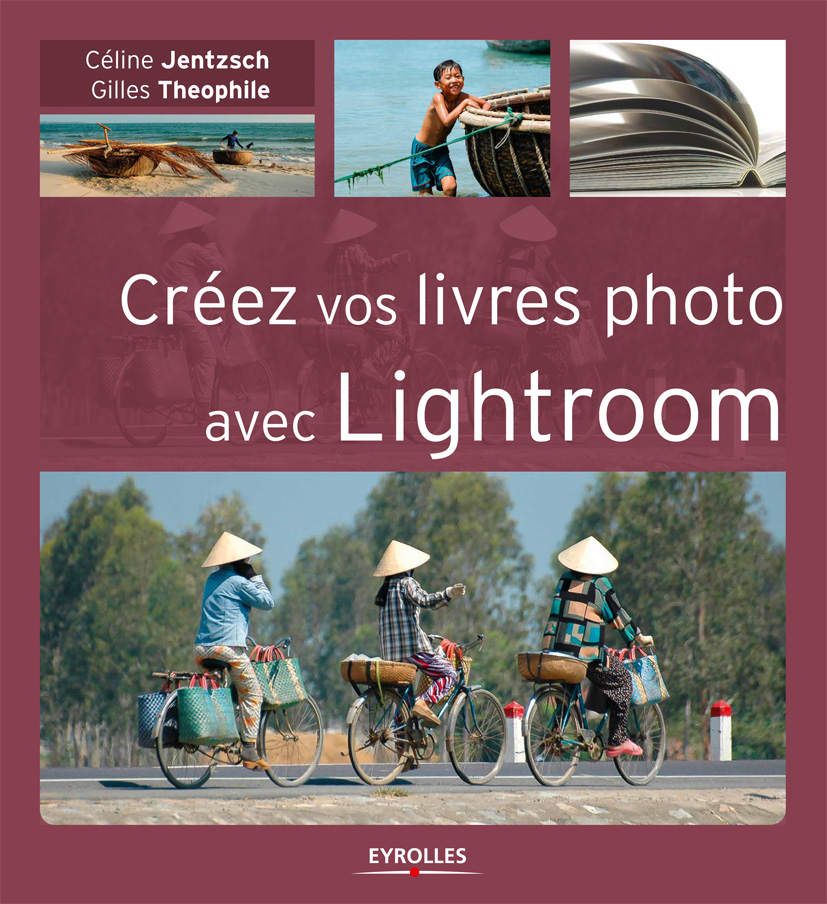
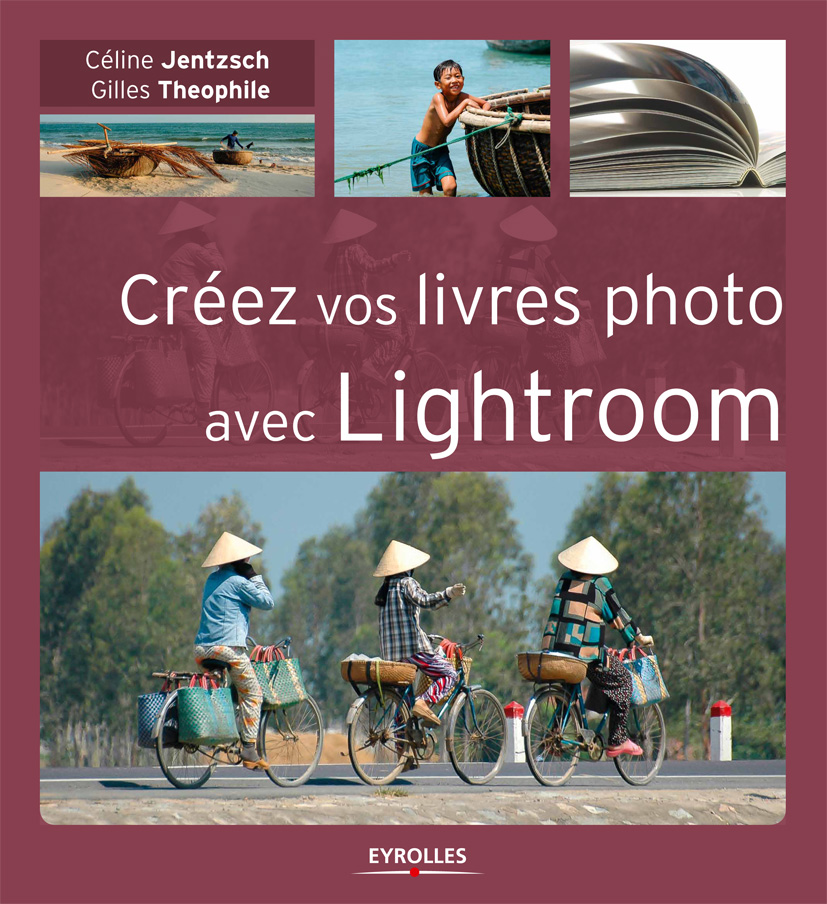
couverture Jentzsch-TheophileUn ouvrage en deux parties qui associe savoir-faire et créativité. La récente version 4 de Lightroom permet de concevoir, réaliser et imprimer des livres photo de qualité grâce à son nouveau module Livres – développé en étroite collaboration avec Blurb, l’un des prestataires internationaux leader du marché. Mais par où commencer ? Comment sélectionner, préparer et associer des images ? Faut-il opter pour une mise en page automatique (180 modèles) ou oser se lancer dans une mise en page manuelle ? Comment choisir son papier, sa reliure ? Cet ouvrage très illustré décrit de façon détaillée tous les outils et le flux de travail nécessaires à la préparation d’un livre photo, avant de présenter les étapes de la réalisation de trois ouvrages (un livre de photos de voyage, de mariage, de vacances en famille). Alliant l’expertise et la précision de Gilles Theophile à la sensibilité et au talent de Céline Jentzsch, il sera à la fois un guide technique et une source d’inspiration pour tous les photographes qui désirent mettre en scène leurs images, que ce soit à titre professionnel ou plus personnel (books, plaquettes, albums souvenirs…).

Partie 1 – Le module Livres de Lightroom. Espace de travail. Organisation des projets ● Affichage et enregistrement ● Paramètres du livre et outils de mise en page ● Film fixe ● Préférences Structure des pages. Activer une page ● Composer une page ● Modèles Préparer l’iconographie. Trier les photos ● Créer une collection ● Utiliser les métadonnées ● Épreuvage à l’écran ● Caractéristiques du livre Blurb, PDF, JPEG Démarrer un projet. Définir les paramètres du livre ● Mise en page automatique ● Enregistrement Organiser les pages. Ajouter une page ● Copier/coller la mise en page ● Déplacer une page ● Modifier l’arrière-plan Placer les photos. Positionner, réarranger les images ● Zoomer, déplacer ● Filtrer les photos ● Mettre à jour les images corrigées Mettre en page le texte. Saisir le texte ● Mettre à jour des métadonnées ● Texte de remplissage ● Outils de polices de caractères ● Régler les gouttières ● Aligner et justifier les textes ● Paramètre prédéfini de style de texte Concevoir la couverture. Choisir un type de couverture ● Modèles ● Structure d’une couverture ● Exporter une couverture Exporter le livre.

Partie 2 – Réaliser un livre photo. Conseils pour réussir son livre. Différents types de livres et format ● Séquence et sélection des images ● Travailler avec une planche-contact ● Choisir quelles images associer ● Ajouter d’autres documents icono ● Mettre en page ● Choisir la marge ● Construire la couverture ● Folioter ● Textes et légendes ● Typographie Créer un livre de photos de voyage Créer un livre de photos de vacances en famille Créer un livre de photos de mariage.

Les auteurs : Céline Jentzsch est une jeune photographe spécialisée dans la photo de voyage, de plus en plus sollicitée par des revues comme Le Monde de la Photo pour ses images et ses reportages. Elle a illustré l’essentiel de ce livre. Gilles Theophile est rédacteur, traducteur, formateur et photographe indépendant. Spécialiste de Lightroom, auteur du best-seller Lightroom par la pratique (éditions Eyrolles) et de DVD-Rom de tutoriels (Video2Brain), il est le créateur du site utiliser-lightroom.com, la référence française sur le logiciel d’Adobe.

© Groupe Eyrolles 2013

ISBN 978-2-212-13552-7


Créez vos livres photo avec Lightroom : la disposition automatique

Créez vos livres photo avec Lightroom

.

Opter pour un paramètre prédéfini aléatoire à partir des favoris

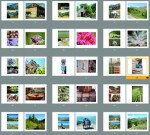
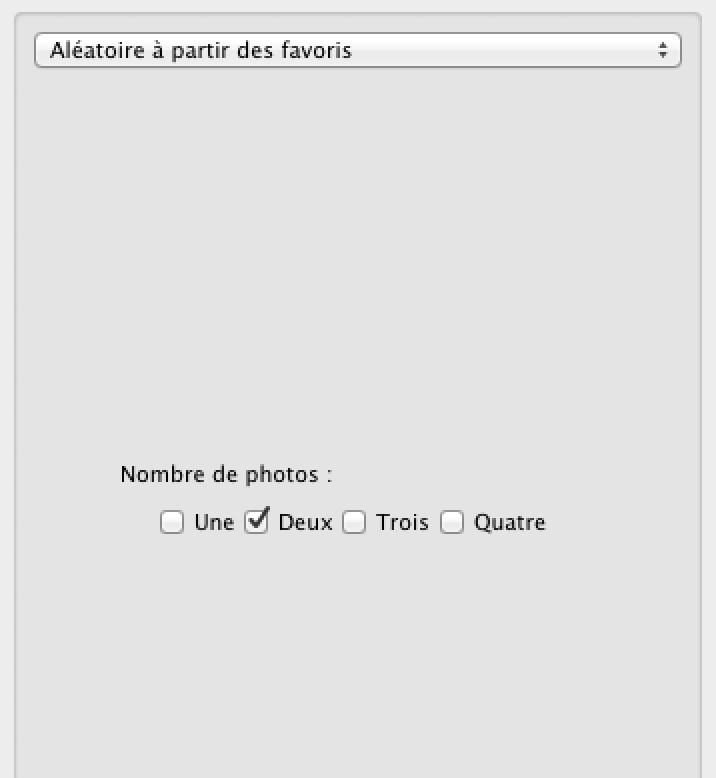
Choix des pages à photos multiples pour la disposition aléatoire à partir des favoris.

Dans l’éditeur, sélectionnez « Aléatoire à partir des favoris », dans le menu déroulant. La fenêtre de sélection de modèles est remplacée par quatre cases à cocher nommées « Une », « Deux », « Trois », « Quatre ».

  • Si vos favoris ne contiennent que des modèles de pages à deux photos, cochez uniquement la case Deux.
  • Si vos favoris contiennent des modèles avec un nombre différent de photos, cochez les cases correspondantes : par exemple, s’ils incluent des modèles à une, deux, trois ou quatre photos, et que vous cochez Deux et Trois, la disposition automatique n’utilisera qu’un mélange des modèles correspondants pour proposer une mise en page.

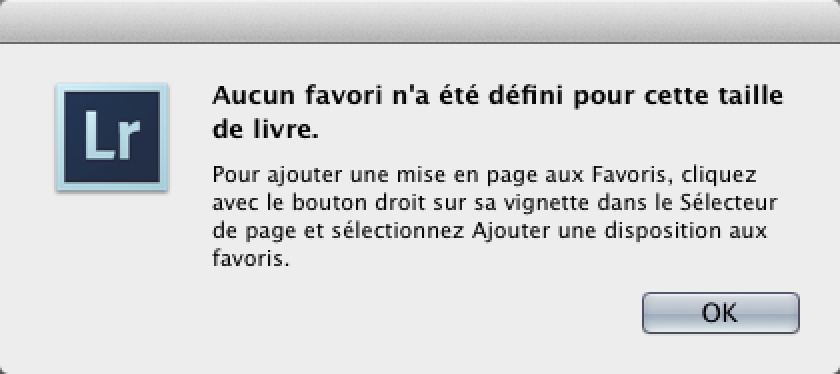
Si vous choisissez un modèle à nombre X de photos, sans qu’il soit dans les favoris, un message d’avertissement s’affichera à l’écran dès que vous lancerez une disposition automatique.

Message d’alerte signalant l’absence d’un modèle à X photos dans les favoris.

Message d’alerte signalant l’absence d’un modèle à X photos dans les favoris.

Les autres réglages sont les mêmes que pour les paramètres prédéfinis à disposition fixe.

Retenez aussi que les réglages de la page de gauche et de la page de droite sont toujours indépendants, vous pouvez parfaitement choisir une disposition fixe d’un côté, et aléatoire de l’autre. Le menu permet également de choisir une page vide d’un côté, ou de copier les réglages d’un côté à l’autre (sélectionnez « Identique au côté gauche ou droit »).

———————————————————————————————————————————————-

Cet article est un extrait du chapitre 4 du livre Créez vos livres photo avec Lightroom, de Céline Jentzsch et Gilles Theophile (20 € TTC – 172 pages en couleurs – format 21 × 23).  

Créez vos livres photo avec Lightroom

Un ouvrage en deux parties qui associe savoir-faire et créativité. La récente version 4 de Lightroom permet de concevoir, réaliser et imprimer des livres photo de qualité grâce à son nouveau module Livres – développé en étroite collaboration avec Blurb, l’un des prestataires internationaux leader du marché. Mais par où commencer ? Comment sélectionner, préparer et associer des images ? Faut-il opter pour une mise en page automatique (180 modèles) ou oser se lancer dans une mise en page manuelle ? Comment choisir son papier, sa reliure ? Cet ouvrage très illustré décrit de façon détaillée tous les outils et le flux de travail nécessaires à la préparation d’un livre photo, avant de présenter les étapes de la réalisation de trois ouvrages (un livre de photos de voyage, de mariage, de vacances en famille). Alliant l’expertise et la précision de Gilles Theophile à la sensibilité et au talent de Céline Jentzsch, il sera à la fois un guide technique et une source d’inspiration pour tous les photographes qui désirent mettre en scène leurs images, que ce soit à titre professionnel ou plus personnel (books, plaquettes, albums souvenirs…).

Partie 1 – Le module Livres de Lightroom. Espace de travail. Organisation des projets ● Affichage et enregistrement ● Paramètres du livre et outils de mise en page ● Film fixe ● Préférences Structure des pages. Activer une page ● Composer une page ● Modèles Préparer l’iconographie. Trier les photos ● Créer une collection ● Utiliser les métadonnées ● Épreuvage à l’écran ● Caractéristiques du livre Blurb, PDF, JPEG Démarrer un projet. Définir les paramètres du livre ● Mise en page automatique ● Enregistrement Organiser les pages. Ajouter une page ● Copier/coller la mise en page ● Déplacer une page ● Modifier l’arrière-plan Placer les photos. Positionner, réarranger les images ● Zoomer, déplacer ● Filtrer les photos ● Mettre à jour les images corrigées Mettre en page le texte. Saisir le texte ● Mettre à jour des métadonnées ● Texte de remplissage ● Outils de polices de caractères ● Régler les gouttières ● Aligner et justifier les textes ● Paramètre prédéfini de style de texte Concevoir la couverture. Choisir un type de couverture ● Modèles ● Structure d’une couverture ● Exporter une couverture Exporter le livre.

Partie 2 – Réaliser un livre photo. Conseils pour réussir son livre. Différents types de livres et format ● Séquence et sélection des images ● Travailler avec une planche-contact ● Choisir quelles images associer ● Ajouter d’autres documents icono ● Mettre en page ● Choisir la marge ● Construire la couverture ● Folioter ● Textes et légendes ● Typographie Créer un livre de photos de voyage Créer un livre de photos de vacances en famille Créer un livre de photos de mariage.

Les auteurs : Céline Jentzsch est une jeune photographe spécialisée dans la photo de voyage, de plus en plus sollicitée par des revues comme Le Monde de la Photo pour ses images et ses reportages. Elle a illustré l’essentiel de ce livre. Gilles Theophile est rédacteur, traducteur, formateur et photographe indépendant. Spécialiste de Lightroom, auteur du best-seller Lightroom par la pratique (éditions Eyrolles) et de DVD-Rom de tutoriels (Video2Brain), il est le créateur du site utiliser-lightroom.com, la référence française sur le logiciel d’Adobe.

© Groupe Eyrolles 2013

ISBN 978-2-212-13552-7

Le magazine Eyrolles
des techniques photo

Animé par Volker Gilbert et publié par les éditions Eyrolles, QuestionsPhoto vous propose des articles de fond sur les techniques photo, mais aussi des actus, des critiques de livres... et des réponses à toutes vos questions !