Questions Photo

Mot clé : Lightroom

Camera Raw, Lightroom et le HDR (1)

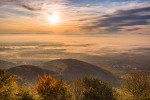
Brume matinale sur la vallée du Rhin : grâce au tonemapping dans Camera Raw, le rendu de l'image reste naturel (fusion de 6 images, espacés d'un IL dans le module HDR Pro de Photoshop CS6).


Réglages locaux dans Lightroom et Photoshop

Prise au cours d’une soirée particulièrement humide et sous une pluie légère, l’image manque de force. Pour mieux rendre compte des couleurs du ciel et du bâtiment éclairé, j’ai opté pour plusieurs ajustements locaux, appliqués à tour de rôle dans Lightroom et Photoshop.

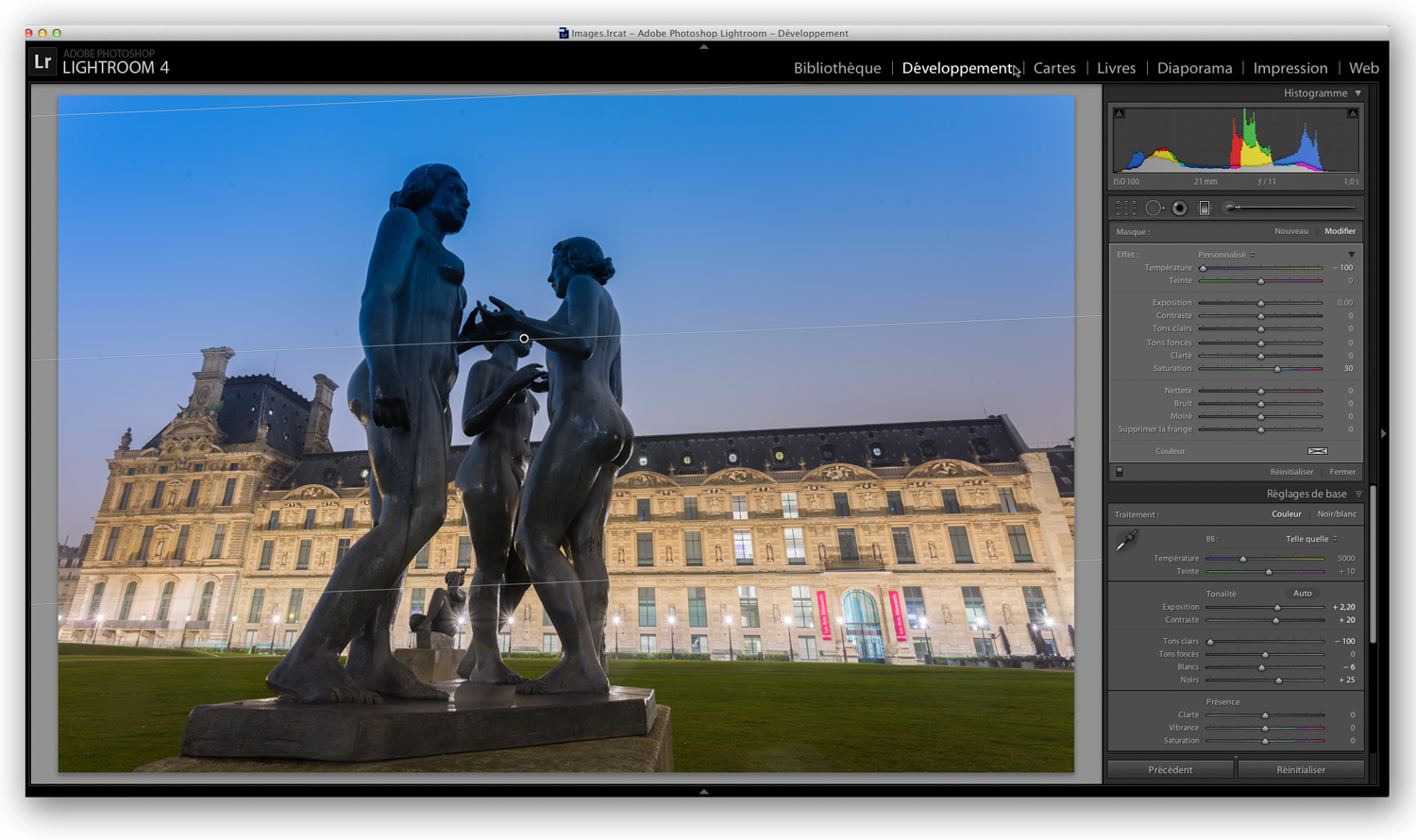
  • Un premier filtre gradué aide à rehausser la couleur du ciel et à introduire une teinte froide, grâce à un réglage négatif pour le curseur Temperature (-100) et positif pour le curseur Saturation (30).

Un premier filtre gradué refroidit les couleurs du ciel pour rétablir l’ambiance « entre chien et loup ».

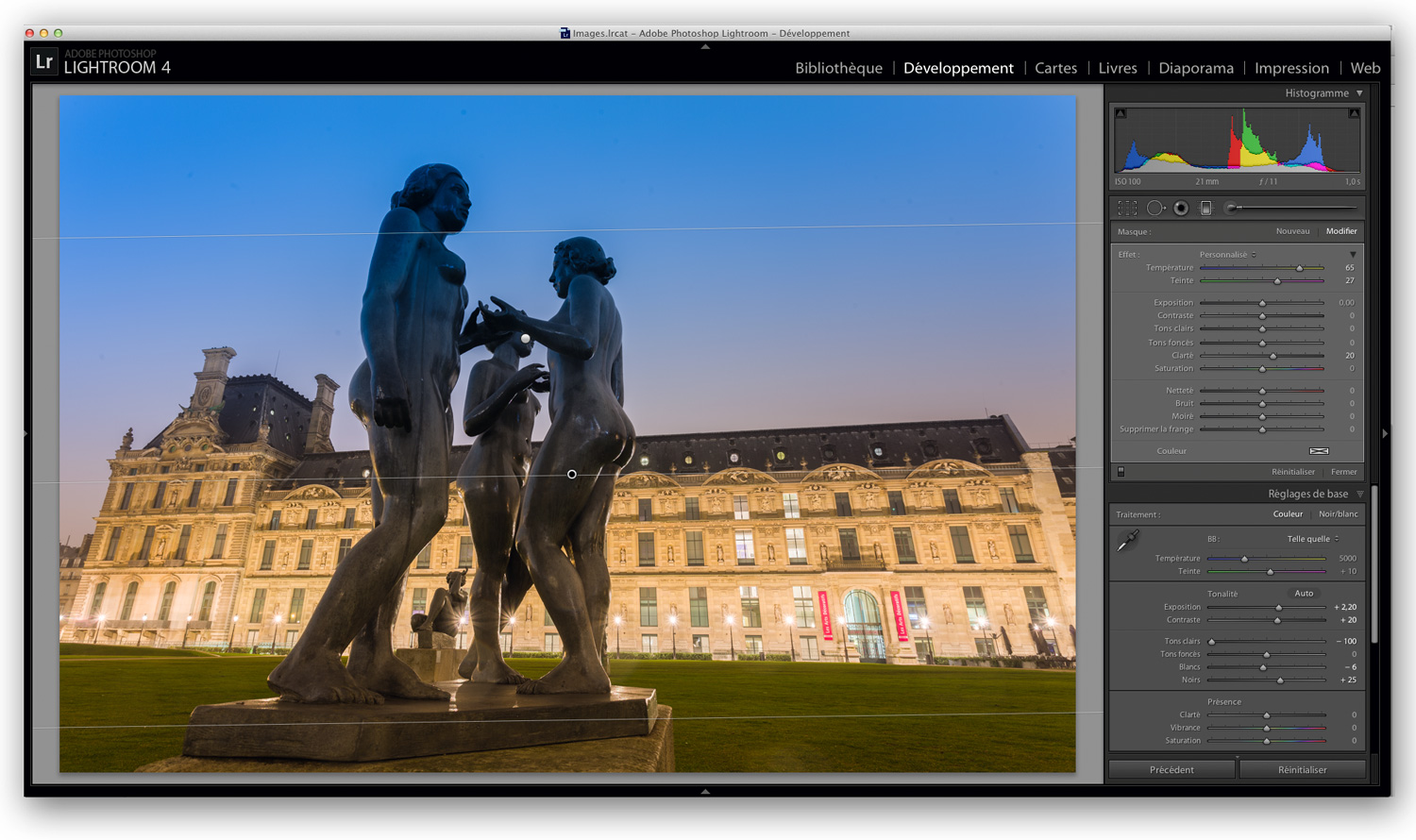
  • Un second filtre gradué réchauffe les couleurs du bâtiment et du petit groupe de sculptures, à l’aide des curseurs Température (65) et Teinte (27). Parallèlement, le curseur Clarté (20) augmente le contraste des tons moyens.

Un second filtre gradué sert à réchauffer les couleurs du bâtiment et des sculptures.


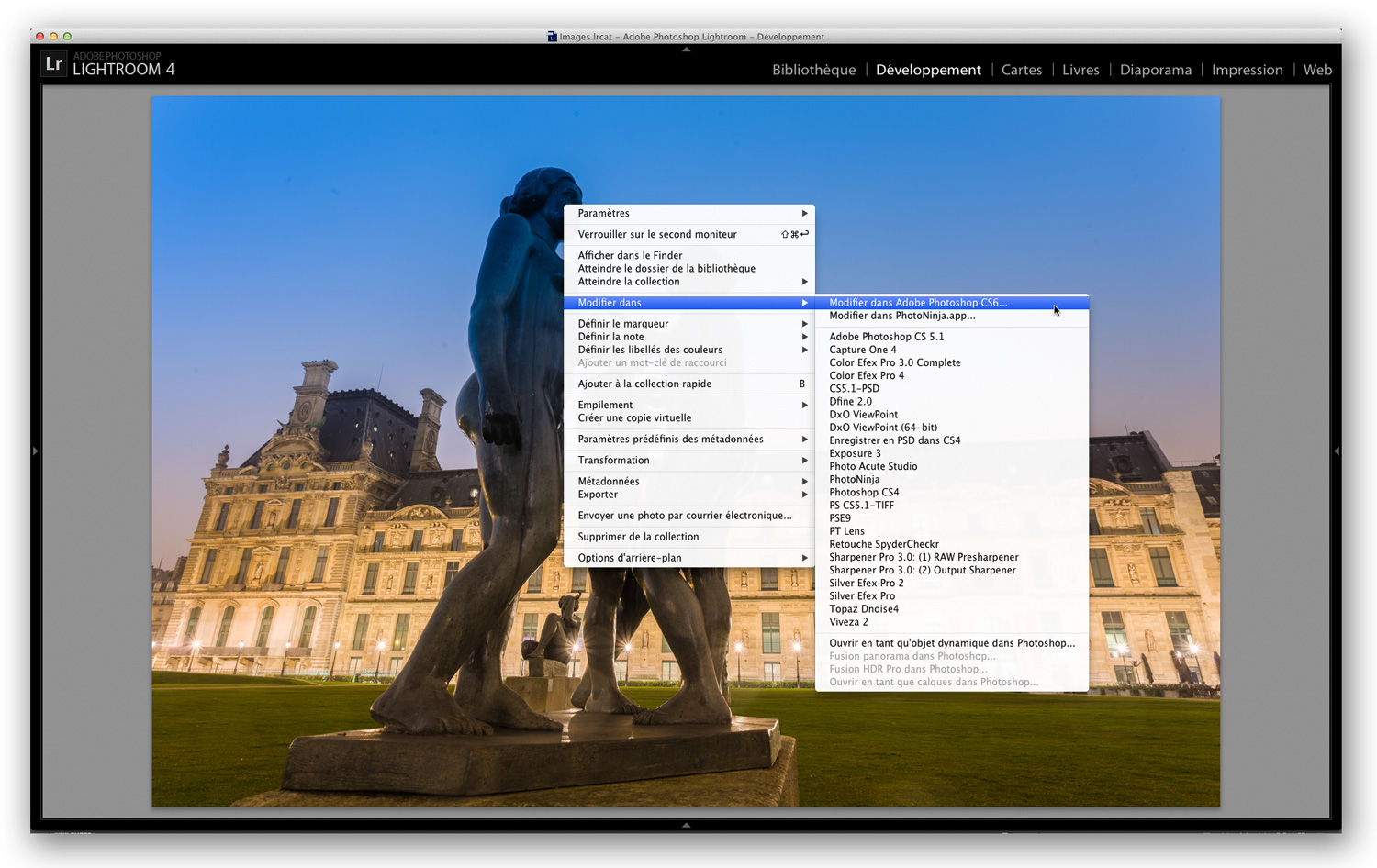
  • Les deux filtres gradués introduisent une bascule de couleur, affectant en premier lieu les moitiés supérieures et inférieures du groupe de statues. Bien qu’il soit possible d’utiliser l’outil Pinceau Réglage de Lightroom pour peindre les parties en question avec des valeurs inversées (Température positive pour la partie supérieure, Température et Teinte négative pour la partie inférieure), j’ai préféré passer à Photoshop pour une correction plus en douceur.


Transfert à Photoshop CS6.


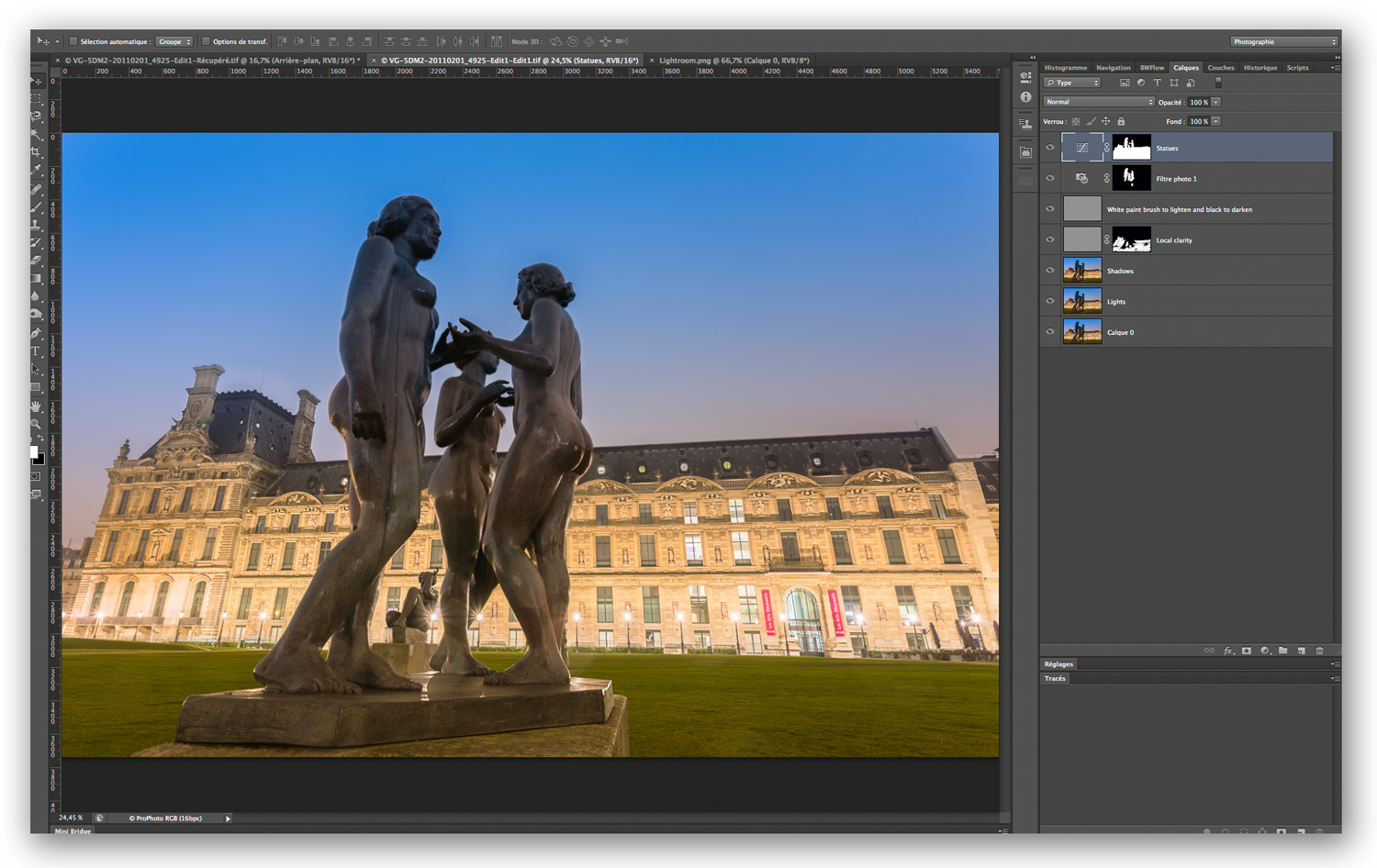
  • Dans Photoshop CS6, j’ai atténué la bascule de couleur localement, en appliquant le Filtre photo (85B) à la partie supérieure des sculptures, préalablement sélectionnée à l’aide de l’outil Lasso magnétique. J’ai également augmenté la clarté (bâtiment et pelouse), la luminosité (statue) et la netteté, grâce à des calques et calques de réglage.

Traitement sélectif dans Photoshop.

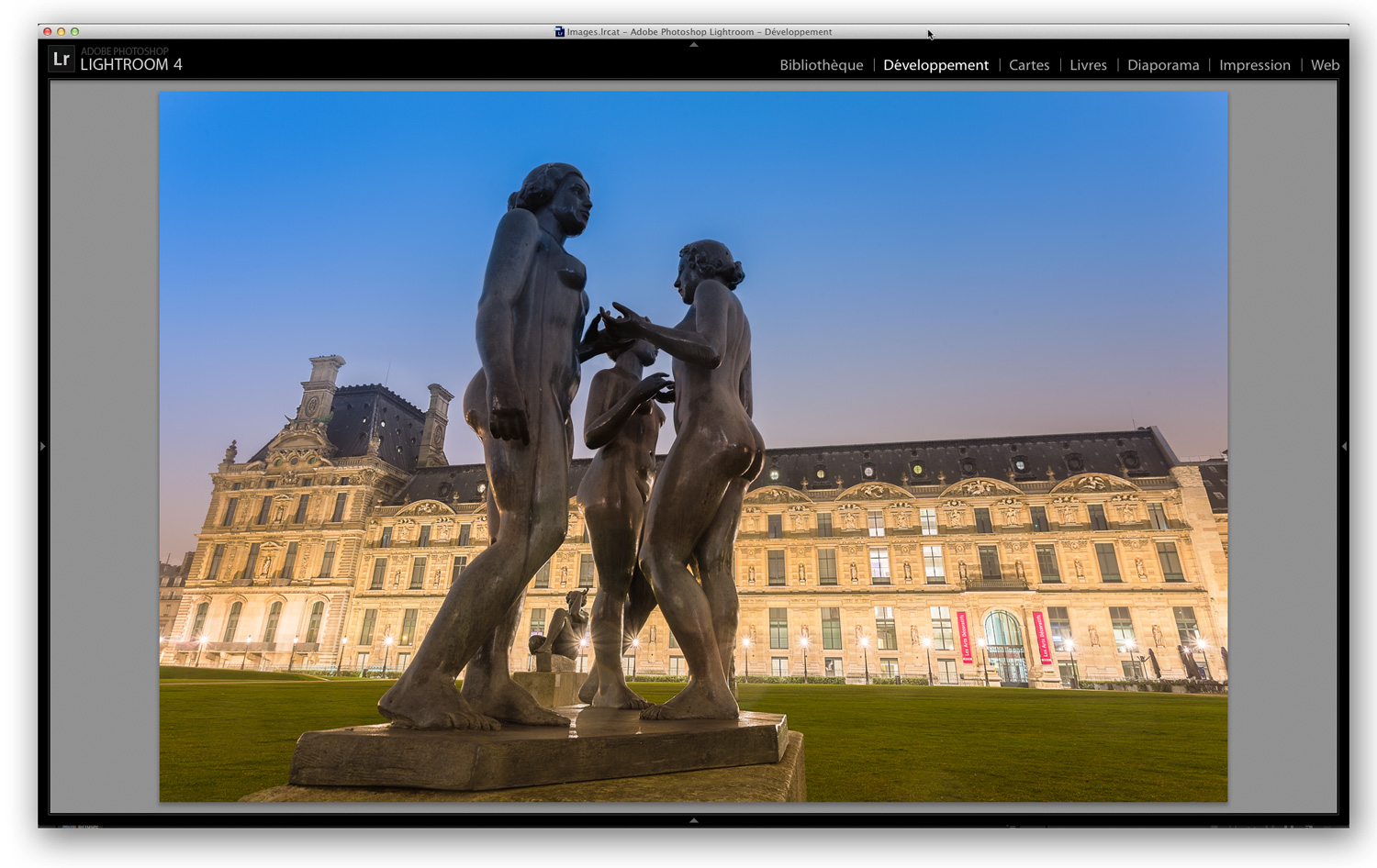
  • Le résultat final, une fois l’image rapatriée dans Lightroom.


L’image finale, une fois récupérée dans Lightroom

Lightroom 4 pour les photographes : l’épreuvage sur écran dans la pratique (2)

Voici une image, affichée côte à côte avec son épreuve sur écran.

L’épreuvage sur écran est une des nouveautés de Lightroom 4. Alors que dans un autre article, paru il y a quelques jours, Martin Evening explorait le « pourquoi » de l’épreuvage sur l’écran, le photographe, auteur et alpha-testeur de Photoshop et Lightroom s’attarde cette fois-ci sur le « comment ».

Lire la suite

Lightroom 4 pour les photographes : épreuvage sur écran et impression (1)

Voici deux captures d’écran d’une image avec la fonction Epreuvage écran activé. Alors que la première image (à gauche) montre représente l’aperçu sur un écran Apple LCD (gamut standard, sRVB), la deuxième (à droite) montre l’aperçu sur un écran NEC 3090WQXi (gamut étendu, Adobe RVB). Notez que les différences, visible en impression offset, s’estompent une fois les images converties en sRVB et affichées via le Web.

L’épreuvage sur écran est une des nouveautés de Lightroom 4. Il permet d’anticiper à l’écran l’apparence visuelle d’une image imprimée, puis d’optimiser son rendu pour un périphérique de sortie donnée. Dans ce premier article, extrait de l’ouvrage Lightroom 4 pour les photographes, Martin Evening, photographe, auteur et alpha-testeur de Photoshop et Lightroom,  explique pourquoi utiliser cette fonction, idéale pour anticiper le rendu d’un tirage imprimé.

Lire la suite

Adaptation chromatique (4e épisode) : balance des blancs avec Lightroom

Balance des blancs avec Lightroom

Que vous ayez l’intention de photographier une scène dans la nature, de reproduire une œuvre d’art ou de traiter une mire destinée à la caractérisation d’un APN, vous devez, pour établir la balance des blancs,  photographier une mire achromatique, dite « de balance des blancs », dans les mêmes conditions d’éclairage que celles de votre sujet.

Lire la suite

Photo Ninja : la qualité d’image avant tout

Photo Ninja 4

Couleurs

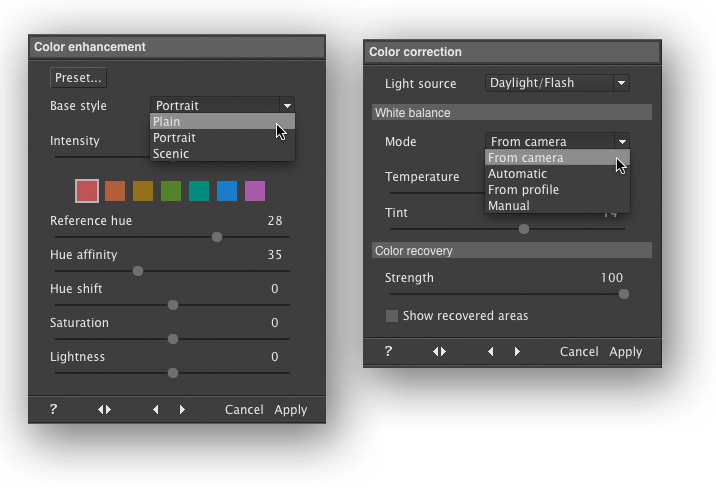
Photo Ninja se montre également très efficace lorsqu’il s’agit de corriger la balance des blancs. Il est à même d’interpréter le réglage de l’appareil (From Camera), de proposer un ajustement automatique (Automatic), d’ajuster la température et la teinte manuellement (Manuel) ou de récupérer la balance des blancs inscrite dans un profil couleur préalablement créé (From Profile). Curieusement, le logiciel ne propose pas toute la panoplie de paramètres hérités de l’appareil photo (Nuagueux, Flash, Fluorescent, etc.), mais se rattrape en proposant le calibrage de l’appareil (balance des blancs et création d’un profil d’entrée).

Les commandes pour la correction et l’amélioration des couleurs


Pour peaufiner les couleurs (panneau Color Enhancement), le logiciel permet de choisir parmi différents styles (Base Style) dont vous pouvez modifier l’intensité (Intensity) : si, par défaut, le logiciel utilise le style Portrait, vous pourriez lui préférer les styles Plain et Scenic lorsqu’il s’agit de reproduire fidèlement les couleurs d’un tableau ou de rehausser celles d’un paysage. En cliquant sur l’un des sept pavés de couleur, vous pouvez ajuster la teinte (Reference Hue, Hue Affinity et), la saturation et la luminosité des couleurs RVB, CMJ et Orange (dans un modèle TSL).

Transformation monochrome

Aux aficionados de la transformation monochrome, Photo Ninja dédie le panneau Black and White . Celui-ci  arbore deux menus, respectivement dédiés à la transformation et le virage. Plusieurs filtres couleur (menu déroulant Base filter) simulent l’emploi de filtres spécifiques au noir et blanc et il est possible de modifier la luminance de sept plages de couleur (RVB, CMJ et Orange). Les curseurs du  menu Toning permettent d’appliquer un virage (uniforme ou partiel). Hue et Saturation contrôlent la teinte et la saturation du virage, Split point et Split sharpness la relation entre deux teintes, respectivement appliquées aux hautes lumières et aux tons foncés. Il est regrettable que les commandes du menu Toning soient réservées aux seules images préalablement converties en noir et blanc, car le virage (partiel ou non) sied parfaitement aux images couleur…

Les outils de conversion noir et blanc de Photo Ninja sont de bon aloi, cependant, je préfère passer par Photoshop et/ou BWFlow pour affiner le rendu des images.

QPCard 203 book et QPCalibration : couleurs suèdoises

trygg-hansa

Résultats

Les couleurs, c’est avant tout une histoire de goût personnel. Il est donc difficile de se prononcer sur la qualité des profils obtenus, chaque photographe préférant des teintes différentes. D’un point de vue technique,les profils générés par QPcalibration sont irréprochables et respectent parfaitement la neutralité de l’échelle de gris. Les couleurs diffèrent en revanche (agréablement) de celles obtenues avec les autres solutions de calibrage, ajoutant une interprétation de plus à celles proposées par Adobe, X-Rite et Datacolor.

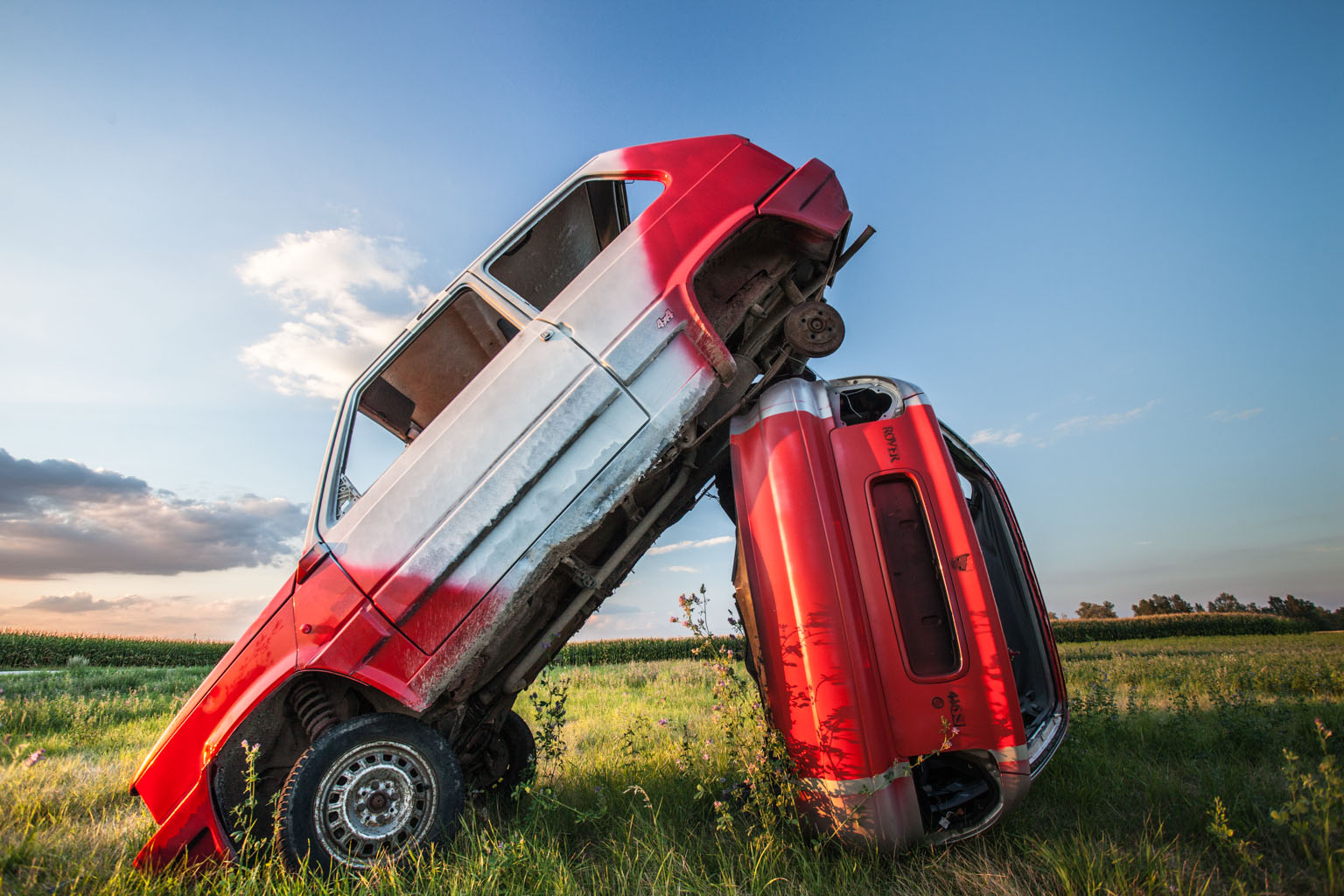
Pour apprécier les différences, je vous ai préparé quelques images d’exemple, développées dans Camera Raw 7.2 RC (PV2012) avec des réglages identiques sauf pour le profil DNG, sélectionné dans le menu déroulant Profil du panneau Étalonnage de l’appareil photo. Si les images proviennent des appareils Canon EOS 5D Mark II, 1D Mark II et Fujifilm X100, les divergences de rendu s’étendent aussi sur mes images prises avec d’autres appareils. Notez que j’ai volontairement exclu de cette comparaison la mire et le logiciel SpyderCheckr qui s’appuient sur un ajustement des curseurs du panneau TSL, procédure plutôt efficace mais manquant la souplesse d’utilisation des profils.
Les observations suivantes sont basées sur la visualisation des images dans Bridge CS6, sur un écran à gamut étendu Eizo dûment calibré. Il suffit de les afficher sur un écran un tant soit peu moins performant pour que les différences constatées s’estompent, voire s’inversent…

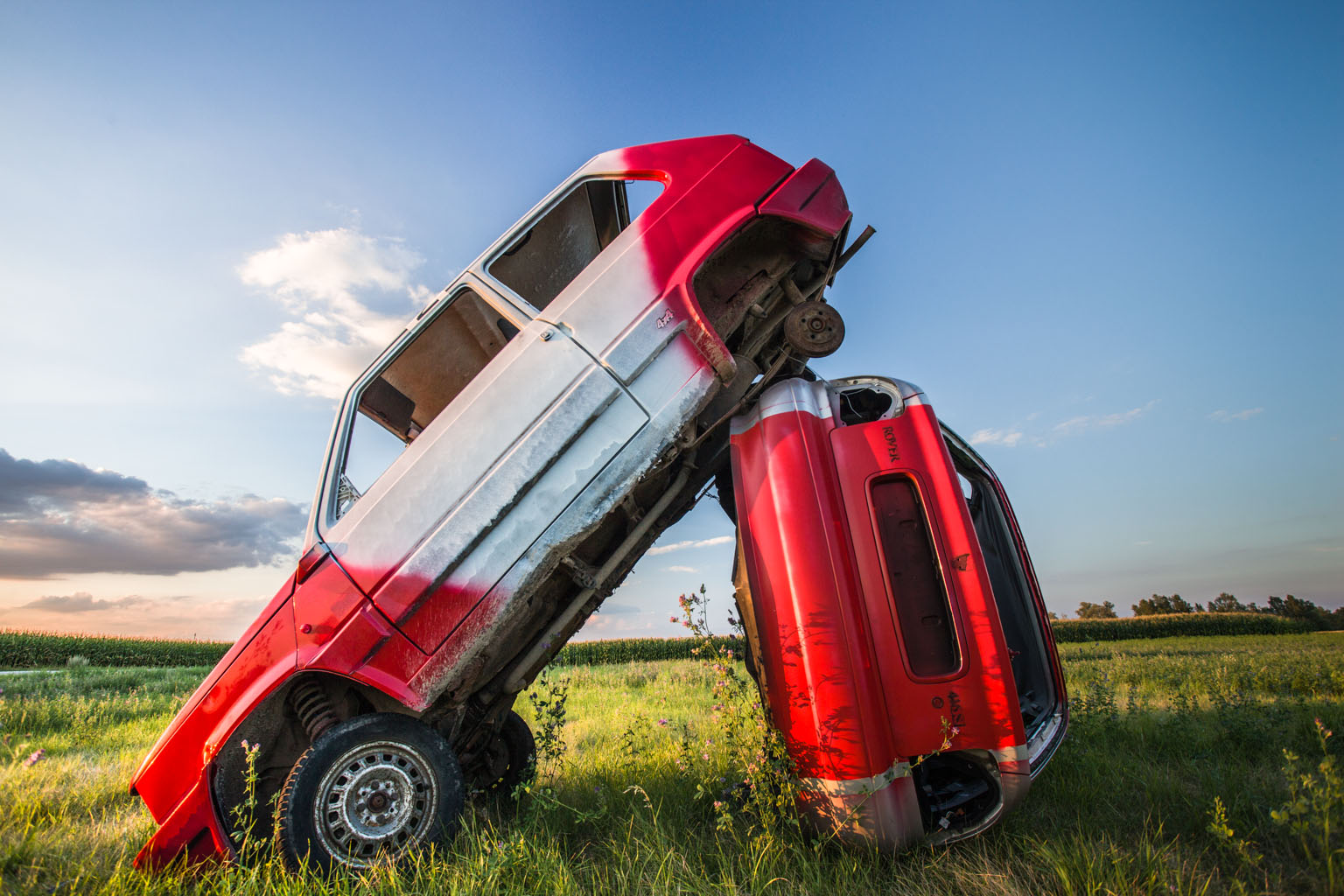
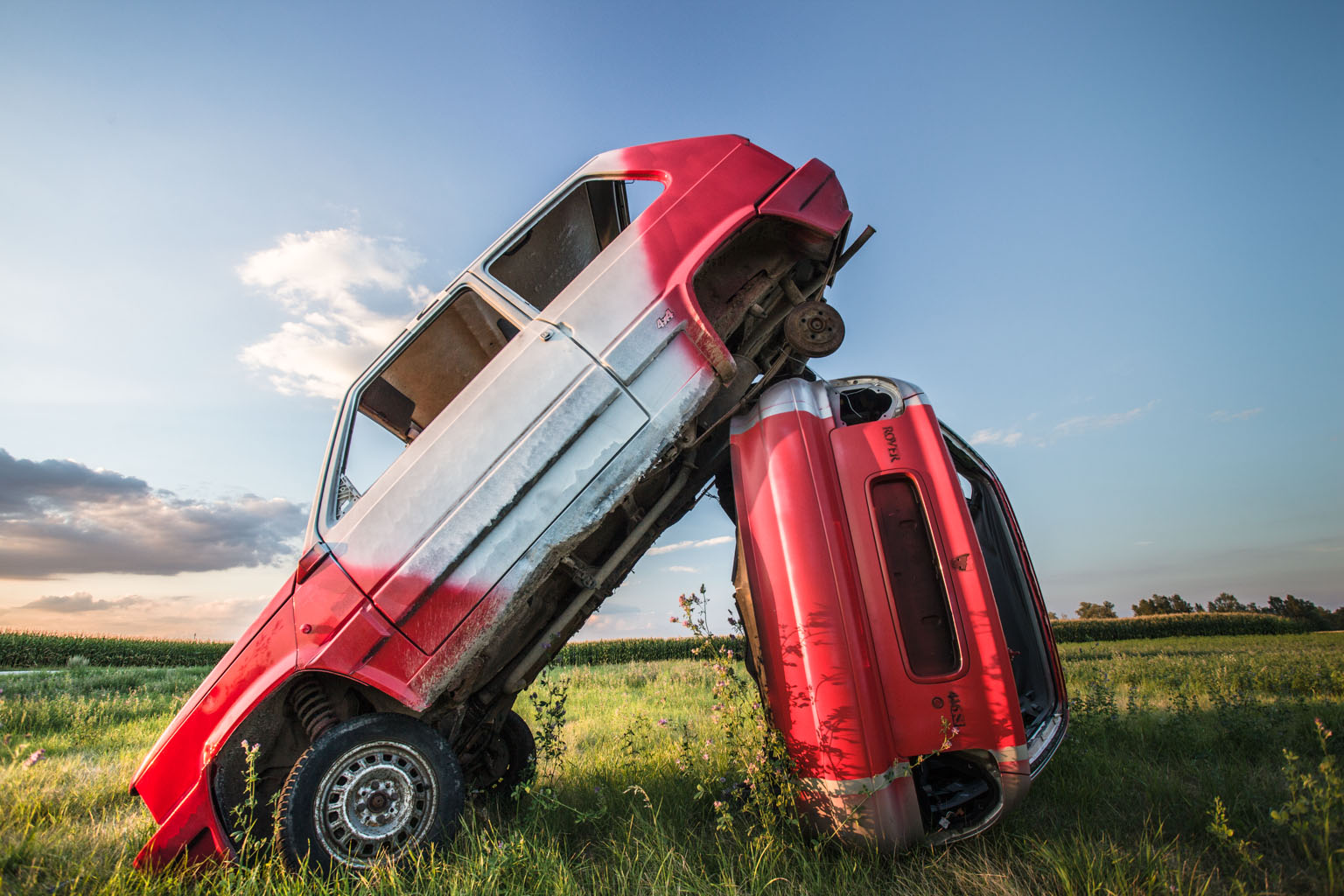
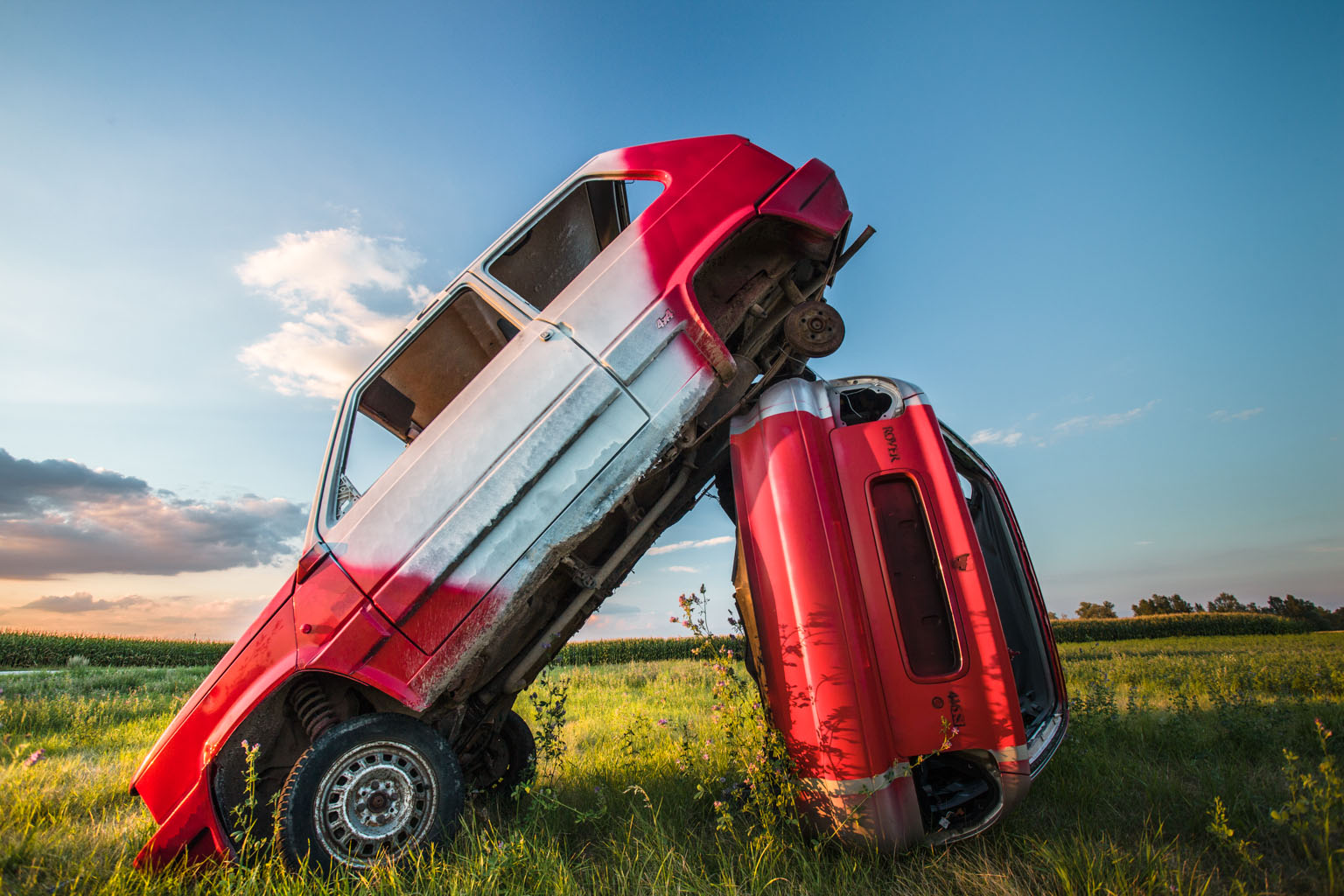
Voitures, Widensolen, Canon EOS 5D Mark II


Canon 5DM2-Profil Adobe Standard.


Canon 5DM2-Profil X-Rite ColorChecker Passport.


Canon 5DM2-Profil Adobe DNG Profile Editor.


Canon 5DM2-Profil QPCalibration.


Les couleurs des profils Adobe Standard et ColorChecker Passport sont plutôt proches alors que DNG Profile Editor livre une interprétation moins saturée, mais aussi moins attractive. Notez que la couleur du ciel bleu tend légèrement vers le magenta. Les couleurs du profil QPCard sont les plus fidèles : la dominante magenta dans le ciel disparaît, les couleurs sont à la fois saturées et nuancées. A noter que les hautes lumières sont plus détaillées, grâce à une courbe des tonalités plus aplatie dans les valeurs extrêmes, de quoi récupérer davantage de détails sans passer par les outils de Camera Raw.


Lightroom 4 : une avancée notable dans la gestion des vidéos

fig-01

Coupez vos vidéos (premiers pas)

La fonction de montage simple est accessible par un clic sur l’icône en forme de roue dentée. La barre flottante peut s‘élargir pour afficher les vues séquentielles de la vidéo : placez la souris à l’une de ses extrémités et tirez vers la gauche ou vers la droite. En revanche, vous ne pourrez pas augmenter la taille de la barre, ni des vues. Le bouton de progression de lecture est paré d’une barre verticale orange, et le bouton de Lecture/Pause est entouré de boutons Avant/Arrière opérant vue par vue.


La barre de lecture se transforme en barre de montage lorsqu’on clique sur l’icône en forme de roue dentée.


La barre de montage peut être élargie en tirant sur l’une des extrémités.

Le montage en lui-même ne va pas au-delà de la définition d’un point d’entrée et d’un point de sortie à l’aide des volets coulissants placés de part et d’autre de la séquence : déplacez-les en plaçant la souris sur les icônes composées de deux petites barres verticales blanches, façon bouton Pause. Lorsque les points d’entrée et de sortie sont établis, cliquez sur le bouton Lecture pour vérifier la vidéo.


Le montage se limite à couper la vidéo, après avoir défini le début et la fin de la séquence à l’aide de volets coulissants.

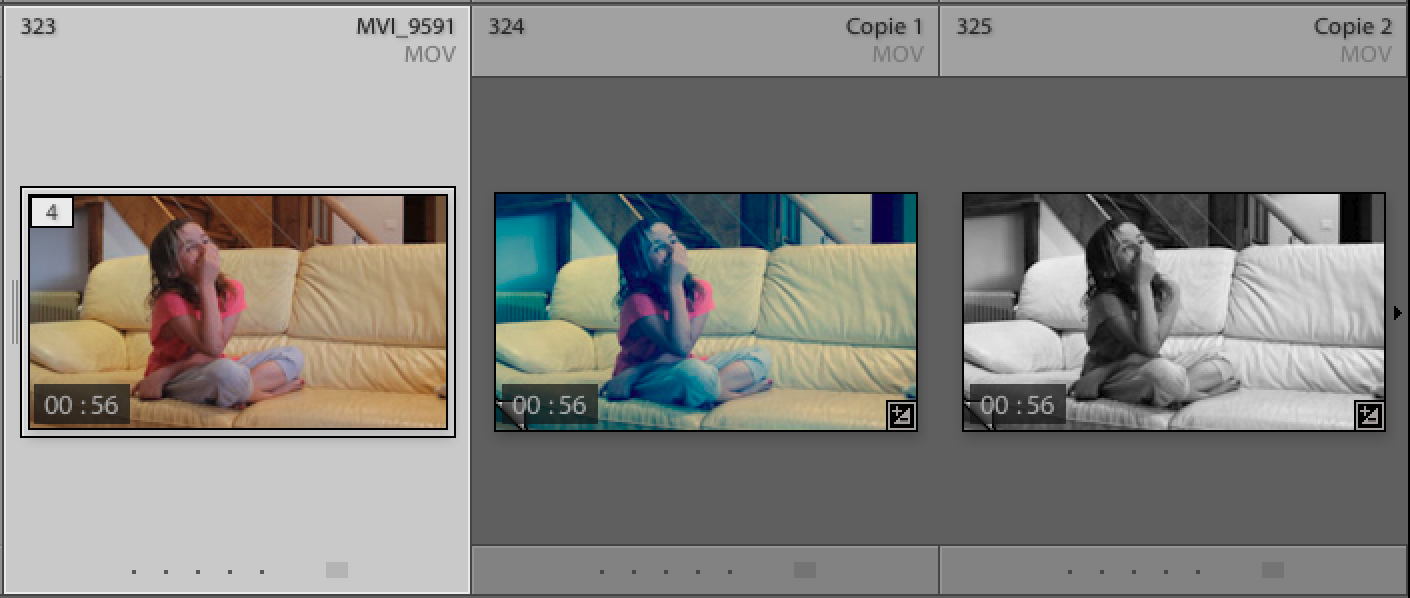
Bien entendu, nous restons dans un flux non destructif, et seule la vidéo exportée sera modifiée. Vous pouvez créer plusieurs versions avec différents réglages, tout simplement en créant des copies virtuelles de vos vidéos.


La création de copies virtuelles est également possible avec les vidéos.


Le magazine Eyrolles
des techniques photo

Animé par Volker Gilbert et publié par les éditions Eyrolles, QuestionsPhoto vous propose des articles de fond sur les techniques photo, mais aussi des actus, des critiques de livres... et des réponses à toutes vos questions !