Questions Photo

Mot clé : Lightroom

Camera Raw, Lightroom et le HDR (1)

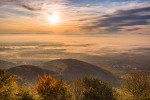
Brume matinale sur la vallée du Rhin : grâce au tonemapping dans Camera Raw, le rendu de l'image reste naturel (fusion de 6 images, espacés d'un IL dans le module HDR Pro de Photoshop CS6).

Faut-il faire du HDR mono-image ?

Au vu de la latitude, très importante, des curseurs Tons clairs et Tons foncés de Camera Raw et Lightroom, on pourrait être tenté de n’utiliser qu’une image légèrement sous-exposée dont il est aisé de récupérer les ombres à l’aide du curseur Tons foncés. Malheureusement, il s’agit là d’une méthode beaucoup moins efficace : l’éclaircissement des ombres révèle à coup sûr beaucoup de bruit et ce, même à la sensibilité ISO native du capteur. Le fichier HDR -TIFF en 32 bits est beaucoup plus malléable et tolère des traitements même très musclés avant de laisser apparaître des artéfacts gênants.

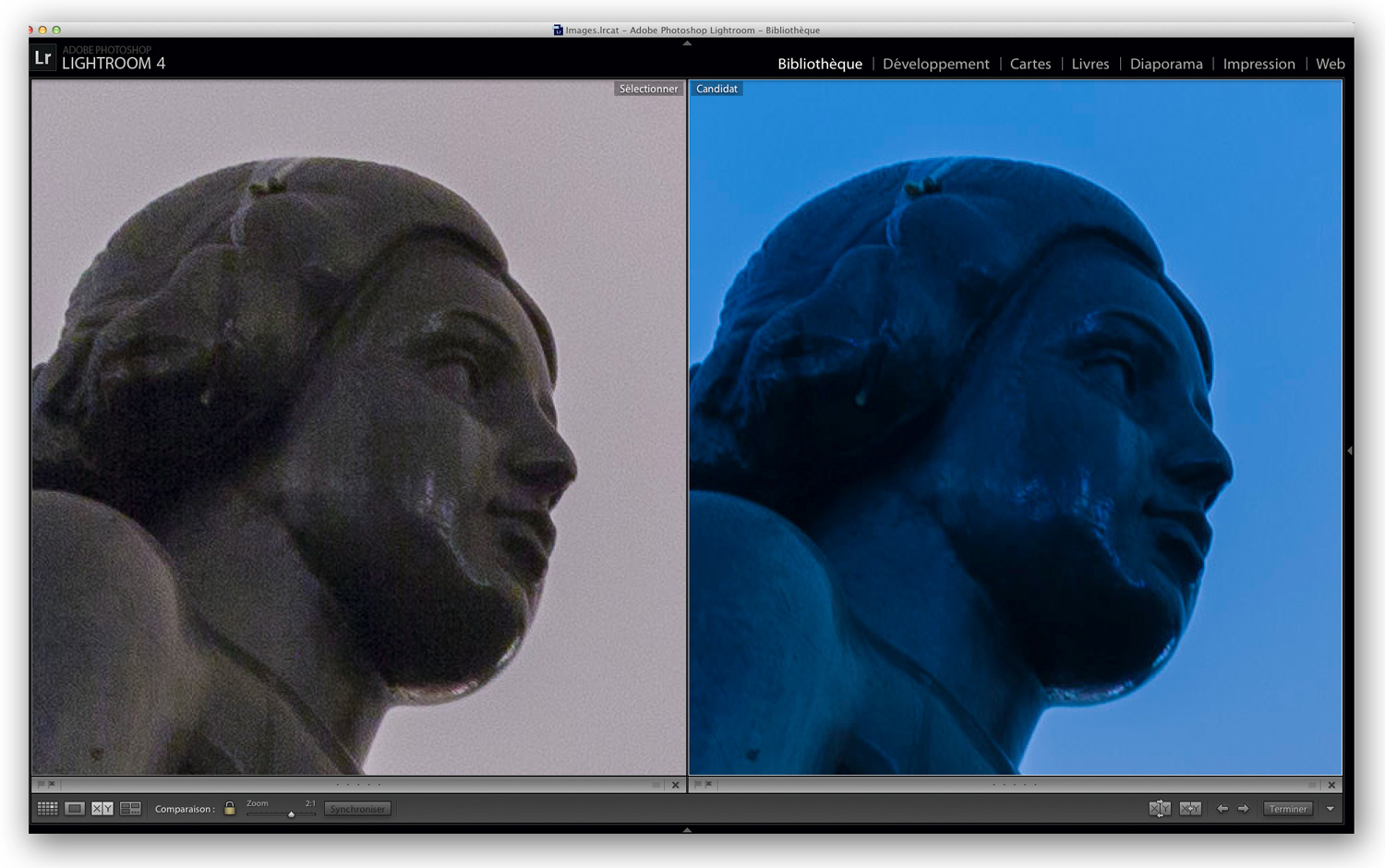
Agrandissement à 200 % d’une des images( sous-exposée) de la série (à gauche) et de l’image finale (à droite) : alors que la première affiche du bruit, la seconde est parfaitement lisse.

Conclusion

Grâce à leurs nouveaux algorithmes de tonemapping (PV2012) et une panoplie complète d’outils de correction globale et locale, Camera Raw et Lightrom sont désormais parés pour  le traitement des fichiers HDR. Souvent même, les résultats sont meilleurs et plus naturels qu’en passant par un logiciel HDR dédié. Dans la seconde et dernière partie de cet article, je présenterai le flux de travail dans Bridge, Camera RAW et Photoshop ainsi que l’utilisation d’un logiciel HDR tiers (Photomatix Pro et PhotoAcute) en amont du tonemapping dans Camera Raw.

Lightroom 4 pour les photographes : l’épreuvage sur écran dans la pratique (2)

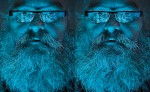
Voici une image, affichée côte à côte avec son épreuve sur écran.

L’épreuvage sur écran est une des nouveautés de Lightroom 4. Alors que dans un autre article, paru il y a quelques jours, Martin Evening explorait le « pourquoi » de l’épreuvage sur l’écran, le photographe, auteur et alpha-testeur de Photoshop et Lightroom s’attarde cette fois-ci sur le « comment ».

Lire la suite

Lightroom 4 pour les photographes : épreuvage sur écran et impression (1)

Voici deux captures d’écran d’une image avec la fonction Epreuvage écran activé. Alors que la première image (à gauche) montre représente l’aperçu sur un écran Apple LCD (gamut standard, sRVB), la deuxième (à droite) montre l’aperçu sur un écran NEC 3090WQXi (gamut étendu, Adobe RVB). Notez que les différences, visible en impression offset, s’estompent une fois les images converties en sRVB et affichées via le Web.

L’épreuvage sur écran est une des nouveautés de Lightroom 4. Il permet d’anticiper à l’écran l’apparence visuelle d’une image imprimée, puis d’optimiser son rendu pour un périphérique de sortie donnée. Dans ce premier article, extrait de l’ouvrage Lightroom 4 pour les photographes, Martin Evening, photographe, auteur et alpha-testeur de Photoshop et Lightroom,  explique pourquoi utiliser cette fonction, idéale pour anticiper le rendu d’un tirage imprimé.

Lire la suite

Adaptation chromatique (4e épisode) : balance des blancs avec Lightroom

Balance des blancs avec Lightroom

Que vous ayez l’intention de photographier une scène dans la nature, de reproduire une œuvre d’art ou de traiter une mire destinée à la caractérisation d’un APN, vous devez, pour établir la balance des blancs,  photographier une mire achromatique, dite « de balance des blancs », dans les mêmes conditions d’éclairage que celles de votre sujet.

Lire la suite

Photo Ninja : la qualité d’image avant tout

Photo Ninja 4

Accentuation et compensation du bruit

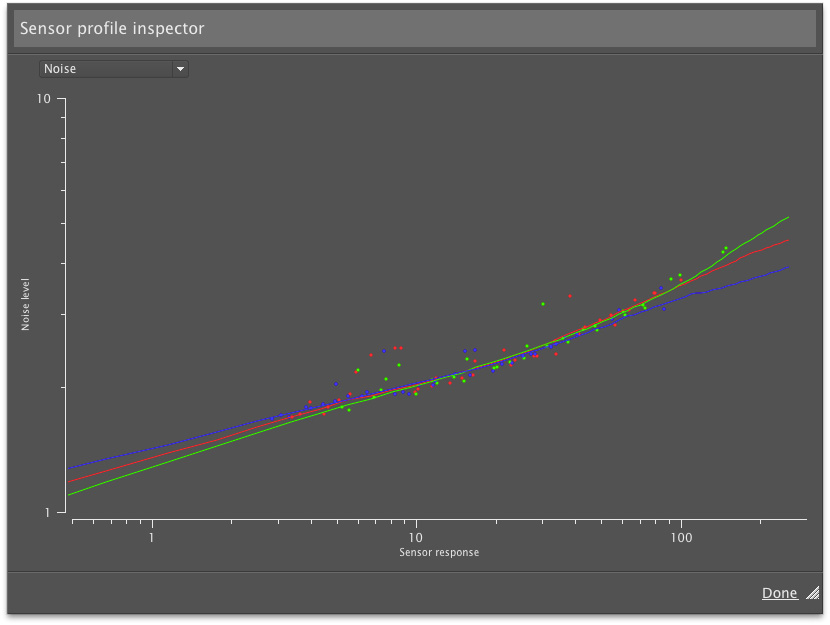
Analyse de la répartition du bruit dans l’image d’une mire ColorChecker (EOS 1D). Photo Ninja propose également le profilage du bruit et sa correction automatique en fonction de la sensibilité ISO. Cliquez sur l’image pour l’agrandir.

Picturecode est avant tout réputé pour avoir mis au point Noise Ninja, célèbre plug-in anti — bruit pour Photoshop, Aperture et Lightroom. Une version simplifiée de Noise Ninja 2 intègre le logiciel Corel AfterShot Pro lequel propose le déblocage des fonctions plus sophistiquées de la version complète une fois renseigné un code de licence valide du plug-in. Si Noise Ninja 2 était utile pour compenser les lacunes de Bibble en termes de réduction du bruit et s’il continue à le faire dans AfterShot Pro,  la correction du bruit m’a toujours semblé médiocre,  et notamment  en confrontant les résultats à ceux obtenus avec DxO Optics Pro, Camera Raw et Lightroom. Bien heureusement, Noise Ninja 3 est autrement plus performant que son prédécesseur. S’appuyant sur de meilleurs algorithmes de dématriçage et une étape de traitement du bruit préliminaire (qui a lieu avant l’ouverture des fichiers dans Photo Ninja), les réglages par défaut sont fort pertinents et se traduisent par une texture très agréable (au grain serré et fin) des images, très proche de celle produite par les meilleurs logiciels du marché (cités plus haut). Mieux encore, pour Photo Ninja, le bruit et l’accentuation sont deux aspects intimement liés : l’outil Sharpening (Accentuation) comporte un curseur (Noise Masking) permettant d’accentuer les contours tout en protégeant les aplats. Cet alter ego du curseur Masquage dans Lightroom et Camera Raw est par ailleurs mieux conçu que l’original puisqu’il produit moins d’artéfacts. L’outil Luminance Noise Reduction du menu Noise Ninja 3.0 est, quant à lui, particulièrement utile pour lisser le grain sans pour autant détruire des détails — utilisez-le à des valeurs inférieures à 15 pour conserver les petites nuances. Pour l’accentuation (menu Sharpening), le logiciel propose deux autres curseurs, Sharpening Strengh et Sharpening Radius, dont le fonctionnement est plus « classique » et directement inspiré du filtre USM de Photoshop. En revanche, sa portée est beaucoup plus faible que celle de l’original et ainsi parfaitement adaptée à l’accentuation en fonction de la source (capture sharpening).

Redressement de perspective et traitement du bruit avec Noise Ninja 3 (EOS 5D Mark 2 à 3200 ISO). Cliquez sur l’image pour l’afficher à sa taille des pixels (100 %), puis sur la petite croix, située dans l’angle inférieur droit, pour revenir sur cette page.


Traitement du bruit avec Noise Ninja 3 (EOS 5D Mark 2 à 25600 ISO). Malgré la sensibilité ISO très élevée, le logiciel parvient à conserver la netteté et la saturation des couleurs tout en supprimant le bruit – un résultat qui n’a rien à envier au champion DxO Optics Pro 7 (cependant, on remarque la présence de quelques pixels colorés, que j’ai préféré à ne pas nettoyer pour ne pas réduire la saturation globale…). Cliquez sur l’image pour l’afficher à sa taille des pixels (100 %), puis sur la petite croix, située dans l’angle inférieur droit, pour revenir sur cette page.

Correction des défauts optiques et de perspective

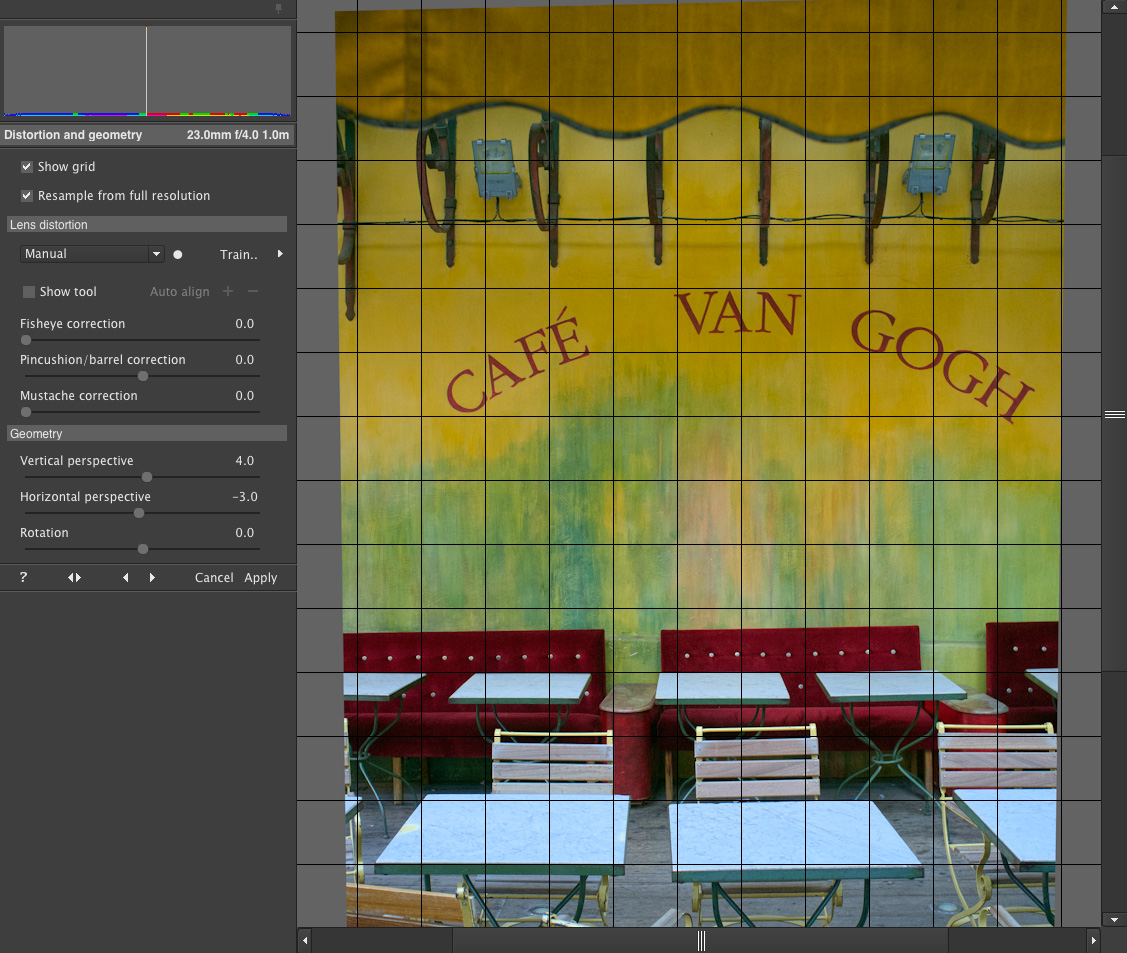
Alors que de nombreux logiciels offrent des profils de correction optique destinés à  automatiser la correction des principaux défauts (aberration chromatique, distorsion et vignetage), Photo Ninja n’assure que la correction de l’aberration chromatique en mode automatique. Le panneau Chromatic Aberration vous permet de choisir parmi deux modes opératoires : Analyze Image procède d’abord à une analyse puis une correction du défaut alors que les menus Red-cyan correction et Blue-yellow correction effectuent une correction manuelle suivant les axes rouge-cyan et bleu-jaune et distinguant entre trois zones circulaires que vous pouvez afficher en activant l’option Show Zone Guides. La correction automatique est excellente et aussi puissante que celle de Camera Raw et Lightroom, sauf pour des objectifs T/S en position décentrée (la répartition de l’aberration chromatique ne suit alors plus un modèle circulaire…) ! Si pour le vignetage (outil Vignetting), Photo Ninja repasse entièrement en mode manuel, il est possible de photographier une surface uniforme (mur, ciel, etc.) à différentes ouvertures, puis de créer un profil de correction (option Train). Celui-ci procède ensuite  à une correction automatique, option qui est également proposée pour venir à bout de la distorsion. Le menu Lens distorsion dans le panneau Distorsion and geometry propose pas moins de trois curseurs distincts pour corriger la distorsion : Fisheye correction, Pincushion/barrel correction et Mustache correction, ciblant différents types de déformation. Le menu Geometry permet de corriger les défauts de perspective les plus courants, sans pour autant proposer la simplicité et la convivialité de DxO Optics Pro et Capture One Pro. Il est  très dommage que l’outil Rotation soit physiquement séparé de l’outil de recadrage (Cropping) — pourtant, il s’agit de deux opérations souvent indissociables l’une de l’autre ! Par ailleurs, l’outil Cropping souffre d’une ergonomie « à l’ancienne » : au lieu de déplacer l’image à l’intérieur du cadre de recadrage (Lightroom, Photoshop CS6), le logiciel déplace celui-ci sur l’image sans permettre sa rotation pour redresser une ligne d’horizon penchée. À noter aussi l’absence de paramètres personnalisés.

Corrections des déformations de perspective.

QPCard 203 book et QPCalibration : couleurs suèdoises

trygg-hansa

Résultats, suite 1

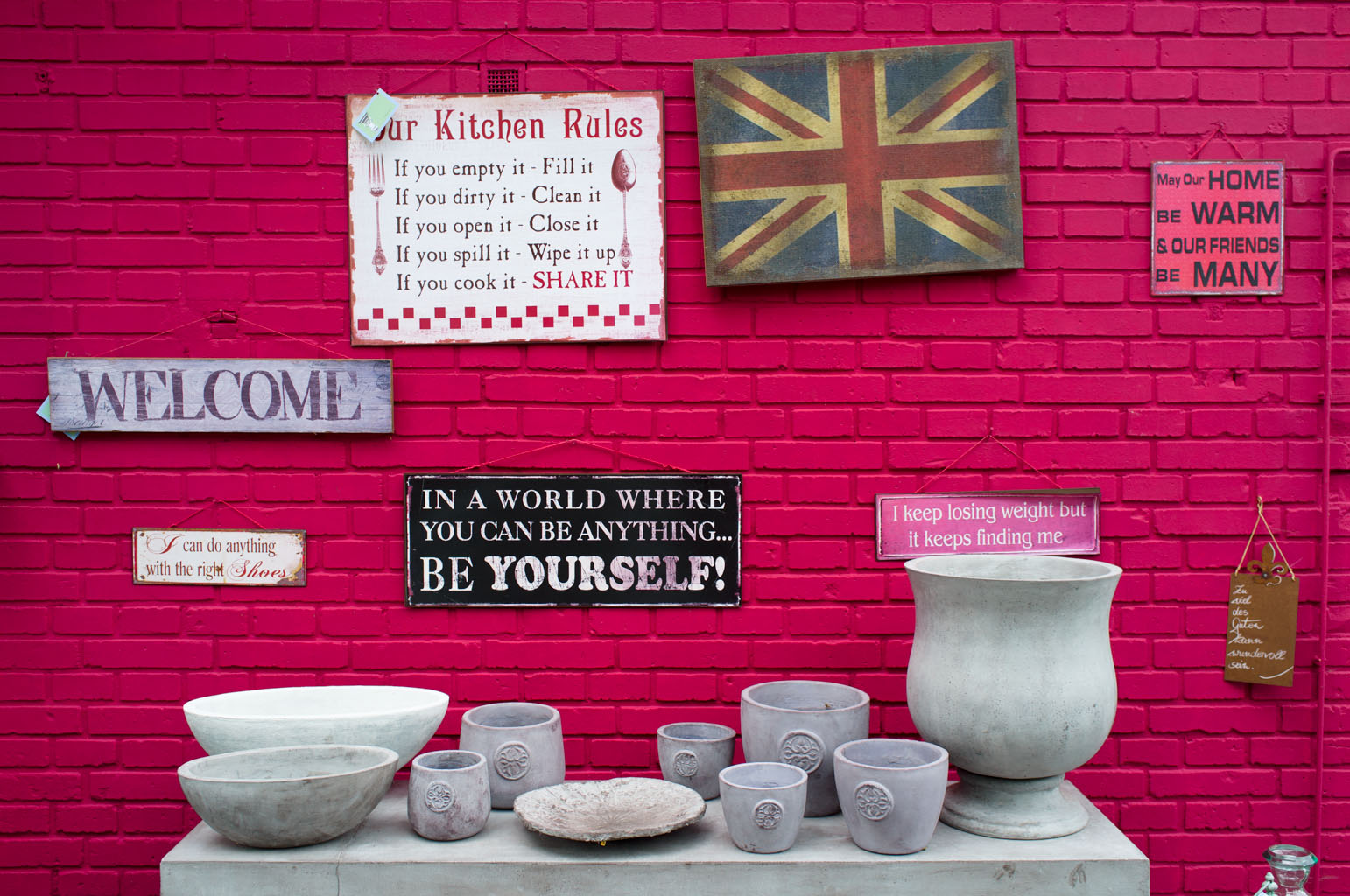
Boutique de bric-à-brac, Lindau, Allemagne, Fujifilm X100


Fujifilm X-100-Profil Adobe Standard.


Fujifilm X100-Profil X-Rite ColorChecker Passport.


Fujifilm X100-Profil QPCalibration.

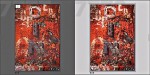
Alors que les trois profils parviennent à restituer sans peine les nuances de gris de la table et de la vaisselle, le mur de briques peint en rouge fuchsia n’est fidèlement reproduit que sur l’image développée avec le profil QPCalibration. Les profils Adobe Standard et ColorChecker Passport accentuent la composante cyan (bleu et vert) au détriment du magenta.


Lightroom 4 : une avancée notable dans la gestion des vidéos

fig-01

Corrigez vos vidéos dans le panneau Développement rapide

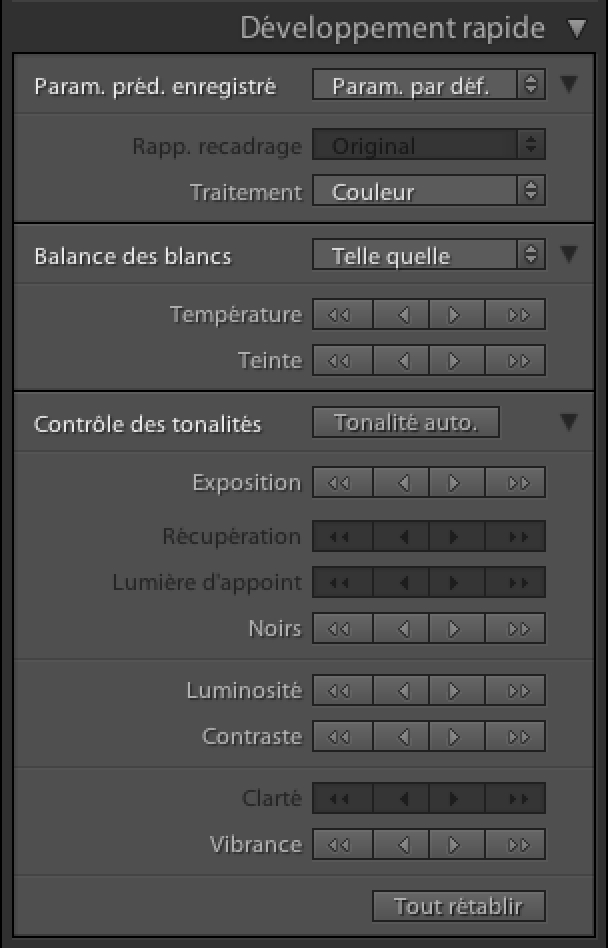
Autre nouveauté de Lightroom 4 : la correction des vidéos à l’aide du panneau Développement rapide du module Bibliothèque. Quand vous sélectionnez une vidéo dans la grille ou le Film fixe, un certain nombre de commandes sont désactivées, mais les outils de balance des blancs, d’exposition et contraste, l‘écrêtage des blancs et des noirs, la vibrance (ou la saturation, en appuyant sur la touche Alt/Option) ainsi que la tonalité automatique et le traitement couleur ou noir et blanc sont pleinement opérationnels.


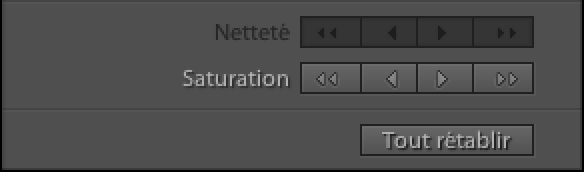
La correction des vidéos se pratique avec les outils du panneau Développement rapide.


La touche Alt/Option permet de modifier provisoirement certains outils.

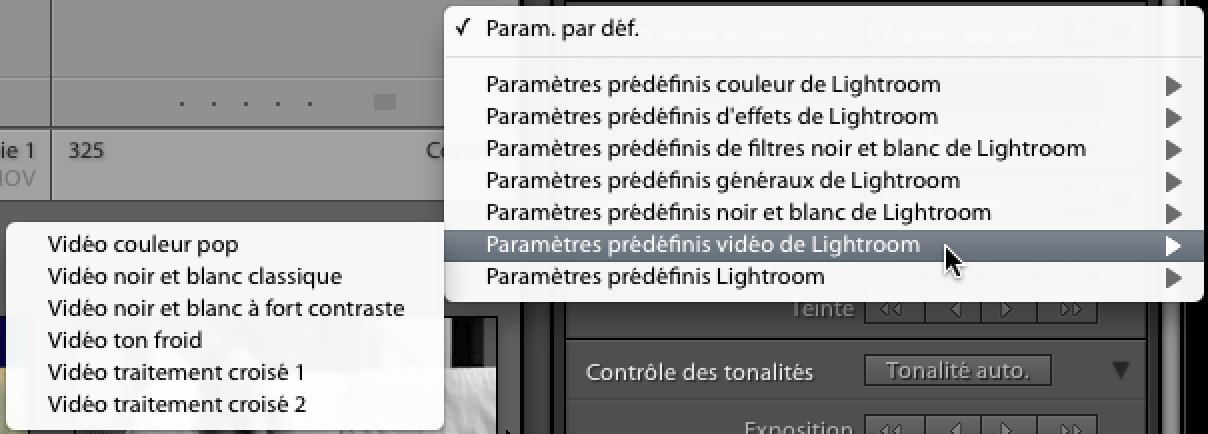
Vous pouvez également appliquer des paramètres prédéfinis en allant dans la liste Param. Préd. enregistré>Paramètres prédéfinis vidéo de Lightroom, où vous pourrez choisir parmi quelques réglages d’usine incluant du monochrome et du traitement croisé.


Lightroom propose des paramètres prédéfinis de développement pour les vidéos.

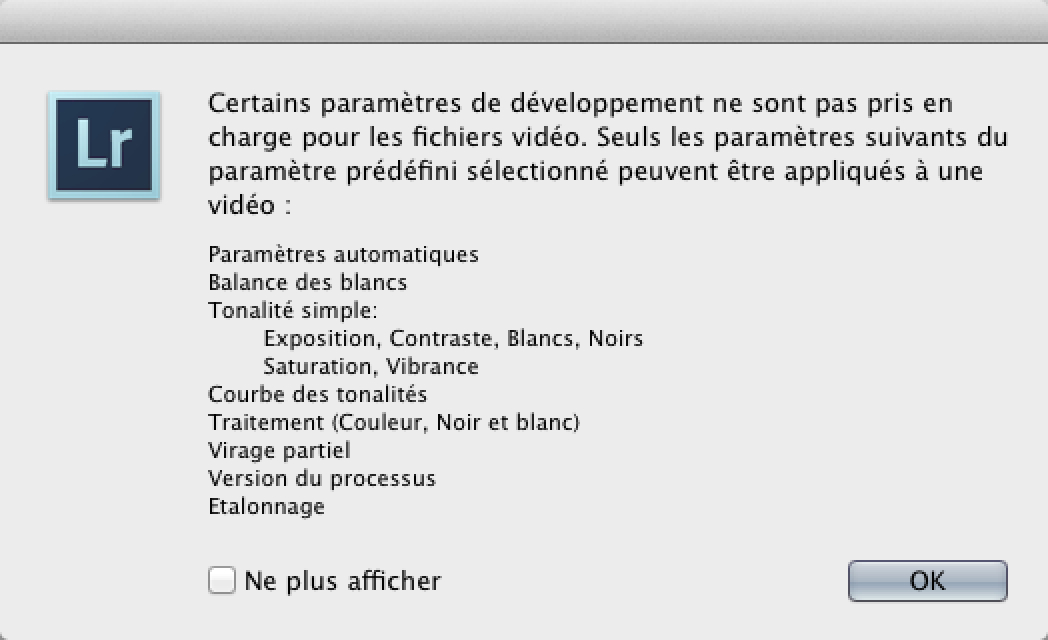
Si vous tentez d’appliquer des paramètres prédéfinis conçus avec des outils incompatibles avec les fichiers vidéo, une boîte de dialogue vous renseignera sur les seuls réglages qui peuvent être appliqués aux fichiers. Ils sont tout de même assez nombreux, et nécessitent un passage par le module Développement, à l’aide de l’astuce que nous allons décrire maintenant.


Boîte de dialogue récapitulant les outils utilisables avec les fichiers vidéo.


Le magazine Eyrolles
des techniques photo

Animé par Volker Gilbert et publié par les éditions Eyrolles, QuestionsPhoto vous propose des articles de fond sur les techniques photo, mais aussi des actus, des critiques de livres... et des réponses à toutes vos questions !