Questions Photo

Mot clé : Lightroom

Camera Raw, Lightroom et le HDR (1)

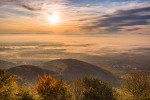
Brume matinale sur la vallée du Rhin : grâce au tonemapping dans Camera Raw, le rendu de l'image reste naturel (fusion de 6 images, espacés d'un IL dans le module HDR Pro de Photoshop CS6).

Faut-il faire du HDR mono-image ?

Au vu de la latitude, très importante, des curseurs Tons clairs et Tons foncés de Camera Raw et Lightroom, on pourrait être tenté de n’utiliser qu’une image légèrement sous-exposée dont il est aisé de récupérer les ombres à l’aide du curseur Tons foncés. Malheureusement, il s’agit là d’une méthode beaucoup moins efficace : l’éclaircissement des ombres révèle à coup sûr beaucoup de bruit et ce, même à la sensibilité ISO native du capteur. Le fichier HDR -TIFF en 32 bits est beaucoup plus malléable et tolère des traitements même très musclés avant de laisser apparaître des artéfacts gênants.

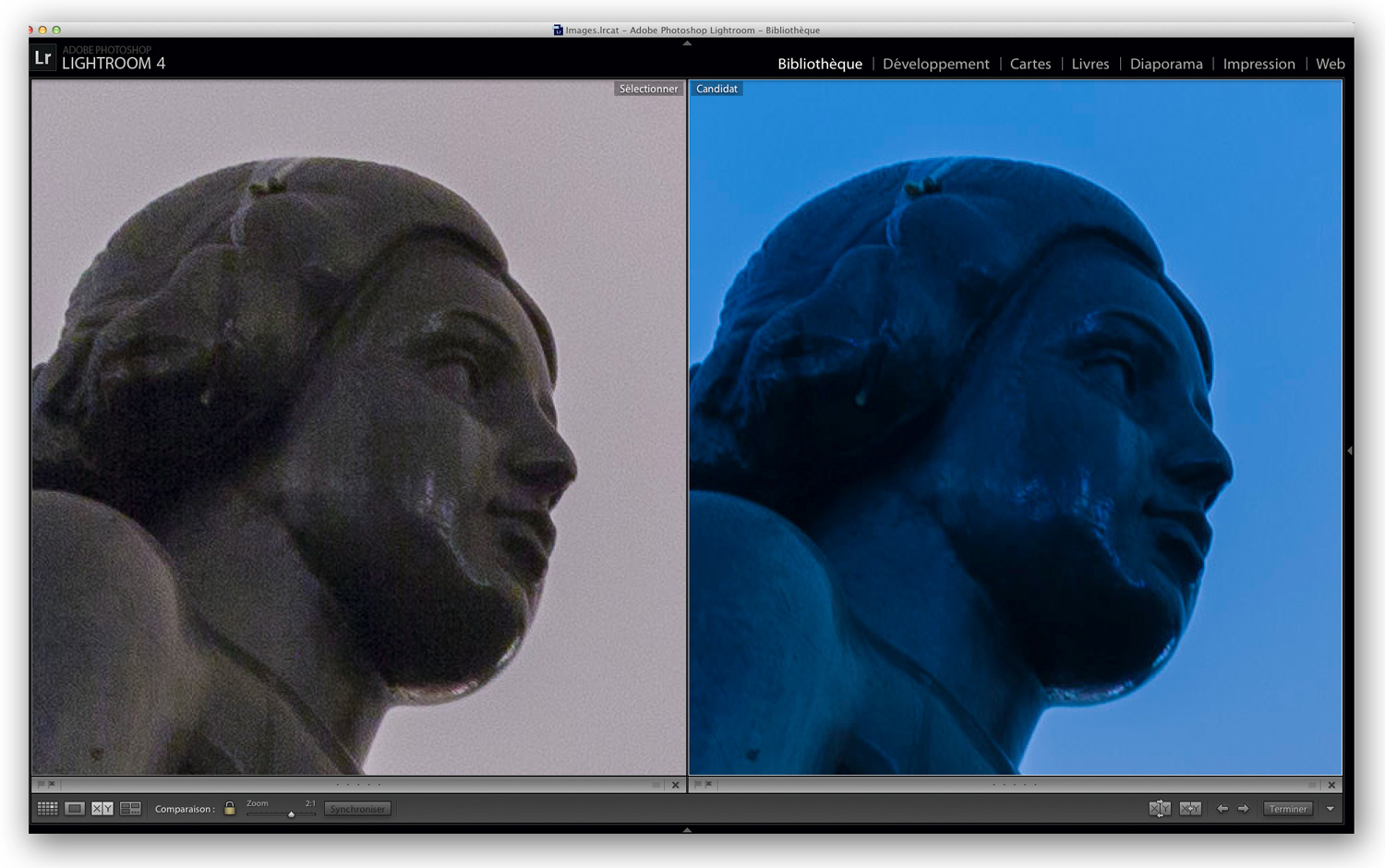
Agrandissement à 200 % d’une des images( sous-exposée) de la série (à gauche) et de l’image finale (à droite) : alors que la première affiche du bruit, la seconde est parfaitement lisse.

Conclusion

Grâce à leurs nouveaux algorithmes de tonemapping (PV2012) et une panoplie complète d’outils de correction globale et locale, Camera Raw et Lightrom sont désormais parés pour  le traitement des fichiers HDR. Souvent même, les résultats sont meilleurs et plus naturels qu’en passant par un logiciel HDR dédié. Dans la seconde et dernière partie de cet article, je présenterai le flux de travail dans Bridge, Camera RAW et Photoshop ainsi que l’utilisation d’un logiciel HDR tiers (Photomatix Pro et PhotoAcute) en amont du tonemapping dans Camera Raw.

Lightroom 4 pour les photographes : l’épreuvage sur écran dans la pratique (2)

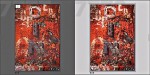
Voici une image, affichée côte à côte avec son épreuve sur écran.

L’épreuvage sur écran est une des nouveautés de Lightroom 4. Alors que dans un autre article, paru il y a quelques jours, Martin Evening explorait le « pourquoi » de l’épreuvage sur l’écran, le photographe, auteur et alpha-testeur de Photoshop et Lightroom s’attarde cette fois-ci sur le « comment ».

Lire la suite

Lightroom 4 pour les photographes : épreuvage sur écran et impression (1)

Voici deux captures d’écran d’une image avec la fonction Epreuvage écran activé. Alors que la première image (à gauche) montre représente l’aperçu sur un écran Apple LCD (gamut standard, sRVB), la deuxième (à droite) montre l’aperçu sur un écran NEC 3090WQXi (gamut étendu, Adobe RVB). Notez que les différences, visible en impression offset, s’estompent une fois les images converties en sRVB et affichées via le Web.

L’épreuvage sur écran est une des nouveautés de Lightroom 4. Il permet d’anticiper à l’écran l’apparence visuelle d’une image imprimée, puis d’optimiser son rendu pour un périphérique de sortie donnée. Dans ce premier article, extrait de l’ouvrage Lightroom 4 pour les photographes, Martin Evening, photographe, auteur et alpha-testeur de Photoshop et Lightroom,  explique pourquoi utiliser cette fonction, idéale pour anticiper le rendu d’un tirage imprimé.

Lire la suite

Adaptation chromatique (4e épisode) : balance des blancs avec Lightroom

Balance des blancs avec Lightroom

Que vous ayez l’intention de photographier une scène dans la nature, de reproduire une œuvre d’art ou de traiter une mire destinée à la caractérisation d’un APN, vous devez, pour établir la balance des blancs,  photographier une mire achromatique, dite « de balance des blancs », dans les mêmes conditions d’éclairage que celles de votre sujet.

Lire la suite

Photo Ninja : la qualité d’image avant tout

Photo Ninja 4

Gestion des couleurs

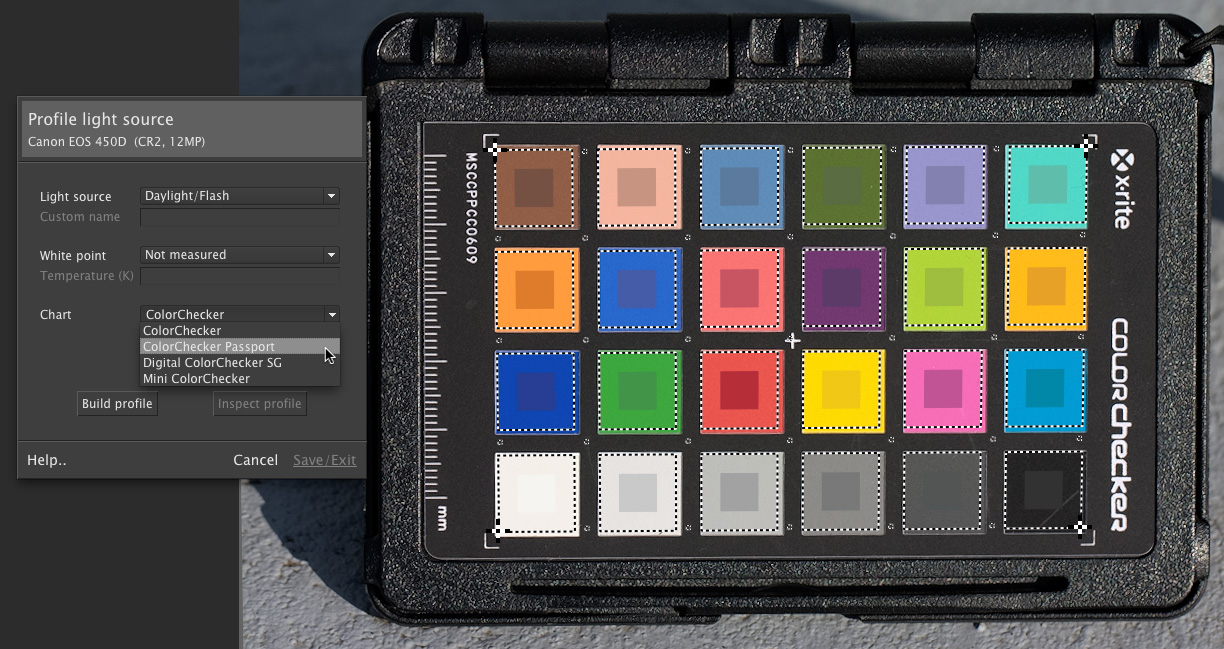
La création du profil de couleur est directement intégré au logiciel et permet de générer d’excellents profils d’entrée pour étalonner l’appareil photo. Cliquez pour agrandir l’image.

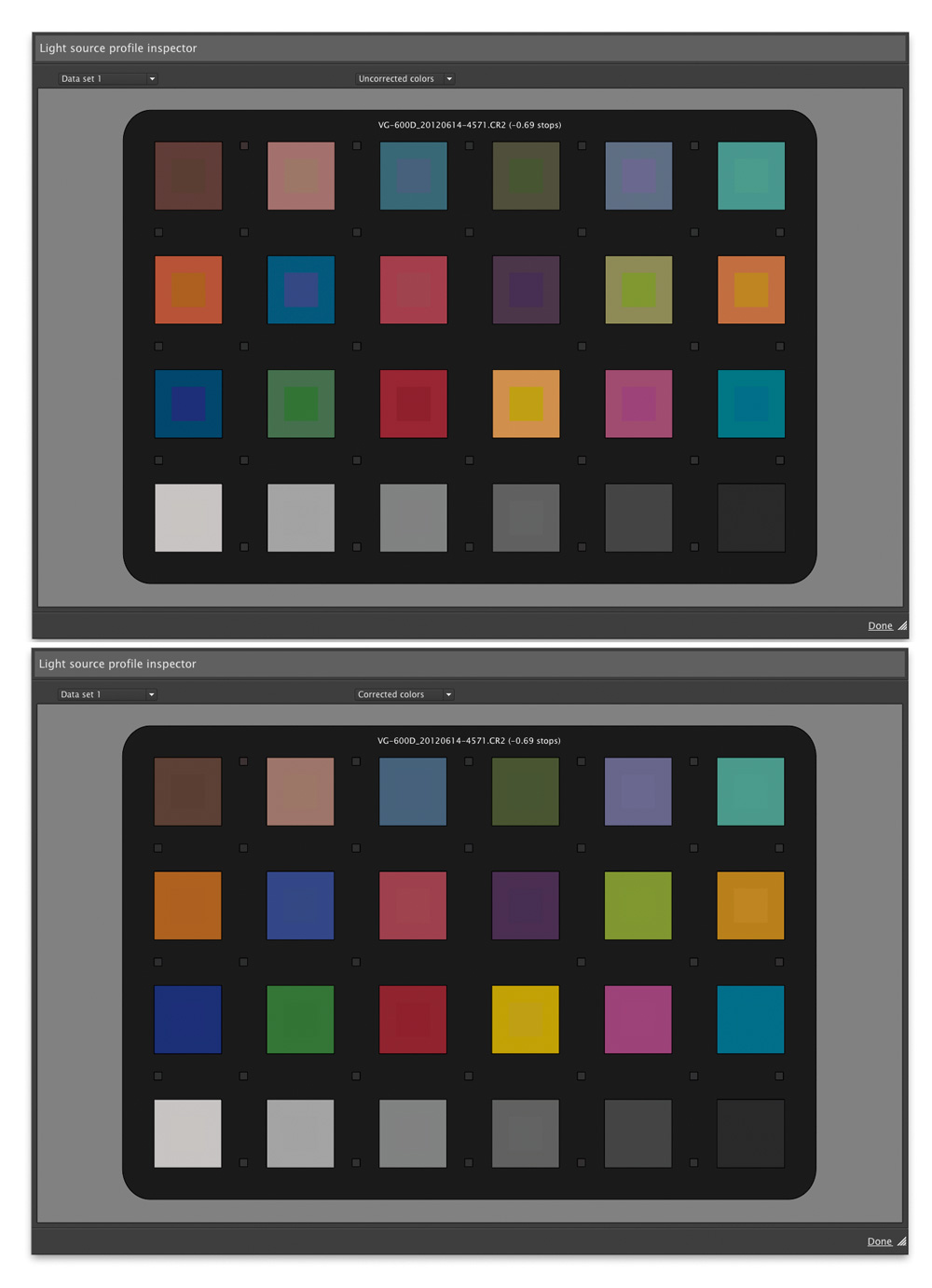
S’appuyant sur le moteur Little CMS, Photo Ninja est bien armé pour gérer les couleurs. Le logiciel intègre même un utilitaire fort astucieux et facile d’utilisation pour créer des profils personnalisés. Ouvrez l’image brute d’une mire ColorChecker, sélectionnez le type de la mire (Classic, Passport, Mini ou SG), le type de lumière et la température de couleur (si vous l’avez mesuré), puis appuyez sur la touche Build profile. Il est même possible d’évaluer la précision du profil crée (comparaison visuelle ou écart en dE) et la commande Image>Manage Profiles permet d’afficher les profils et/ou de choisir le profil le plus approprié pour la source de lumière en question.

Le rendu du profil générique, fourni par le logiciel, est supérieur à celui produit par le profil Adobe Standard (Camera Raw/Lightroom) et il est possible d’aller encore plus loin avec un profil personnalisé, notamment en cas de source d’éclairage non linéaire (ampoules à économie d’énergie, tubes fluorescents, etc.).

Photo Ninja utilise automatiquement le profil d’affichage par défaut de votre système d’exploitation, mais il y a un petit bogue empêchant l’application du « bon profil » si jamais vous décidez de faire glisser la fenêtre de l’application sur l’écran secondaire (dans une configuration biécran). Mieux vaut donc se résigner à afficher le logiciel sur votre écran principal. À l’exportation, Photo Ninja vous laisse choisir parmi différents espaces de travail (sRGB, Adobe RGB, ProPhoto RGB, etc.).

Affichage visuel des écarts de couleur avant (en haut) et après (en bas) la création de profils personnalisés.

Flux de production

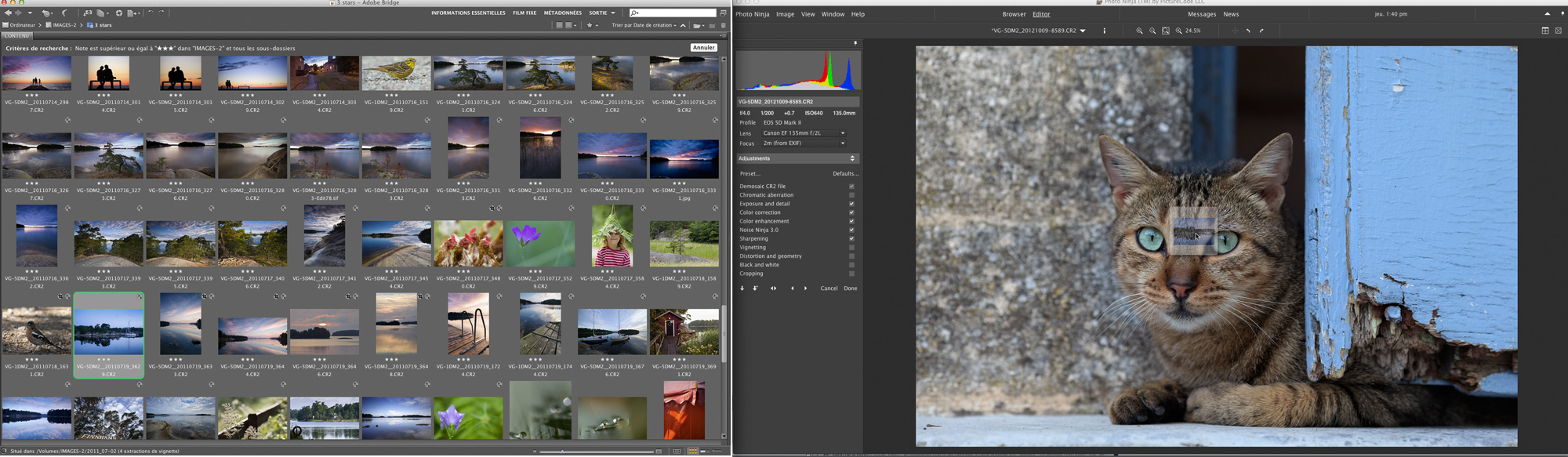
Peut-on vraiment qualifier Photo Ninja d’outil de flux de production ? Certainement pas s’il s’agit de développer plusieurs images à la fois puisqu’il lui manque cruellement un outil pour le traitement par lot. Et pas non plus lorsqu’il s’agit de gérer ses images à l’aide de métadonnées. Photo Ninja se destine à tous ceux qui possèdent déjà une solution logicielle pour les scénarios évoqués (Aperture, Lightroom, AfterShot Pro, ACDSee Pro etc.) et qui souhaitent bénéficier de ses algorithmes particulièrement performants  pour peaufiner les meilleures images. Si Photo Ninja n’est guère probant en tant que logiciel indépendant, la situation change dès que vous l’utilisez en tant qu’éditeur externe à partir d’Aperture, Bridge, Lightroom ou Photo Mechanic. Avec Lightroom et Bridge, il est possible d’ouvrir une image dans Photo Ninja via un simple glisser/déposer entre les fenêtres du logiciel (sur Mac au moins) . Mais vous pouvez également paramétrer Photo Ninja pour faire en sorte que celui-ci ouvre directement le fichier RAW au lieu du fichier Bitmap qui lui est envoyé. Pour que Camera Raw et Lightroom n’écrasent pas les paramètres de développement de Photo Ninja (enregistrés dans la même balise XMP), l’éditeur conseille d’utiliser une option qui  duplique le fichier annexe avant de l’enregistrer au sein d’un sous-dossier « _PhotoNinja ». Cependant, pour que l’aller-retour entre Aperture/Lightroom et Photo Ninja fonctionne sans heurts, il faut suivre les consignes pour le renommage des fichiers. Photoshop/Bridge et/ou Lightroom se marient particulièrement bien avec Photo Ninja  (gestion des fichiers, retouche des poussières, corrections locales, etc.). Cela tombe bien puisque  l’éditeur promet pour la version 1.1 du logiciel un plug-in améliorant l’interaction  entre Photoshop et Bridge d’un côté et Photo Ninja de l’autre. Quant au traitement par lots, encore plus urgent, il est également prévu pour une des mises à jour prochaines (le bouton Queued au bas du panneau principal prouve qu’il était même prévu pour la sortie initiale…).

Depuis Bridge ou Lightroom, il suffit de faire glisser une image sur la fenêtre de Photo Ninja pour l’ouvrir dans le logiciel. Mais il est également possible d’attribuer à Photo Ninja le rôle d’éditeur externe d’Aperture ou de Lightroom pour y ouvrir des fichiers bruts (RAW ou DNG).


Prix et compatibilité

Avec un tarif régulier de 129 (version complète) ou 99 $ (mise à jour depuis Noise Ninja), Photo Ninja ne s’adresse pas vraiment au grand public, mais plutôt aux photographes « fine art », particulièrement sensibles à la qualité  et aux rendu de leurs images. Le logiciel est proposé aux utilisateurs de Windows XP, Vista et 7 (32-bit et 64-bits) et de Mac OS X 10.5, 10.6, 10.7 et 10.8 (uniquement en 64-bits) et certains signalent qu’il fonctionne même sous Linux via Wine. L’éditeur précise qu’il faut l’utiliser sur un ordinateur doté à la fois d’un processeur puissant (Core2Duo ou mieux) et de plus de 4 Go de mémoire RAM. Avec des  ordinateurs très puissants, Photo Ninja utilise tous les cœurs du processeur  pour le calcul des corrections  et ses performances bénéficient aussi largement d’une bonne dotation de mémoire RAM.  A l’heure actuelle, le logiciel ne connait qu’une diffusion très confidentielle puisque limitée au seul site de l’éditeur. L’anglais est la seule langue proposée et s’agissant d’une équipe de développement très restreinte, Picturecode n’entretient pas de forum pour s’échanger avec les développeurs et avec d’autres utilisateurs. Si le courrier électronique (en anglais) est le seul moyen de communication, cela fonctionne plutôt bien. L’éditeur répond rapidement à vos questions et requêtes. À noter aussi la présence de plusieurs tutoriels pour mieux comprendre les différents aspects du logiciel et d’une foire aux questions. Espérons que Picturecode se montre réactif à la fois pour la prise en charge de nouveaux formats RAW et pour améliorer l’interface utilisateur de Photo Ninja. Pour l’essayer, vous pouvez télécharger la dernière version du logiciel. Toutefois, il faut demander une licence temporaire, limitée à seulement deux semaines et nécessaire pour exporter des images (sinon, votre découverte du logiciel se limite aux seuls aperçus…).

Un premier avis

Pour ce qui est de la qualité des images, Photo Ninja se mesure aux meilleurs logiciels de développement RAW et les dépasse même parfois lorsqu’il s’agit de restituer les infimes petits détails d’un paysage ou d’une photo d’architecture ou les hautes lumières d’une image sévèrement surexposée. Noise Ninja 3 est également bien plus puissant que son ainé Noise Ninja 2, lui-même incorporé à AfterShot Pro. Alors que ce dernier génère souvent des artéfacts disgracieux, Noise Ninja 3 suit la voie tracée par DxO Optics Pro et Camera Raw/Lightroom qui consiste à remplacer le bruit par une texture granuleuse très « argentique » et peu intrusive. Les inconditionnels d’une texture parfaitement lisse peuvent toujours augmenter la correction du bruit de luminance pour rendre le grain quasi invisible sans pour autant réduire la netteté des images. Mais le véritable point fort du logiciel réside dans la puissance de ses algorithmes de correction automatique (tonalité et aberrations chromatiques) et la pertinence de ses profils couleur. Par défaut, le rendu des images est très flatteur (idem DxO Pro) et souvent, il n’est pas nécessaire de se plonger dans les réglages manuels pour arriver au rendu recherché. Certes, avec Camera Raw ou Lightroom, vous aboutirez  à un résultat aussi satisfaisant (et parfois meilleur, grâce aux corrections locales), mais uniquement après avoir bien assimilé le fonctionnement des différents curseurs du panneau Réglages de base. Photo Ninja peut-il se substituer à un logiciel de flux de production tel qu’Aperture, AfterShot Pro et Lightroom ? S’agissant d’un simple logiciel de conversion, la réponse est non. Considérez-le plutôt comme un complément à votre logiciel habituel – Photo Ninja vous offre une autre approche et un rendu différent lorsqu’il s’agit de tirer la quintessence de vos fichiers RAW (expositions photo, livres,magazines, book du photographe, tirages grand format, etc.).  Un peu comme un objectif Zeiss à mise au point manuelle, adapté sur un boitier Canon, Nikon ou Sony…


Photo Ninja — les plus

  • très grande finesse de dématriçage avec très peu d’artéfacts
  • automatismes puissants pour minimiser le temps passé sur chaque image
  • excellente restitution des couleurs (que l’on peut améliorer en créant de profils personnalisés)
  • réduction du bruit très efficace avec une texture d’image très harmonieuse
  • récupération des hautes lumières très réussie
  • correction parfaite des aberrations chromatiques (sauf pour les images issues d’objectifs à décentrement)
  • outils complets pour corriger la distorsion, le vignetage et les défauts de perspective (possibilité de créer des profils de correction pour la distorsion)
  •  réactivité satisfaisante avec des ordinateurs modernes
  •  support des normes actuellement en vigueur DNG et XMP
  •  bonne interaction avec Aperture, Bridge, Lightroom et Photo Mechanic (ouverture des RAW au lieu des Bitmap dans Aperture et Lightroom)
  •  support client très réactif

Photo Ninja — les moins

  • absence d’outils de gestion (importation, catalogage, filtrage, recherche, gestion des métadonnées, impression, web, GPS, diaporama, livre photo etc.) et de correction locale (poussières, yeux rouges, pinceau, filtre gradué, etc.)
  • ergonomie parfois bizarre (nécessite d’annuler/valider les corrections pour passer à l’outil suivant, séparation des commandes de rotation et de recadrage, etc.)
  • pas de profils fournis pour la correction de la distorsion et du vignetage
  • quelques lenteurs à l’ouverture d’un dossier d’images (la génération des vignettes et aperçus n’est pas désactivable lorsque le logiciel sert d’éditeur externe).
  • prise en charge exclusive des boitiers à capteurs Bayer
  • pas de forum pour échanger avec d’autres utilisateurs
  • pas de traitement par lot (prévu pour une version future)


QPCard 203 book et QPCalibration : couleurs suèdoises

trygg-hansa

Résultats, suite 2

Héloïse, Colmar, EOS 5D Mark II


Canon 5DM2-Profil Adobe Standard.


Canon 5DM2-Profil X-Rite ColorChecker Passport.


Canon 5DM2-Profil Adobe DNG Profile Editor.


Canon 5DM2-Profil QPCalibration.

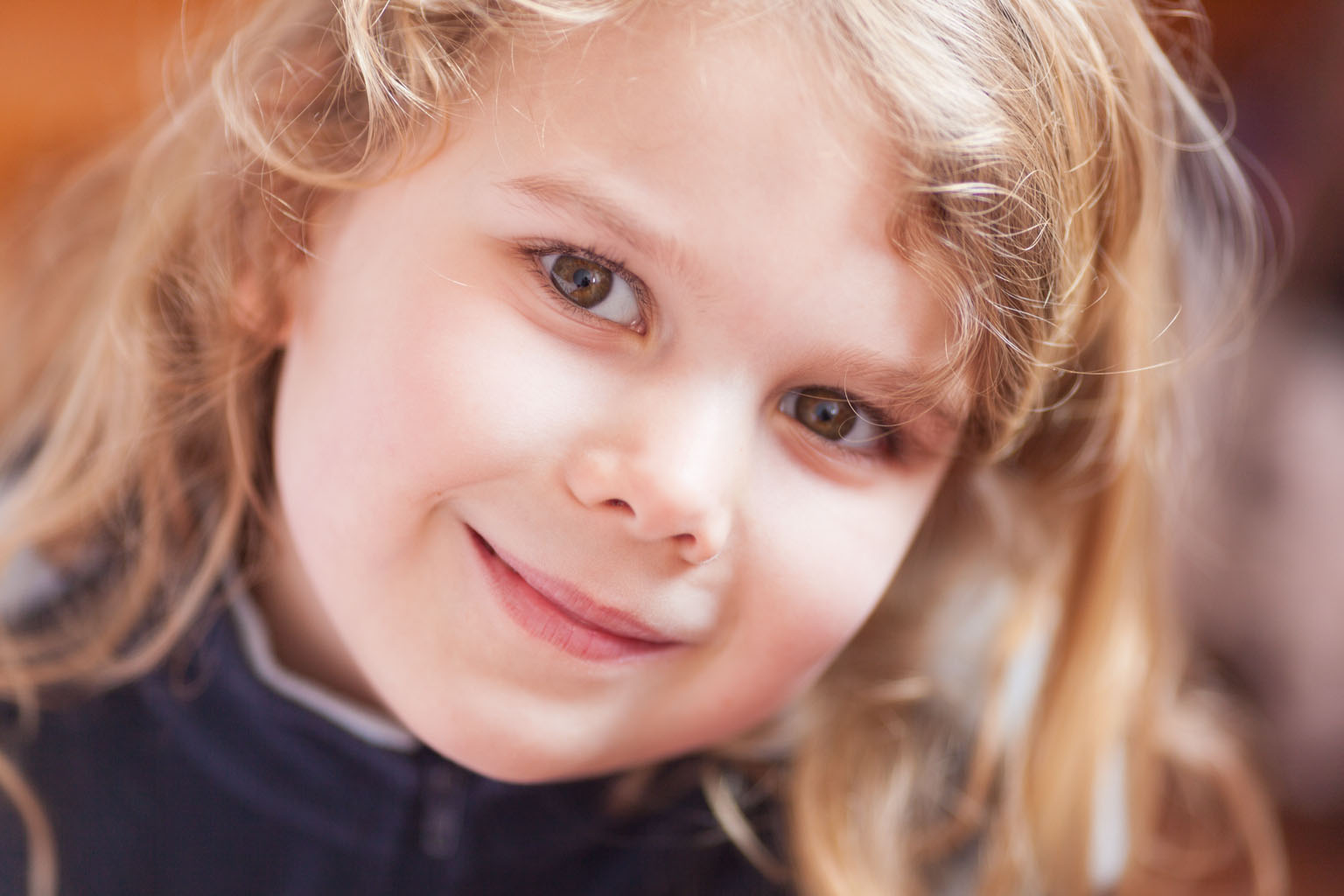
Les applications Adobe sont célèbres pour leur rendu des tons chair, trop chargés de rouge. Alors que le profil Adobe Standard souffre de ce phénomène (sans doute très apprécié des Chinois…), les trois autres profils le corrigent au moins en partie. Alors que les différences de teinte sont menus, ColorChecker Passport produit des couleurs plus saturées que DNG Profile Editor. Une fois de plus, c’est à QPCalibration de produire les couleurs les plus chatoyantes et visuellement les plus agréables. Qui plus est, la solution suédoise favorise la récupération des hautes lumières, grâce à une courbe de contraste plus aplatie dans les tonalités les plus claires.


Lightroom 4 : une avancée notable dans la gestion des vidéos

fig-01

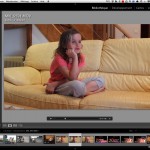
Corrigez une vidéo par l’intermédiaire d’un fichier JPEG

Le module Développement ne prenant pas les vidéos en charge, créez un fichier JPEG extrait de la vidéo, puis passez dans le module Développement. Appliquez les corrections et réglages souhaités au fichier JPEG, puis sélectionnez la vidéo originale dans le Film fixe, en cliquant avec la touche Cmd/Ctrl enfoncée. Cliquez ensuite sur “Synch. Param.”, en bas à droite.

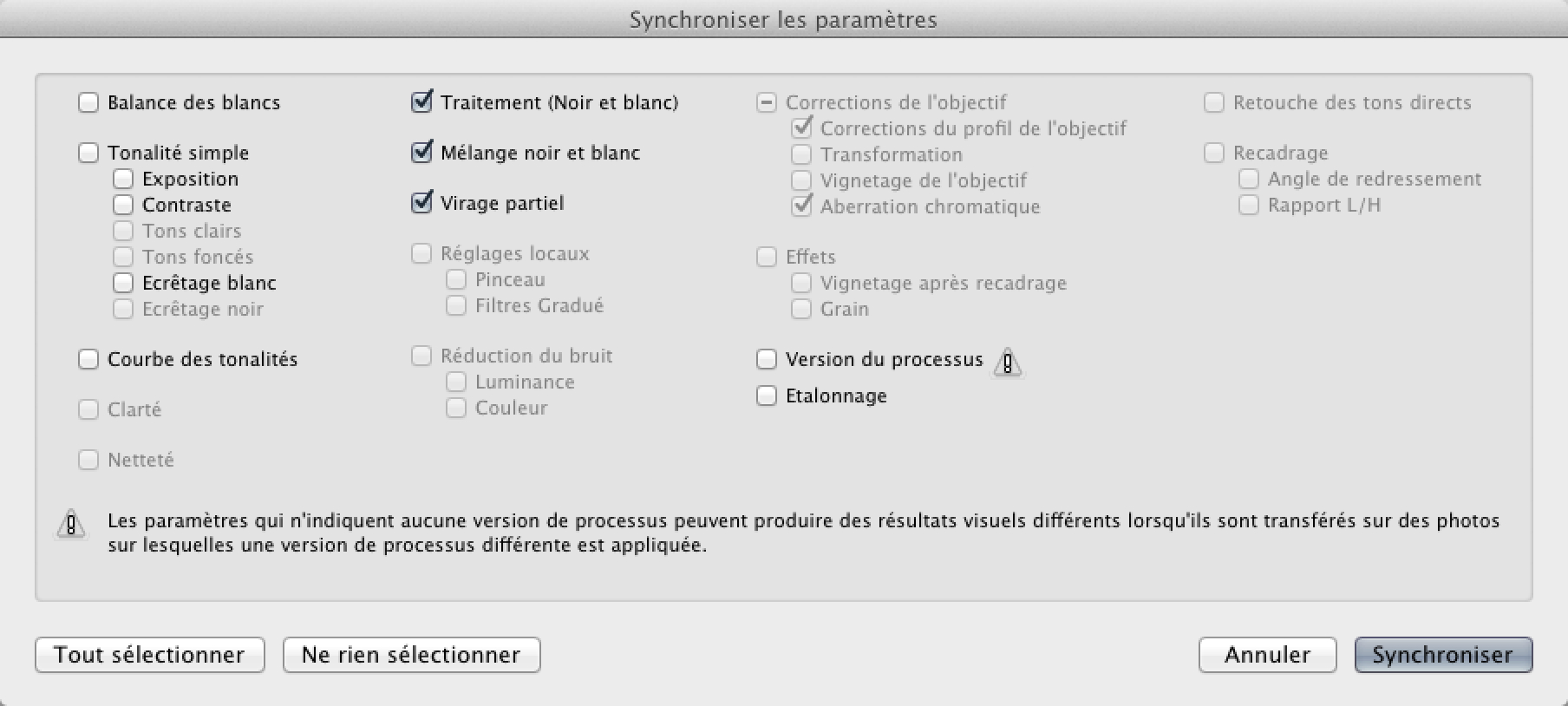
Dans la boîte de dialogue, cochez les réglages appropriés (notez les réglages grisés non compatibles) puis cliquez sur Synchroniser : les réglages du JPEG s’appliqueront à la vidéo.


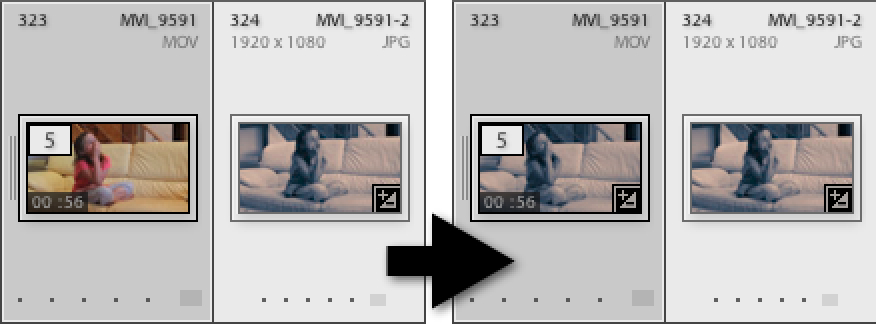
Vous pouvez synchroniser des corrections faites avec les outils du module Développement, mais uniquement à partir d’un JPEG extrait de la vidéo.


Exemple d’application des réglages d’un fichier JPEG à un fichier vidéo.

Créez un paramètre prédéfini pour vos vidéos

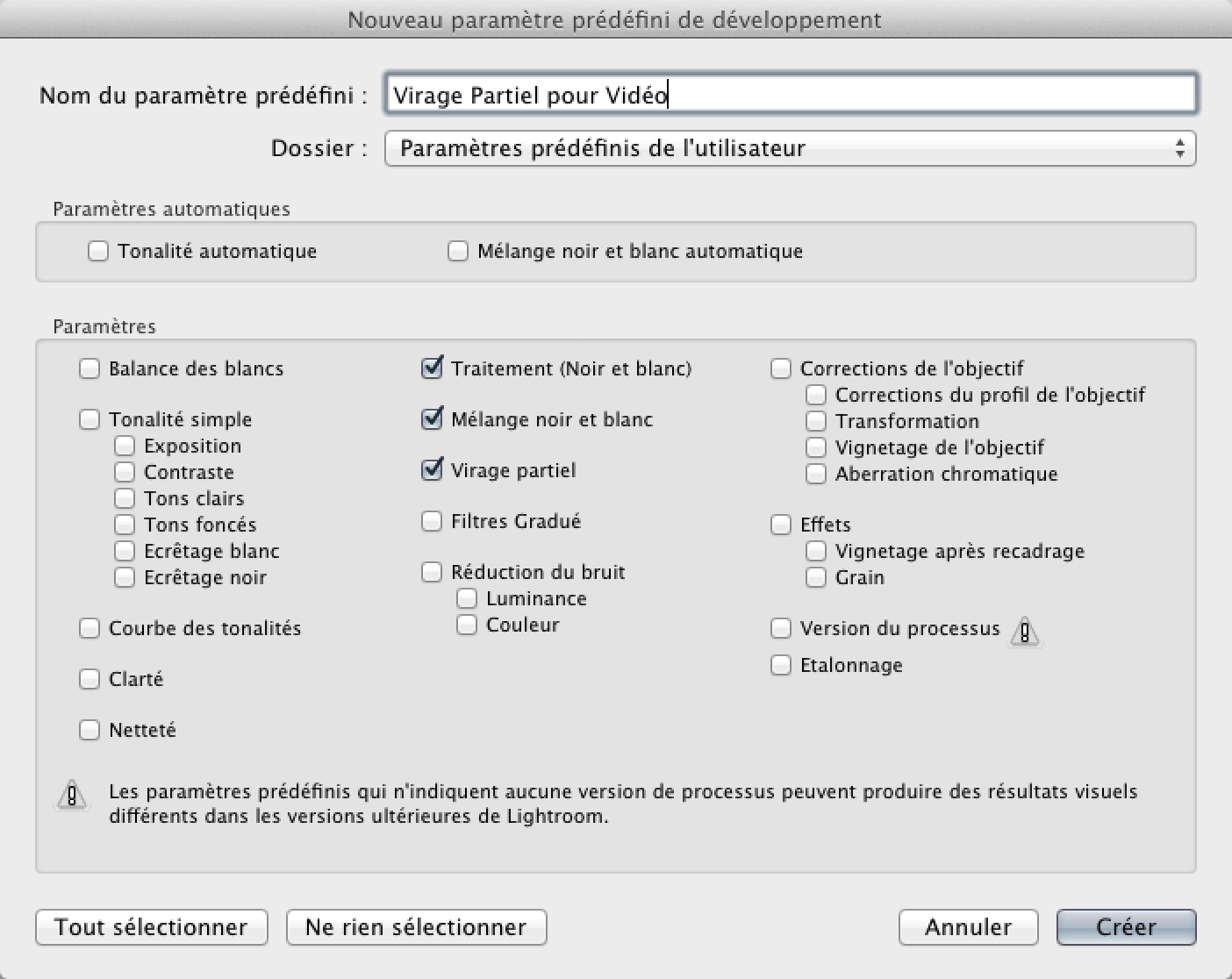
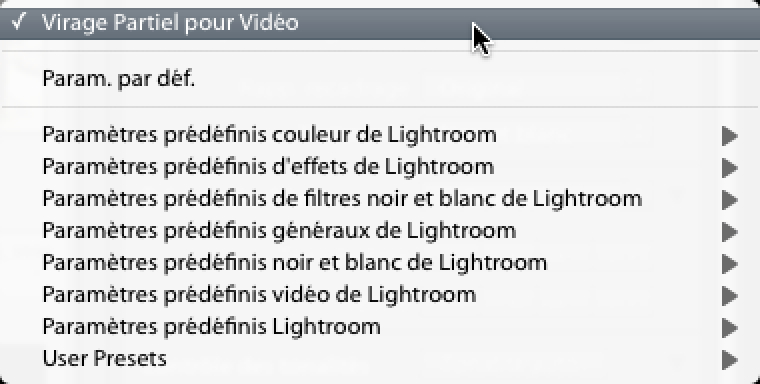
Vous pouvez également en profiter pour créer un paramètre prédéfini : effectuez vos réglages sur le fichier JPEG, dans le module Développement, puis cliquez sur le bouton + du panneau Paramètres prédéfinis, à gauche. Cochez les réglages à enregistrer, nommez le paramètre prédéfini, choisissez le dossier “Paramètres prédéfinis de l’utilisateur” (ou tout autre dossier créé par vos soins), puis validez en cliquant sur Créer. Le paramètre prédéfini ainsi créé sera disponible en permanence dans le panneau Développement rapide du module Bibliothèque.

La raison pour laquelle les vidéos ne sont pas prises en charge par le module Développement tient au fait que ce dernier utilise le moteur Camera Raw, exclusivement destiné aux fichiers photographiques.


Création d’un paramètre prédéfini de développement destiné aux vidéos.


Les paramètres prédéfinis sont accessibles dans le panneau Développement rapide.


Le magazine Eyrolles
des techniques photo

Animé par Volker Gilbert et publié par les éditions Eyrolles, QuestionsPhoto vous propose des articles de fond sur les techniques photo, mais aussi des actus, des critiques de livres... et des réponses à toutes vos questions !