Questions Photo

Mot clé : Lightroom

Lightroom 4 : enfin une vraie géocalisation des images !

fig_ex23_01

Utilisation du GPS d’un smartphone

La deuxième méthode consiste à combiner les relevés d’un récepteur GPS externe – un iPhone équipé d’une application adéquate – aux photos importées dans Lightroom. Dans ce cas, il est essentiel de synchroniser la date et l’heure des deux appareils.

Après la séance de prise de vue, allez dans l’application de votre iPhone (GPS4Cam, Trails,… le choix est vaste) et exportez votre dernière balade sous forme de fichier au format GPX.


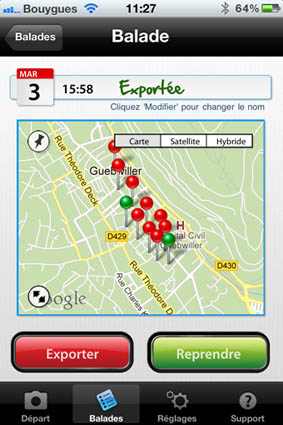
Exemple de relevé de coordonnées GPS à l’aide d’une application spécialisée installé sur le smartphone.


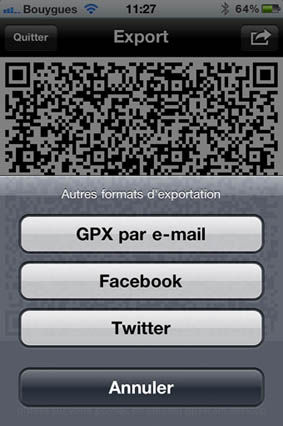
Options d’exportation du relevé d’itinéraire effectué avec le smartphone.

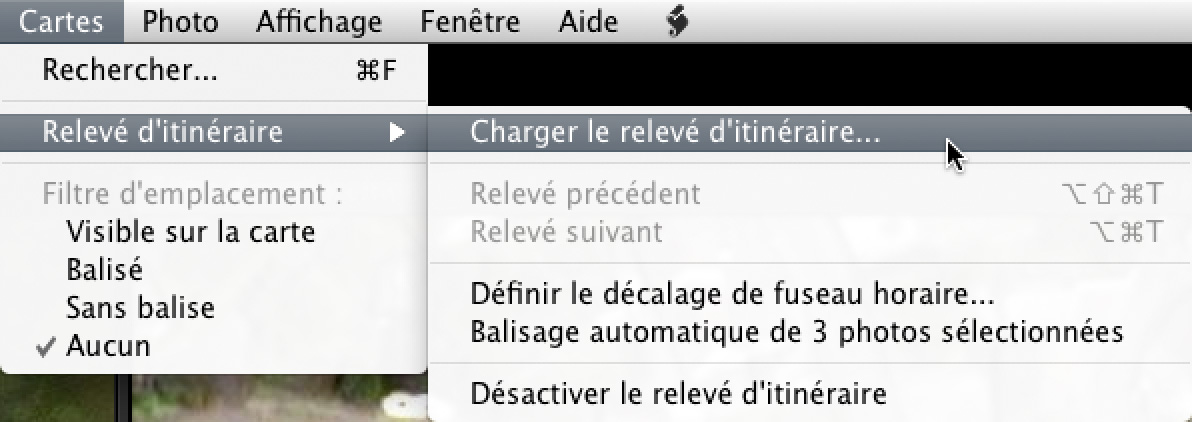
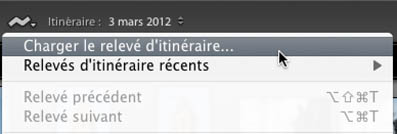
Dans le module Cartes, allez dans le menu Cartes>Relevé d’itinéraire>Charger le relevé d’itinéraire ou cliquez sur l’icône en forme de zigzag, situé dans la barre d’outils, puis sélectionnez Charger le relevé d’itinéraire dans le menu contextuel. Une boîte de dialogue du système va vous inviter à repérer et choisir le fichier GPX (extension .gpx) exporté précédemment par votre récepteur GPS ou votre smartphone.


Les différentes commandes d’importation de relevés d’itinéraires au format GPX disponibles dans le module Cartes.

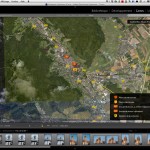
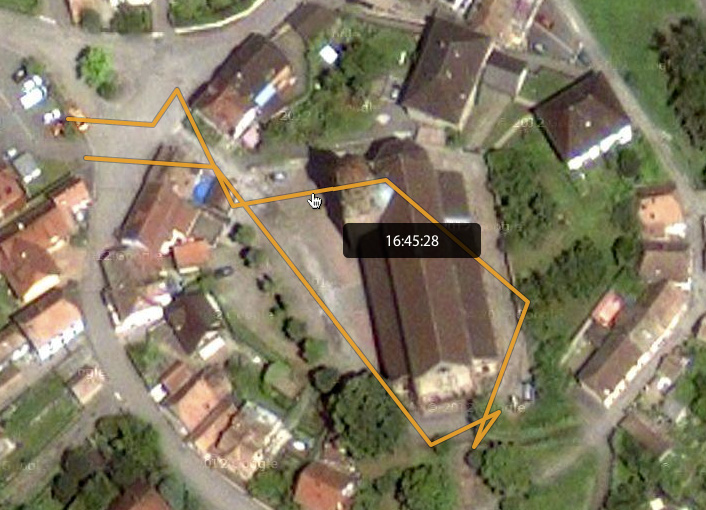
Après importation de l’itinéraire, celui-ci apparaît sur la carte ou la vue satellite. Si vous placez le pointeur de la souris à n’importe quel endroit du tracé, une info-bulle va vous indiquer l’heure exacte enregistrée à cet emplacement précis.


En plaçant le pointeur de la souris sur le tracé, vous pourrez afficher l’heure relevée à cet endroit précis.

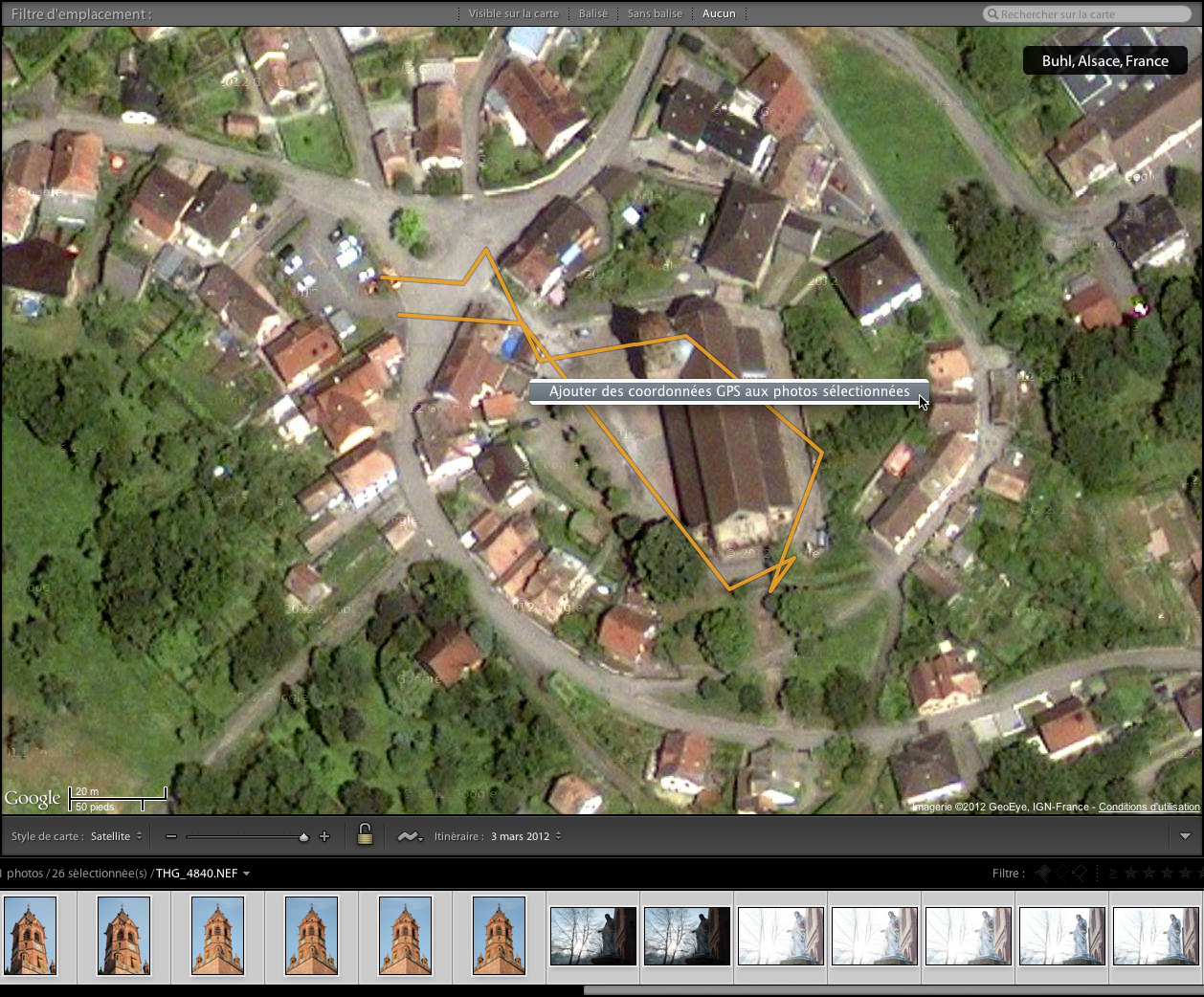
Synchroniser le relevé d’itinéraire avec la série de photos correspondante est très simple : sélectionnez cette série dans le Film fixe, faites un clic-droit dans la carte et cliquez sur “Ajouter des coordonnées GPS aux photos sélectionnées” dans la fenêtre flottante.


Commande permettant d’ajouter les coordonnées GPS aux images sélectionnées.

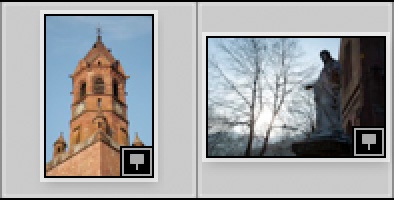
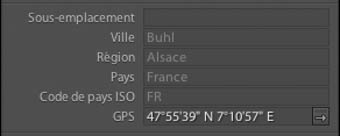
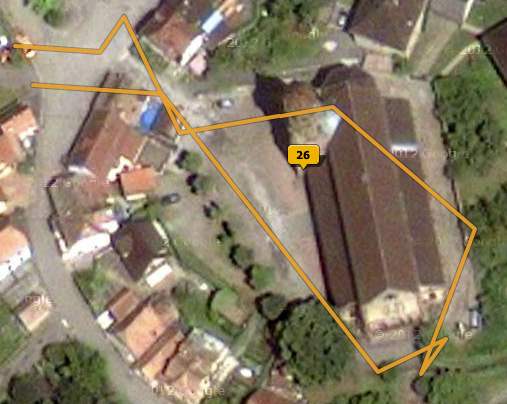
Les photos sélectionnées sont aussitôt marquées de l’icône de balisage, les coordonnées GPS et les informations de géocodage inversé apparaissent dans le panneau Métadonnées, et une bulle de groupe d’images s’affiche dans la carte.


Le relevé d’itinéraire ne suit pas toujours à la perfection votre cheminement réel sur le terrain (ici, le relevé traverse l’église au lieu de la contourner), cela est du à la précision du récepteur utilisé et aux conditions parfois aléatoires de qualité de réception des signaux émis par les satellites GPS (terrain accidenté, obstacles, lieux confinés, etc.).

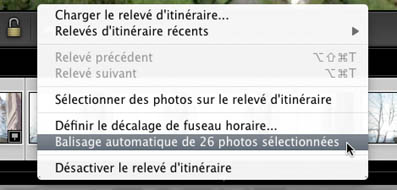
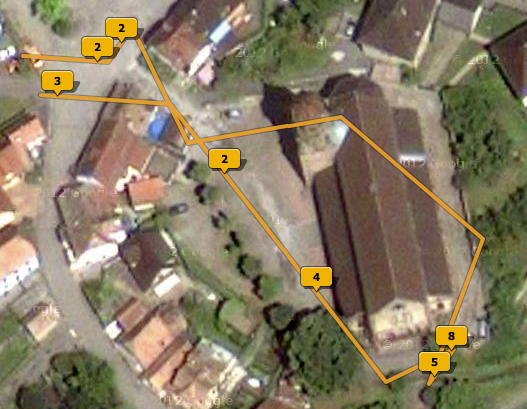
Si vous voulez géocoder vos photos de manière encore plus précise (le cas précédent était global et ne tenait pas compte des différentes positions de prise de vue), sélectionnez vos images après importation du relevé d’itinéraire, puis choisissez “Balisage automatique de X photos sélectionnées” dans le menu contextuel.


La carte présente maintenant plusieurs groupes d’images correspondant aux positions de prise de vue autour du bâtiment photographié.


Photoshop Lightroom 4.1 RC 2 : sortie d’une deuxième version bêta publique

lr41

Configuration minimale

  • Mac : processeur multiple-coeur Intel avec support 64 bits, Mac OS X v10.6.8 (Snow Leopard) ou v10.7 (Lion), 2 Go de mémoire RAM, 1 Go d’espace disque, résolution d‘écran 1024×768.
  • Windows : processeur Intel Pentium 4 ou AMD Athlon 64, Windows Vista avec Service Pack 2 ou Windows 7 avec Service Pack 1, 2 Go de mémoire RAM, 1 Go d’espace disque, résolution d‘écran 1024×768.

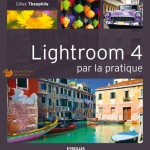
« Lightroom 4 par la pratique » en précommande

c1_theophile

La très attendue nouvelle édition mise à jour et augmentée du best-seller de Gilles Theophile sera en librairie la deuxième quinzaine de mai, et est dores et déjà disponible en précommande ! Comme le Lightroom 3 par la pratique, cet ouvrage est exclusivement construit sur des études de cas concrètes et s’adresse aux photographes amateurs et professionnels qui veulent maîtriser Lightroom en apprenant “par l’image”.

Lire la suite

Lightroom 4 : les nouveaux outils de correction des tons

fig-01

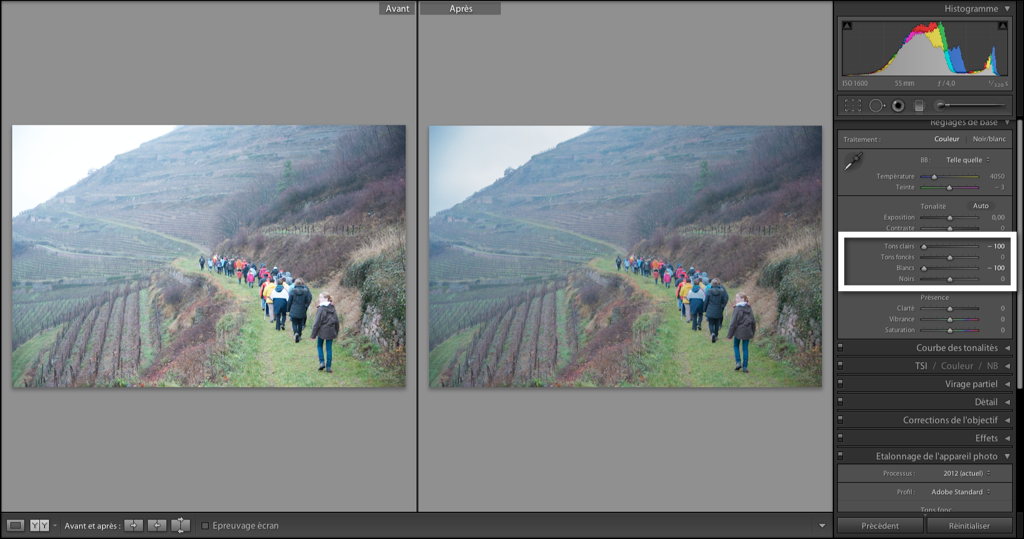
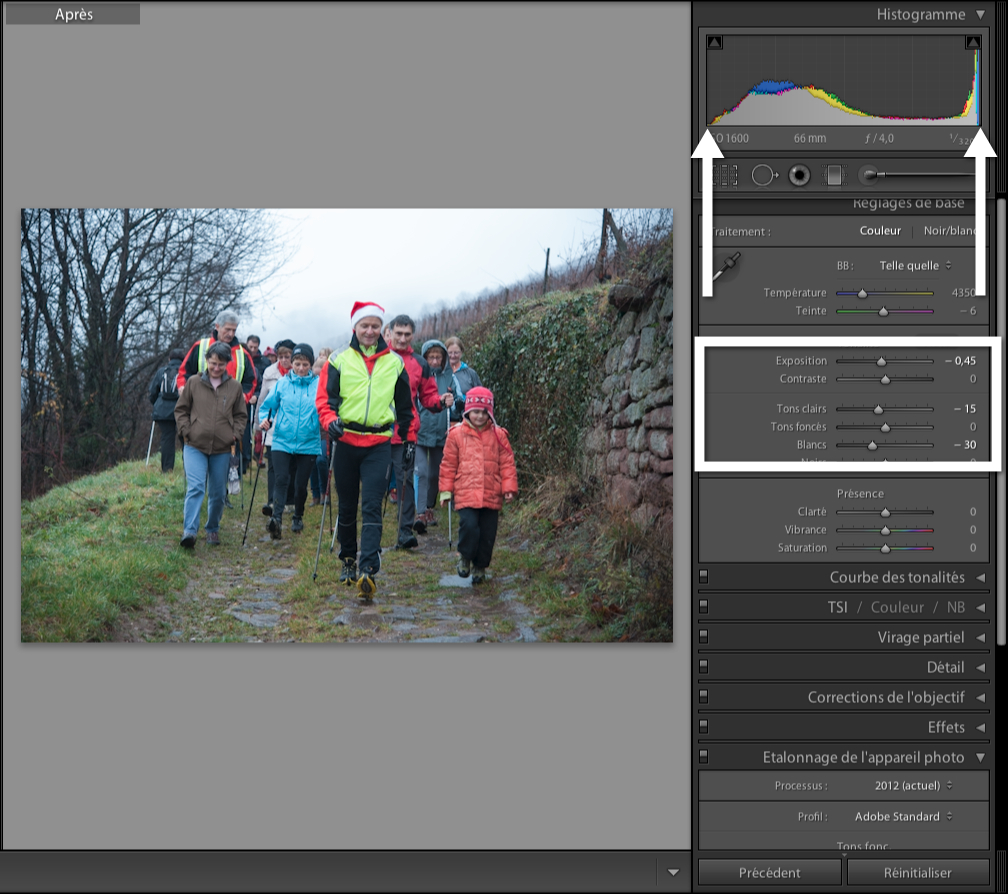
Enfin, pour contrôler les extrémités de l’histogramme et les valeurs écrêtées, ou proches de l‘être, vous utiliserez les curseurs Blancs et Noirs. Si vous avez l ‘habitude de travailler avec les Niveaux de Photoshop, ne vous méprenez pas : ces curseurs ne correspondent en rien au point blanc et point noir, qui ont pour but de tronquer la plage tonale de l’image, ce qui est contraire au but recherché par Lightroom à savoir exploiter au mieux la totalité de la plage dynamique et distribuer les tons sur toute la largeur de l’histogramme, sans rien couper.


Il faut vraiment aller dans les valeurs extrêmes pour que les curseurs Tons clairs ou Tons foncés finissent par agir sur les tons moyens, et encore, cela se manifestera vraiment si l’image dans son ensemble était à l’origine très claire ou très foncée.


Les curseurs Blancs et Noirs s’utilisent pour contrôler les valeurs proches de l‘écrêtage. Si votre image n’en présente pas, inutile d’y toucher, assurez-vous simplement que les tons soient bien distribués, d’une extrémité à l’autre de l’histogramme.


Astuce

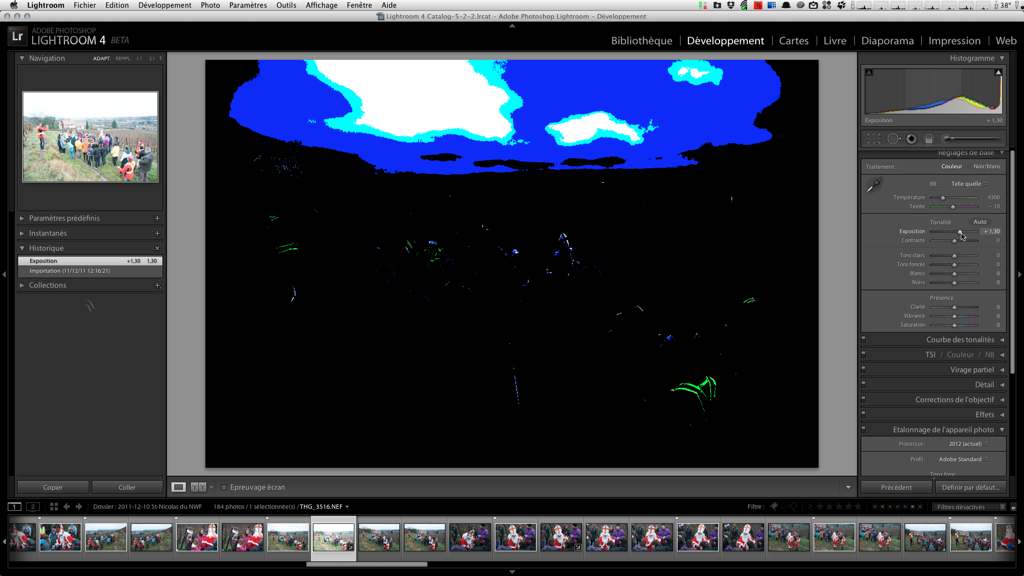
N’oubliez pas que la vieille astuce de la touche Alt/Option marche toujours : maintenez-la enfoncée tout en manipulant les curseurs ou l’histogramme interactif, pour visualiser les tons écrêtés directement dans l’image. Les zones blanches signalent l’absence d’informations utiles dans l’image.


Comme dans les versions précédentes de Lightroom, le fait d’appuyer sur la touche Alt/Option en manipulant les curseurs et l’histogramme interactif permet de distinguer directement dans l’image les zones écrêtées des zones contenant des informations utiles.


Lightroom 4 bêta : les nouveautés

lr4b-008

Module Développement

Avec Lightroom 4 et Camera Raw 7, Adobe inaugure de nouveaux algorithmes de dématriçage. Cette fois, les améliorations ne portent ni sur le bruit ni sur l’accentuation, mais sur la restitution des tonalités ou, plus précisément, les hautes lumières et les tons foncés. Alors que le processus précédent n’a nécessité aucune modification du flux de travail, le nouveau révolutionne aussi les curseurs du panneau Réglages de base. Passer de la version 2010 à la version 2012 (incontournable lorsqu’on importe de nouvelles photos…) n’est pas sans danger puisque les principaux curseurs de correction globale changent de nom, d’endroit et d’affection. Rassurez-vous, après avoir travaillé pendant quelques mois avec ces nouvelles commandes, je n’ai plus du tout envie de revenir aux anciennes.


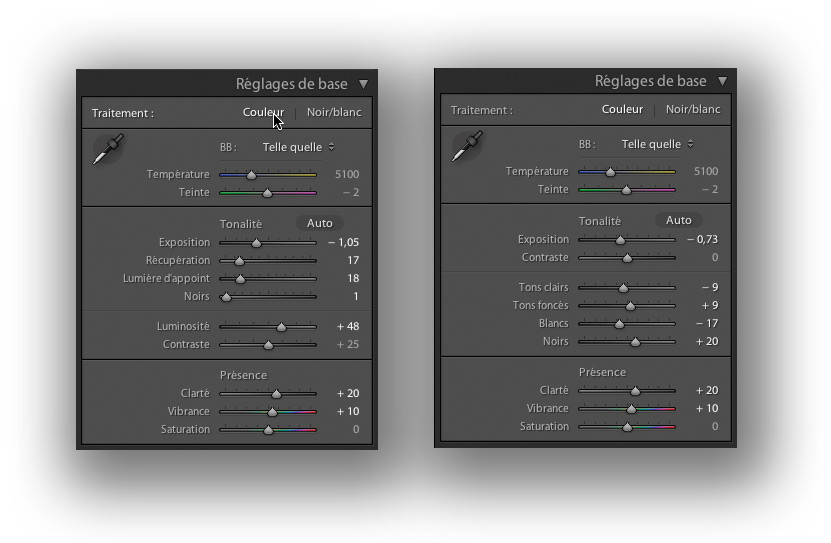
Anciennes (PV 2010) et nouvelles commandes (PV 2012) de Lightroom 4 bêta, après la conversion des paramètres de développement d’une image.

Le passage entre les versions 2010 et 2012 peut s’effectuer de trois manières : via la commande Paramètres>Mettre à jour vers le processus actuel (2012), en cliquant sur l’icône en forme de point d’exclamation dans l’angle inférieur droit de la fenêtre d’aperçu (Mettre à jour la version du processus) ou alors en sélectionnant l’option 2012 (actuel) à partir du menu déroulant Processus du panneau Étalonnage de l’appareil photo. La mise à jour vers le nouveau processus engendre plusieurs conséquences : d’une part, l’image convertie est un peu plus contrastée (le nouveau processus utilise une courbe de tonalités un peu plus “raide”) et/ou saturée (le réglage du curseur Vibrance est environ deux fois plus puissant en PV 2012 qu’en PV 2010) et d’autre part, les curseurs du panneau Réglages de base changent de nom et de position.

Avec les anciennes versions de Lightroom et Camera Raw, la correction d’images commence typiquement par le recadrage et l’ajustement de la balance des blancs. De manière générale, on définit ensuite le point blanc à l’aide du curseur Exposition, puis le point noir à l’aide du curseur Noirs, suivi de l’ajustement des tons moyens (luminosité et contraste). Si l’image souffre de problèmes particuliers (hautes lumières écrêtées ou ombres bouchées), il faut alors recourir à l’emploi des curseurs Récupération et Lumière d’appoint.

Lightroom 4 bêta introduit avec le processus PV 2012 une nouvelle organisation des commandes. Si le curseur Balance des blancs conserve ses fonctions, le curseur Exposition est devenu plus puissant puisqu’il récupère une partie des capacités de récupération du curseur Récupération. En suivant la nouvelle logique, il convient d’intervenir d’abord sur la luminosité des tons moyens (Exposition), puis sur le contraste global (Contraste). Passez au curseur Tons clairs pour récupérer les hautes lumières ou pour les atténuer, puis au curseur Tons foncés pour éclaircir ou pour assombrir les tons foncés. Si les valeurs extrêmes laissent toujours à désirer, utilisez les curseurs Blancs et Noirs pour ajuster leur tonalité. Notez qu’il n’est plus nécessaire de pousser le curseur Exposition à gauche pour récupérer des hautes lumières écrêtées. Le curseur Tons clairs (aux valeurs négatives) fournit un travail très efficace lorsqu’il s’agit atténuer des hautes lumières trop “chaudes” et le curseur Blancs permet de peaufiner la gradation dans les hautes lumières. Si les ombres sont trop foncées, utilisez le curseur Tons foncés (aux valeurs positives) pour les éclaircir. Continuez si nécessaire avec le curseur Noirs. Les curseurs Tons clairs et Tons foncés n’ont heureusement pas hérité la fâcheuse tendance à aplatir les tons moyens de leurs ainés Récupération et Lumière d’appoint. L’utilisation des nouveaux curseurs n’influe donc très peu sur le contraste global des images.


PV 2010 : sur cette image, surexposée à la prise de vue, le visage de la jeune femme en haut à droite présente une postérisation importante et une dérive colorée (verte).


PV 2012 : sans conteste, le pouvoir de récupération des nouveaux algorithmes est bien meilleur : la postérisation est plus discrète et les couleurs sont respectées.

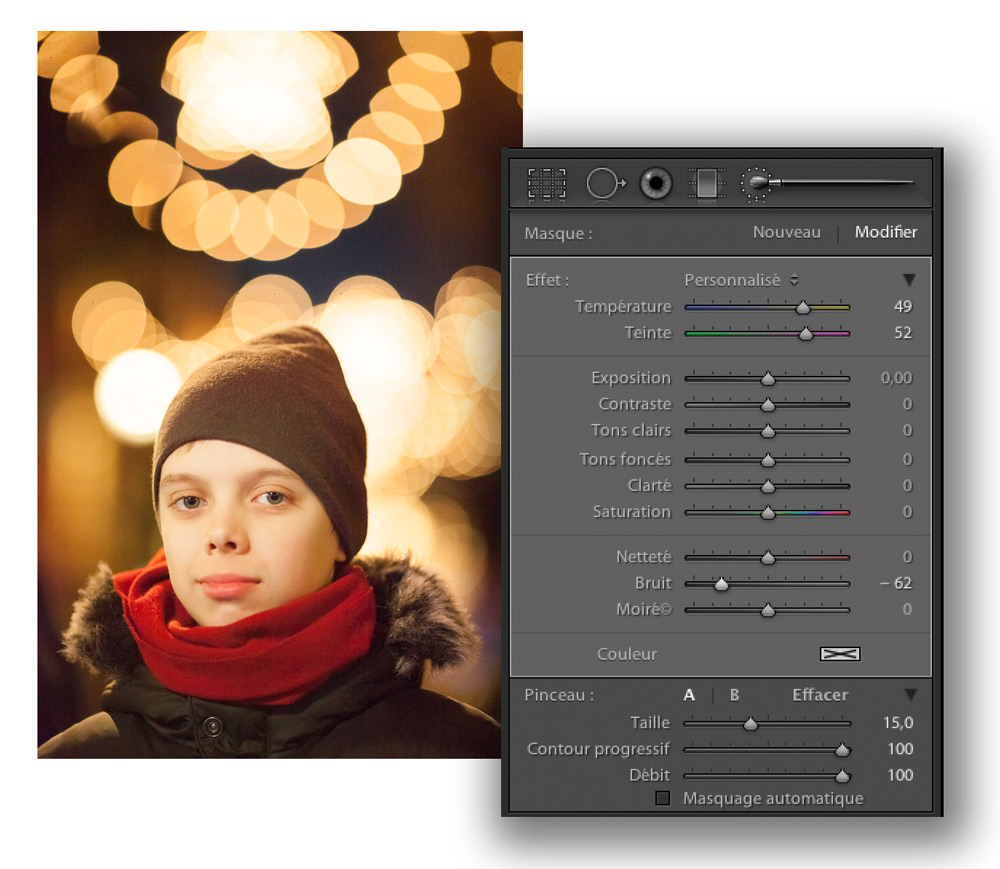
Les nouveaux curseurs du processus 2012 ont également investi les corrections locales. Les panneaux des commandes Filtre gradué et Pinceau Réglage comportent maintenant les six curseurs Exposition, Contraste, Tons clairs, Tons foncés, Clarté et Saturation qui apportent davantage de sensibilité pour traiter les hautes lumières écrêtées d’un ciel ou pour mieux différencier les tonalités intermédiaires. Toutefois, l‘équipe de Camera Raw ne s’est pas arrêtée à mi-chemin : il est désormais possible d’intervenir localement sur la balance des blancs, le bruit et le moirage !


Exemple de correction locale du bruit et de la balance des blancs.

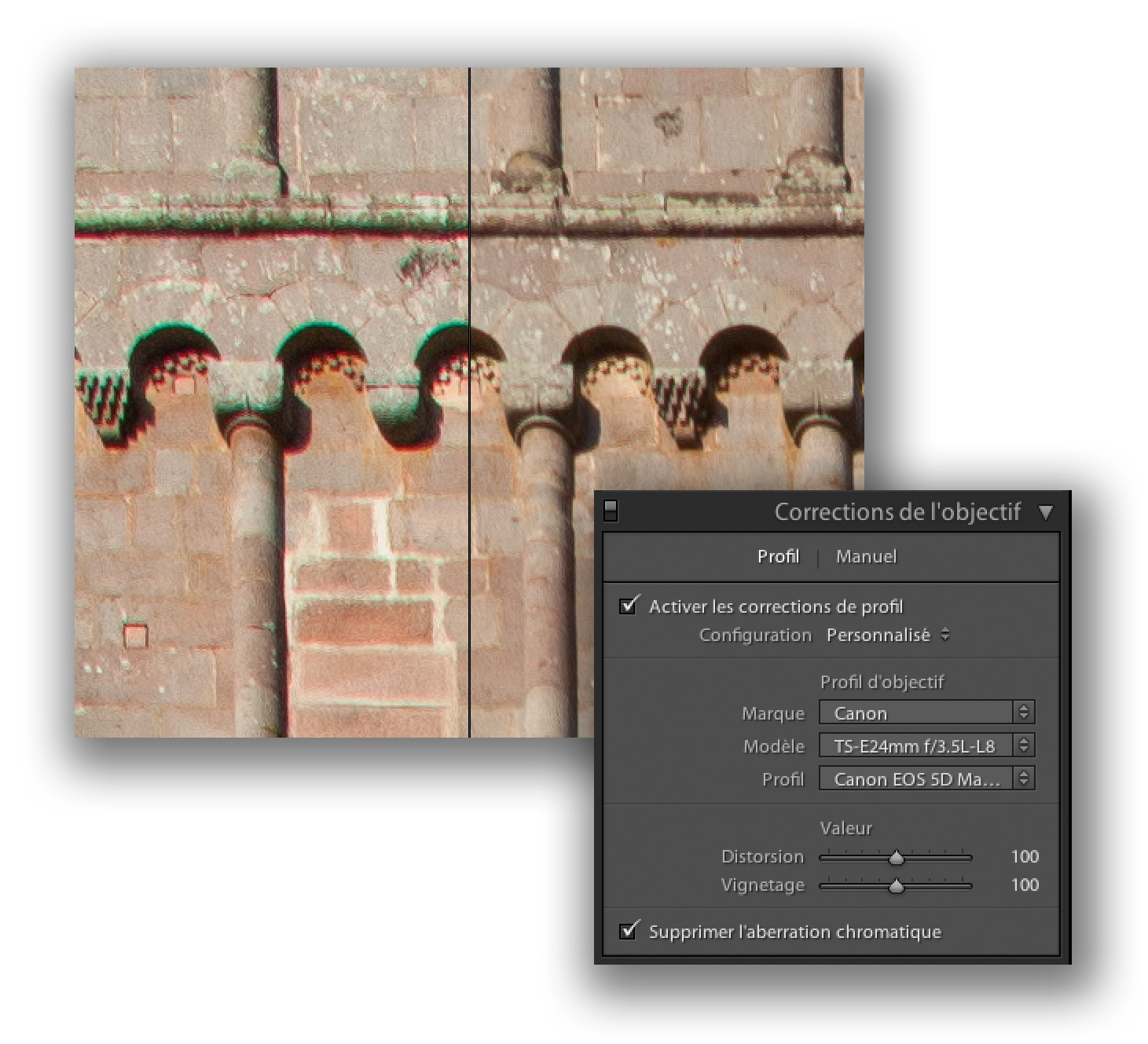
Plus bas dans sur le panneau de droite (nous y descendons pour découvrir les autres nouveautés), le panneau Courbe des tonalités nous réserve une petite surprise : la courbe à points peut désormais intervenir séparément sur les trois couches couleur (RVB), ce qui est très pratique pour effectuer des corrections à la fois très subtiles ou plus importantes (traitement croisée,virage partiel, etc.). Un peu plus bas, le panneau Corrections de l’objectif nous réserve une autre surprise : outre la disparation du menu Aberration chromatique de l’onglet Manuel on déplore aussi celle du curseur Aberration chromatique de l’onglet. Alors que l’on penserait plutôt le contraire, il s’agit là d’une excellente nouvelle. La nouvelle option Supprimer l’aberration chromatique est en fait plus puissante que les corrections manuelles et automatiques de Lightroom 3 et Camera Raw 6, bien que la correction automatique soit issue d’un profilage. La nouvelle commande est non seulement plus efficace que l’ancienne, mais elle s’appuie sur une analyse intelligente, capable de détecter et corriger des aberrations chromatiques même complexes (asymétriques). Les défauts optiques des objectifs TS-E ou PC-E sont ainsi corrigées partout et ce, quel que soit le décentrement.


Extrait d’une image prise avec un vieux objectif à décentrement, très sensible aux aberrations chromatiques – le nouvelle fonction Supprimer l’aberration chromatique est diablement efficace.

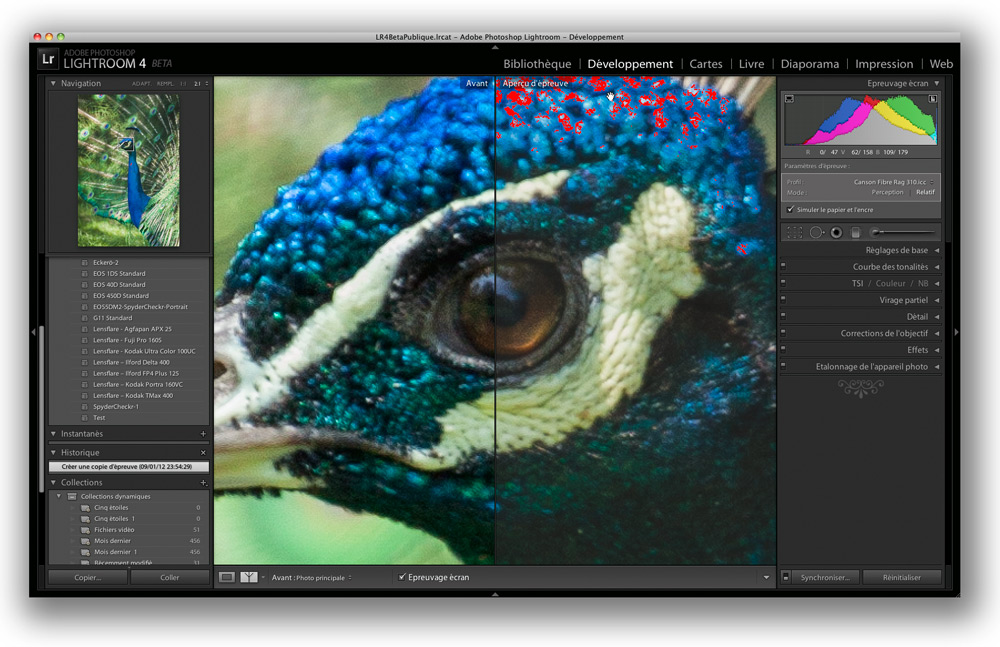
Alors que ses concurrents directs, Aperture, AfterShot Pro/ Bibble Pro et Capture One bénéficient depuis plusieurs années déjà d’une fonction permettant d’évaluer par avance ce que sera le rendu d’un fichier converti dans un espace de sortie ou imprimé sur une imprimante ou presse offset. Grâce à la nouvelle fonction Epreuvage écran, cantonné à l’univers RVB, Lightroom rattrape son retard. En Sélectionnant une image, puis la commande Epreuvage écran, le panneau Histogramme se métamorphose en panneau Epreuvage écran et révèle un certain nombre de fonctions spécifiques. Sélectionnez d’abord le profil à simuler, puis cliquez sur Créer une copie d’épreuve pour générer une copie virtuelle à laquelle le profil d’épreuvage est appliquée. Sélectionnez un mode de rendu (Perception ou Relatif), puis cochez l’option Simuler le papier et l’encre. En cliquant tour à tour sur les icônes dans la partie supérieure de l’histogramme, vous pouvez afficher ou masquer les parties hors gamut d’une image, en fonction du profil d’écran (Afficher/masquer l’avertissement de gamme de moniteur) ou du profil de destination (Afficher/Masquer l’avertissement de gamme de destination). Modifiez ensuite la copie virtuelle en vue du rendu final souhaité.


La commande Epreuvage écran en action : on distingue bien la simulation des couleurs du tirage et l’affichage des couleurs hors gamut, en rouge (à droite).


Le magazine Eyrolles
des techniques photo

Animé par Volker Gilbert et publié par les éditions Eyrolles, QuestionsPhoto vous propose des articles de fond sur les techniques photo, mais aussi des actus, des critiques de livres... et des réponses à toutes vos questions !