Questions Photo

Mot clé : Lightroom

Lightroom 4 : enfin une vraie géocalisation des images !

fig_ex23_01

Sans GPS : le balisage à l’aide des cartes

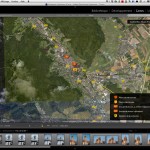
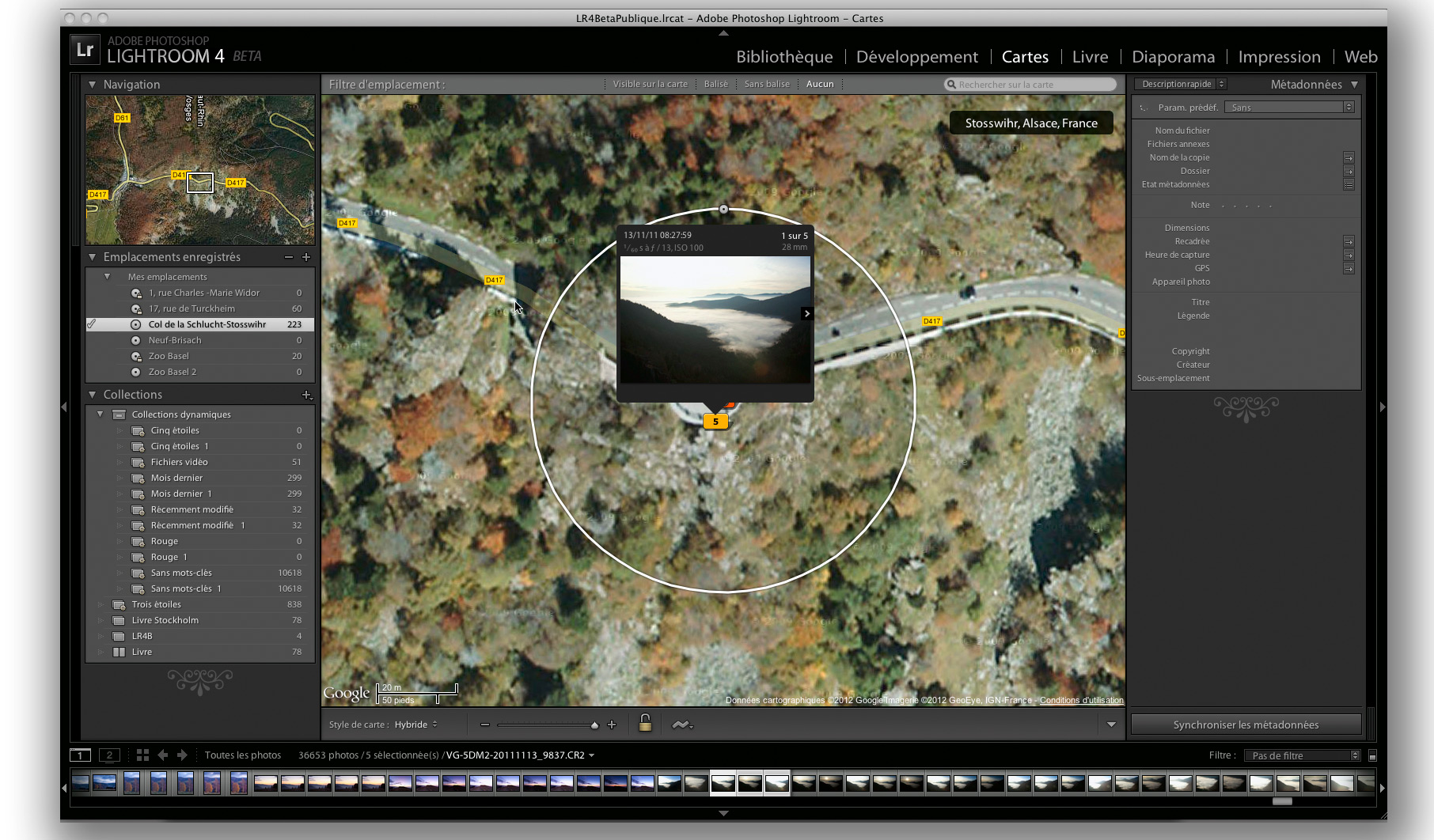
La troisième méthode de géocodage, si on ne possède pas de récepteur GPS, se pratique directement dans le module Cartes tout simplement en faisant des photos sur la carte.
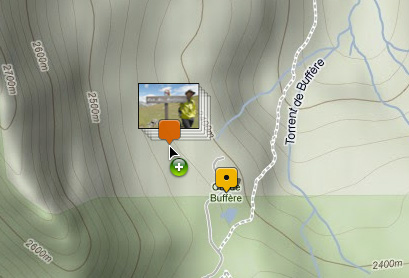
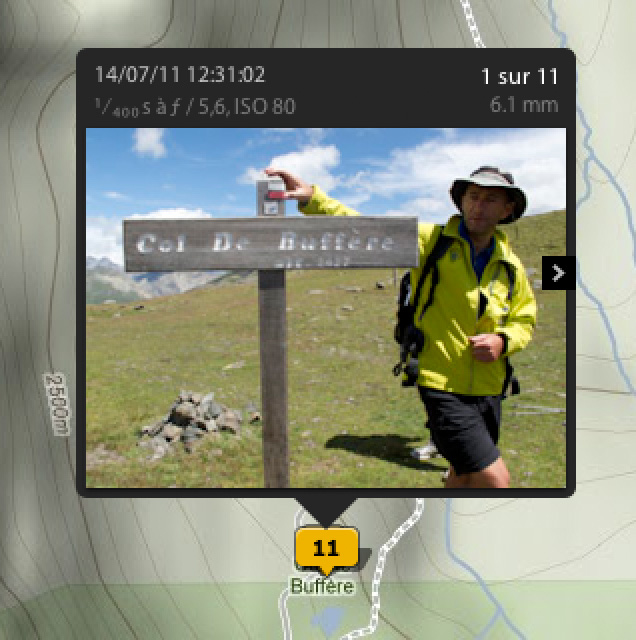
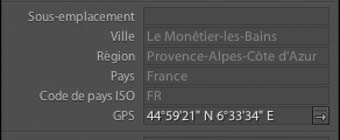
Faites d’abord une recherche du lieu de prise de vue avec le Filtre d’emplacement en saisissant le nom d’un lieu, sélectionnez ensuite les photos dans le Film fixe puis glissez-les sur la carte, à l’emplacement exact du lieu de prise de vue. Là encore, les coordonnées GPS et les informations de géocodage inversé seront automatiquement saisis.


Notez que cette méthode ne permet pas de prendre l’élévation ou altitude en compte (limite de l’interface Google).

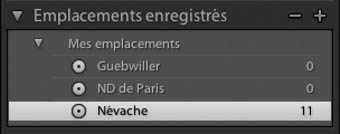
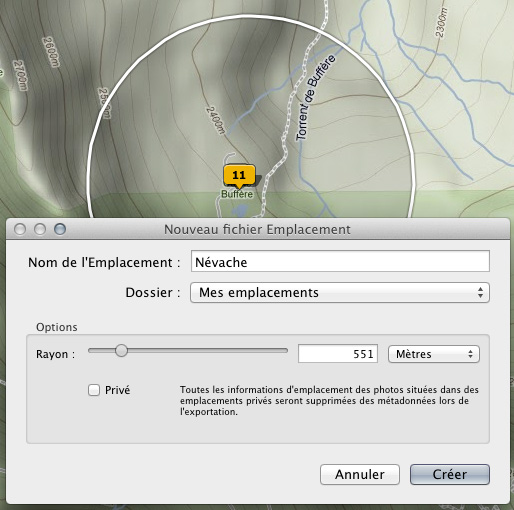
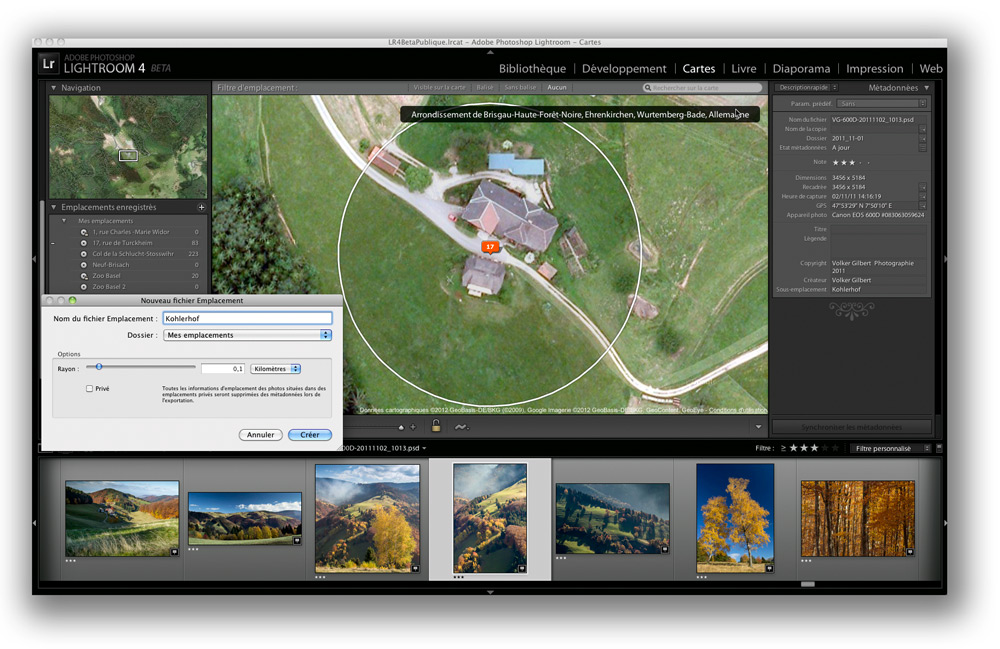
Le module Cartes vous permet de créer des listes d’emplacement personnalisées, dans le panneau Emplacements enregistrés, à gauche. Cliquez sur le bouton “+” et, dans la boîte de dialogue, saisissez le lieu et ajustez le rayon de pertinence de l’emplacement enregistré : toute image glissée dans ce cercle de tolérance se verra attribuer les coordonnées de l’emplacement enregistré. Cliquez sur Créer pour ajouter l’emplacement à la liste des favoris.


Le panneau d’enregistrement des emplacements.


La boîte de dialogue d’enregistrement des emplacements permet de créer des dossiers.

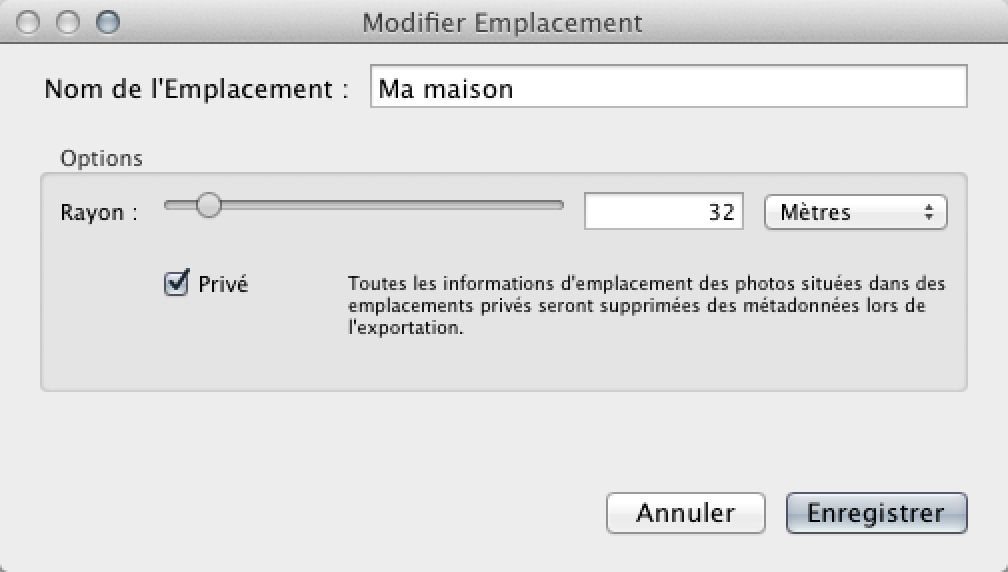
Dans la fenêtre de création d’emplacements, l’option Privé est à considérer sérieusement. Activée, elle interdit l’enregistrement de données d’emplacement dans les images exportées.


L’option Privé permet d’interdire l’ajout des informations d’emplacement aux images exportées.

Cela s’avère particulièrement utile pour protéger la vie privée et les droits de propriété de certains lieux, bâtiments ou tout emplacement privé. Si vous prenez en photo une magnifique maison, son propriétaire ne souhaite probablement pas que n’importe qui, y compris des personnes mal intentionnées, puisse la trouver sur une carte grâce aux métadonnées.


Photoshop Lightroom 4.1 RC 2 : sortie d’une deuxième version bêta publique

lr41

Configuration minimale

  • Mac : processeur multiple-coeur Intel avec support 64 bits, Mac OS X v10.6.8 (Snow Leopard) ou v10.7 (Lion), 2 Go de mémoire RAM, 1 Go d’espace disque, résolution d‘écran 1024×768.
  • Windows : processeur Intel Pentium 4 ou AMD Athlon 64, Windows Vista avec Service Pack 2 ou Windows 7 avec Service Pack 1, 2 Go de mémoire RAM, 1 Go d’espace disque, résolution d‘écran 1024×768.

« Lightroom 4 par la pratique » en précommande

c1_theophile

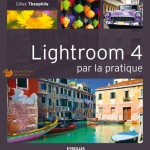
La très attendue nouvelle édition mise à jour et augmentée du best-seller de Gilles Theophile sera en librairie la deuxième quinzaine de mai, et est dores et déjà disponible en précommande ! Comme le Lightroom 3 par la pratique, cet ouvrage est exclusivement construit sur des études de cas concrètes et s’adresse aux photographes amateurs et professionnels qui veulent maîtriser Lightroom en apprenant “par l’image”.

Lire la suite

Lightroom 4 : les nouveaux outils de correction des tons

fig-01

Histogramme interactif

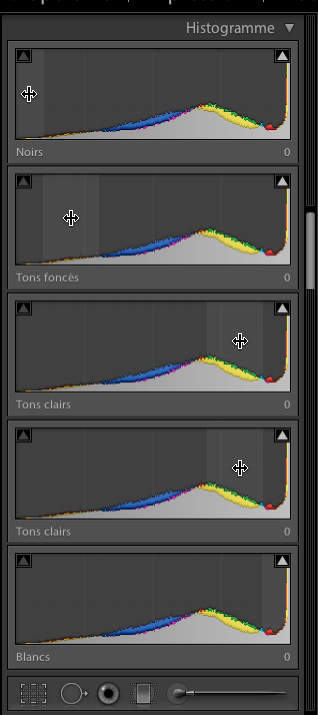
Pour un flux de travail fluide et rapide, l’utilisation de l’histogramme interactif du module Développement reste la meilleure méthode, d’autant qu’elle contribue à éduquer l’utilisateur, en facilitant la compréhension de l’interaction entre le graphique et le contenu de l’image.


Les différentes plages de l’histogramme interactif ont été redécoupées pour tenir compte des nouveaux curseurs de correction de la tonalité.


Etude de cas n°1

Pour finir cette présentation, nous allons passer à l‘étude de trois cas concrets : une image correctement exposée, présentant une grande richesse de tons mais sans relief (cas n°1), une image surexposée (cas n°2) et une image sous-exposée (cas n°3).

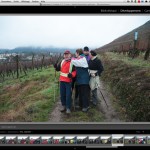
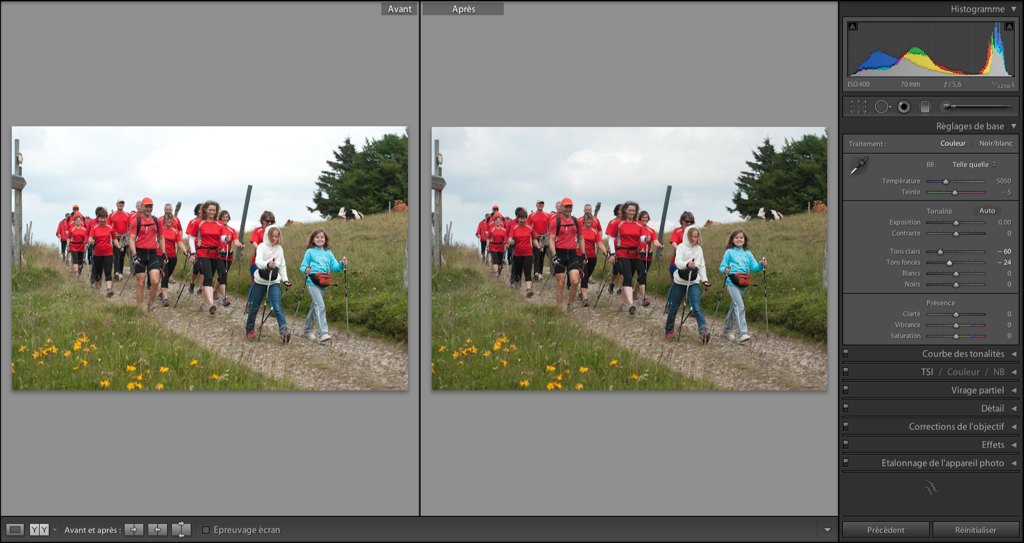
L’image suivante, d’après l’histogramme, est globalement bien exposée, notamment les marcheurs. En revanche, le ciel manque de densité et l’herbe aurait besoin d’un peu plus de contraste.


Cas n°1, méthode 1

L’histogramme étant bien étalé d’un bord à l’autre, inutile de toucher aux curseurs Blancs et Noirs, puisqu’il n’y a pas d‘écrêtage. Pour le ciel, j’ai déplacé le curseur Tons clairs vers la gauche, à -60, sans que cela n’affecte le groupe de marcheurs. Pour l’herbe, le curseur Tons foncés a également été déplacé vers la gauche, à -24.

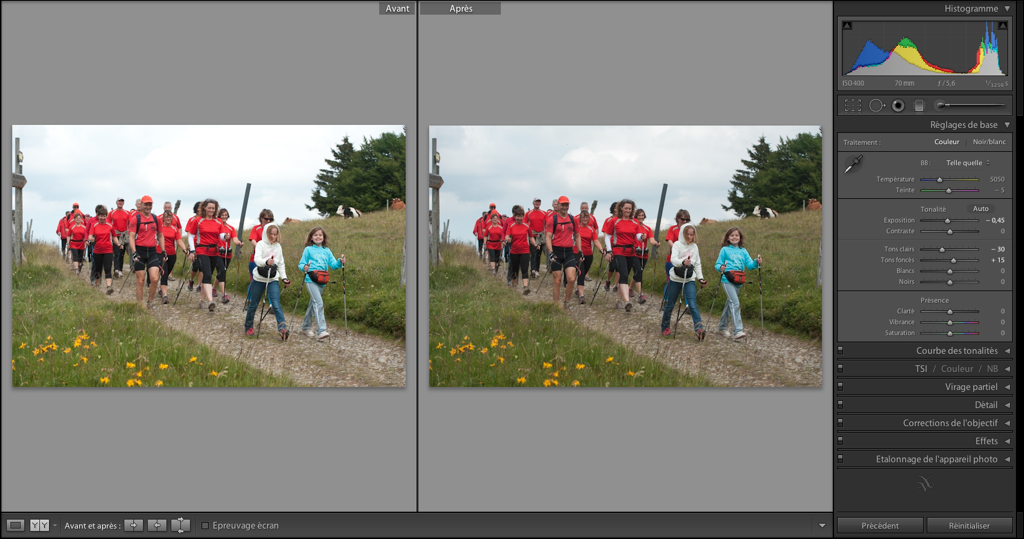
Autre méthode, que je vous recommande à la place de la précédente : rendez la photo un peu plus dense en réglant le curseur Exposition à -0,45, la totalité de l’image sera plus sombre, ce qui permet de récupérer partiellement le ciel et d’assombrir l’herbe. Ensuite, je règle les Tons clairs à -30, pour récupérer plus de détails dans le ciel, et les Tons foncés à +15 pour éclaircir un peu le bas de l’image. En fait, il s’agit, ici, d’exploiter au maximum le curseur Exposition afin d‘éviter les réglages extrêmes avec les autres curseurs.


Cas n°1, méthode 2


Lightroom 4 bêta : les nouveautés

lr4b-008

Module Carte

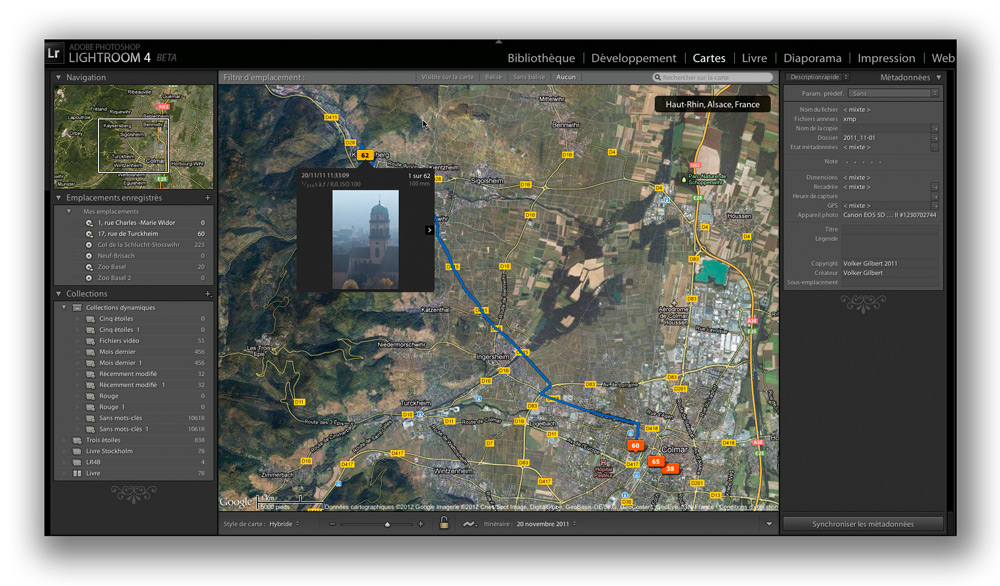
Lightroom ne permettait ni d’importer ni de modifier les métadonnées GPS. Elles étaient uniquement affichées dans le panneau Métadonnées sous condition d’avoir été préalablement attribuées à l’aide d’un outil externe. Lightroom 4 bêta propose désormais un module convivial, dédiée à l’attribution automatique ou manuelle de métadonnées GPS.

  • En mode automatique, il faut disposer de l’enregistrement (tracklog) provenant d’un dispositif GPS (téléphone portable, appareil photo numérique, système de navigation, montre GPS, etc.). Sélectionnez ensuite les images à géolocaliser dans le panneau Film fixe, puis cliquez sur la petite flèche à droite de l’icône en forme de montagne (au bas de la zone de recherche). Sélectionnez la commande Charger le relevé d’itinéraire et indiquez au logiciel l’emplacement des données GPS. Lightroom attribue ensuite automatiquement les coordonnées GPS aux images correspondantes. L’option Relevé d’itinéraires récents permet de recharger le fichier ultérieurement pour “tagger” d’autres images.


En comparant les horaires des “waypoint” enregistrés avec ceux des images, Lightroom 4 permet une attribution automatique des métadonnées.

  • En mode Manuel, il suffit de choisir les images à enrichir dans le panneau Film fixe. Repérez ensuite sur la carte de la zone de recherche l’endroit de la prise de vue. Vous pouvez vous aider en insérant le nom du lieu dans le champ de recherche situé dans la barre de filtre au-dessus de la zone de recherche. Pour accélérer le processus et le déplacement sur la carte, aidez-vous du rectangle de sélection qui est affiché dans le navigateur (partie supérieure du panneau de gauche) : faites glisser le rectangle dans la direction désirée. Une fois l’emplacement trouvé, cliquez une ou plusieurs fois sur la carte pour passer à une échelle plus petite. Faites ensuite glisser les images à géolocaliser sur la carte. Les données seront automatiquement ajoutées et s’affichent dans le panneau Métadonnées, identique au panneau homonyme du module Bibliothèque.


Si votre dispositif GPS est resté à la maison, il suffit de glisser les mages sur la carte pour les géolocaliser.

  • Le panneau Emplacements enregistrés permet de mémoriser les endroits que vous fréquentez régulièrement (votre maison, studio ou lieu de prise de vue favori). Repérez l’emplacement à enregistrer sur la carte et centrez-le dans la zone de recherche. Cliquez sur l’icône “+” pour ouvrir la boîte de dialogue, donnez un nom à l’emplacement si celui-ci n’est pas automatiquement renseigné par Lightroom (Nom du fichier Emplacement), puis classez-le dans un dossier de votre choix (Mes emplacements ou un dossier personnalisé). Vous pouvez également définir un rayon plus ou moins large pour cet emplacement (kilomètres, mètres, miles ou pieds) et confiner les données GPS à Lightroom (elles ne sont donc pas ajoutées à l’exportation des images) Cliquez sur Créer pour l’enregistrer. Désormais,il suffit de cliquer sur la petite flèche pour afficher l’emplacement sur la carte).


En créant un nouvel emplacement, vous pouvez mémoriser les lieux que vous fréquentez les plus souvent.

  • Le module Carte possède aussi des filtres pour mettre en surbrillance dans le panneau Film fixe uniquement les images visibles dans la zone de recherche (Visible sur la carte), les photos balisées (Balisé) ou celles encore dépourvues de métadonnées GPS (Sans balise).
  • Rappelons que le module Carte s’appuie entièrement sur le moteur Googlemaps, y compris pour la recherche de lieux. Vous pouvez choisir parmi différents modes d’affichage : Hybride superpose le réseau routier à une vue satellite, Carte routière n’affiche que le réseau routier, Satellite uniquement une vue aérienne et Terrain une carte routière augmentée de données de relief. Quant aux modes d’affichage Claire et Foncée, ils offrent une interprétation plus ou moins facile à lire de la carte routière. Notez que l’affichage des cartes et la navigation ne sont pas toujours fluides — tout dépend en effet du débit de votre liaison internet.


Le magazine Eyrolles
des techniques photo

Animé par Volker Gilbert et publié par les éditions Eyrolles, QuestionsPhoto vous propose des articles de fond sur les techniques photo, mais aussi des actus, des critiques de livres... et des réponses à toutes vos questions !