Questions Photo

Mot clé : Lightroom

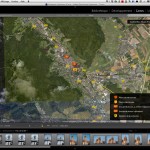
Lightroom 4 : enfin une vraie géocalisation des images !

fig_ex23_01

Pour conclure

Le module Cartes de Lightroom 4 faisait partie des fonctions les plus demandées par les utilisateurs. Il remplace avantageusement les plug-ins particulièrement compliqués et lourds à utiliser. Le géocodage des photos n’est pas un but en soi, il n’est pas obligatoire et il est inutile de l’appliquer à l’ensemble de vos photos. Contentez-vous de le faire sur des sujets – voyages, vacances – qui en vaillent vraiment la peine. Pour les professionnels, pouvoir géocoder ses images est une véritable valeur ajoutée dans les domaines aussi variés que la photo de voyage, de nature, d’architecture et même de mariage ou d’événements familiaux.


Cet article est extrait du livre «Lightroom 4 par la pratique» paru aux éditions Eyrolles le 23 mai. 2012

51 exercices au sommaire :

Préparer l’environnement de travail
Régler les Préférences ● Créer et gérer un catalogue ● Importer et exporter un catalogue ● Les modes d’affichage ● Les éditeurs externes ● Les modules externes ● Les piles et les copies virtuelles ● Incruster un filigrane de copyright

Maîtriser le catalogage
Le menu Importer ● Trier les images ● Les collections dynamiques ● Les collections ● Les dossiers ● Gérer les mots-clés ● Les métadonnées ● Créer un modèle de copyright ● Modifier le nom et la date des photos ● Autres méthodes d’importation d’images ● Le Filtre de bibliothèque ● Importer le catalogue de Photoshop Elements ● Le flux de travail DNG ● Le flux de travail vidéo ● Le module Cartes

Développer ses images
Convertir les images dans le Processus 2012 ● Corriger l’exposition et le contraste ● Corriger automatiquement la tonalité ● Régler la balance des blancs ● Corriger les couleurs ● Atténuer le bruit ● Accentuer la netteté ● La courbe des tonalités ● Renforcer la présence de l’image

Corriger ses images
Nettoyer les images ● Corriger les défauts de l’objectif ● Corriger la perspective ● Recadrer et redresser une image ● Le pinceau de réglage ● Le filtre gradué ● Convertir une image en noir et blanc ● Ajouter un virage partiel et des effets

Optimiser son flux de travail
Synchroniser les réglages ● Créer des paramètres prédéfinis de développement ● Un flux de travail pour photographes pressés

Diffuser ses images
Le menu Exporter ● L’épreuvage à l’écran ● Imprimer ses photos ● Créer un livre photo ● Créer un diaporama ● Le module Web ● Créer une galerie Flickr avec le service de publication ● Envoyer ses images par e-mail


288 pages + DVD-Rom, 26 euros, format 23 × 23
ISBN 978-2-212-13424-7
Site de l’auteur : utiliser-lightroom.com .

Photoshop Lightroom 4.1 RC 2 : sortie d’une deuxième version bêta publique

lr41

Configuration minimale

  • Mac : processeur multiple-coeur Intel avec support 64 bits, Mac OS X v10.6.8 (Snow Leopard) ou v10.7 (Lion), 2 Go de mémoire RAM, 1 Go d’espace disque, résolution d‘écran 1024×768.
  • Windows : processeur Intel Pentium 4 ou AMD Athlon 64, Windows Vista avec Service Pack 2 ou Windows 7 avec Service Pack 1, 2 Go de mémoire RAM, 1 Go d’espace disque, résolution d‘écran 1024×768.

« Lightroom 4 par la pratique » en précommande

c1_theophile

La très attendue nouvelle édition mise à jour et augmentée du best-seller de Gilles Theophile sera en librairie la deuxième quinzaine de mai, et est dores et déjà disponible en précommande ! Comme le Lightroom 3 par la pratique, cet ouvrage est exclusivement construit sur des études de cas concrètes et s’adresse aux photographes amateurs et professionnels qui veulent maîtriser Lightroom en apprenant “par l’image”.

Lire la suite

Lightroom 4 : les nouveaux outils de correction des tons

fig-01

Etude de cas n°2

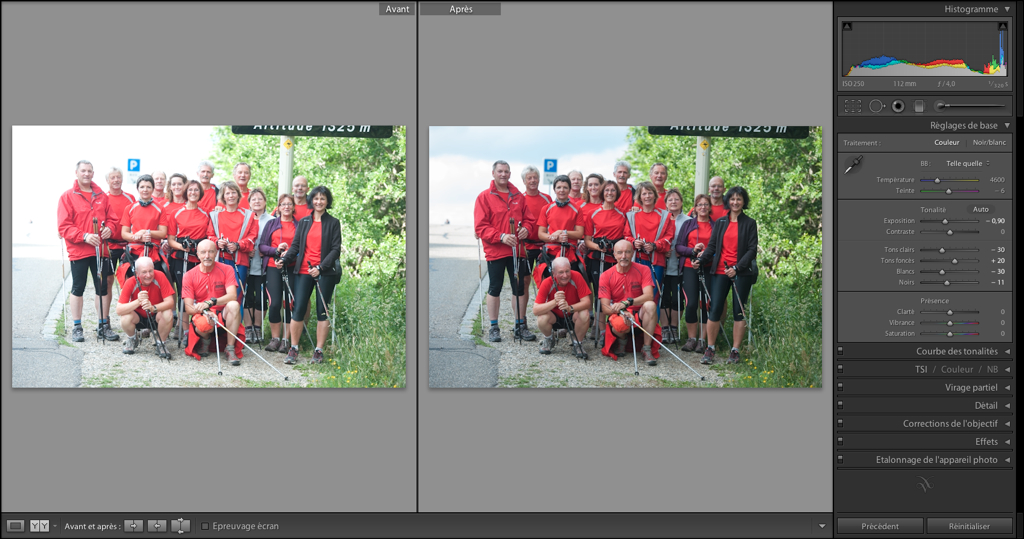
La photo suivante présente un arrière plan surexposé.


Cas n°2

Tout d’abord, je réduis le curseur Exposition à -0,9 (valeur exprimée en diaphragme ou IL) pour récupérer une partie du fond, rendre une certaine densité au groupe et à la végétation à droite. Ensuite, je réduis le curseur Tons clairs à -30 pour assombrir encore plus le fond, j’augmente le curseur Tons foncés à +20 pour rééquilibrer l’exposition entre les personnes de gauche et les personnes à l’extrême droite (ces dernières étant éclaircies par le réglage).

Cette fois, je me sers du curseur Blancs (réglé à -30) pour supprimer toute valeur écrêtée à droite dans l’histogramme, ce qui ramène encore un peu de présence dans le nuage au fond, et le curseur Noirs jusqu‘à ce que l’histogramme touche l’extrémité gauche, le but étant d‘étaler au maximum la distribution des tons et, par conséquent, de profiter de toute la plage dynamique.

Enfin, pour terminer, j’augmente légèrement le contraste pour donner encore plus de pêche à l’image.


Etude de cas n°3

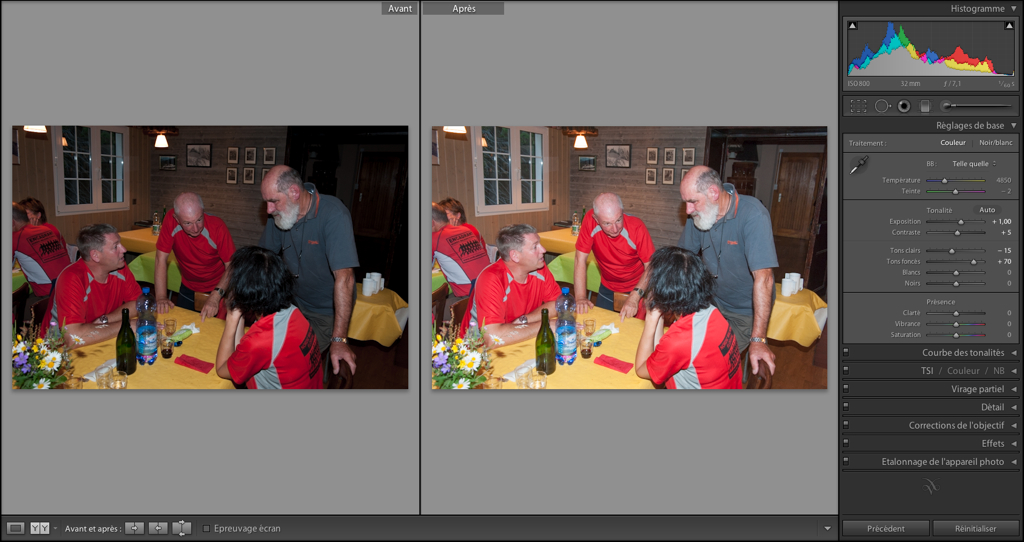
Ceci est le cas classique d’utilisation du flash en mode automatique, dans un endroit sombre. Les personnes au premier plan sont pratiquement bien exposées, mais le contraste par rapport au fond est trop élevé. Là encore, je manipule d’abord le curseur Exposition (+1 IL), ce qui éclaircit la totalité de l’image.


Cas n°3

Je diminue le curseur Tons clairs à -15 pour assombrir subtilement les personnes et, surtout, la nappe. Puis j‘éclaircis encore le fond avec le curseur Tons foncés réglé à +70. Bien sûr, cette opération entraîne toujours une montée du bruit mais, de ce point de vue, le résultat est supérieur à ce qu’on peut obtenir dans Lightroom 3.

Pour finir, j’accentue très légèrement le contraste à +5.


Lightroom 4 bêta : les nouveautés

lr4b-008

Module Livre

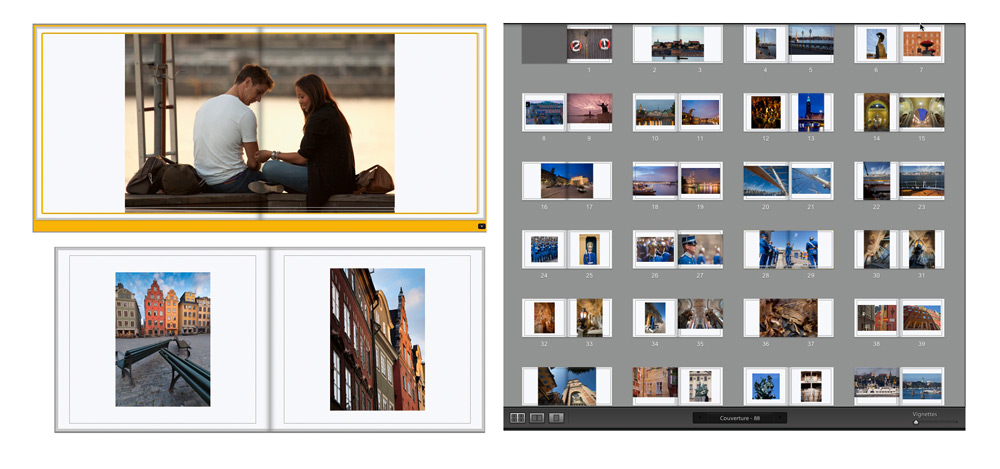
Feuilleter un livre photo rempli d’images est une expérience largement plus valorisante que d’afficher ses photos sur un écran d’ordinateur. Il n’est plus nécessaire de démarrer un ordinateur, car il suffit d’ouvrir l’ouvrage imprimé au sein de la famille ou d’un cercle d’amis pour se souvenir d’agréables moments du passé. Le parcours n’étant nullement imposé par le diaporama du logiciel d’image, on peut arrêter son regard plus longtemps sur certaines images et revenir sur d’autres.


Depuis sa sortie, Aperture a été le seul à proposer un module permettant de créer des livres photo. Or, compte tenu de la popularité croissante de ces produits (alors que la vente de tirages photo est en baisse, celle des livres photo explose…), Adobe pouvait difficilement être en reste. Lightroom 4 bêta propose donc enfin un module Livre qui est au moins aussi performant que son alter ego dans Aperture. Mais au lieu de télécharger le produit final sur le site d’Apple, le module dans Lightroom est directement relié aux services de la société Blurb, très appréciés pour les possibilités de mise en page et la qualité de ses livres photo. Il est également possible d’enregistrer le livre au format PDF, mais il n’existe actuellement aucune passerelle vers InDesign.

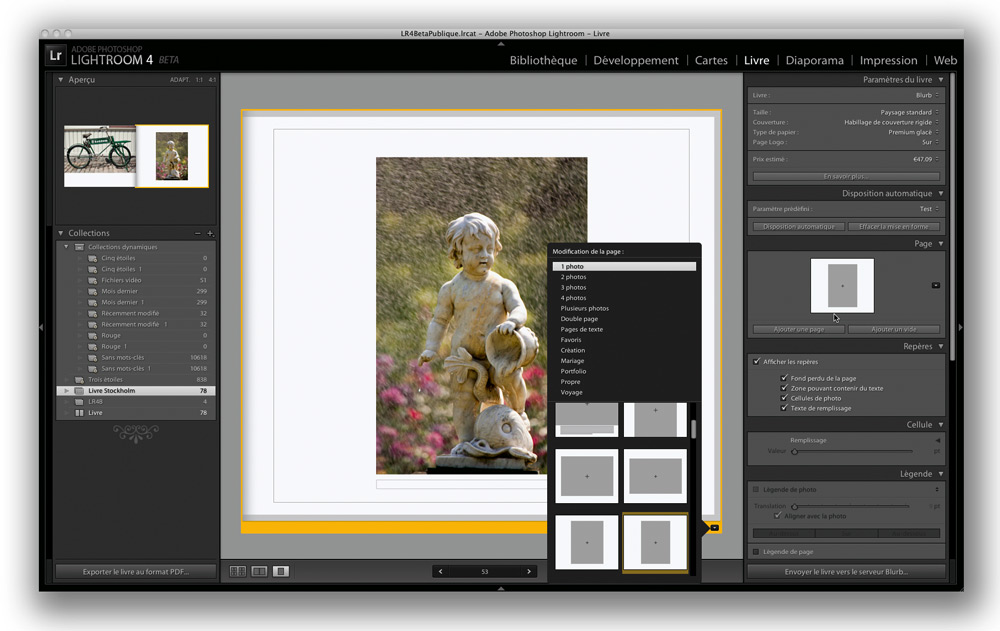
L’interface utilisateur du module Livre suit la logique inhérente à Lightroom : le panneau de gauche affiche un aperçu de la page sélectionnée ainsi que les collections et collections dynamiques. Désormais, vous pouvez enregistrer une collection spécifique au module Livre pour ainsi rassembler à la fois les images et l’ensemble des données de production (mise en page, texte, etc.). Le panneau au milieu donne un bon aperçu du livre final. Il affiche plusieurs (Ctrl./Cmd + E, puis curseur Vignette pour modifier la taille d’affichage), une (Ctrl./Cmd + T) ou deux pages (Ctrl./Cmd + R) à la fois. Utilisez les flèches gauche/droite de votre clavier pour naviguer entre les pages ou utiliser les boutons qui s’affichent sous l’aperçu, des deux côtés du numéro de la page. Grâce aux trois boutons situés en bas à gauche de la fenêtre d’aperçu, vous accéderez directement aux trois modes d’affichage cités plus haut et la petite flèche dans l’angle inférieur droit permet de modifier la mise en page des pages sélectionnées. Quant au panneau de droite, il regroupe les différents outils pour personnaliser le livre.


  • Le menu Paramètres du livre permet de définir le format (PDF ou livre Blurb), les dimensions (choix entre cinq formats imposés par Blurb), la couverture (aucune, habillage de couverture rigide, jaquette de couverture rigide et couverture souple), le taux de compression des images (entre 1 et 100, la dernière valeur livrant la meilleure qualité possible), le profil couleur (Adobe RVB, sRVB, ProPhoto RVB ou le profil d’un prestataire d’impression), la résolution des images (300 ppp en tant que valeur par défaut), le taux d’accentuation (Faible, Standard et Elevée) et le type de support (Mat ou Brillant).
  • Le menu Disposition automatique permet de repartir les images sélectionnées automatiquement sur plusieurs pages (Disposition automatique) ou de supprimer la mise en page actuelle (Effacer la mise en forme). La mise en page automatique est d’une efficacité assez bluffante, car elle tient compte du format des images et les ventile de manière très harmonieuse et bien rythmée sur les pages du livre en préparation.
  • Pour la mise en page automatique, le logiciel vous propose de choisir parmi plusieurs paramètres prédéfinis. Le paramètre prédéfini “Une photo par page” remplit toutes les pages du livre en laissant aucune marge autour des photos (les photos sont donc logiquement recadrées pour s’adapter aux dimensions du livre), “A gauche: vide ; à droite : une photo ” place des photos uniquement sur la page droite et laisse une marge blanche pour les afficher dans leur intégralité. Quant au paramètre prédéfini “A gauche: vide ; à droite : une photo, légende ”, il prévoit un emplacement supplémentaire pour une légende.
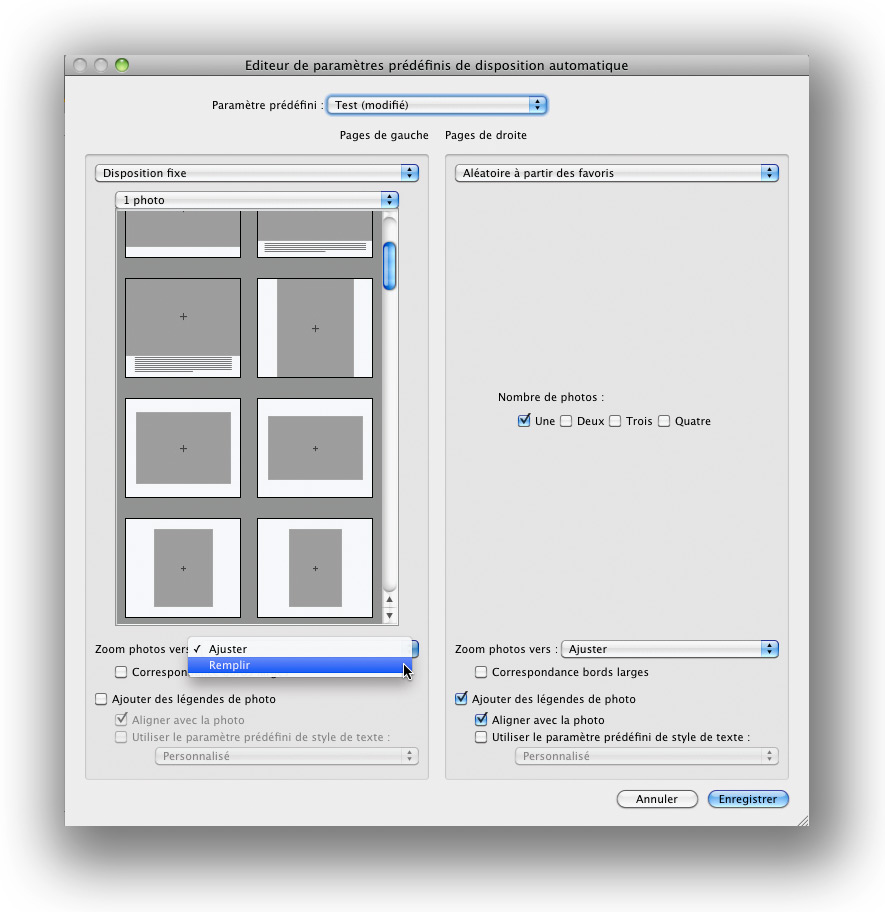
  • À noter qu’il est très facile de créer ses propres paramètres prédéfinis pour la mise en page : cliquez sur la petite double flèche, puis sélectionnez l’option Modifier les paramètres prédéfinis de disposition automatique. Une boîte de dialoguer vous permettra ensuite de définir la disposition des différents éléments des double-pages. Pour chacune des pages vous pouvez choisir entre une page vide, une disposition fixe, définie en sélectionnant un parmi différents gabarits proposés (1 photo, Plusieurs photos, Création, Mariage, Portfolio, Voyage, etc.), une disposition aléatoire (suivant le nombre de photos par page, entre une et quatre) et une synchronisation des deux pages.


  • Le menu Page affiche la mise en page de la page sélectionnée (cliquez sur la petite flèche pour la modifier) et permet d’insérer une nouvelle page illustrée ou une page vide. Les différents repères du menu Repères facilitent la mise en page. Cliquez sur la case Afficher les repères (raccourci Ctrl./Cmd + Maj + G) pour les masquer ou afficher.
  • Le menu Remplissage permet de modifier les dimensions de l’image par rapport à la page : 0 pt exploite toute la largeur (image horizontale) ou hauteur (image verticale) d’une page et au fur et à mesure que le curseur est déplacé à droite, l’image rétrécira.
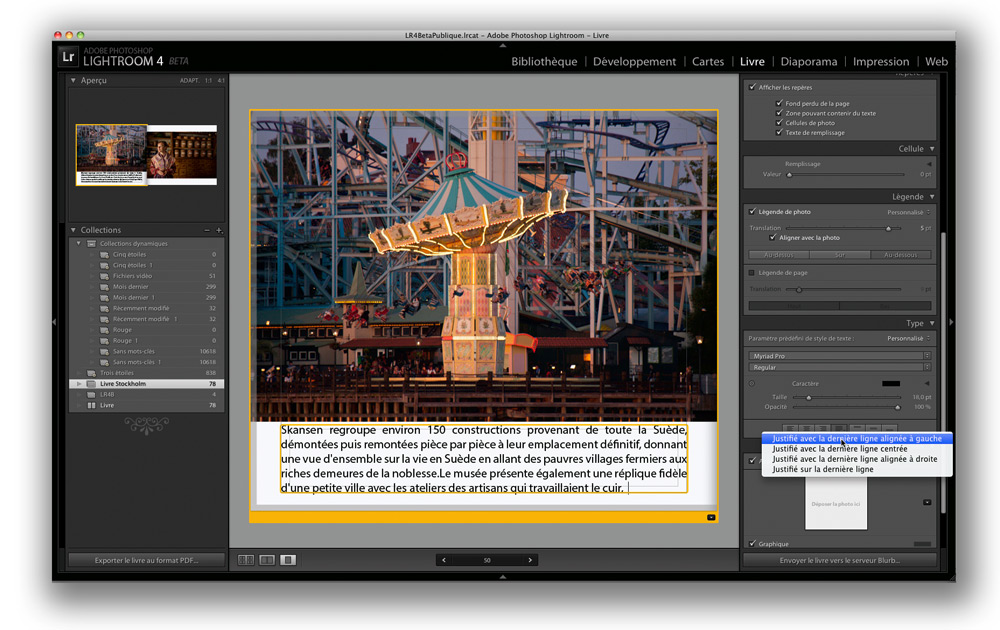
  • Le menu Légende permet de puiser dans les champs IPTC Légende et Titre pour ajouter du texte à la page. Bien entendu, il est impératif de remplir ces champs au préalable dans le module Bibliothèque pour qu’ils s’affichent dans le module Livre. Le curseur Translation contrôle la hauteur du texte par rapport à celle de la page et l’option Aligner avec la photo permet de confiner le texte situé dans un espace situé au-dessus, en dessous ou sur la photo (il sera alors incrusté sur l’image), en fonction de votre choix. Il est également possible de légender la page, en sélectionnant, là encore, l’emplacement du texte.


  • Le menu Type permet de choisir parmi de nombreux styles, tailles et couleurs de caractères. Il bénéficie même d’un outil d’ajustement de la cible pour modifier la taille des caractères de manière intuitive : tapez votre texte, cliquez sur l’outil d’ajustement de la cible, puis faites glisser votre souris à gauche ou à droite pour diminuer ou augmenter la taille des caractères (curseur Taille). Le curseur Opacité du menu Taille permet de contrôler l’opacité des caractères et les sept boutons dans la partie inférieure du panneau Type d’aligner le texte sur la page.
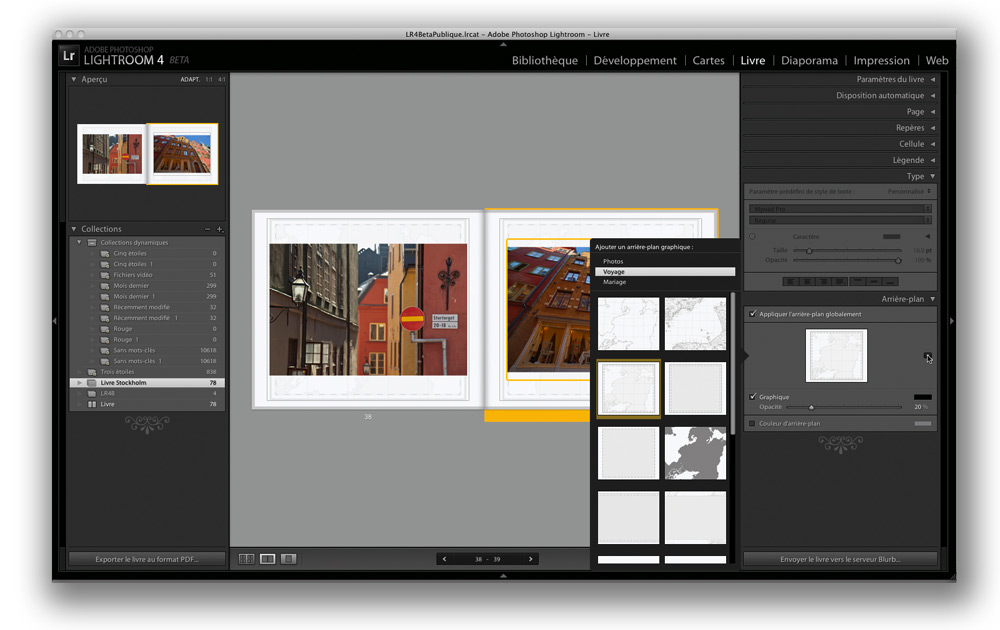
  • Le menu Arrière-plan permet d’ajouter une image ou un graphique à l’arrière-plan de l’image principale. Dans le premier cas de figure, il suffit de faire glisser une image à partir du panneau Film fixe sur la zone d’aperçu de la section Appliquer l’arrière-plan globalement. Vous pouvez ensuite définir l’opacité de l’image incrustée (Opacité) et/ou lui ajouter une teinte. Quant à l’option Couleur d’arrière-plan, elle permet de colorer le fond de la page. En cliquant sur la petite flèche à droite de la zone d’aperçu, vous pouvez également choisir parmi les gabarits graphiques, issus des deux thèmes Voyage et Mariage.


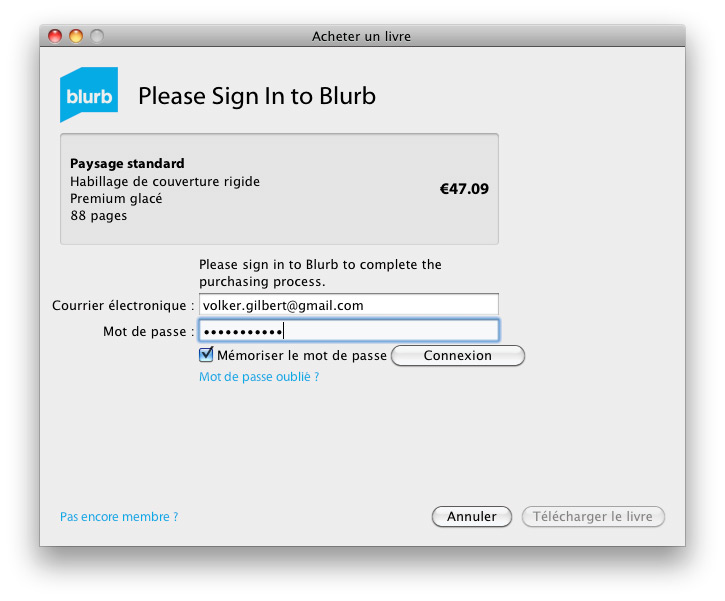
  • Les fonctionnalités du bouton au bas du panneau changent suivant le format du livre finalisé : en cliquant sur Envoyer le livre vers le serveur Blurb, Lightroom vous invite à vous authentifier avec votre adresse e-mail et votre mot de passe avant de transmettre le projet au prestataire de service. La boîte à dialogue vous informe aussi sur les caractéristiques du livre (format, couverture, papier, nombre de pages et tarif ttc). Si vous optez pour l’enregistrement sous forme de fichier PDF, Lightroom vous demandera de préciser le nom et l’emplacement du fichier.


Le magazine Eyrolles
des techniques photo

Animé par Volker Gilbert et publié par les éditions Eyrolles, QuestionsPhoto vous propose des articles de fond sur les techniques photo, mais aussi des actus, des critiques de livres... et des réponses à toutes vos questions !