Questions Photo

Mot clé : Lightroom

Rencontre Lightroom autour de Gilles Theophile

couv

Gilles Theophile sera présent à la librairie Eyrolles le samedi 12 mars à partir de 14h30 pour une conférence sur Lightroom 3. Cette présentation portera sur les points clés du logiciel, notamment le module Bibliothèque, le module Développement, le fonctionnement avec des éditeurs externes comme Photoshop et les plug-ins Nik Software. Y seront également abordés les points clés du catalogage, la méthode pour un flux de travail fluide et rapide et les moyens de l’automatiser au maximum.
Lire la suite

Silver Efex Pro 2 : évolution en douceur d’un produit de référence

sep2

L’éditeur Nik Software annonce la prochaine version de son logiciel Silver Efex Pro, dont la sortie est prévue pour le mois prochain. Si la mouture actuelle possède déjà de quoi transformer une image couleur en chef d’oeuvre monochrome, Silver Efex Pro 2 intègre quelques fonctionnalités exclusives, destinées à augmenter la productivité et le rendu des images finales.

Lire la suite

Photo Kit Sharpener 2.0 : une nouvelle version plus efficace

pks-3

L’accentuation d’une image s’apparente un peu à l’alchimie : il faut à la fois tenir compte des origines, de la nature et de la finalité d’une image pour la rendre bien croustillante, tout en empêchant l’apparition de fâcheux artéfacts. Bien heureusement, il existe aujourd’hui des logiciels facilitant la recherche du juste équilibre : Camera Raw et Lightroom, pour ne citer ces deux logiciels, intègrent des outils pour accentuer en trois étapes.

Lire la suite

Créer ses propres profils de correction optique avec ALPC : profilage et « contrôle qualité »

alpc-4

Partager ses profils

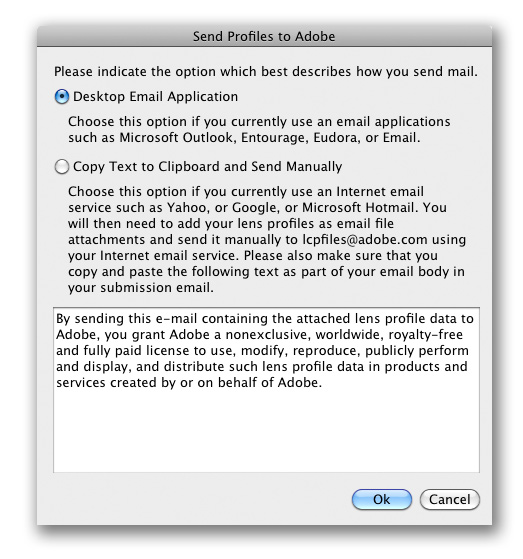
Si vous êtes satisfait de votre profil, un autre photographe le sera sans doute aussi. N’hésitez donc pas à le transmettre chez Adobe pour que tout le monde puisse en bénéficier. Si vous possédez un logiciel de messagerie (Microsoft Outlook, Entourage, Edora, Email, etc.), la commande File>Send Profiles to Adobe se charge de joindre le profil à un nouveau message destiné à Adobe (lcpfiles_at_adobe.com) et à y copier le texte suivant, cédant vos droits à Adobe :

“By sending this e-mail containing the attached lens profile data to Adobe, you grant Adobe a nonexclusive, worldwide, royalty-free and fully paid license to use, modify, reproduce, publicly perform and display, and distribute such lens profile data in products and services created by or on behalf of Adobe.“ 


L’envoi du profil implique votre accord solennel

Utilisant moi-même un serveur mail (Zimbra Desktop), j’ai du choisir la seconde option, manuelle, qui se contente de copier le texte ci-dessus dans le presse-papier.

Le profil apparaît (presque) aussitôt dans Profile Downloader, de quoi suspecter qu’il ne subisse aucun contrôle qualité de la part d’Adobe. Attention, une fois sur le site, le profil ne pourra plus être modifié ou supprimé par vos soins !

Lightroom 3 : réinitialiser des groupes de réglages

lr3g

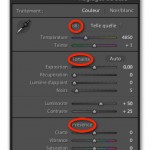
Lightroom prône, au même titre que les autres logiciels de développement RAW, des réglages non destructifs qu’il est très facile d’annuler lorsque le résultat ne convient pas. Pour cela, il existe plusieurs manières de procéder : remonter l’historique ou double — cliquer, dans le panneau correspondant, sur le curseur ou le titre du réglage.

Lire la suite

Lightroom 3 : les dossiers

fig_ex13_intro

Étape 12

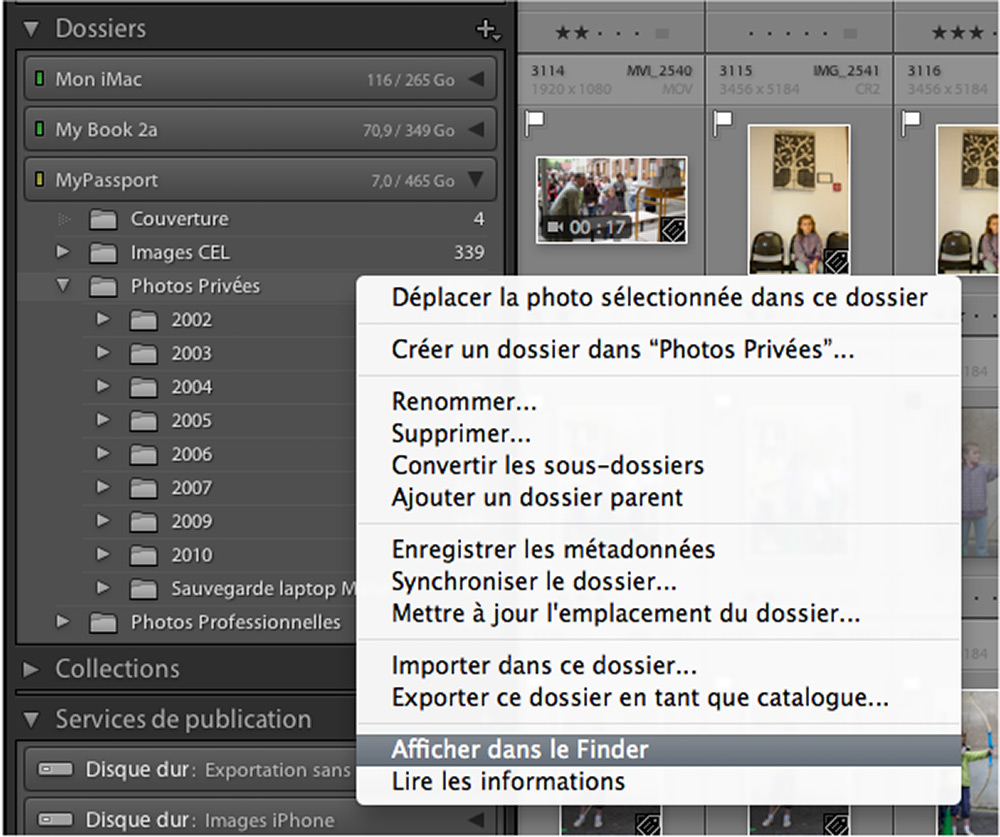
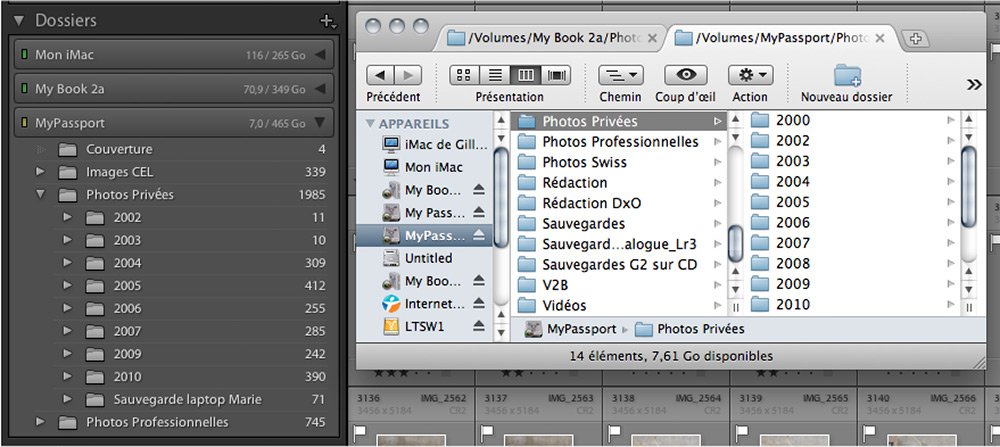
À tout moment, Lightroom vous donne la possibilité de voir l’emplacement des dossiers ou des fichiers dans le système. Il suffit de faire un clic-droit et sélectionner Afficher dans le Finder (ou l’explorateur sur PC).


Étape 13

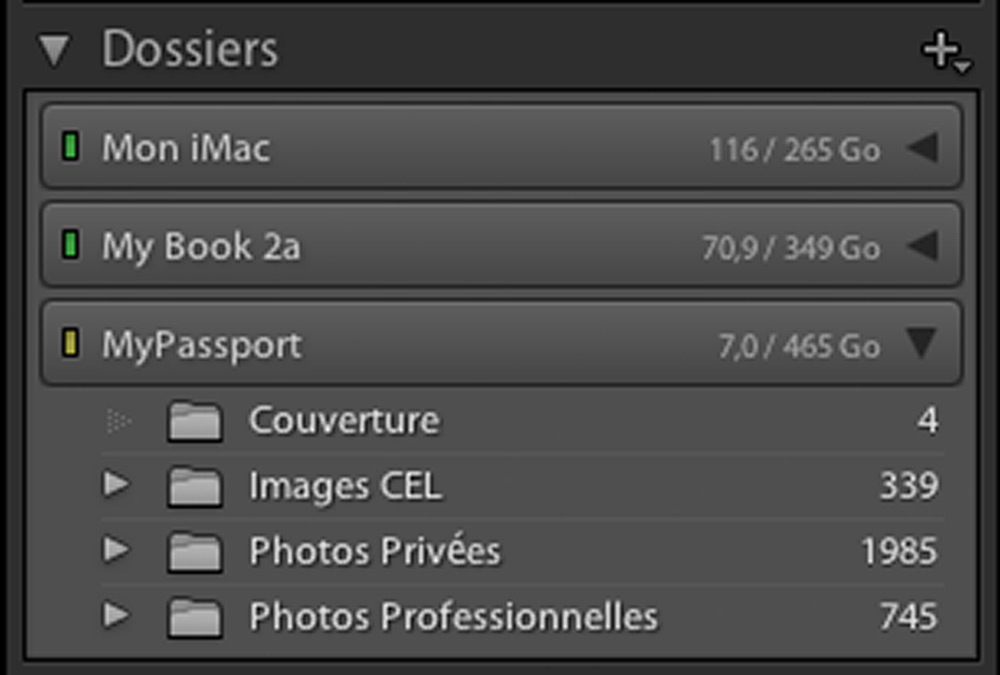
Le panneau Dossier affiche également les différents volumes, disques durs et autres, sous forme de barres comportant un voyant. Ce dernier donne une indication du taux de remplissage du disque en question :

  • Vert : plus de 10 Go d’espace disponible.
  • Jaune : moins de 10 Go disponible.
  • Orange : moins de 5 Go disponible.
  • Rouge : moins de 1 Go disponible.

Le voyant rouge indique une situation critique, puisque Lightroom exige de disposer d’au moins 1 Go de libre pour pouvoir écrire dans les métadonnées, suite à une modification quelconque des images. Dans ce cas, vous risquez d’apercevoir un point d’exclamation sur les vignettes, et il faudra plus d’espace pour que les métadonnées se mettent à jour.


Étape 14

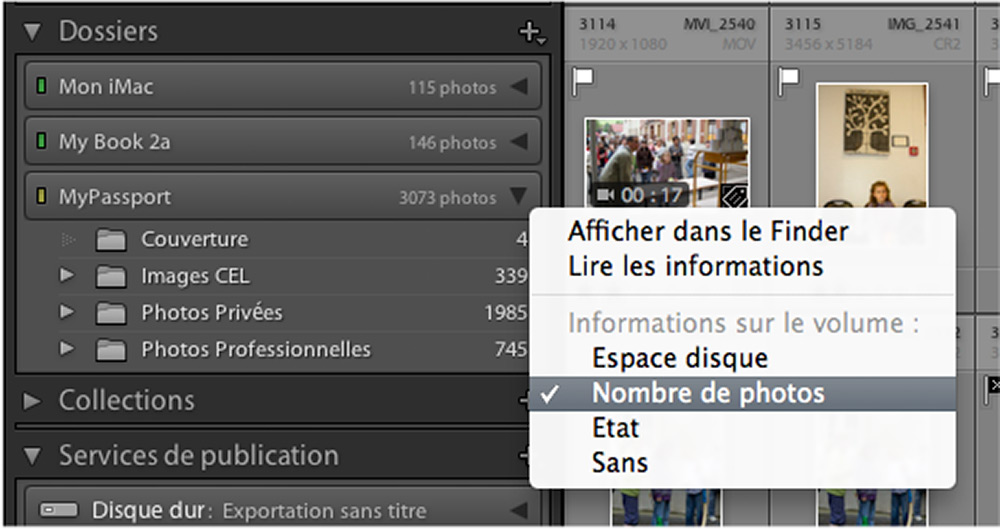
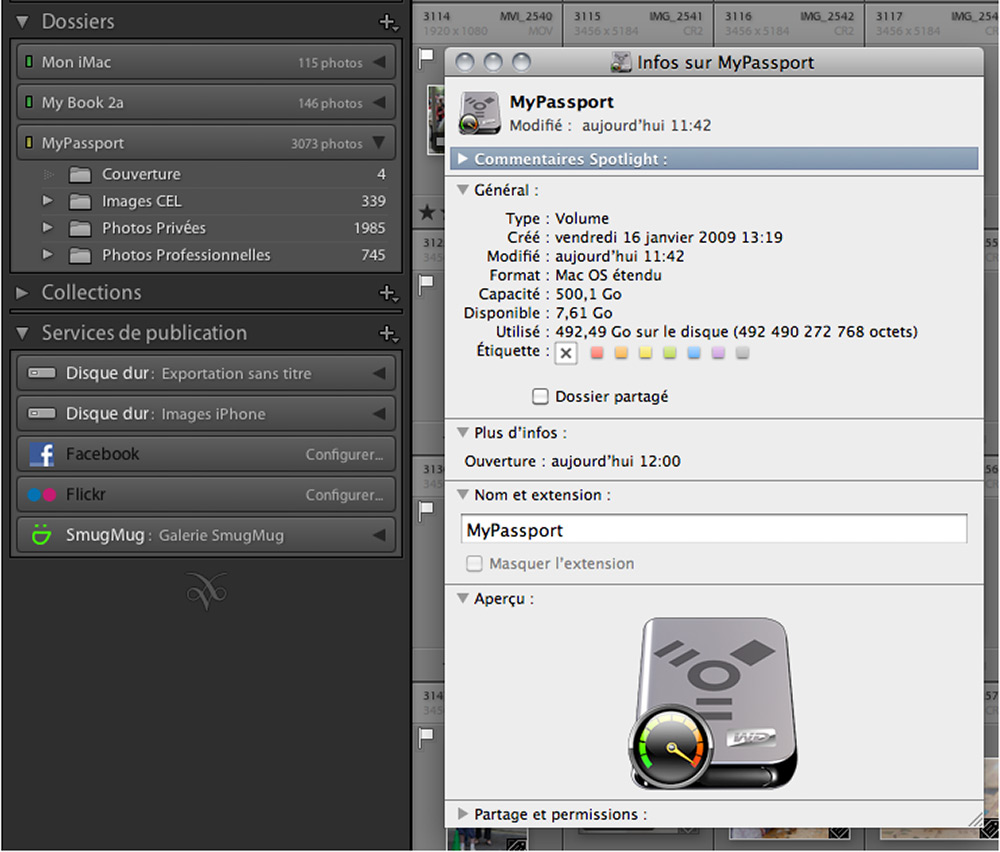
Un clic-droit sur un volume permet de basculer entre les différentes informations affichées, comme la capacité totale du volume, le taux d’occupation, le nombre de photos ou l’état (en ligne ou hors ligne). Sélectionner Lire les informations affiche le dialogue du système décrivant le volume (capacité, emplacement, etc.).


Étape 15

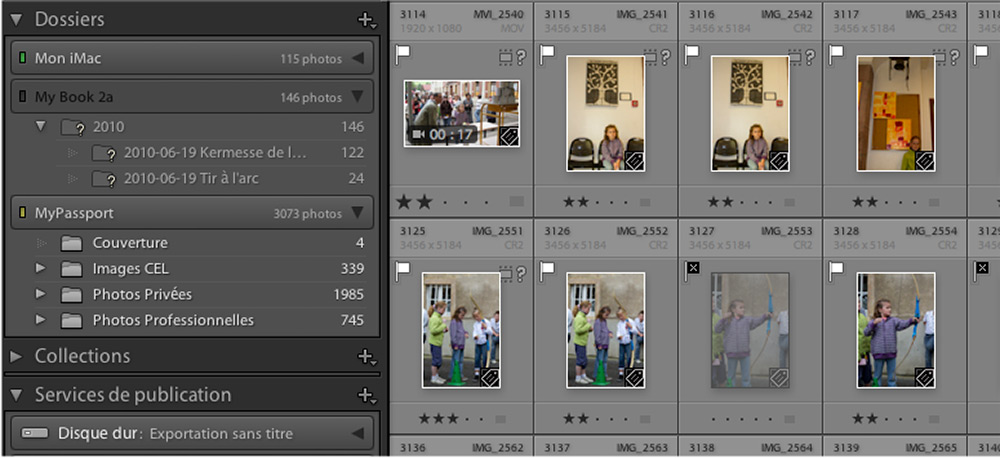
Si le voyant est éteint, cela signifie que le volume est hors-ligne, c’est-à-dire que le disque dur externe n’est pas connecté à l’ordinateur. Si le catalogue et le dossier des aperçus sont installés sur le disque dur interne, et que les photos sont stockés sur un volume externe, il est tout à fait possible d’afficher les photos et même de faire certaines tâches de catalogage en mode hors-ligne, comme la notation ou le tri des images. Lightroom affichera tout simplement les dossiers et les vignettes avec un point d’interrogation. Dès que le disque dur externe est reconnecté, le logiciel repasse automatiquement en mode en ligne.


HDR Express : quand simplicité rime avec HDR

hdre-3

L’éditeur Unified Color Technologies annonce la disponibilité immédiate de HDR Express, logiciel HDR déjà annoncé il y a deux mois qui rejoint ainsi deux autres applications déjà disponibles chez le même éditeur, HDR Expose et 32 Float. Par rapport à ses ainés, HDR Express brille par la simplicité et l’ergonomie de son interface utilisateur.

Lire la suite

Créer ses propres profils de correction optique avec ALPC : préparations et prise de vue

alpc-14

Photographier la mire

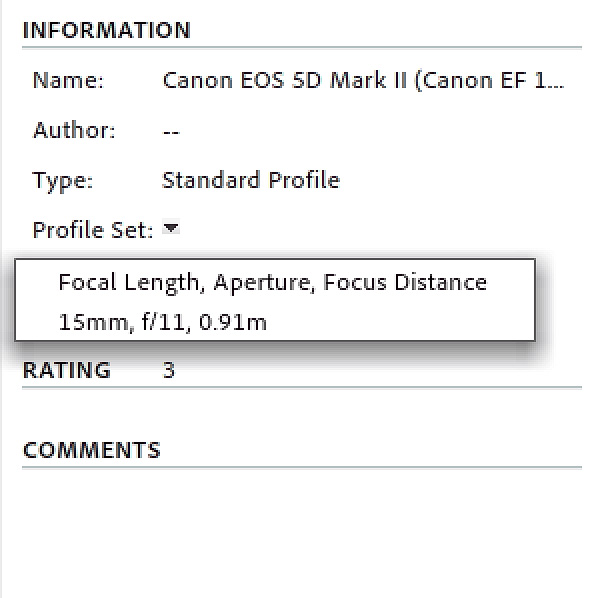
Il est important de planifier vos prises de vues. Ainsi, si vous utilisez plusieurs appareils reflex et plusieurs types de capteurs, sélectionnez de préférence l’appareil avec le capteur aux dimensions les plus généreuses : un profil établi à l’aide d’un appareil “plein format” (FX) sera ainsi parfaitement approprié pour corriger les défauts optiques du même objectif associé à un capteur de type APS-H ou APS-C (DX). Il n’est pas nécessaire d’analyser un objectif sur toute son échelle d’ouvertures : souvent, on pourrait ainsi négliger les ouvertures les plus fermées (f/22 et f/32), peu fréquentables sur un appareil numérique à cause d’un taux de diffraction dévastateur. Ainsi, pour un objectif à focale fixe et à l’ouverture maximale de f/2,8, il ne sera utile que de produire six jeux de captures (f/2,8, f/4, f/5,6, f/8, f/11 et f/16) afin d’obtenir la correction la plus précise pour le vignetage et les aberrations chromatiques.


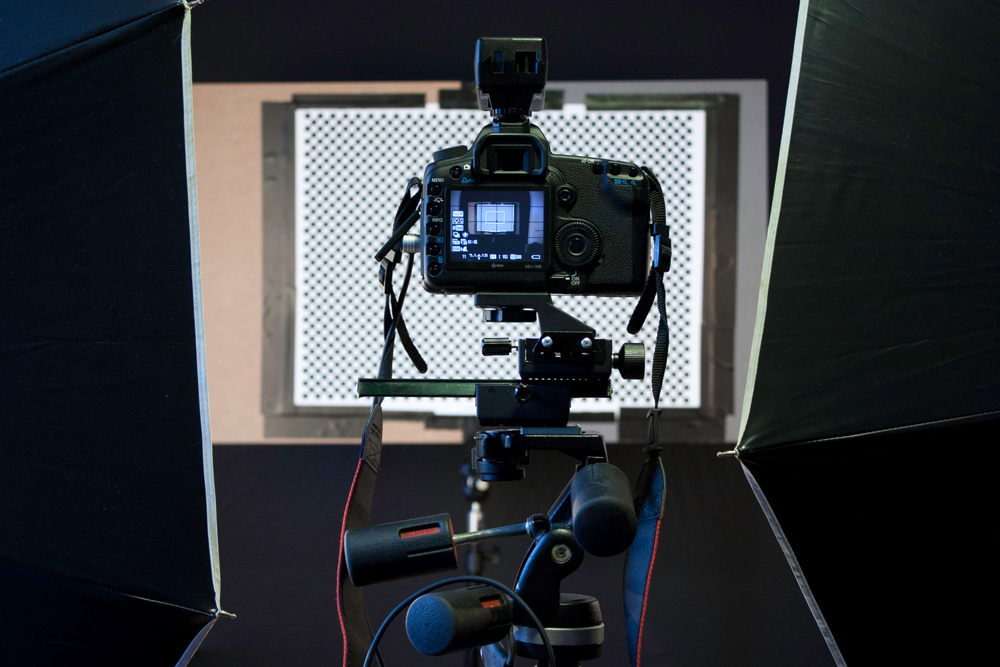
Un dispositif aussi “sage” pour photographier la mire (fond noir, flashs de studio équipés de parapluies blanc, déclencheur souple, rail de mise au point…), n’est pas obligatoire mais rassurant !

Quant aux focales, Adobe conseille de prendre des photos aux focales gravées sur le fût de l’objectif. Pour un objectif EF 17-40 mm f/4 L, on arrive ainsi à 30 jeux de captures (cinq diaphragmes et six focales indexées) qu’il faut ensuite multiplier par le nombre de photos nécessaires pour couvrir le champ photographiée. De manière générale, plus un objectif est susceptible de souffrir d’inégalités en termes de défauts optiques (distorsions et aberrations), plus ce nombre sera important. Un objectif zoom nécessite donc souvent plusieurs centaines de photos et leur nombre augmente encore si vous multipliez les distances de mise au point afin d’augmenter la précision des mesures de distorsion et de vignetage (souvent fluctuantes en fonction de la distance de MaP…). Bref, la rigueur et la discipline sont de mise…

Le mode d’emploi distingue deux types de profils :

Profils « basiques »

  • Objectifs zoom grand-angle ou fish-eye : des photos prises à f/11 et aux focales marquées sur la bague de zoom.
  • Objectifs zoom télé : des photos prises à trois focales différentes (la plus courte, la plus longue et une focale médiane) et à f/11
  • Objectifs à focale fixe : des photos prises à f/11 et à trois distances de mise au point différentes.

Profils plus élaborés

  • Objectifs zoom grand-angle ou fish-eye : 72 jeux d’images (6 focales x 3 distances x 4 ouvertures de diaphragme).
  • Objectifs zoom télé : 36 jeux d’images (3 focales x 3 distances x 4 ouvertures de diaphragme.
  • Objectifs à focale fixe : 12 jeux d’images (1 focale x 3 distances x 4 ouvertures).

Bien que particulièrement simple à élaborer, un profil basique ne saurait satisfaire un photographe exigeant : se cantonner à une seule ouverture (moyenne) pour analyser les défauts optiques, alors que les aberrations chromatiques et le vignetage sont justement tributaires de la valeur d’ouverture utilisée, se résume ainsi à ne corriger que la seule distorsion, pour peu que la distribution de celle-ci ne soit pas trop complexe. Il est donc intéressant d’investir un peu plus de temps pour créer un profil aux corrections plus élaborées, mais là encore mieux vaut ne pas trop se fier au schéma du mode d’emploi. Celui-ci semble préconiser pour chaque image un alignement parfaitement parallèle entre le plan du capteur et celui de la mire.


Profil simple..


…et profil plus élaboré : seul ce dernier corrige efficacement les défauts optiques

En consultant le forum consacré à l’utilisation d’ALPC, on trouve ces explications d’Eric Chan :

… »il est en fait assez important de varier la position du couple appareil/objectif entre les différentes images d’un jeu. Ainsi, si un jeu comprend neuf images, je saisis les trois premières depuis un premier point de vue, puis je choisis pour les deux fois trois images suivantes un second (décalé vers la gauche), puis un troisième point de vue (décale vers la droite)… contrairement à ce qu’on pourrait imaginer, le pivotement et la bascule du couple appareil photo/objectif n’influent pas sur l’efficacité d’Adobe Lens Profile Creator, pour peu que le logiciel n’éprouve pas de difficultés à détecter les damiers de la mire, devenus flous à cause d’une profondeur de champ trop étriquée… »

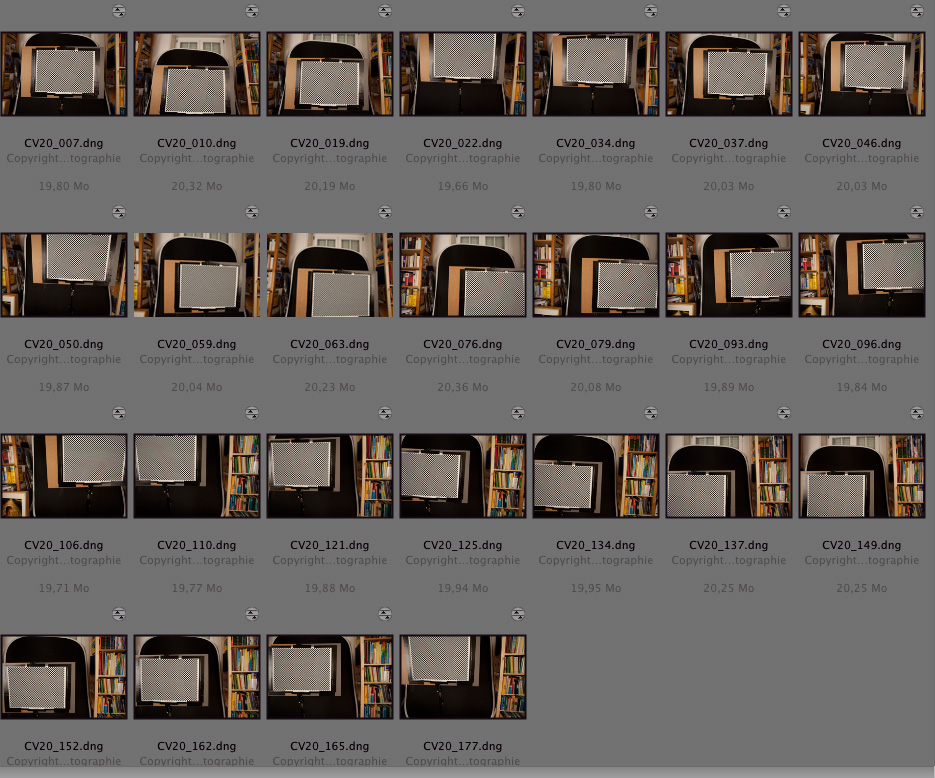
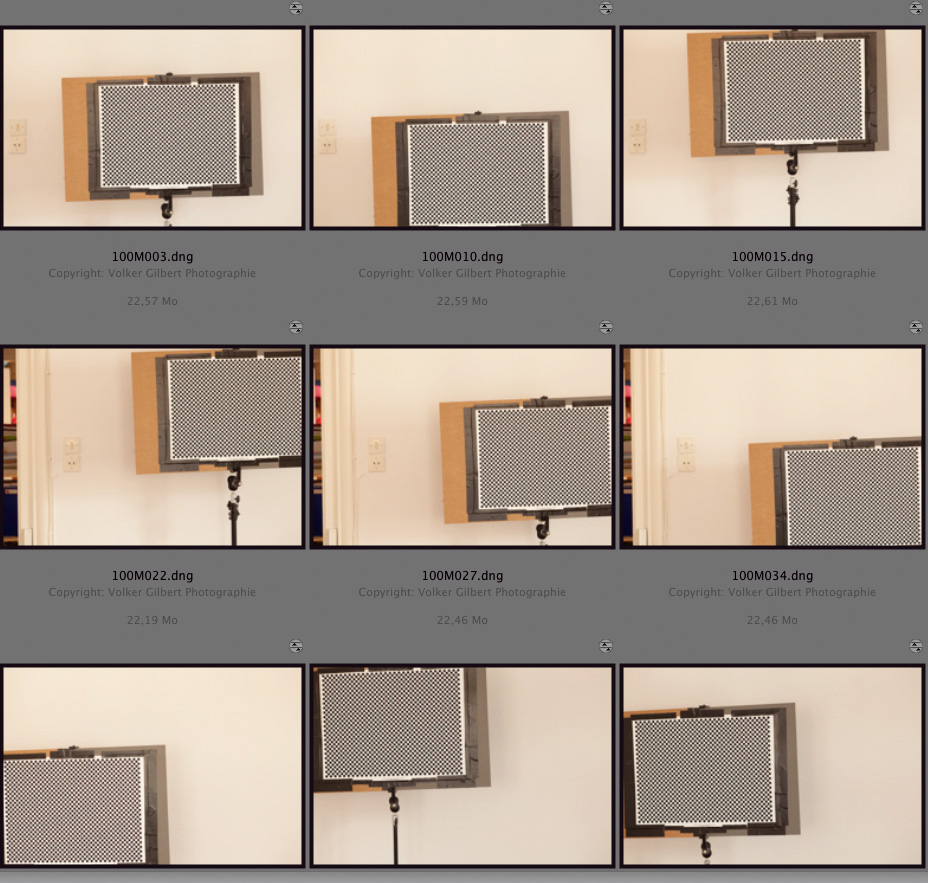
Il est donc fortement encouragé de transcender les règles autrefois établis pour photographier des mires. Un alignement systématique entre le trépied et l’appareil photo d’un côté et la mire de l’autre provoque même assez souvent des mauvais résultats. Idéalement, il faudrait donc conjuguer le déplacement (parallèlement au plan de la mire) et la bascule verticale de l’appareil…


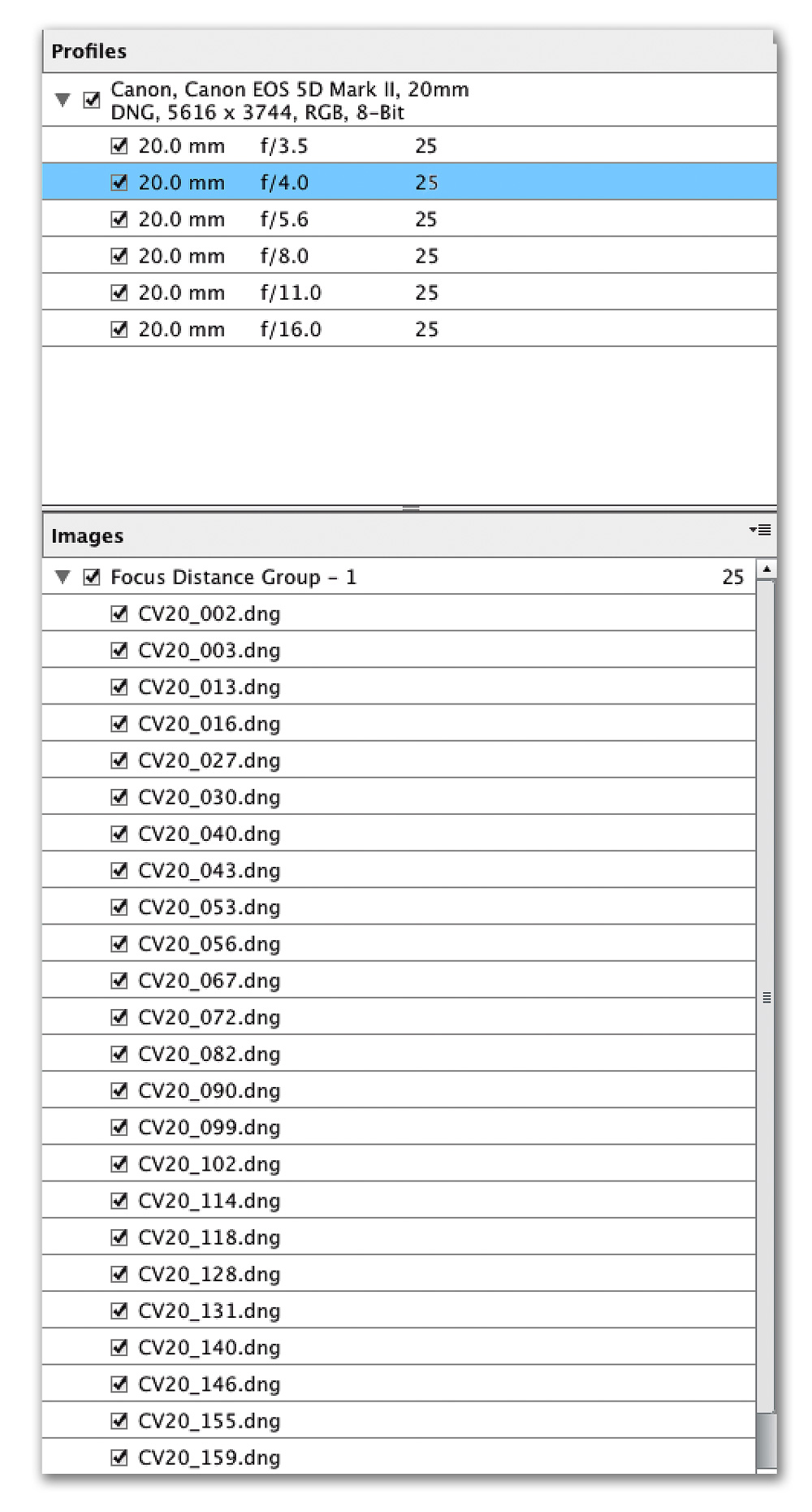
Si pour améliorer la pertinence du profil d’un objectif super grand-angle, il est impératif de multiplier les prises de vue, ici 25 par jeu d’ouverture…


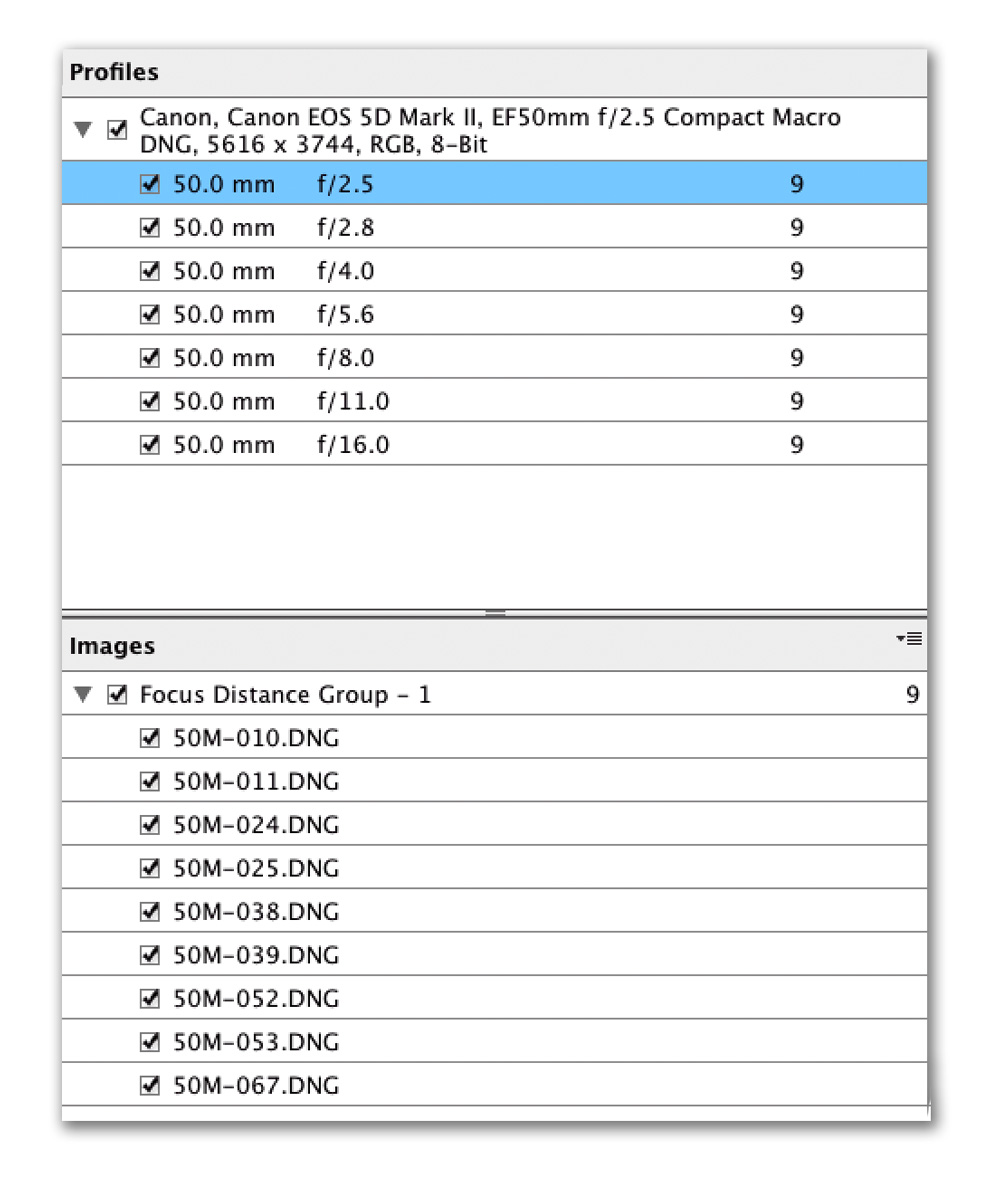
…vous pouvez vous contenter de 9 images par jeu lorsqu’il s’agit d’un objectif plus commun, ici un 50 mm macro


Les 25 images par ouverture pour caractériser un Voigtländer Color-Skopar 20 mm f/3,5 SL II ; éclairage au flash…


…et les 9 images suffisantes pour un objectif Canon EF 100 mm f/2,8 Macro; lumière du jour

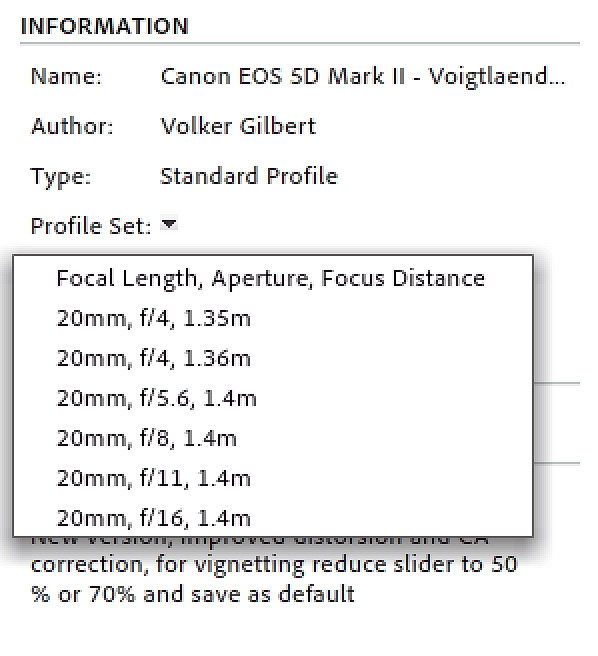
S’il est possible de suivre le schéma évoqué plus haut (neuf images par jeu), celui-ci est parfois insuffisant pour bien corriger la distorsion complexe et le vignetage d’un objectif grand angle à focale variable (zoom) ou fixe. Ainsi, pour caractériser mon objectif Voigtländer Color-Skopar 20 mm f/3,5 SL II en monture Canon, j’ai du effectuer plusieurs séances de prises de vue pour aboutir à un profil de qualité: si les deux premiers essais m’ont permis de bien corriger les aberrations chromatiques “monumentales” de cet objectif “pancake”, le vignetage et la distorsion ont été fortement sur-compensées. Il a finalement fallu multiplier les prises de vue (vingt-cinq images par jeu, cinq en hauteur fois cinq en largeur) pour réaliser un profil de qualité.

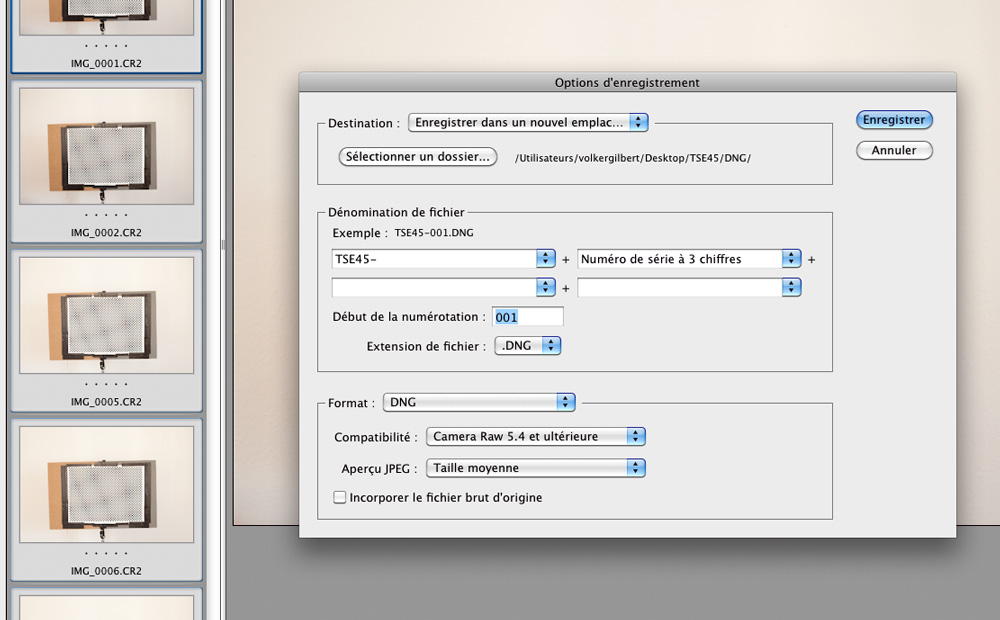
Une fois les prises de vue achevées, pensez à convertir vos fichiers RAW au format DNG car, au même titre que Profile Editor, Lens Profile Creator n’ouvre que les fichiers bruts préparés à la sauce Adobe.


Conversion des fichiers RAW en DNG dans Camera Raw

Ce papier fait partie d’une trilogie d’articles expliquant comment tirer parti des corrections optiques dans Camera Raw 6 et Lightroom 3. Si l’utilitaire Lens Profile Creator est le sujet d’un premier article publié ici même, le troisième et dernier volet se consacrera à l’utilisation du Lens Profile Creator. À suivre donc…

Camera Raw et Lightroom : repérer des taches de poussière sur un ciel bleu

acr-astuce-1

Si les différents dispositifs intégrés à nos appareils photo sont censés apporter une solution efficace à l’éternel problème de taches de poussière, très souvent ils ne parviennent à retarder l’apparition des taches. Pour retoucher ces dernières, Camera Raw et Lightroom proposent un outil efficace qui répond à l’appellation quelque peu obscure de “Retouche des tons directs”.

Lire la suite

Le magazine Eyrolles
des techniques photo

Animé par Volker Gilbert et publié par les éditions Eyrolles, QuestionsPhoto vous propose des articles de fond sur les techniques photo, mais aussi des actus, des critiques de livres... et des réponses à toutes vos questions !