Questions Photo

Mot clé : Linux

ColorHug : un premier colorimètre pour Linux

colorhug

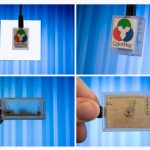
En matière de gestion des couleurs, les majors font peu de cas des distributions Linux et c’est uniquement grâce à une poignée de passionnés que certains colorimètres peuvent oeuvrer dans le royaume du pingouin. Parmi les solutions disponibles, citons DispcalGUI de Florian Hoech, fondé sur Argyll CMS de Graeme Gill et LProf, basé sur Little CMS de Marti Maria.
Lire la suite

Dispcal GUI : le calibrage d’écran « open source »

dc10

Utiliser Dispcal GUI

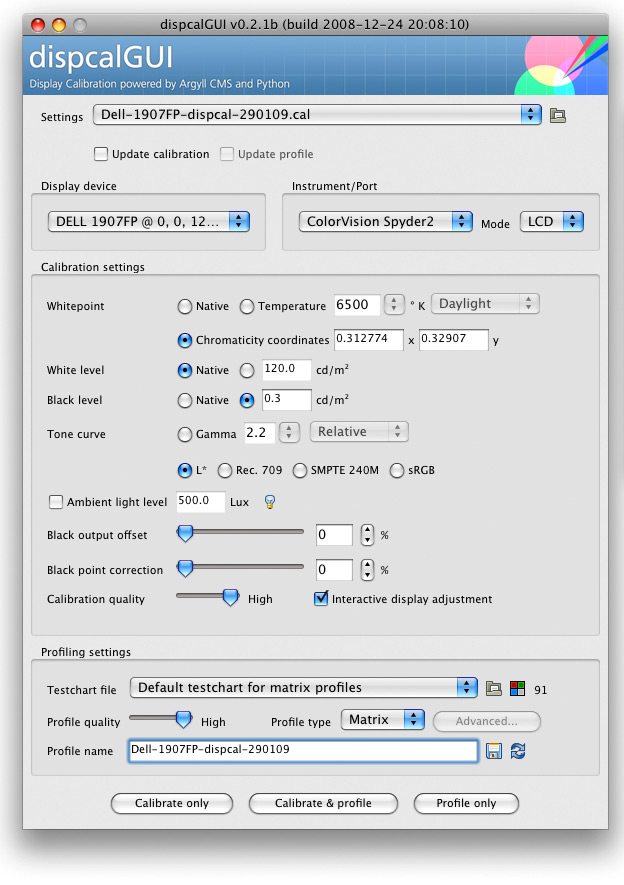
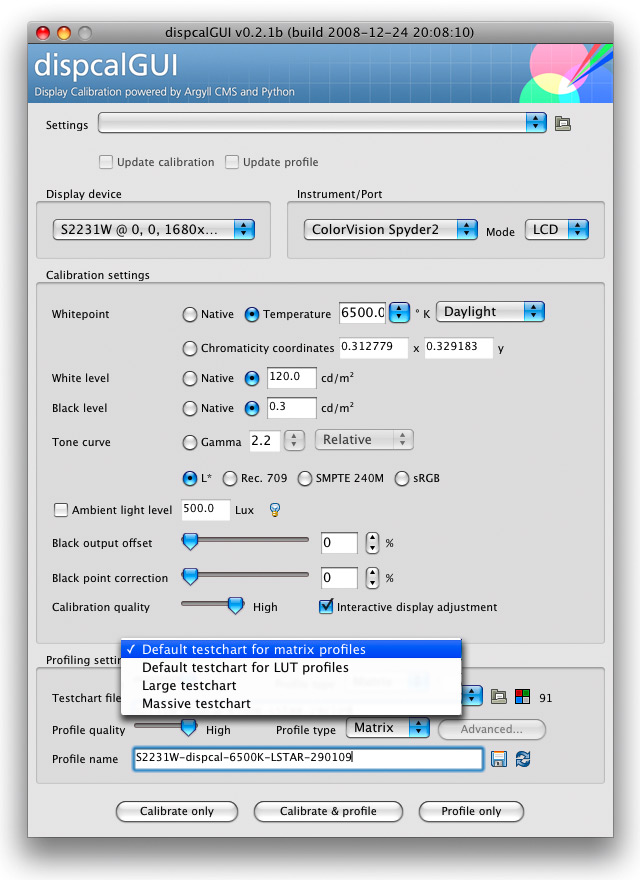
Le logiciel ouvre au démarrage une fenêtre de texte (Terminal) et vous invite de lui indiquer l’emplacement des fichiers binaires Argyll. Sous Windows Vista, il est nécessaire de l’exécuter en mode administrateur pour qu’il soit utilisable. Outre la fenêtre de texte, dispcal GUI possède une boîte de dialogue fort détaillée :

• Settings permet de choisir un ancien fichier de calibrage pour refaire un profil.
• Sous Display Device, vous pouvez choisir l‘écran à calibrer, sous Instrument/Port votre instrument de mesure et sous Mode le type d‘écran, LCD ou CRT.
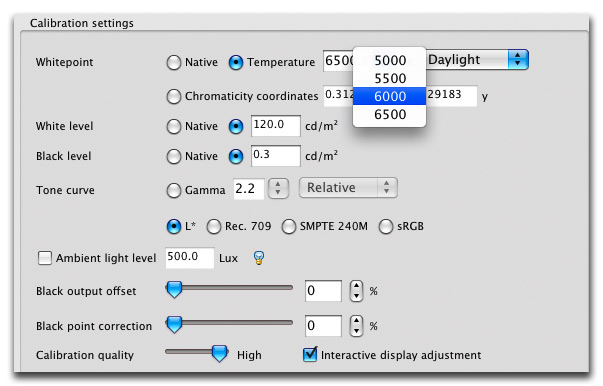
• Pour les paramètres de calibrage, le logiciel vous propose plusieurs options pour le point blanc (TC native, 5000, 5500, 6000 ou 6500K), la luminosité et le contraste. Vous pouvez définir la courbe de compensation, le gamma et le mode de rendu (notons que le logiciel propose même d’appliquer une courbe de type L*, furieusement à la mode ces derniers temps).

• Il est également possible de spécifier la qualité de calibrage et celle du profil, pour le type de profil Argyll CMS vous propose le choix entre un profil de type LUT (lookup table) ou matriciel (Matrix), le premier étant a priori de meilleure qualité. En ce qui concerne les plages de couleur affichées et analysées par votre instrument de mesure, le logiciel vous propose un choix entre quatre mires différentes, dans le nombre des plages oscille entre 91 pour la mire dédiée aux profils matriciels) et 3012 ( !!) pour la mire « géante ». Tapez dans le champ de texte Profile Name le nom du futur profil, puis appuyez sur Calibrate et Profile pour démarrer le processus de calibrage. La boite de dialogue disparaît et ne fait sa réapparition qu’à la fin du calibrage, seul le Terminal restera visible tout au long de la procédure.

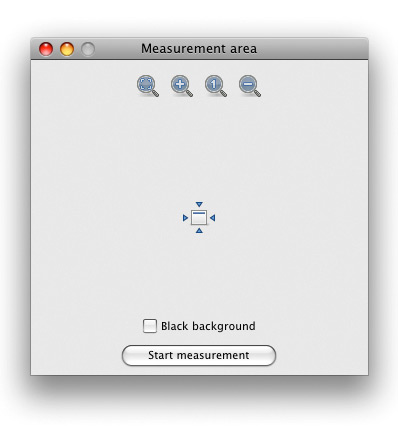
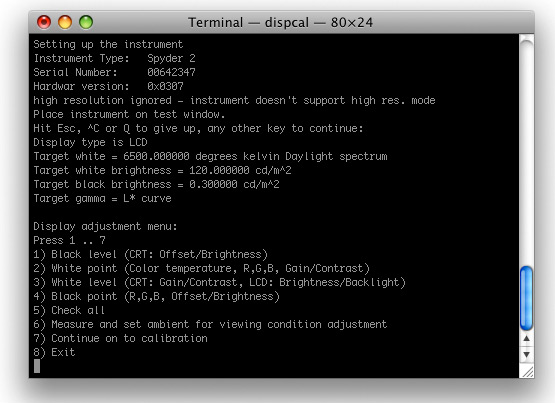
• Le logiciel place par la suite une petite fenêtre au milieu de l’écran, sur laquelle il vous faut positionner votre instrument de mesure. Validez, puis tapez dans la fenêtre de texte sur la touche 7 pour démarrer dispcal et dispread, utilitaires consacrés au calibrage de votre écran et à la lecture des plages de couleur.


Positionnez votre sonde et…


…tapez “7” !

• La lecture des plages semble ensuite interminable, et soumet votre patience à une rude épreuve, surtout lorsque vous avez la mauvaise idée d’utiliser la suite de plages la plus importante : comptez largement plus d’une heure pour terminer les quatre cycles d’analyse et pas moins de 1241 mesures de la mire pour profils matriciels ! Bref, dispcal GUI est sans doute l’application la plus nonchalante qui soit pour calibrer son écran, utilisez-la donc de préférence lorsque vous n’avez pas de travaux urgents en vue.
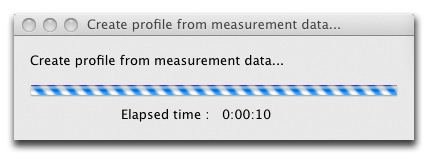
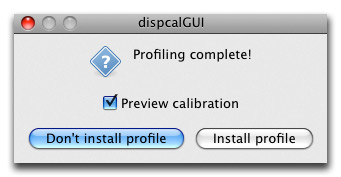
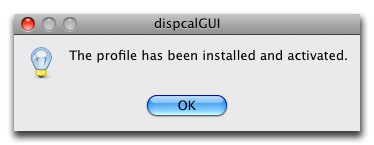
• Une fois les mesures finies, vous pouvez créer le profil après avoir sélectionné fichier de référence sauvegardé : j’ai cliqué sur les boutons Profile only et Profile Measurement pour réitérer la mesure des 91 plages avec dispread (ce qui était cette fois assez rapide…). Le logiciel crée ensuite le profil d’écran (Create Profile from measurement data), que vous pouvez ensuite appliquer au système ( Install profile ) et/ou afficher ( Preview calibration ). Si, en revanche, vous ne souhaitez pas l’utiliser, cliquez sur Don’t install profile.

Linux pour les photographes – Sixième partie

penguinufraw

Configuration et installation

Avant de pouvoir utiliser UFRaw, vous devez installer The Gimp, disponible sur le site de l’éditeur ou Gimpshop.
Linux. Notez que The Gimp et UFRaw sont intégrés par défaut à la plupart des distributions Linux, leur réinstallation ne sera requise que lorsque vous souhaitez avoir leurs dernières versions. Sur le site consacré à UFRaw vous trouvez des versions précompilées pour de nombreuses distributions (Debian, Ubuntu, Fedora, openSUSE, Mandriva, FreeBSD…), vous en trouverez d’autres (parfois plus récentes), au format RPM pour Mandriva, Fedora, openSUSE et ALTLinux, ici ou . Les plus experts parmi vous peuvent même compiler leur propre version à partir des fichiers sources.
Mac OS X. Sous Mac OS X, vous devez installer au préalable l’environnement graphique X11 qui se trouve sur le disque d’installation/récupération de votre ordinateur. Installez UFRaw à partir des paquets Darwin Ports ou Mac ports ou directement à l’aide d’une version précompilée, un peu ancienne.
Windows. Si vous aimez le confort, vous pouvez installer une version binaire, après avoir installé The Gimp. Si, en revanche, vous faites partie des « geeks », vous pouvez compiler votre propre version à partir d’une compilation Linux, dans l’environnement Cygwin.

Il est également possible de n’utiliser que la version autonome d’UFRaw (pour le faire cohabiter avec un autre logiciel photo, comme Photoshop Elements…), dans ce cas il suffit d’installer Gimp GTK (Gimp Toolkit), disponible sur le site du Gimp.

Linux pour les photographes – Cinquième partie

dcraw-titre

Installer DCRAW

Alors que Dave Coffin ne fournit que le code source de son application, vous trouverez sur les pages de Francisco J.Montilla des versions compilées pour Windows et Mac OS X, Benjamin Lebsanft en fournit d’autres, qui sont optimisées pour plusieurs types de processeurs (Pentium, Athlon et AMD 64 bits). Notez que l’application est intégrée d’office à la plupart des distributions Linux. Puisque DCRAW possède déjà une certaine complexité, nous nous sommes évertuée à vous le présenter sous Windows XP, en occurrence la version 8.86 compilée par Francisco J.Montilla.

L’installation de DCRAW est on ne peut plus simple : copiez le fichier « dcraw.exe » dans le répertoire c:Windows pour qu’il soit accessible à partir de tous les dossiers à partir lesquels vous exécutez l’éditeur de ligne de commande.
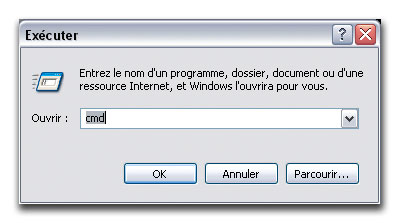
Ouvrez ensuite l’éditeur de lignes de commande de Windows, via Démarrer>Exécuter et tapez « cmd ».

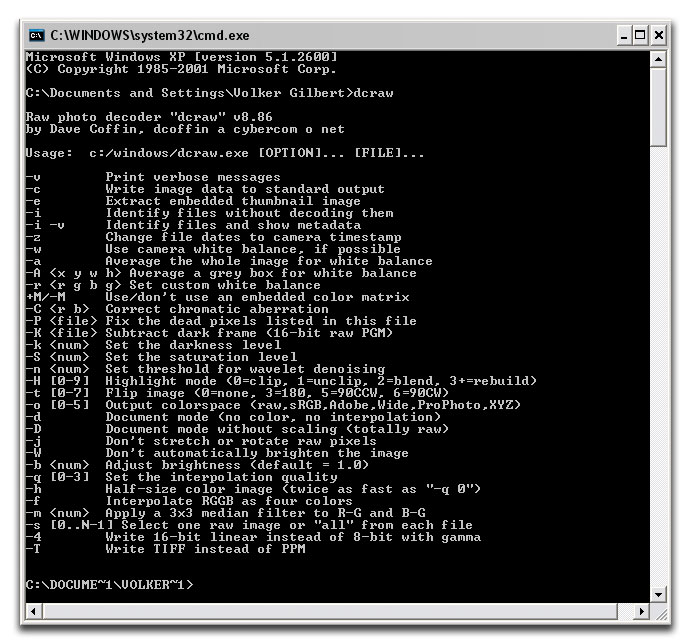
L’éditeur affiche ensuite une fenêtre à fond noir. Tapez “dcraw” pour qu’elle affiche à son tour les options disponibles.

Voici les options les plus importantes pour développer ses fichiers RAW :

-v permet d’afficher des informations au fur et à mesure du processus de développement (à choisir par défaut).
-e permet d’extraire la vignette au format JPEG générée automatiquement par votre appareil photo numérique lors de la prise de vue.
-w utilise les informations pour la balance des blancs enregistrées par l’appareil. Notez que cette option ne fonctionne pas toujours comme prévue, nombre de fabricants dissimulent les informations relatives à la balance des blancs…
*-a*utilise la balance des blancs automatique de DCRAW.
-r m1, m2, m3 ou m4 offre plusieurs réglages préenregistrés pour la balance des blancs. L’option -r 1 1 1 1, quant à elle, n’applique aucune balance des blancs et si vous n’appliquez aucune des options -w, -a et -r, DCRAW simule une balance des blancs correspondant à la lumière du jour (D65).
-H [0-9]. L’option H, suivie des options supplémentaires de 0 à 9, permet de contrôler l‘écretage des hautes lumières. Alors que l’option “0” écrête les hautes lumières surexposées (c’est à dire elle les transforme en blanc pur) en appliquant une courbe de correction, l’option “H 1” n’effectue aucune modification, l’option “H 2” les remplace par du gris neutre et les options “H 3” à “H 9” tentent de restaurer la tonalité et les couleurs des zones surexposées en utilisant des algorithmes différents, les petites valeurs favorisent les blancs, les valeurs importantes les couleurs. Face à des hautes lumières écrêtées (que vous souhaitez restaurer), l’option “H 5” représente un bon compromis.
-k n1 and -S n2 permet de choisir le seuil pour l‘écrêtage des tons foncés (point noir) ainsi que la saturation globale. De manière générale, vous pouvez faire confiance à DCRAW pour le calcul du point noir approprié, mais il peut être intéressant, avec certains appareils photo, de modifier la saturation par défaut.
-D permet de convertir le fichier brut sans lui appliquer la moindre correction (dématriçage ou correction de la tonalité). Cette option vous permettra d’analyser la qualité intrinsèque de votre appareil. L’image résultante est monochrome, sombre et on peut y distinguer le quadrillage de la matrice Bayer !
-o [0-5] offre le choix entre quatre espaces de couleur. L’option « o 0 » n’applique aucune gestion des couleurs, les options « o 1 » (sRVB), « o 2 » (Adobe RVB), « o 3 » (Wide Gamut RVB) « o 4 » (ProPhoto RVB) et « o 5 » (Espace XYZ) effectuent une conversion des données entre le profil natif de l’appareil et l’espace de travail correspondant. Sélectionnez l’option « -o 0 » pour ne pas modifier les pixels de votre fichier RAW.
-q [0-3] choisit l’algorithme de dématriçage. Plus l’algorithme utilisé est complexe, plus la qualité de conversion est élevée et la conversion lente. Vous pouvez choisir parmi les algorithmes Bilinéaire (q 0), VNG (q 1), PPG (q 2) et AHD (q 3), les algorithmes PPG et AHD procurent les meilleurs résultats et l’algorithme Bilinéaire est le plus rapide. Selon l’auteur de DCRAW, le logiciel choisit automatiquement l’algorithme approprié pour votre appareil. Alors que l’algorithme AHD semble produire les meilleurs résultats avec la plupart des appareils, l’option 2 est recommandée pour les appareils Fuji à capteur Super CCD.
-4 produit un fichier linéaire au format TIFF 16 bits au lieu d’un fichier TIFF 8 bits à gamma corrigé.
-T, quant à lui, privilégie le format TIFF au lieu du format PPM.

Pour mes propres fichiers, issus de différents appareils Canon, j’utilise par exemple les options suivantes :

C:windows dcraw –v –w – H 1 – o 4 -4 – q 3 – T,

c’est à dire je développe mes fichiers RAW (.crw, .TIF et .cr2) en affichant les informations (-v) et en appliquant à la fois la balance des blancs de l’appareil, aucune modification pour l’écrêtage des hautes lumières, le mode de dématriçage HAD et l’espace de travail ProPhoto RVB. Le fichier résultant est enregistré dans un fichier linéaire (à gamma 1.0), au format TIFF 16 bits/couche.


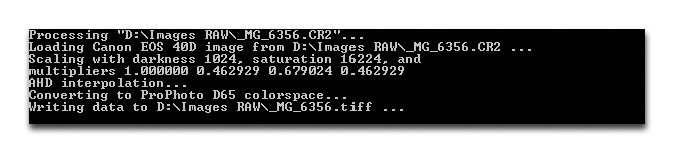
DCRAW en action…

Linux pour les photographes – Quatrième partie

linuxogo

Après la prise de vue, le transfert des photos de l’appareil (qui se trouvent soit dans la mémoire interne, soit sur une carte de stockage) à l’ordinateur est l‘étape préliminaire à tout traitement d’image. Si les deux principaux systèmes d’exploitation, Mac OS X et Windows et leurs logiciels n’ont aucun mal à afficher, puis à transférer les photos de la carte mémoire à l’ordinateur, le pingouin n’est pas en reste : Sous Linux, le transfert peut se faire de deux manières.

Lire la suite

LightZone : La communauté Linux retient son souffle !

tuxlightzone

Suite à l’annonce de l’abandon de la version de LightZone pour Linux puis à son retour sous forme de version provisoire (3.3 bêta et 3.4 bêta – cette dernière expirant le 29 avril 2008 à minuit), son éditeur Lightcrafts vient de dévoiler sur son forum la disponibilité prochaine d’une version pour Linux. Cette dernière sera proposée uniquement en version complète (Full) à 136 €, il s’agit donc d’un prix identique à celui de versions pour Windows et Mac.

Lire la suite

Linux pour les photographes – Troisième partie

tuxcam

Importer des photos dans DigiKam

Il y a plusieurs méthodes pour importer des photos dans DigiKam :

  • par glisser/déposer dans l’interface de DigiKam ;
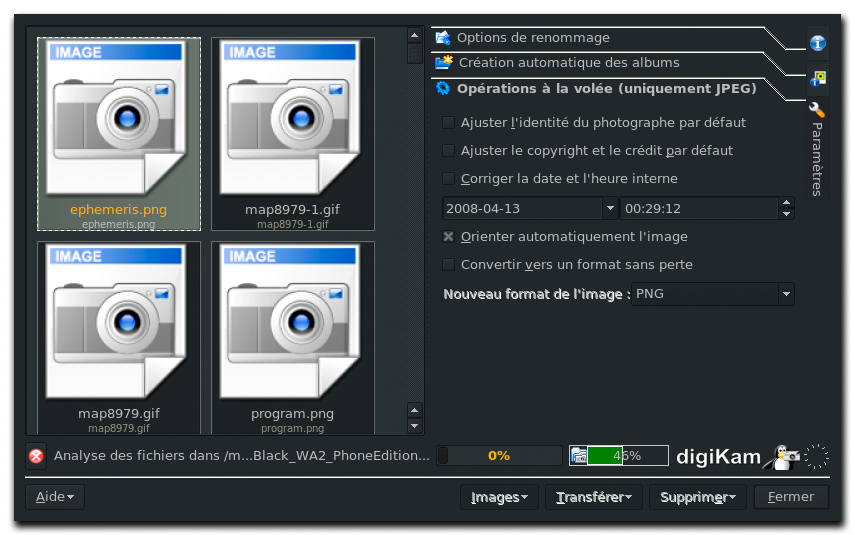
  • par transfert dans le dossier de destination, sans passer par DigiKam (dans ce cas, DigiKam saura cataloguer les nouvelles photos dans la mesure où la demande d’analyse des albums au démarrage aura été sélectionnée dans les Préférences). Vous pouvez obtenir les photos à partir d’un disque dur interne, un CD/DVD ou un lecteur de carte mémoire). Vous utiliserez cette méthode pour cataloguer des photos déjà présentes sur un disque dur. Lorsque le périphérique contenant les photos à importer est spécifié, DigiKam procède à la recherche des images présentes sur celui-ci (il est possible d’indiquer les types de fichier acceptés dans les Préférences de l’application). On peut renommer les fichiers suivant un schéma défini à l’avance (préfixe, suffixe, ajout de la date et de l’heure, ajout du nom de l’appareil photo, numéro de séquence), créer des albums, insérer son nom ou copyright aux photos au format JPEG, corriger la date et l’heure des photos et convertir les photos vers un autre format ;

  • par importation de photos depuis une carte mémoire ou un appareil photo par l’intermédiare d’une liaison IEEE-1394 (Firewire), USB ou série (RS-232). Notez qu’il vous faudra ajouter le boîtier à la liste des appareils gérés par DigiKam, puis le connecter à l’ordinateur avant de pouvoir transférer les images.

Comme on peut le deviner d’après l’illustration ci-dessus (icônes en haut à droite), il est possible d’afficher les métadonnées de chacune des photos avant même de lancer l’importation proprement dite.

Linux pour les photographes – Deuxième partie

linux2-1

L’interface principale de F-Spot est composée des éléments suivants :

  • une barre d’outils comportant les fonctions essentielles ;
  • une barre latérale comprenant dans sa partie supérieure une arborescence des étiquettes (“tags”) affectées aux photos et, dans sa partie inférieure, les informations concernant le fichier, la version (nous y reviendrons), la date de prise de vue, la taille (en pixels) de la photo et les conditions de prise de vue issues des métadonnées EXIF (nous y reviendrons également) ;
  • une barre chronologique représentant le temps avec un curseur qui en se déplaçant permet de sélectionner une période donnée ;
  • une fenêtre pour les vignettes des photos importées. La taille des vignettes est modifiable en temps réel grâce au curseur situé tout en bas à droite de la fenêtre. Les vignettes elles-mêmes peuvent être accompagnées de la date de prise de vue, de miniatures représentant les étiquettes associées et aussi de la note (sur 5) affectée à cette photo (étoiles dont le nombre varie de 0 à 5).

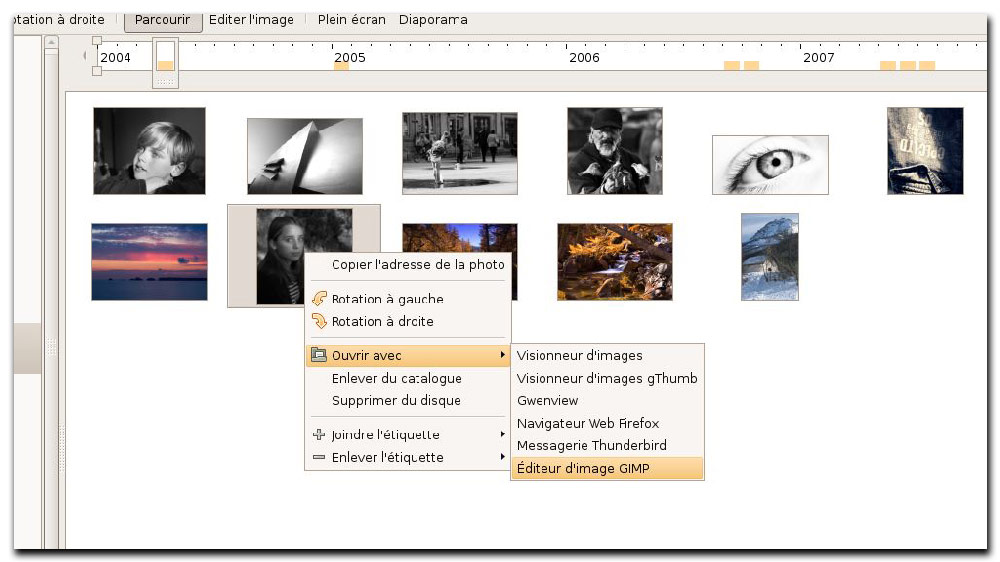
F-Spot possède des fonctions de retouche minimalistes qui peuvent être complétées par l’appel d’une application de retouche plus sophistiquée. Pour cela, il suffit de faire un clic-droit sur l’une des vignettes et de choisir parmi la liste des applications proposées (qui ne tient compte que des applications déjà installées). F-Spot peut par exemple transférer une photo à Gimp.

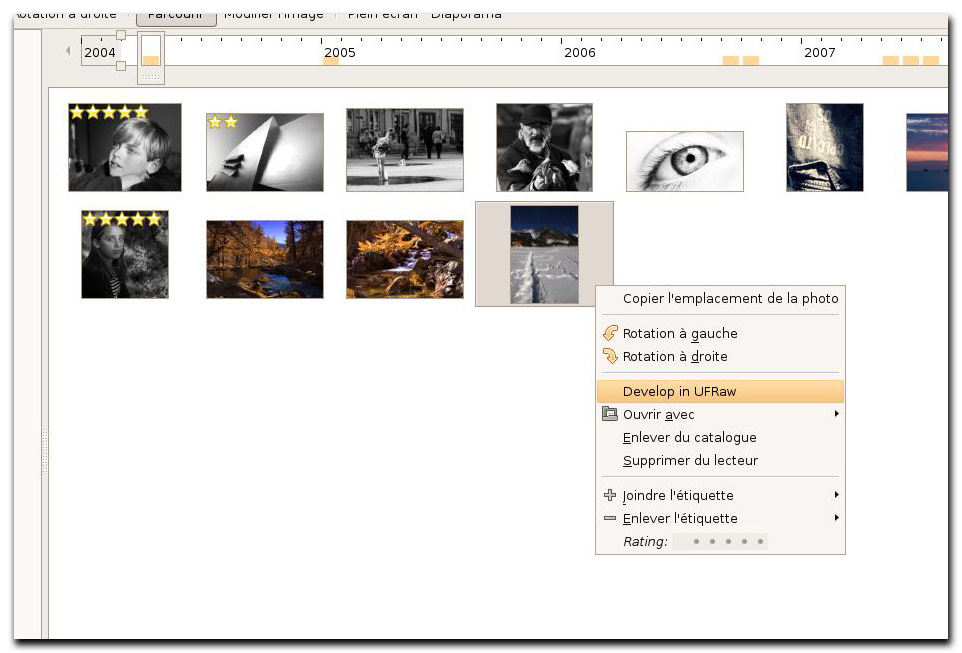
Dans le cas d’un fichier RAW, F-Spot peut transférer directement la photo pour développement dans UFRAw (si UFRaw est installé et si l’extension correspondante l’est aussi).

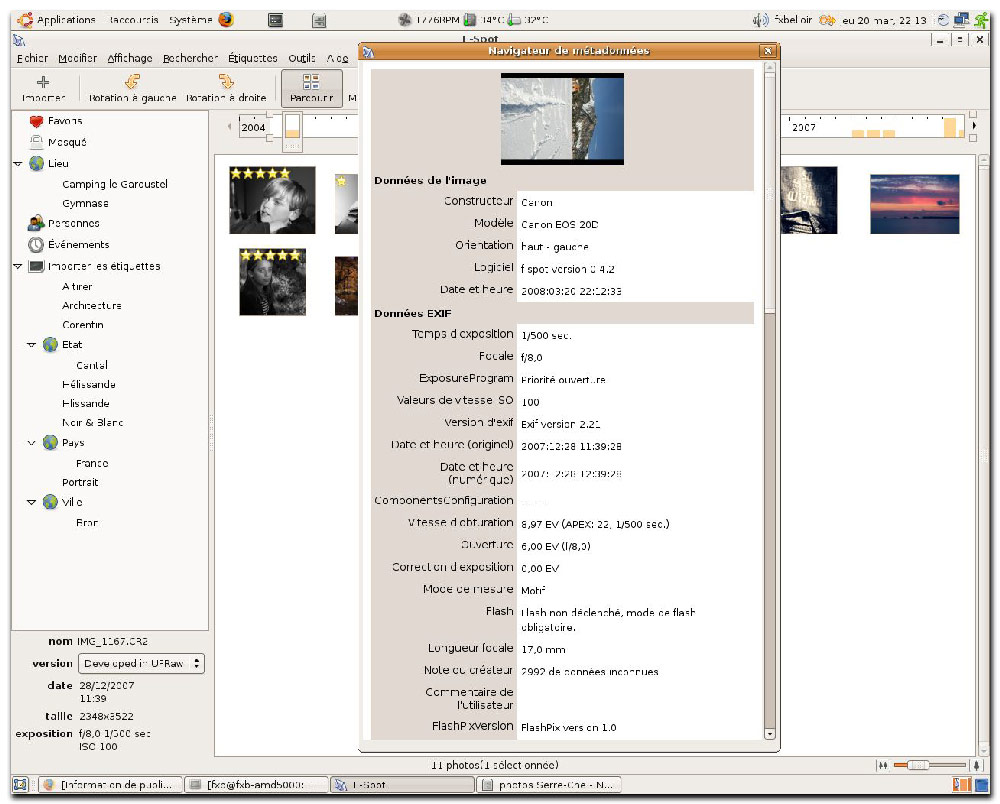
Cette fonction est plus intéressante qu’il ne semble : lorsqu’elle est utilisée pour modifier/retoucher une photo, F-Spot propose automatiquement la création d’une nouvelle version de l’image, ce qui permet de gérer plusieurs versions d’un même original et surtout de protéger ledit original contre toute modification intempestive. Très utile pour les fichiers RAW, cette fonctionnalité est également très avantageuse lorsque vous corrigez des fichiers Bitmap. Pour passer d’une version à une autre, il suffit de la choisir dans la liste déroulante située à droite de “Version. F-Spot sait également afficher les métadonnées associées aux photos.

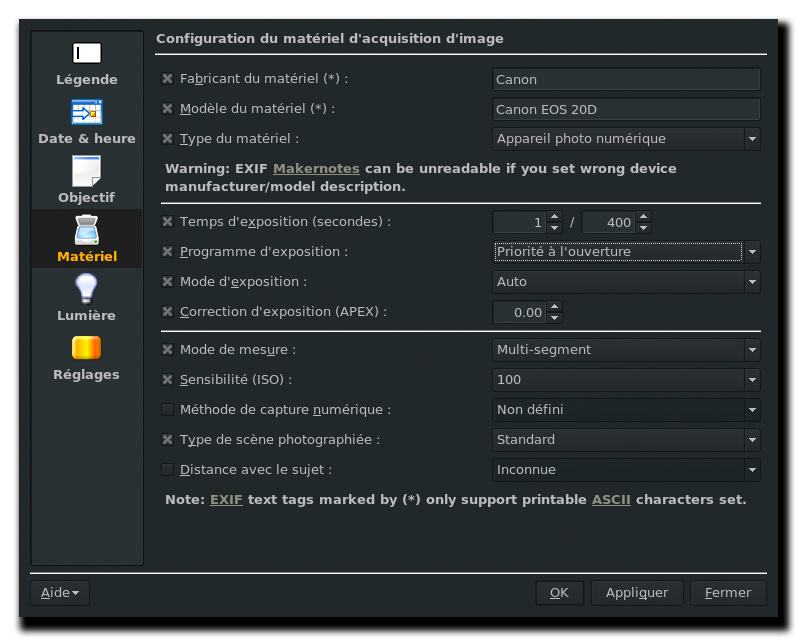
Bien qu’il soit impossible d’éditer directement les champs de métadonnées, vous pouvez en modifier certaines. Ainsi, vous pouvez modifier la note (de 0 à 5), le commentaire de l’utilisateur ou encore la date/heure et les enregistrer dans le fichier photo lui-même. Pour cela, il faut que l’option “Ecrire les métadonnées sur le fichier” soit activée via le menu Modifier>Préférences.

Notez que cela ne fonctionne pas avec les fichiers RAW : bien qu’il soit possible d’affecter un commentaire ou une étiquette à un fichier RAW, ces données ne seront pas enregistrées dans les métadonnées du fichier RAW, mais seulement dans la base de données de F-Spot. Ce point est d’ailleurs très important :

  • les logiciels de catalogage utilisent généralement une base des données pour gérer les informations ajoutées lors du classement/tri. Cette base de données est en quelque sorte un fichier annexe propre au logiciel qui contient les informations associées à une photo : commentaire, légende, note, mots-clés, étiquettes ;
  • cette façon de gérer les informations pose un problème fondamental : si l’on désire changer de logiciel, il y a fort à parier que les informations stockées dans la base de données d’origine ne pourront pas être utilisées par la nouvelle application. Il faudra resaisir l’ensemble des métadonnées ce qui est bien entendu fort ennuyeux, surtout lorsqu’on possède des centaines voire des milliers de photos.

De là l’intérêt d’enregistrer les métadonnées directement dans une balise du fichier image. Assurez-vous que votre logiciel puisse enregistrer les informations à la fois dans sa propre base de données (afin de faciliter et d’accélérer les fonctions de recherche) et dans les métadonnées des fichiers photo. C’est à cette condition que la portabilité des photos sera assurée : chaque photo contient les informations complémentaires et est ainsi autonome.

F-Spot remplit cette condition, excepté pour les fichiers RAW : le titre, la légende, les étiquettes, les commentaires et les notes sont inscrites dans les fichiers image. Par ailleurs, F-Spot sait extraire ces informations si elles sont déjà présentes dans les métadonnées et peut ainsi proposer automatiquement l’attribution d’une étiquette sur la base des informations contenues dans les métadonnées EXIF, IPTC et les fichiers XMP créés par Photoshop.

Le magazine Eyrolles
des techniques photo

Animé par Volker Gilbert et publié par les éditions Eyrolles, QuestionsPhoto vous propose des articles de fond sur les techniques photo, mais aussi des actus, des critiques de livres... et des réponses à toutes vos questions !