Questions Photo

Mot clé : Photoshop-Elements

Piccure + : la suite dans les idées

Piccure + est très efficace pour donner du "peps"  à une image sans pour autant en altérer les tonalités et les couleurs.

Interface utilisateur

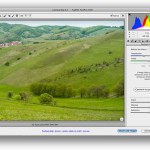
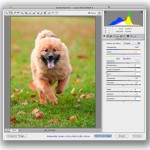
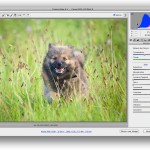
Une fois installée (le logiciel détecte et cible automatiquement les applications hôte présentes sur votre disque dur), l’application s’inscrit au sein du menu Filtre (Photoshop) ou Modifier dans (Lightroom). L’interface utilisateur, uniquement disponible en anglais, est facile à appréhender. Celle-ci répond aux canons de beauté actuels (couleur anthracite) et présente un grand aperçu, accompagné d’un panneau d’outils latéral dont les commandes sont reparties sur deux onglets lesquels reflètent l’architecture scindée en deux modules distincts. Par défaut, l’aperçu de la fenêtre principale représente l’image non corrigée, mais il est également possible de juxtaposer les deux états, côté à côté ou dans une seule fenêtre. Pour afficher un aperçu des corrections, il faut cliquer sur “Preview” et attendre la fin du développement – processus très chronophage qui est à repérer à chaque modification ! Un menu déroulant permet d’agrandir ou de réduire le taux de grossissement et deux boutons d’afficher l’aperçu à la taille réelle des pixels (1:1) ou d’adapter ses dimensions à celles de la fenêtre (Fit). Pour corriger les défauts optiques, l’interface du logiciel propose plusieurs curseurs dont l’utilisation n’est pas toujours évidente : la version pour Mac n’affiche aucune valeur pour les curseurs Sharpness et Denoise, rendant le dosage de l’accentuation et de la réduction du bruit assez périlleux …
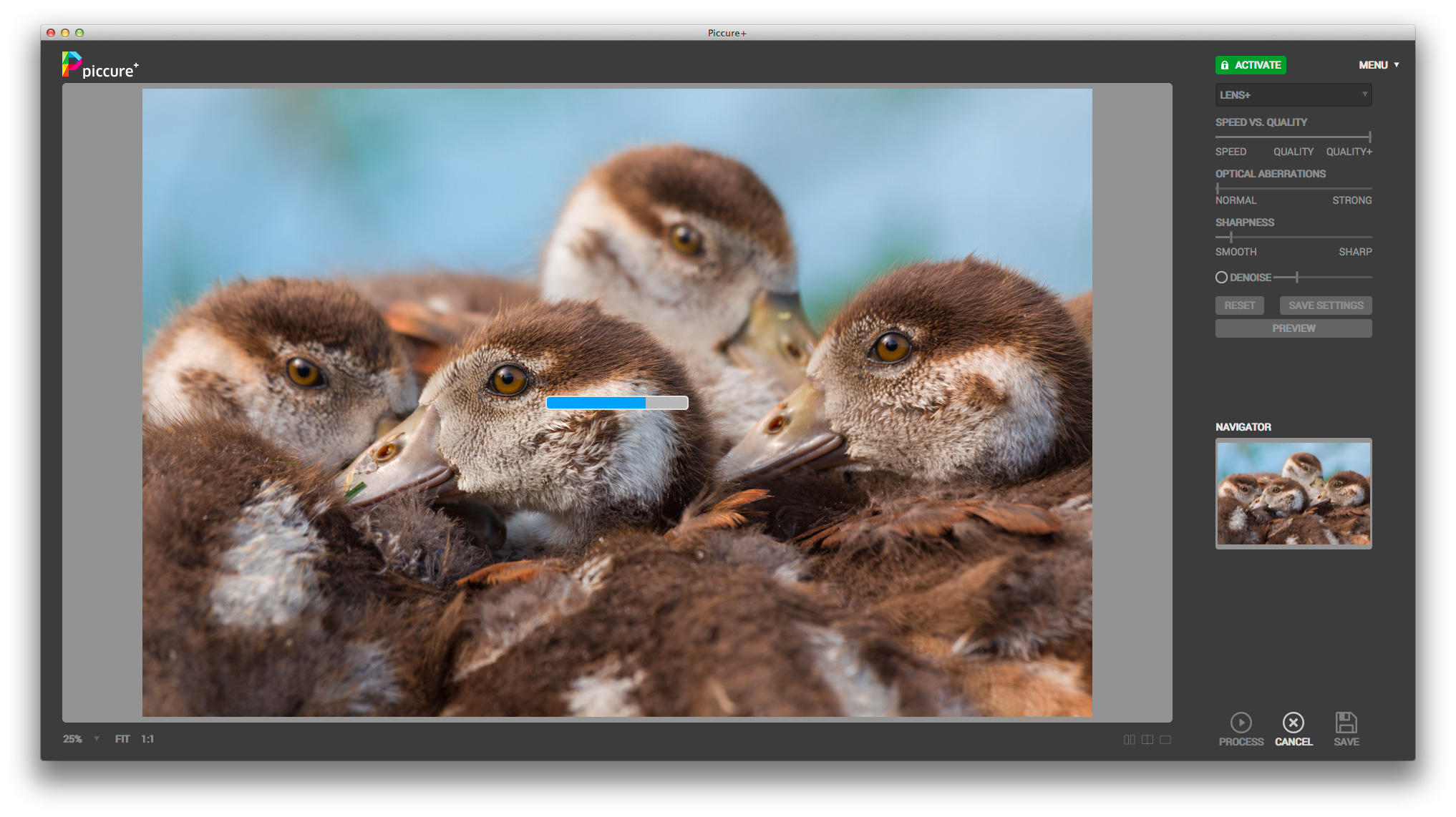
L’interface utilisateur du plug-in est simple et efficace, mais certains curseurs n’affichent pas la valeur sélectionnée (dans la version Mac).
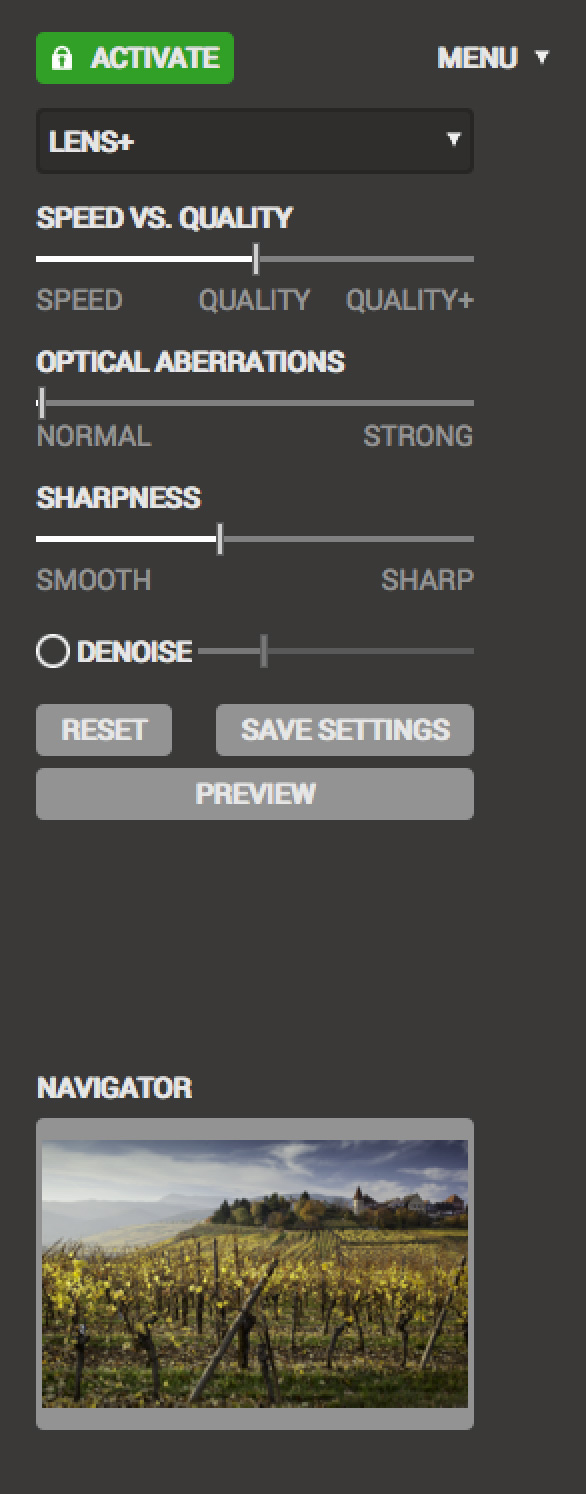
Le curseur Speed vs.Quality permet de privilégier la rapidité ou la qualité de l’analyse et du traitement des aberrations optiques ou du flou de bougé. Pour de meilleurs résultats, il convient de choisir le réglage Quality +, uniquement accessible après l’avoir activé depuis le menu du logiciel.

  • Le curseur Optical aberrations propose deux réglages, le réglage Strong étant conseillé lors de la présence de fortes aberrations chromatiques alors que le réglage Normal convient à la plupart des images.
  • Le curseur Sharpness accentue l’image en utilisant un algorithme de déconvolution. Privilégiez les réglages modérés (Smooth) car les réglages plus importants introduisent systématiquement des artéfacts très prononcés (halos noirs ou blancs) le long des contours de l’image, défaut déjà constaté lors de l’essai de la version précédente de Piccure.
  • Le curseur Denoise cible le bruit. Là encore, mieux vaut utiliser des réglages modérés pour conserver la qualité de l’image.
  • Dans l’onglet Motion +, le curseur Camera Shake Intensity  pondère l’ampleur de la compensation du flou de bougé.  Pour  minimiser l’apparition d’artéfacts le long des contours, il sera souvent nécessaire de choisir le réglage Micro, et notamment lorsque le flou de bougé est modéré. Le curseur Sharpness applique ou non une accentuation à l’image. La encore, privilégiez le réglage Smooth pour ne pas accentuer le bruit ou si vous souhaitez d’accentuer votre image plus tard, à l’aide des commandes du logiciel hôte.
  • En cliquant sur le bouton Save settings, vous pouvez enregistrer les paramètres actuels en tant que paramètres par défaut. Le bouton Reset permet, quant à lui, de retrouver les réglages usine. Chaque changement de paramètre entraîne une nouvelle analyse de l’image. Celle-ci dure quelques secondes (en fonction de la puissance de calcul de votre ordinateur). Cliquez sur « OK » pour lancer la réduction du flou de bougé. Dans Photoshop, vous pouvez appliquer l’effet du filtre à une copie de l’arrière-plan et il est également possible de l’appliquer de manière non destructive, une fois l’image transformée en objet dynamique. Dans Lightroom, le filtre est appliqué à une copie de l’original au format JPEG, TIFF ou PSD.
  • La version indépendante de Piccure + est la seule à permettre le traitement par lot. Elle propose également la prise en charge de nombreux formats bruts (RAW et DNG). Toutefois,  celle-ci repose sur les algorithmes de la bibliothèque open-source dcRAW et l’absence d’outils pour la récupération des hautes lumières et tons foncés se fait cruellement sentir, compromettant la qualité d’image de la plupart des fichiers finalisés. Mieux vaut donc effectuer la conversion dans Camera Raw et Lightroom  et de confier l’image convertie aux bons soins de Piccure + !
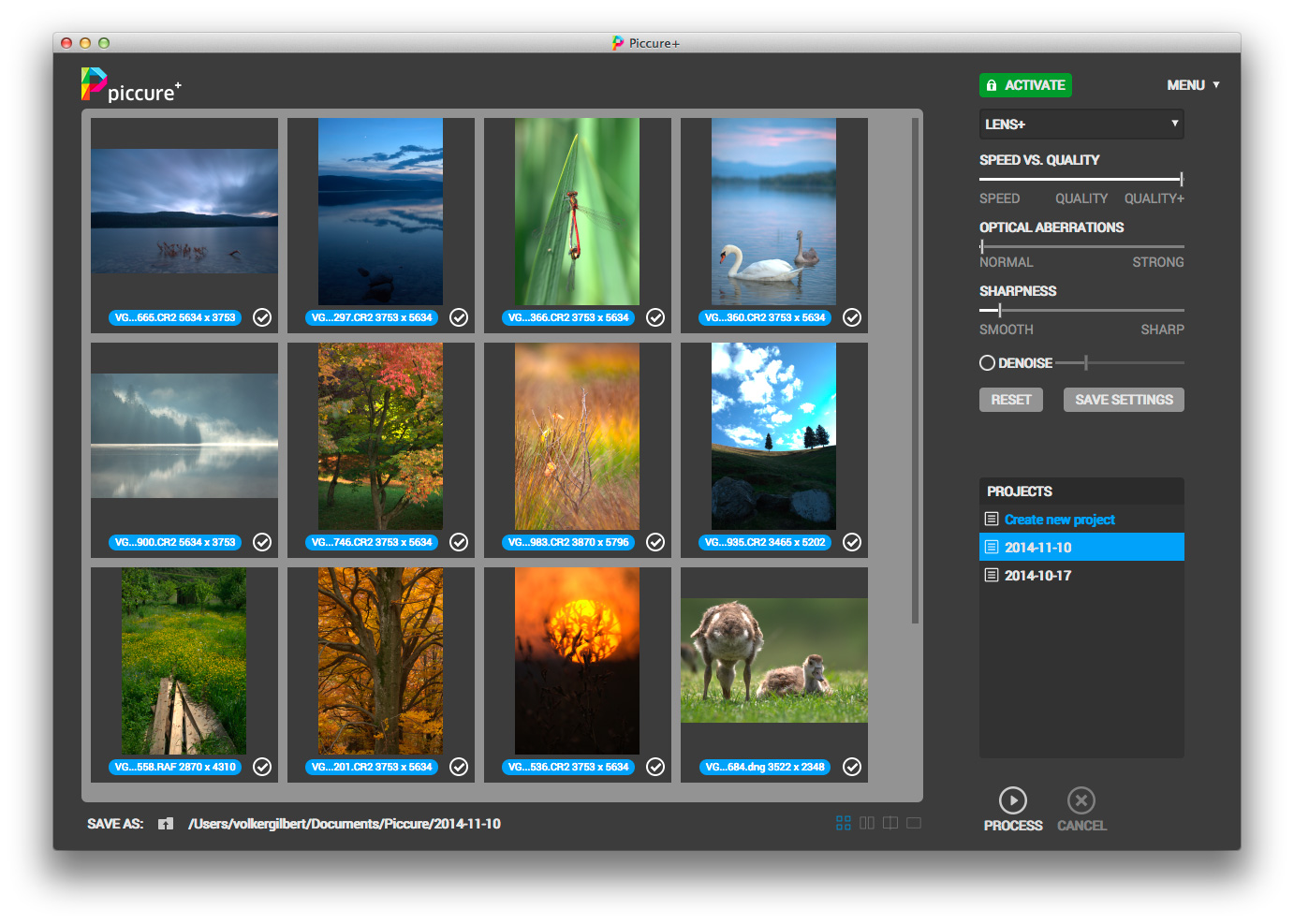
La version indépendante autorise l’ouverture simultanée et  le traitement par lot de plusieurs images tout en offrant la prise en charge de fichiers bruts (RAW ou DNG).
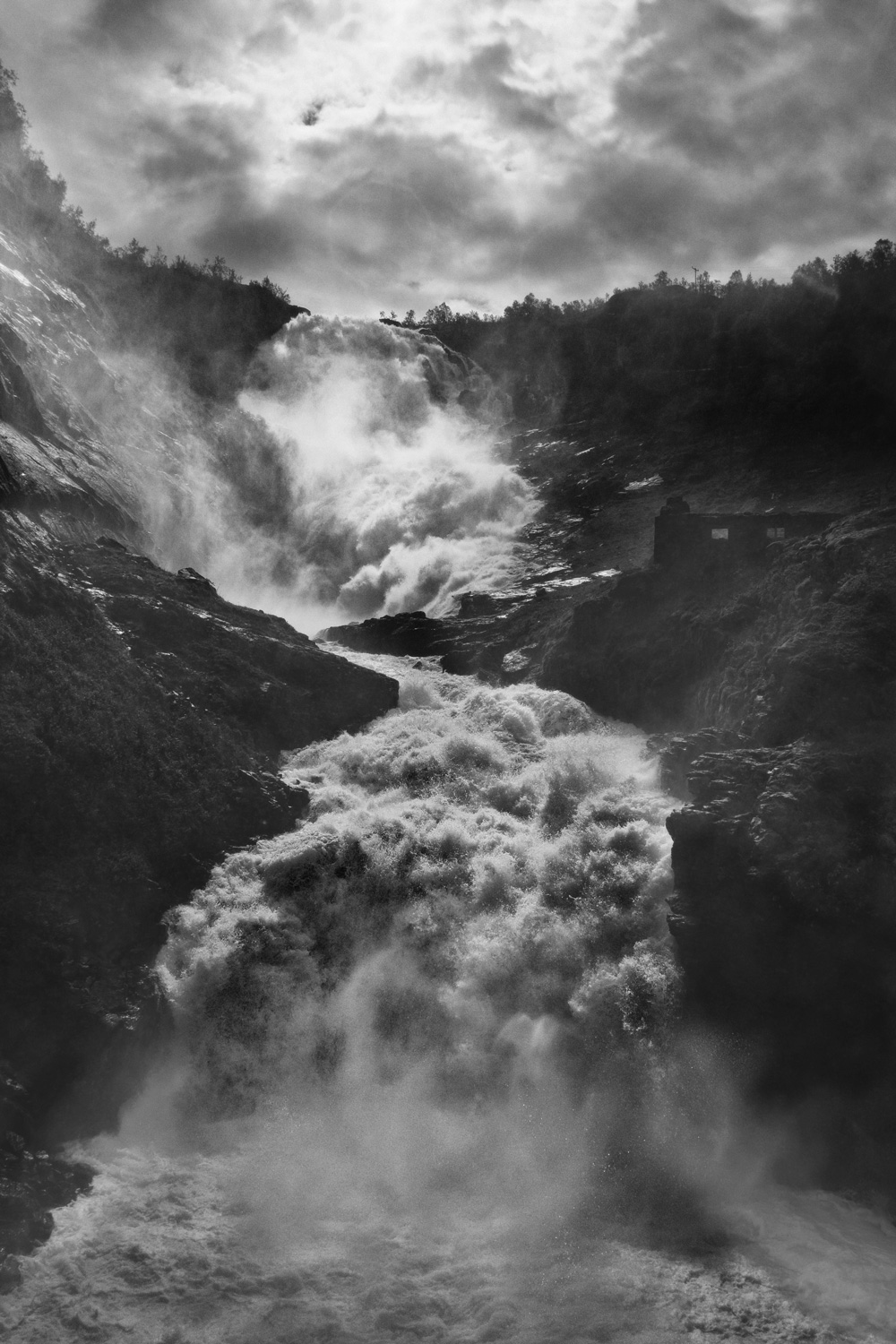
MacPhun Tonality Pro : métamorphoses monochromatiques

La transformation noir et blanc n'est pas aussi simple qu'on ne le croit. La subtilité des commandes de Tonality Pro vous aidera à  produire des images de toute beauté.

Transformation monochrome

Traduire les couleurs d’une image en tonalités monochromes n’est pas toujours une chose aisée. En fait, il faut faire en sorte que les couleurs se distinguent suffisamment pour composer une image « dynamique », c’est-à-dire une image avec des contrastes saisissants. Or, une technique de transformation peu sophistiquée telle que la désaturation complète ou la récupération des seules informations de luminance ne saurait guère satisfaire, car elle ne tient pas compte des couleurs sous-jacentes qui contribuent, en dépit des apparences, grandement à la diversité des tonalités dans l’image convertie.

La transformation noir et blanc n’est pas aussi simple qu’on ne le croit. La subtilité des commandes de Tonality Pro vous aidera à produire des images de toute beauté.

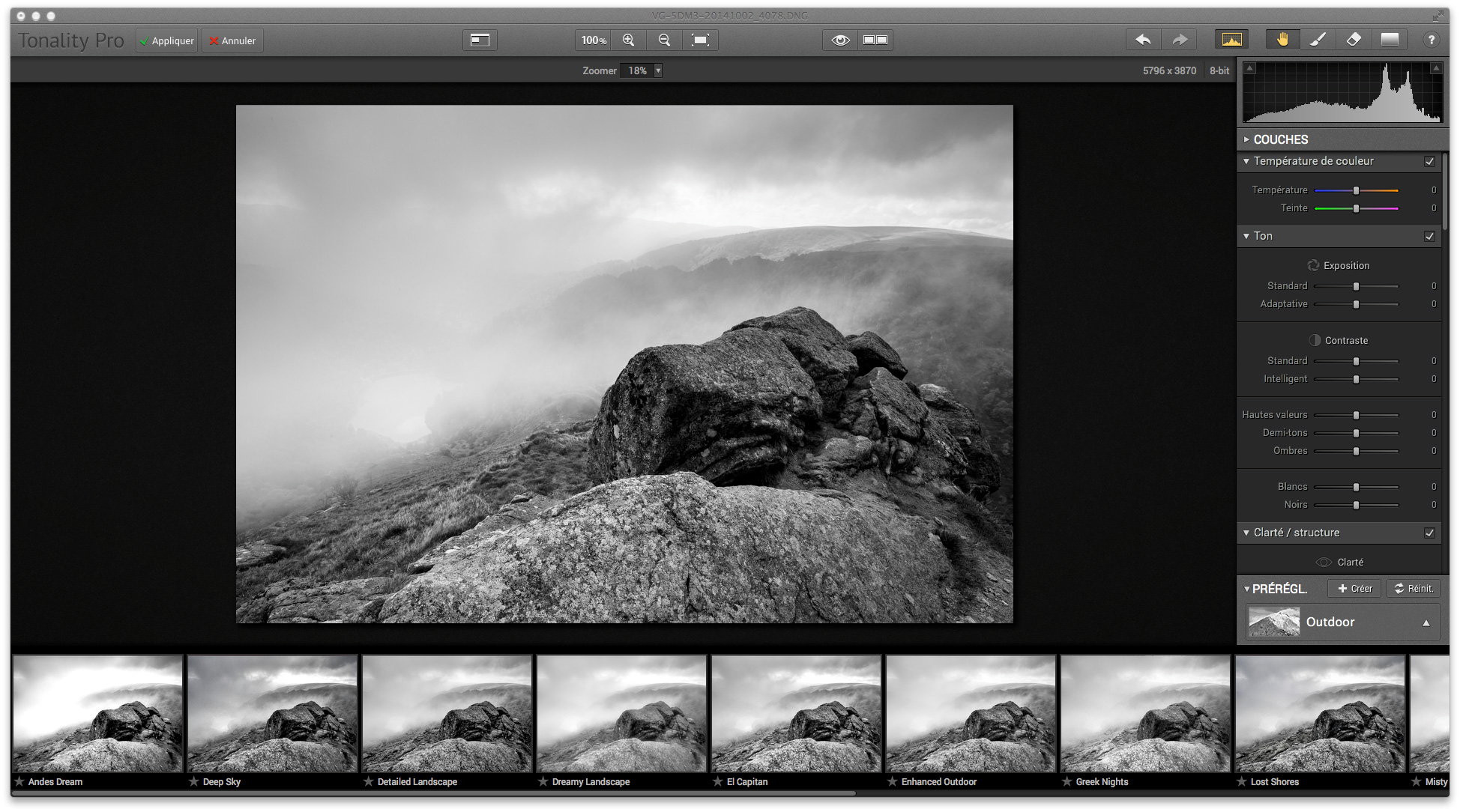
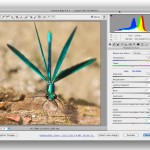
Une fois ouverte dans l’interface utilisateur de Tonality Pro, l’image s’affiche d’emblée en noir et blanc, et ce, même en mobilisant le mode d’affichage Comparer qui présente alors deux aperçus identiques. Le paramètre par défaut utilisé à cette fin offre une bonne séparation des teintes primaires (rouge, vert, bleu) en tonalités et un contraste modéré bien qu’il tend parfois à pousser des pixels proches de la saturation vers l’écrêtage.

Le rendu par défaut offre un point de départ au rendu assez « neutre », à affiner avec les outils de correction globale et locale.

Piccure : compensation du flou de bougé

piccure-1

Résultats

L’éditeur précise sur son site Web que le logiciel ne vous assistera pas dans les cas suivants : défaut de mise au point, flou lié au déplacement du sujet et aberrations optiques.  A l’état actuel, les algorithmes d’Accenture ne sont pas aussi sophistiqués que ceux du filtre Réduction du tremblement : pour combattre le flou de bougé,  le plug-in procède à une augmentation du micro-contraste et par ce biais il introduit souvent des artéfacts disgracieux aux réglages plus musclés. Il est donc conseillé de l’appliquer localement, sur une copie partiellement masquée du calque d’arrière-plan, d’où l’intérêt d’associer Piccure à  Photoshop ou Photoshop Elements. De même, utilisez le filtre de préférence avant la réduction du bruit et l’accentuation finale car il a tendance à renforcer le  bruit.

Images prises sans (à gauche) et avec (à droite) stabilisateur d’image. Cliquez sur l’image pour l’agrandir.

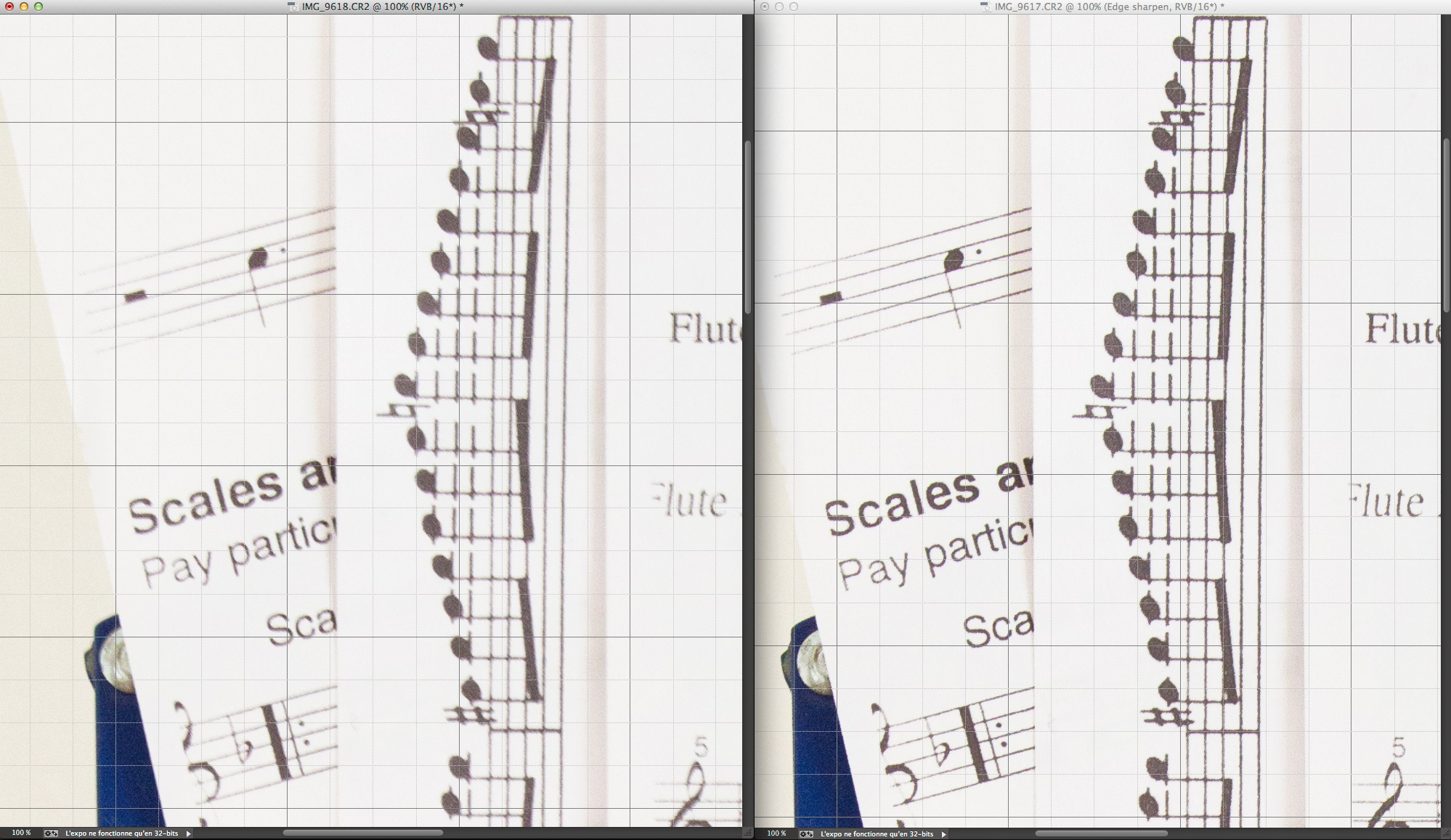
Si le sujet ne comporte que peu de couleurs et des contours bien dessinés la correction est pertinente : après correction, le piqué de l’image légèrement floue est proche de celui de l’image nette. A noter que la dernière a été légèrement accentuée afin de reproduire l’effet d’accentuation appliqué par Piccure. Cliquez sur l’image pour l’agrandir.

Comme pour son alter ego dans Photoshop CC, il ne faut pas s’attendre à des miracles. Selon mes propres essais, les résultats sont d’autant plus concluants que le flou reste léger. Lorsque l’image souffre d’un flou de bougé très prononcé, la compensation du défaut s’accompagne systématiquement  d’une introduction de franges le long des contours et il ne faut donc pas espérer de produire des tirages de grande taille.

Une image légèrement floue et…

… sa correction…

… dans Piccure…

… et Photoshop CC : ce dernier produit des images avec un micro-contraste plus élevé et des artéfacts plus discrets. Cliquez sur les images pour les visualiser à leur taille réelle.


Le filtre, commercialisé à 49 (Photoshop Elements) ou 69 euros TTC (Photoshop et/ou Lightroom) se prête donc en premier lieu à une utilisation moins exigeante : la présentation des images ainsi sauvées dans des dimensions adaptées au Web. On pourrait s’interroger sur l’intérêt d’un tel filtre. Pour ma part, je n’ai pas réussi à dénicher dans mon catalogue des images d’exemple pour illustrer cet article, j’en ai donc produit de nouvelles en allongeant délibérément la vitesse d’obturation. De manière générale, je me débarrasse systématiquement des images floues et mal exposées et je vérifie la qualité technique de mes images à la prise de vue afin de pouvoir les refaire en cas de problème. Piccure et le filtre Réduction du tremblement me serviraient donc uniquement pour récupérer une (rare) image ayant échappée à ma vigilance, une image sinon parfaite dont le seul défaut serait un (léger) flou de bougé. Cela suffirait-il pour justifier un tel investissement ? A vous de juger ! Au final, mieux vaut prévenir que guérir car  en soignant votre technique de prise de vue vous obtiendrez toujours une meilleure qualité finale qu’en rattrapant vos erreurs par voie logicielle…

Vous pouvez télécharger une version d’essai du logiciel valable pendant 14 jours en suivant ce lien. Sur la même page, vous trouverez un code vous permettant de tester le logiciel pendant sept jours supplémentaires ainsi qu’un lien pour l’acheter. Notez que Piccure existe en deux versions distinctes : la version « light » pour Photoshop Elements , dépourvue d’une prise en charge des processeurs multi-coeur,  s’exécute beaucoup plus lentement (entre 2 et 4 fois) et elle ne possède pas d’option permettant de privilégier la qualité des résultats au détriment de la vitesse d’exécution.

Camera Raw et Lightroom : disponibilité de correctifs

acr641-2

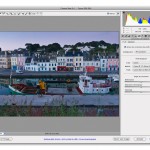
J’en avais parlé il y a quelques jours et les correctifs sont désormais disponibles sur le site Adobe : ils corrigent une faille provoquant dans certaines situations très rares la corruption de fichiers JPEG. La manière la plus simple pour bénéficier de cette mise à jour consiste sans doute à passer par les fonctions de mise à jour des logiciels.

Lire la suite

Le magazine Eyrolles
des techniques photo

Animé par Volker Gilbert et publié par les éditions Eyrolles, QuestionsPhoto vous propose des articles de fond sur les techniques photo, mais aussi des actus, des critiques de livres... et des réponses à toutes vos questions !