Questions Photo

Mot clé : Photoshop-Elements

La face cachée de Photoshop – Le mode Lab /1 (tutoriel)

lab03

Accentuer en mode Luminosité (Photoshop et Photoshop Elements)

Photoshop Elements étant uniquement dédié au monde RVB, il est malheureusement impossible de convertir vos fichiers en mode Lab. Il existe un moyen de contourner cet obstacle en dupliquant le calque principal de l’image, en appliquant le filtre Accentuation sur la copie du calque, puis en passant ce dernier en mode de fusion Luminosité, ce qui limite l’accentuation à la seule couche Luminosité.
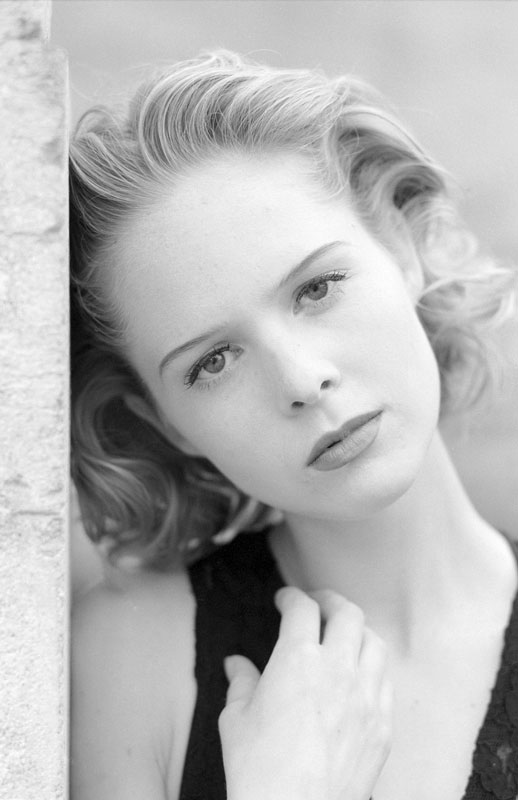
Bien que différente d’un vrai passage en mode Lab, cette méthode offre un résultat très proche et vous épargne l’aller-retour entre les deux modes couleur RVB et Lab. Notez que cette méthode est également réalisable avec Photoshop et de nombreux autres logiciels.

1. Dupliquez le calque Arrière-plan, sélectionnez la copie du calque, puis ouvrez la boîte de dialogue du filtre Accentuation (Filtre>Renforcement>Accentuation). J’ai choisi pour cette photo scannée d’après un négatif noir et blanc une valeur de 5 niveaux pour le curseur Seuil, ce qui atténue l’apparence du grain.
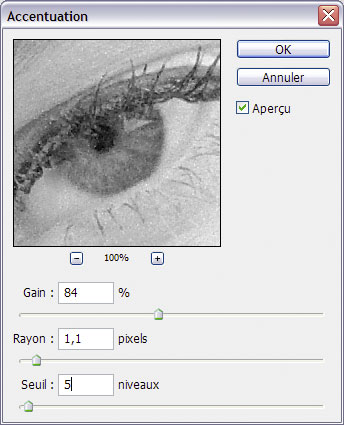
2. J’ai ensuite sélectionné le mode de fusion Luminosité dans le menu déroulant, limitant ainsi l’accentuation à la seule couche Luminosité (notez que l’image monochrome est en réalité une image RVB…).
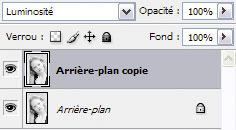
3. Une fois l’image finalisée, il ne reste plus qu‘à aplatir les deux calques (Calque>Aplatir l’image).

Variations

Il est également possible d’estomper l’effet d’une accentuation « classique » à l’aide de la commande Estomper accentuation (Maj+Ctrl+F/Maj+Cmd+F). Cette commande, uniquement disponible après l’étape d’accentuation, peut s’exécuter en mode Luminosité, ce qui élimine l’apparition d’artefacts colorés (résultat courant d’une accentuation ordinaire).

1. Ouvrez une photo à traiter et appliquez le filtre Accentuation. Vous pouvez choisir une valeur délibérément élevée puisque vous atténuerez son effet par la suite.
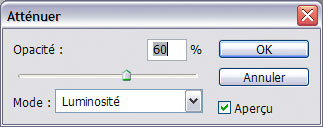
2. Après avoir affiché votre image, ouvrez la boîte de dialogue de la commande Estomper accentuation, puis déplacez le curseur vers la gauche. Sélectionnez le mode Luminosité afin d’appliquer l’atténuation à la seule couche Luminosité.
Photoshop Elements 6 est arrivé

pse6_tagging_285x200_1

Les différentes versions de Photoshop Elements se succèdent (et se ressemblent) avec un rythme annuel. Adobe annonce aujourd’hui la sortie d’une nouvelle version de ce logiciel performant et peu onéreux. Devenue une pratique courante pour ce logiciel, la nouvelle version 6 arrive dans un premier temps pour Windows XP et Vista, et sera suivie, début 2008, par une version pour Mac (qui s’appellera très probablement Photoshop Elements 5…).

Lire la suite

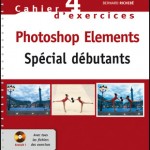
Photoshop Elements, spécial débutants

photo_couvpse

Interview de Cyril Bruneau

QP : On ne compte plus les livres disponibles sur Photoshop et Photoshop Elements… Que propose votre collection ?

C. B. : Dans les Cahiers d’exercices, des pas à pas vous permettent de refaire une retouche vous-même, car les fichiers des exercices sont dans le CD-Rom fourni avec l’ouvrage. Vous êtes guidé du début à la fin de l’exercice car c’est en pratiquant que l’on apprend… Pour vous aider, chaque atelier mentionne clairement la durée des exercices, leur niveau de difficulté et quels sont les outils utilisés.

QP : Les différents Cahiers d’exercices sont-ils complémentaires, ou y a-t-il des redites ?

C. B. : Les deux premiers Cahiers sont complémentaires : le n°1 s’adresse aux débutants, le n°2 à un public qui a déjà quelques notions de Photoshop. Lorsque par exemple on vous décrit comment passer une photo couleur en noir et blanc dans le Cahier n°1, on vous explique comment le faire d’une manière très simple, alors que dans le Cahier n°2, on vous propose une technique plus complexe mais qui donne de meilleurs résultats.
Le troisième Cahier est orienté « photographes » : il leur propose des méthodes simples pour résoudre les problèmes qu’ils peuvent rencontrer. Le quatrième Cahier, enfin, s’adresse spécifiquement aux utilisateurs de Photoshop Elements.

QP : Parlons de Photoshop Elements : est-ce vraiment une solution conviviale et moins « usine à gaz » que son célèbre parent… ou plutôt un « Photoshop du pauvre » ?

C. B. : Photoshop Elements est un logiciel étonnant. Il permet d’aller très loin dans les retouches. Assez simple à appréhender, il me semble qu’il peut être intéressant même pour un professionnel. En effet, je suis souvent en contact avec des photographes professionnels qui sont un peu perdus avec Photoshop, et qui ont du mal à trouver le temps et l‘énergie nécessaires pour apprendre à s’en servir correctement. Ils se sentent limités dans leur travail. Je pense qu’avec Photoshop Elements on arrive plus vite à faire de la retouche et, à mon sens, il est plus avantageux de bien se servir de Photoshop Elements que de mal utiliser Photoshop… Et je ne parle pas de la différence de coût : Photoshop Elements coûte moins de 100 € quand Photoshop revient, lui, à près de 1000 €…

QP : Quelles sont les principales différences entre Photoshop Elements et Photoshop ?

C. B. : Photoshop Elements ne gère ni les couches, ni les tracés, ni le CMJN, et ne propose pas de masques de fusion ; par ailleurs, le nombre de calques est limité, et il n’y a pas d’outil Historique.

QP : Pour quelles utilisations ces fonctions sont-elles indispensables ?

  • Les couches sont très utiles pour contrôler les images avant l’impression (en imprimerie). Tous les photographes n’en n’ont pas l’utilité, les amateurs ne s’en serviront jamais. Les couches peuvent parfois être utiles pour détourer, mais on peut trouver d’autres solutions.
  • Les tracés sont je crois ce qui manque le plus dans Photoshop Elements : ils sont utiles pour détourer des formes géométriques, même si leur maîtrise requiert un peu d’apprentissage. Si l’on fait peu de détourages, Photoshop Elements propose des solutions de remplacement bien suffisantes.
  • Les masques de fusion sont vraiment très pratiques, mais il existe une astuce pour en disposer quand même dans Photoshop Elements (voir le Cahier d’exercices sur Photoshop Elements) !
  • La question du nombre de calques n’est pas cruciale : si l’on ne fait pas de photomontages compliqués, le nombre de calques proposé par Photoshop Elements est bien suffisant.
  • L’outil Historique n’existe pas dans Photoshop Elements, mais on peut toujours revenir en arrière via un Ctrl+Z (Pomme+Z sur Mac), et ce sur plusieurs actions.

En conclusion, si vous ne faites pas de retouches photos compliquées et si l’apprentissage (ou le prix) de Photoshop vous fait peur, vous pouvez commencer à travailler avec Photoshop Elements. Il répondra à vos attentes et sera un très bon apprentissage pour Photoshop si un jour vous ressentez le besoin de passer au niveau supérieur.

QP : A qui s’adresse ce Cahier n°4 ? Peut-il intéresser les lecteurs des précédents livres de la collection ?

C. B. : Nous avons fait ce Cahier sur Photoshop Elements avec Bernard Richebé, car on s’est aperçu que beaucoup d’utilisateurs tentaient d’adapter les premiers Cahiers d’exercices Photoshop à Photoshop Elements ; en effet, même sur Internet, il n’existe encore pas beaucoup de tutoriels sur Photoshop Elements… Ce Cahier d’exercices était donc très attendu par tous ces lecteurs. Ils vont y trouver 50 ateliers ; la plupart d’entre eux sont très simples et aident à comprendre les principes de base du logiciel.

Retrouvez Cyril Bruneau sur son site et sur son blog.

ACR 4.1 et Photoshop Elements – Le Camera Raw du pauvre ?

elements_1

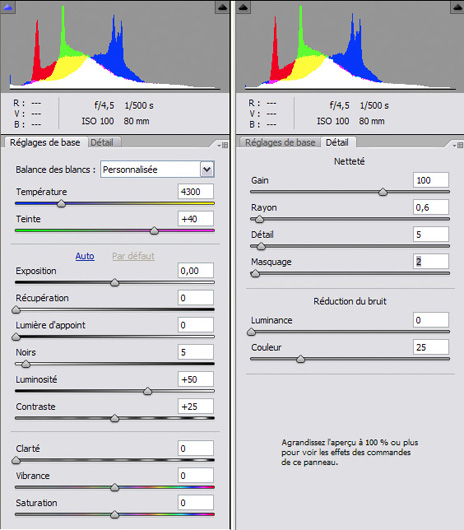
Onglets Réglages de base et Détail

Des huit onglets regroupant les outils de Camera Raw 4.1 pour Photoshop CS3, Elements n’en préserve que deux ! Mais ne soyons pas alarmiste, l’essentiel y est. Certes, les outils des onglets Courbe des tonalités et TSL/Niveaux de gris auraient apporté un confort inestimable pour affiner l’apparence de vos fichiers RAW, et je regrette vivement l’absence de l’onglet Etalonnage de l’appareil photo, si pratique pour optimiser la restitution des couleurs d’un boîtier. Cependant, PT Lens remplace favorablement les commandes de l’onglet Correction de l’objectif et l’onglet Virage partiel n’est finalement pas si important pour des photos en couleurs !

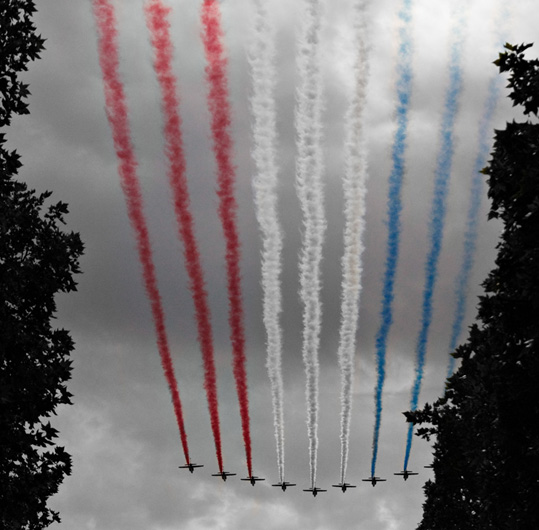
Tricolore. Canon EOS 1Ds, EF 70-210 mm f/4 L USM.

Pour la balance des blancs, Camera Raw propose des réglages classiques, communs à la plupart des logiciels de développement RAW. Deux curseurs, un pour la température des couleurs (TC) et l’autre pour la teinte, assurent une correction efficace de la majorité des images. Si votre photo dispose de plages grises (fond ou sujet en gris censés être neutres), vous pouvez corriger une dominante éventuelle avec la pipette. Le logiciel vous avertira par un message d’erreur si vous tentez de choisir un niveau de pixel inapproprié (par exemple un blanc proche de l’écrêtage).

Le module reconnaît et applique automatiquement les paramètres de balance des blancs de la prise de vue (Tel quel), ce qui se traduit par un affichage assez fidèle à l’ouverture d’un fichier RAW. Néanmoins, sachez que les couleurs de l’aperçu dans Camera Raw diffèrent parfois de celles de la vignette JPEG intégrée au fichier RAW.

Les outils des onglets Réglages de base et Détail.

Les commandes Exposition, Récupération, Lumière d’appoint, Noirs, Luminosité et Contraste modifient la luminosité et le contraste de votre image. Il faut souvent jongler avec les six curseurs pour trouver un aspect satisfaisant.

  • La commande Exposition éclaircit ou assombrit tous les pixels de l’image. Etait-elle jusque-là indispensable pour récupérer des détails dans les hautes lumières brûlées d’une photo surexposée (conjointement à la commande Luminosité), elle ne sert plus qu’à définir le point blanc. Elle s’apparente au réglage d’exposition d’un appareil photo.
  • La commande Récupération parvient souvent à retrouver des détails écrêtés, dès lors que l’écrêtage est limité à une ou deux couches de l’image.
  • La commande Lumière d’appoint ressemble à la commande Tons foncés/Tons clairs (Accentuation>Régler l’éclairage>Tons foncés/Tons clairs) de Photoshop. Elle éclaircit les tons foncés mais a une forte tendance à révéler le bruit numérique – utilisez-la avec parcimonie et uniquement pour sauver une photo autrement destinée à la corbeille.
  • La commande Noirs définit le point noir d’une image. Si vous envisagez des corrections importantes de luminosité et/ou de tonalité, il sera préférable de définir le point noir avant d’avoir ajusté le contraste et la luminosité des tons moyens. Par défaut, Camera Raw positionne le curseur de la commande sur la valeur 5, ce qui provoque pour de nombreuses images une perte d’informations dans les tons foncés. Je vous conseille donc de placer le curseur sur la valeur 0, puis d’enregistrer les nouveaux paramètres en tant que paramètres par défaut : cliquez sur la petite flèche située au bord droit du panneau, puis sélectionnez l’option « Enregistrer les nouveaux paramètres par défaut de Camera Raw » parmi les options du menu déroulant. En enfonçant la touche Alt, vous pouvez contrôler l’écrêtage des pixels sombres lorsque vous déplacez le curseur Noirs vers la droite.
  • Bien que le fonctionnement de la commande Luminosité puisse paraître similaire à celui du curseur Exposition, il a une caractéristique qui lui est propre : il affecte les tons moyens tout en épargnant les pixels clairs et sombres de l’image. C’est donc le réglage adapté pour ajuster la luminosité sans pousser les pixels clairs vers l’écrêtage, ni boucher les pixels sombres lorsque vous réduisez la luminosité.
  • Avec un fonctionnement proche de celui d’une courbe en S (valeurs positives) ou en S inversé (valeurs négatives), la commande Contraste permet d’assombrir les pixels plus foncés que la moyenne, tout en éclaircissant les pixels plus clairs. Là encore, le curseur agit davantage sur le contraste des tons foncés que sur celui des tons clairs. Compte tenu de l’absence d’un outil Courbe dans Camera Raw et Photoshop Elements, la commande Contraste vous rendra de fiers services pour augmenter le contraste de vos images RAW.
  • Le curseur Clarté vient d’apparaître dans Camera Raw 4.1 et dans Lightroom 1.1. Il est basé sur deux techniques d’augmentation du contraste local, dont une est décrite à la page 294 de Développer ses fichiers RAW. Le curseur Clarté applique des halos d’accentuation aux tons moyens d’une image, tout en protégeant les tons foncés et les hautes lumières. En augmentant le contraste des tons moyens, vous obtiendrez des images plus « pêchues », cependant je vous conseille de bien doser cet effet : tâchez de ne pas dépasser une valeur de 10 afin d’éviter l’apparition d’artefacts.
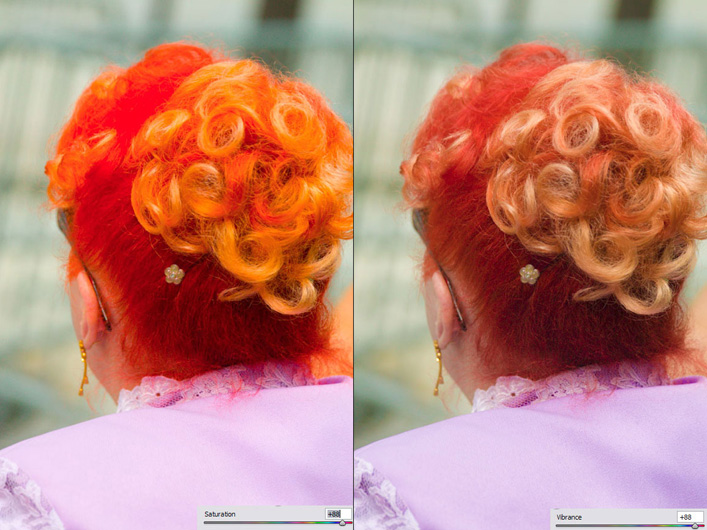
  • Bien que les deux curseurs Vibrance et Saturation servent à augmenter la saturation des couleurs, leurs modes opératoires diffèrent quelque peu.

Les différences entre les commandes Saturation (à gauche) et Vibrance (à droite) sautent aux yeux : bien qu’aussi prononcé, le réglage Vibrance produit des teintes saturées sans pour autant tomber dans l’excès. La teinte de la peau demeure naturelle, les cheveux ne deviennent pas orange fluo…

Tandis que le curseur Saturation applique un réglage linéaire, le curseur Vibrance amplifie davantage les couleurs les moins saturées. Vous pouvez ainsi utiliser la commande Vibrance pour augmenter la saturation des couleurs pastels, sans pour autant écrêter les couleurs vives. La commande Vibrance intègre également un « protecteur de tons chair » qui exclut les teintes proches des couleurs de peau, afin d’éviter que ces dernières ne soient dénaturées par une augmentation de la saturation. Sachez que la commande Saturation est le seul moyen d’obtenir une conversion noir et blanc dans Camera Raw (valeur -100), l’onglet TSL/Niveaux de gris étant malheureusement absent dans Photoshop Elements !

Le regretté Bruce Fraser l’avait écrit dans son dernier ouvrage, Netteté et accentuation avec Photoshop CS2 : il est souvent nécessaire d’accentuer nos images numériques en plusieurs étapes, une des étapes étant l’optimisation en fonction de la source pour réparer les dégâts provoqués lors de la capture, notamment par le filtre passe-bas de l’appareil. Jusqu’à très récemment, Camera Raw ne disposait que d’une commande d’accentuation plutôt sommaire, avec un seul curseur pour le gain. La version 4.1 de Camera Raw fait peau neuve, avec une commande d’accentuation à quatre curseurs, basée sur le filtre du même nom dans Photoshop.

Les deux premiers curseurs, Gain et Rayon, correspondent aux curseurs du même nom de la commande Accentuation d’Elements. Le curseur Gain détermine l’intensité et le curseur Rayon la largeur du halo d’accentuation.

  • Les deux curseurs Détail et Masquage sont le fruit du travail des développeurs du regretté logiciel RawShooter (Détail) et de Bruce Fraser qui prône, dans Netteté et accentuation avec Photoshop CS2, l’emploi d’un masque pour protéger les aplats d’une montée de bruit intempestive (Masquage).
  • Le curseur Détail supprime l’effet du halo d’accentuation et vous permet ainsi d’augmenter le taux d’accentuation des contours d’une image. Lorsque vous déplacez le curseur vers la droite, vous diminuez la suppression des halos tout en augmentant le risque de bruit dans les aplats. La valeur 100 correspond ainsi à la valeur 0 pour le curseur Seuil de Photoshop Elements.
  • Le curseur Masquage s’inspire du travail de recherche de Bruce Fraser. Nous l’avons déjà dit, en le déplaçant vers la droite, vous limiterez l’effet d’accentuation à certaines parties de l’image tout en protégeant les aplats des dégâts d’une accentuation importante. Le masque est basé sur un algorithme « intelligent » qui distingue les contours d’une image (qui apparaîtront en blanc dans le masque) des aplats (qui apparaîtront en noir). Appliqué uniquement aux parties « transparentes » (blanches) du masque, la commande limite ainsi l’accentuation aux seuls détails de l’image.

Le magazine Eyrolles
des techniques photo

Animé par Volker Gilbert et publié par les éditions Eyrolles, QuestionsPhoto vous propose des articles de fond sur les techniques photo, mais aussi des actus, des critiques de livres... et des réponses à toutes vos questions !