Questions Photo

Mot clé : Photoshop-Elements

La face cachée de Photoshop – Le mode Lab /1 (tutoriel)

lab03

Lightroom et l’accentuation de la couche Luminosité

Sachant que l’accentuation est étroitement liée au procédé et la taille de reproduction de votre image, de nombreux experts la relèguent à la fin du traitement, immédiatement avant l’enregistrement final. Or, il est souvent nécessaire de compenser la perte de piqué induite par la capture ; de plus, la matrice Bayer et le filtre passe-bas engendrent souvent un flou désagréable.

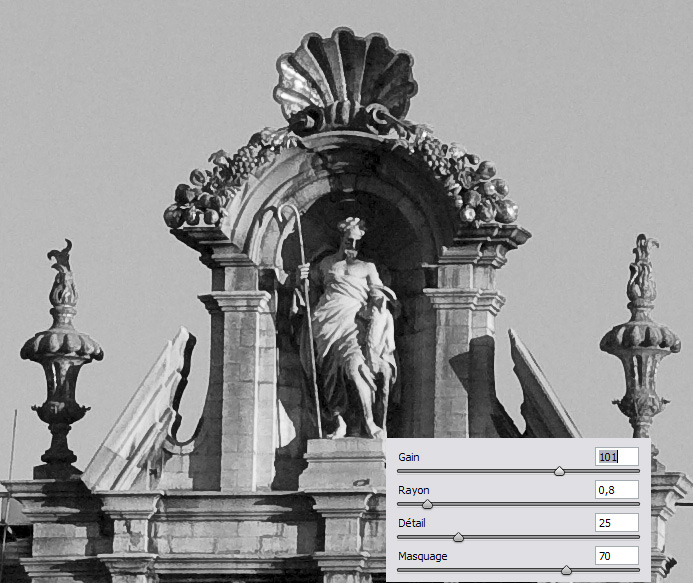
Le très regretté Bruce Fraser prônait trois étapes d’accentuation, la première étant dédiée à l’amélioration de la netteté initiale. Depuis sa version 1.1, Lightroom partage avec Camera Raw (4.1 et plus récent) un outil d’accentuation très sophistiqué, basé sur pas moins de quatre curseurs. Uniquement appliqué à la couche Luminosité, tout en étant réservé au mode RVB, cet outil rend de fiers services dès lors que vous souhaitez finaliser une image dans Lightroom – ce qui arrive de plus en plus souvent grâce aux outils complets que propose le logiciel.

Les deux premiers de ces quatre curseurs, Gain et Rayon, correspondent aux curseurs du même nom de la commande Accentuation de Photoshop Elements : le curseur Gain détermine l’intensité et le curseur Rayon la largeur du halo d’accentuation.

  • Les deux curseurs Détail et Masquage résultent de recherches des développeurs du logiciel RawShooter (Détail) et de Bruce Fraser qui préconise dans Netteté et accentuation avec Photoshop CS2 l’emploi d’un masque pour protéger les aplats d’une montée de bruit intempestive (Masquage).
  • Le curseur Détail supprime l’effet du halo d’accentuation et vous permet ainsi d’augmenter le taux d’accentuation des contours d’une image. Lorsque vous déplacez le curseur à droite, vous diminuez la suppression des halos tout en augmentant le risque de bruit dans les aplats. La valeur 100 correspond ainsi à la valeur 0 pour le curseur Seuil de Photoshop Elements.
  • Le curseur Masquage s’inspire du travail de recherche de Bruce Fraser. Nous l’avons déjà dit : en déplaçant le curseur vers la droite, vous limiterez l’effet d’accentuation à certaines parties de l’image tout en protégeant les aplats des outrages d’une accentuation importante. Le masque est basé sur un algorithme « intelligent » qui distingue les contours d’une image (qui paraîtront blancs dans le masque) des aplats (qui paraîtront noirs). Appliqué uniquement aux parties « transparentes » (blanches) du masque, la commande limite ainsi l’accentuation aux seuls détails de l’image.
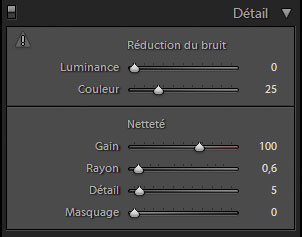
Lightroom affiche un petit triangle doté d’un point d’exclamation pour vous avertir que l’accentuation s’affiche au seul rapport de grossissement de 100%. En appuyant sur la touche Alt tout en déplaçant le curseur Gain, vous affichez l’effet cumulé des quatre curseurs sur la couche Luminosité ; en déplaçant un des curseurs Rayon, Détail ou Masquage, l’effet est limité au seul curseur affecté.

Quel réglage adopter ?

Bien que les commandes d’accentuation de Lightroom soient très performantes, il est assez délicat de trouver le bon réglage pour l’utilisation finale de l’image (impression jet d’encre, sortie traceur, tirage Minilab, page Web). Affiché à 100%, le taux d’accentuation ne reflète qu’insuffisamment le résultat final – pour l’impression jet d’encre ou CMJN, on doit souvent accentuer bien davantage que l’aperçu ne l’indique, contrairement au tirage Minilab… Suivant le mode et la taille de reproduction, il vous sera alors nécessaire d’ajouter une deuxième étape d’accentuation une fois le post-traitement dans Photoshop achevé.

Voici quelques réglages pour une première approche (n’hésitez pas à jouer avec des réglages différents afin de trouver ceux qui sont le mieux adaptés à votre appareil et à votre sujet) :

  • Gain 100,
  • Rayon entre 0,4 (dos numérique 22 mégapixels) et 0,8 (reflex numérique 6 mégapixels),
  • Détail 10.

Le réglage du curseur Masquage dépend beaucoup de votre sujet.
N’hésitez pas non plus à utiliser l’outil Netteté d’impression du Module Impression, dont les trois taux d’accentuation sont bien pratiques pour compenser la diffusion générée par votre imprimante jet d’encre.
Photoshop Elements 6 est arrivé

pse6_tagging_285x200_1

Les différentes versions de Photoshop Elements se succèdent (et se ressemblent) avec un rythme annuel. Adobe annonce aujourd’hui la sortie d’une nouvelle version de ce logiciel performant et peu onéreux. Devenue une pratique courante pour ce logiciel, la nouvelle version 6 arrive dans un premier temps pour Windows XP et Vista, et sera suivie, début 2008, par une version pour Mac (qui s’appellera très probablement Photoshop Elements 5…).

Lire la suite

Photoshop Elements, spécial débutants

photo_couvpse

Interview de Cyril Bruneau

QP : On ne compte plus les livres disponibles sur Photoshop et Photoshop Elements… Que propose votre collection ?

C. B. : Dans les Cahiers d’exercices, des pas à pas vous permettent de refaire une retouche vous-même, car les fichiers des exercices sont dans le CD-Rom fourni avec l’ouvrage. Vous êtes guidé du début à la fin de l’exercice car c’est en pratiquant que l’on apprend… Pour vous aider, chaque atelier mentionne clairement la durée des exercices, leur niveau de difficulté et quels sont les outils utilisés.

QP : Les différents Cahiers d’exercices sont-ils complémentaires, ou y a-t-il des redites ?

C. B. : Les deux premiers Cahiers sont complémentaires : le n°1 s’adresse aux débutants, le n°2 à un public qui a déjà quelques notions de Photoshop. Lorsque par exemple on vous décrit comment passer une photo couleur en noir et blanc dans le Cahier n°1, on vous explique comment le faire d’une manière très simple, alors que dans le Cahier n°2, on vous propose une technique plus complexe mais qui donne de meilleurs résultats.
Le troisième Cahier est orienté « photographes » : il leur propose des méthodes simples pour résoudre les problèmes qu’ils peuvent rencontrer. Le quatrième Cahier, enfin, s’adresse spécifiquement aux utilisateurs de Photoshop Elements.

QP : Parlons de Photoshop Elements : est-ce vraiment une solution conviviale et moins « usine à gaz » que son célèbre parent… ou plutôt un « Photoshop du pauvre » ?

C. B. : Photoshop Elements est un logiciel étonnant. Il permet d’aller très loin dans les retouches. Assez simple à appréhender, il me semble qu’il peut être intéressant même pour un professionnel. En effet, je suis souvent en contact avec des photographes professionnels qui sont un peu perdus avec Photoshop, et qui ont du mal à trouver le temps et l‘énergie nécessaires pour apprendre à s’en servir correctement. Ils se sentent limités dans leur travail. Je pense qu’avec Photoshop Elements on arrive plus vite à faire de la retouche et, à mon sens, il est plus avantageux de bien se servir de Photoshop Elements que de mal utiliser Photoshop… Et je ne parle pas de la différence de coût : Photoshop Elements coûte moins de 100 € quand Photoshop revient, lui, à près de 1000 €…

QP : Quelles sont les principales différences entre Photoshop Elements et Photoshop ?

C. B. : Photoshop Elements ne gère ni les couches, ni les tracés, ni le CMJN, et ne propose pas de masques de fusion ; par ailleurs, le nombre de calques est limité, et il n’y a pas d’outil Historique.

QP : Pour quelles utilisations ces fonctions sont-elles indispensables ?

  • Les couches sont très utiles pour contrôler les images avant l’impression (en imprimerie). Tous les photographes n’en n’ont pas l’utilité, les amateurs ne s’en serviront jamais. Les couches peuvent parfois être utiles pour détourer, mais on peut trouver d’autres solutions.
  • Les tracés sont je crois ce qui manque le plus dans Photoshop Elements : ils sont utiles pour détourer des formes géométriques, même si leur maîtrise requiert un peu d’apprentissage. Si l’on fait peu de détourages, Photoshop Elements propose des solutions de remplacement bien suffisantes.
  • Les masques de fusion sont vraiment très pratiques, mais il existe une astuce pour en disposer quand même dans Photoshop Elements (voir le Cahier d’exercices sur Photoshop Elements) !
  • La question du nombre de calques n’est pas cruciale : si l’on ne fait pas de photomontages compliqués, le nombre de calques proposé par Photoshop Elements est bien suffisant.
  • L’outil Historique n’existe pas dans Photoshop Elements, mais on peut toujours revenir en arrière via un Ctrl+Z (Pomme+Z sur Mac), et ce sur plusieurs actions.

En conclusion, si vous ne faites pas de retouches photos compliquées et si l’apprentissage (ou le prix) de Photoshop vous fait peur, vous pouvez commencer à travailler avec Photoshop Elements. Il répondra à vos attentes et sera un très bon apprentissage pour Photoshop si un jour vous ressentez le besoin de passer au niveau supérieur.

QP : A qui s’adresse ce Cahier n°4 ? Peut-il intéresser les lecteurs des précédents livres de la collection ?

C. B. : Nous avons fait ce Cahier sur Photoshop Elements avec Bernard Richebé, car on s’est aperçu que beaucoup d’utilisateurs tentaient d’adapter les premiers Cahiers d’exercices Photoshop à Photoshop Elements ; en effet, même sur Internet, il n’existe encore pas beaucoup de tutoriels sur Photoshop Elements… Ce Cahier d’exercices était donc très attendu par tous ces lecteurs. Ils vont y trouver 50 ateliers ; la plupart d’entre eux sont très simples et aident à comprendre les principes de base du logiciel.

Retrouvez Cyril Bruneau sur son site et sur son blog.

ACR 4.1 et Photoshop Elements – Le Camera Raw du pauvre ?

elements_1

Accentuation de la couche Luminosité

L’accentuation de Camera Raw 4.1 est uniquement appliquée à la couche Luminosité d’une image, ce qui évite une montée de bruit dans ses couches couleur (les couches a et b d’une image convertie en mode Lab). Vous pouvez simuler cette stratégie d’accentuation dans Photoshop Elements en appliquant la commande Accentuation à une copie de calque en mode de fusion Luminosité (vous trouverez davantage de détails aux pages 279 à 285 de mon ouvrage, Développer ses fichiers RAW).

Lorsque vous appuyez sur la touche Alt, tout en déplaçant le curseur Gain, vous pouvez prévisualiser l’effet cumulé des quatre curseurs sur la couche Luminosité.

Lorsque l’aperçu est agrandi à 100 %, vous pouvez utiliser la touche Alt de votre clavier pour affiner les réglages de quatre curseurs pour l’accentuation. Associé au curseur Gain, la touche Alt permet de prévisualiser l’effet cumulé des quatre curseurs sur la couche Luminosité.

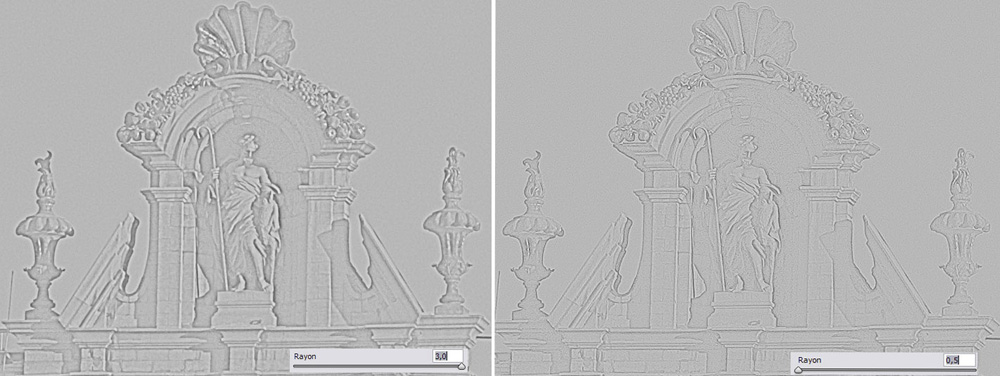
Associez la touche Alt à la commande Rayon et vous pouvez voir la largeur du halo d’accentuation.

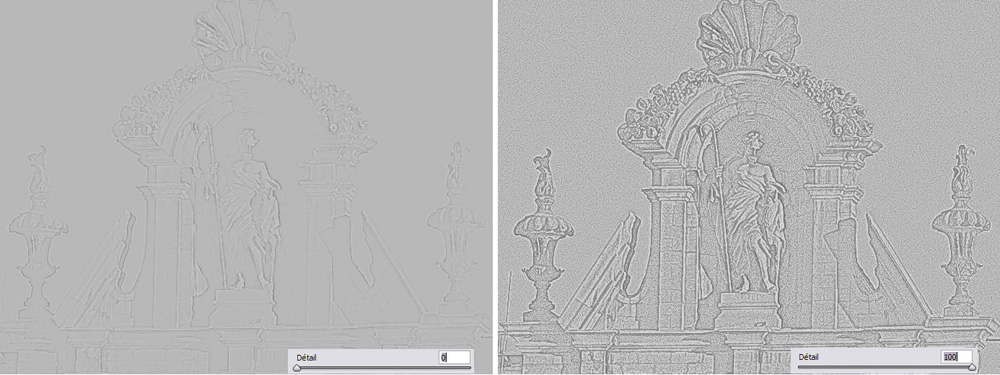
Lorsque vous déplacez le curseur vers droite, vous diminuez la suppression des halos tout en augmentant le risque de bruit dans les aplats. La valeur 100 correspond ainsi à la valeur 0 pour le curseur Seuil de Photoshop Elements. Notez le lissage du bruit lorsque le curseur est à 0 (moitié gauche).

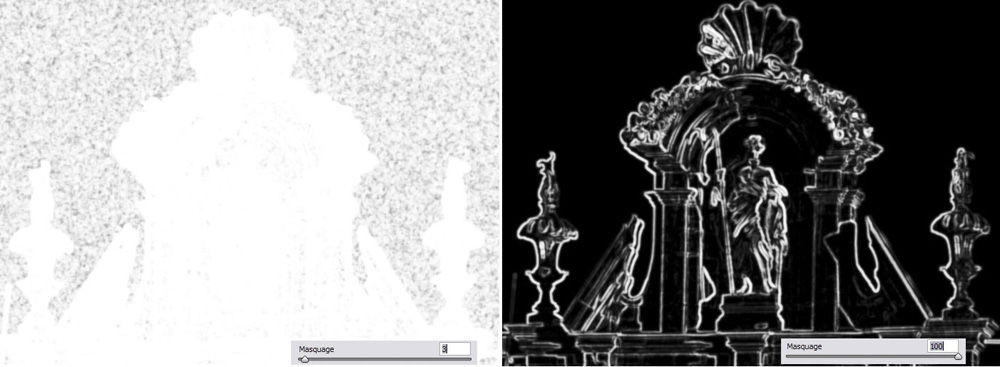
Le curseur Masquage applique l’accentuation à travers les parties blanches du masque. Lorsque le curseur est à sa valeur 3, l’accentuation est appliquée à la quasi-intégralité de l’image, seuls les aplats commencent à être protégés (voir la granulation à gauche). Lorsque le curseur est à sa valeur maximale, seuls les contours de l’image (parties blanches) sont accentués.

En déplaçant un des curseurs Rayon et Détail tout en appuyant sur la touche Alt, l’aperçu ressemble à un calque auquel vous auriez appliqué le filtre Passe-haut de Photoshop : les aplats sont transformé en une plage grise uniforme, seuls les contours de l’image apparaissent ce qui vous permet d’affiner leur accentuation.

Quelques conseils pour l’accentuation

Même si les commandes d’accentuation de Camera Raw peuvent paraître plus performantes que celles de Photoshop Elements, je vous conseille de ne pas exagérer le taux d’accentuation lors de cette étape de votre travail. La première étape d’accentuation a pour but de compenser une netteté imparfaite provoquée lors de la capture (filtre passe-bas, interpolation couleur…) ; il sera par la suite nécessaire de tenir compte de l’utilisation finale de l’image (impression jet d’encre, sortie traceur, tirage Minilab, page Web). Suivant le mode et la taille de reproduction, vous devrez (ou non) ajouter une seconde étape d’accentuation après que vous aurez achevé le post-traitement dans Photoshop Elements.

Voici quelques réglages que j’utilise couramment pour l’accentuation dans Photoshop Elements : Gain 100, Rayon entre 0,4 (dos numérique 22 mégapixels) et 0,8 (appareil reflex numérique 6 mégapixels), Détail 10. Le réglage du curseur Masquage dépend beaucoup de votre sujet…
Notez qu’il est indispensable, pour appliquer l’accentuation aux images (et non pas uniquement à l’aperçu dans la fenêtre principale), de sélectionner, dans les préférences de Camera Raw l’option « Appliquer la netteté à toutes les images » !

Travaillez d’une manière efficace

Disons-le d’emblée : Photoshop Elements n’a pas été conçu pour les photographes dont la production est très importante. Les photographes professionnels se tourneront vers Photoshop CS3, dont Bridge et Camera Raw montrent de véritables talents pour gérer puis développer vos fichiers RAW en grand nombre. Photoshop Elements vous impose à traiter vos images l’une après l’autre – mission ardue lorsqu’il s’agit de corriger quelques douzaines, voire quelques centaines de fichiers bruts.

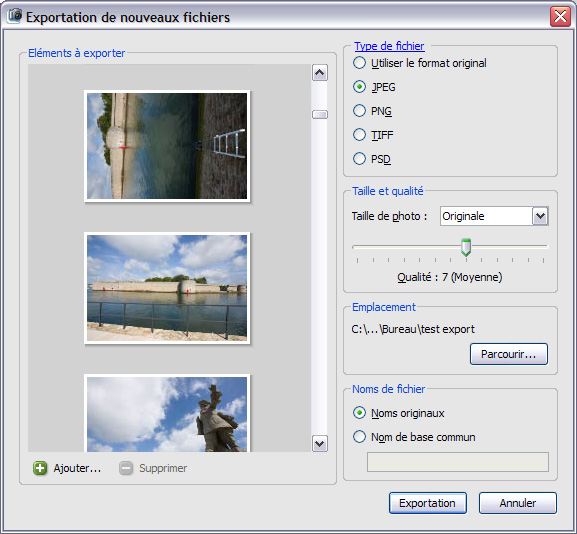
Pour gagner du temps, je vous conseille de trier vos images dans l’interface Organiseur de Photoshop Elements, puis de traiter vos fichiers un par un dans Camera Raw. Une fois les paramètres de développement déterminés, vous pouvez lancer un traitement par lot, accessible via le menu Fichier>Exportation>En tant que nouveau(x) fichier(s), ou simplement en appuyant sur les touches Ctrl + E.

La boîte de dialogue Exportation de nouveaux fichiers.

En guise de conclusion

La nouvelle version 4.1 de Camera Raw est incontestablement un gros progrès par rapport aux versions précédentes. Bien qu’elle soit volontairement amputée de nombreuses fonctions par rapport à la version complète – fonctions qui lui auraient conféré une productivité sans faille–, elle permet aux nombreux photographes amateur utilisateurs de Photoshop Elements d’accéder à une qualité d’image vraiment excellente. Je vous incite à télécharger, puis à installer Camera Raw 4.1 sans trop tarder, vos photos vous en remercieront…

Informations pratiques

Page de téléchargement :
http://www.adobe.com/fr/products/photoshop/cameraraw.html

Comment l’installer ?
Quittez Photoshop Elements puis ouvrez le dossier Program FilesAdobePhotoshop Elements 5.0Plug-InsFile Formats. Remplacez ensuite l’ancienne version de Camera Raw par la nouvelle, en copiant le module téléchargé (Camera Raw.8bi) dans le dossier. Relancez ensuite Photoshop Elements : le nouveau module est prêt à l’emploi.

Le magazine Eyrolles
des techniques photo

Animé par Volker Gilbert et publié par les éditions Eyrolles, QuestionsPhoto vous propose des articles de fond sur les techniques photo, mais aussi des actus, des critiques de livres... et des réponses à toutes vos questions !