Questions Photo

Photoshop CS3 : le Tampon et la palette Source de duplication (tutoriel)

labbe_2

La duplication avec transformation

Quand les pixels à dupliquer (source) sont sur une photo où ils apparaissent plus grands ou plus petits que ceux de la destination, vous pouvez appliquer des transformations (ou la rotation) sur les pixels de la source par la palette Source de duplication. L’affichage de l’incrustation et l’utilisation des cases L et H avec les touches fléchées facilitent l’ajustement, puisque chaque changement de valeur est répercuté sur l’aperçu du spectre de la source.
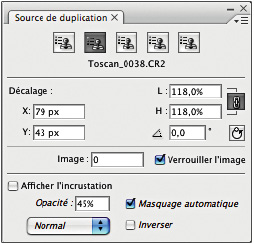

Quand la source est de taille différente par rapport à la destination, on ajuste par transformation avec les cases L et H.
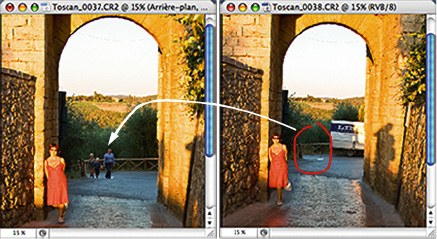

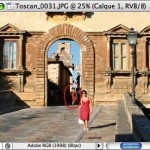
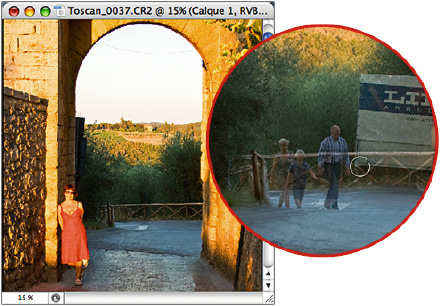
La destination à gauche et légèrement plus grande que la source de duplication à droite. On peut agrandir les pixels dupliqués par la palette Source de duplication. Ci-dessous le résultat et les détails de mise en place des pixels avec l’affichage de l’incrustation.
Auteur de nombreux ouvrages de référence sur Photoshop, Illustrator, InDesign et XPress, Pierre Labbe est l’un des formateurs les plus réputés dans le monde de l’infographie. Il intervient sur Wisibility, le blog de formation en vidéo sur Photoshop et les métiers de l’image.
Camera Raw, Lightroom et fichiers Bitmap

cr-jpeg-1

Aussi “éprouvé” que cela puisse paraître (il est tout de même nécessaire de synchroniser les préférences de trois logiciels pour ouvrir des fichiers JPEG), l’exercice se révèle plutôt ardu pour les fichiers TIFF qui refusent de s’ouvrir dans l’interface de Camera Raw. Je n’ai pu les ouvrir qu’après avoir purgé la mémoire cache de Bridge (Outils>Mémoire cache>Purger la mémoire cache du dossier…).

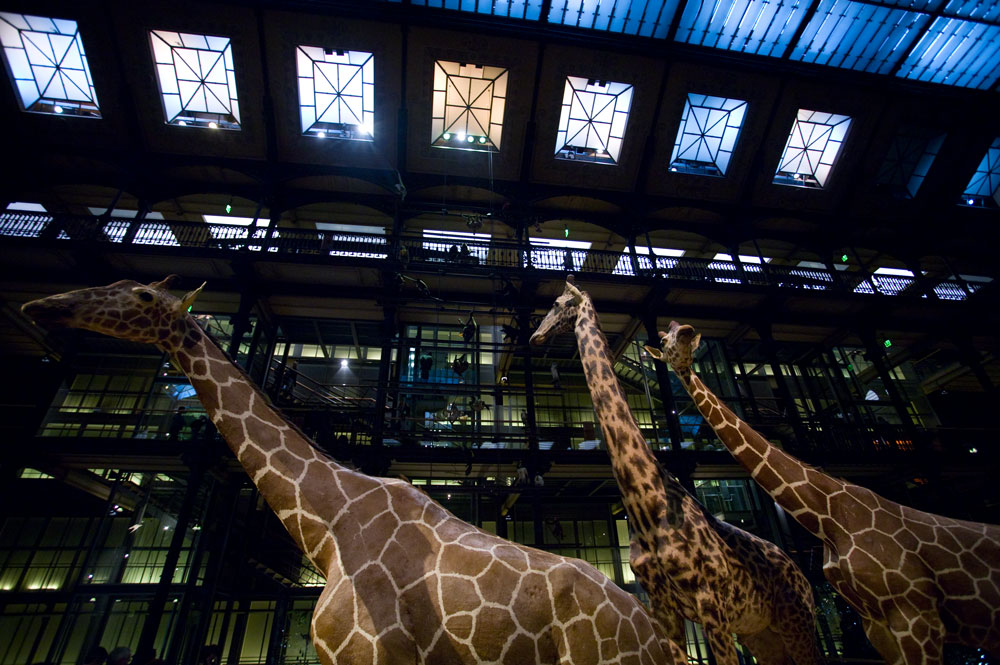
Canon 1Ds, EF 70-200 mm L USM f/4

Importer des fichiers JPEG et RAW dans Lightroom

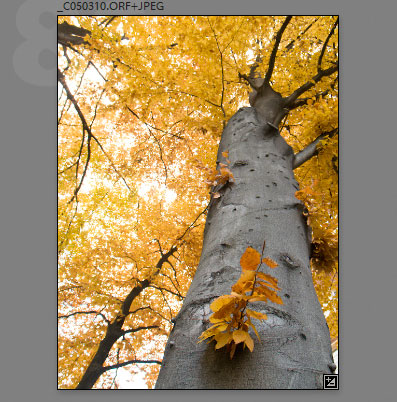
Certains photographes de reportage enregistrent systématiquement, à la prise de vue, un fichier JPEG en complément d’un fichier RAW ; ils disposent ainsi non seulement d’un fichier destiné à l’archivage et aux retouches ultérieures, mais également d’un fichier immédiatement disponible et prêt à l’emploi. Le mode d’enregistrement “RAW+JPEG”, proposé par la plupart des appareils reflex numériques récents, permet de bénéficier des algorithmes (parfois très performants) pour réduire le bruit aux sensibilités ISO élevées…

Pour transférer les photos de la carte vers le disque dur, beaucoup utilisent encore le “copier/coller”, méthode plutôt rustique, mais sûre. Lightroom et Bridge 2.x offrent des modules bien plus sophistiqués : outre le transfert de données, il vous permettent de renommer vos fichier, de les copier vers un deuxième emplacement, puis de leur appliquer certaines métadonnées, mots-clés et paramètres de développement. Les fonctionnalités des deux modules d’importation sont très similaires, cependant il existe une différence de taille : si Bridge accorde la même importance aux fichiers RAW et JPEG, Lightroom privilégie les fichiers RAW en regroupant les deux fichiers en une pile indissociable, puis en autorisant uniquement l’exportation du fichier RAW.

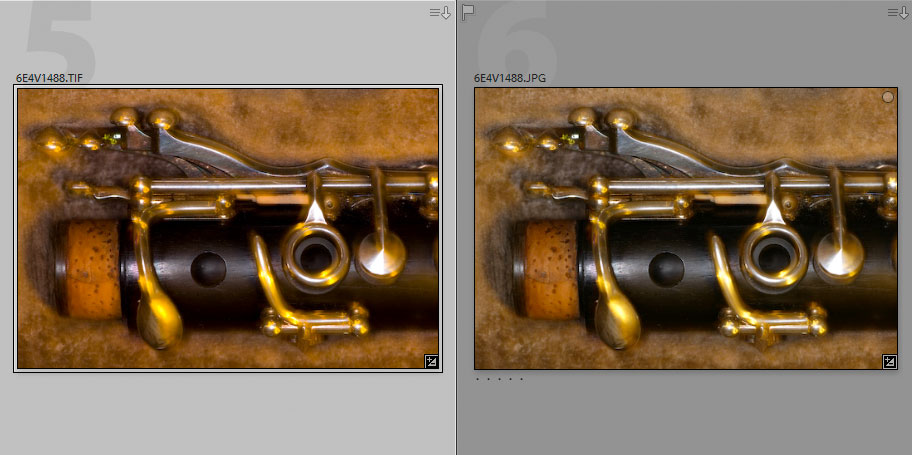
Les deux fichiers, RAW et JPEG, sont indissociables l’un de l’autre.

En cochant l’option Traiter les fichiers JPEG proches des fichiers RAW en tant que photos distinctes, le fichier JPEG est “réhabilite” par Lightroom ; modification et exportation sont enfin possibles.

Heureusement, il existe un remède : dans les préférences de Lightroom, il suffit de sélectionner, dans l’onglet Importer, l’option “Traiter les fichiers JPEG proches des fichiers RAW en tant que photos distinctes” pour que le logiciel autorise l‘édition séparée de chaque fichier.

Ouvrir des fichiers JPEG en tant qu’objets dynamiques

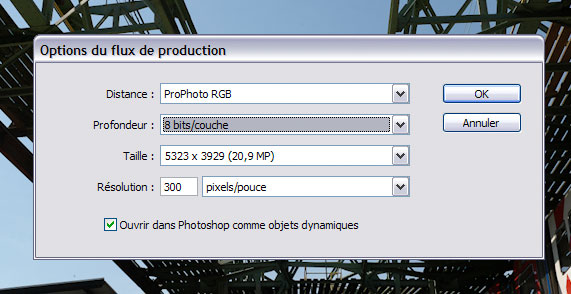
Photoshop CS3 et Camera Raw 4 permettent d’exporter un fichier RAW, TIFF ou JPEG en tant qu’objet dynamique. Les objets dynamiques sont en fait très utiles quand on veut effectuer des corrections locales tout en préservant la possibilité d’intervenir sur les réglages de Camera Raw. Ainsi, vous emploierez Camera Raw en tant que calque de réglage.

Cochez pour cela l’option Ouvrir dans Photoshop comme objets dynamiques, du panneau de réglage Options du flux de production, de Camera Raw. Cliquez ensuite sur le bouton Ouvrir un objet, pour ouvrir votre image comme objet dynamique. Il est ensuite possible de lui ajouter, dans Photoshop, d’autres objets dynamiques (Calques>Objets dynamiques>Nouvel objet dynamique par Copier), des calques de réglage et tracés pour ne modifier qu’une partie de l’image – laquelle restera toujours modifiable tant que vous ne l’aplatissez pas, via un double-clic sur l’icône de sa vignette.

Transformations noir et blanc

La commande Mélange des niveaux de gris, commune à Lightroom et Camera Raw, s’apparente en fait à la commande Mélangeur de couches de Photoshop. Les huit curseurs offrent bien davantage de souplesse et précision, même comparé à la nouvelle commande Noir et blanc de Photoshop qui opère, elle, sur six curseurs.

Un utilisateur souhaitant effectuer une transformation noir et blanc pourra donc la faire dans le module Camera Raw, bénéficiant ainsi d’un des nombreux préréglages disponibles sur le Web. Mais n’oublions pas non plus la commande Noir et Blanc de Photoshop qui intègre d’office dix préréglages, tout en permettant la création de préréglages personnalisés. Mais là encore, rien ne remplace la souplesse de Lightroom qui permet la création de copies virtuelles et d’instantanés. Vous pouvez ainsi créer autant de variations de votre fichier que vous le souhaitez – chaque variante n’occupant que quelques kilooctets sur votre disque dur !

EOS 1DS, Nikon Micro-Nikkor 3.5/55 mm

Historique, copies virtuelles et Instantanés

Les fichiers de type JPEG sont bien évidemment particulièrement sensibles à des enregistrements successifs. Opérant à chaque étape une compression destructive, le fichier en bout de chaîne aurait perdu une bonne partie de ses informations couleur. Pour y remédier, vous pouvez le convertir au format TIFF dès sa première ouverture. Mais Lightroom (et dans une moindre mesure Camera Raw) offre une approche bien plus respectueuse. Enregistrant toute modification dans un fichier annexe, le fichier d’origine ne sera jamais altéré, à moins que vous ne le remplaciez par le fichier exporté.

Lightroom propose en prime la création de copies virtuelles que vous pouvez utiliser pour créer autant de variations d’un fichier que vous souhaitez – ce qui est parfait pour essayer des réglages différents. L’historique du logiciel répertorie toutes les modifications effectuées et les mémorise pour une durée indéterminée, contrairement à Photoshop qui préserve ces informations jusqu’à la fermeture du logiciel. Le panneau Instantanés, conçu pour travailler de concert avec le panneau Historique, sert à enregistrer différents instantanés d’une image, évitant d’avoir à parcourir la longue liste de l’historique à la recherche d’un état précis.

En guise de conclusion

Nous l’avons déjà évoqué, Camera Raw et Lightroom apportent certains avantages dès lors que vous les utilisez pour traiter vos fichiers TIFF et JPEG. D’une part, vous préserverez le flux de travail déjà mis en œuvre pour vos fichiers RAW, et d’autre part vous bénéficierez de certains outils soit encore introuvables, soit difficilement accessibles dans Photoshop, notamment les curseurs Clarté et Vibrance de l’onglet Réglages de base, la courbe paramétrique ainsi que les curseurs des onglets Détail, TSL/Niveaux de gris, Virage partiel et Correction de l’objectif.

Certes, un utilisateur expérimenté trouvera toujours de quoi reproduire les réglages de Camera Raw dans Photoshop, mais Camera Raw et Lightroom ont le mérite de regrouper l’ensemble des outils dans une interface utilisateur limpide et accessible.

N’espérez pas retrouver la souplesse d’un fichier RAW, le fichier JPEG impose naturellement ses limites au moteur de conversion de Camera Raw. Le curseur Récupération, par exemple, est incapable de récupérer quoi que ce soit des couches écrêtées d’un fichier JPEG ou TIFF, le curseur Lumière d’appoint peine à restituer des détails dans les ombres sans pour autant provoquer une montée de bruit importante.

DxO Optics Pro 5.0 – Chronique d’une naissance prématurée

dxo-5-1


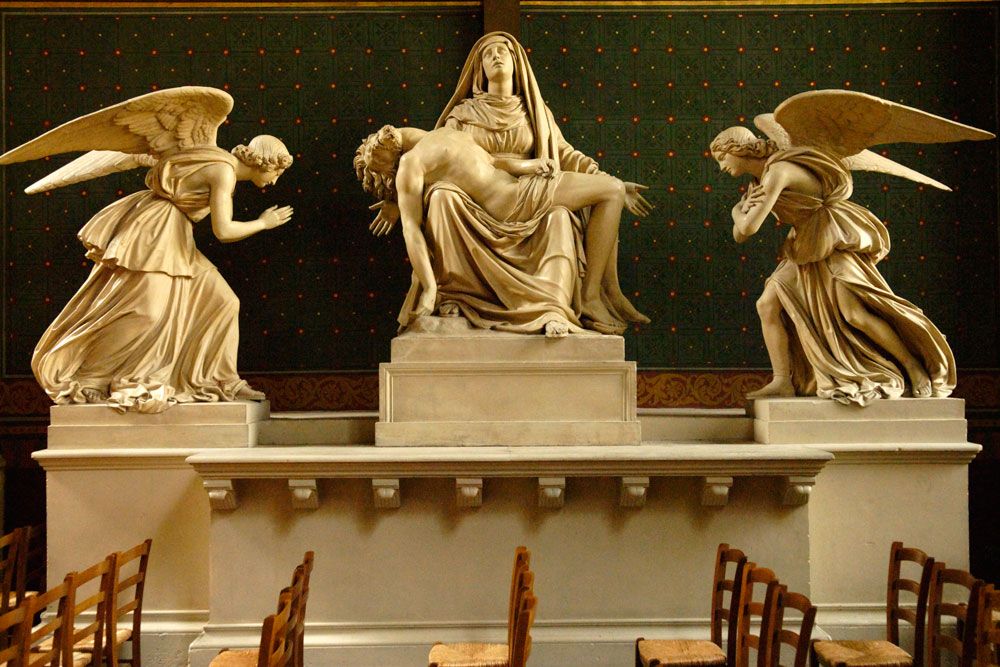
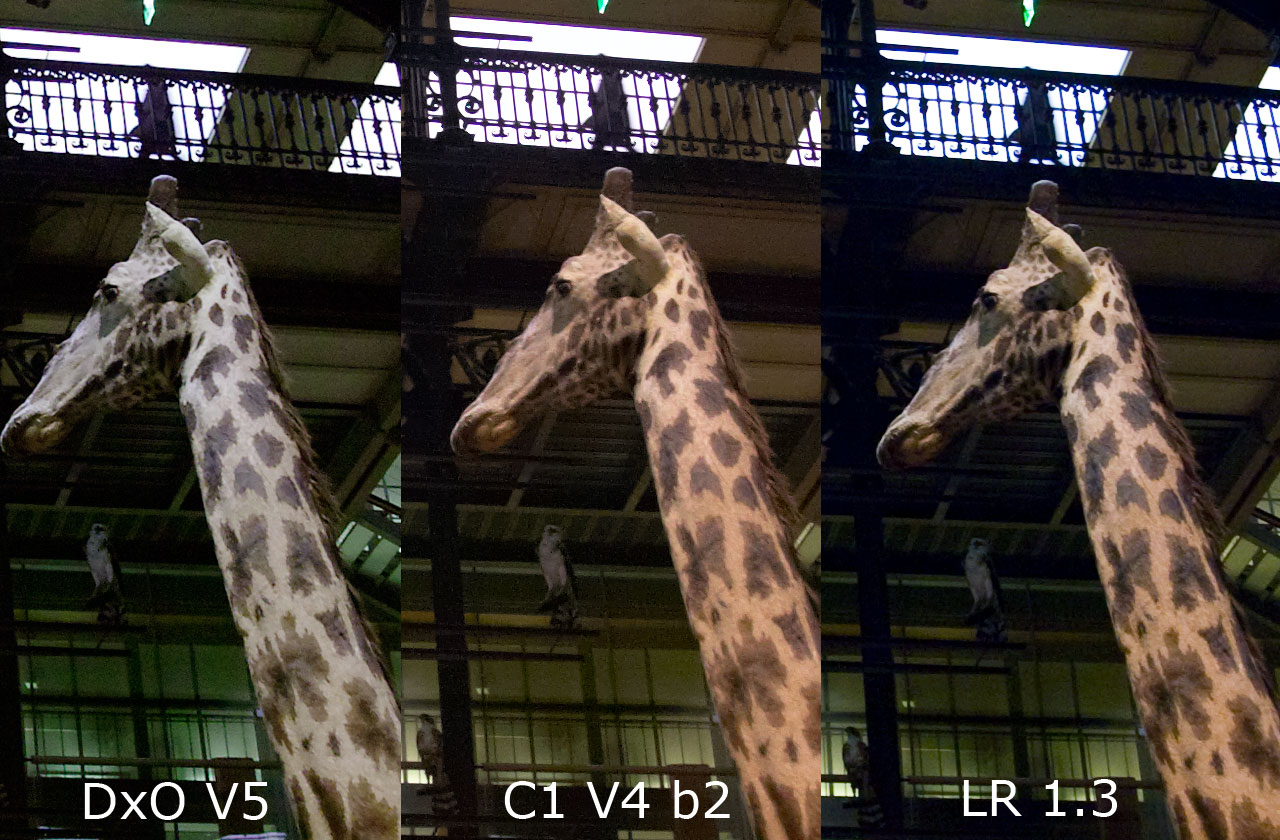
Nikon D200, AF-S 2.8/17-55 mm DX, 1600 ISO


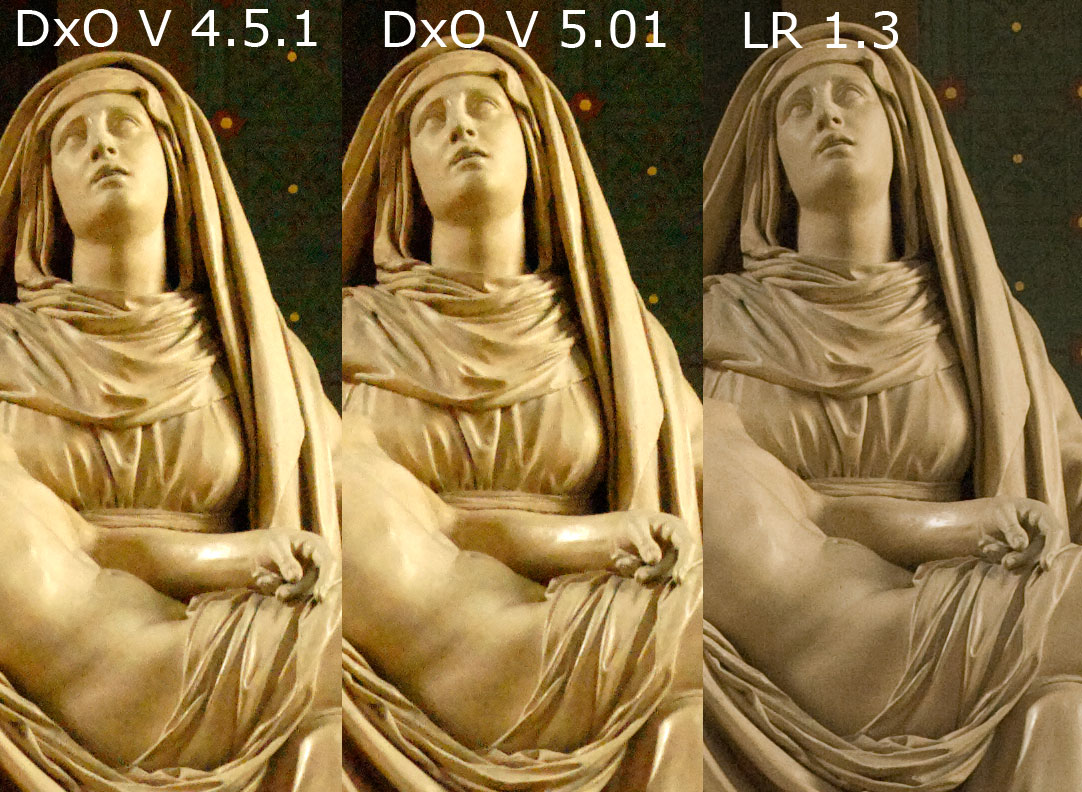
Extrait de l’image précédente : Lightroom produit cette fois-ci le meilleur résultat grâce à une correction parfaite du bruit chromatique et à une quasi-absence d’artéfacts colorés – toutefois au prix d’une perte, à la fois sur le contraste local et les informations de couleurs. La nouvelle version de DxO offre ici une meilleure qualité d’image que l’ancienne : les artéfacts colorés sont moins visibles. En jouant sur les réglages de la réduction du bruit, vous pouvez sans doute restituer davantage de détails avec DxO Optics Pro – les bogues à répétition m’ont découragé trop vite !


Canon EOS 1Ds, EF 4/17-40 mm L USM, 800 ISO


Prise à 800 ISO, cette image assez bruitée bénéficie du passage dans DxO et Lightroom. Les deux logiciels réduisent le bruit sans pour autant détruire la netteté ; DxO garde une petite avance grâce à une résolution légèrement plus élevée ; Capture One, le perdant de cette comparaison, surprend par l’introduction d’une texture granuleuse assez disgracieuse (“grain de poivre”) qui remplace le bruit d’origine.

Il est dommage que DxO Labs n’ait pas su retarder le lancement de cette cinquième génération pour en éliminer les quelques bogues qui la rendent (au moins pour l’instant…) impraticable. L’éditeur a tout de même réussi la composante la plus critique d’un logiciel de développement : son moteur de conversion. Il était temps que la DxO Raw Engine rattrape les ténors du marché et c’est chose faite : fort d’un excellent équilibre pour la réduction du bruit, la netteté et la suppression des artéfacts colorés, le logiciel exploite enfin tout le potentiel des fichiers RAW pour en produire des images numériques naturelles et bien définies. Reste à rendre la “carrosserie” (interface utilisateur) et le “châssis” (architecture logicielle) fiable pour que ce moteur (de conversion) surpuissant puisse évoluer vite et bien !

Quand SilverFast rencontre Lightroom…

sf-lightroom

Traitement dans Lightroom

Je l’ai déjà évoqué : le logiciel de numérisation ne me sert qu’à envoyer un fichier “brut de scan” à Lightroom. Je n’utilise ainsi que des commandes Exposition, Histogramme et Ajustement de la gradation pour faire rentrer toutes les informations de l’original (négatif noir et blanc ou couleur, diapositive) à l’intérieur de l’étendue dynamique de mon scanner – le but étant d’obtenir un histogramme dépourvu de crête aux extrémités, ce qui sinon traduirait un écrêtage des ombres ou des hautes lumières.

A ce stade, il est également important de régler l’équilibre colorimétrique (balance des blancs) et d’activer la fonction de dépoussiérage du scanner (ICE, FARE, iSRD). Lorsque je numérise mes originaux noir et blanc, je préserve les trois couches (c’est-à-dire que je renonce à la conversion en niveaux de gris préconisée par l’éditeur du logiciel…), puis j’effectue une transformation dans Lightroom via le panneau TSL/Couleur/Niveaux de gris dont les curseurs offrent une souplesse incomparable.


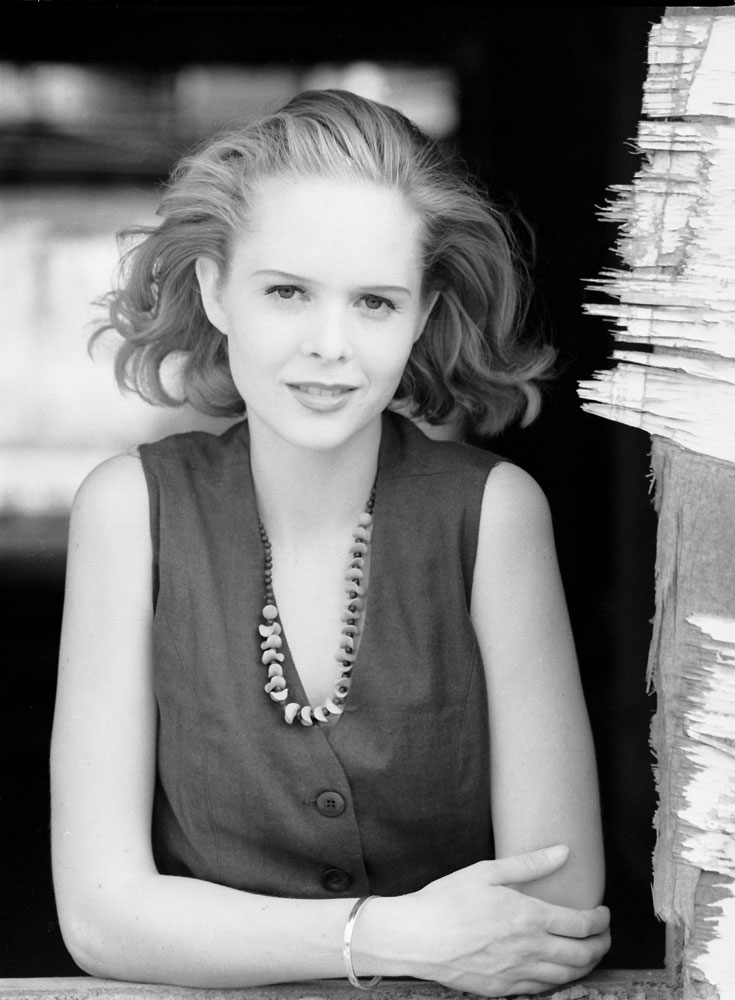
Helga, Taibei, Taiwan. (C) Volker Gilbert 1995

Les différents outils des panneaux Réglages de base et Courbe des tonalités sont bien utiles pour peaufiner le rendu final des fichiers scannés. Je recommande l’emploi immodéré (enfin, presque…) des curseurs Clarté et Vibrance pour améliorer le contraste local et la saturation de vos fichiers.

Notez que Lightroom offre une commande d’accentuation USM parfaitement adaptée aux fichiers scannés. Fonctionnant en mode Lab, tout comme son alter ego dans SilverFast, elle n’augmente pas le bruit (déjà assez important) de l’image argentique (le grain du film) et intègre une protection des aplats (curseur Masquage).

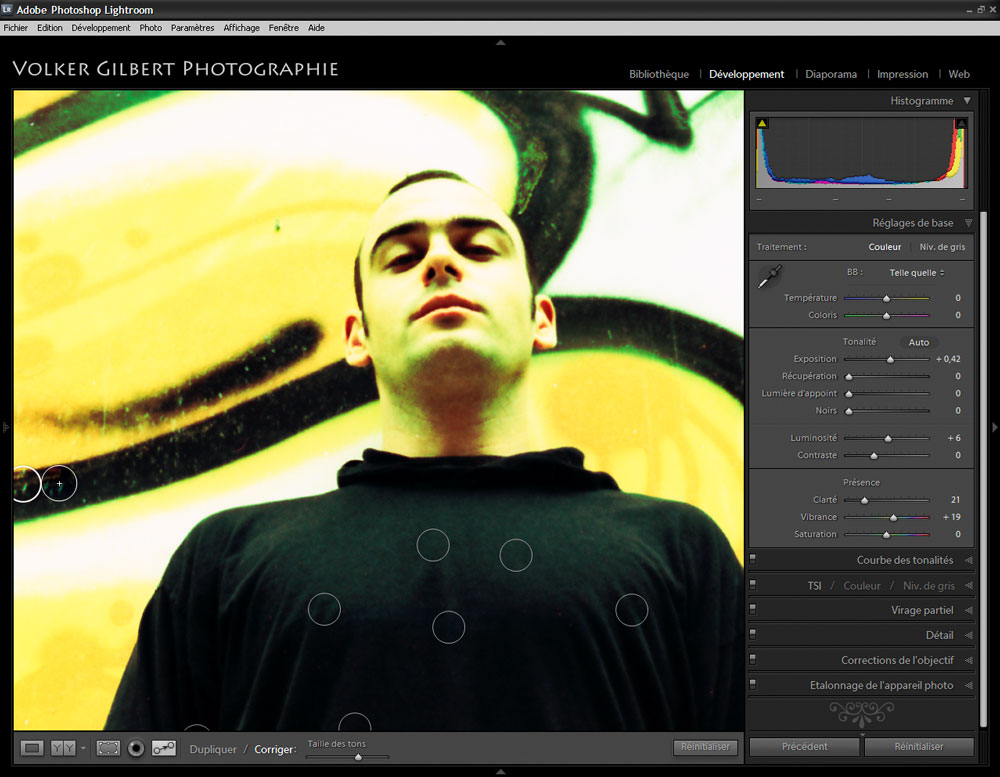
Bien que la fonction de dépoussiérage de votre scanner soit censée éliminer la plupart des rayures et poussières de votre original, la commande Supprimer les tons directs (raccourci N) est idéale pour bien nettoyer les taches blanches et noires qui subsistent : sélectionnez l’option Corriger, puis cliquez sur les imperfections. Déplacez ensuite le deuxième cercle (qui définit la source) pour sélectionnez une zone qui servira à recouvrir le défaut. Le mode Corriger fusionne en effet la texture du point d’origine avec la luminosité et la couleur situées à proximité de la zone à retoucher.

En guise de conclusion

A défaut de proposer une “véritable” interface pour des plug-in de numérisation ou une interface de type TWAIN, Lightroom est l’outil idéal pour tout photographe qui souhaite importer, gérer, cataloguer et traiter ses photos argentiques numérisées au même titre que les fichiers issus d’un appareil photo numérique. Véritable passerelle entre les mondes argentique et numérique, tout comme le logiciel de numérisation, Lightroom possède non seulement des outils d’une efficacité certaine, mais également un traitement non destructeur qui permet de préserver les “bruts de scan”, quelle que soit l’étendue des modifications…

Téléchargement

Calibrage et format RAW

calibration_raw

Comment obtenir de bons profils pour son appareil

Après avoir déjoué les pièges de la prise de vue et du développement de l’image de la cible, il vous reste à créer le profil d’entrée. Plusieurs options s’offrent à vous.

• Réalisez la création du profil au sein de votre logiciel de développement RAW. Bien que son interface utilisateur ressemble (trop) à l’interface d’un logiciel de numérisation et que flux de travail proposé soit désormais un peu démodé, Silverfast DC Pro demeure un logiciel intéressant – et pas uniquement pour la création de profils intégré. En effet, une fois l’appareil caractérisé à l’aide de la mire proprietaire, les couleurs de vos fichiers développés sont aussi convaincantes que leur netteté.

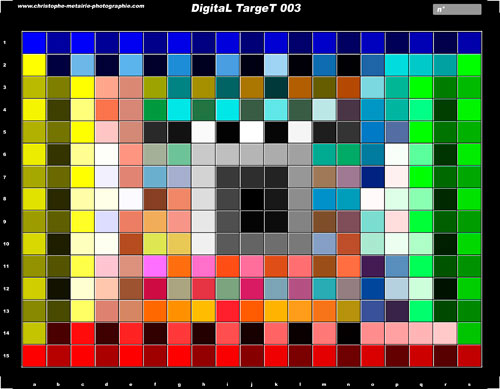
• Bénéficiez de l’expérience et du professionnalisme d’un prestataire de service. Certains experts de la gestion des couleurs (dont Christophe Métairie) proposent la création d’un jeu de profils ICC pour votre appareil. Il suffit d’acquérir une cible de calibrage auprès du prestataire, de suivre les indications pour la prise de vue et le développement du fichier RAW, puis d’envoyer un fichier JPEG ou TIFF sur un serveur FTP. Peu de temps après, vous recevez vos profils par courrier électronique. Comptez environ 85€ pour la cible Digital Target 003, puis 49€ pour le jeu de quatre profils ICC (disposant de différents rendus, de type film inversible et négatif couleur).

L’excellente mire de calibrage Digital Target 003 de Christophe Métairie

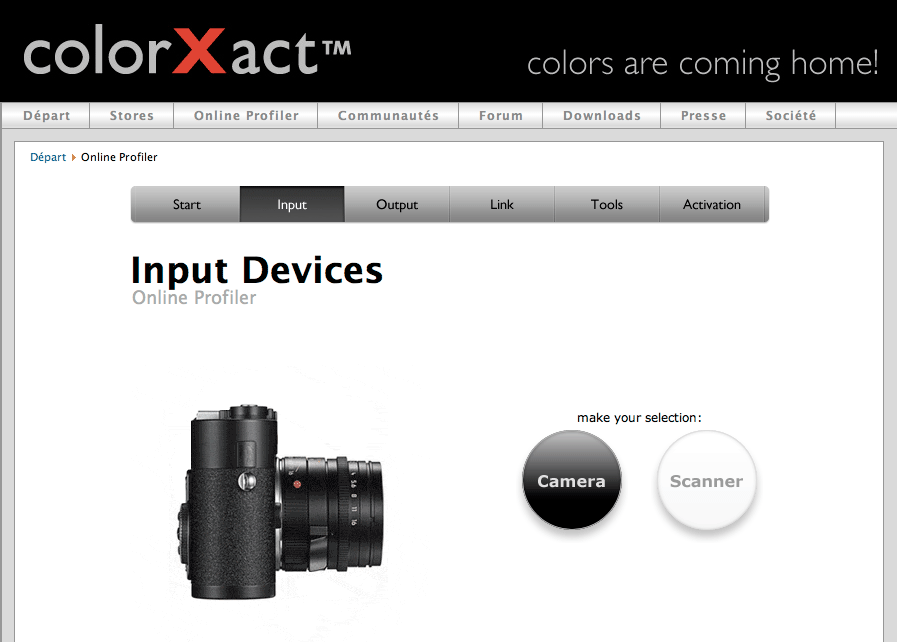
• Utilisez une application en ligne. La société munichoise ColorXact propose depuis peu un logiciel ASP basé sur le savoir-faire des solutions Calibr8 (Calibrate), comprenant un module pour la création de profils pour appareils photo numériques et scanners. Le principe est assez simple : réalisez une photo de votre cible (seules les cibles de ColorXact sont compatibles), envoyez-la avec le fichier de référence sur le site, puis récupérez quelques minutes plus tard le profil ICC correspondant. Séduisant par sa simplicité et son faible coût (comptez seulement 1€ par profil généré), la solution ColorXact s’impose non seulement pour créer un profil par série d’images (idéal pour les photos au format JPEG, puisque le profil corrige également la balance des blancs), mais aussi pour la prise de vue au format RAW : la qualité des profils est excellente, magré leur tarif très étudié !

Le module de calibrage en ligne de ColorXact

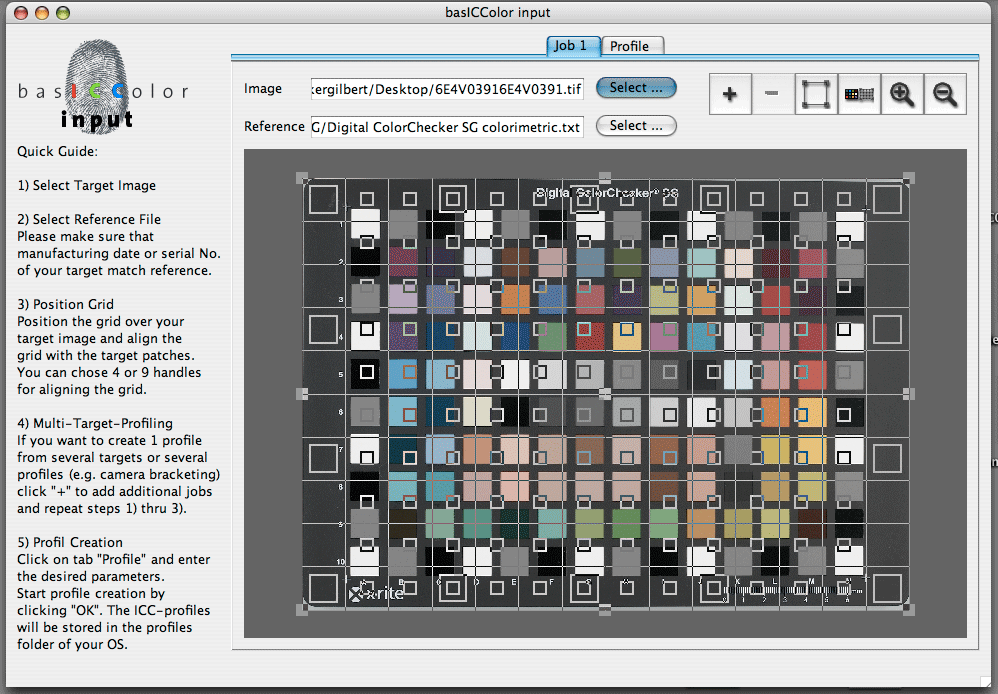
• Achetez un logiciel de création de profils. Bien qu’onéreux, ces logiciels dédiés offrent incontestablement la maîtrise la plus complète des paramètres suivants : exposition et contraste, saturation des couleurs à la fois pour les couleurs vives et pastels, rendu des basses et hautes lumières, caractéristiques de l’éclairage… Avec le logiciel Input, de l’éditeur allemand BasICColor, il est même possible d’utiliser plusieurs images d’une même série pour générer un seul profil – ce qui est très rassurant lorsque vous hésitez sur la sélection de l’image la mieux exposée !

Le logiciel Input de l‘éditeur BasICColor

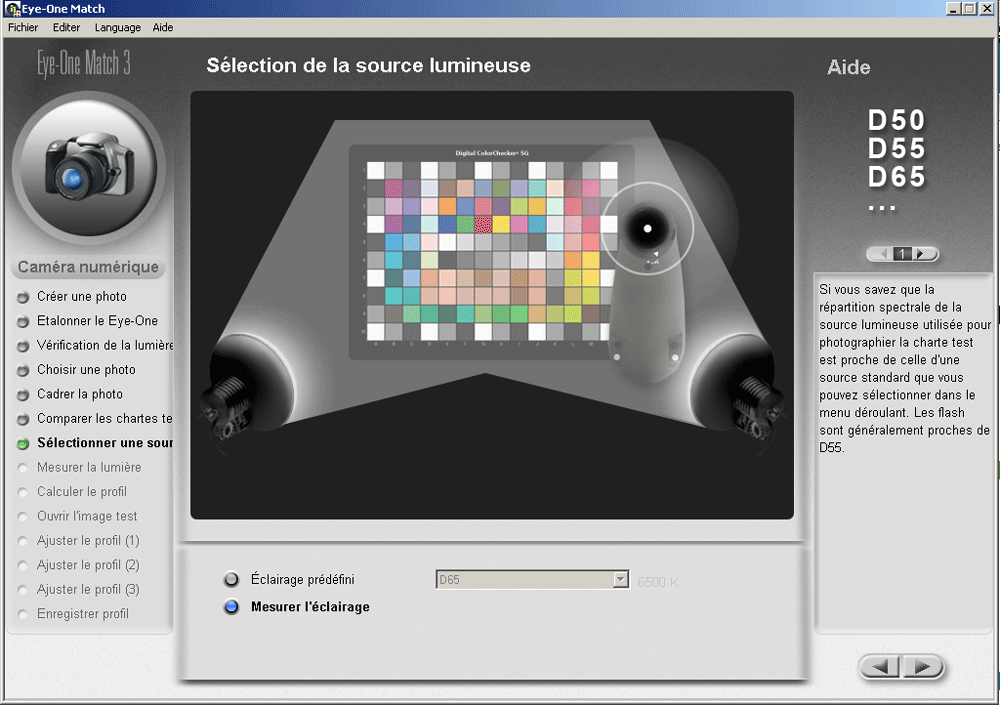
Eye-One Match

Associé à la suite Eye-One Photo, le logiciel Eye-One Match mesure la température de couleur de votre source d’éclairage ainsi que l’homogénéité de l’éclairage.

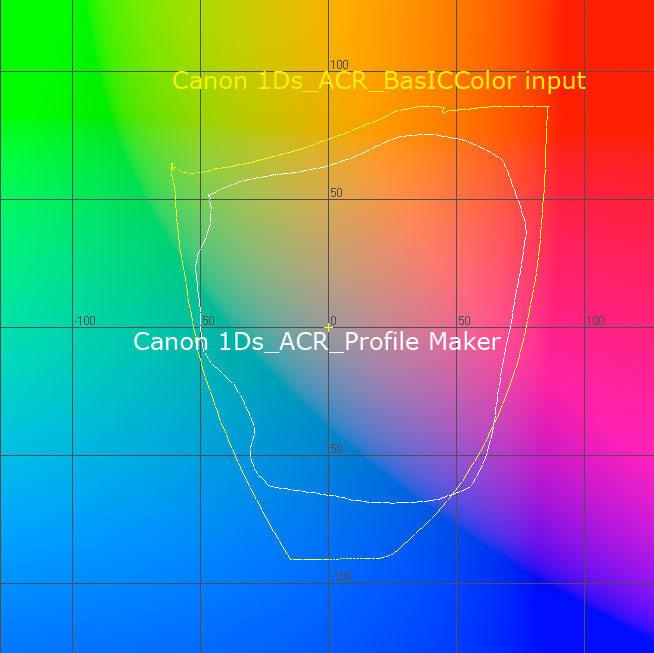
Deux logiciels de caractérisation et deux résultats quelque peu différents : à partir de la même image d’une cible ColorChecker SG, photographiée sous un éclairage normalisé (D50), le logiciel BasICColor Input génère un profil plus vaste que le logiciel X-Rite ProfileMaker. Une fois attribué le profil dans Photoshop, les couleurs sont plus saturées.

Peut-on créer un profil ICC pour son appareil photo ?

calibrage

Calibrer son appareil photo en format JPEG

En format JPEG, l’appareil effectue une conversion des données brutes en données RVB et compresse les informations de couleurs dans un fichier JPEG (codé en seulement 8 bits par couche…).

Le calibrage en format JPEG est particulièrement facile. Il suffit de photographier la cible de calibrage en prenant soin à la fois de la balance des blancs et de l’exposition (voir plus haut), puis d’ouvrir l’image résultante dans le logiciel de création de profil. Veillez à désactiver, dans le menu de l’appareil photo, les paramètres d’optimisation (Balance des blancs automatique, Point noir et Point blanc, Courbe, Réduction du bruit, Saturation, Accentuation) pour obtenir l’image la plus « neutre » possible. Sélectionnez ensuite l’espace couleur Adobe RVB afin d’enregistrer le plus de nuances possible.

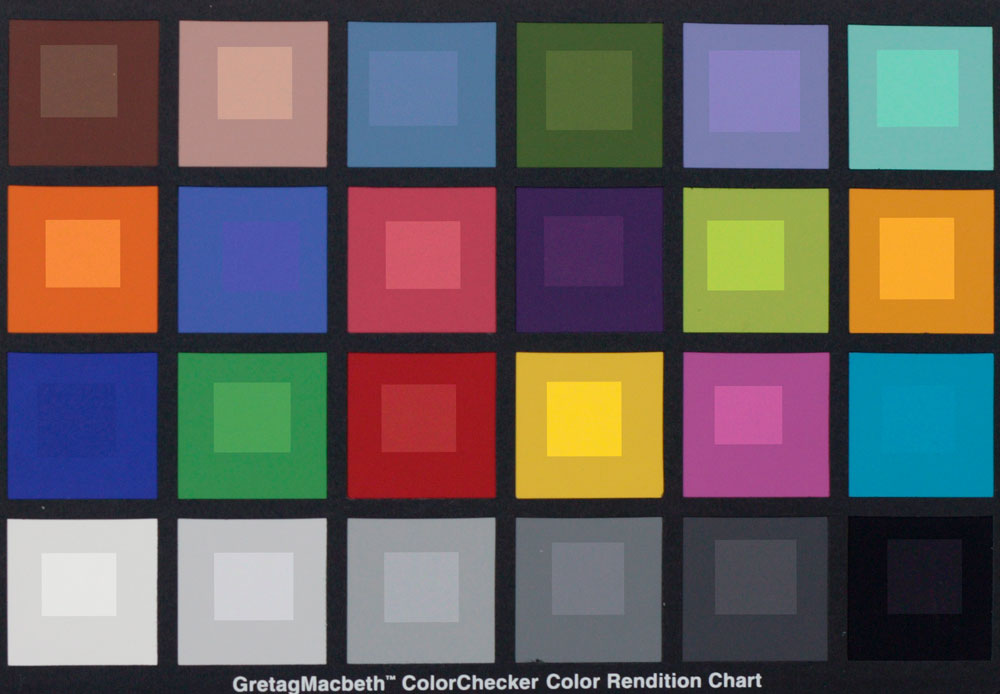
Photographie d’une cible ColorChecker en format JPEG : les petits carrés à l’intérieur de chaque plage montrent la correction des teintes suite à l’attribution d’un profil.

Voici la procédure en détail :

1. Désactivez les options d’optimisation de votre appareil ; optez pour une remise à zéro des paramètres Teinte, Contraste, Saturation, Courbe et Accentuation.

2. Sélectionnez l’espace de sortie Adobe RVB afin de reproduire le plus de couleurs possible.

3. Effectuez une balance des blancs manuelle précise.

4. Faites un bracketing sur plusieurs photos, articulé autour de l’exposition proposée par votre boîtier, l’exposition variant par paliers de +/- 0.3 IL entre deux vues successives .

5. Sélectionnez l’image la mieux exposée.

Le profil ICC résultant est ensuite attribué aux images lors de leur ouverture dans Photoshop.

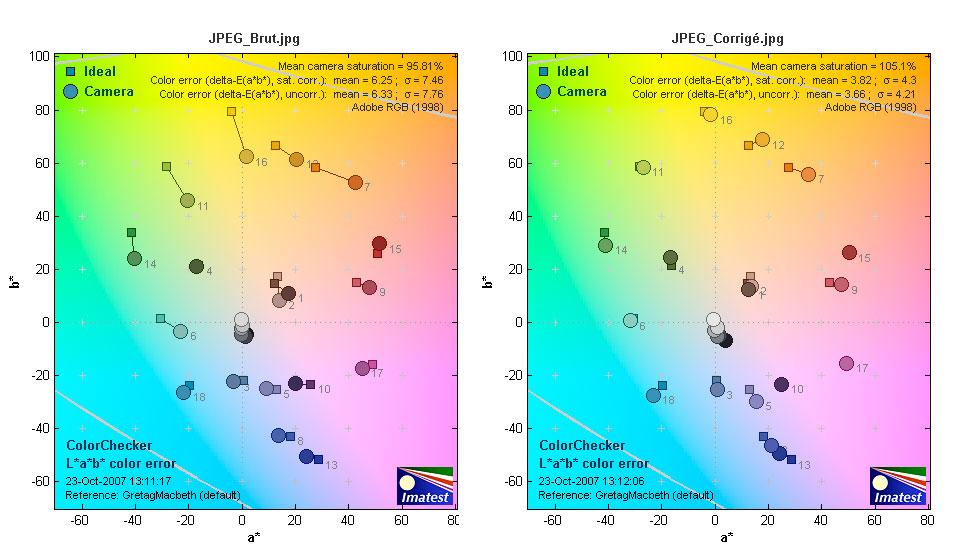
Le logiciel d’analyse Imatest permet une comparaison des teintes d’une cible ColorChecker avant (à gauche) et après (à droite) attribution d’un profil : l’illustration de droite montre une nette amélioration, à la fois pour la saturation et la fidelité des teintes, notamment des plages Jaune (16), Rouge (15) et Orange (7).

Bien qu’il vise une restitution des couleurs irréprochable, un profil personnalisé n’est pas toujours la solution miracle pour obtenir des couleurs attrayantes. Bien au contraire. La plupart des gens ont souvent un penchant pour des couleurs (trop) saturées, diamétralement opposées aux teintes authentiques. Mais le profil « remet les pendules à l’heure » en comblant certaines lacunes de votre appareil photo. Libre à vous de créer par la suite une image qui corresponde au mieux à votre vision – personnelle – du monde !

Liens utiles

  • Cibles de calibrage :

X-Rite
SilverFast

  • Cibles de calibrage et service de calibrage en ligne :

Christophe Métairie
ColorXact

  • Chartes gris neutre :

Digi Grey
Christophe Métairie
QpCard
WhiBal

Le magazine Eyrolles
des techniques photo

Animé par Volker Gilbert et publié par les éditions Eyrolles, QuestionsPhoto vous propose des articles de fond sur les techniques photo, mais aussi des actus, des critiques de livres... et des réponses à toutes vos questions !