Questions Photo

Mot clé : RAW

Camera Raw 6 : créer une ambiance enchanteresse

42_avant

Remarque : il est préférable de passer une image en noir et blanc le plus tôt possible dans Camera Raw. Cependant, la transformation en noir et blanc est un vaste sujet et il existe de nombreuses méthodes pour affiner une image ainsi convertie dans Photoshop. Pour en savoir davantage, consultez les ouvrages Le noir et blanc avec Photoshop CS3 et Lightroom, de Leslie Alsheimer et Bryan O’Neill Hughes, paru aux éditions Eyrolles, et La photograhie numérique en noir et blanc, de John Beardsworth, paru aux éditions Evergreen.

Cet article est extrait d’un livre paru le 28 octobre, aux éditions Eyrolles, “Camera Raw par la pratique”, 200 pages, 25 € (le livre comporte 55 exercices expliqués pas à pas + les fichiers des exercices sur un DVD-Rom offert avec l’ouvrage).


Camera Raw 6 : accentuer la netteté

20_avant

Étape 7

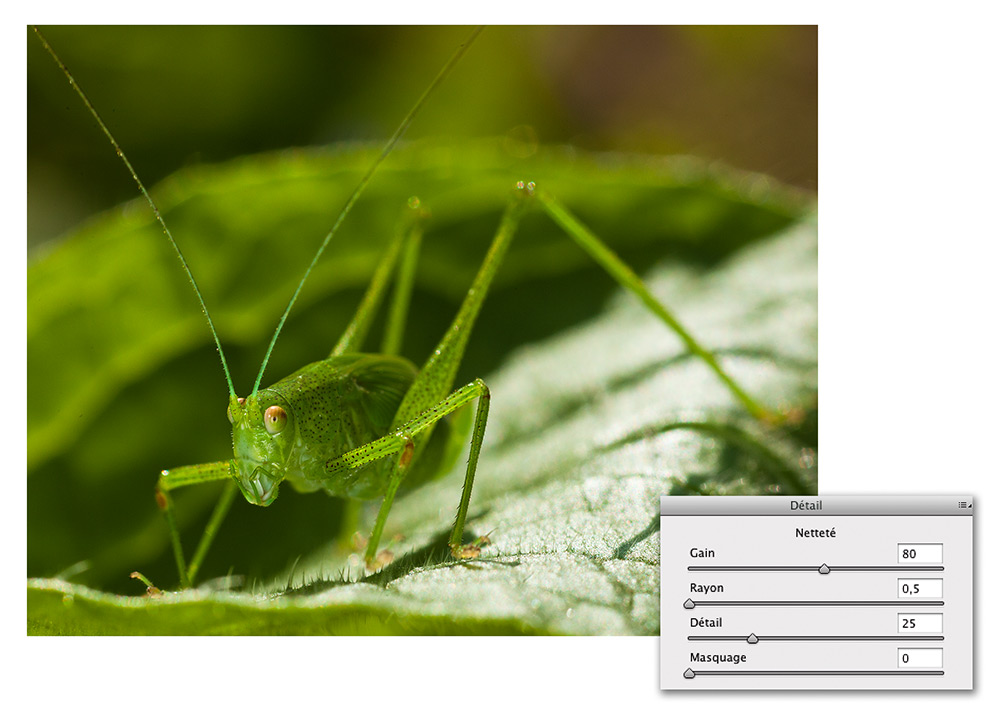
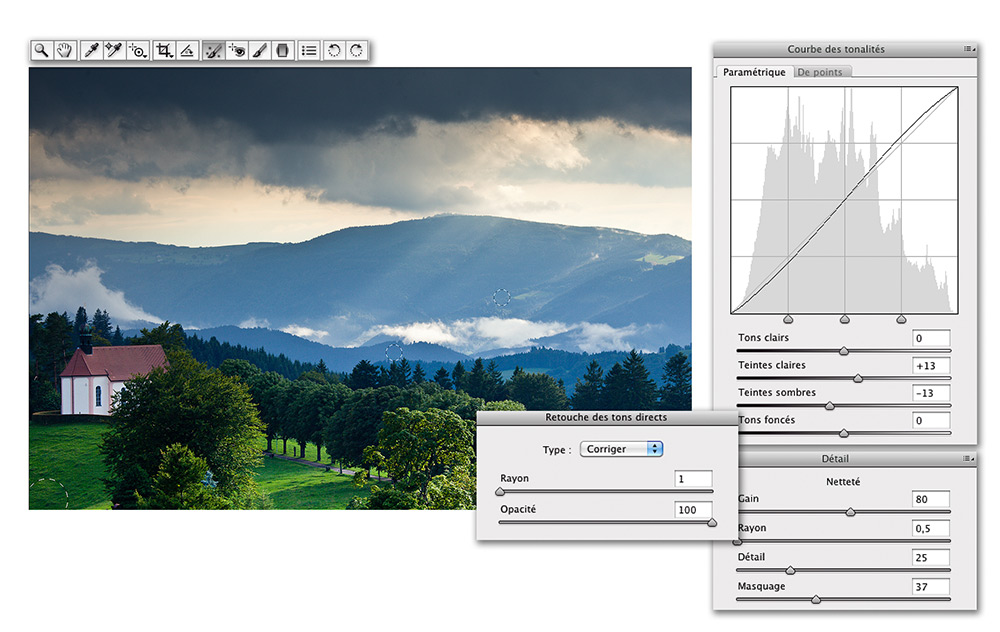
Pour finir, pensez à incorporer vos paramètres d’accentuation au sein d’un jeu de paramètres par défaut, que vous appliquerez à l’ensemble des images transférées pour accélérer votre flux de production (voir l’exercice suivant). Pour ma part, j’emploie le plus souvent les mêmes paramètres pour l’accentuation de mes images, pour peu qu’elles proviennent du même appareil et qu’elles soient prises à des sensibilités ISO pas trop élevées. À titre d’exemple, j’utilise pour les images de mon 5D Mark II les valeurs 80 (Gain), 0,5 (Rayon), 25 (Détail) et 0 (Masquage), que je ne modifie que pour préparer des photos pour une publication (livres, magazines et Web).


Conclusion : l’accentuation est une technique délicate qui demande de bien connaître la destination finale d’une image ainsi que les différents facteurs pouvant influer sur sa netteté. Pour bien accentuer, il faut trouver le meilleur compromis entre l’accentuation des contours et la réduction du bruit. Si une réduction intempestive du bruit rend une image irrémédiablement floue, une accentuation irréfléchie la rend également inexploitable. C’est pour cette raison que la réduction du bruit doit toujours être appliquée avant l’accentuation et que la dernière étape d’accentuation est le plus souvent effectuée dans Photoshop, une fois l’image réduite à ses dimensions finales et une fois ses couleurs converties dans l’espace de travail de destination.
Parmi les logiciels de conversion, Camera Raw et Lightroom offrent les outils les plus complets et parmi les plus performants. Qui plus est, depuis sa version 6.0, Camera Raw utilise (tout comme Lightroom 3) de nouveaux algorithmes (Processus 2010) pour l’accentuation et la réduction du bruit des fichiers RAW, directement appliqués en amont de l’ouverture des fichiers dans le module. Si vous avez déjà converti vos images avec une ancienne version du module, pensez à les redévelopper pour bénéficier d’une meilleure qualité d’image (netteté et réduction du bruit). Cependant, faites attention aux réglages d’accentuation : il est souvent indispensable de les reprendre pour éviter une accentuation excessive.

Cet article est extrait d’un livre paru le 28 octobre, aux éditions Eyrolles, “Camera Raw par la pratique”, 200 pages, 25 € (le livre comporte 55 exercices expliqués pas à pas + les fichiers des exercices sur un DVD-Rom offert avec l’ouvrage).


Téléchargez la table des matières, l’avant-propos et/ou une version au format PDF de l’exercice présent.

Camera Raw 6 : maîtriser le contraste d’un paysage

33_avant

Étape 4

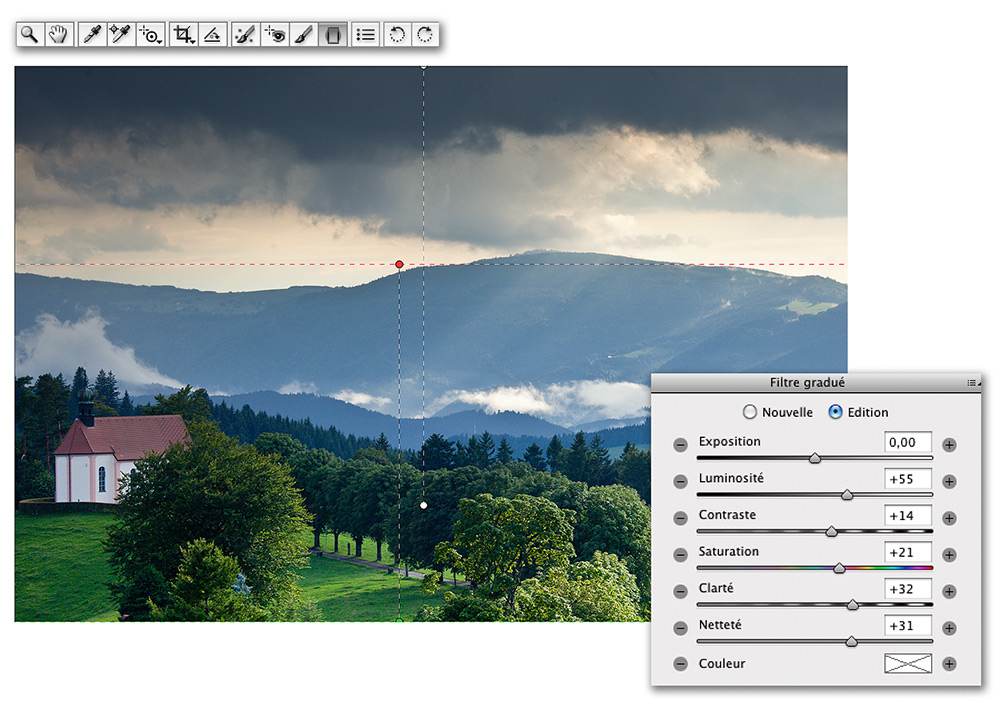
Manifestement, une grande partie de l’image est encore trop terne. Appuyez sur la touche N pour ajouter un second dégradé, partant du bord inférieur et recouvrant la moitié inférieure de l’image ainsi que les collines lointaines. Il modifie à la fois les paramètres Luminosité (+55), Contraste (+14), Saturation (+21), Clarté (+32) et Netteté (+31), permettant ainsi de bien restituer les détails et les nuances du premier plan (arbres, chapelle) et des nuages, éclairés par le “projecteur céleste”. Il s’agit ici d’un filtre dégradé “neutre”, sélectionnez donc, dans l’outil de sélection de couleurs, une saturation à zéro (ou cliquez sur le petit pavé blanc dans l’angle inférieur droit de la boîte de dialogue).


Étape 5

Pour finaliser l’image, sélectionnez les paramètres de la figure ci-contre dans les panneaux Détail et Courbe des tonalités, afin d’accentuer l’image et de lui appliquer une ultime et discrète augmentation de contraste. S’agissant d’un “paysage humanisé”, celui-ci comporte quelques éléments gênants que vous pouvez faire disparaître grâce à l’outil Retouche des tons directs : en mode Corriger, placez des cercles d’intervention sur la disgracieuse antenne de télévision située dans l’angle inférieur, sur l’antenne relais au milieu de l’image et sur le bâtiment clair au versant de la colline.


Remarque : bien que l’outil Filtre gradué soit particulièrement efficace pour rééquilibrer le contraste « linéaire » d’une photo de paysage, le curseur Exposition ne pourra pas récupérer du détail dans les hautes lumières si la surexposition est très importante (c’est-à-dire supérieure à 1 ou 1,5 IL). Pour maîtriser le contraste d’un paysage saisi à contre-jour ou sous une lumière rasante, rien ne remplace donc l’utilisation d’un filtre dégradé, placé directement sur l’objectif.

Cet article est extrait d’un livre paru le 28 octobre, aux éditions Eyrolles, “Camera Raw par la pratique”, 200 pages, 25 € (le livre comporte 55 exercices expliqués pas à pas + les fichiers des exercices sur un DVD-Rom offert avec l’ouvrage).


Bibble 5.1 : une nouvelle version plus aboutie

b51-interface-1

Création de galeries Web

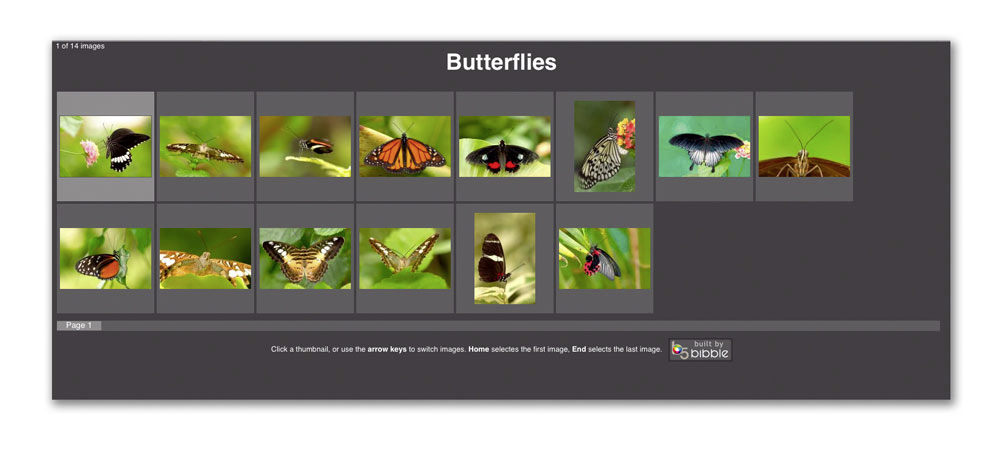
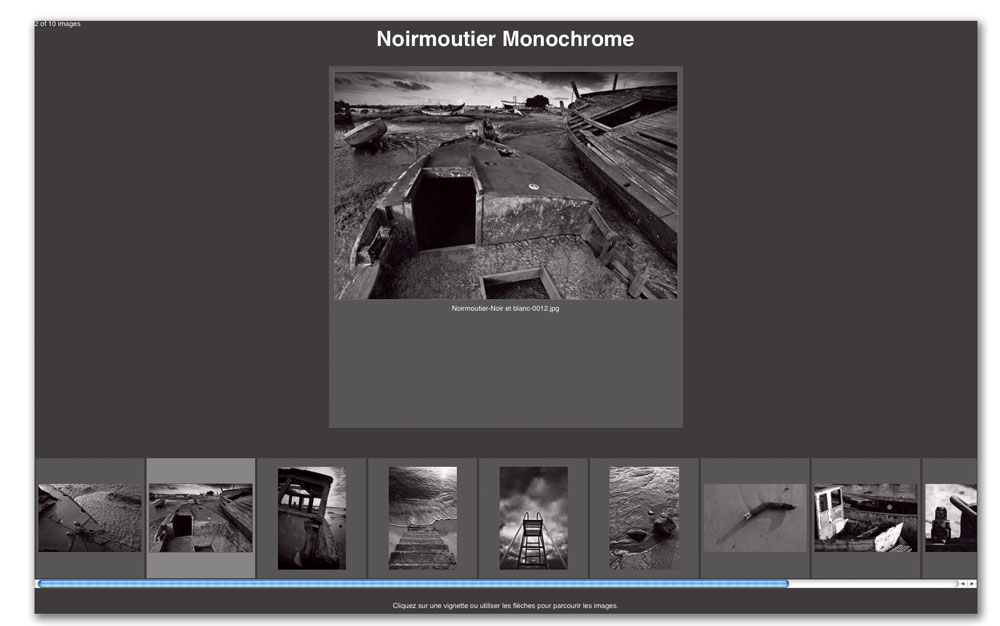
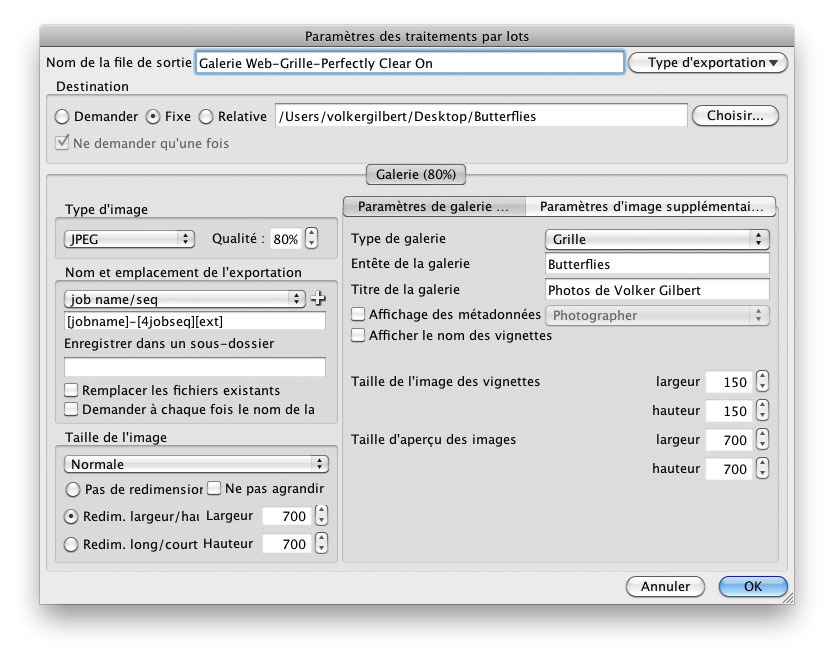
Bibble 4 proposait déjà un outil pour construire des galeries Web au format HTML et la nouvelle version rétablit cette tradition sans pour autant offrir davantage de souplesse pour la mise en page des pages créées. Ainsi, Bibble ne propose que trois galeries Web codées en HTML (les galeries Flash offrent davantage de protection puisqu’elles n’autorisent pas le copier/coller si courant pour récupérer certaines images d’un site Web…), pour lesquelles il est uniquement possible de modifier la taille des vignettes et aperçus.


Deux galeries Web construites par Bibble : les options de personnalisation sont (trop) peu nombreuses

Il n’y a donc aucun moyen de créer son propre modèle de galerie Web via la modification des couleurs des différents éléments. Encore plus handicapant : le logiciel ne propose ni aperçu pour prévisualiser les pages ni utilitaire pour les transmettre sur un site Web. Bibble fait ainsi figure de parent pauvre face à Lightroom qui produit des galeries Web toutes en beauté et entièrement configurables.


Pas assez riches : les options dédiées à la création des pages Web

Bien qu’il soit possible de choisir un titre pour ses galeries, il n’est pas possible de changer le style et la taille des caractères utilisés. En revanche, vous pouvez définir les métadonnées affichées sur les pages ainsi créés et attribuer un modèle de nom personnalisé aux images. Pour personnaliser l’apparence (pas si désagréable…) de ses galeries, il ne vous reste plus qu‘à les reprendre dans un logiciel spécialisé tel que Deamweaver…

Bref, le module pour créer des galeries Web est aussi rudimentaire que celui pour imprimer. Suffisant pour un photographe social qui est toujours pressé à présenter ses premiers images à ses clients, les deux modules ne sont malheureusement pas taillés pour fournir des travaux sophistiqués.

Le magazine Eyrolles
des techniques photo

Animé par Volker Gilbert et publié par les éditions Eyrolles, QuestionsPhoto vous propose des articles de fond sur les techniques photo, mais aussi des actus, des critiques de livres... et des réponses à toutes vos questions !