Camera Raw, Lightroom et le HDR (1)
Publié le 5 novembre 2012 dans Actualités par Volker Gilbert

Lightroom 4 et Fusion HDR Pro
Pour fusionner les images d’une séquence de bracketing dans une seule image à dynamique étendue, Camera Raw et Lightroom s’appuient encore sur un logiciel externe. Pour cette première étape du traitement HDR, le logiciel n’influe pas sur le rendu de l’image finale (le tonemapping est effectué plus tard, par le logiciel de développement RAW). En revanche, votre logiciel HDR doit être à même d’enregistrer l’image fusionnée en TIFF 32 bits et il est également souhaitable qu’il possède d’algorithmes efficaces pour supprimer d’éventuels artéfacts de superposition. Si vous utilisez Photoshop, la manière la plus simple et la plus rapide consiste à utiliser le module intégré, HDR Pro.
- Dans Lightroom 4, sélectionnez les images à fusionner et ouvrez-les dans le module Développement. Activez la fonction Synchronisation auto (Ctrl./Cmd + clic sur le bouton Synchroniser), puis corrigez la balance des blancs et l’aberration chromatique. Il est également utile de retoucher les poussières. Notez qu’il sera toujours possible de corriger la tonalité, les couleurs et la netteté de l’image fusionnée plus tard.
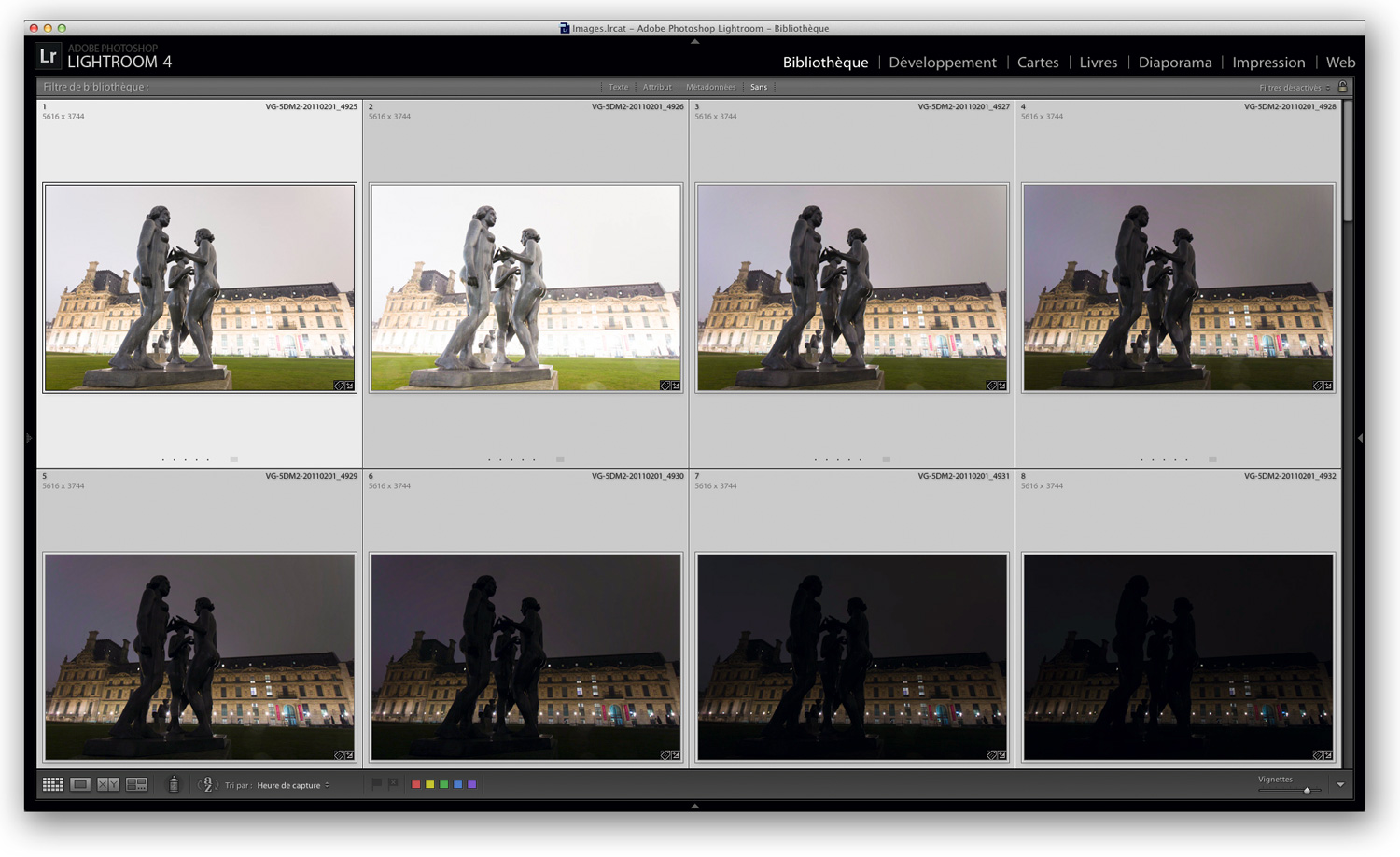
Sélection des images à fusionner dans le module Bibliothèque
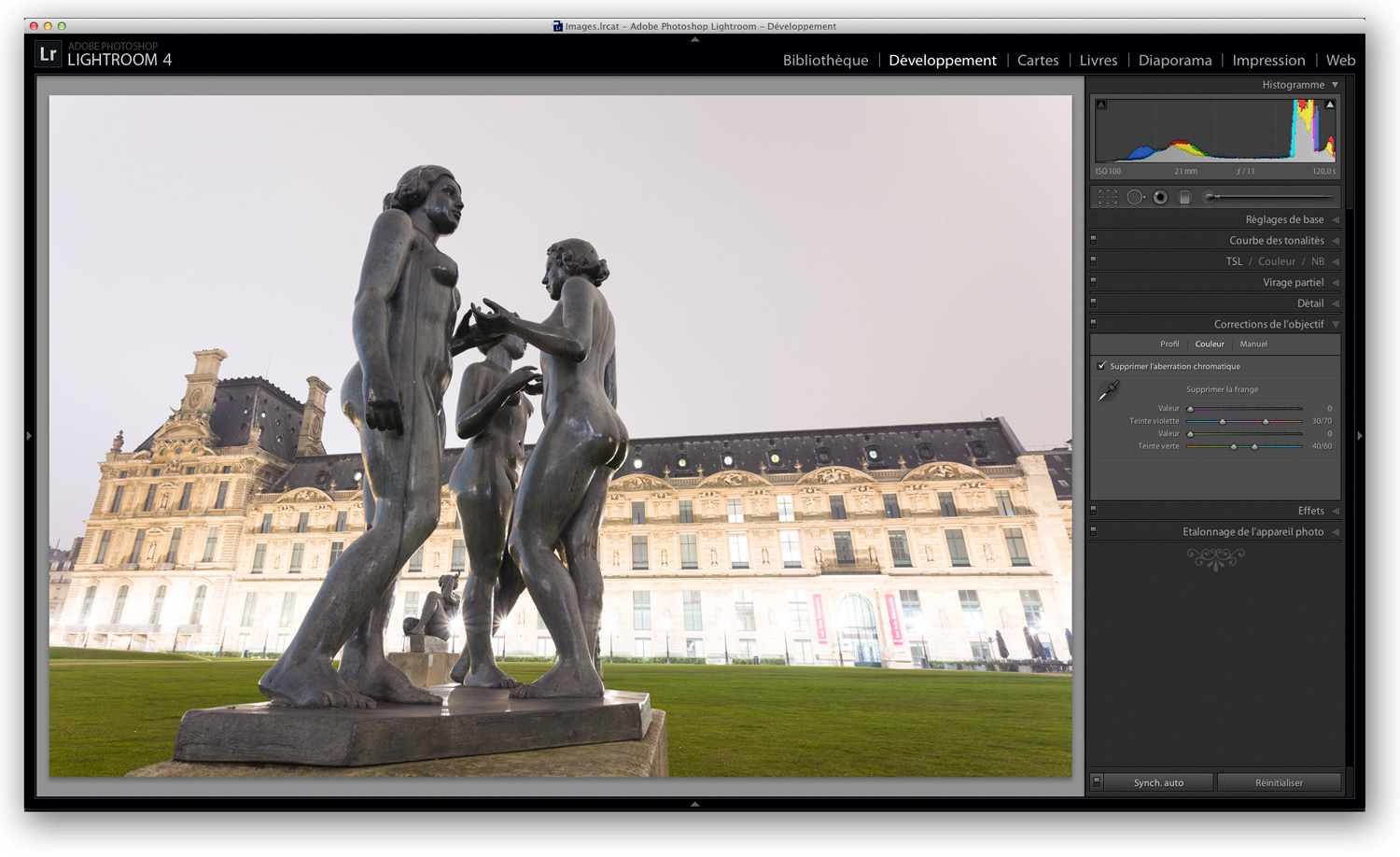
Correction de l’aberration chromatique
- Sélectionnez la commande Modifier dans >Fusion HDR Pro dans Photoshop depuis le menu Photo ou le menu contextuel (clic droit) pour ouvrir la séquence d’images dans le module Fusion HDR Pro de Photoshop.
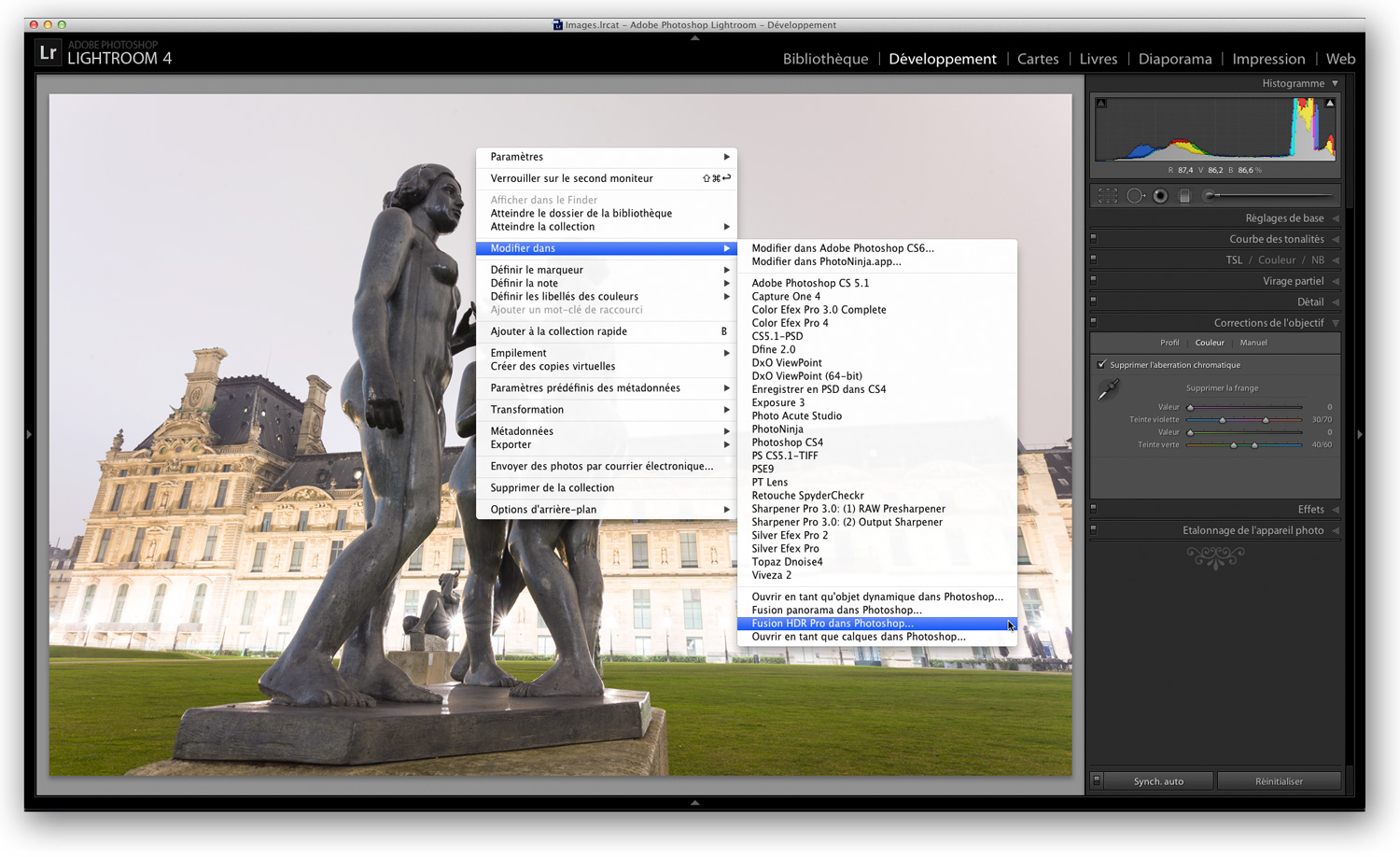
Transfert des images au module Fusion HDR Pro de Photoshop CS6
- En optant pour l’enregistrement d’un fichier de 32bits, la plupart des commandes de la boite de dialogue Fusion HDR Pro demeurent inactives. Avec des sujets en mouvement, vous pouvez activer l’option Supprimer les décalages, puis choisir une image de référence pour atténuer ou supprimer les fantômes. Cliquez ensuite sur OK pour passer à Photoshop.
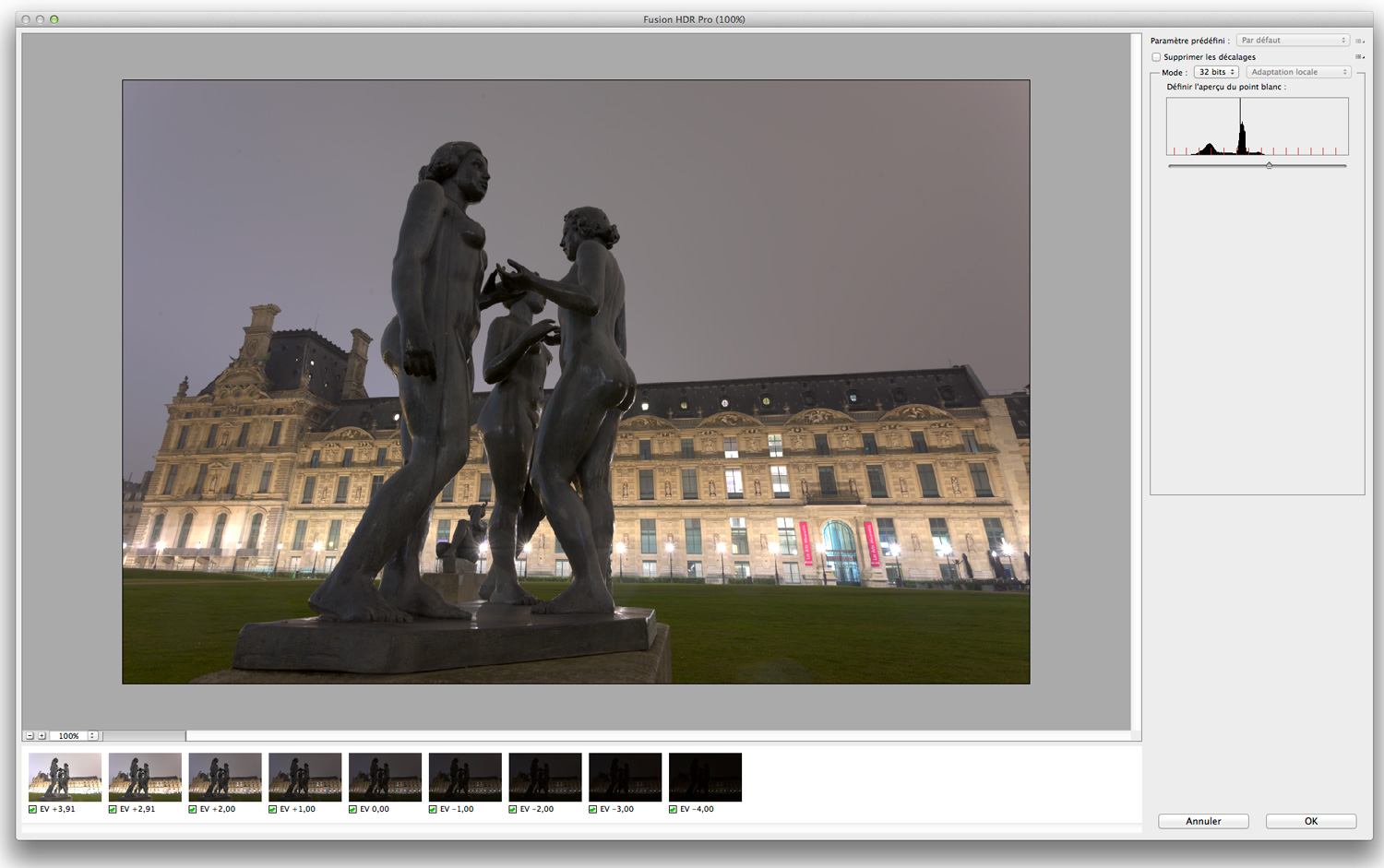
Dans le module Fusion HDR Pro, il suffit le plus souvent de choisir l’option 32 bits (sélectionnée par défaut), puis de cliquer sur OK pour valider la création d’un nouveau fichier fusionnée en 32 bits.
- De retour dans Photoshop, il suffit de fermer, puis d’enregistrer l’image fusionnée laquelle s’affiche dans Lightroom.
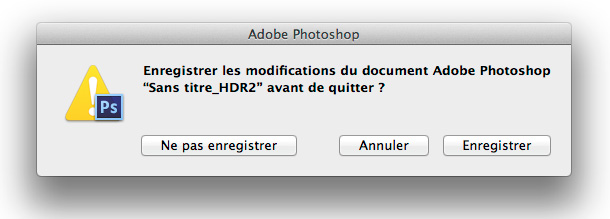
Enregistrement du fichier HDR au format TIFF 32 bits
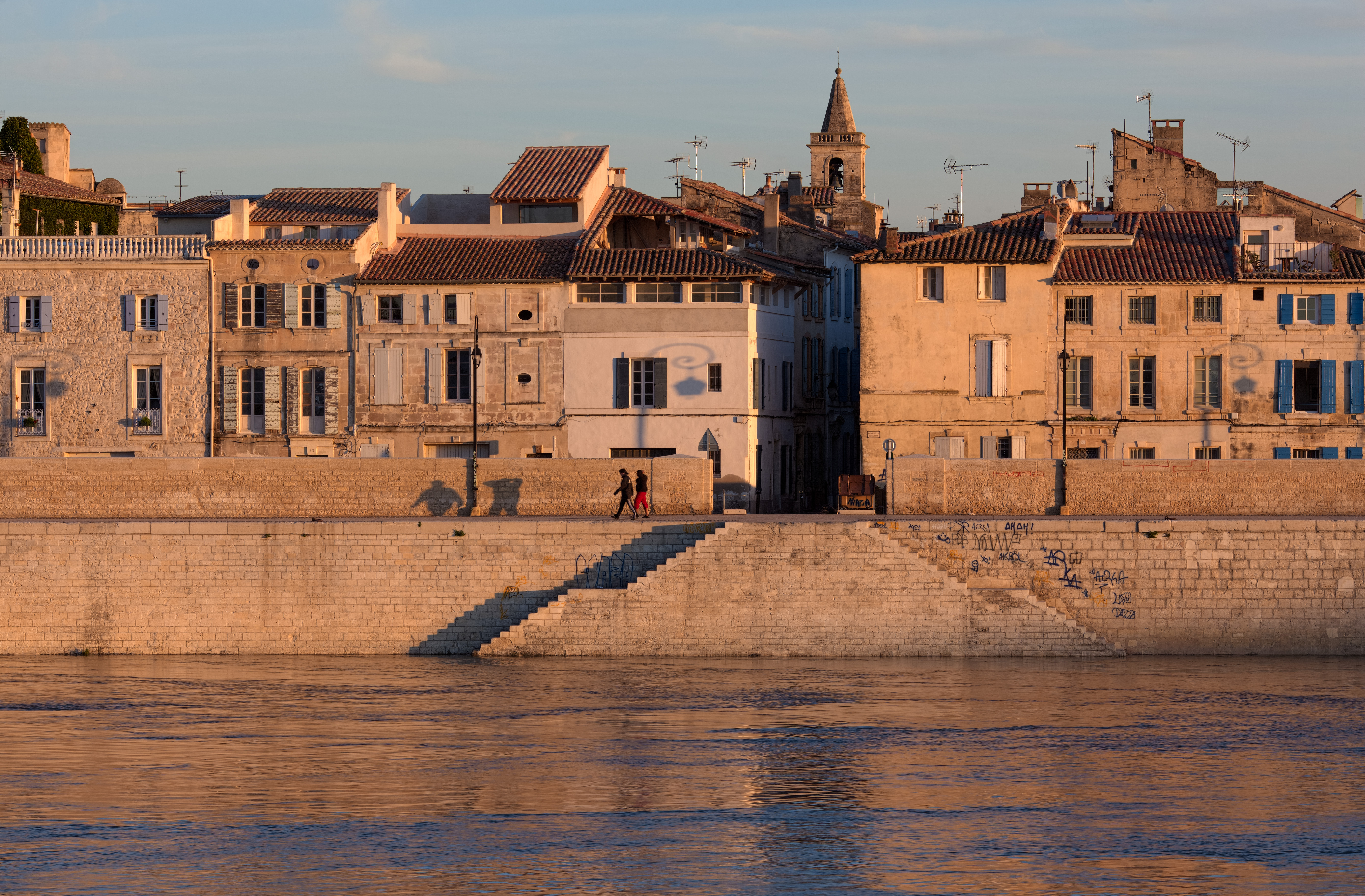
- Ici, l’image résultante est beaucoup trop sombre. En revanche, les hautes lumières sont parfaitement détaillées.
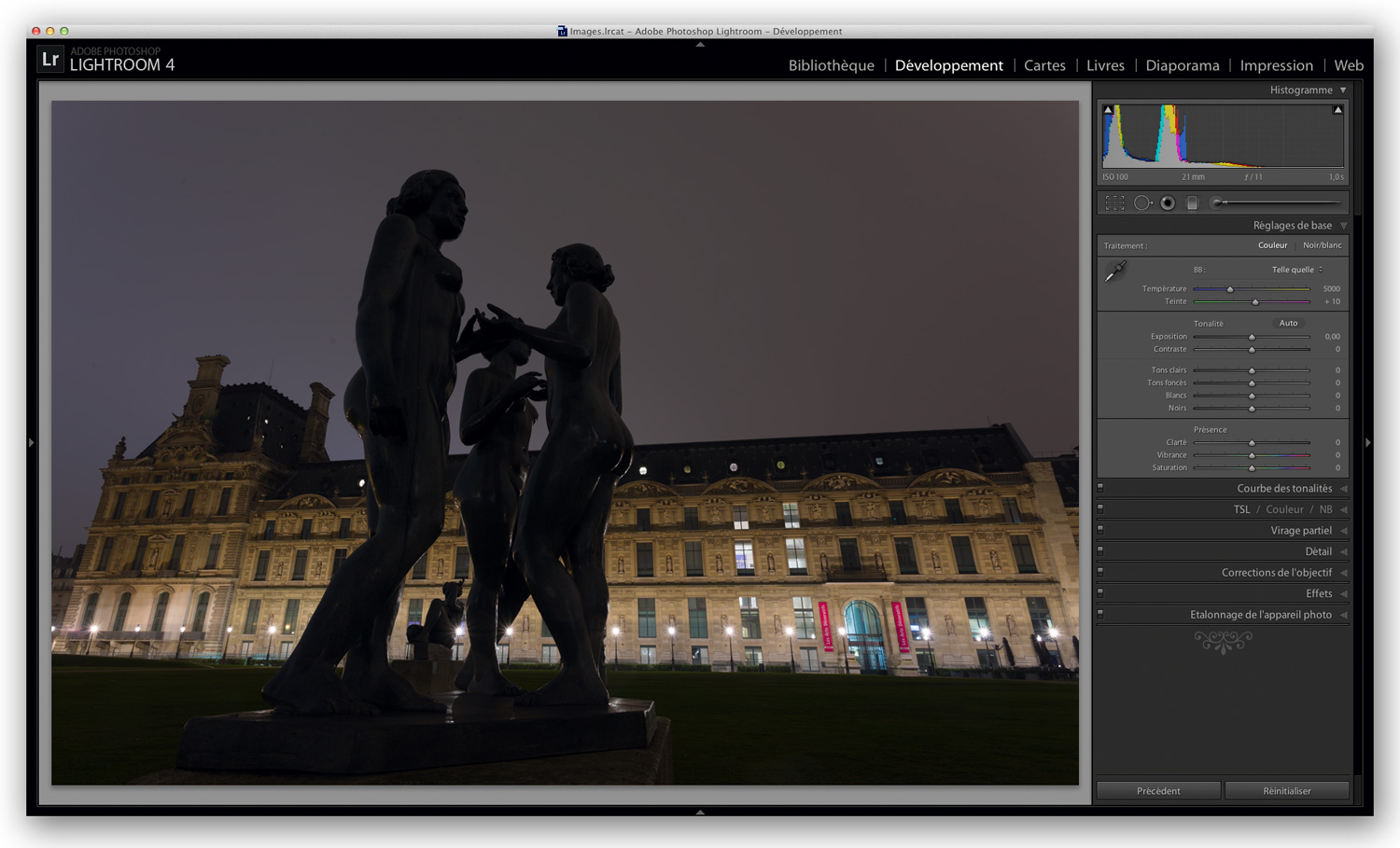
L’image renvoyée dans Lightroom nécessite le plus souvent des corrections de la tonalité et des couleurs.
- J’ai commencé par le curseur Exposition (+2,2) et le curseur Contraste (+20) pour ajuster la luminosité globale et le contraste de l’image, suivis par le curseur Tons Clairs (-100) pour compenser l’écrêtage des hautes lumières. Le curseur Blancs (-6) m’a permis de contrôler la progressivité des hautes lumières et le curseur Noirs (+25) d’ajuster le point noir.
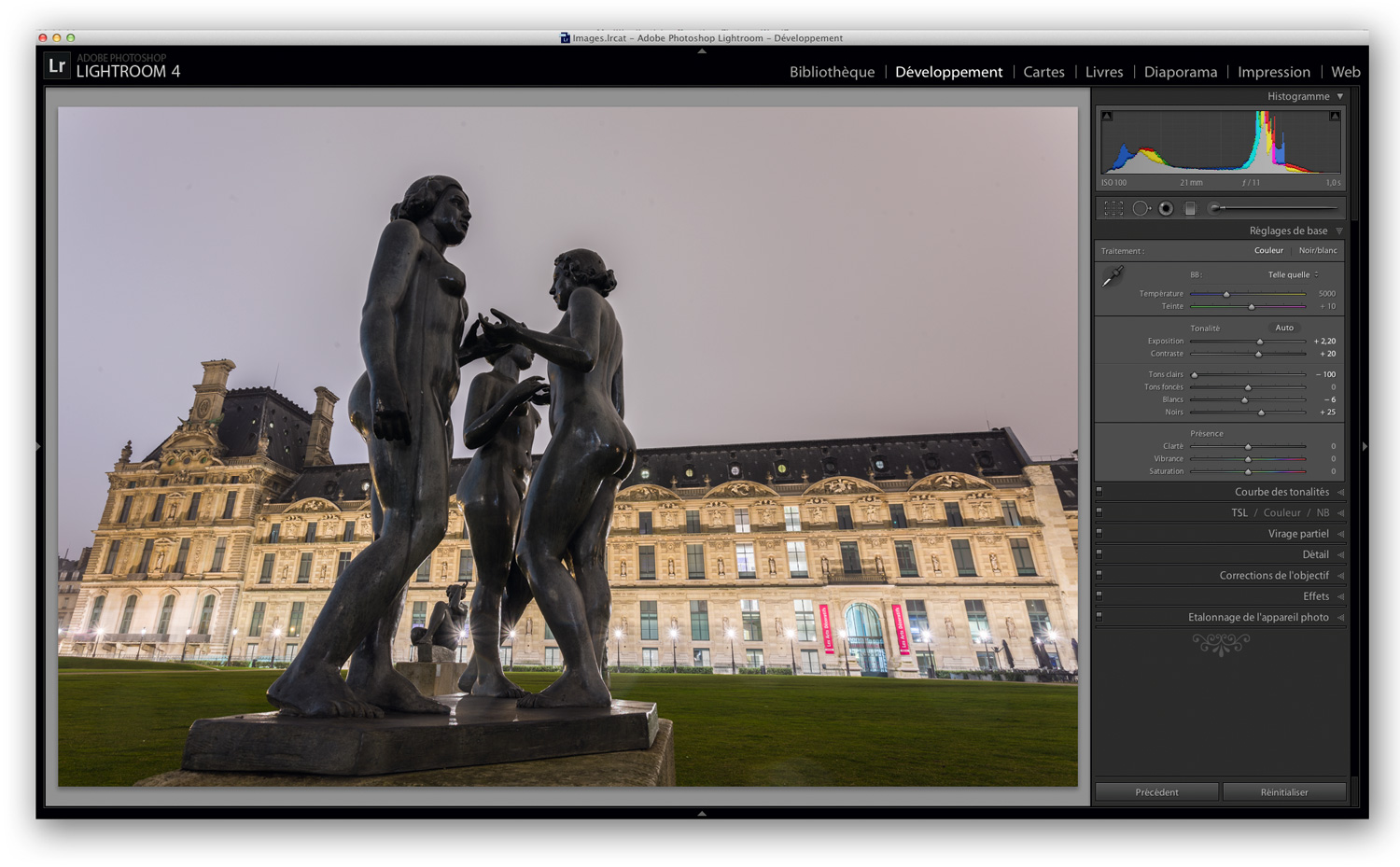
Les réglages globaux