Questions Photo

Mot clé : Adobe

Adobe Lens Profile Downloader : à la recherche de profils manquants

alpd-4

Téléchargement et installation

Aidez-vous des filtres Camera Make (fabricant de l’appareil), Lens Model (objectif) et Camera Model (appareil) pour trouver un profil encore manquant dans la base des données sur votre disque dur. Sélectionnez-le dans la liste puis cliquez sur Download pour le télécharger. Adobe Lens Profile Downloader l’enregistre automatiquement dans l’un des répertoires dédies aux profils de correction optique et consultés par Camera Raw, Lightroom et Photoshop :

  • Utilisateur/Nom_Utilisateur/Bibliothèque/ApplicationSupport/Adobe/CameraRaw/LensProfiles/1.0/Downloaded sur Mac OS X,
  • Utilisateur⧵Nom_Utilisateur⧵AppData⧵Roaming⧵Adobe⧵CameraRaw⧵LensProfiles⧵1.0 ⧵Downloaded sous Windows 7 et Vista et
  • Documents_and_Settings⧵Nom_Utilisateur⧵Application Data⧵Adobe⧵CameraRaw⧵LensProfiles⧵1.0⧵Downloaded sous Windows XP.

Notez que les profils installés par Camera Raw et Lightroom se trouvent dans des répertoires différents et accessibles à l’ensemble des utilisateurs de l’ordinateur :

  • Bibliothèque/Application Support/Adobe/CameraRaw/LensProfiles/1.0 sur Mac OS X,
  • C⧵ProgramData⧵Adobe⧵CameraRaw⧵LensProfiles⧵1.0 sous Windows 7 et Vista et
  • C⧵Documents_and_Settings⧵All_Users⧵Application Data⧵Adobe⧵CameraRaw⧵LensProfiles⧵1.0 sousWindows XP.
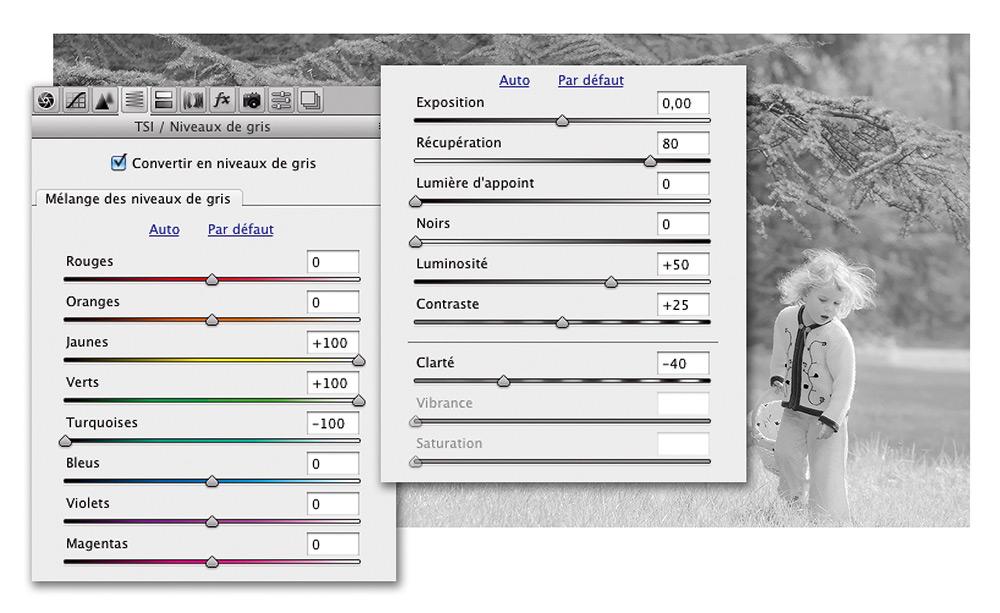
Camera Raw 6 : créer une ambiance enchanteresse

42_avant

Étape 2

Passez dans l’onglet TSL/Niveaux de gris, puis cliquez sur Convertir en niveaux de gris. En déplaçant les curseurs Jaunes et Verts sur +100, il est possible d’obtenir un effet infrarouge, tandis que le curseur Turquoises (-100) rééquilibre l’image en octroyant davantage de nuances aux branchages dans l’arrière-plan. Le curseur Récupération (+80) de l’onglet Réglages de base permet de conserver les détails à la fois dans la chevelure de la fillette et dans l’herbe du premier plan. Un réglage à valeur négative (-40) du curseur Clarté ajoute enfin un effet de diffusion aux parties claires de l’image.


Étape 3

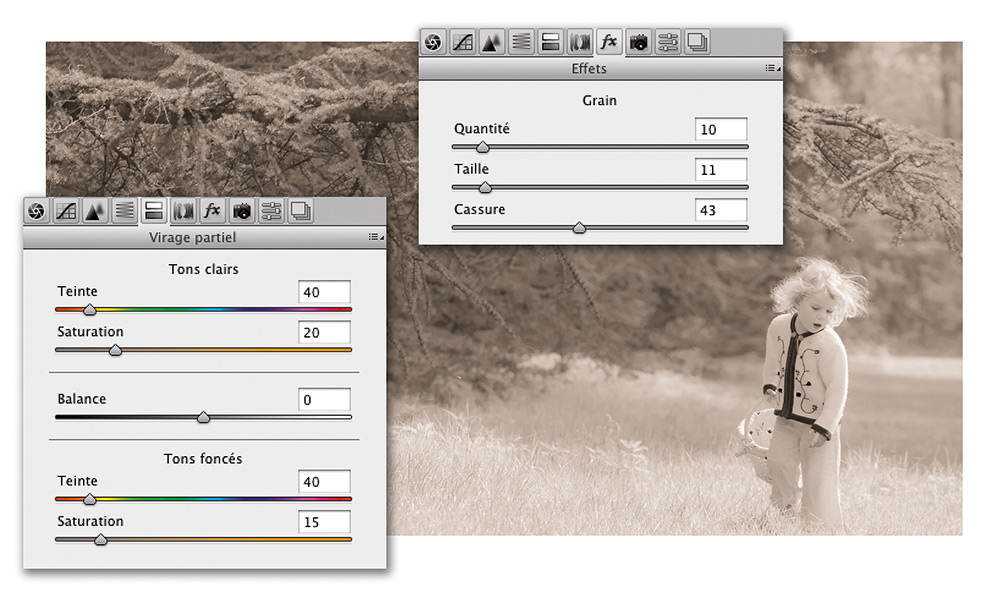
Pour que l’image adopte un faux rendu infrarouge, il reste encore à lui ajouter une texture de grain. Cette dernière ne sera visible que sur de grands tirages, cette étape sera donc pas nécessaire si votre image n’est destinée qu’à être visualisée sur un écran (diaporama, site web) ou tirée en format 10 × 15 cm…
Ouvrez l’onglet Effets et déplacez les curseurs Quantité (45), Taille (11) et Cassure (43), puis passez dans l’onglet Virage partiel pour appliquer un virage sépia. Ici, nous appliquons aux deux gammes de tons (Tons clairs et Tons foncés) les mêmes colorations (40), avec toutefois un effet un peu plus prononcé dans les hautes lumières (20).


Camera Raw 6 : accentuer la netteté

20_avant

Étape 1

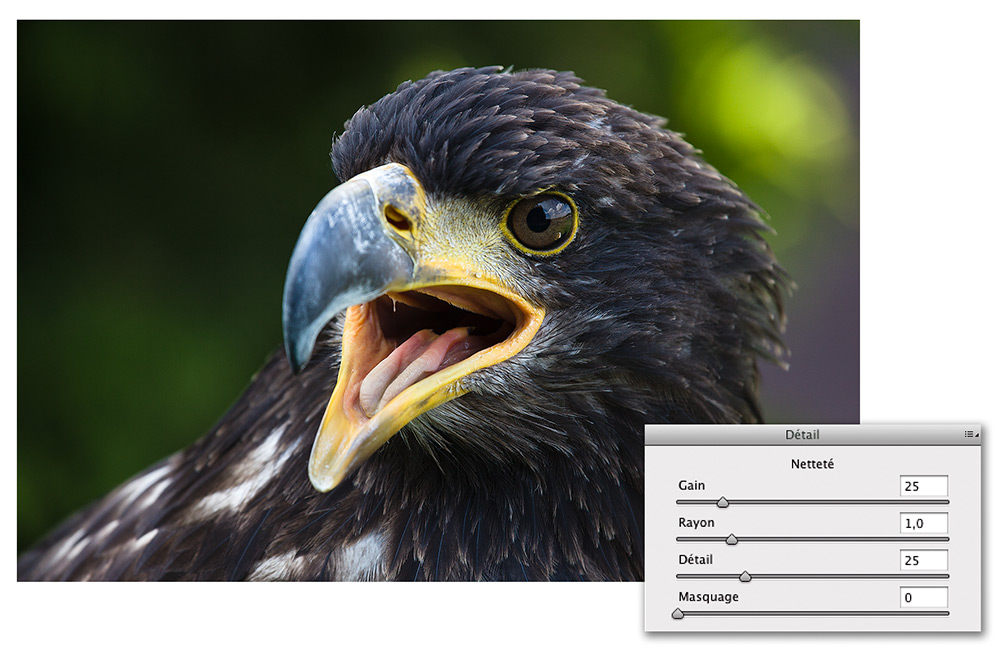
Ouvrez l’image Original_20.dng. Ce portrait d’un pygargue à queue blanche comporte d’abondants détails qui n’attendent qu’à être révélés. Prise à 500 ISO avec un Canon 5D Mark II, l’image n’est finalement qu’assez peu bruitée grâce aux excellents algorithmes de réduction du bruit du nouveau Processus 2010. Passez à l’onglet Détail (Ctrl/Cmd + Alt/Option + 3). Par défaut, Camera Raw propose des valeurs assez pondérées qu’il convient d’augmenter pour obtenir une netteté optimale. Double-cliquez sur l’icône de l’outil Zoom pour agrandir l’image à 100 %.


Étape 2

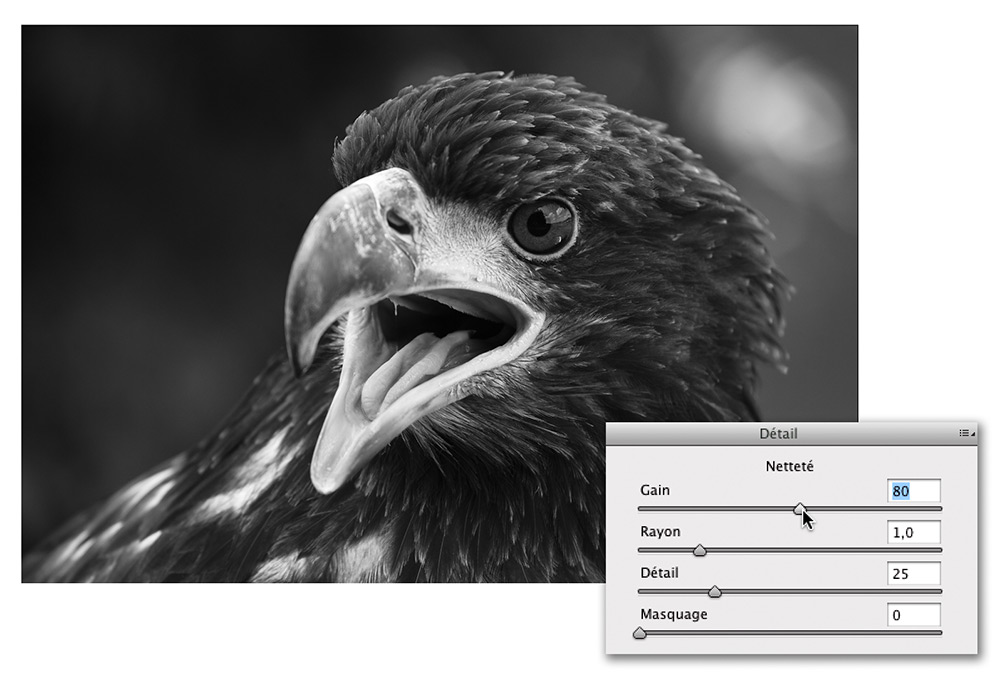
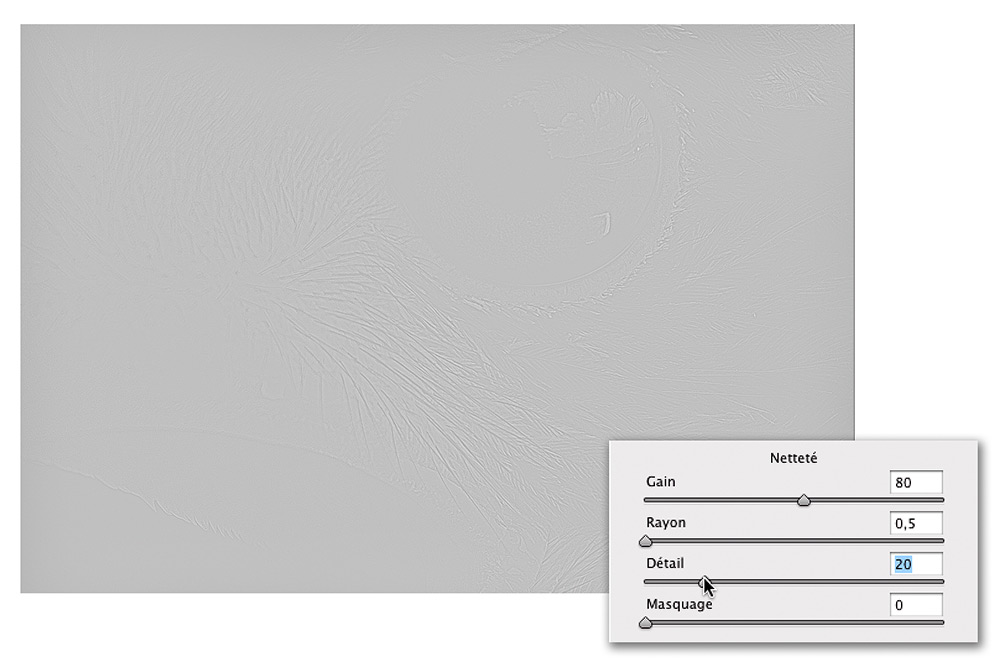
Une petite astuce permet de mieux évaluer la netteté : appuyez toujours sur la touche Alt/Option lorsque vous déplacez les curseurs du menu Netteté. Vous supprimerez ainsi les couleurs pour ne tenir compte que des contours de l’image, en l’affichant soit en noir et blanc, soit en mode Seuil. Commencez par le curseur Gain : déplacez-le à droite pour augmenter le taux d’accentuation globale de l’image – mais sachez que l’ajustement reste provisoire jusqu’à ce que vous ayez effectué celui des trois autres curseurs. Ici, une valeur de gain de 80 semble être appropriée.


Étape 3

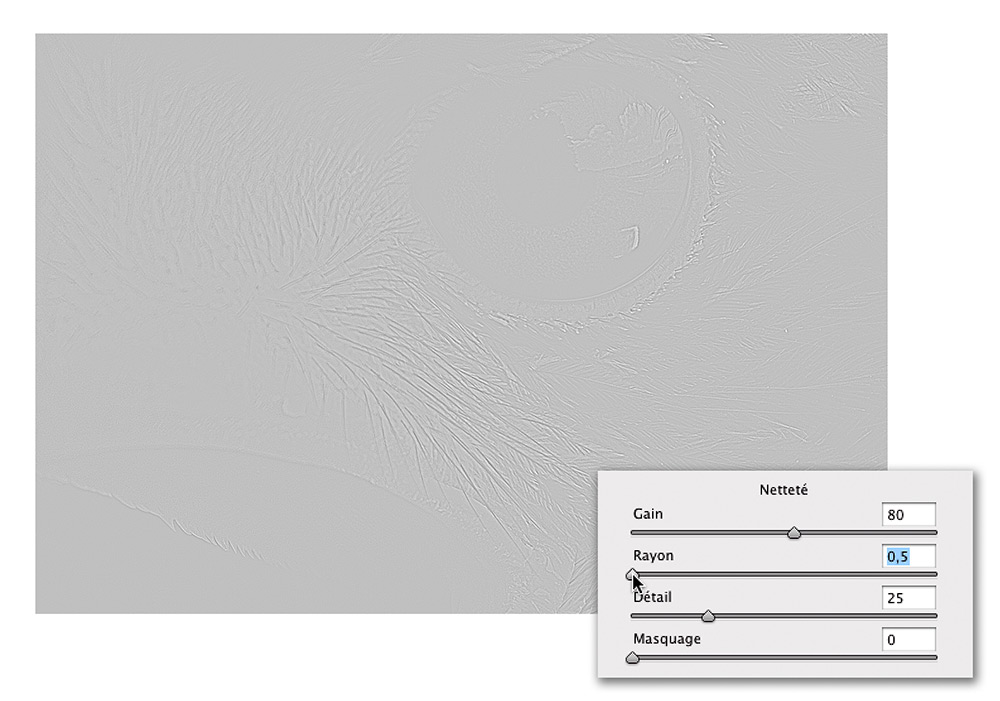
Passons au curseur Rayon. Conformément au curseur du même nom de la commande Accentuation de Photoshop, il définit le nombre de pixels pris en compte autour des contours à accentuer. Plus le rayon sera élevé, plus les bords seront accentués, mais plus les artéfacts (halos blancs et noirs) seront visibles le long des contours. De manière générale, plus une image possède de détails, moins le rayon doit être important. S’agissant d’une image haute résolution, sélectionnez ici la valeur minimale (0,5).


Conseil : il est rarement nécessaire de dépasser une valeur de 1 pour le rayon. J’applique presque toujours les mêmes paramètres : 1 pour les images issues d’un capteur de 6 Mpix, 0,8 et 0,6 pour celles provenant de capteurs de 10 et 12 Mpix et 0,5 pour les images du 5D MkII (21 Mpix).

Étape 4

Le curseur Détail supprime l’effet du halo d’accentuation et permet d’augmenter encore le taux d’accentuation des contours. En déplaçant le curseur vers la droite, vous accentuez les halos tout en augmentant le risque de bruit dans les aplats. À titre d’information, la valeur 100 correspond à la valeur 0 du curseur Seuil de Photoshop. Si le réglage par défaut (25) convient pour la plupart des images, optez ici pour une valeur un peu inférieure (20) pour éviter le bruit dans les aplats.


Question : comment toujours ouvrir mes fichiers dans Photoshop CS 5 ?

qr-1

QUESTION : Bonjour à tous. Je viens de passer à Snow Leopard pour pouvoir exploiter efficacement CS5 ainsi que mes programmes Sinar et Nikon. J’en ai profité, bien sûr, pour « regonfler » opportunément mon Mac Pro. Cependant, j’ai eu une mauvaise surprise. Lorsque je clique sur un fichier TIFF PSD ou JPEG, il s’ouvre dans le logiciel Aperçu, plutôt que dans Photoshop.

Lire la suite

Camera Raw, DNG Converter et Lightroom : les « ultimes » moutures sont arrivées en version officielle

lr27

Avec Camera Raw 5.7 et Lightroom 2.7, Adobe publie les dernières versions avant l’avènement de Photoshop CS5 et Lightroom 3. Si ces versions ne bénéficient pas des derniers raffinements en matière de développement RAW des versions futures (suppression du bruit, texture et netteté améliorées), elles sont tout de même capables d’interpréter l’algorithme de ces dernières pour un affichage cohérent.

Lire la suite

Photoshop CS5 : Quoi de neuf pour les photographes ?

boxshot

Camera Raw : une meilleure qualité de dématriçage

Camera Raw et Lightroom partagent le même moteur de développement RAW, leur évolution est parfaitement synchrone. Avec chaque nouvelle mouture de Lightroom, Camera Raw change de version majeure. Ainsi, Lightroom 2 intègre, tout comme Photoshop CS4, la cinquième génération du module, Lightroom 3 et Photoshop se partagent Camera Raw 6. Alors, quoi de neuf ? Citons d’abord de nouveaux algorithmes de dématriçage qui bénéficient notamment de davantage de subtilité pour la réduction préliminaire du bruit afin de produire des images plus détaillées et moins lisses.


Les versions 5.7 et…


…6.0 de Camera Raw : les vraies nouveautés se situent “sous le capot”

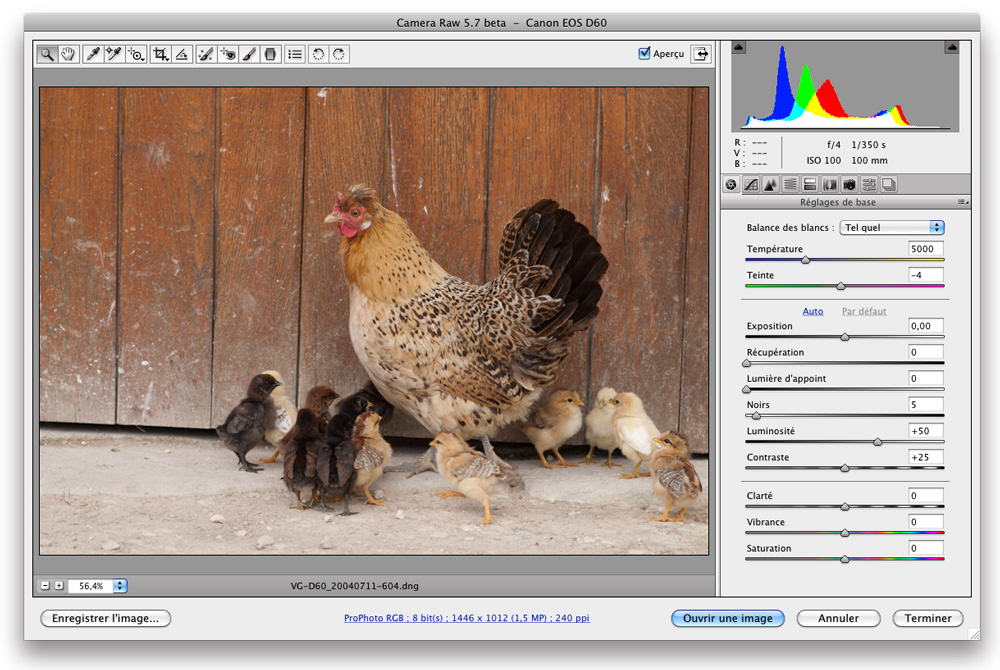
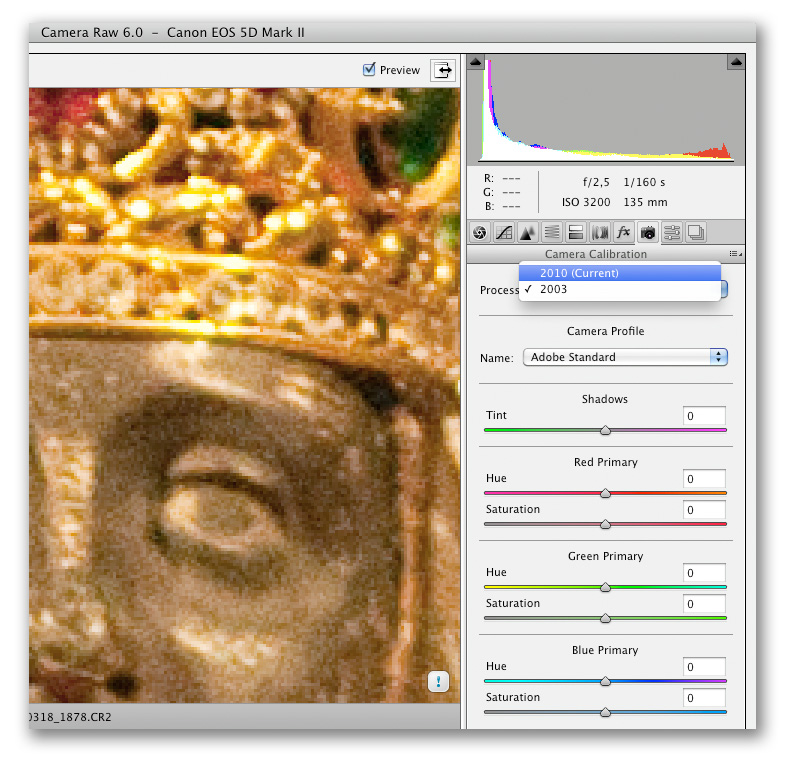
L’éditeur a beaucoup travaillé sur la réduction du bruit et propose désormais des commandes plus fines, privilégiant à la fois la préservation de la saturation des couleurs et celles des fins détails. Mais le nouveau moteur de développement, baptisée 2010, influe également sur la tonalité, les couleurs et la netteté des images prises aux faibles sensibilités ISO et produit toujours de meilleurs résultats, même avec des fichiers provenant d’appareils anciens. Pour passer de l’ancien au nouveau moteur de développement (2003), vous pouvez cliquer sur le petit triangle situé dans l’angle inférieur droit de la fenêtre principale ou alors sélectionner l’option correspondante à partir du menu déroulant Process (Processus) de l’onglet Camera Calibration (Étalonnage de l’appareil photo).


Choix du moteur de développement. Notez la petite icône en forme de point d’exclamation : cliquez sur elle pour appliquer les nouveaux algorithmes

Réduction de bruit, ajout de grain et vignetage après recadrage

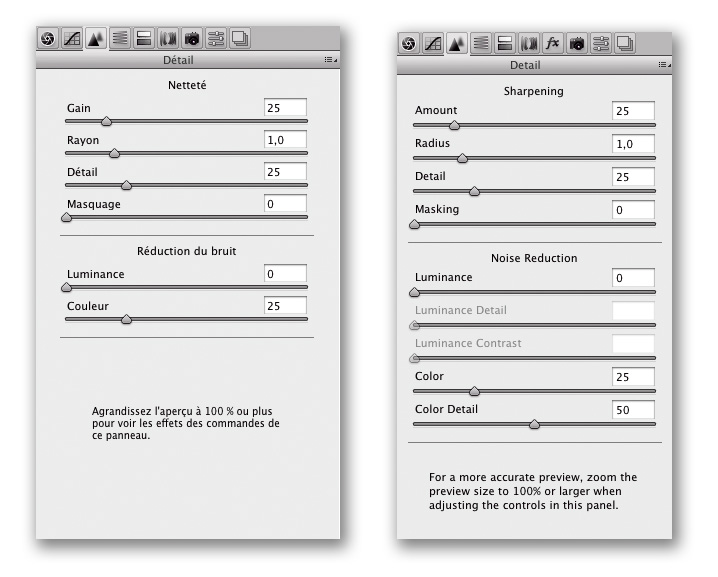
Au vu des deux moteurs de développement estampillés 2003 et 2010, on pourrait penser qu’Adobe a chômé pendant toutes ces années (et entre Camera Raw 2 et 6) pour ce qui est les algorithmes de dématriçage et notamment ceux dédiés à la réduction du bruit. Or, il n’en est rien ! Camera Raw a en réalité bénéficié de plusieurs améliorations, pas toujours très médiatisées. Ainsi, si la mouture intégrant Photoshop CS4 et Lightroom 2 est déjà plutôt performante, celle de Photoshop CS5 et Lightroom 3 se hisse au meilleur niveau et fait désormais jeu égal avec DxO Optics Pro 6 et Capture One 5. Le nouveau moteur offre non seulement une excellente correction du bruit chromatique de basse fréquence (les fameux “pâtés colorés”), mais parvient également à conserver la saturation des couleurs lorsqu’on augmente la valeur de correction pour le bruit chromatique. Si les images prises aux sensibilités les plus élevées paraissent plus granuleuses, il est possible de pondérer et d’enjoliver ce grain en jouant sur les trois curseurs qui contrôlent le bruit de luminance ou sur ceux du menu Grain (onglet Effects). Le curseur Luminance Detail préserve davantage de détails lorsqu’on corrige des images très bruitées, le curseur Luminance Contrast vise à préserver au mieux le contraste et la texture d’une image. Là encore, l’effet de la correction est particulièrement visible lorsque vous traitez des images prises aux sensibilités supérieures ou égales à 6400 ISO.


Réduction du bruit dans Camera Raw 5.7 (à gauche) et 6.0 (à droite) : la nouvelle version gagne trois curseurs pour un contrôle plus fin et des algorithmes plus subtils, privilégiant les fins détails. Notez l’avertissement, différent, pour l’affichage de la netteté aux rapports de grossissement inférieurs à 100% ; la nouvelle mouture est toujours capable de simuler l’accentuation, les images vous y paraîtront donc toujours plus nettes que celles affichées dans la version précédente!


Le magazine Eyrolles
des techniques photo

Animé par Volker Gilbert et publié par les éditions Eyrolles, QuestionsPhoto vous propose des articles de fond sur les techniques photo, mais aussi des actus, des critiques de livres... et des réponses à toutes vos questions !