Questions Photo

Mot clé : DNG

Photo Acute Studio : le multi-échantillonnage à la prise de vue – première partie

pas-1

Photo Acute Studio

Photo Acute Studio est un véritable couteau suisse (hélas très sous-estimé) qui rend d’excellents services pour créer une image améliorée (augmentation de la plage dynamique, taille et/ou profondeur de champ et élimination d’objets gênants) à partir d’une série d’images prises à intervalles très rapprochées. La réduction du bruit figure parmi les fonctionnalités du logiciel et l’éditeur conseille même l’utilisation d’une sensibilité supérieure ou égale à 400 ISO pour les images prises à main levée, citant une meilleure protection contre le flou de bougé et une réduction efficace du bruit dans l’image résultante.


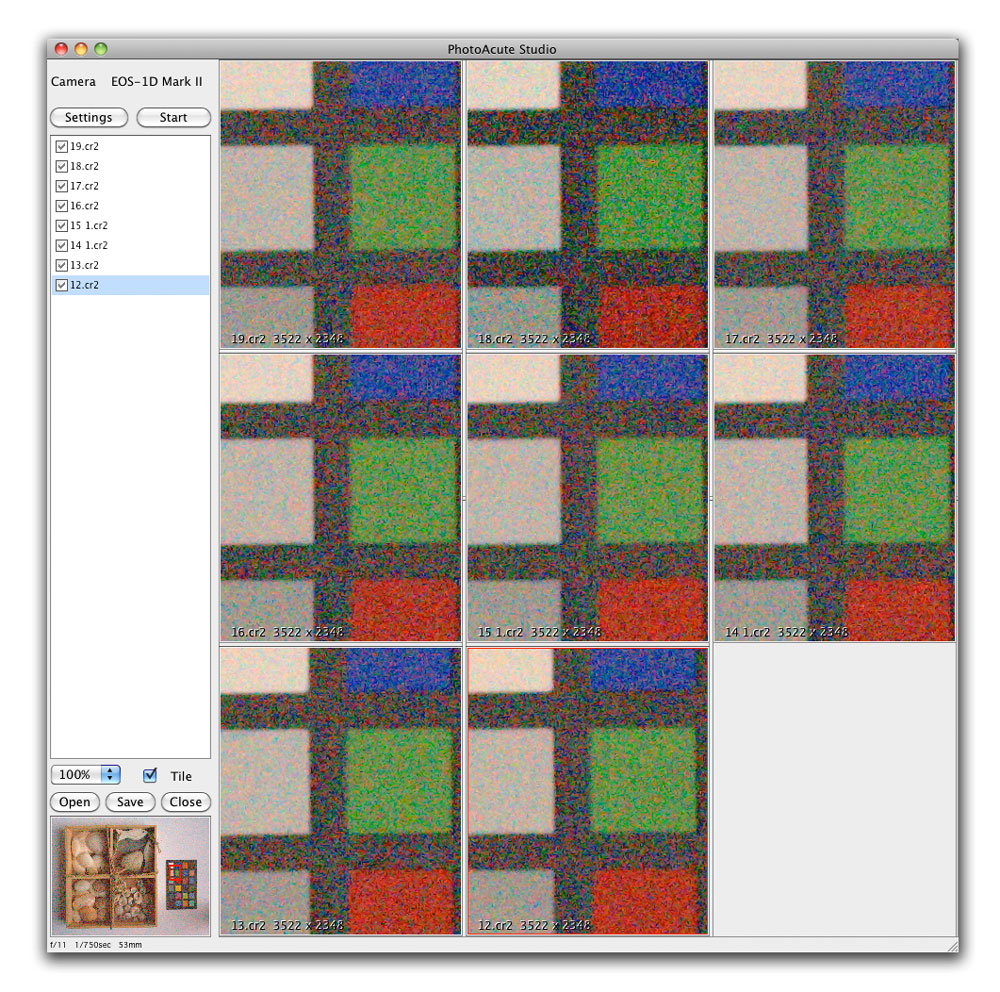
L’interface utilisateur de Photo Acute Studio : efficace mais d’une esthétique discutable

Le logiciel existe en deux versions, Studio et Mobile, traitant respectivement les images provenant d’appareils photo numériques et téléphones portables. La version Studio existe en deux déclinaisons, Standard et Professional, proposées à 35 et 85 euros pour les systèmes d’exploitation Windows (2000, XP, 2003, Vista/7) et Mac OS X (10.4.8 ou plus récent). A noter que l’éditeur annonce une compatibilité avec Wine, permettant une utilisation du logiciel sous Linux. La version professionnelle est la seule à prendre en charge les fichiers issus d’appareils reflex numériques. Pour traiter les fichiers RAW, Photo Acute Studio s’appuie sur l’utilitaire DNG, gratuitement disponible sur le site d’Adobe et qu’il faut avoir installé pour utiliser ces fichiers dans le logiciel, qui les convertit par défaut au format DNG linéaire.


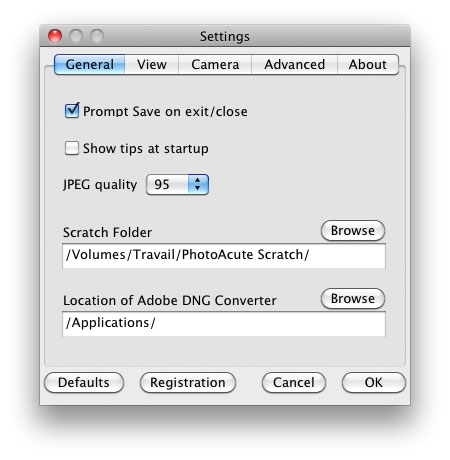
Le logiciel est très gourmand en ressources et l’emplacement du fichier cache détermine sa rapidité d’exécution et sa stabilité ; placez ce fichier donc sur le disque le plus rapide


Photo Acute Studio tire parti de profils appareil-objectif pour améliorer la qualité de l’image résultante. il est même possible de créer ses propres profils et les envoyer à l‘éditeur pour qu’il les intègre au logiciel

L’interface utilisateur du logiciel est on ne peut plus spartiate : elle est scindée en deux fenêtres, une grande pour l’aperçu des images et une petite pour la gestion des fichiers, les préférences (Settings) et les outils (Start).

Voici comment utiliser le logiciel :

  • Ouvrez une série d’images en cliquant sur le bouton Ouvrir (raccourci O) ou faites glisser les images à partir de Bridge, Lightroom ou à partir de votre logiciel de catalogage (Expression Media,…) sur la fenêtre du logiciel.
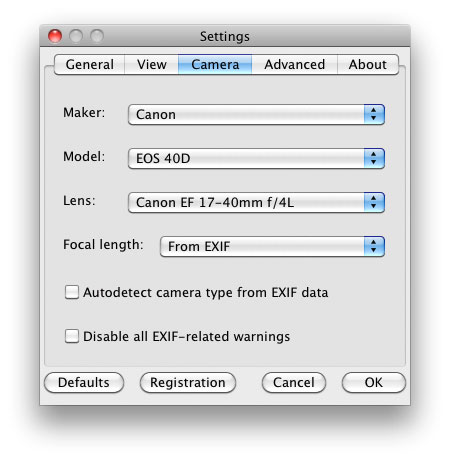
  • Une fois les images chargées et affichées dans la fenêtre principale, sélectionnez dans les préférences (Settings) l’appareil photo et l’objectif utilisé. Photo Acute Astudio s’appuie, à l’instar de DxO Optics Pro, Canon DPP et PTLens, sur des profils préenregistrés pour corriger les défauts optiques, notamment les distorsions et le vignetage. Quant aux aberrations chromatiques, elles sont également corrigées, mais indépendamment du profil choisi. Si jamais votre matériel ne correspond pas aux profils proposés, vous pouvez utiliser celui d’une configuration proche ou contacter l’éditeur pour lui soumettre des photos d’une mire afin de créer le profil adapté.
  • Passez ensuite au choix du traitement : cochez les photos à inclure, cliquez sur le bouton Start et sélectionnez, à partir du menu déroulant situé dans la partie supérieure gauche de la boite de dialogue, le préréglage approprié.
  • Super resolution processing permet d’augmenter la résolution à partir de plusieurs images prises à exposition identique. L’éditeur conseille l’utilisation à main levée, mais vous pouvez également utiliser un trépied en décalant au besoin (c’est-à-dire si votre trépied est top costaud…) très légèrement le cadrage entre les différentes photos d’une série.
  • High Dynamic Range crée un fichier HDRI à patir d’une série d’images à exposition différente, prises sur pied (tripod mounted) ou à main levée (handheld).
  • Depth of Field Expansion génère une nouvelle image à partir d’une série d’images à mise au point décalée.
  • Removing moving objects enlève, à la manière de Photoshop Elements, des objets mobiles parasites (voitures, personnes), c’est qui est très pratique lorsque vous souhaitez photographier un site touristique sans touristes.
  • Les options Correct image geometry et Fix color fringing permettent de corriger les distorsions optiques et aberrations chromatiques (voir plus haut), Expand dynamic range et Equalize brightness augmentent l’étendue dynamique et la luminosité.
  • Dans tous les cas, Photo Acute Studio réduit le bruit, et l‘éditeur déclare que vous puissiez utiliser, sans aucune arrière-pensée, les sensibilités ISO élévées, et ce bien au-delà de 400 ISO.

DNG Profile Editor : étalonnez votre boîtier avec Camera Raw et Lightroom

titre

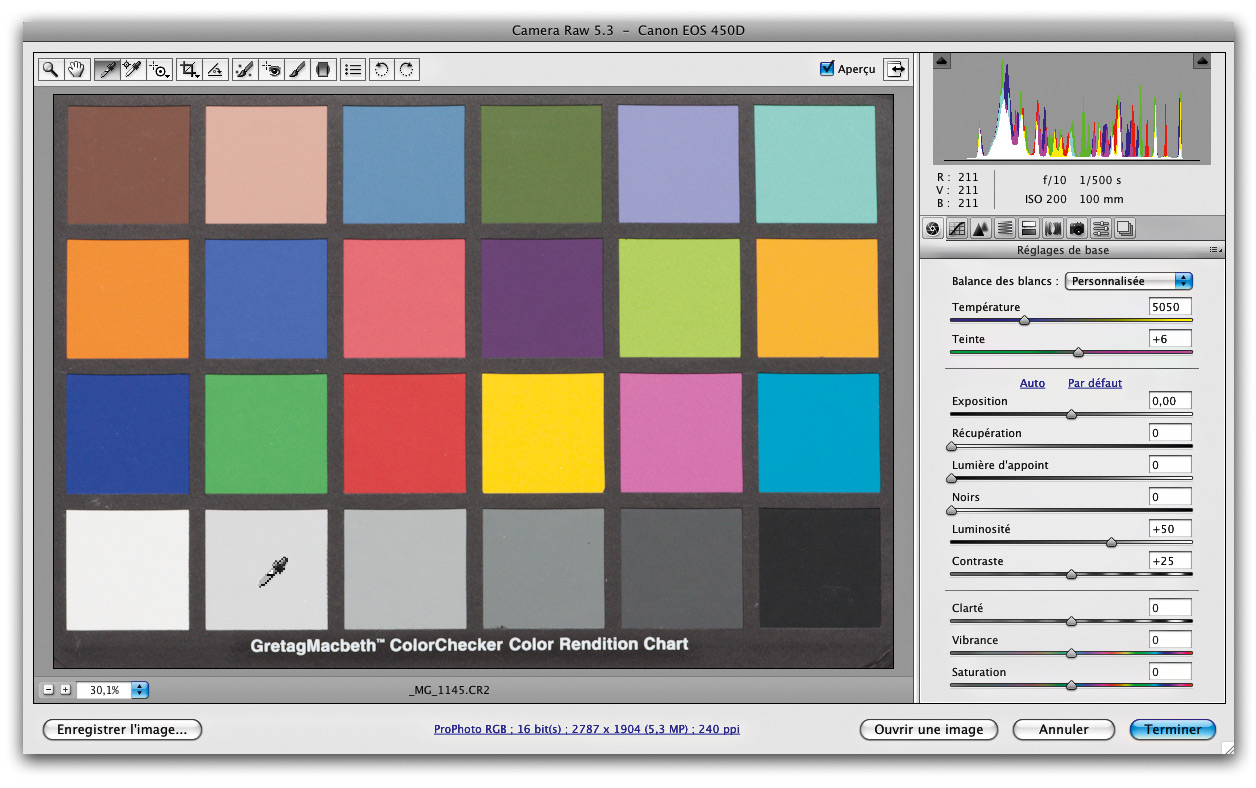
1. Effectuez une prise de vue de la mire ColorChecker sous un éclairage homogène et proche de la lumière du jour. L’appareil est réglé sur le format RAW, et la balance des blancs est déterminée manuellement à l’aide d’une charte de référence grise.

2. Téléchargez l’utilitaire DNG Profile Editor, en cliquant ici.

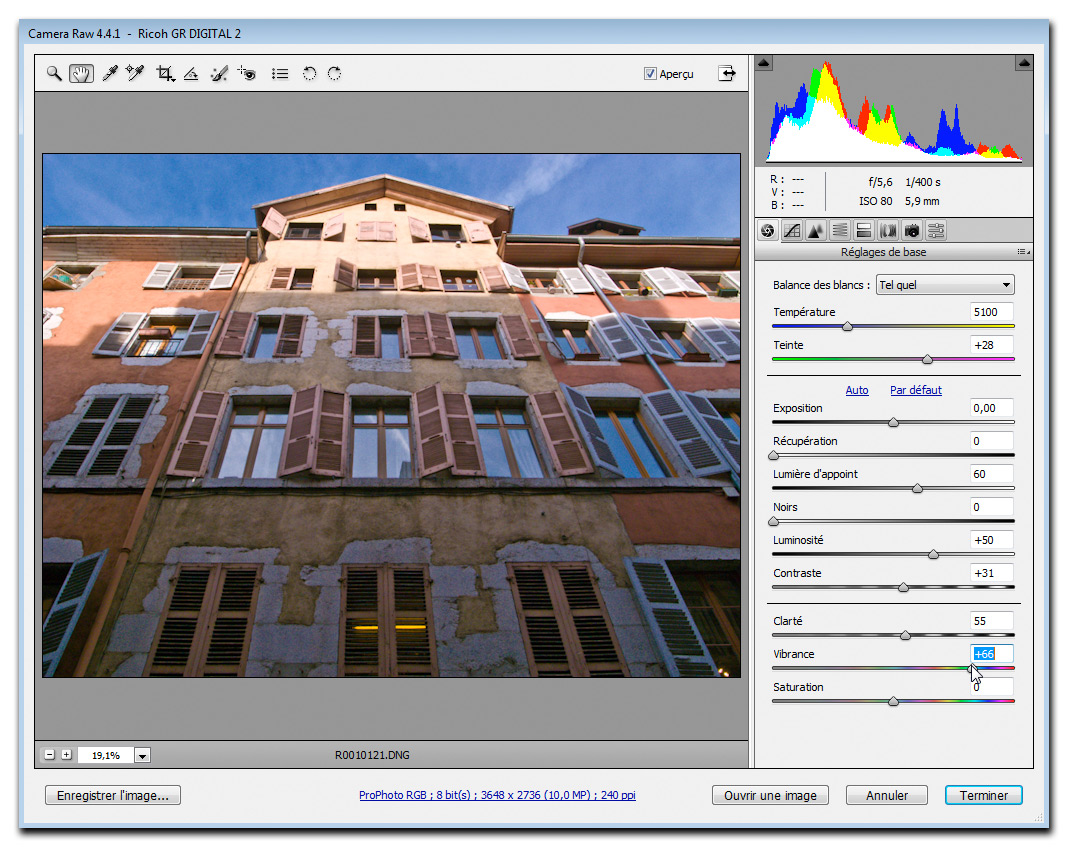
3. Ouvrez votre image de la mire ColorChecker dans Camera Raw (version 4.5 ou plus récente) ou dans Lightroom (versions 2.x). Les paramètres de l’onglet Réglages de base doivent tous être à zéro, ce qui implique de désactiver la correction automatique. Réglez le point noir sur 0.


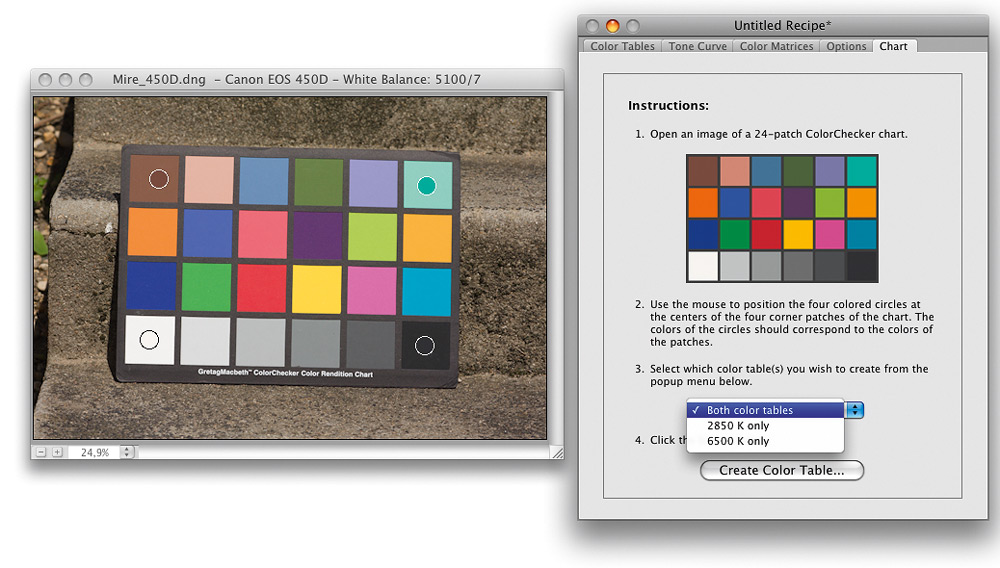
Prise de vue d’une mire de couleurs ColorChecker

4. La balance des blancs est effectuée à l’aide de la pipette sur le gris le plus clair (deuxième plage en partant de la gauche).

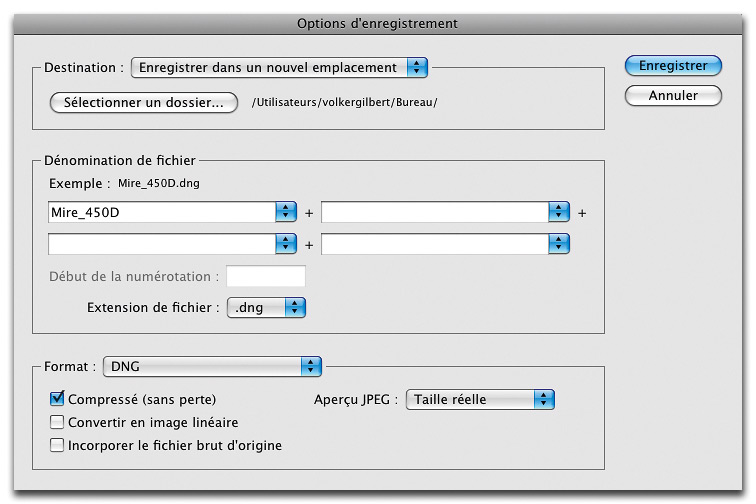
5. Développez l’image au format DNG et ouvrez-la dans l’utilitaire DNG Profile Editor (File>Open DNG Image, raccourci Ctrl/Cmd + O).

6. Cliquez sur l’onglet Chart, puis positionnez les quatre cercles colorés sur la mire photographiée afin d’indiquer au logiciel sa position dans l’image. Passez ensuite à la section 3 pour choisir le champ d’application du profil. En optant pour Both color tables, vous l’utilisez à la fois pour les images prises à la lumière du jour et à la lumière tungstène. En choisissant l’une des options “2850 K only” ou “6500 K only”, vous ne le dédiez qu‘à un seul type d‘éclairage. Il est alors nécessaire de prendre deux images de la mire et de respecter pour chacune l‘éclairage correspondant. J’ai ici choisi de créer un profil “universel”, applicable à tous les types de lumière, à partir d’une photo prise à la lumière du jour à 5 130 K (mesuré avec un thermocolorimètre).

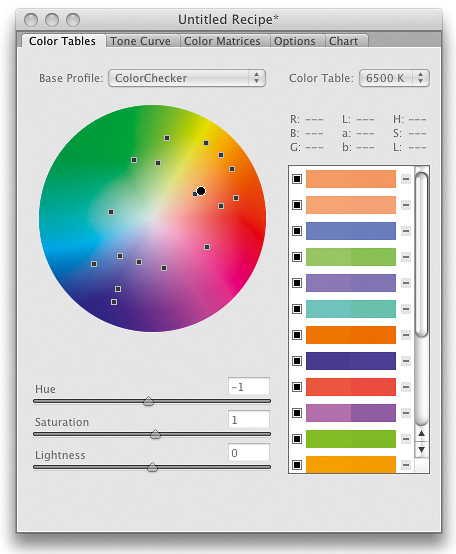
7. Cliquez sur Create Color Table. L’utilitaire analyse les couleurs des vingt-quatre plages de la mire photographiée et les affiche dans l’onglet Color Tables, côte à côte avec les couleurs normalisées. Pour chacune des plages, vous pouvez afficher l‘écart des valeurs dans un modèle TSL.

DNG, le « négatif numérique » revisité

dng-logo

Petite histoire du format DNG

La première version de Camera Raw, module de développement RAW intégré à Photoshop, Photoshop Elements et Lightroom, est arrivée en 2003. Ce module applique en fait un développement en deux étapes : d’abord une conversion au format RAW interne, puis une deuxième conversion au format Bitmap pouvant être lu par un grand nombre de logiciels (TIFF, JPEG, PSD..). En partant de ce format intermédiaire, Adobe a commencé dès 2003 le développement d’un format RAW « universel », baptisé DNG ( Digital Negative ) qui fut officiellement présenté à la Photokina en septembre 2004. Et, à la différence des autres formats RAW, le DNG est par définition un format « ouvert » dont les spécifications sont publiées et librement mises à disposition des autres éditeurs de logiciels. Depuis septembre 2004, les spécifications du format DNG continuent à évoluer, avec une deuxième, (DNG 1.1.0.0 en février 2005) puis une troisième version (DNG 1.2.0.0 en mai 2008) ; chaque nouvelle version ajoute de nouvelles balises (tags).

Il a fallu quelques mois avant de voir le premier appareil photo numérique adopter ce nouveau format. Le dos numérique Leica DMR était le premier à ouvrir la danse (juin 2005), d’autres lui emboitèrent le pas : Leica (Leica M8), Hasselblad/Imacon (Ixpress, H2D), Pentax/Samsung (K10D, 20D, 200D, GX 10, 20 et Pro 815), Ricoh (GR-D, DII et GX-100) et Seitz (6×17 Digital et Roundshot D3) adoptent le format DNG en tant que format d’enregistrement. Toutefois, il ne faut pas se voiler la face : les plus influents parmi les fabricants (Canon, Nikon, Olympus et Sony) ne se sont pas encore prononcé sur le choix du format DNG pour leurs appareils photo. Ayant lourdement investi dans le développement de leurs propres formats RAW et peu soucieux de divulguer leur «petits secrets» parfois essentiels pour optimiser la qualité des capteurs, ils continuent à introduire un format “fermé” pour chaque nouvel appareil…


Le Ricoh GR-D II enregistre ses fichiers bruts directement au format DNG

Côté logiciels, le format DNG s’impose plus rapidement. Voici une liste, hélas non-exhaustive : ACDSee, Aperture, Autopano Pro, Capture One 4.1, Cumulus, DCRAW, Extensis Portfolio, Fotostation Pro, F-Spot, GraphicConverter, Gimp (via plugin UFRaw et DCRAW), iView Media Pro /Expression Media, IMatch, iPhoto, LightZone, SilverFast DC VLT et DCPro, Raw Developer, Rawstudio, RawTherapee, Raw PhotoDesk, SilkyPix, StudioLine Photo, UFRaw et VueScan sont capables de lire ce format, ACDSee, Capture One 4.1, DxO Optics Pro, iView Media Pro /Expression Media, PhotoMechanic, VueScan le proposent même en tant que format d’enregistrement.

Lightroom et le DNG

questions-reponses-questionsphoto

QUESTION :
Bonjour, Je shoote en RAW avec un D80. J’utilise ensuite Lightroom. Ce dernier donne la possibilité de convertir les RAW en DNG. Qu’en pensez-vous ? Il me semble que c’est un standard que dans le monde Adobe. Qu’en est-il des autres produits, genre DxO, etc ? Il y a un compression donc une perte de qualité, non ? Merci et bravo pour votre site.

Lire la suite

Le magazine Eyrolles
des techniques photo

Animé par Volker Gilbert et publié par les éditions Eyrolles, QuestionsPhoto vous propose des articles de fond sur les techniques photo, mais aussi des actus, des critiques de livres... et des réponses à toutes vos questions !