Questions Photo

Mot clé : LightZone

LightZone pour Linux – Le pingouin est de retour !

tux-linux

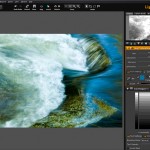
C’est avec tristesse que la petite communauté des photographes très attachés à Linux (et à LightZone) a appris cet été l’arrêt de mort de la version Linux du logiciel. LightZone est avec Nikon Capture NX un des deux seuls logiciels permettant de corrections sélectives, grâce à ses calques de réglage et ses masques vectoriels. La version Linux ne faisait jusque-là pas partie des préoccupations de LightCrafts – fut-elle seulement un passe-temps de l’ancien développeur en chef, Anton Kast ?
Lire la suite

LightZone 3.2

lz-3-2

Après avoir subi un certain nombre de “remaniements internes” (notamment le départ de son développeur en chef et de son directeur général…), LightCrafts publie une mise à jour de son logiciel LightZone, désormais dans sa version 3.2.

Lire la suite

DxO Optics Pro, LightZone et Lightroom – Une troïka fort efficace

art3-1

Lightroom et DxO Optics Pro

Les lignes suivantes détaillent les fonctionnalités de la passerelle « interlogicielle » entre Lightroom 1.2 et Dxo Optics Pro 4.5.1.

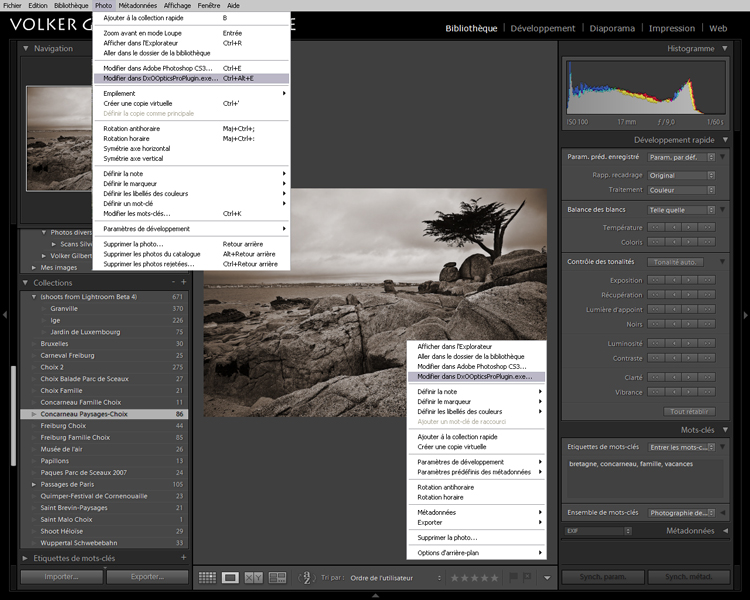
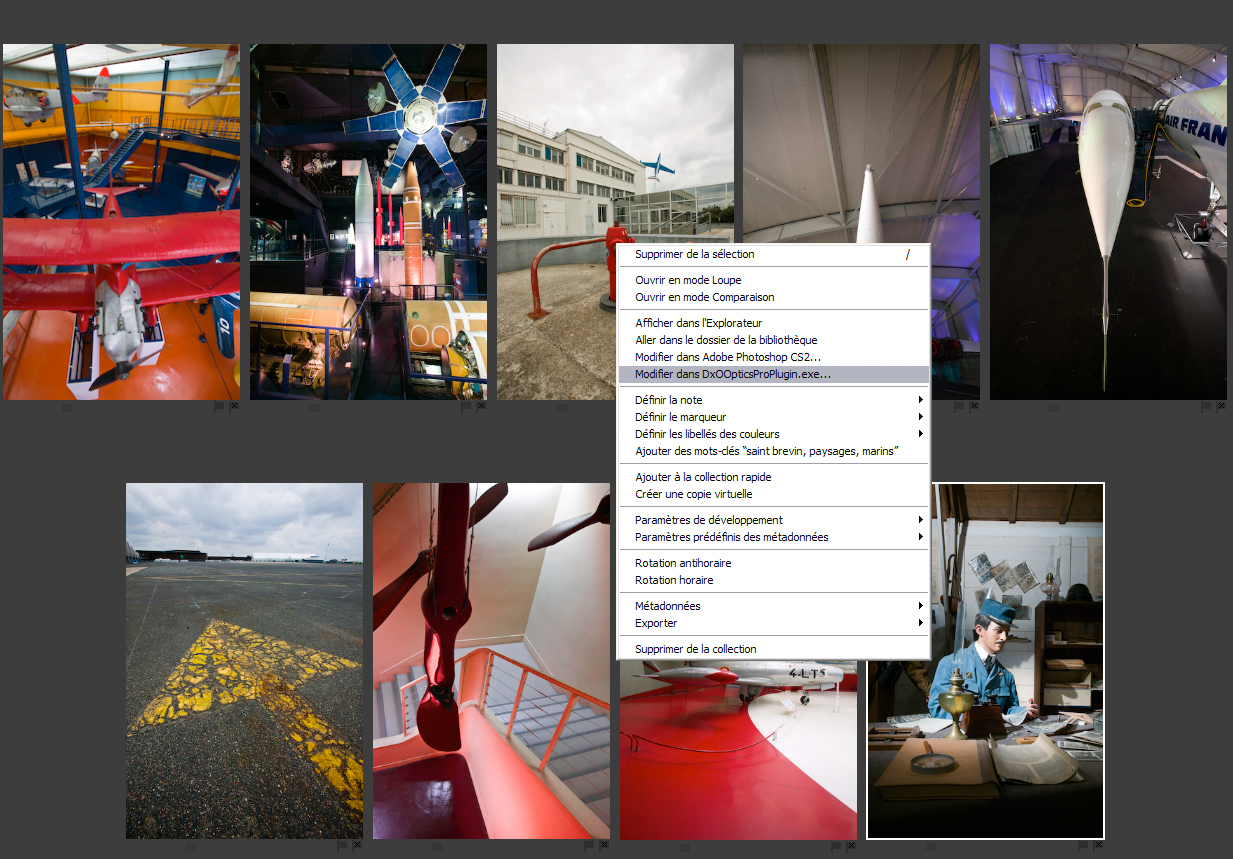
Deux méthodes pour accéder à l’option « Modifier dans DxO OpticsProPlugin » : via le menu Photo ou via le menu contextuel de l’image.

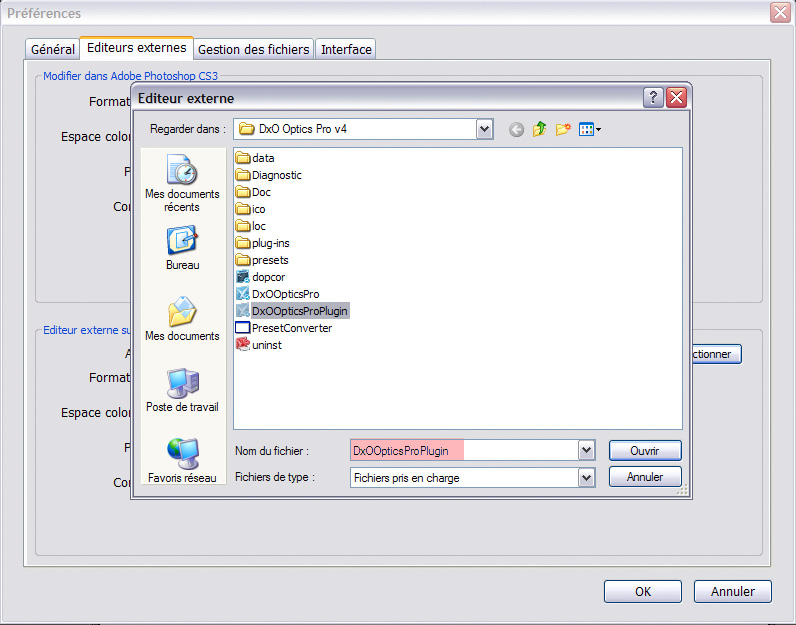
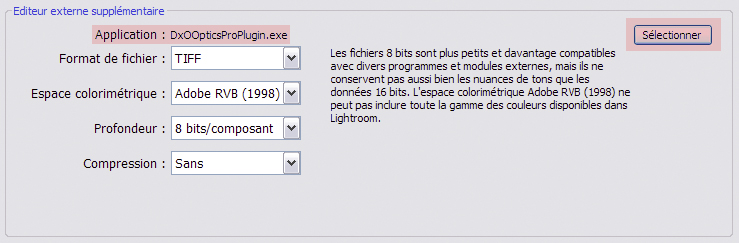
1. Ouvrez la boite de dialogue Préférences de Lightroom, puis sélectionnez l’onglet Editeurs externes. Dans la section Editeur externe supplémentaire, vous pouvez ensuite désigner le module externe de DxO comme éditeur secondaire : cliquez sur le bouton Sélectionner, puis parcourez votre disque jusqu’à l’emplacement du fichier « DxO OpticsProPlugin », situé dans le dossier d’installation de DxO 4.5. Sélectionnez le plug- in, puis cliquez sur le bouton OK pour valider votre choix.

2. Sélectionnez ensuite le format de fichier (TIFF), l’espace de couleur, la profondeur de bits (8 ou 16 bits/couche) et le taux de compression (Sans ou ZIP), puis cliquez sur le bouton OK pour valider et fermer la boîte de dialogue.

3. Ouvrez ensuite l’image à modifier dans DxO Optics Pro, puis sélectionnez l’option « Modifier dans DxOOpticsProPlugin » dans le menu Photo des modules Développement ou Bibliothèque, ou dans le menu contextuel de l’image (fenêtre principale ou panneau Film fixe). Vous pouvez également appuyer simultanément sur les touches Cmd/Ctrl+Alt+E de votre clavier.

Le magazine Eyrolles
des techniques photo

Animé par Volker Gilbert et publié par les éditions Eyrolles, QuestionsPhoto vous propose des articles de fond sur les techniques photo, mais aussi des actus, des critiques de livres... et des réponses à toutes vos questions !