Questions Photo

Mot clé : Nik

Nik Silver Efex Pro 2 : seminaire en ligne le 16 mars

sep-2

Dans le cadre d’une série de séminaires en ligne (webinars) organisés pour le compte de la société Graphic Réseau, je présenterai prochainement différents logiciels de l’éditeur Nik Software (Silver Efex Pro 2, Nik Sharpener Pro, HDR Efex Pro et Dfine). Le prochain webinar, “Passez au Noir et blanc de qualité professionnelle”, aura lieu le mercredi de la semaine prochaine (16 mars), entre 19 heures et 20 heures.

Lire la suite

Nik HDR Efex Pro : le HDR pour les photographes

hep-1

Options de fusion

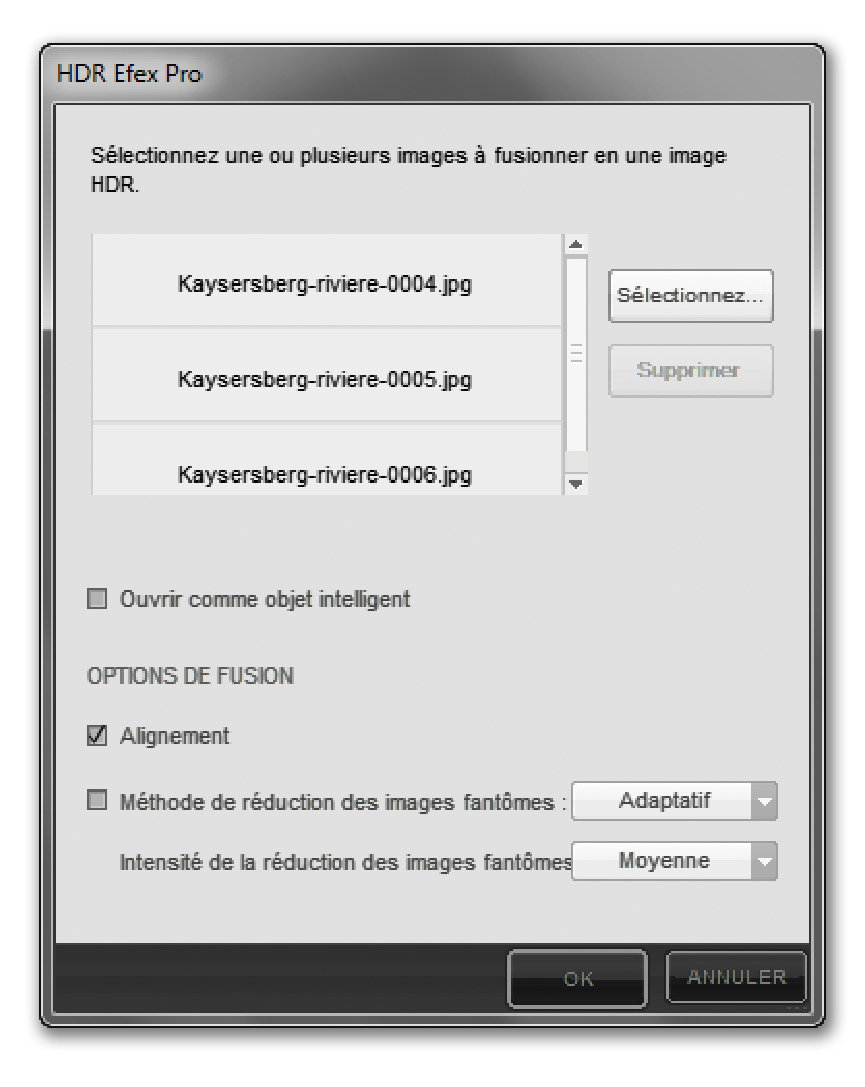
Une fois les images sélectionnées et transférées vers HDR Efex Pro, le module effectue un certain nombre d’opérations pour les fusionner en une seule image en 32 bits par couche. Plusieurs options sont alors proposées par une boite de dialogue :

  • Sélectionnez permet de choisir des images en lieu ou en plus des images sélectionnées.
  • Supprimer soustrait des images inappropriées (cadrage, netteté, exposition, etc.) de celles à fusionner.
  • Ouvrir comme objet intelligent (une mauvaise tradition, puisqu’il s’agit d’un objet dynamique…) place les corrections du module sur un calque, permettant de les modifier ultérieurement pour peu que les calques de l’image finale ne soient pas aplatis.


Les paramètres de fusion

  • L’option Alignement accorde les calques de l’image source avant de les fusionner. C’est la seule option de cette boite de dialogue à cocher de manière systématique, même en cas de prise de vue sur trépied. En revanche, j’ai quelques doutes sur l’efficacité de l’alignement lorsqu’il s’agit d’une séquence d’images réalisée à main levée. Fréquemment, le logiciel ne parvient pas à superposer les images correctement et l’opération se solde par des doubles contours inesthétiques. Pour y remédier, vous pouvez créer le fichier HDR dans l’un des modules HDR (CS2 à CS4) ou HDR Pro (CS5), l’enregistrer au format Radiance (.hdr) ou Open EXR (.exr), puis l’ouvrir dans HDR Efex Pro pour redistribuer les tonalités.


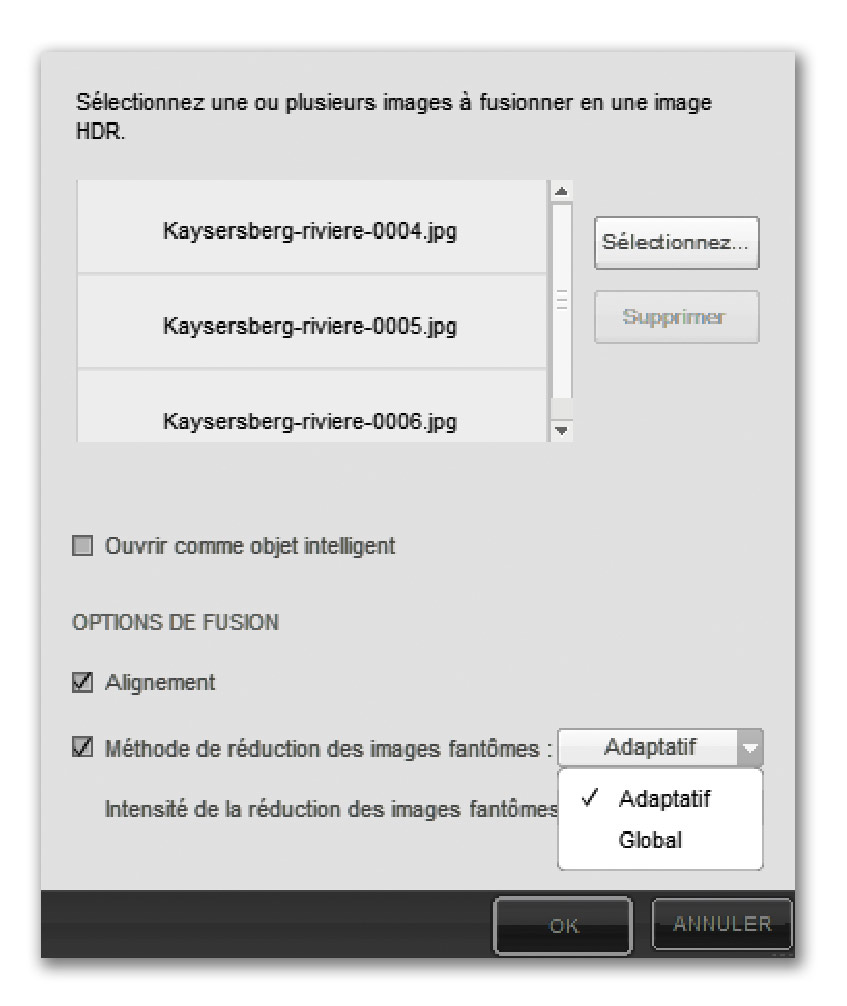
  • L’option Méthode de réduction des images fantômes permet de choisir parmi deux méthodes pour traiter des artéfacts provoqués par le changement du contenu entre différentes vues consécutives. La méthode Globale sert à supprimer les doublons de voitures ou de personnes qui traversent le champ et qui y apparaissent plusieurs fois, la méthode Adaptative à maquiller des petits mouvements d’objets de taille plus modeste (feuillages animés par le vent, oiseaux, personnes et voitures plus distantes). Si le menu Intensité de la réduction des images fantômes offre trois taux de suppression plus ou moins efficaces, il faut attendre la création du fichier HDR pour en évaluer le résultat. Bien évidemment, ce n’est guère pratique, compte tenu de la réactivité toute relative du logiciel. En passant par Lightroom ou Aperture, les fonctions pour l’alignement et la réduction des images fantômes sont en revanche disponibles depuis la fenêtre de HDR Efex Pro. Il est alors possible (uniquement via ces deux logiciels, hélas…) de toucher aux réglages une fois les images fusionnées.

Sur un PC sous Windows 7, propulsé par un processeur QuadCore 2,66 GHz et 4 Go de mémoire RAM, la conversion, l’alignement et la fusion de huit fichiers au format DNG (21 mégapixels) nécessitent 4 minutes et 25 secondes dans HDR Efex Pro 1.1, deux minutes dans Photomatix Pro 4.0.2 et seulement une minute et vingt secondes dans Picturenaut 3.0, chacun des logiciels étant exécuté en mode 64 bits. Les utilisateurs de machines moins performantes et/ou opérant en mode 32 bits doivent patienter davantage – avec HDR Efex Pro, l’attente deviendra alors rapidement éprouvante.


Silver Efex Pro 2 : évolution en douceur d’un produit de référence

sep2

L’éditeur Nik Software annonce la prochaine version de son logiciel Silver Efex Pro, dont la sortie est prévue pour le mois prochain. Si la mouture actuelle possède déjà de quoi transformer une image couleur en chef d’oeuvre monochrome, Silver Efex Pro 2 intègre quelques fonctionnalités exclusives, destinées à augmenter la productivité et le rendu des images finales.

Lire la suite

Nik Viveza 2 : une nouvelle version pour la fin de l’année

viveza-2

Nik Software, éditeur de modules externes pour Photoshop, Aperture et Lightroom, annonce une nouvelle version du logiciel Viveza, dédié à la correction des couleurs et de la tonalité. Prévu pour le mois de décembre, la nouvelle version apporte plusieurs améliorations, et notamment de nouveaux outils de correction globale. Hormis des outils Courbes et Niveaux, seront proposés des outils pour déboucher les ombres et pour améliorer le microcontraste.

Lire la suite

Nik Sharpener Pro 3 : l’accentuation toute puissante

3

Si Sharpener Pro offre de nombreux paramètres prédéfinis, ceux-ci doivent être adaptés à vos périphériques de sortie ; par défaut, ils produisent souvent des résultats trop prononcés, peu naturels et souvent affectés de halos d’accentuation disgracieux. Toute la difficulté consiste alors à évaluer l’effet d’accentuation sur votre écran. Une image accentuée pour qu’elle paraisse nette à l’écran est souvent légèrement floue une fois imprimée et la netteté varie sensiblement suivant l’écran : les écrans TFT sont bien plus nets que les écrans à tubes cathodiques.
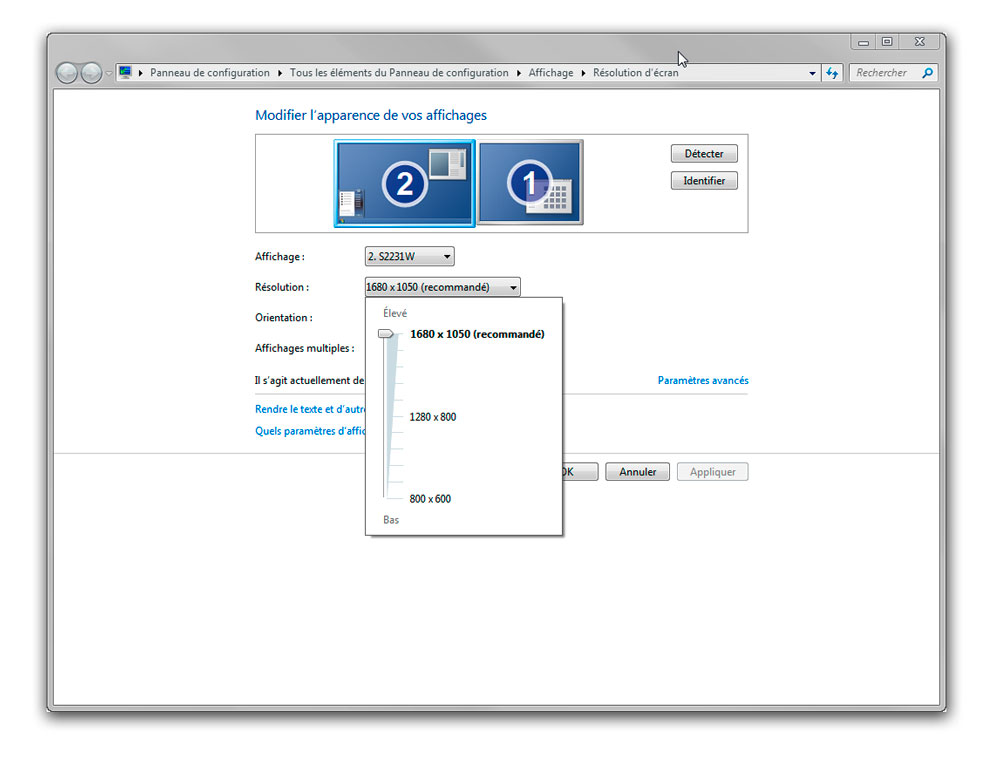
Et ne négligez pas la résolution d’écran : une image parfaitement accentuée pour un affichage en 1600×1050 pixels peut sembler suraccentuée (halos blancs) une fois affichée sur un écran à 1280×1024 pixels. De plus, la structure légèrement « cristalline » d’un écran de technologie S-PVA influera sur la netteté d’affichage, un peu moins importante que celle d’un écran TN.
La résolution réelle d’un écran n’est par ailleurs que rarement égale à 72 ppp (Windows) ou 96 ppp (Mac). Pour la connaitre, mesurez la largeur d’affichage de votre écran avec une règle ou un mètre ruban, divisez cette valeur par 2.54 (afin de la convertir en pouces), puis divisez le nombre de pixels affichés sur la largeur par la valeur obtenue. À titre d’exemple, la résolution de mon écran Eizo S2231W (18,7 pouces de large et 1680×1050 pixels) est de 90 ppp, celle de mon écran secondaire Dell 1907 WFP (15 pouces de large et 1280×1024 pixels) de 86 ppp, valeurs finalement assez similaires.


Choix de la résolution d’affichage sous Windows 7

Si votre résolution d’affichage est de 90 ppp (pixels/pouce) et vous imprimez l’image affichée à 300 pp, vous auriez une appréciation assez fidèle de la netteté lorsque vous l’affichez avec un rapport de zoom de 33%. Mais gare aux artefacts d’affichage dont souffrent les logiciels d’image : il est de loin préférable d’utiliser un rapport de zoom entier (100, 50 et 25 %) !

Mais l’appréciation sur l’écran ne reste qu’une méthode peu fiable pour l’accentuation, les supports utilisés sont simplement trop différents. Pour revenir à Nik Sharpener Pro, procédez toujours par un redimensionnement d’une image aux dimensions finales avant de lui appliquer l’accentuation finale à l’aide de l’outil Output Sharpener. Et n’oubliez pas de jouer sur le paramètre Intensité adaptative pour réduire le taux d’accentuation globale.

Modes d’affichage

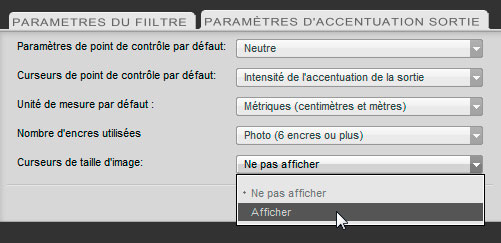
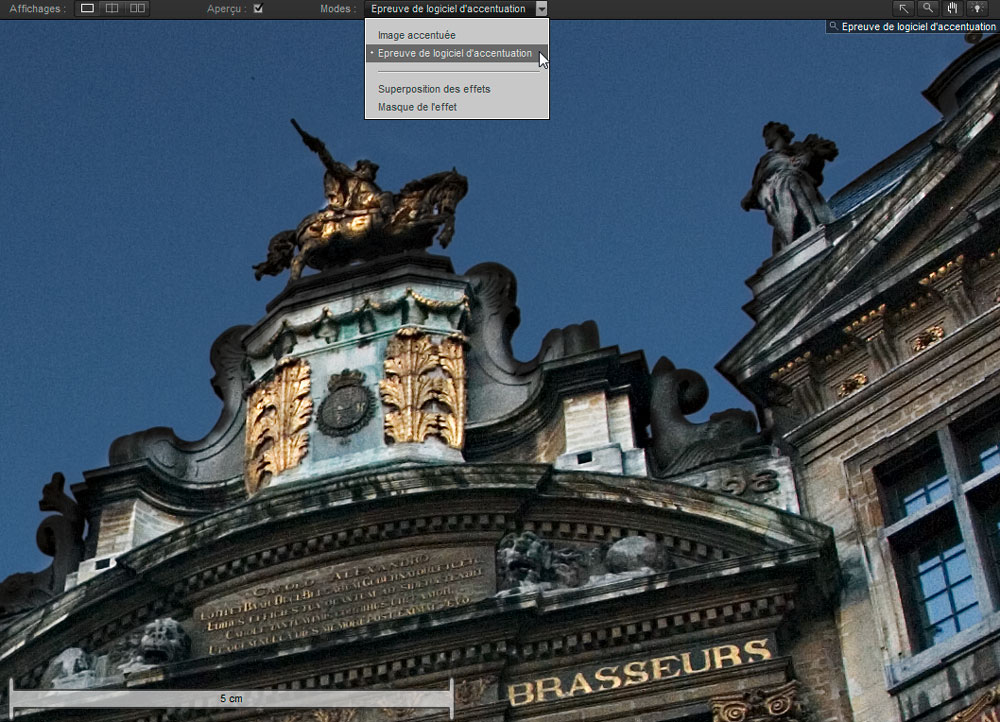
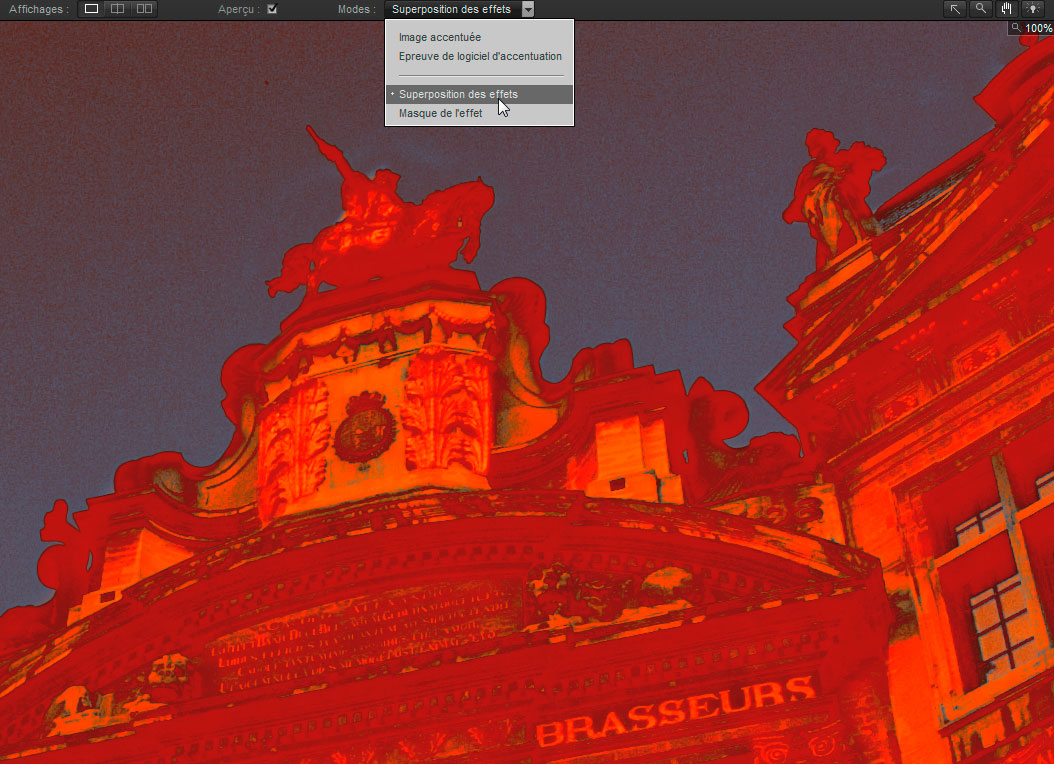
Outre le mode Image accentuée, activé par défaut, le plug-in permet d’afficher l’aperçu en modes Masque de l’effet (les parties accentuées paraissent en blanc, les parties masquées en noir), Superposition des effets (un masque transparent en couleur orange recouvre les parties accentuées) et Épreuve de logiciel d’accentuation (simulation de l’image finale avec prise en compte de sa taille). Ce dernier mode d’affichage est d’un grand secours lorsque vous accentuez une image dans Lightroom ou Aperture : sélectionnez simplement l’option Curseurs de taille d’image dans les Préférences de Nik Sharpener Pro avant de choisir ses dimensions…


Le mode Épreuve de logiciel d’accentuation fournit une échelle pour mieux apprécier les dimensions de l’image finale


Le mode Superposition des effets aide à repérer les zones accentuées

Accentuation créative

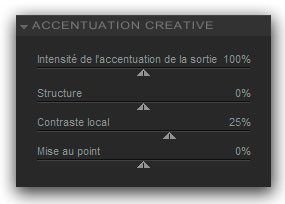
Appliquées en amont des outils d’accentuation sélective, les commandes du menu Accentuation créative appliquent une application globale en fonction du type d’image (portrait, paysage…) et le périphérique de sortie.
• Le curseur Intensité de l’accentuation de la sortie contrôle le taux d’accentuation globale. Plus la valeur du curseur est élevée, plus l’accentuation appliquée à l’image est importante.
• Le curseur Structure influe sur le rendu des petits détails et textures dans l’image. Plus vous augmentez la valeur de ce curseur, plus les détails de l’image ressortent ; plus vous réduisez cette valeur, plus les aplats sont naturels et lisses.
• Le curseur Contraste local influe sur le contraste local de la totalité de l’image. Plus vous l’augmentez, plus les bords des petits détails sont révélés ; plus le contraste local est réduit, plus les petits détails sont atténués.

Protéger des zones de couleur

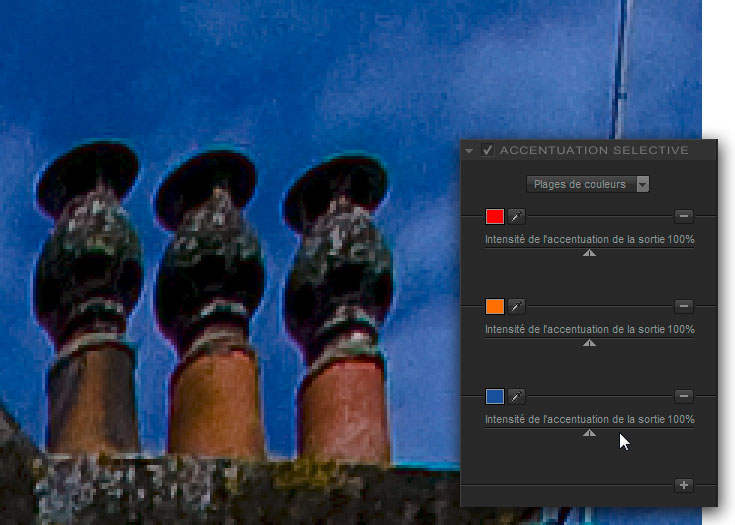
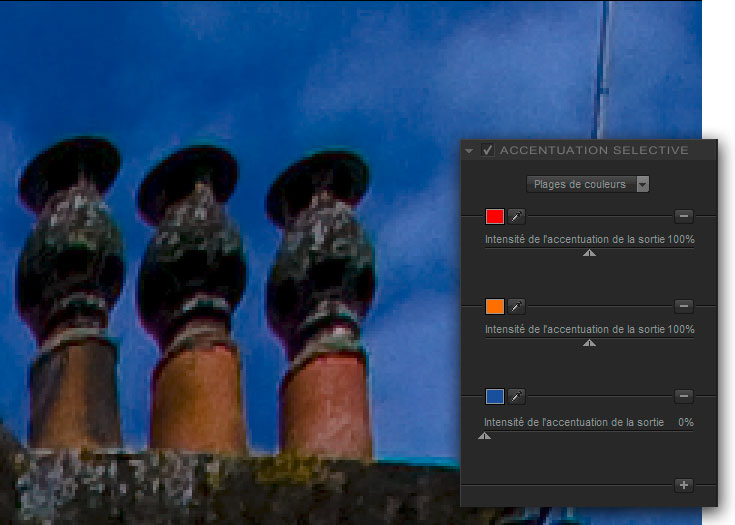
Si vous avez soigneusement nettoyé vos images du bruit, vous ne souhaiteriez pas le ressortir avec une accentuation trop vigoureuse. Fort heureusement, le bruit affecte surtout les plages uniformes et/ou colorées d’une image et épargne celles fourmillant de nombreux détails. L’option Plages de couleurs du menu Accentuation créative distingue entre différentes plages de couleur pour l’accentuation. Cliquez avec la pipette sur une couleur pour la sélectionner, puis déplacez le curseur Intensité de l’accentuation de la sortie pour modifier le taux d’accentuation : à 0 % aucune accentuation n’est appliquée aux zones comportant la couleur prélevée, à de taux supérieurs à 100 % vous les accentuerez plus que les autres parties de l’image.


Avant…


…et après-le ciel reste parfaitement lisse

U-Point

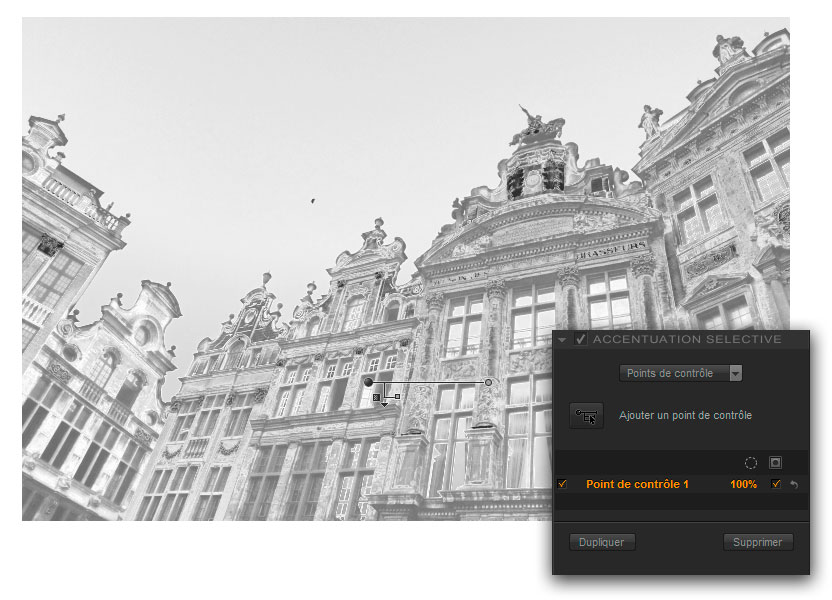
On ne présente plus les U-Point : introduite par Nikon Capture NX, cette technologie intègre aussi les différents plug-ins mis au point par l’inventeur Nik Software. Bien que par définition, ces points de contrôle recouvrent une zone circulaire, leur emploi est en réalité bien plus universel, car ils s’appuient sur une analyse des couleurs et de la texture d’une image pour définir l’étendue du masque résultant. Chaque point de contrôle comporte deux curseurs, pour ajuster la largeur du point et l’opacité de l’accentuation.


Accentuation via un U-Point et affichage en mode Masque

Pinceau

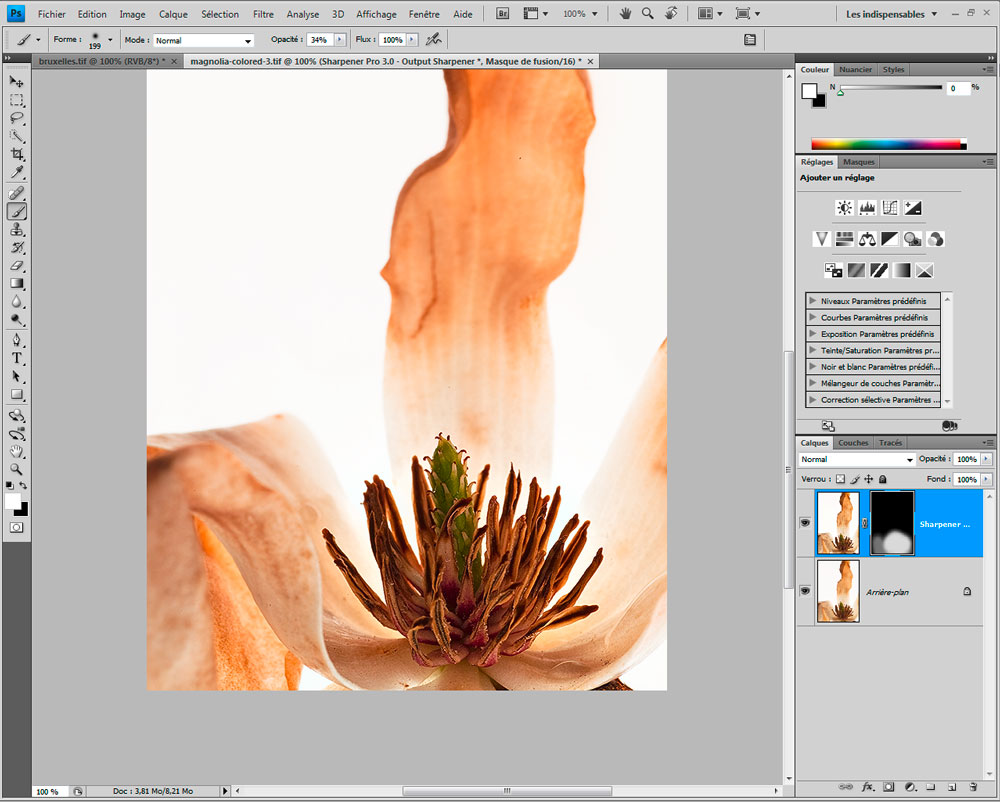
Si vous cliquez sur le bouton Pinceau, l’image s’ouvre dans Photoshop avec un calque Sharpener Pro. Il vous appartient ensuite d’appliquer l’accentuation à coups de pinceau, l’outil étant déjà activé dans Photoshop. Pensez également à ajuster forme et taille du pinceau et à réduire l’opacité son opacité pour une application en douceur. Cliquez ensuite sur le bouton Appliquer de la palette Selective Tool pour appliquer l’accentuation sélective, sur le bouton Éliminer pour supprimer les corrections et le calque créé.


Accentuation sélective grâce aux réglages ci-dessous


Sharpener Pro prépare Photoshop pour les corrections au pinceau- il vous reste à définir les paramètres du pinceau avant de commencer

Capture One : traitement local, correction des défauts optiques et conversion noir et blanc

c1-0

Si Silver Efex Pro est sans doute l’un des modules externes Nik les plus intéressants à joindre à Capture One (consultez notre article détaillé au sujet de plug-in remarquable), il en existe d’autres, notamment Viveza et la collection de filtres Color Efex Pro. Quant à Dfine, dédié à la réduction du bruit (globale et locale) et Sharpener Pro, outil nec plus ultra pour l’accentuation finale, ils n’ont pas encore été portés sur Lightroom, mais ce n’est qu’une histoire de (quelques) semaines.


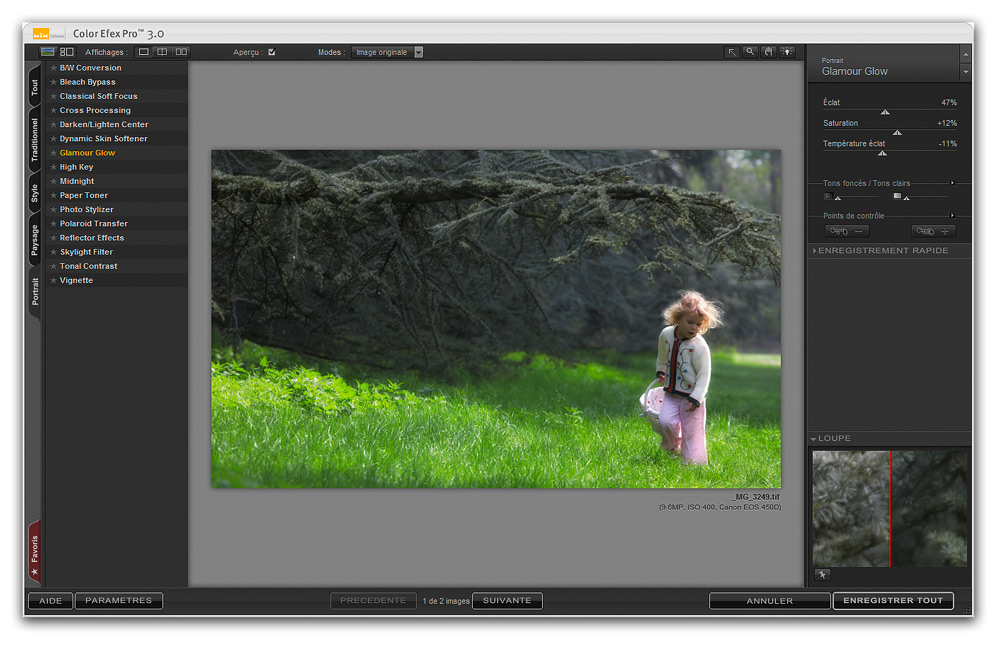
Color Efex Pro en action : si de nombreux filtres donnent un rendu assez “kitsch”, le filtre Glamour Glow “joue ici juste” et apporte à cette image une dimension douce et romantique…

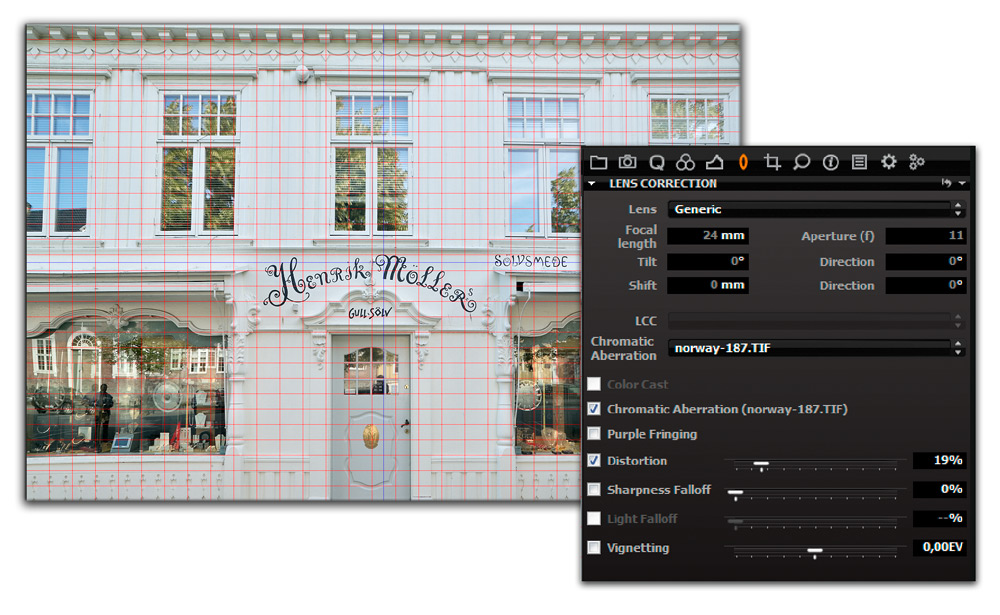
Plusieurs logiciels de développement RAW sont désormais à même de corriger les principaux défauts optiques (vignetage, distorsion, aberrations chromatiques et netteté hétérogène) et Capture One Pro ne fait pas exception. Toutefois, ces corrections ne sont automatiques que pour les objectifs Phase One et Mamiya, grâce à une détection automatique et aux profils de correction incorporés au logiciel. Si vous possédez un appareil reflex numérique, seule la correction des aberrations chromatiques sera automatisée (et terriblement efficace…), grâce à l’analyse et la création d’un profil personnalisé. Distorsion et vignetage doivent être corrigés au moyen de deux curseurs, ce qui n’est ni particulièrement pratique ni aussi précis qu’avec DxO Optics Pro ou PT Lens.

Fort heureusement, Thomas Niemann était un des premiers à proposer un module externe pour Lightroom. Installez la dernière version du logiciel (qui ne coûte que 15 $…). Notre article à propos de PT Lens vous donnera des précisions quant à la procédure d’installation et à son utilisation depuis Lightroom et Aperture.

J’ai tenté de corriger la distorsion de l’image suivante avec les outils de correction propres à Capture One : si les aberrations chromatiques ont presque disparu, le curseur Distorsion ne parvient pas à supprimer la distorsion en moustache de l’objectif utilisé, un Canon TS-E 24 mm f/3,5 L.

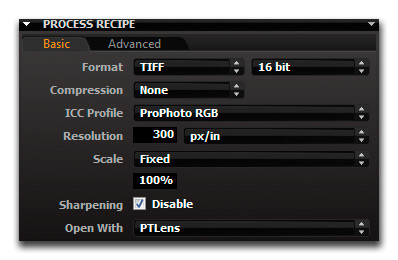
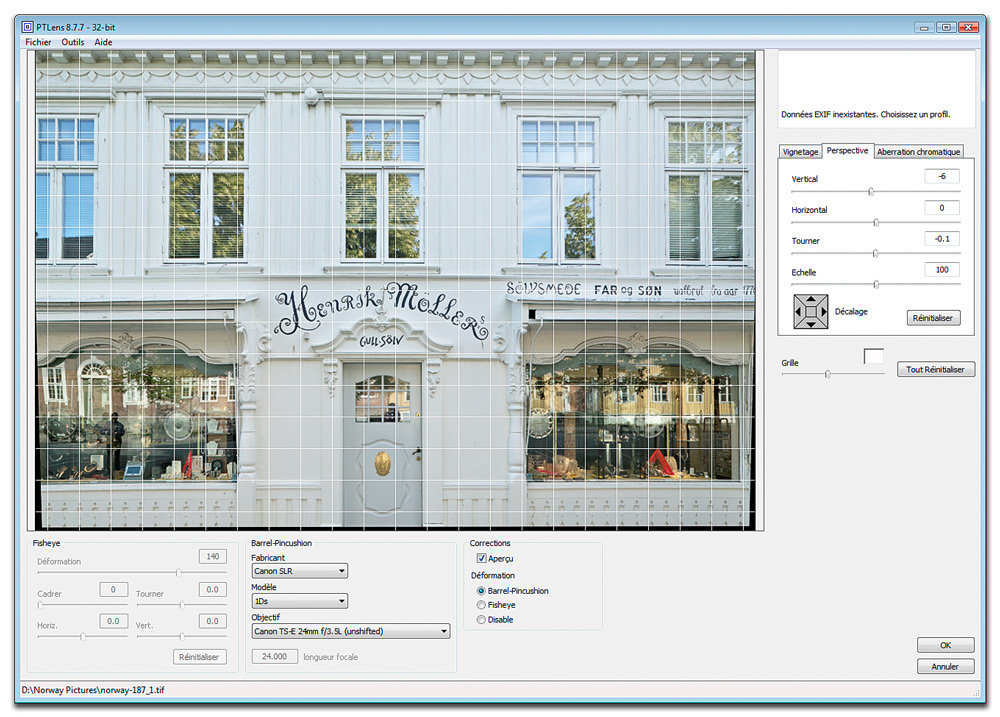
1. Après avoir sélectionné PT Lens en tant qu’éditeur externe, j’ai développé, puis ouvert une copie au format TIFF 16 bits par couche. PT Lens ne réussit pas à lire les données EXIF (ce qui est sans doute dû à un bogue de la dernière version de Capture One Pro…), mais j’ai pu choisir l’appareil et l’objectif utilisés pour corriger la distorsion. Dans l’onglet Perspective de PT Lens, j’ai pu redresser la perspective de l’image (curseurs Vertical et Tourner).


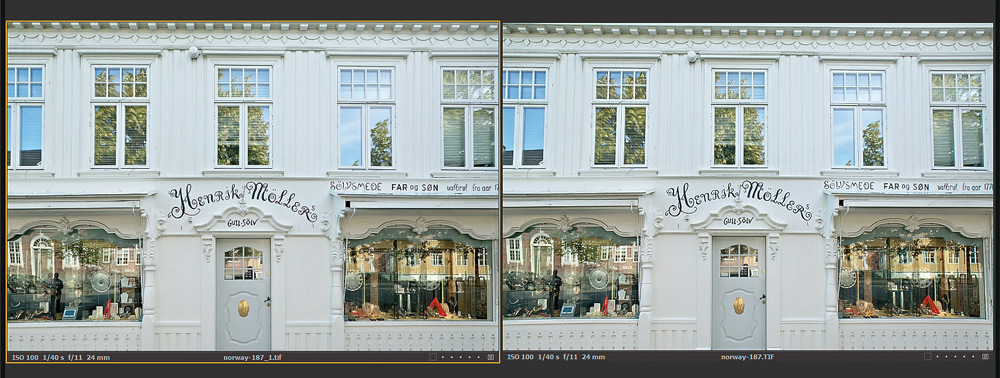
2. J’ai cliqué sur OK pour récupérer l’image corrigée dans Capture One. Voici une comparaison des résultats obtenus avec PT Lens (à gauche) et Capture One Pro (à droite) : bien qu’il demeure une petite quantité de distorsion, la correction avec PT Lens est plutôt probante.

Silver Efex Pro – la chambre noire revisitée

sep-1

Interface utilisateur

Souffrant d’une véritable boulimie en ce qui concerne les plug-ins il y a quelques années (j’en ai installé un très grand nombre, sans pour autant les utiliser, histoire de jouer un peu avec…), je suis aujourd’hui bien plus dubitatif quant à leur utilité, telle est la puissance des filtres, outils et scripts de Photoshop… Pourtant, certains modules subsistent, grâce à des compétences qui dépassent celles de l’application hôte. Malgré leurs tarifs plutôt musclés, parmi les plus élevés du marché, les plug-ins conçus par Nik font partie des meilleurs : parfaitement intégrés à Photoshop, ils bénéficient d’une interface utilisateur limpide et de corrections locales aussi astucieuses qu’efficaces, appliquées à l’aide des fameux U-Points.

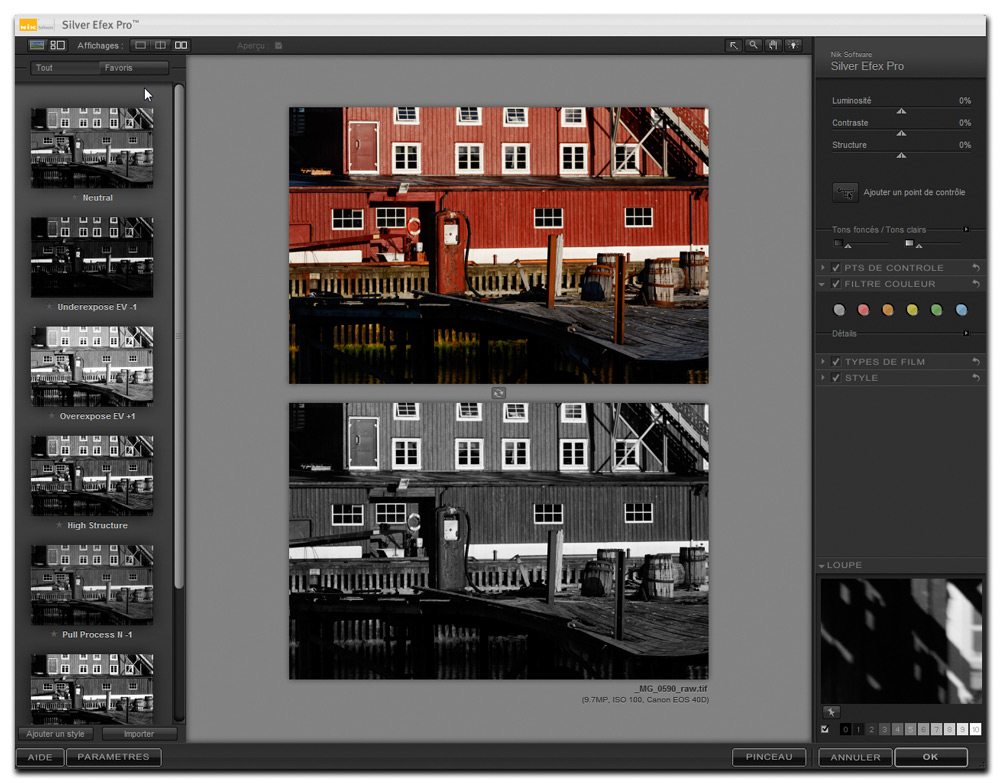
L’interface utilisateur de Silver Efex Pro rappelle celle des autres modules Nik : une grande fenêtre sur fond gris (dont vous pouvez modifier les dimensions), scindée en trois colonnes : une fenêtre d’aperçu au milieu et deux panneaux latéraux – celui de gauche affiche les préréglages disponibles et celui de droite les différents outils pour peaufiner l’mage.

Les icônes situées dans la partie supérieure gauche de la fenêtre permettent d’afficher l’aperçu en révélant ou en masquant les préréglages (styles), l’image du départ et/ou le résultat (l’aperçu s’affiche seul, en deux moitiés, ou bien sous forme de deux aperçus disposés côte à côte).

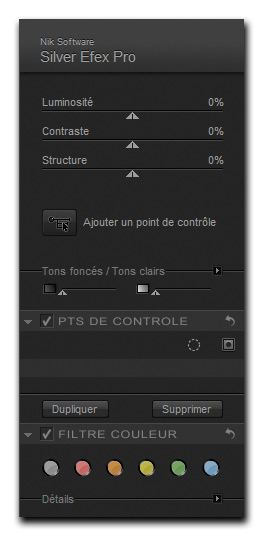
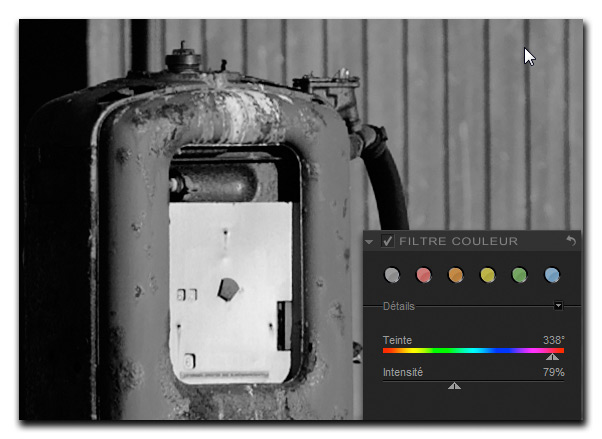
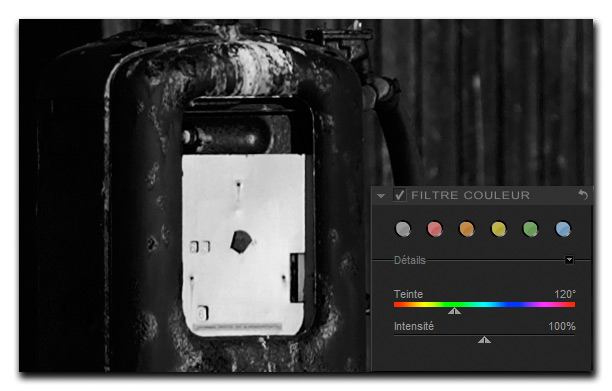
Les outils de correction occupent le panneau de droite : les curseurs Luminosité, Contraste et Structure ainsi que deux curseurs pour protéger les hautes lumières et les tons foncés d’un écrêtage intempestif sont destinés aux corrections globales. Le curseur Structure s’apparente au curseur Clarté de Lightroom et de Camera Raw, puisqu’il augmente le contraste local lorsqu’il est appliqué aux valeurs positives, et la douceur des contours lorsqu’il est appliqué aux valeurs négatives. Sous Filtre Couleur, vous pouvez appliquer un filtre parmi six filtres couleur “traditionnels”, dont vous pouvez affiner l’effet, sous Détails, grâce aux deux curseurs Teinte et Intensité.


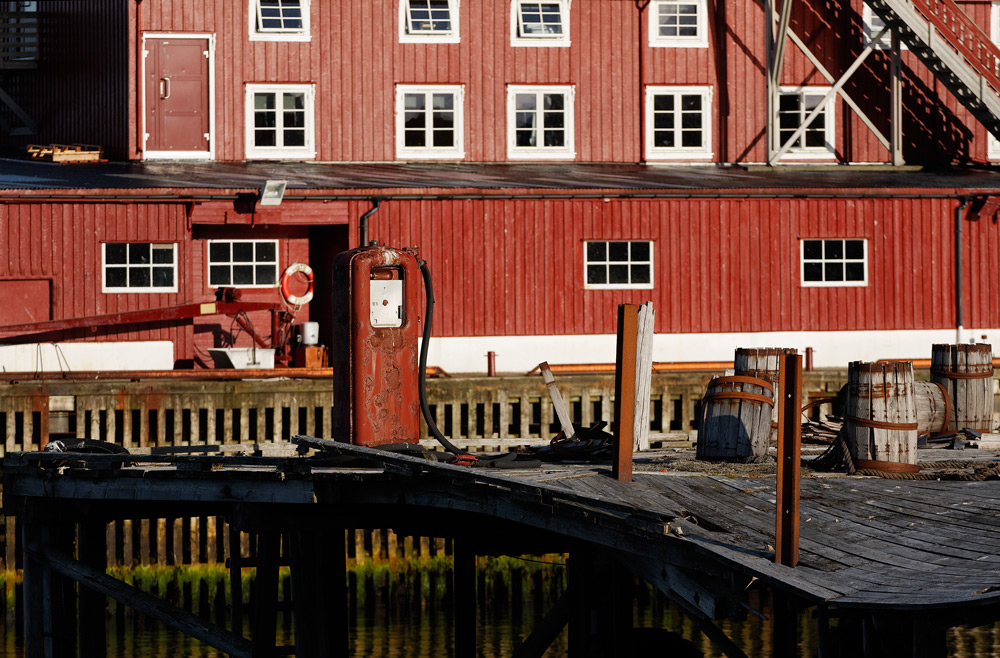
Port de Henningsvaer, Iles Lofoten, Norvège


Filtre Rouge et…

…filtre Vert, les différences sautent aux yeux et correspondent au filtres de prise de vue en photo argentique.

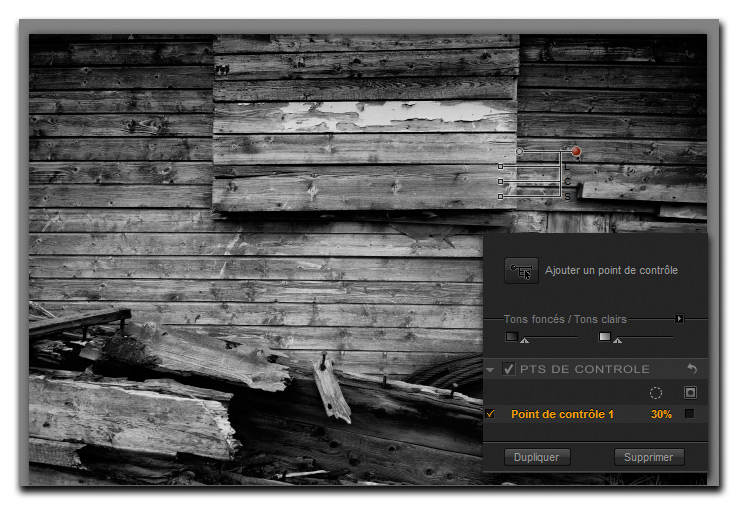
Nous l’avons déjà dit, les commandes citées sont appliquées de manière globale à toute l’image. Cependant, Silver Efex Pro intègre les points de contrôle U-Points pour créer facilement des masques afin de corriger certaines parties de l’image. Il suffit de cliquer sur le bouton Ajouter un point de contrôle, puis sur l’aperçu pour poser un premier U-Point, sur l’un des quatre leviers de contrôle pour modifier les dimensions du masque, ainsi que les paramètres Luminosité, Contraste et Structure. En dupliquant le point de contrôle sélectionné, vous pouvez faire en sorte que le masque épouse des sélections même sophistiquées ; en posant un nouveau point de contrôle “neutre”, vous pouvez protéger certaines régions des corrections appliquées par un des autres U-Points. Pour en savoir plus, vous pouvez relire mon article au sujet de Viveza.

Le magazine Eyrolles
des techniques photo

Animé par Volker Gilbert et publié par les éditions Eyrolles, QuestionsPhoto vous propose des articles de fond sur les techniques photo, mais aussi des actus, des critiques de livres... et des réponses à toutes vos questions !