Questions Photo

Mot clé : Photoshop

Club Photoshop : une nouvelle formule pour 2010

cps

Fondé en 1996, le Club Photoshop Paris est devenu au fil des années un lieu d’échange incontournable pour les professionnels et les passionnées des technologies et techniques de l’image numérique. Pour l’année 2010, les animateurs annoncent des changements importants, à la fois pour sa structure, ses programmes et les tarifs pratiqués.
Lire la suite

Image Ingester Pro : la productivité en amont

iip-9


Flux de production avec Image Ingester Pro

Voici les différentes étapes d’un flux de travail mutualisé entre Image Ingester Pro, Bridge et/ou Lightroom. Suivant vos propres besoins et préférences, vous pouvez changer l’ordre chronologique ou même supprimer ou ajouter certaines étapes.

Dans Image Ingester Pro (automatique):

1. Transfert sur l’ordinateur.
2. Sauvegarde.
3. Vérification.
4. Changement des noms de fichiers.
5. Attribution de métadonnées de base (copyright, adresse, etc.).
6. Application de mots-clés communs.
7. Éjection des cartes.

Dans l’appareil photo

8. Effacement des fichiers ou formatage de la carte (fait dans l’appareil).

Dans Bridge (flux de travail 1):

9. Constitution du fichier cache
10. Tri et notation des images (notes et libellés).
11. Application de mots-clés specifiques (ceux qui s’appliquent qu’à une ou à un petit nombre d’images).
12. Correction dans Camera Raw
13. Conversion au format DNG
14. Catalogage dans Expression Media, IMatch, etc.

Dans Lightroom (flux de travail 2):

9. Importation et création des aperçus.
10. Tri et notation des images (notes et libellés, collections et collections dynamiques)
11. Application des mots-clés spécifiques (ceux qui s’appliquent qu’à une ou à un petit nombre d’images).
12. Correction.
13. Exportation des images sous forme de fichiers Bitmap, pages Web, etc., impression jet d’encre

Les avantages d’Image Ingester Pro reposent sur l’automatisation des premières étapes du flux de production. Bien que le logiciel ne soit pas toujours simple d’emploi et convivial (à noter l’obligation de ré-enregistrer plusieurs jeux de paramètres définis après la moindre modification d’un d’eux), le logiciel débarrasse ses utilisateurs de nombreuses manipulations répétitives et susceptibles de provoquer des erreurs. Le logiciel se veut rassurant et il l’est vraiment : les cartes mémoire ne sont jamais effacées et les fichiers RAW jamais altérés puisqu’il enregistre ses modifications au sein de fichiers XMP. À noter aussi le parfait respect des standards en vigueur : hormis les métadonnées XMP, Image Ingester Pro maîtrise aussi le schéma IPTC et le format DNG. Mais il ne suffit pas d’avoir de l’érudition, mieux vaut éviter les ignares, c’est-à-dire les logiciels qui boudent encore ces standards. S’il complète parfaitement Lightroom, Bridge, iView Media Pro et Expression Media, il ne saura pas s’exprimer pleinement avec d’autres logiciels, et notamment Capture One (qui stocke les métadonnées dans des fichiers propriétaires), DxO Optics Pro (qui ne sais lire ni les fichiers DNG ni les métadonnées IPTC) et Aperture (qui suit un système propriétaire pour enregistrer les informations relatives aux images du catalogue).

Commercialisé à 40 $ sur le site de son auteur, Image Ingester Pro n’est pas particulièrement bon marché, mais je l’ai trouvé suffisamment pratique pour mon propre flux de travail et complémentaire à mes logiciels . Pour savoir s’il puisse vous convenir, vous pouvez télécharger une version d’essai sur cette page. Sur la même page, vous trouverez également la configuration minimale pour ce logiciel et d’autres utilitaires plus ou moins utiles, payants ou gratuits.

Photoshop Elements 8 : une nouvelle version pleine de promesses

pse-1

Amazon avait devancé l’annonce officielle d’Adobe de quelques jours, sans surprendre qui que ce soit : l‘éditeur présente, avec une régularité de métronome, sa huitième version de Photoshop Elements, d’abord pour Windows, puis (bientôt et enfin) pour Mac. Augmentée de plusieurs fonctionnalités bien alléchantes, la nouvelle version n’est pas pour autant aussi audacieuse que certaines versions précédentes.

Lire la suite

Snow Leopard et la photo : un premier bilan

sl-7

Voici quelques applications photo et leur comportement sous Snow Leopard, vous pouvez consulter cette liste, très exhaustive, pour les logiciels qui ne sont listés ci-dessous :

Photoshop CS4: pas de problème particulier, le démarrage est un poil plus rapide que sous Leopard.

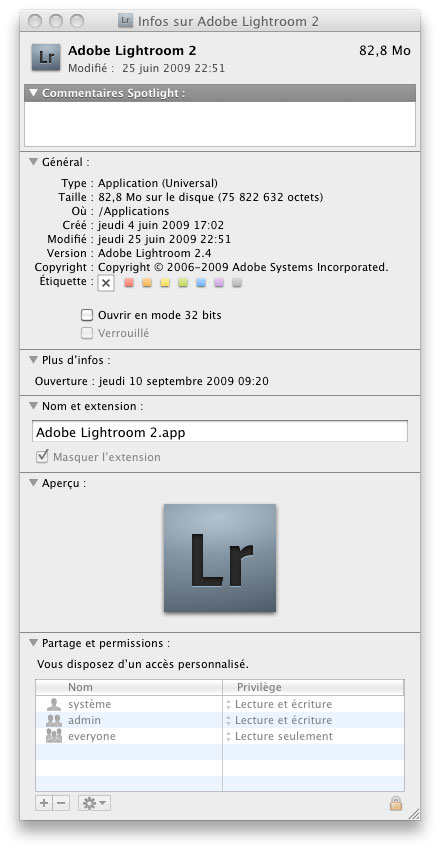
Lightroom 2.4:le fonctionnement est très fluide, y compris pour les corrections sélectives et lorsqu’il est utilisé en mode 64 bits. Dans ce dernier mode, je ne détecte aucun gain en termes de vitesse, le système d’exploitation demeure en mode 32 bits (voir plus loin).


Lightroom est un des rares logiciels pouvant fonctionner en mode 64 bits

Photoshop CS2: si les versions antérieures à Photoshop CS4 n’ont pas été testées avec la nouvelle version de Mac OS X (et les futures versions ne fonctionneront plus sur les Mac non Intel…), il n’est pas pour autant nécessaire de faire migrer votre version de Photoshop vers la version CS4. J’ai effectué un essai avec Photoshop CS2 : si vous devez installer Rosetta pour qu’elle puisse fonctionner, cette version est pleinement compatible avec Snow Leopard. Quant à Photoshop CS3, je ne l’ai pas essayé, mais d’autres sites, notamment celui de John Nack le déclarent comme étant compatible, hormis quelques petits bogues.

Acolens A1 1.7.1: voici un autre ancêtre toujours vert (dans Snow Leopard). Logiciel de correction de défauts optiques très professionnel, Acolens est très onéreux et plus suivi par son éditeur depuis deux ans…

PTLens 1.3:bien que Thomas Niemann soit très discret quant à sa compatibilité avec Max OS X 10.6, PTLens fonctionne bel et bien, avec Photoshop CS4 (32 bits), Lightroom et en tant qu’application indépendante (64 bits).

Gimp 2.6.7:cette version est compatible avec Snow Leopard.

Expression Media 2:mon catalogueur préféré continue à fonctionner sous Snow Leopard.

Aperture 2.1.4: Aperture n’a pas bénéficié du portage sur 64 bit — dommage ! Bien qu’il soit un peu plus réactif que sous Mac OS X 10.5, notamment pour l’importation et pour la création des aperçus, le logiciel est encore assez poussif, au moins sur mes ordinateurs qui sont équipés de cartes graphiques très modestes.

Bibble 5 bêta:la dernière version réservée aux bêta-testeurs ne pose aucun problème avec Snow Leopard. Mais il s’agit d’une version bêta…

Capture One 4.8.2: bien que certains utilisateurs ont rapporté de problèmes avec Snow Leopard, notamment pour activer le logiciel, je n’ai pas rencontré de problèmes, car le logiciel a déjà été activé sous Leopard. La dernière version 4.8.3 corrige les problèmes.

LightZone 3.6.2: même cette ancienne version fonctionne sous Snow Leopard. Cependant, selon LightCrafts, la dernière version 3.8 démarre, mais n’ouvre pas les images…

RAW Developer 1.8.3: RAW Developer est compatible, sa dernière version, 1.8.5, se trouve ici

UFRaw 0.15: sa version indépendante, disponible ici, est compatible avec Snow Leopard.

Photo Acute Studio 2.8.7: j’ai toujours apprécié cette application astucieuse qui maîtrise, outre la fusion HDR, la superposition précise d’une série d’images pour augmenter la profondeur de champ, réduire le bruit ou pour créer une image dont la résolution finale est très importante. Fort heureusement, la version 2.8.7 fonctionne sans problème avec Snow Leopard.

Photomatix Pro 3.2.2: la dernière version du célèbre logiciel français est compatible avec Snow Leopard.

DxO Optics Pro 4.5.: ayant subi, il y a quelques mois, un crash de système sous Windows, je n’ai pas pu réinstaller et tester la dernière version de DxO Optics Pro sous Mac, le nombre d’activations étant limité à deux. Pour ce qui est de la version antérieure, 4.5, elle est définitivement incompatible avec Snow Leopard : le logiciel d’antipiratage qui l’accompagne ne s’installe pas correctement et bien que l’activation et le démarrage soient couronnés de succès, il est impossible d’y convertir ses fichiers.

Nikon Capture NX2 2.2.2: bien que je n’ai pas vérifié toutes les fonctionnalités du logiciel, la dernière version pour Mac OS 10.5.7 (qui offre aussi une prise en charge des appareils D300s et D3000) fonctionne (ou presque…) sur la version 10.6.0 de Mac OS X. Mais la fonction de mise à jour (Nikon Message Center) y est très instable et le logiciel ne parviens pas à ouvrir les fichiers NEF – un comble ! Notez que Nikon Scan n’est toujours pas compatible avec Mac OS X 10.6 (ni avec Mac OS X 10.5 d’ailleurs…), le fabricant ayant abandonné ses scanners Coolscan. De plus, Nikon met l’utilisateur en garde pour ce qui est de la compatibilité de leur logiciels avec Snow Leopard. Voici l’annonce officielle

Canon DPP 3.5.1: n’ayant pas encore fait la mise à jour vers la dernière version, je n’ai pas rencontré le problème signalé par de nombreux utilisateurs de DPP . Il semble qu’il soit nécessaire d’attendre la future version 3.7.x (qui sortira au même temps que l’EOS 7D) pour que le problème évoqué soit résolu.

Du côté de mes logiciels de calibrage, tout (ou presque) va bien : le logiciel Spyder3Elite s’execute normalement, il n’y a que Eye-One Match qui demande l’installation de Rosetta pour fonctionner.

Pour mes utilitaires, j’ai effectué une mise à jour vers la dernière version de NTFS for Mac, en espérant que la prochaine version soit officiellement prise en charge par Snow Leopard. Mon logiciel de capture d’écran, Little Snapper, nécessite, quant à lui, une petite mise à jour pour pouvoir exporter les captures d’écran (en attendant, je les ouvre via Photoshop…). Bref, le passage vers Snow Leopard était pour moi moins douloureux que prévu, 95 % de mes logiciels indispensables s’y comportent bien.

Vitesse exécution et mode 64 bits

Sur ce site, vous trouverez une étude très approfondie sur les différences en termes de vitesse des logiciels photo les plus répandus. L’étude en question s’appuie sur du matériel informatique très haut de gamme et inaccessible au commun des mortels (Mac Pro Nehalem 2,66 Ghz, quatre disques configurés en RAID 0 et 12 Go de RAM…), les gains constatés ne correspondent donc pas forcement à ceux pouvant ête réalisés avec votre matériel.

Quoi qu’il en soit, Lloyd Chambers a comparé les performances de Photoshop CS4, Lightroom 2, Aperture, Canon DPP 3.6.1, Nikon Capture NX2 et Helicon Focus et constate que les vitesses d’exécution sont systématiquement supérieures à Leopard lorsque Snow Leopard s’exécute en mode 32 bits. Mais il faut démarrer en mode 64 bits pour que les différences soient vraiment significatives (d’environ 30 %). S’il existe plusieurs méthodes pour passer du noyau 32 bits en noyau 64 bits, elles ne fonctionnent pas sur toutes les machines à processeur 64 bits.

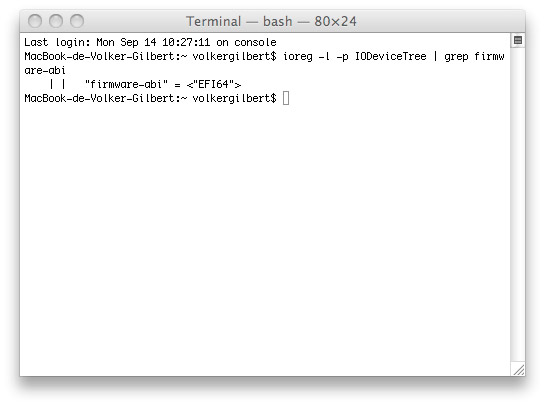
Par défaut, Snow Leopard démarre toujours en mode 32 bits et il faut tricher un peu pour lui forcer la main. Vérifiez d’abord si votre ordinateur est éligible au mode 64 bits, en copiant la commande « ioreg -l -p IODeviceTree | grep firmware-abi » (sans les guillemets) dans une fenêtre du Terminal.


Firmware EFI 64 bits pour le MacBook , mais il n’y a rien à faire…

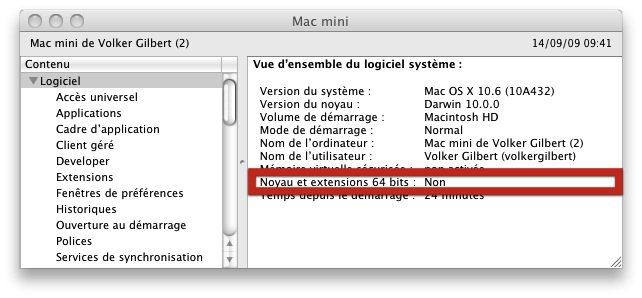
Sur mes deux machines, seul mon MacBook blanc (2,13 GHz Core2Duo, 4 Go de RAM) se qualifie pour le mode 64 bits, mon MacMini (1,83 GHz Core2Duo, 2Go de RAM) est condamné au seul mode 32 bits, ce qui est d’autant plus étonnant que, selon Apple processeurs 64 bits, ce processeur fait partie des modèles à 64 bits. Et bien que j’ai suivi les recommandations sur cette page à la lettre, je n’ai pas pu activer le mode 64 bits sur mon MacBook. Bref, ce n’est pas si simple de tirer parti des performances reservées au mode 64 bits…


Ce MacMini est comme la plupart des machines “Macintel” bloqué en mode 32 bits

Hormis les logiciels livrés avec Mac OS 10.6, les applications 64 bits sont assez peu nombreuses, il suffit de jeter un oeil dans le menu Applications des Informations système pour s’en convaincre. Notez qu’il existe sur cette page  un autre comparatif entre Leopard et Snow Leopard. Et là, sur une machine un peu défraîchie, pas encore optimisé pour le nouveau système et bloquée en mode 32 bits, les performances sont strictement identiques pour les deux systèmes. Il n’y a donc pas de miracle : il ne suffit pas d’installer Snow Leopard pour obtenir les performances d’un ordinateur plus puissant, loin s’en faut. Mais les 29 Euros pour la mise à jour sont néanmoins bien investies, compte tenu du gain en capacité de stockage et tous les petits raffinements de Snow Leopard. Mais vérifiez au préalable la compatibilité de vos logiciels avec le nouveau système pour vous éviter les mauvaises surprises.

Photoshop CS4 : les traitements spécifiques d’un masque par le panneau Masques

photoshop_cs4_01

Le traitement des contours du masque

Pour un traitement global, certains réglages chromatiques ainsi que certains filtres peuvent être avantageusement remplacés par l’utilisation du traitement des contours : Améliorer le contour, disponible dans le menu Sélection ou, dans la version CS4, Contour du masque du panneau Masques. Plusieurs méthodes sont à envisager selon la provenance du masque : masque de fusion (ou de pixels), couche alpha, masque filtrant… Dans tous les cas, comme ce traitement doit s’appliquer à la couche, s’il y a une sélection affichée, c’est elle qui subira l’amélioration.

Le traitement du masque de fusion à partir du panneau Masques

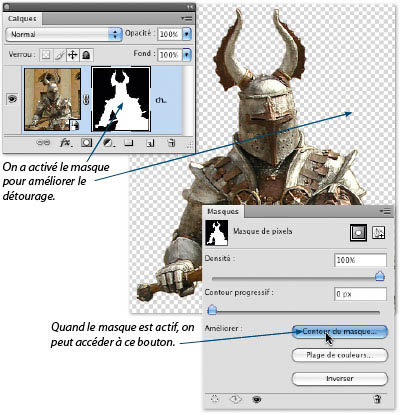
L’accès à la commande s’effectue par le bouton Contour du masque du panneau Masques.

Attention : le bouton Contour du masque n’est accessible que si le masque est sélectionné dans le panneau Calques ou dans le panneau Masques.

Le bouton affiche la même fenêtre que la commande Améliorer le contour lancée par le menu Sélection ou son raccourci clavier Option Cmd R [Alt Ctrl R].

Cet article est extrait de Photoshop CS4, qui vient de paraître aux éditions Eyrolles. Pierre Labbe fait également le point sur Photoshop CS4 dans un ebook, Les Nouveautés de Photoshop CS4 pour PC et Mac, disponible sur Izibook.

Auteur de nombreux livres sur Photoshop, Illustrator, InDesign et XPress, Pierre Labbe est l’un des formateurs les plus réputés dans le monde de l’infographie. Il participe également au site Wisibility.com, blog de formation en ligne sur Photoshop et les logiciels des métiers de l’image, qui présente gratuitement des trucs et astuces sous forme de séquences vidéo.

Nik Sharpener Pro 3 : l’accentuation toute puissante

3

En guise de conclusion

Commercialisé à 199 € TTC, Nik Sharpener Pro est un des plug-ins les plus onéreux pour Photoshop, mais il faut relativiser un peu, car à ce prix, vous auriez également un éditeur externe pour Aperture, Lightroom (Bibble, Capture One, DPP, …). Les fonctionnalités offertes sont très sophistiquées, bien qu’ils font en partie doublon avec celles proposées par les dernières moutures de Camera Raw et Lightroom : pour l’accentuation en fonction de la source et l’accentuation créative, les logiciels d’Adobe ont l’avantage de travailler directement à partir de fichiers RAW. Pour une utilisation professionnelle et notamment pour préparer des images aux différents procédés d’impression RVB et CMJN, Nik Sharpener Pro est sans doute un des outils les plus efficaces et les plus souples. Qui plus est, les paramètres prédéfinis offrent au novice un excellent point de départ et les outils d’accentuation sélective aident à combattre le bruit et les artefacts. Mais ses outils d’automatisation ne doivent pas vous faire oublier une simple vérité : pour savoir à quoi ressemblera une image une fois imprimée, il sera parfois encore nécessaire de l’imprimer. Un utilisateur expérimenté saura tirer la moelle substantifique de ce logiciel, un néophyte trouvera se nombreuses fonctions sans doute un peu (trop) complexe…

Configuration requise

Windows
• Windows 2000 Professional, Windows XP, Windows Vista (32-bit and 64-bit), Pentium III 1GHz ou mieux, 512 MB RAM, Adobe Photoshop 7 à CS4, Adobe Photoshop Elements 2.0 à 7.0; d’autres logiciels arborant l’architecture plug-in de Photoshop, Photoshop® Lightroom 2™

Mac
• Mac OS 10.4 et 10.5 ou plus récent, G4, G5, Intel® Core™ Solo, Intel Core Duo, Intel Core 2 Duo, Intel Xeon®, 512 MB RAM, Adobe® Photoshop® CS2 à CS4, Adobe Photoshop Elements 4.0 et 6.0; d’autres logiciels arborant l’architecture plug-in de Photoshop, Apple® Aperture™ 2.1, Photoshop® Lightroom 2™

Photoshop CS4 : augmentation de la profondeur de champ avec une pile d’images

photoshop_cs4_1

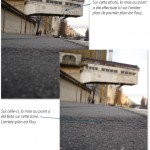
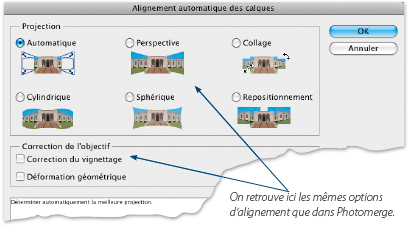
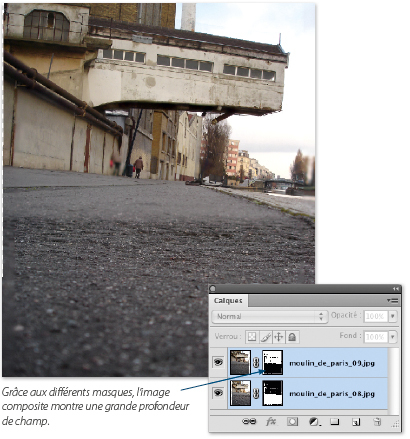
3. Si la pile a été créée à partir de Bridge, effectuez un alignement des calques avec la commande Alignement automatique des calques du menu Édition. Cochez l’option Collage si les images ont des tailles ou des orientations différentes.

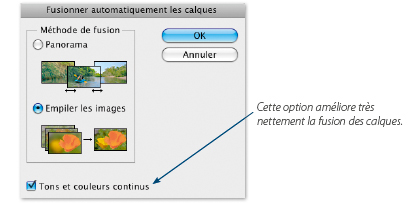
4. Lancez la fusion des calques par la commande Fusion automatique des calques du menu Édition : les calques ne sont pas déplacés mais ils sont traités au niveau colorimétrique de manière à obtenir une meilleure fusion. L’option Tons et couleurs continus optimise les transitions entre les calques en préservant les tonalités et les couleurs.

L’image composite obtenue présente alors une profondeur de champ étendue. Les parties floues de chaque calque ont été masquées à l’aide de masques de pixels et les différences colorimétriques entre chaque calque ont été atténuées ou éliminées directement sur le calque grâce à l’option Fusion. On ne voit ainsi que les parties nettes de chaque image contenue dans la pile de calques.

Cet article est extrait de Photoshop CS4, qui vient de paraître aux éditions Eyrolles. Pierre Labbe fait également le point sur Photoshop CS4 dans un ebook, Les Nouveautés de Photoshop CS4 pour PC et Mac, disponible sur Izibook.

Auteur de nombreux livres sur Photoshop, Illustrator, InDesign et XPress, Pierre Labbe est l’un des formateurs les plus réputés dans le monde de l’infographie. Il participe également au site Wisibility.com, blog de formation en ligne sur Photoshop et les logiciels des métiers de l’image, qui présente gratuitement des trucs et astuces sous forme de séquences vidéo.

Lectures printanières

couv_lightroom_2

• Non, Gimp n’est pas le Photoshop des pauvres – en effet, nombreux sont ceux qui préfèrent installer une copie piratée du célèbre logiciel d’Adobe plutôt que de partir à la découverte de cet attachant logiciel graphique open source, dont le développement a commencé il y a quatorze années. Toutefois, il existe de nombreux tutoriels sur Internet et une ribambelle d’ouvrages pour apprendre à s’en servir, et deux nouveaux livres, parus aux éditions Eyrolles, se joignent à eux :

L’ouvrage Gimp 2.6 – Débuter en retouche photo et graphisme libre de Dimitri Robert en est déjà à sa troisième révision. L’auteur y présente sur plus de 300 pages les principales fonctionnalités du logiciel ainsi qu’une dizaine de cas pratiques. Les annexes rassemblent les raccourcis clavier et principaux sites Web consacrés au logiciel et initient aux différents modes de fusion, formats de fichier, répertoires, fichiers et scripts “Scripts-Fu”. L’ouvrage est assez complet et s’adresse à des utilisateurs souhaitant bien maîtriser le logiciel. Sa présentation est plutôt austère : entièrement imprimées en noir et blanc, les illustrations ne rendent guère compte des corrections effectuées. Et par son contenu, le livre est davantage orienté “graphistes” que “photographes” – les fichiers RAW n’y sont pas abordés et la gestion des couleurs est traitée de manière un peu simpliste. Quant à son prix, 15€, il est particulièrement attractif compte tenu du nombre de pages et des nombreuses informations que l’on y trouve.

Situé aux antipodes de l’ouvrage précédent, Gimp-spécial débutants est imprimé en couleurs et partage les dimensions, la pagination et la mise en pages des autres ouvrages de la collection des Cahiers. Raymond Ostertag, traducteur officiel du logiciel et animateur du site Gimpfr.org, propose cinquante pas-à-pas visant les débutants en photo et tous ceux qui découvrent Gimp 2.6 pour la première fois. Les exemples d’images sont bien choisis et les captures d’écran suffisamment grandes pour y voir clair ; le livre incite à installer le logiciel à partir du CD-Rom fourni pour démarrer aussitôt les travaux pratiques. Bref, il contribuera sans doute à rendre Wilbur et Gimp plus populaire. A quand les cahiers Gimp pour les utilisateurs expérimentés ?

• Et pour la fin, un ouvrage unique qui pourrait bien intéresser les photographes désirant mieux connaître le monde du prépresse et de l’impression. La chaîne graphique – prépresse, impression, finition, écrit par le trio d’auteurs suédois Kaj Johansson, Peter Lundberg et Robert Ryberg et paru aux éditions Eyrolles, couvre avec brio les différentes étapes composant la fabrication d’un produit imprimé : acquisition, photogravure, mise en pages, prépresse, papier, impression, finition, reliure et aspects juridiques, tout y est bien expliqué et abondamment illustré. Très bien imprimé et relié, arborant plus de 450 pages et une couverture rigide, ce livre précieux est très utile à tous les photographes désirant décrypter le jargon des différents acteurs de la chaîne graphique : CMJN, PostScript, PDF, GCR, UCR, taux d’engraissement et points de trame, vous saurez enfin de quoi il s’agit !

Le magazine Eyrolles
des techniques photo

Animé par Volker Gilbert et publié par les éditions Eyrolles, QuestionsPhoto vous propose des articles de fond sur les techniques photo, mais aussi des actus, des critiques de livres... et des réponses à toutes vos questions !