Questions Photo

Mot clé : Photoshop

PT Lens pour Mac

ptlens

PT Lens, célèbre plug-in dédié à la correction des défauts optiques, est enfin disponible pour Mac. Dérivé du célèbre Panorama Tools de Helmut Dersch, PT Lens bénéficie d’une correction de la distorsion qui s’appuie sur une base des données d’objectifs très vaste et propose d’autres outils pour corriger le vignetage, l’aberration chromatique et la perspective.

Lire la suite

Le célèbre magazine Advanced Photoshop arrive en France

teasing-300x83

Reconnu pour son cocktail très bien présenté de portfolios d’artistes, d’entretiens et de tutoriels sur Photoshop, le magazine d’outre-manche Advanced Photoshop accostera sous peu en France. Fruit d’une coopération entre le groupe media Oracom et l’équipe du blog Wisibility, ce nouveau magazine français consacré à l’univers du traitement d’image ne se contente pourtant pas de traduire le contenu (excellent) de la version anglaise.

Lire la suite

Camera Raw et Photoshop CS3 : en avant-première…

rawcs3_couv

Alors que Camera Raw est sans aucun doute le logiciel de conversion RAW le plus répandu, Bruce Fraser était un de ses défenseurs les plus fervents. Auteur de plusieurs livres de référence autour du traitement d’image et de la gestion des couleurs, Bruce était aussi l’auteur d’un ouvrage aussi passionnant qu’éclairé sur Camera Raw qui arrive enfin dans une troisième édition, Camera Raw et Photoshop CS3.

Lire la suite

Lightroom – Les nouveautés depuis la version 1.0, deuxième partie

lrmaj-34

Importer des images

Dans le premier article de cette petite série nous avons abordé l’importation d’images à partir d’un catalogue. Sachant qu’il est également possible d’importer de nouvelles images à partir d’un disque dur ou d’une carte mémoire, voici ce qui change par rapport à la version initiale de Lightroom :

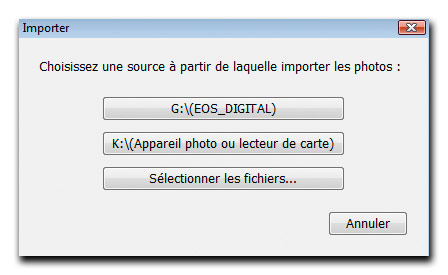
  • Lorsque vous insérez une carte mémoire dans votre lecteur de cartes et lorsque vous cliquez ensuite sur le bouton Importer du module Bibliothèque, Lightroom vous propose plusieurs choix quant à l’emplacement des dossiers à importer. Voici la boite de dialogue qui offre ici pas moins de trois options : une carte mémoire, une clé USB ainsi qu’un accès à l’arborescence des fichiers du système d’exploitation.

  • La boite de dialogue Importer les photos offre maintenant une option permettant d’éjecter la carte mémoire une fois l’importation des images achevée. Il est également plus nécessaire de choisir l’option Afficher la boite de dialogue d’importation lorsqu’une carte mémoire est détectée (Préférences>Importer) pour que vous puissiez importer des images à partir de la carte.

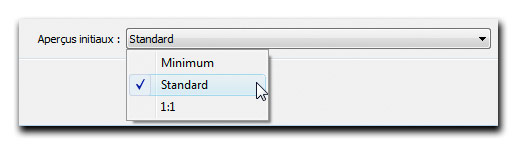
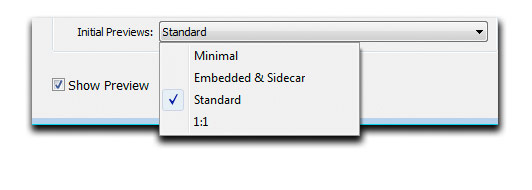
  • Depuis la version 1.3 Lightroom favorise le transfert des images au détriment de la création des vignettes et des aperçus. Ainsi, le transfert des images est beaucoup plus rapide. Alors que Lightroom 1.x réfuse d’importer des images dont les dimensions sont supérieures à 10.000 × 10.000 pixels, Lightroom bêta 2 vous limite à 30.000 pixels ce qui vous permet d’importer au catalogue des images panoramiques et/ou composées de plusieurs images numériques, quel que soit leur poids de fichier. Vous pouvez également choisir entre trois tailles différentes (quatre tailles différentes pour Lightroom bêta 2) pour l’aperçu qui s’affiche dans la fenêtre principale : Minimum, Standard et 1 :1. La première option, Minimum, est la plus rapide pour transférer vos images dans le catalogue de Lightroom, mais en réalité elle ne fait que retarder la création des aperçus jusqu’à l’affichage d’un dossier d’images dans Lightroom. Il vous faudra donc attendre la fin de la création des aperçus avant de pouvoir travailler de manière confortable.


Les options de Lightroom 1.x

Alors que l’option Standard ralentit un peu le transfert des images, vous pouvez commencer à éditer, immédiatement après, vos images fraîchement importees, pour peu que vous ne les affichiez pas toutes à leur taille réelle (100%). Il est ainsi possible d’afficher les images, de leur appliquer des notes, libellés de couleur et mots-clés et même de corriger la tonalité et les couleurs. Si vous sélectionnez l’option 1 :1, Lightroom crée des aperçus d’excellente qualité qui occupent davantage d’espace sur votre disque dur. Sélectionnez l’option Minimum si vous ne souhaitez pas corriger vos images immédiatement après la fin du transfert. Vous pouvez choisir ensuite, à partir du menu Bibliothèque>Aperçus, l’option Rendu des aperçus de taille standard ou Rendu des aperçus 1 :1. Mais attention, la création des aperçus d’excellente qualité est alors bien plus longue que celle des aperçus standard car dans le premier cas de figure, le logiciel applique les paramètres par défaut pour l’accentuation et la réduction du bruit.


Les options de Lightroom 2

L’option Embedded&Sidecar (Lightroom bêta 2) utilise les vignettes de petite taille que votre appareil photo intègre aux fichiers RAW. Là encore il vous faudra créer plus tard des vignettes de qualité “exploitable” pour pouvoir éditer et corriger vos images.

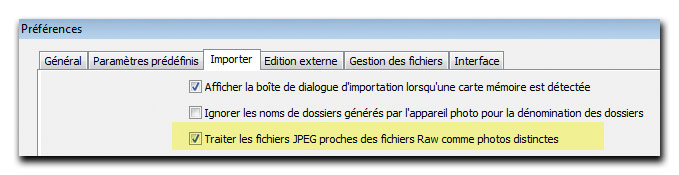
Importer et afficher les fichiers RAW+JPEG. Bien que la version initiale de Lightroom était capable de transférer les fichiers JPEG portant le nom des fichiers RAW et enregistrés simultanément grâce au paramètre “RAW+JPEG” de votre appareil, ces fichiers ne pouvaient pas être corrigés indépendamment du fichiers RAW homonyme. La nouvelle option Traiter les fichiers JPEG proches des fichiers RAW comme photos distinctes dans les Préférences de Lightroom permet les afficher séparemment et leur appliquer des réglages individuels et différents de ceux appliqués aux fichiers RAW.

Viveza – La correction locale en toute simplicité

magnolia

En guise de conclusion

Peu de logiciels réussissent à séduire les utilisateurs dès leur sortie : il faut en effet souvent plusieurs mois pour éradiquer les quelques bogues agaçants qui échappent à la vigilance des développeurs ainsi que les quelques erreurs de conception qui rendent leur utilisation difficile. Viveza semble se soustraire à tout cela : le plug-in est d’une simplicité presque enfantine et, contrairement à d’autres logiciels à correction locale (Nikon Capture NX, LightZone), il ne monopolise pas toutes les ressources de l’ordinateur, l’application est d’une stabilité et d’une fluidité remarquable.

Certes, Viveza ignore les fichiers RAW, mais est-ce bien grave ? Pour l’instant, l’application n’existe que sous forme de plug-in pour Photoshop et Camera Raw offre un développement d’une qualité fort honorable. Pour peu qu’on le nourrisse de fichiers TIFF de 16 bits par couche, Viveza ne risque pas de détériorer la qualité du fichier de départ – d’autant plus qu’il est compatible avec les objets et filtres dynamiques de Photoshop CS3.

La technologie U-Point, aussi simple que puissante, était jusque-là l’exclusivité de Nikon Capture NX, lui-même développé en grande partie par les programmeurs de Nik. L’éditeur semble vouloir se réapproprier cette réalisation ingénieuse et la propose au plus grand nombre, que ce soit avec Dfine 2.0, Color Efex Pro 3.0 ou le nouveau Viveza, pour ne pas parler de futurs plug-in dédiés à ce “serpent de mer” Lightroom SDK. A quand un logiciel de développement RAW “Canon Capture NX” pour pallier les déficiences de DPP ?

Il nous reste à aborder l’épineuse question du tarif de Viveza. Depuis toujours, Nik vise le marché des photographes professionnels (les acheteurs de Photoshop) et les tarifs s’en ressentent : fort de ses 249 € TTC, Viveza est aussi onéreux que LightZone et presque aussi cher que Lightroom et Aperture…

Configuration requise

  • Windows. Windows 2000 Professionnel, Windows XP Edition Familiale, Windows XP Professionnel ou Windows Vista, processeur Pentium® III 1GHz ou supérieur, 256 Mo de RAM, Photoshop 7 à CS3, Photoshop Elements 2.0 à 6.0 ou application compatible avec les plug-ins Photoshop.
  • Macintosh. Mac OS 10.4 et ultérieur, processeur G4, G5, Intel Core Solo, Intel Core Duo, Intel Core 2 Duo, Intel Xeon, 256 Mo de RAM, Photoshop CS2 et CS3, Photoshop Elements 1.0 à 4.0 ou une application de retouche d’images qui accepte des filtres compatibles avec les plug-ins Photoshop.*

Télécharger une version d’essai fonctionnelle pendant 15 jours (pour Mac ou PC)

La chambre noire sans mauvaises odeurs (tutoriel)

nb-1

Alternatives

Camera Raw et Lightroom ne sont pas les seuls logiciels de développement RAW à proposer un mode de conversion pour transformer vos images couleur en noir et blanc. Voici quelques autres exemples :

  • Capture One 4.0 offre (sous ICC Profile>Effects) plusieurs profils pour obtenir du noir et blanc : B&W, B&W Panchromatic, B&W Yellow filter. Vous pouvez affiner le résultat en jouant sur la courbe de transfert (Curve) située dans l’onglet Quick, sur le contraste, sur la courbe (Curves) située dans l’onglet Exposure, et sur la balance des couleurs (Color Balance), puis en corrigeant l’image dans Photoshop grâce aux techniques de correction locale détaillées plus haut.


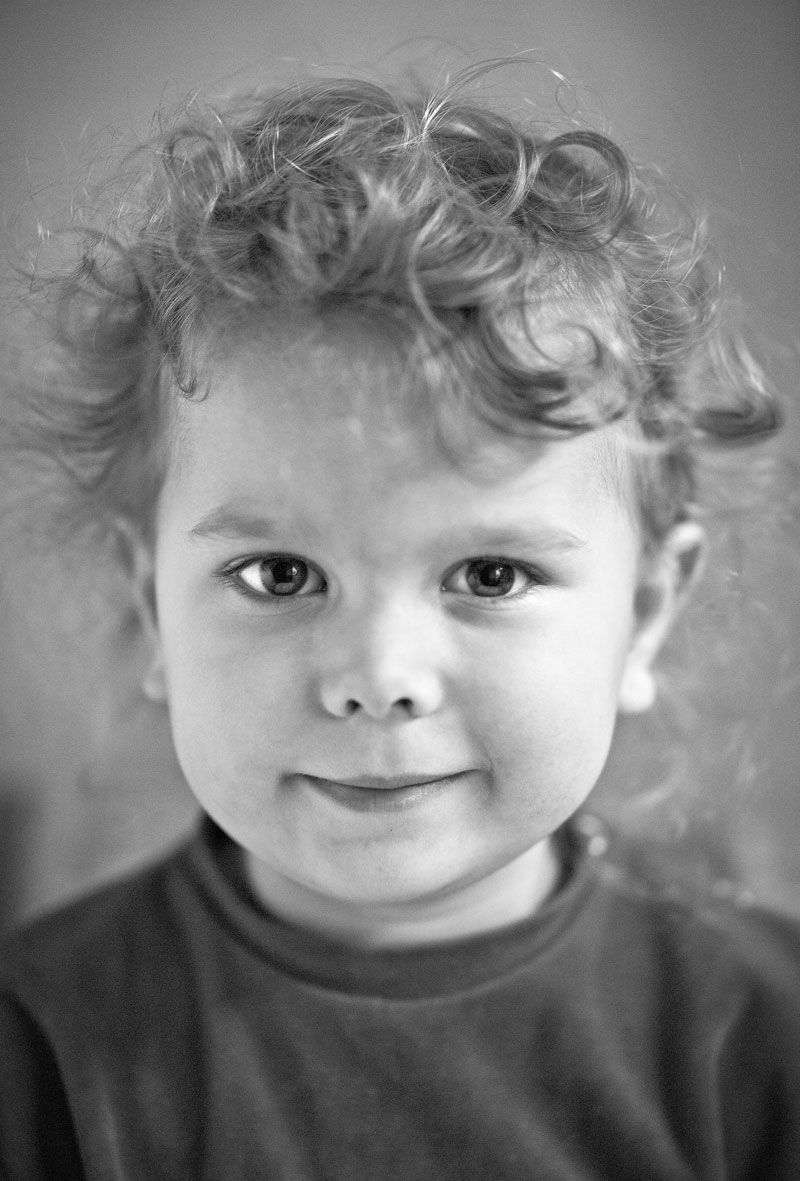
Héloïse, Canon EOS 1Ds, EF 100 mm f/2 USM

  • Dédié aux nostalgiques de la photographie argentique, DxO propose le FilmPack qui peut s’utiliser seul ou à partir de DxO Optics Pro et de Photoshop. Dans DxO Optics Pro, les fonctions du Filmpack sont affectées à deux palettes d’outils : Couleur, pour choisir le profil d’un film, et Détail, pour associer le grain du même film ou d’un autre à l’image que vous souhaitez transformer en noir et blanc. Sachez que le Filmpack n’est pas limité au noir et blanc, utilisez-le sans hésitation pour vos images couleur afin de leur donner l’aspect colorimétrique et la texture granuleuse d’un film argentique, diapo ou négatif couleur.
  • Nikon Capture NX et LightZone offrent une incroyable souplesse pour développer vos fichiers RAW en vous donnant accès aux corrections locales sans que vous soyez pour autant obligé d’apprendre à manipuler les calques et les masques de Photoshop. Ces deux logiciels sont également préconisés lorsqu’il s’agit de corriger des images de type Bitmap (JPEG ou TIFF) : bien que parfois assez lents, Capture NX et LightZone vous aident à passer moins de temps devant votre écran…


Admirateurs, Canon EOS 1Ds, EF 70-200 mm f/4 L USM

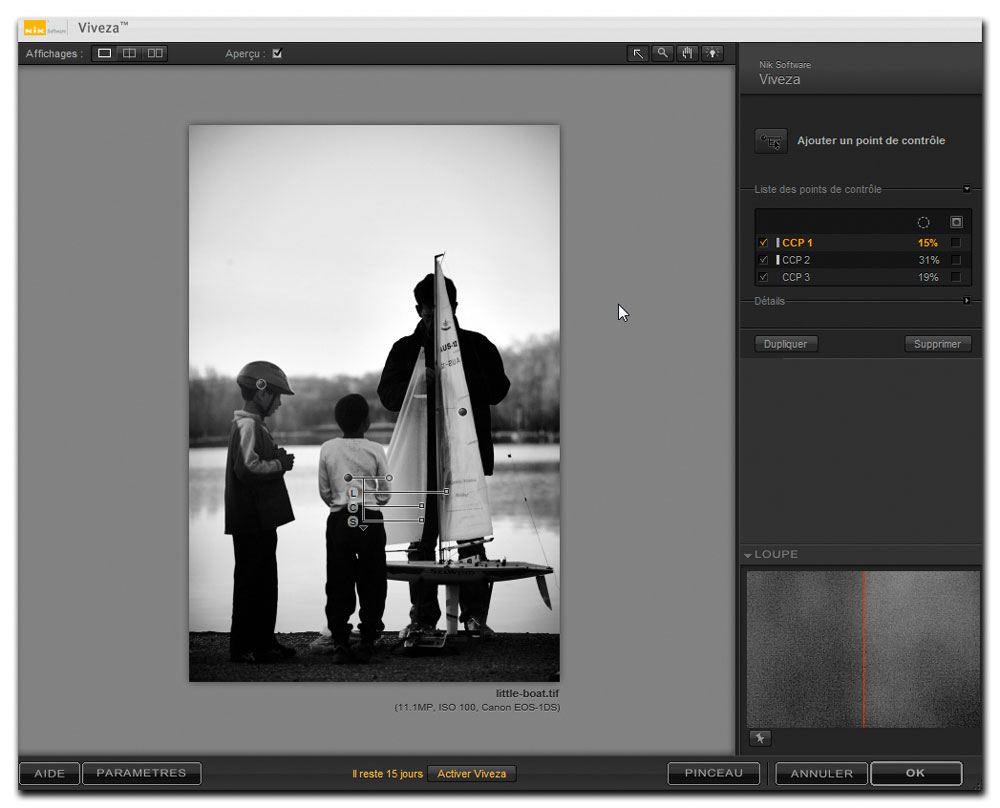
  • Viveza, le nouveau plug-in Photoshop de l’éditeur allemand Nik Software, bénéficie des U-points de Nikon Capture NX (dont Nik est par ailleurs l’inventeur). Malheureusement réservé aux fichiers Bitmap (pour des raisons politiques…), Viveza offre tout de même une souplesse remarquable pour corriger la luminosité et les couleurs de vos images numériques. Lorsqu’on ouvre une image noir et blanc à partir de Photoshop (Filtre>Nik Software>Viveza), le plug-in permet de placer plusieurs points de contrôle sur l’aperçu (cliquez sur Dupliquer pour copier le point de contrôle ainsi que ses réglages), en jouant sur le diamètre, la luminosité, le contraste et la saturation du périmètre d’intervention. Après avoir validé les corrections locales, la photo s’ouvre de nouveau dans l’interface de Photoshop ; les corrections sont placées sur un calque séparé ce qui permettra de les affiner par la suite, grâce à l’opacité du calque, son mode de fusion ou en l’associant à un masque. Notez que l’on peut transformer le calque “Viveza” en objet dynamique, pour davantage de souplesse…

  • Outre le DxO FilmPack, de nombreux plug-in Photoshop s’attèlent à rendre la photo noir et blanc plus simple : Exposure2 de l’éditeur AlienSkin simule de nombreuses émulsions noir et blanc, ConvertToBW Pro est un autre plug-in très performant, Virtual Photographer est gratuit et uniquement disponible pour Windows, B/W Styler offre à la fois les filtres noir et blanc, le grain, les grades et d’autres paramètres de la chambre noire “traditionnelle”. A vous d’en dénicher (et d’en essayer) d’autres !

Pour information, un ouvrage intitulé “Le noir et blanc avec Lightroom et Photoshop CS3” paraîtra aux éditions Eyrolles avant l‘été.

Télécharger l’article au format PDF grâce au lien ci-dessous

Affichage sur écran et travail en 16 bits par couche

questions-reponses-questionsphoto

QUESTION :
A des fins d’archivage, je numérise mes négatifs noir et blanc et couleur en mode 16 bits par couche. Bien que Photoshop sache traiter des fichiers 16 bits, mon écran utilise uniquement 8 bits/couleur (16 millions de couleurs ou 32 bits) pour les afficher. Compte tenu de cette perte d’informations, y a-t-il une réelle utilité à travailler en 16 bits ?

Lire la suite

Le magazine Eyrolles
des techniques photo

Animé par Volker Gilbert et publié par les éditions Eyrolles, QuestionsPhoto vous propose des articles de fond sur les techniques photo, mais aussi des actus, des critiques de livres... et des réponses à toutes vos questions !