Lightroom 4 bêta : les nouveautés
Publié le 10 janvier 2012 dans Actualités, Articles et dossiers par Volker Gilbert
Module Bibliothèque
La lecture et la correction des vidéos est la plus grande nouveauté du module Bibliothèque. Alors qu’il a été nécessaire d’ouvrir un logiciel externe (QuickTime, VLC, etc.) pour les visualiser avec Lightroom 3, le module Bibliothèque s’en charge directement dans Lightroom 4 bêta.
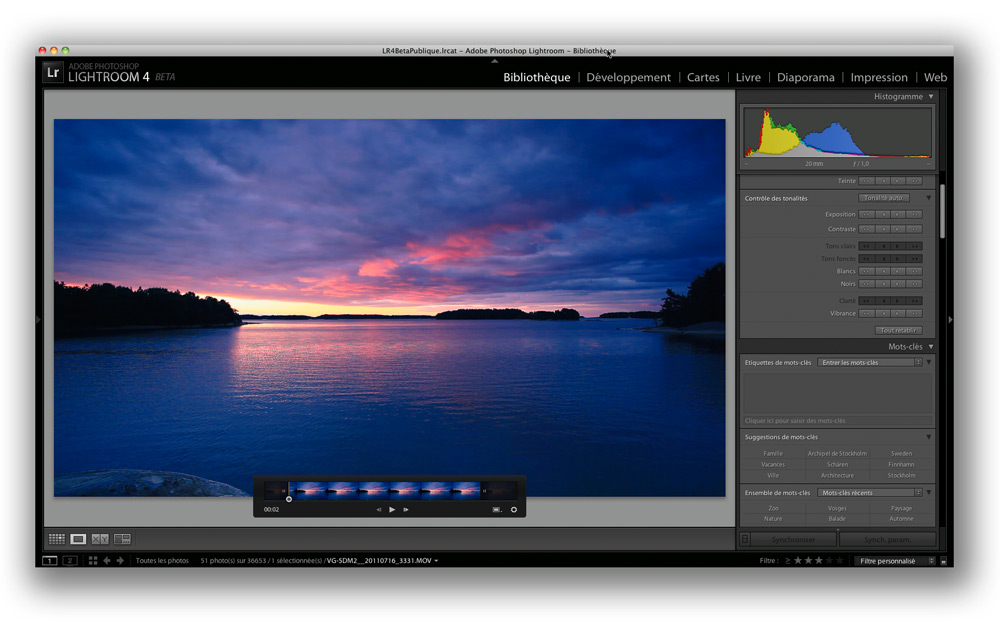
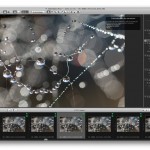
L’affichage d’une vidéo dans la fenêtre d’aperçu du module Bibliothèque.
En cliquant sur la petite roue crantée, puis en faisant glisser les petits volets coulissants à gauche et à droite de la fenêtre pour ainsi couper le début et/ou la fin d’une séquence vidéo. L’option Définir l’image d’affiche permet de choisir l’image la plus représentative d’une séquence pour l’affichage au sein du module Bibliothèque.
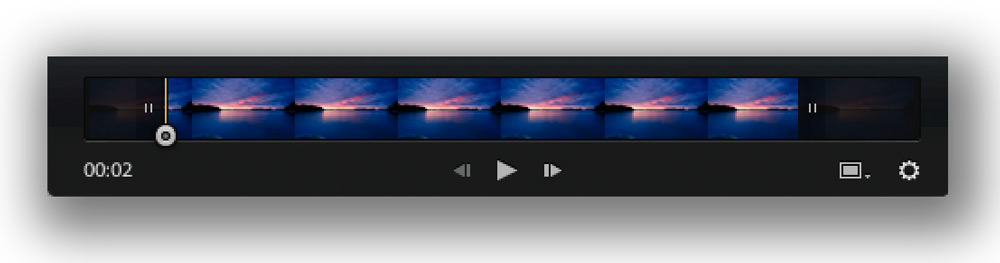
Il suffit de faire glisser les volets coulissants pour ainsi couper le début et/ou la fin d’une séquence vidéo
Mais il y a mieux encore : une partie des outils du panneau Développement rapide peut désormais servir à corriger la tonalité et les couleurs d’une séquence animée ou, pourquoi pas, à créer des effets intéressants (conversion noir et blanc, virages couleur et virages partiels, rendus nostalgiques, etc.). Les nombreux paramètres prédéfinis du menu Paramètre prédéfini enregistré permettent de puiser dans un vaste répertoire de rendus. Sachez qu’une partie des outils est inopérante lorsqu’il s’agit de corriger des vidéos.
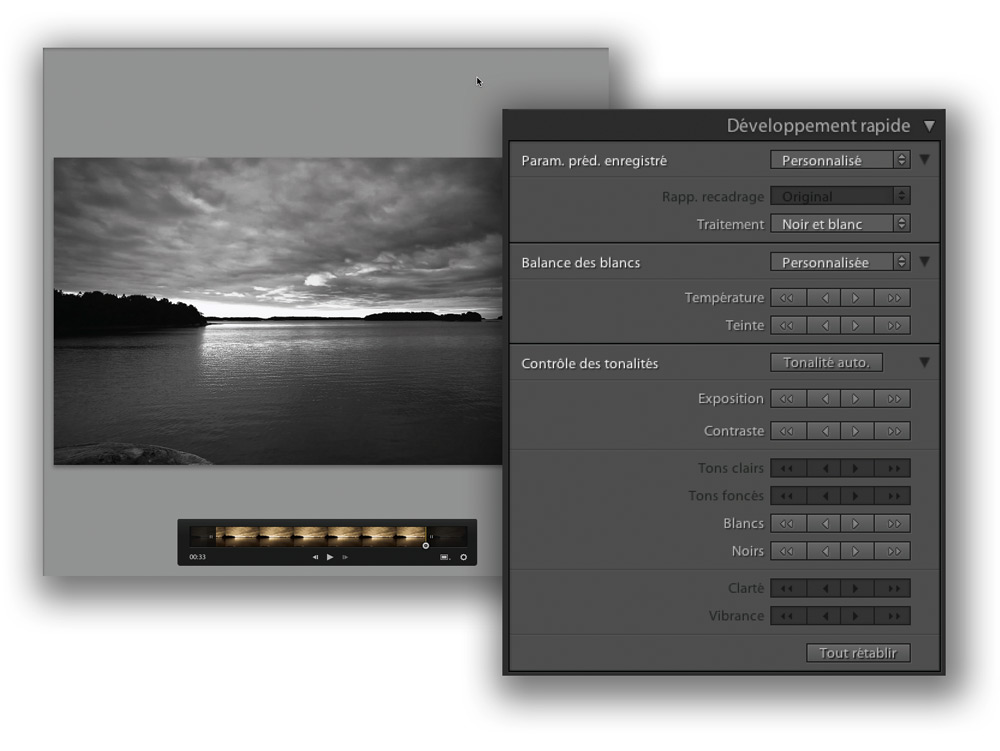
Si vous pouvez utiliser les outils du panneau Développement rapide pour corriger et traiter vos séquences animées…
Toutefois, la liste des paramètres de développement disponibles est encore longue : Balance des blancs, Exposition, Contraste, Tons clairs, Tons foncés, Saturation, Vibrance, Courbe des tonalités, Traitement (couleur), Virage partiel, Version du processus et Étalonnage peuvent être appliqués aux fichiers vidéo. A noter l’absence des traitements sélectifs (Pinceau réglage, Filtre gradué), de l’accentuation, de la réduction du bruit, de l’ajout de grain et des corrections de perspective et de défauts optiques.
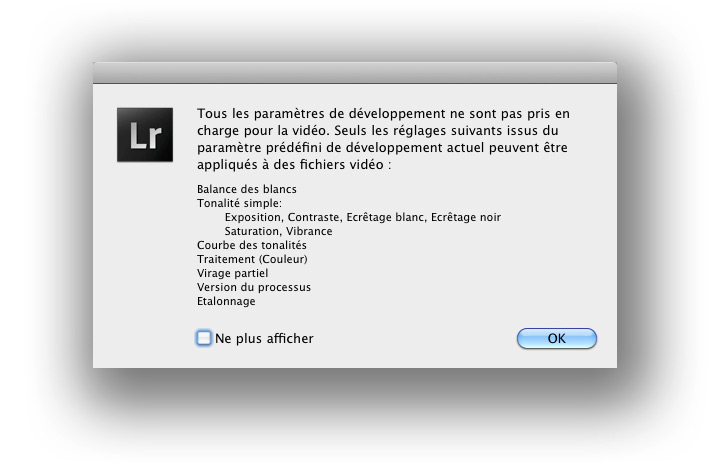
… seule une partie des paramètres de développement est disponible.
Vous pouvez désormais exporter des vidéos, condition sine qua non pour bénéficier des corrections évoquées. Le menu Vidéo de la boite de dialogue Exporter propose trois formats (H.264, DPX et Original) et quatre taux de qualité (Max, Élevée, Moyenne et Faible). Si le réglage Qualité maximale s‘évertue à conserver la qualité de l’original, le réglage Élevée conserve les dimensions originales tout en réduisant légèrement la qualité d’image. Quant aux réglages Moyenne et Faible, ils réduisent à la fois les dimensions du fichier (1280 × 720 et 480 × 270) et sa qualité d’image pour une consultation plus rapide sur le Web, les tablettes et les téléphones portables. Si vous sélectionnez dans le menu déroulant Format vidéo l’option Original, la vidéo sera exportée sans aucune modification et donc sans appliquer de paramètres de développement.
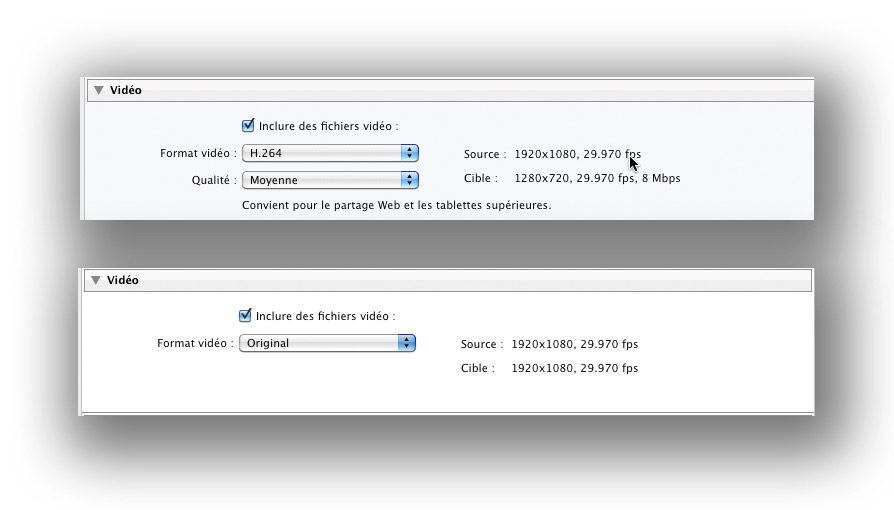
Les paramètres d’enregistrement spécifiques aux vidéos de la boite de dialogue Exporter.
Le module Bibliothèque comporte aussi d’améliorations mineures. Ainsi, vous pouvez empiler des images à l’intérieur d’une collection et vous pouvez filtrer les images et créer des collections dynamiques en fonction du type DNG (compressé ou non compressé). Il existe aussi une nouvelle fonctionnalité qui s’inspire sans doute du logiciel Capture One Pro et qui intéressera surtout les photographes professionnels : la commande Affichage>Incrustation de mise en forme permet de superposer une image PNG (qui sert ainsi de repère de mise en page) à l’image sélectionné. Utilisez la commande Choisir une image pour sélectionner le fichier PNG , puis la commande Afficher l’incrustation de mise en forme pour l’afficher en mode Incrustation. La boite de dialogue Modifier l’ensemble de libellés de couleurs arbore une nouvelle option bien utile : Le paramètre prédéfini Synchronisation LR-Br-A permet de synchroniser les appellations des libellés de couleur de Lightroom avec celles dans Bridge.
Lightroom 4 bêta intégre aussi de nouvelles options pour l’enregistrement des fichiers au format DNG (Bibliothèque>Convertir la photo au format DNG). Si vous sélectionnez l’option Camera Raw 6.6 et supérieurs dans le menu Compatibilité, vous pouvez choisir l’option Utiliser la compression avec perte. La même option est également proposée dans la boite de dialogue Exporter qui propose aussi de redimensionner de fichiers DNG.
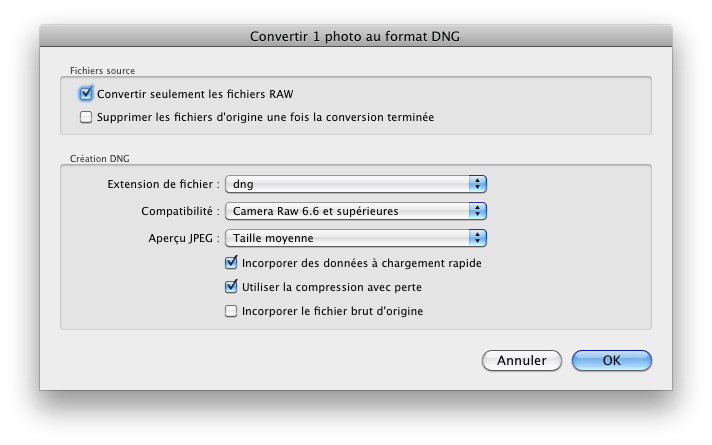
La boite de dialogue Convertir au format DNG autorise une compression avec perte des fichiers convertis.
Quid des fichiers DNG compressés, s’agit-il encore de fichiers bruts ? Sachez que les fichiers DNG de type “compressé avec perte” sont à la fois délinéarisés et dématriçés. Ils perdent donc leur statut de fichier brut. Si le fichier ainsi généré est plus petit, il conserve encore une bonne partie du potentiel d’un fichier RAW : la plupart des outils de traitement dans le module Développement restent en fait pleinement accessibles (Balance des blancs, Exposition, Récupération des hautes lumières, traitement du bruit, etc..). Par rapport à un fichier Canon de type s-RAW ou m-RAW, la compression DNG est plus efficace. Il est possible d’obtenir des fichiers aussi qualitatifs mais moitié moins lourds. Pour certaines images de moindre importance, il est ainsi parfois intéressant de remplacer des DNG “full size” par des DNG compressés et/ou de dimensions réduites pour ainsi gagner de la place sur son disque dur.
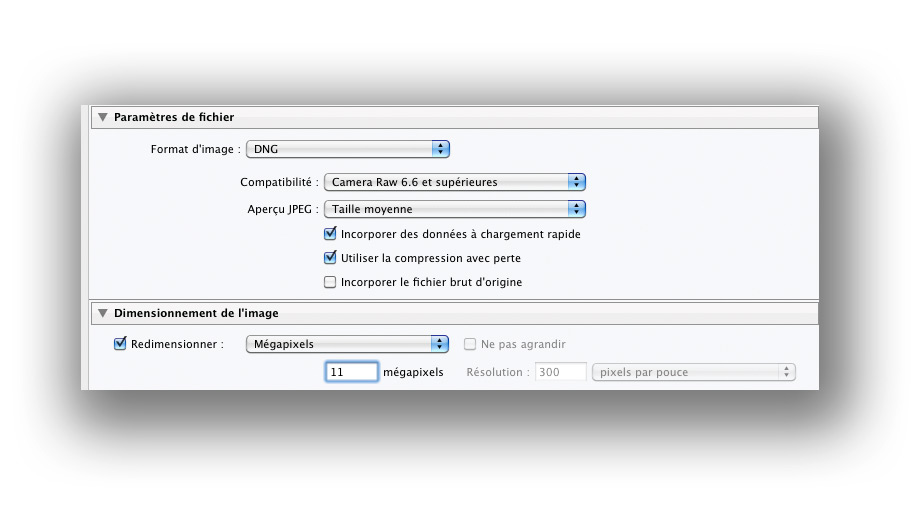
Les options de la boite de dialogue Exporter.