Questions Photo

Mot clé : RAW

Camera Raw 6 : créer une ambiance enchanteresse

42_avant

Étape 2

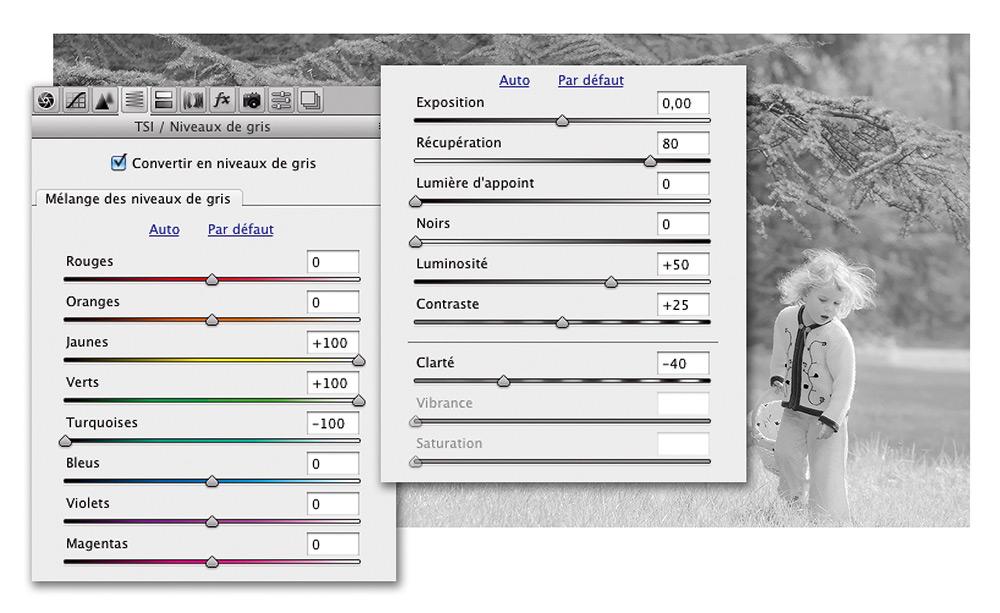
Passez dans l’onglet TSL/Niveaux de gris, puis cliquez sur Convertir en niveaux de gris. En déplaçant les curseurs Jaunes et Verts sur +100, il est possible d’obtenir un effet infrarouge, tandis que le curseur Turquoises (-100) rééquilibre l’image en octroyant davantage de nuances aux branchages dans l’arrière-plan. Le curseur Récupération (+80) de l’onglet Réglages de base permet de conserver les détails à la fois dans la chevelure de la fillette et dans l’herbe du premier plan. Un réglage à valeur négative (-40) du curseur Clarté ajoute enfin un effet de diffusion aux parties claires de l’image.


Étape 3

Pour que l’image adopte un faux rendu infrarouge, il reste encore à lui ajouter une texture de grain. Cette dernière ne sera visible que sur de grands tirages, cette étape sera donc pas nécessaire si votre image n’est destinée qu’à être visualisée sur un écran (diaporama, site web) ou tirée en format 10 × 15 cm…
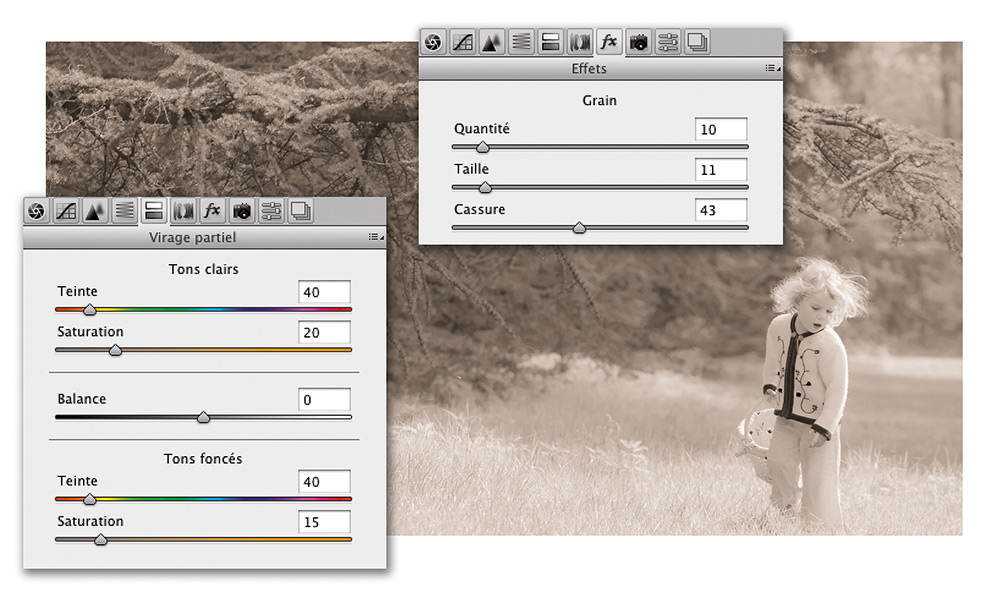
Ouvrez l’onglet Effets et déplacez les curseurs Quantité (45), Taille (11) et Cassure (43), puis passez dans l’onglet Virage partiel pour appliquer un virage sépia. Ici, nous appliquons aux deux gammes de tons (Tons clairs et Tons foncés) les mêmes colorations (40), avec toutefois un effet un peu plus prononcé dans les hautes lumières (20).


Camera Raw 6 : accentuer la netteté

20_avant

Étape 1

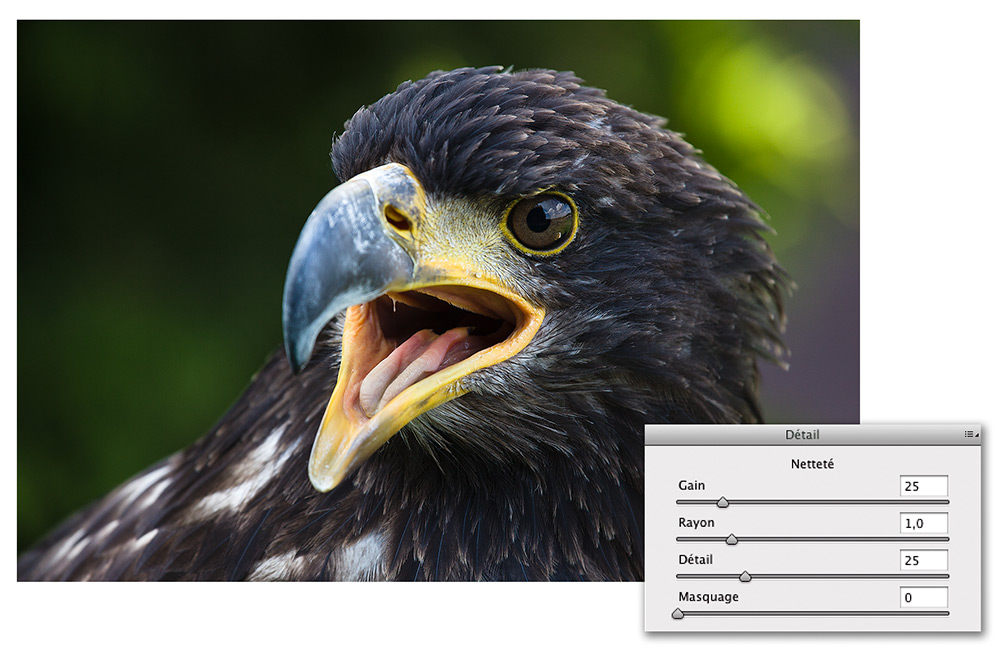
Ouvrez l’image Original_20.dng. Ce portrait d’un pygargue à queue blanche comporte d’abondants détails qui n’attendent qu’à être révélés. Prise à 500 ISO avec un Canon 5D Mark II, l’image n’est finalement qu’assez peu bruitée grâce aux excellents algorithmes de réduction du bruit du nouveau Processus 2010. Passez à l’onglet Détail (Ctrl/Cmd + Alt/Option + 3). Par défaut, Camera Raw propose des valeurs assez pondérées qu’il convient d’augmenter pour obtenir une netteté optimale. Double-cliquez sur l’icône de l’outil Zoom pour agrandir l’image à 100 %.


Étape 2

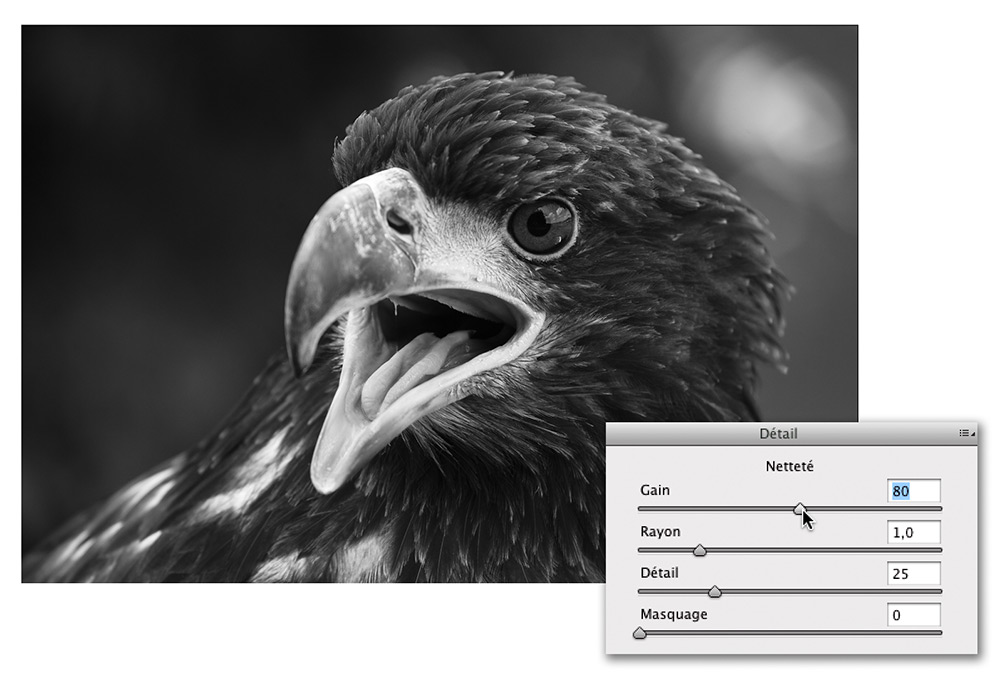
Une petite astuce permet de mieux évaluer la netteté : appuyez toujours sur la touche Alt/Option lorsque vous déplacez les curseurs du menu Netteté. Vous supprimerez ainsi les couleurs pour ne tenir compte que des contours de l’image, en l’affichant soit en noir et blanc, soit en mode Seuil. Commencez par le curseur Gain : déplacez-le à droite pour augmenter le taux d’accentuation globale de l’image – mais sachez que l’ajustement reste provisoire jusqu’à ce que vous ayez effectué celui des trois autres curseurs. Ici, une valeur de gain de 80 semble être appropriée.


Étape 3

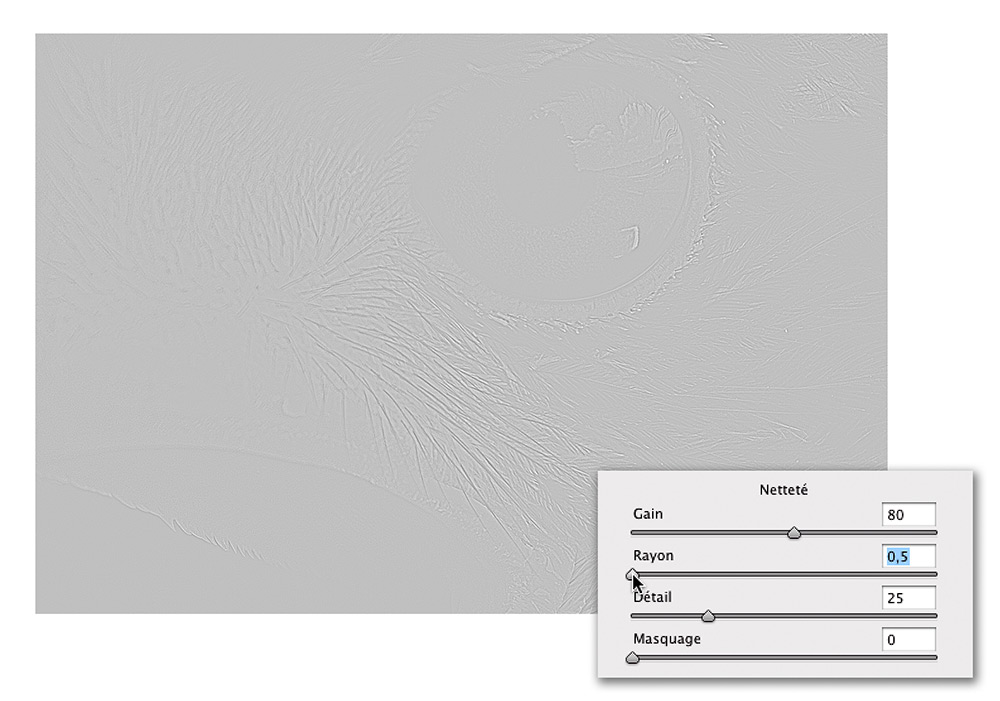
Passons au curseur Rayon. Conformément au curseur du même nom de la commande Accentuation de Photoshop, il définit le nombre de pixels pris en compte autour des contours à accentuer. Plus le rayon sera élevé, plus les bords seront accentués, mais plus les artéfacts (halos blancs et noirs) seront visibles le long des contours. De manière générale, plus une image possède de détails, moins le rayon doit être important. S’agissant d’une image haute résolution, sélectionnez ici la valeur minimale (0,5).


Conseil : il est rarement nécessaire de dépasser une valeur de 1 pour le rayon. J’applique presque toujours les mêmes paramètres : 1 pour les images issues d’un capteur de 6 Mpix, 0,8 et 0,6 pour celles provenant de capteurs de 10 et 12 Mpix et 0,5 pour les images du 5D MkII (21 Mpix).

Étape 4

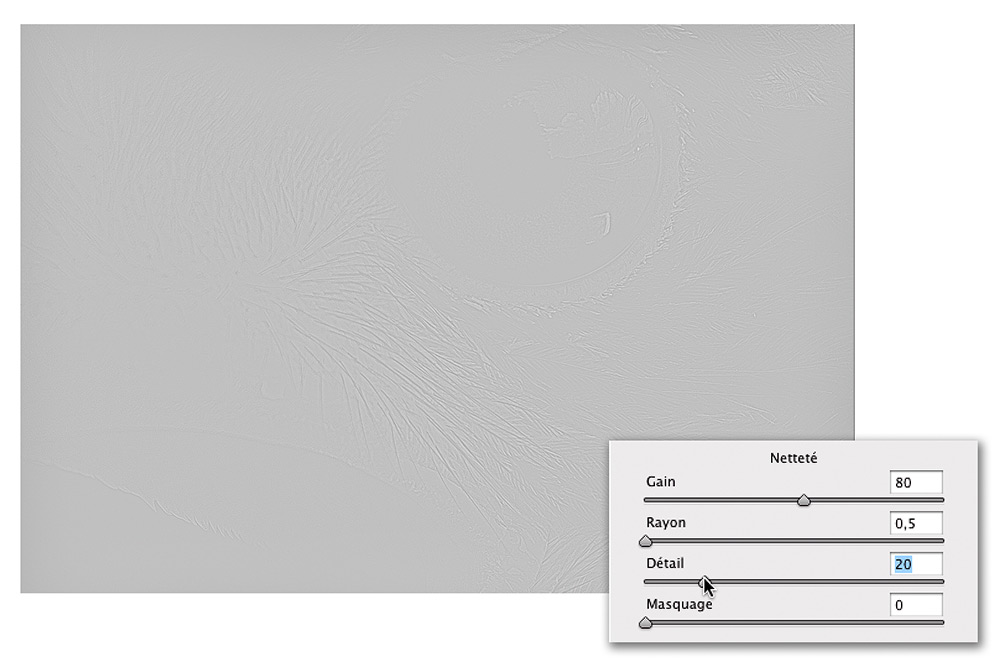
Le curseur Détail supprime l’effet du halo d’accentuation et permet d’augmenter encore le taux d’accentuation des contours. En déplaçant le curseur vers la droite, vous accentuez les halos tout en augmentant le risque de bruit dans les aplats. À titre d’information, la valeur 100 correspond à la valeur 0 du curseur Seuil de Photoshop. Si le réglage par défaut (25) convient pour la plupart des images, optez ici pour une valeur un peu inférieure (20) pour éviter le bruit dans les aplats.


Camera Raw 6 : maîtriser le contraste d’un paysage

33_avant

Étape 1

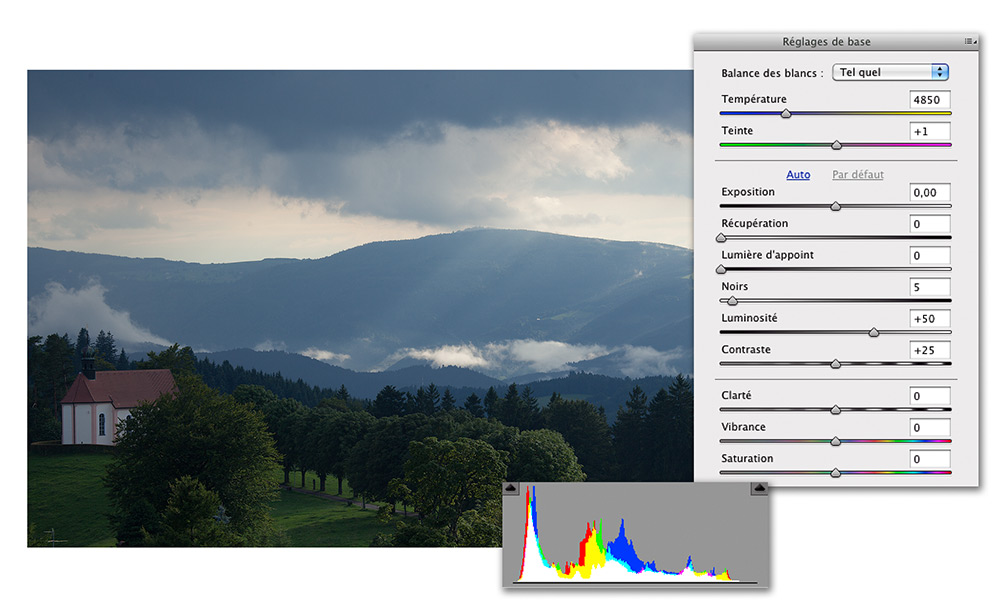
Ouvrez l’image Original_33.dng. Bien que l’appareil ait saisi toutes les nuances de ce paysage baigné dans une lumière “théâtrale”, il n’a pas réussi à en restituer l’ambiance. L’image est trop plate et les différents éléments qui la constituent ne se distinguent pas assez les uns des autres. L’examen de l’histogramme révèle même une dynamique réduite, c’est-à-dire un manque de contraste : l’histogramme n’affiche ni noirs ni blancs profonds. Mais il y a aussi un déséquilibre entre le ciel (clair) et le premier plan (sombre).


Étape 2

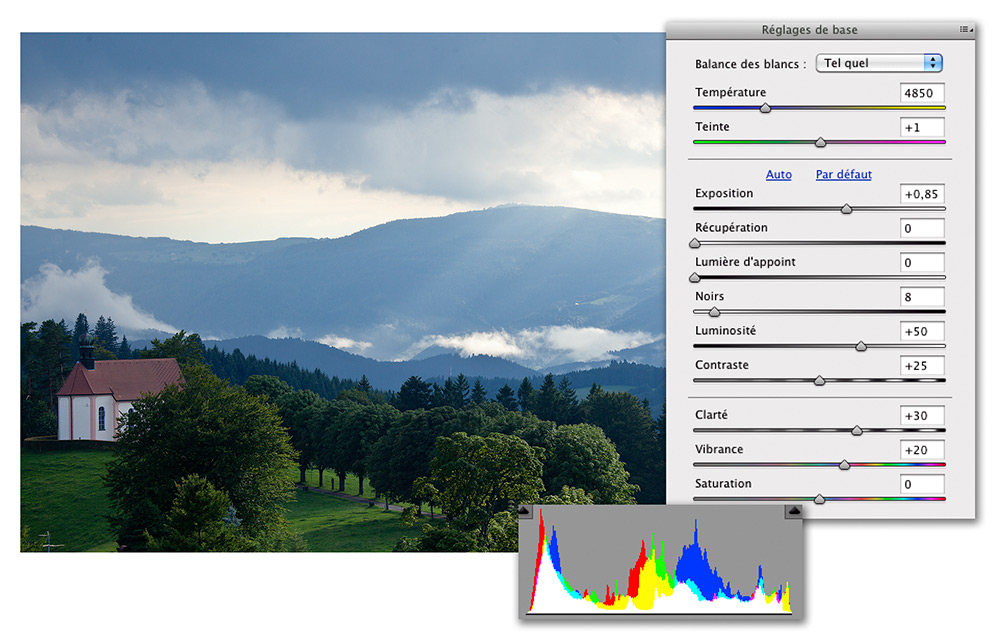
Ouvrez l’onglet Réglages de base et commencez par rééquilibrer les hautes lumières (point blanc) et les tons foncés (point noir) de l’image : le curseur Exposition (+0,85) permet d’éclaircir l’image et le curseur Noirs (8) de rendre les tons foncés plus profonds. Continuez avec le curseur Clarté (+30) pour augmenter le contraste dans les tons moyens et avec le curseur Vibrance (+20) pour raviver les couleurs de l’image. Quant aux curseurs Luminosité et Contraste, laissez-les à leur valeur par défaut – nous utiliserons à leur place la courbe paramétrique et le filtre gradué pour affiner le rendu des tons moyens.


Étape 3

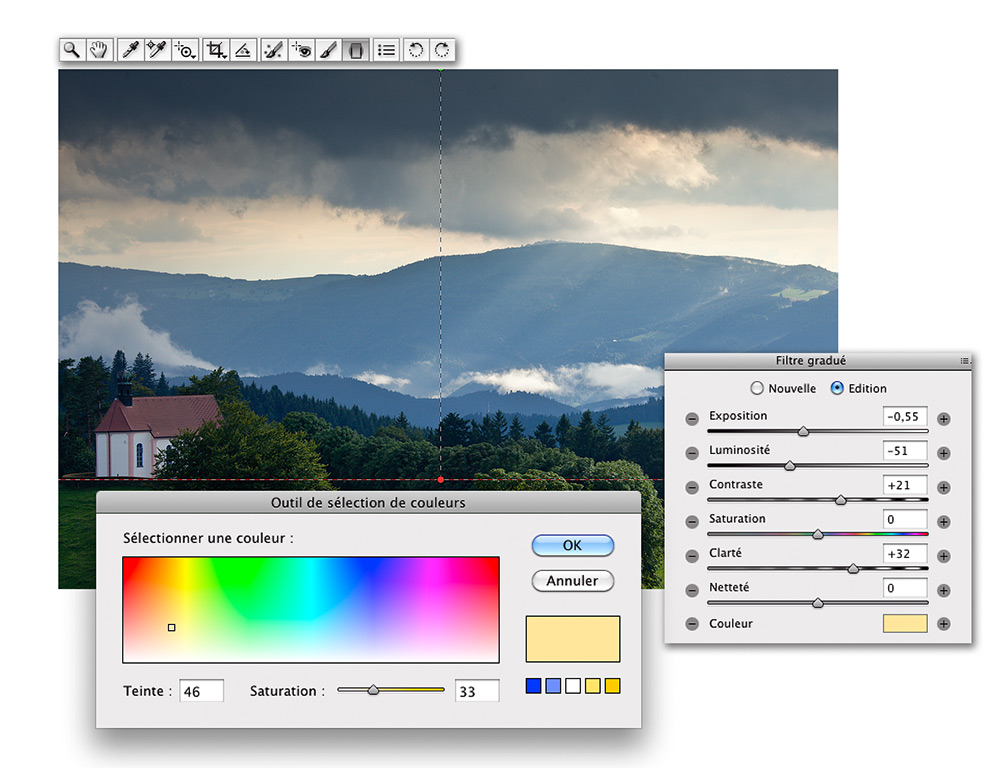
Si les corrections de l’étape précédente ont permis de mieux distinguer les différents éléments du premier plan, elles ont aussi éclairci le ciel plus qu’il ne faut. Activez l’outil Filtre gradué (touche G) et ajoutez un dégradé qui s’étend du bord supérieur jusqu’à la petite chapelle, située dans l’angle gauche de l’image. Pour les paramètres du dégradé, sélectionnez ceux qui sont présentés sur la figure ci-contre.
Afin de réchauffer légèrement les couleurs du ciel orageux, cliquez sur le pavé couleur et choisissez, dans l’outil de sélection de couleurs, les valeurs 46 pour le paramètre Teinte et 33 pour le paramètre Saturation.


Bibble 5.1 : une nouvelle version plus aboutie

b51-interface-1

Outils de correction

Pour ma part, je n’ai jamais trop apprécié les réglages automatiques tels qu’ils sont proposés par les logiciels d’image. Trop excessifs, ils altèrent souvent les images de manière peu subtile. Heureusement, Perfectly Clear œuvre de manière beaucoup plus discrète au sein de Bibble 5.1.


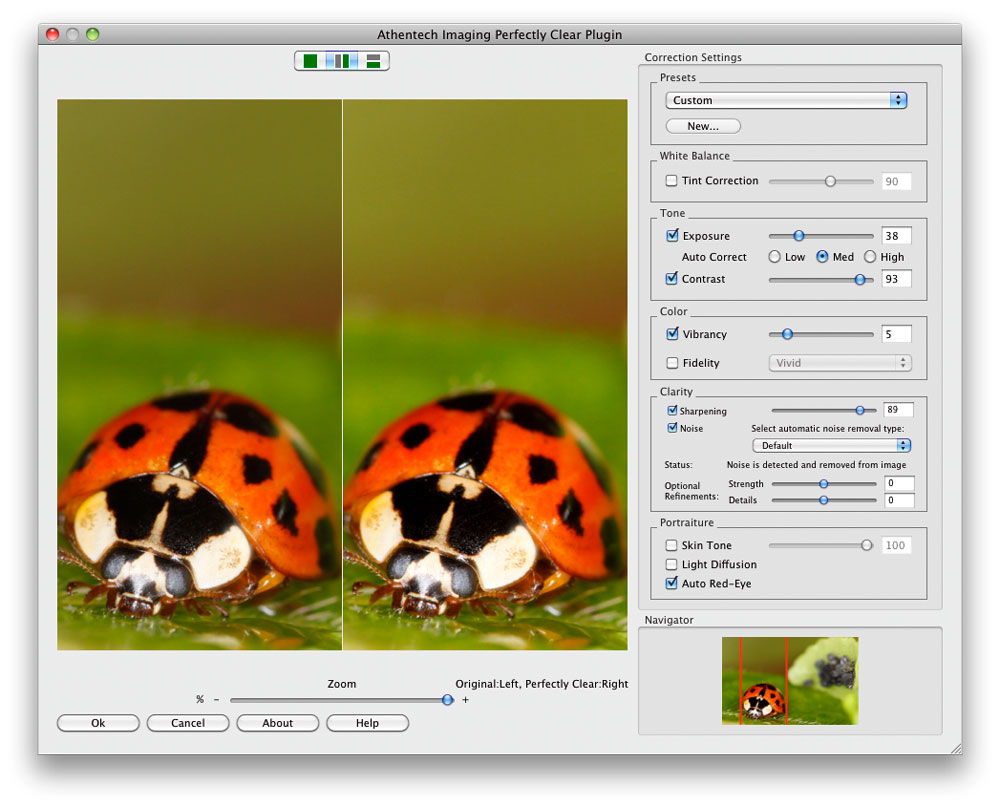
Perfectly Clear : avant et…


…après : la correction est efficace tout en restant subtile

En utilisant l’option Teinte désactivée, les résultats améliorent subtilement l’image de départ, en intervenant sur sa tonalité et sa saturation des couleurs, mais sans pour autant exagérer ni le contraste ni les couleurs de l’image finale. Les options Teinte minimale et Teinte maximale visent toutefois à corriger la balance des blancs, avec des résultats plus ou moins réussis. Sachez que Perfectly Clear existe aussi sous forme de plug-in pour Photoshop.


Perfectly Clear : le plug-in pour Photoshop dans sa version bêta


Ses fonctionnalités sont alors plus étendues puisqu’elles jouent non seulement sur l’exposition, le contraste et la saturation adaptative des couleurs (vibrance), mais également sur la netteté, la réduction du bruit, la correction anti yeux rouges et l’amélioration des tons chairs. Bref, il s’agit alors d’un outil de traitement d’image à part entière, ce qui n’est pas nécessaire pour la version ancrée dans Bibble, puisque ce dernier possède déjà de quoi corriger les images.

Bien qu’assez complets pour la correction des images, les outils de Bibble 5.1 ne sont pourtant pas exhaustifs. S’il existe bien une commande pour ajuster l’exposition, c’est à dire pour éclaircir ou pour assombrir tous les pixels, le logiciel ne propose pas d’outil pour intervenir sur la luminosité des tons moyens. De même, il manque un curseur pour intervenir avec précision sur le point noir. Heureusement, l’excellent plug-in Blacky, proposé gracieusement par Barna Keresztes, offre deux curseurs pour régler in fine le point noir.


Par défaut, les ombres dans Bibble sont moins transparentes que dans d’autres logiciels de développement RAW

Dans les deux cas, il faut quitter le panneau Standard pour ouvrir le panneau Couleurs. Celui-ci propose en fait une puissante commande Courbes dont deux curseurs sont respectivement dédiés à l’ajustement des tons moyens et des tons foncés. Il est également un peu dommage que le curseur Teinte du menu Balance des blancs (panneau Couleurs) ne réapparaisse pas dans le panneau Standard. Il est pourtant courant d’intervenir simultanément sur les deux paramètres pour ajuster la balance des blancs. Quant au curseur Clarté, qui est désormais proposé par la quasi-intégralité des logiciels concurrents, les concepteurs de Bibble le boudent encore…

Plug-ins

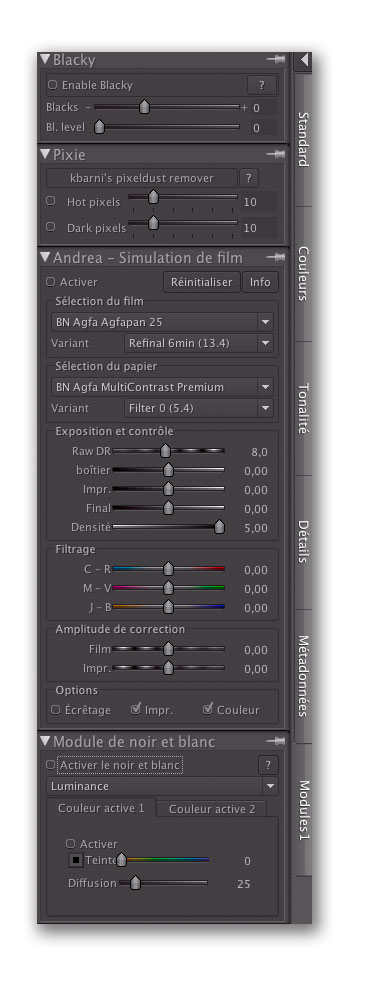
Bibble est actuellement le seul logiciel à proposer des modules externes qui sont parfaitement intégrés à l’interface et au flux de travail du logiciel. Il n’est ainsi pas nécessaire de quitter le traitement non destructif puisque les plug-ins appliquent les corrections directement aux fichiers RAW. L’architecture des modules externes a évolué plusieurs fois au fil des derniers mois et la version 5.1 propose une toute nouvelle architecture facilitant leur installation depuis le logiciel (Fichier>Installation de modules). Cependant, cette nouvelle architecture nécessite la réécriture des plug-ins dont seulement une petite partie est disponible sous une forme compatible avec Bibble 5.1. Le logiciel fournit d’office deux de ces modules externes : le module Noir et blanc, conçu par l‘éditeur du logiciel, et le module Andrea, développé par Sean M. Puckett, qui est encore plus sophistiqué pour transformer ses fichiers en noir et blanc, grâce à différents préreglages (film, papier, temps de développement, exposition, filtrage, etc.).


Le panneau Modules 1 présente ici plusieurs plugins, fournis ou optionnels

Le magazine Eyrolles
des techniques photo

Animé par Volker Gilbert et publié par les éditions Eyrolles, QuestionsPhoto vous propose des articles de fond sur les techniques photo, mais aussi des actus, des critiques de livres... et des réponses à toutes vos questions !