Questions Photo

Mot clé : RAW

Camera Raw 6 : créer une ambiance enchanteresse

42_avant

Remarque : il est préférable de passer une image en noir et blanc le plus tôt possible dans Camera Raw. Cependant, la transformation en noir et blanc est un vaste sujet et il existe de nombreuses méthodes pour affiner une image ainsi convertie dans Photoshop. Pour en savoir davantage, consultez les ouvrages Le noir et blanc avec Photoshop CS3 et Lightroom, de Leslie Alsheimer et Bryan O’Neill Hughes, paru aux éditions Eyrolles, et La photograhie numérique en noir et blanc, de John Beardsworth, paru aux éditions Evergreen.

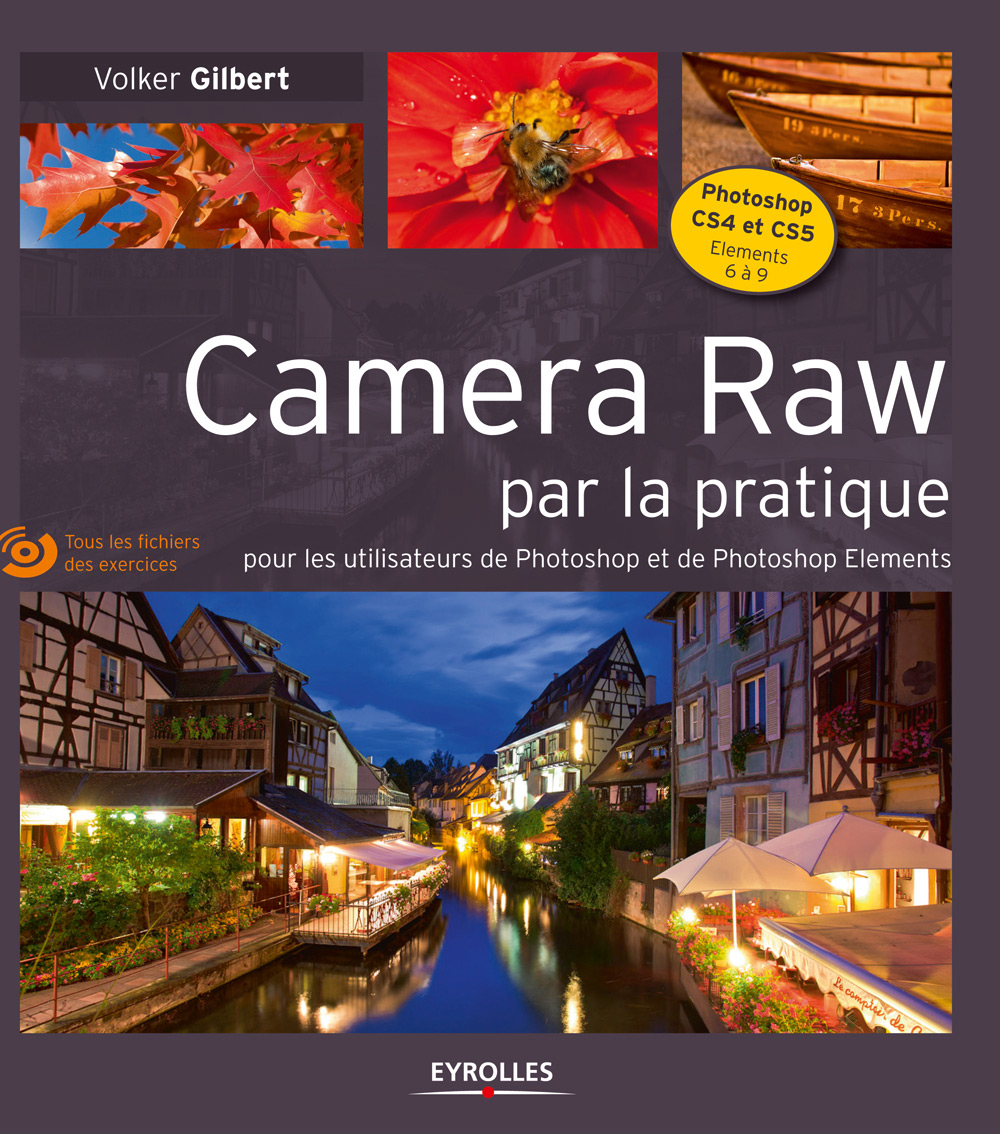
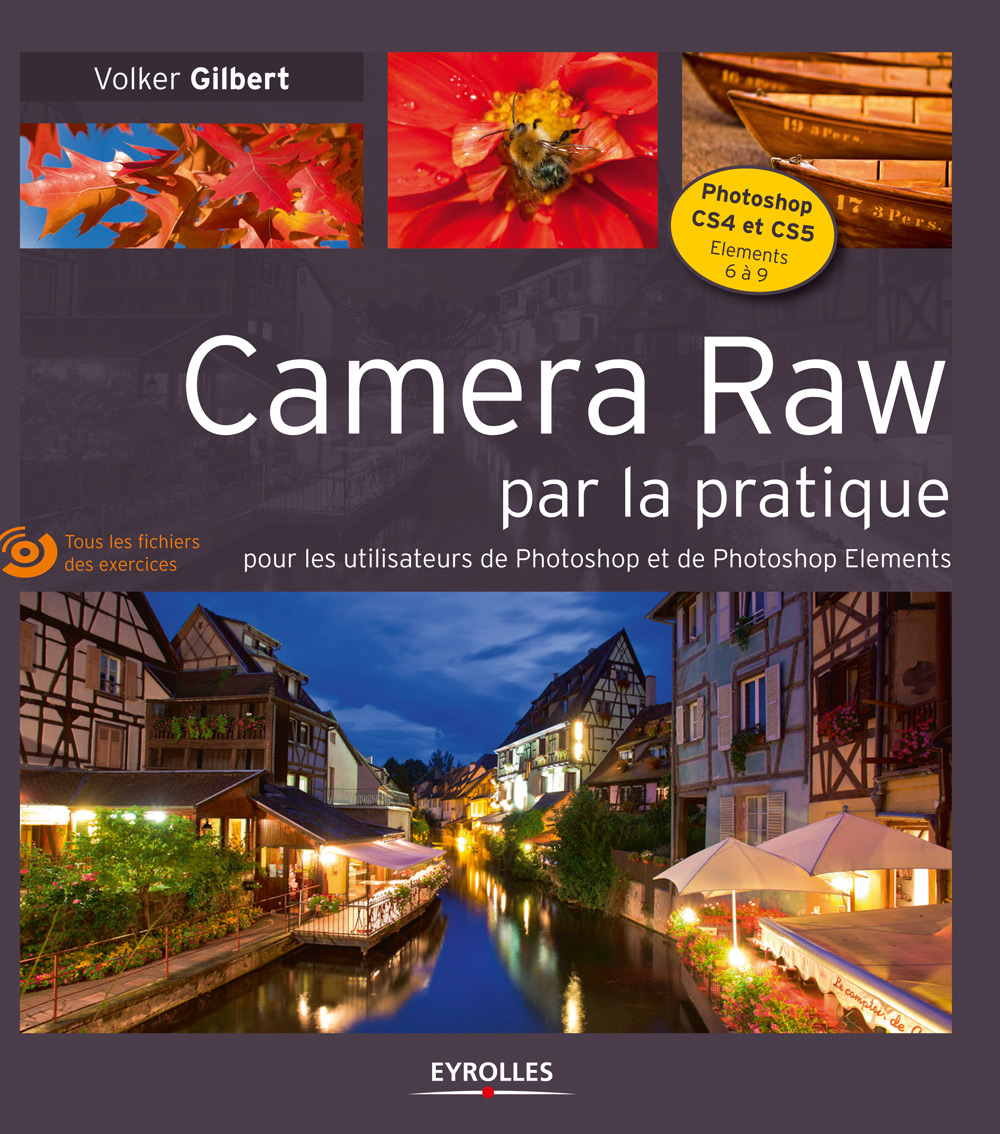
Cet article est extrait d’un livre paru le 28 octobre, aux éditions Eyrolles, “Camera Raw par la pratique”, 200 pages, 25 € (le livre comporte 55 exercices expliqués pas à pas + les fichiers des exercices sur un DVD-Rom offert avec l’ouvrage).


Camera Raw 6 : accentuer la netteté

20_avant

Étape 5

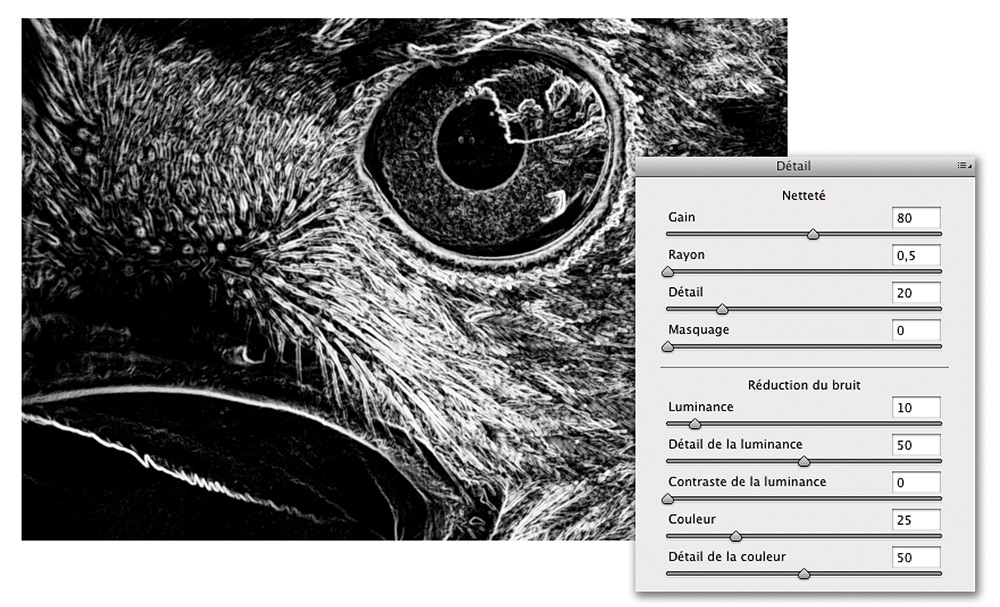
En déplaçant le curseur Masquage vers la droite, vous limiterez l’effet d’accentuation à certaines parties de l’image, protégeant ainsi les aplats d’une montée de bruit intempestive.
Le masque est basé sur un algorithme intelligent qui distingue les contours d’une image (qui apparaîtront en blanc dans le masque) des aplats (qui apparaîtront en noir). Étant uniquement appliqué aux parties transparentes, ce masque temporaire limite l’accentuation aux seuls contours. Malheureusement, il tend aussi parfois à brouiller les fines nuances d’une image, c’est pourquoi il est ici préférable de le désactiver (0) au profit du curseur Luminance du menu Réduction du bruit (10), plus respectueux des petits détails de l’image.


Étape 6

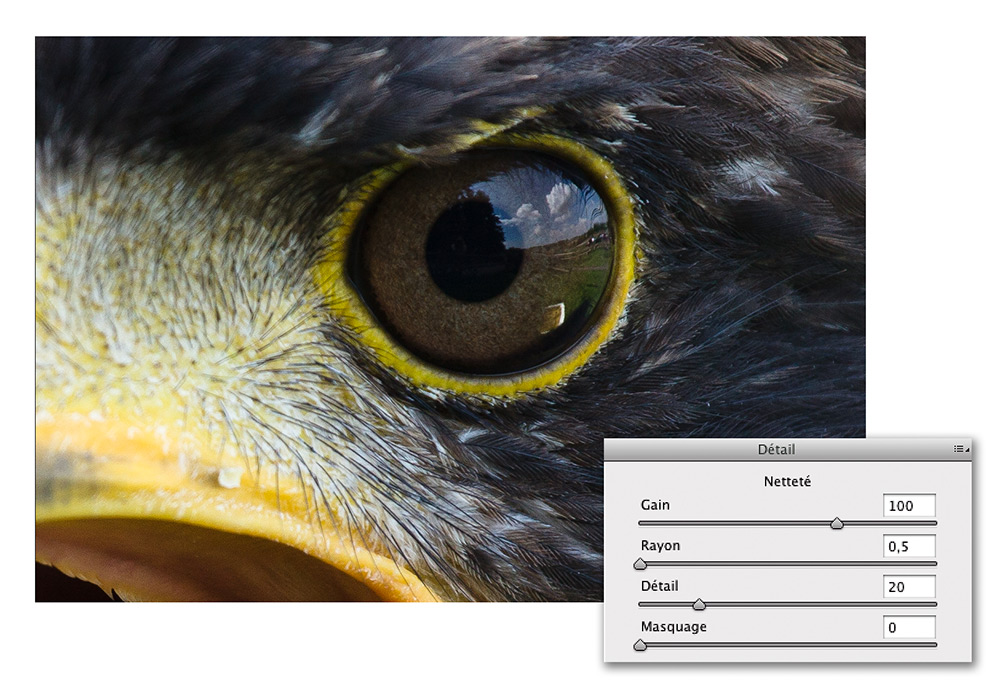
Après avoir ajusté les curseurs Rayon, Détail et Masquage, il faut souvent revenir sur le réglage du curseur Gain. Pour cette image, vous pouvez finalement aller plus loin question taux d’accentuation sans pour autant générer d’artéfacts : sélectionnez un gain égal à 100 et examinez les réglages finaux en les comparant aux réglages par défaut de Camera Raw (touche P) : si l’image paraissait déjà très nette au départ, on a pu l’accentuer davantage en adoptant des paramètres un peu plus audacieux.


Remarque : les outils du menu Netteté ciblent avant tout la perte de netteté à l’acquisition et au dématriçage des fichiers RAW. Ainsi, l’accentuation dite « créative » et la préparation à leur utilisation finale demandent souvent de passer aux commandes d’accentuation des outils de correction locale et des Options du flux de production.


Camera Raw 6 : maîtriser le contraste d’un paysage

33_avant

Étape 4

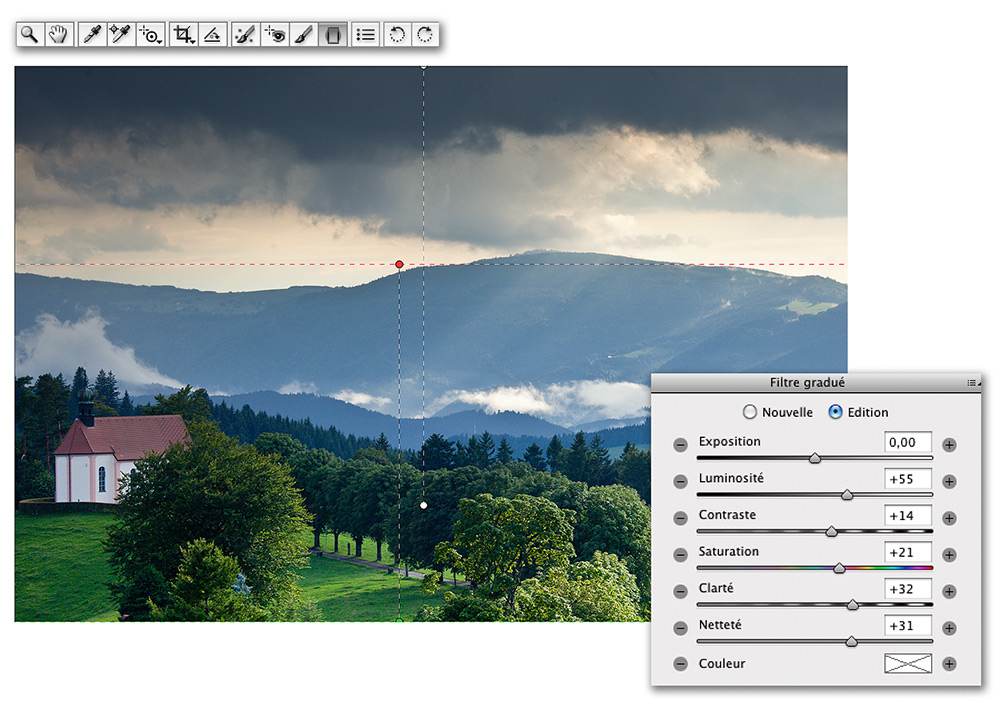
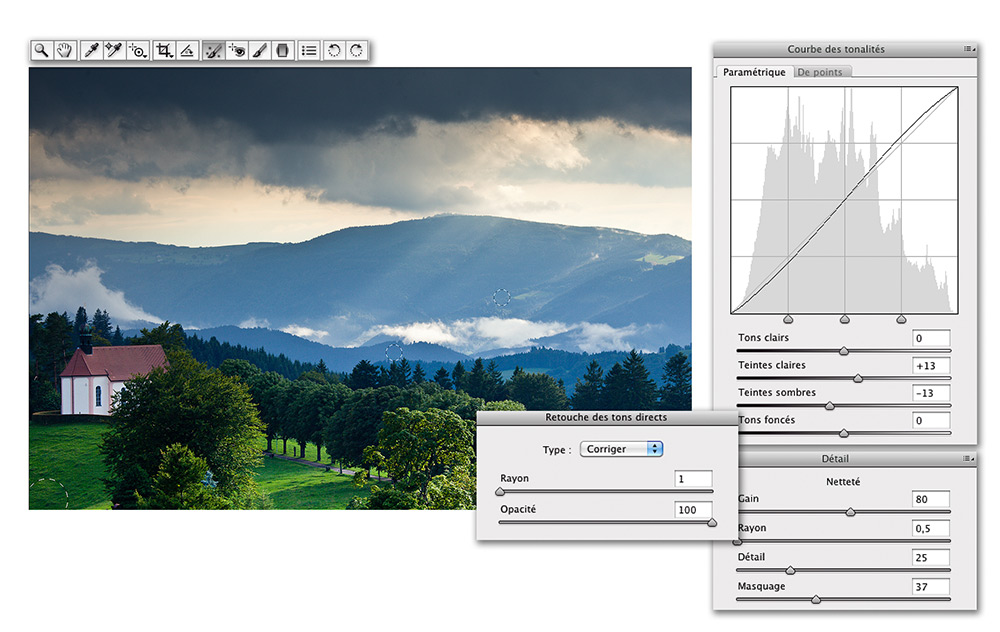
Manifestement, une grande partie de l’image est encore trop terne. Appuyez sur la touche N pour ajouter un second dégradé, partant du bord inférieur et recouvrant la moitié inférieure de l’image ainsi que les collines lointaines. Il modifie à la fois les paramètres Luminosité (+55), Contraste (+14), Saturation (+21), Clarté (+32) et Netteté (+31), permettant ainsi de bien restituer les détails et les nuances du premier plan (arbres, chapelle) et des nuages, éclairés par le “projecteur céleste”. Il s’agit ici d’un filtre dégradé “neutre”, sélectionnez donc, dans l’outil de sélection de couleurs, une saturation à zéro (ou cliquez sur le petit pavé blanc dans l’angle inférieur droit de la boîte de dialogue).


Étape 5

Pour finaliser l’image, sélectionnez les paramètres de la figure ci-contre dans les panneaux Détail et Courbe des tonalités, afin d’accentuer l’image et de lui appliquer une ultime et discrète augmentation de contraste. S’agissant d’un “paysage humanisé”, celui-ci comporte quelques éléments gênants que vous pouvez faire disparaître grâce à l’outil Retouche des tons directs : en mode Corriger, placez des cercles d’intervention sur la disgracieuse antenne de télévision située dans l’angle inférieur, sur l’antenne relais au milieu de l’image et sur le bâtiment clair au versant de la colline.


Remarque : bien que l’outil Filtre gradué soit particulièrement efficace pour rééquilibrer le contraste « linéaire » d’une photo de paysage, le curseur Exposition ne pourra pas récupérer du détail dans les hautes lumières si la surexposition est très importante (c’est-à-dire supérieure à 1 ou 1,5 IL). Pour maîtriser le contraste d’un paysage saisi à contre-jour ou sous une lumière rasante, rien ne remplace donc l’utilisation d’un filtre dégradé, placé directement sur l’objectif.

Cet article est extrait d’un livre paru le 28 octobre, aux éditions Eyrolles, “Camera Raw par la pratique”, 200 pages, 25 € (le livre comporte 55 exercices expliqués pas à pas + les fichiers des exercices sur un DVD-Rom offert avec l’ouvrage).


Bibble 5.1 : une nouvelle version plus aboutie

b51-interface-1

Rendu des couleurs

Au chapitre des regrets, citons aussi l’éparpillement des réglages pour la gestion des couleurs sur les panneaux Standard, Couleur et Tonalité, puis la complexité des dits réglages.

Bibble propose plusieurs rendus, qui s’apparentent aux styles d’image mais qui ne visent pas pour autant à reproduire le rendu des couleurs propres aux logiciels propriétaires.


En termes de rendu des couleurs, Bibble 5.1 est convaincant, pour peu qu’on évite certains rendus trop caricaturaux

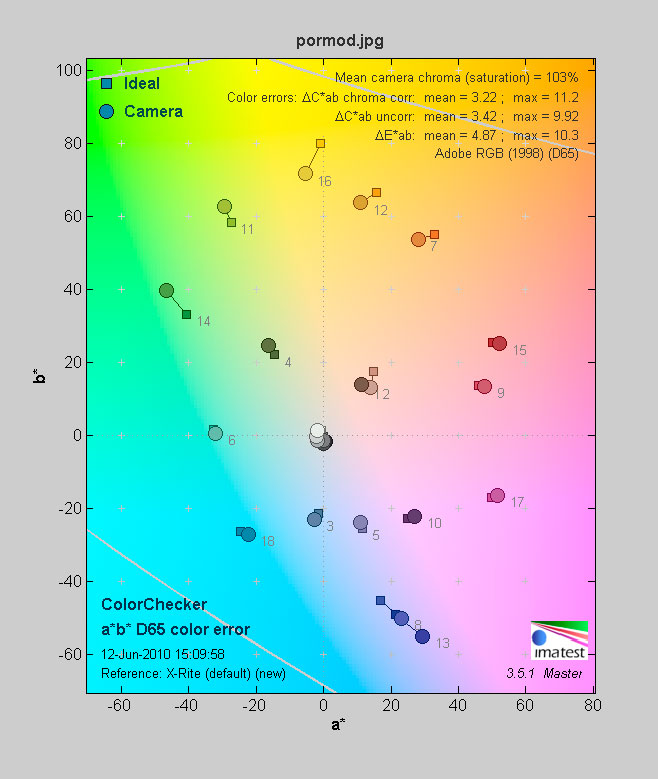
Si le rendu Objets-Modéré est celui utilisé par défaut et préconisé par Bibble pour obtenir la reproduction des couleurs la plus fidèle, c’est en réalité le rendu Portait-Modéré qu’il faut utiliser pour les sujets qui réclament la justesse des couleurs.


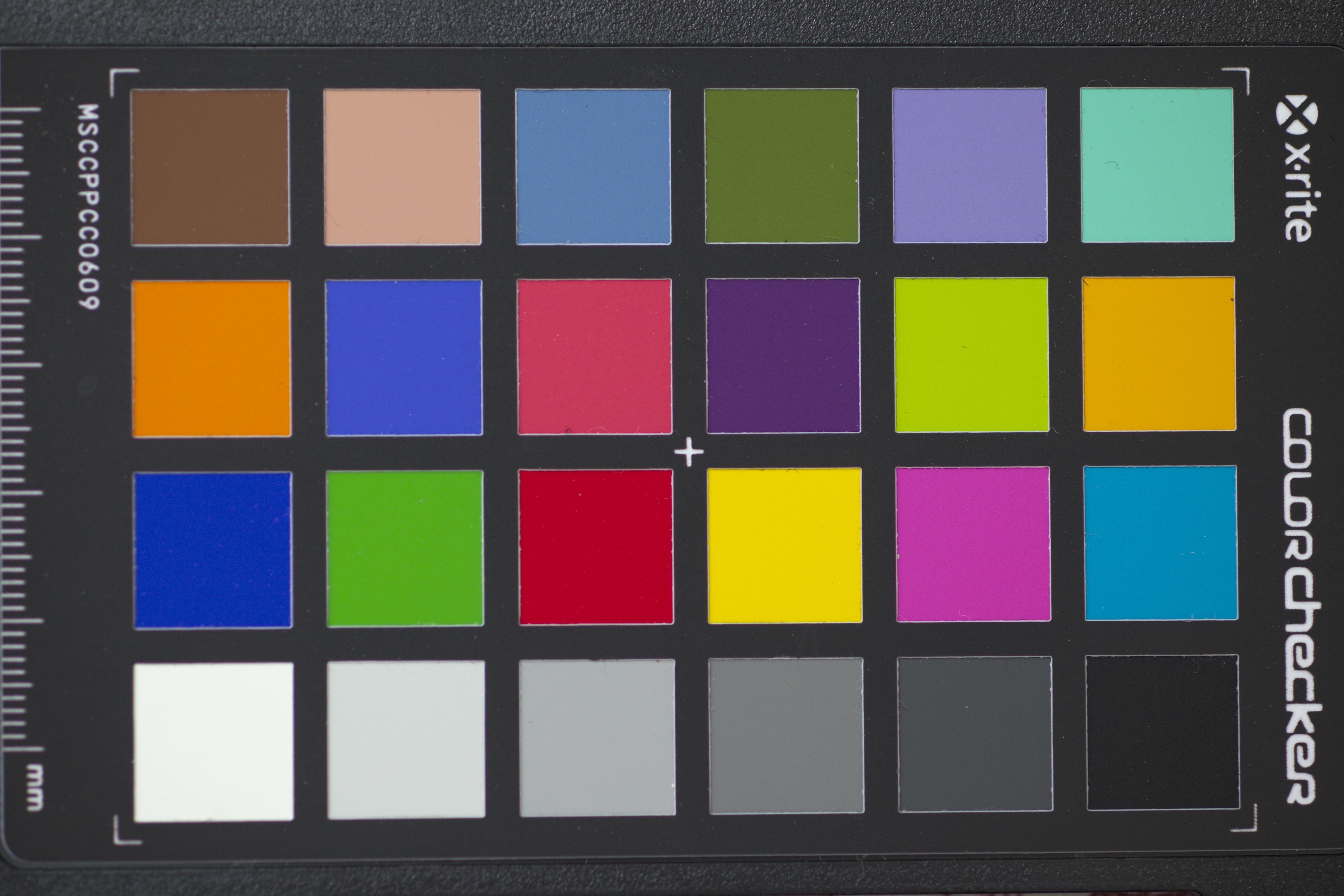
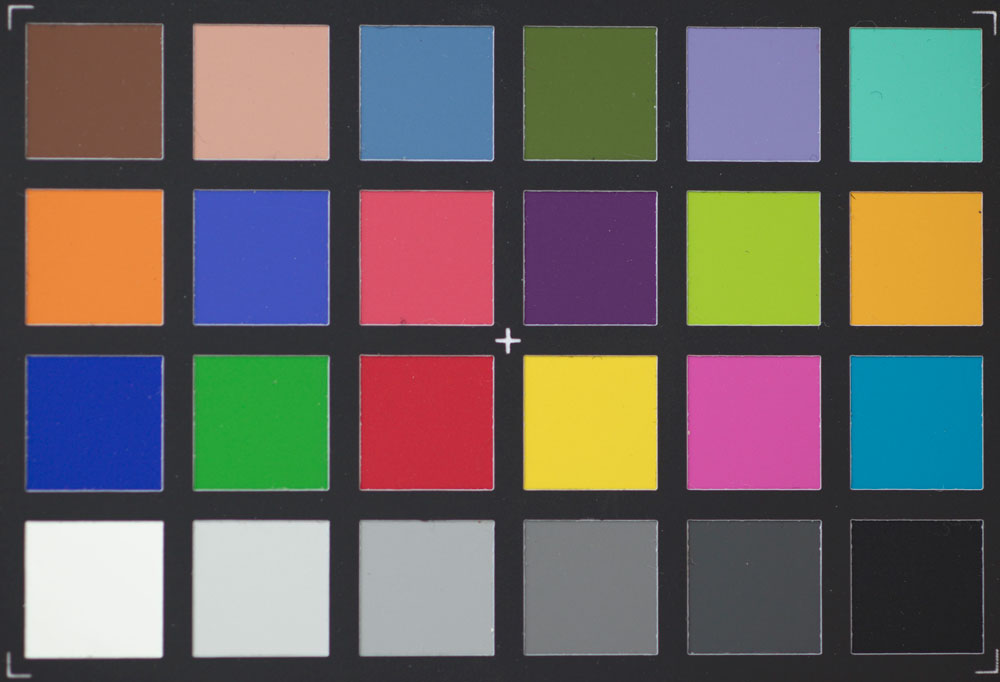
Avec une saturation moyenne de 103 %, les teintes d’une mire ColorChecker Passport sont alors reproduites sans exagération et avec une précision plus que satisfaisante.

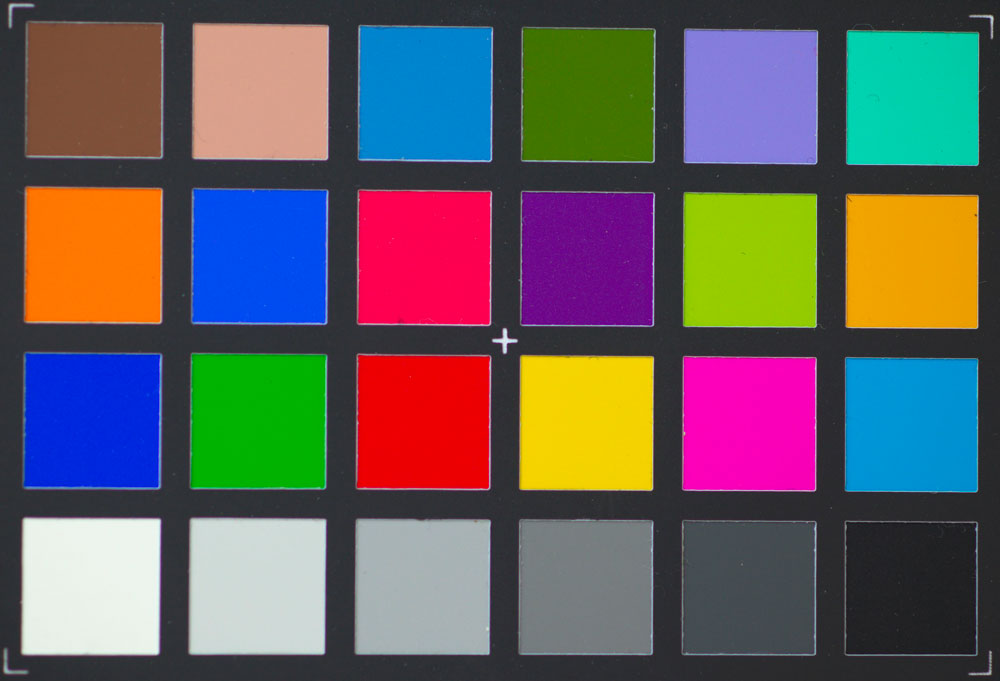
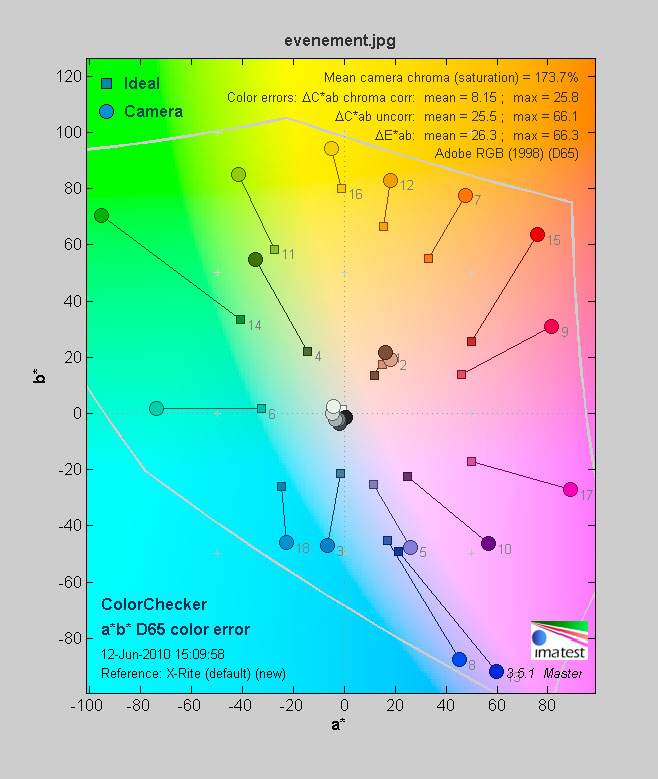
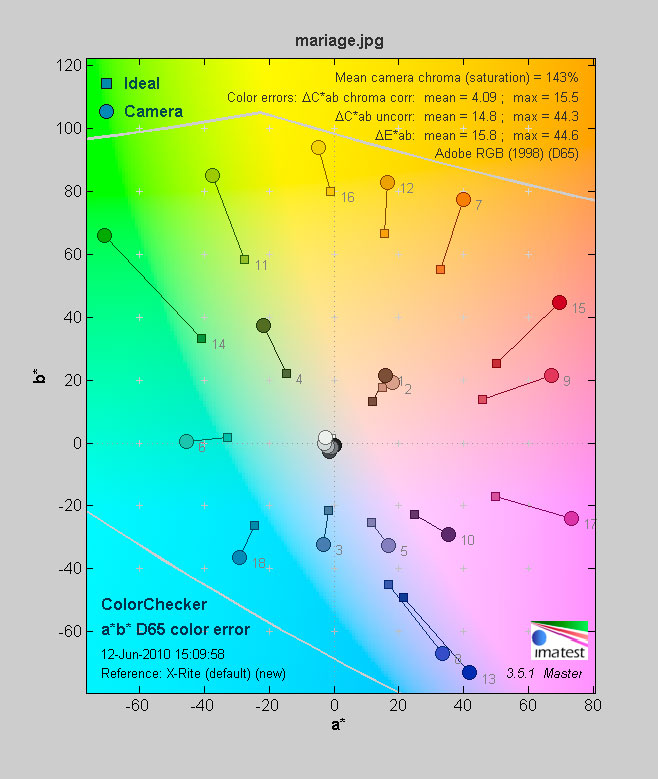
Si le rendu Portrait propose des couleurs plutôt justes, la saturation est bien plus importante et assez bien adaptée à la photographie générale, bien davantage que celles des rendus Évènement (caricatural avec une saturation de 174 % et une fidélité des couleurs abyssale) et Mariage (saturation encore excessive et échelle des gris déplacée vers les tons chauds).


Rendu Évènement : le retour au Technicolor…


Rendu Mariage : pour les aficionados de la Fuji Velvia

Quant aux rendu Objets, il est identique au rendu Mariage – utilisez l’un ou l’autre pour obtenir des couleurs à la Fuji Velvia.

Espace de travail, profil de sortie et soft-proofing

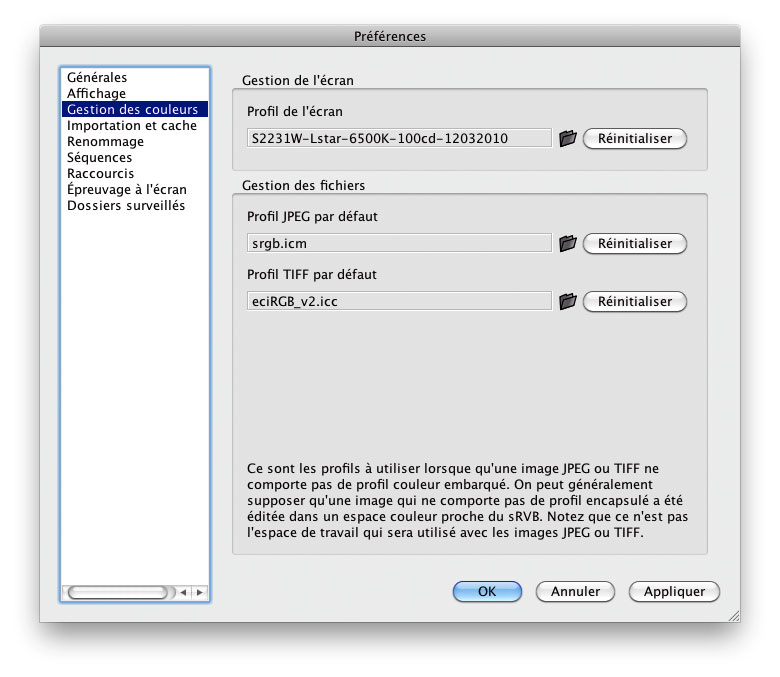
Contrairement à d’autres logiciels qui ne proposent que l’espace de travail le plus large possible pour le traitement des images, Bibble propose à choisir parmi plusieurs espaces de travail. À noter qu’il faut idéalement choisir le plus large possible (Pro Photo RGB) pour conserver toutes les nuances enregistrées par l’appareil. Cependant, si vous travaillez avec un écran de qualité médiocre, dotée d’un gamut étriqué, il peut être avantageux d’opter pour un espace de travail plus petit (sRGB) pour que vous puissiez afficher les corrections influant sur la teinte et la saturation des couleurs. L’espace de travail des fichiers exportés doit être choisi en fonction de celui utilisé pour la correction des images. Or, Bibble cache les options pour le choisir dans les paramètres relatif aux files de traitement (panneau Exportation). Cette solution n’est, hélas, pas très transparente pour un nouvel utilisateur et elle l’est encore moins pour un néophyte en photo numérique. Pour éviter des mauvaises surprises, assurez-vous donc d’avoir paramétré les différentes options pour la gestion des couleurs avant de débuter le traitement d’une série d’images. À noter que le profil d’affichage et le profil par défaut des fichiers Bitmap sont appliqués depuis le panneau Préférences de Bibble. Bref, il manque à ce logiciel une boîte de dialogue permettant de rassembler et de contrôler l’ensemble des paramètres dédiés à la gestion des couleurs !


Une partie des réglages à effectuer pour les couleurs se trouvent enfouies au sein du panneau Préférences

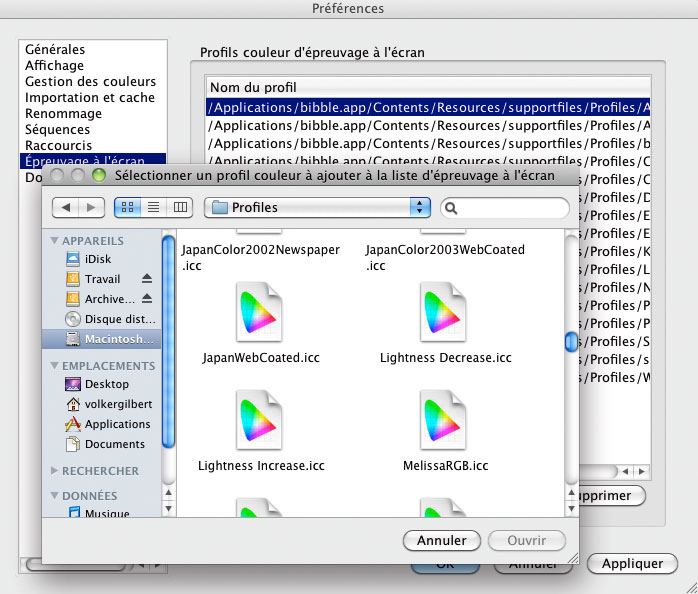
À l’instar d’Aperture, Capture One Pro et Nikon Capture NX2 et à l’opposé de Lightroom 3, Bibble 5.1 propose aussi une fonction pour simuler les couleurs d’une impression ou celles d’un fichier converti dans un autre espace couleur. Si le menu déroulant de la fonction Épreuvage à l’écran ne propose que les profils livrés avec Bibble, c’est à dire uniquement des espaces de travail RVB, vous pouvez ajouter vos propres profils grâce à la commande Ajouter un profil de l’onglet Épreuvage à l’écran des Préférences. Sélectionnez ensuite le profil d’épreuvage à partir du menu déroulant, puis cliquez sur l’icône Épreuvage à l’écran pour basculer entre les deux états “ On/Off”.


Dans les Préférences vous pouvez choisir les profils destinés à l‘épreuvage

Le magazine Eyrolles
des techniques photo

Animé par Volker Gilbert et publié par les éditions Eyrolles, QuestionsPhoto vous propose des articles de fond sur les techniques photo, mais aussi des actus, des critiques de livres... et des réponses à toutes vos questions !