Questions Photo

Photographier le printemps : cinq conseils pour réussir vos photos de paysage

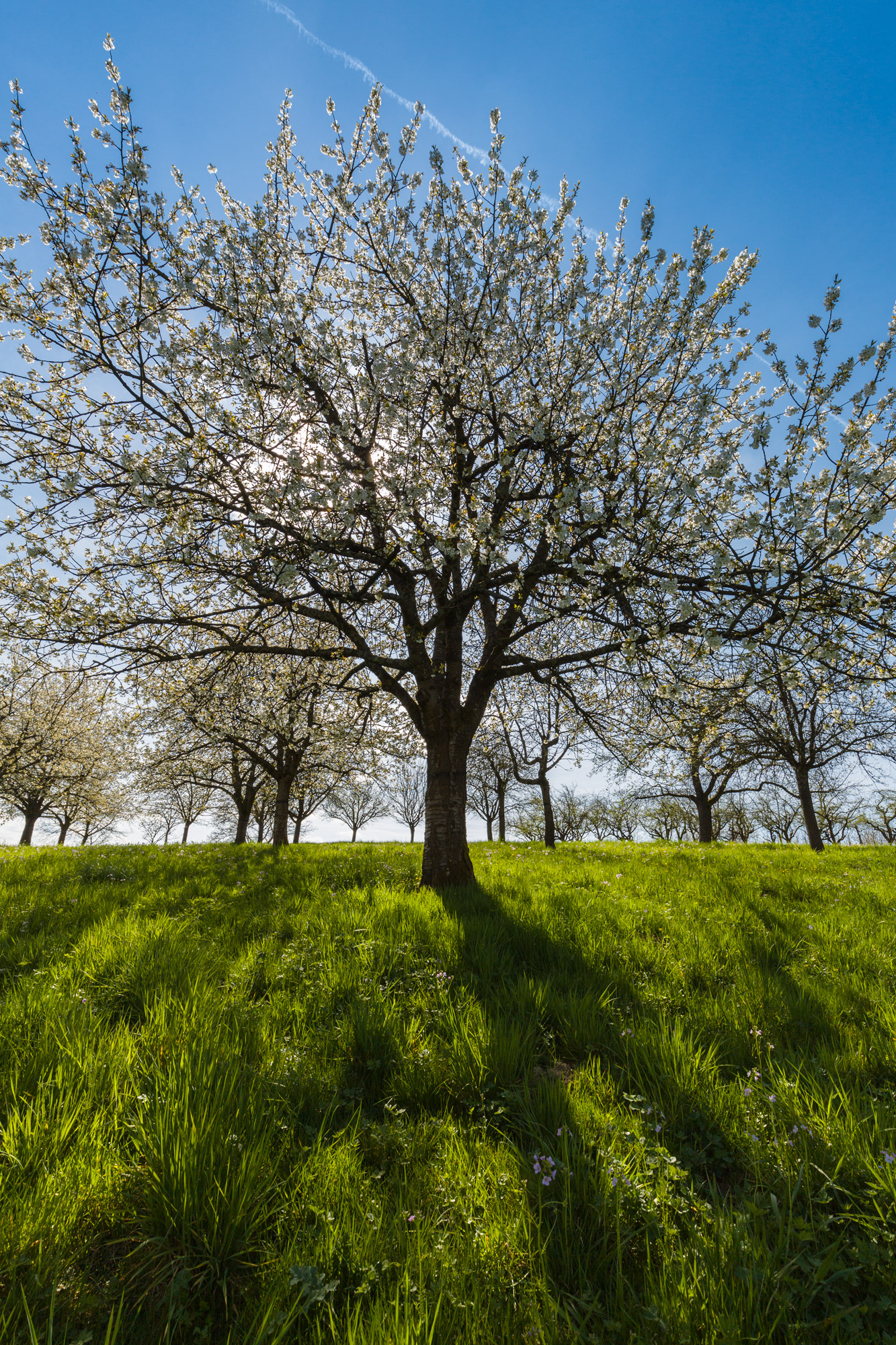
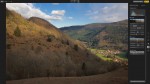
Obereggen/Allemagne. N'hésitez pas à diriger votre objectif en direction du soleil pour des compositions dynamiques.

Mettre en scène un paysage

Pour la plupart des photographes, la photo de paysage rime nécessairement avec des couleurs saturées et l’utilisation d’un objectif grand-angle. Pourtant, il ne suffit pas de booster les couleurs au posttraitement et/ou de rassembler le plus d’éléments possible dans votre cadre pour obtenir des images saisissantes. Rassurez-vous, tous les objectifs, du  fish-eye au super-télé, qualifient pour la photo de paysage. Qui plus est, il n’est même pas nécessaire d’investir dans des objectifs ultra-lumineux. Un objectif de focale fixe, voire un zoom transstandard économique suffisent pour pouvoir réussir ses photos de paysage, car, plus encore que sa qualité technique, ce sont la composition et les couleurs d’une image qui séduisent le regard du spectateur.

Obereggen/Allemagne. N’hésitez pas à diriger votre objectif en direction du soleil pour des compositions dynamiques. Canon EOS 5D Mark III, Canon EF 16-35mm f/4 L IS USM à 16 mm, 1/250 s à f/11 et 200 ISO.

S’il existe plusieurs règles de composition, la plus simple est aussi la plus efficace : privilégiez la simplicité en chassant le superflu. Éliminez donc tous les éléments du cadre qui ne participent pas directement à la composition de l’image. Pour ce faire, faites tourner votre regard dans le viseur et sélectionnez au besoin un cadrage et/ou une focale différents pour rééquilibrer votre composition.

Gardez à l’esprit que c’est en forgeant que l’on devient forgeron. Or, beaucoup de photographes poursuivent leur chemin immédiatement après avoir pris une seule photo de leur sujet. C’est très dommage puisqu’il est souvent utile de consacrer un peu de temps à la recherche du point de vue et du cadrage les plus propices.

Lightroom CC/ 6 : mise à jour majeure

LRCC-12

Module Développement

Cette fois-ci, l’équipe de développement a choisi à ne pas modifier les algorithmes de traitement d’image du moteur Camera Raw. Celui-ci utilise donc toujours les mêmes routines que les deux versions précédentes, à savoir le Processus 2012 qui a largement fait ses preuves bien que certains lui reprocheront une qualité d’image en retrait par rapport à d’autres logiciels.  Mais il y a d’autres changements, non moins importants, qui améliorent et accélèrent le flux de travail au sein du module Développement.

Accélération graphique

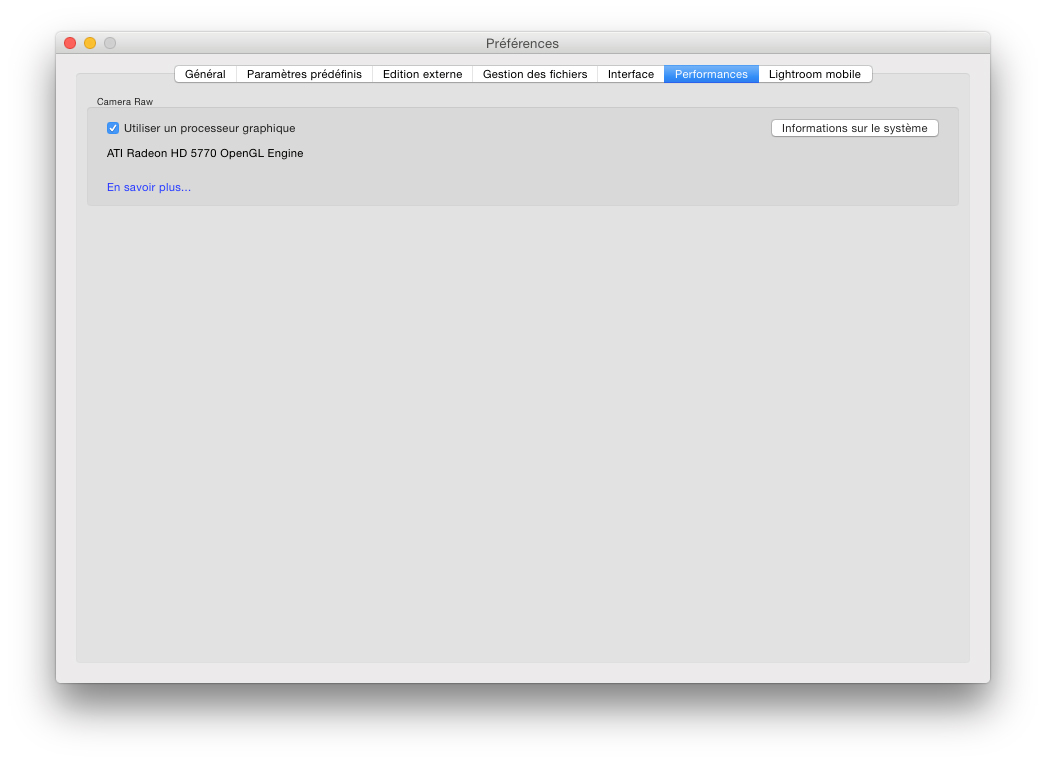
Désormais, Lightroom peut tirer parti des ressources de la carte graphique pour accélérer le rafraichissement de l’aperçu lors de corrections dans le module Développement. L’accélération graphique est alors particulièrement utile avec des écrans 4K ou 5K qui bénéficient d’une résolution très élevée. Activée par défaut, elle peut être désactivée en décochant l’option « Utiliser un processeur graphique » du nouvel onglet Performances de la boite de dialogue Préférences. Il est possible de contrôler d’un coup d’œil l’apport de la carte graphique : si celle-ci est mise à contribution par le logiciel, l’aperçu dans la fenêtre principale se présente sans ombre portée. La prise en charge de la carte graphique par Lightroom CC est automatique : si son emploi ne pose pas de problème, le nom de celle-ci s’affiche dans l’onglet Performances ; sinon, le logiciel présente un message d’erreur. Lightroom CC est plutôt exigeant : d’une part, il écart les environnements  32 bits et d’autre part, il revendique des systèmes d’exploitation (Mac OS 10.9, Windows 7 ou plus récent) et des cartes graphiques (OpenGL 3.3) relativement récents. Mieux vaut effectuer une mise à jour pour ne pas subir des dysfonctionnements. Pour cela, téléchargez les dernières mises à jour pour votre système d’exploitation (Mac OS) ou votre pilote de carte graphique (Windows).

Fusion HDR

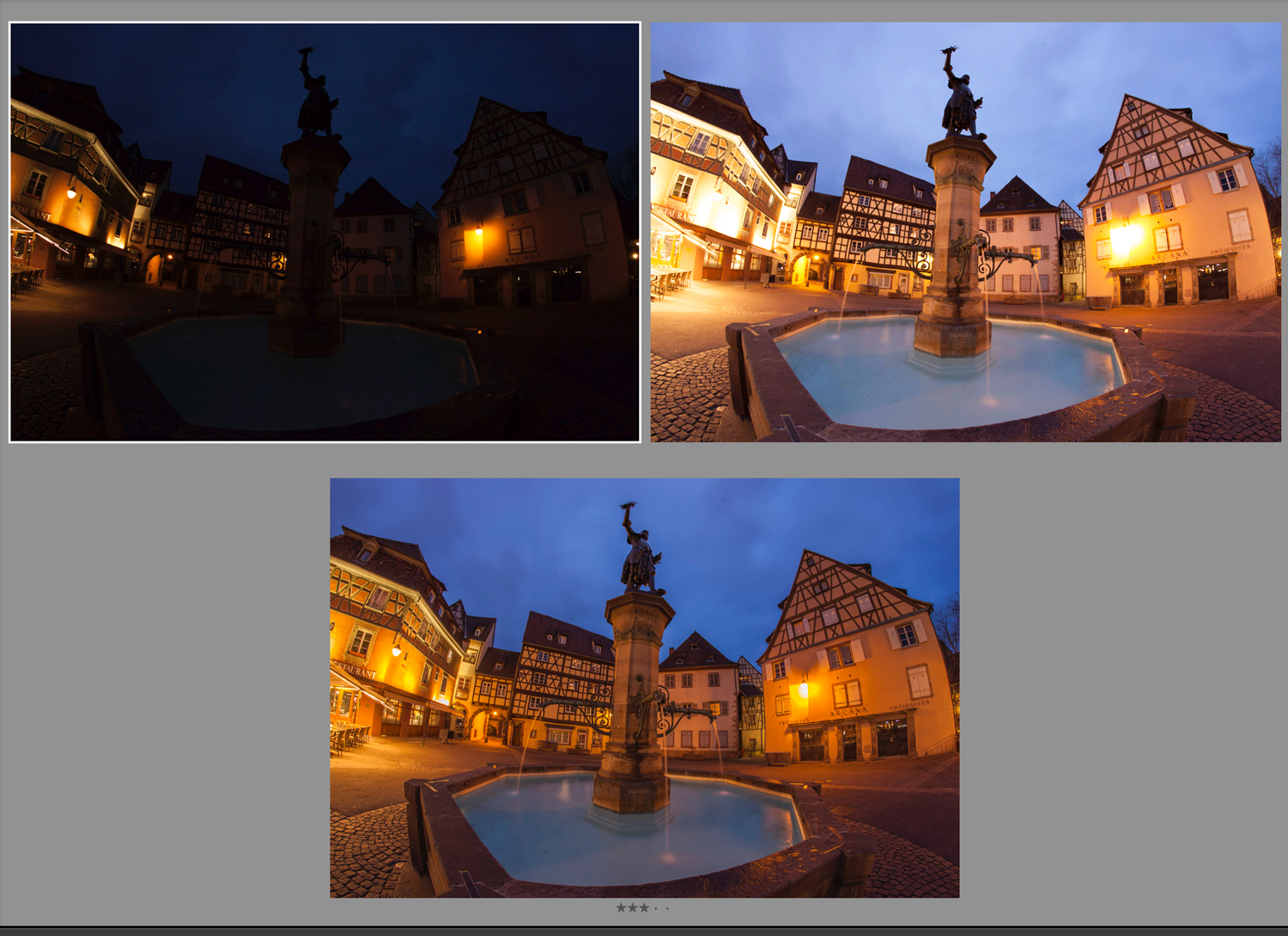
La commande « Fusion HDR Pro dans Photoshop » permettait jusqu’ici d’envoyer une série d’images prises avec des expositions différentes dans Photoshop pour les fusionner en une seule image à grande étendue dynamique. La nouvelle commande Fusion de photos > HDR (Ctrl.+ H) va beaucoup plus loin. Elle permet de créer une image HDR à partir de plusieurs fichiers RAW ou Bitmap et ce, sans quitter le logiciel et sans demander la création de nouveaux fichiers au format JPEG, TIFF ou PSD ! Le fichier généré étant lui-même un format brut au format DNG 16 bits à virgule flottante, vous pouvez utiliser tous les outils du module développement pour l’optimiser. Le format en question est à même de contenir une plage dynamique de 30 IL !

Deux images LDR ou MDR suffisent pour produire une Image HDR.

En termes de rendu des couleurs,  le nouveau module est très proche du module HDR Pro dans Photoshop. En revanche, pour ce qui est des tonalités, Lightroom bénéficie d’un considérable avantage, celui de fusionner des fichiers RAW dans un vaste espace couleur linéaire. Il n’est donc plus nécessaire de multiplier les prises de vue pour ainsi optimiser les tonalités.  Il suffit  de choisir deux images, respectivement exposées pour les hautes lumières et les tons foncés, pour obtenir d’excellents résultats,  pour peu que votre intention soit de produire des images naturelles.

Le plus souvent, le rendu reste très naturel, très éloigné de l’esthétique propre au HDR.

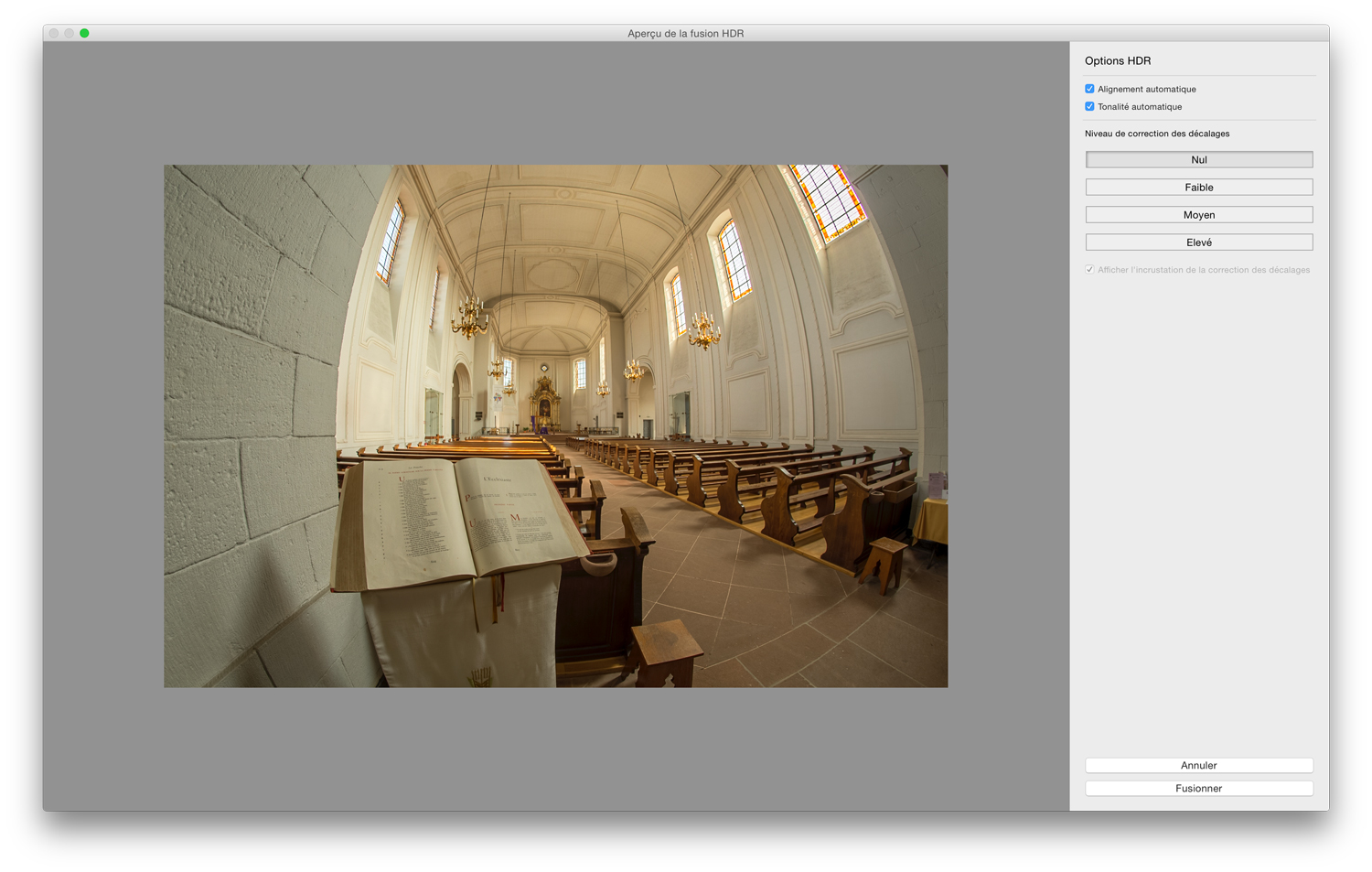
La boite de dialogue “Aperçu de la fusion HDR” propose les fonctionnalités suivantes :

  • L’option Alignement automatique permet d’aligner une série de photos prises à main levée.
  •  L’option Tonalité automatique ajuste automatiquement la tonalité de l’image fusionnée.
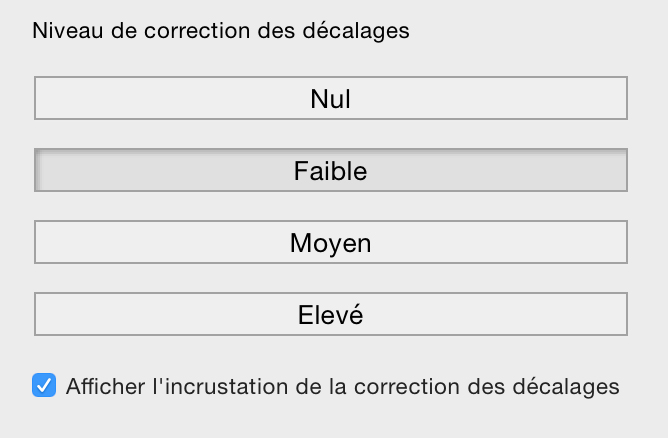
  •  Le menu Niveau de correction des décalages  propose quatre réglages pour atténuer ou faire disparaitre d’éventuels artéfacts produits par le mouvement du sujet. Cliquez tour à tour sur les réglages Nul, Faible, Moyen ou Élevé pour choisir la correction  la plus appropriée. L’option Afficher l’incrustation de la correction des décalages affiche alors les zones masquées dans l’aperçu.

Fusion panorama

Il existe maintenant une nouvelle commande qui simplifie grandement l’assemblage d’une image panoramique : là encore, il n’est plus nécessaire de produire une série d’images Bitmap pour les fusionner au sein du module Photomerge de Photoshop. La commande Fusion de photos>Panorama ne gère qu’un seul fichier DNG lequel conserve les mêmes possibilités en matière de traitement qu’un fichier RAW !

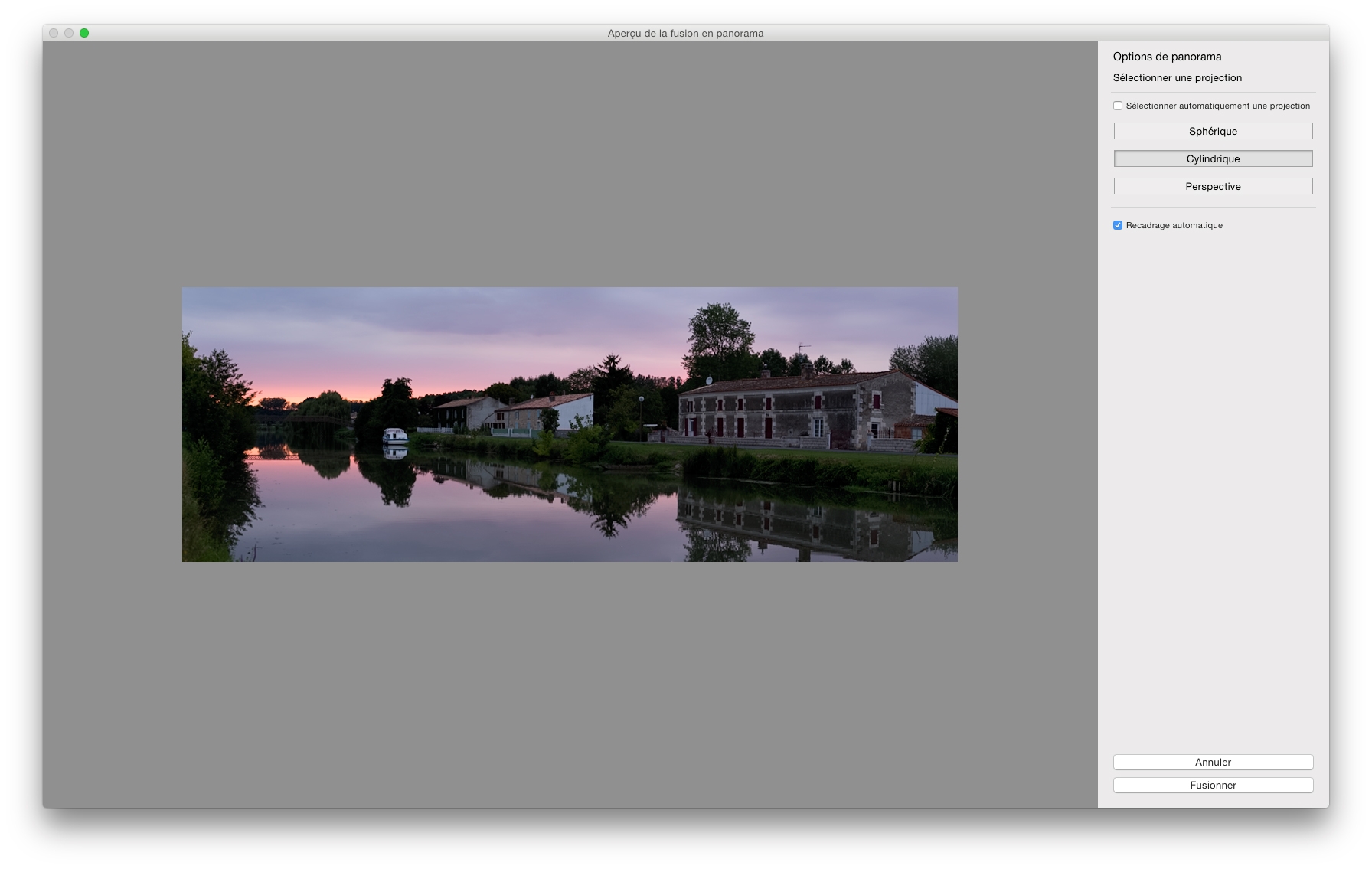
La boite de dialogue Aperçu de la fusion en panorama :  la fusion panoramique est devenue un jeu d’enfant !


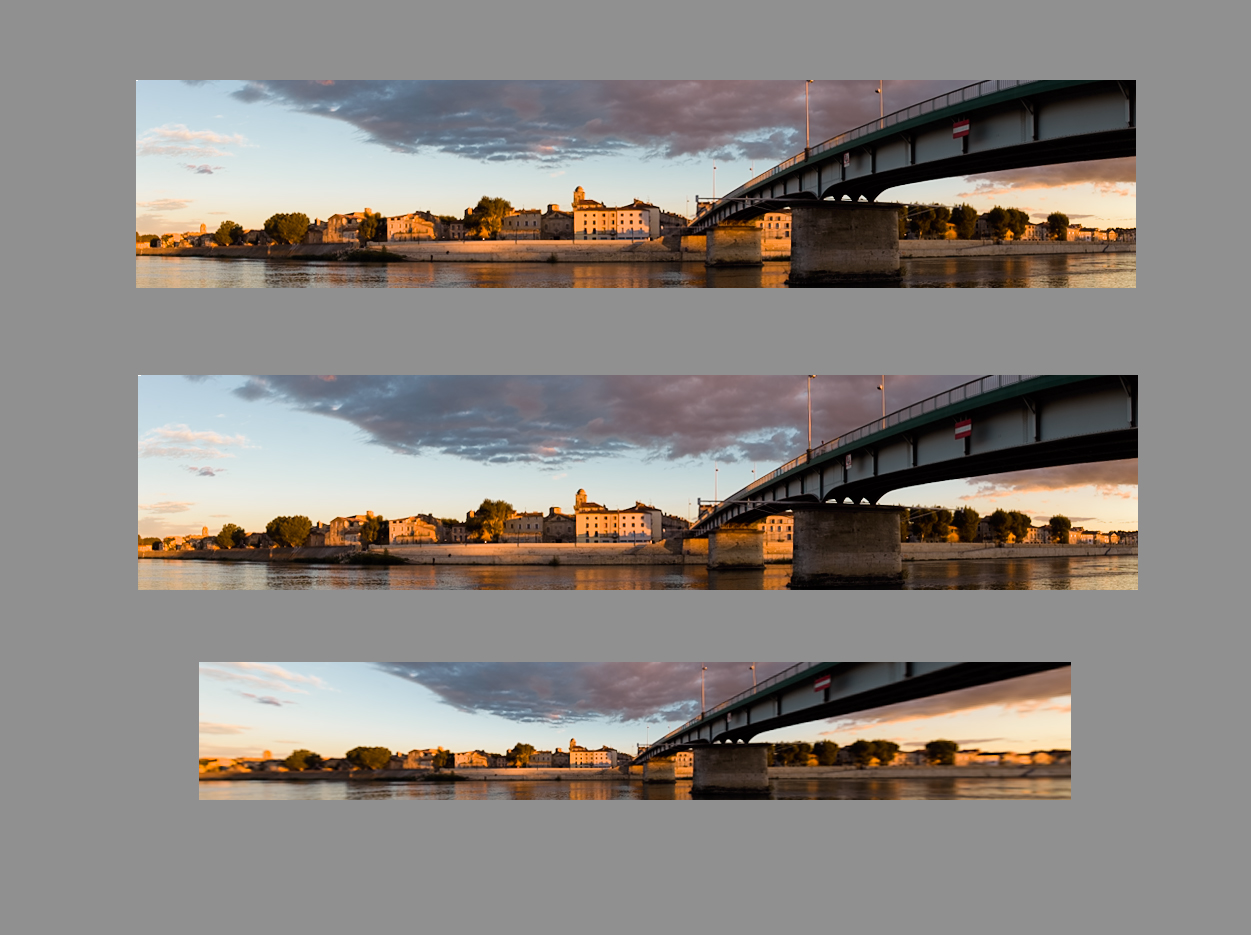
En termes d’options d’assemblage, la boite de dialogue Aperçu de la fusion en panorama permet de choisir parmi quatre réglages :

  •  L’option Sélectionner automatiquement une projection analyse l’image et choisit une disposition en fonction de son contenu.
  •  L’option Sphérique transforme et déforme les images suivant un axe horizontal et vertical. Elle convient à des images dont l’alignement s’avère assez compliqué et à des panoramas de 360°.
  •  L’option Cylindrique aligne les photos horizontalement. Elle se prête particulièrement à des panoramas très vastes.
  •  L’option Perspective désigne l’image centrale comme image de référence et déforme les autres images pour obtenir un chevauchement harmonieux des détails. Elle se prête surtout à des images prises avec un grand-angle modéré ou une focale plus longue.

Les trois modes d’assemblage : Sphérique (haut), Cylindrique (milieu) et Perspective (bas). Le recadrage automatique a été activée.

Nouveaux raccourcis clavier spécifiques aux modules HDR et Panorama

  • Ctrl. + H : démarrer la fusion HDR
  • Maj + Ctrl. + H + Maj : démarrer la fusion HDR sans ouvrir la boite de dialogue
  • Ctrl. + M : démarrer la fusion Panorama
  • Maj + Ctrl. + M : démarrer la fusion Panorama sans ouvrir la boite de dialogue
  • O (Mac) : afficher les zones masquées (HDR)
  • Maj + O (Mac) : afficher les différentes options de couleur pour le masque

Notez que les dimensions de l’aperçu dans les boites de dialogue HDR et Panorama sont limitées à 2048 (écrans Retina) ou 1024 pixels (autres écrans).

Corrections locales

Les corrections locales dans Lightroom héritent enfin une fonctionnalité qui existe déjà dans Camera Raw : vous pouvez peindre un masque généré à l’aide des outils Filtre Gradué ou Filtre Radial afin d’ajouter ou de soustraire certaines zones au masque. Le raccourci clavier Maj + T permet de basculer entre les deux modes opératoires. Notez qu’il est également possible de repositionner des coups de pinceau en déplaçant la punaise associée et d’utiliser les mêmes raccourcis clavier pour afficher le masque dans les panneaux Filtre Gradué, Filtre radial et Pinceau de retouche.

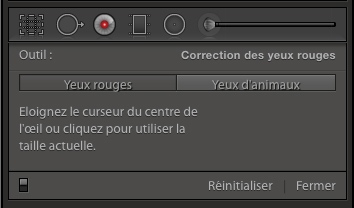
Un nouveau bouton Yeux d’animaux dans le panneau Correction des yeux rouges permet de tenir compte des particularités des yeux d’animaux, et notamment d’une décoloration jaune et verte provoquée par l’utilisation d’un flash. La nouvelle correction applique automatiquement un petite lumière spéculaire que vous pouvez désactiver ou repositionner au besoin.

Recadrage

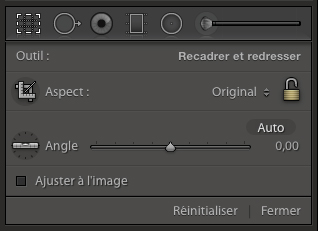
Le panneau Recadrer et redresser offre désormais un bouton Auto qui redresse l’image automatiquement à l’image de la fonction Niveau de la fonction Upright du panneau Corrections de l’objectif.  En double-cliquant sur le bouton Angle tout en appuyant sur la touche Maj, il est possible d’obtenir la même correction.


Corrections optiques

Le panneau Corrections de l’objectif avertit maintenant de la présence d’une correction automatique qui a été effectuée grâce à des codes opérationnels (op codes).

Nikon D750 : la mesure de la lumière (1/2)

nikon d750 mesure lumière

Or, selon sa matière, sa nature, sa couleur, sa densité ou sa surface, chaque sujet réfléchit dans une proportion plus ou moins forte une partie de la lumière qu’il reçoit, et possède donc un coefficient de réflexion, ou albedo, qui lui est propre. D’une manière générale, une charte de gris (disponible chez Scuadra ou auprès d’autres accessoiristes) fournit une aide précieuse, et cela notamment quand le sujet à photographier présente d’importants écarts de luminosité ou reçoit un éclairage complexe (contre-jour, sujet dense sur fond clair – chat noir devant un mur blanc, par exemple – ou l’inverse – pétales clairs sur feuillage sombre, coquillages blancs sur sable ou galets mouillés, etc.).

nikon d750 mesure de la lumière

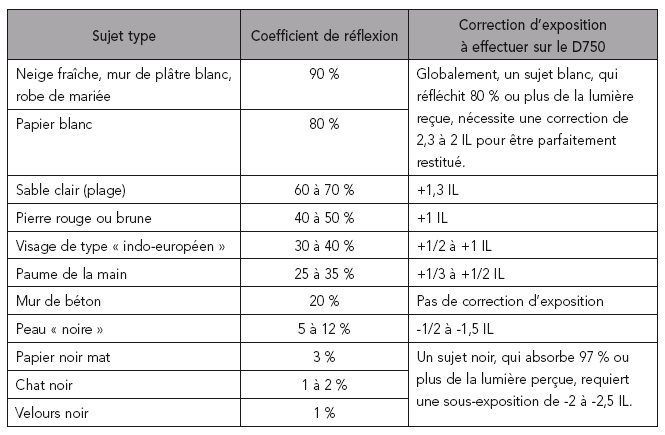
À défaut de charte de gris, vous devrez estimer la réflectivité de votre sujet. Afin de vous aider à y parvenir au mieux, vous trouverez dans le tableau suivant les coefficients de réflexion approximatifs de quelques sujets types. L’estimation du coefficient de réflexion du sujet vous permet de déduire la correction d’exposition à réaliser par rapport à la mesure de lumière faite par l’appareil photo ; cette correction vous est indiquée dans la dernière colonne du tableau.

nikon d750 tableau coefficient de réflexion

Retenez que les valeurs données dans le tableau sont indicatives ; vous devrez les adapter en situation selon les spécificités de votre sujet mais aussi en fonction du rendu que vous recherchez.

nikon d750 mesure de la lumière

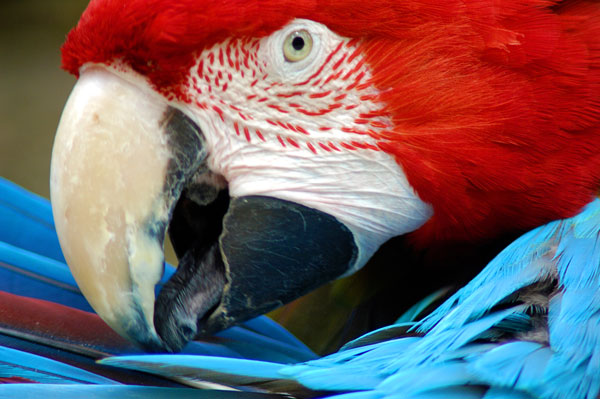
Pour ce portrait d’un ara macao, j’ai très légèrement sous-exposé l’image (-0,3 IL) afin de rehausser la saturation des couleurs vives.
200 ISO, 1/320 s, f/4, 600 mm

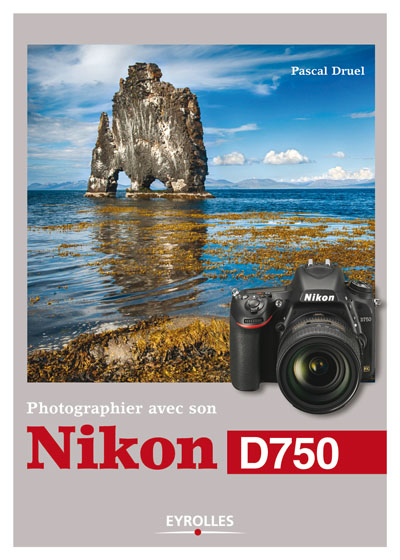
Cet article est extrait de Photographier avec son Nikon D750, de Pascal Druel, à paraître en librairie le 13 mai (ISBN : 978-2-212-14134-4, 256 pages, 25 euros).

Samyang : un premier objectif pour la macro

Samyang_Macro-2

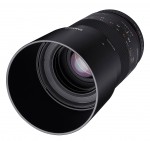
L’opticien coréen Samyang Optics vient d’annoncer deux nouveaux téléobjectifs macro, conçus pour atteindre le rapport de reproduction 1 : 1 et calculés pour couvrir le cercle image requis par les capteurs 24 x 36 . Respectivement dédiés aux photographes et vidéastes, les deux objectifs partagent la même formule optique, mais se distinguent par leur réalisation mécanique.

Lire la suite

Capture One 8.2 : une mise à jour riche en nouveautés

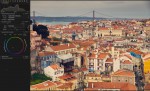
L'outil Balance des couleurs. La mise à jour vers 8.2 nécessite une mise à jour du catalogue.

Le fabricant danois de dos numériques moyen format et éditeur de logiciels d’image Phase One vient de publier la seconde mise à jour majeure de la huitième mouture de Capture One Pro depuis sa sortie au mois de septembre dernier. Capture One Pro 8.2 un nouvel outil de balance des couleurs, une prise en charge complète des écrans 4K et des dossiers de destination »dynamiques » permettant d’organiser les images automatiquement en fonction de leur note, libellé de couleur ou d’autres attributs ou métadonnées spécifiés par l’utilisateur.

Lire la suite

Camera Raw et DNG Converter 8.8 : sortie des versions finales

ACR 8.8 dans Photoshop CC 2014 et...

Adobe vient de faire passer ses logiciels Camera Raw et DNG Converter à la version 8.8. Une fois n’est pas coutume, l’éditeur n’avait pas publié de versions préliminaires. Le plug-in de développement RAW et l’utilitaire de conversion DNG augmentent le nombre de formats RAW pris en charge tout en ajoutant de nouveaux profils de correction optique.
Lire la suite

Le magazine Eyrolles
des techniques photo

Animé par Volker Gilbert et publié par les éditions Eyrolles, QuestionsPhoto vous propose des articles de fond sur les techniques photo, mais aussi des actus, des critiques de livres... et des réponses à toutes vos questions !