Questions Photo

Mot clé : HDR

Camera Raw, Lightroom et le HDR (1)

Brume matinale sur la vallée du Rhin : grâce au tonemapping dans Camera Raw, le rendu de l'image reste naturel (fusion de 6 images, espacés d'un IL dans le module HDR Pro de Photoshop CS6).


Lightroom 4 et Fusion HDR Pro

Pour fusionner les images d’une séquence de bracketing dans une seule image à dynamique étendue, Camera Raw et Lightroom s’appuient encore sur un logiciel externe. Pour cette première étape du traitement HDR, le logiciel n’influe pas sur le rendu de l’image finale (le tonemapping est effectué plus tard, par le logiciel de développement RAW). En revanche, votre logiciel HDR doit être à même d’enregistrer l’image fusionnée en TIFF 32 bits et il est également souhaitable qu’il possède d’algorithmes efficaces pour supprimer d’éventuels artéfacts de superposition. Si vous utilisez Photoshop, la manière la plus simple et la plus rapide consiste à utiliser le module intégré, HDR Pro.

  • Dans Lightroom 4, sélectionnez les images à fusionner et ouvrez-les dans le module Développement. Activez la fonction Synchronisation auto (Ctrl./Cmd + clic sur le bouton Synchroniser), puis corrigez la balance des blancs et l’aberration chromatique. Il est également utile de retoucher les poussières. Notez qu’il sera toujours possible de corriger la tonalité, les couleurs et la netteté de l’image fusionnée plus tard.
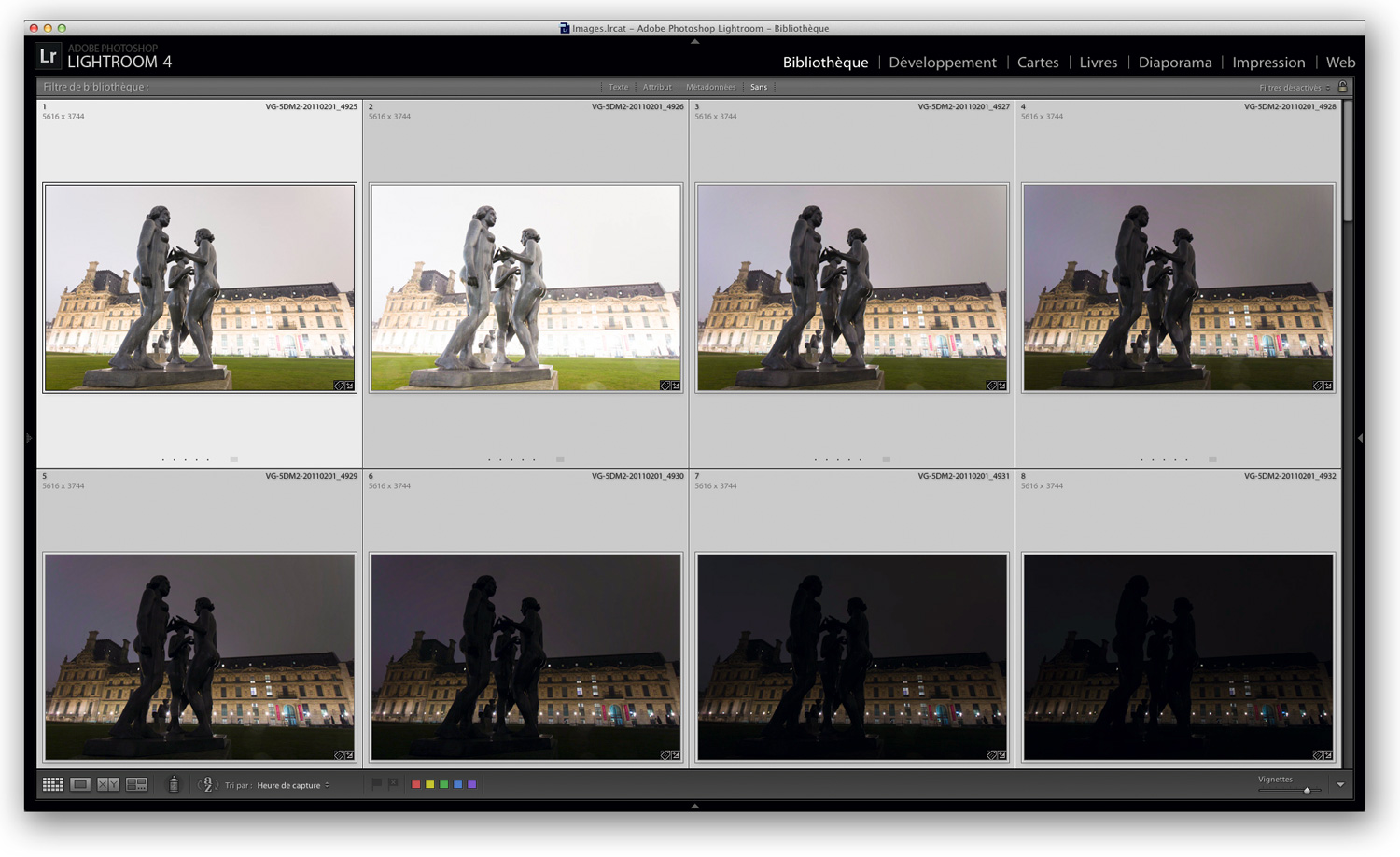
Sélection des images à fusionner dans le module Bibliothèque
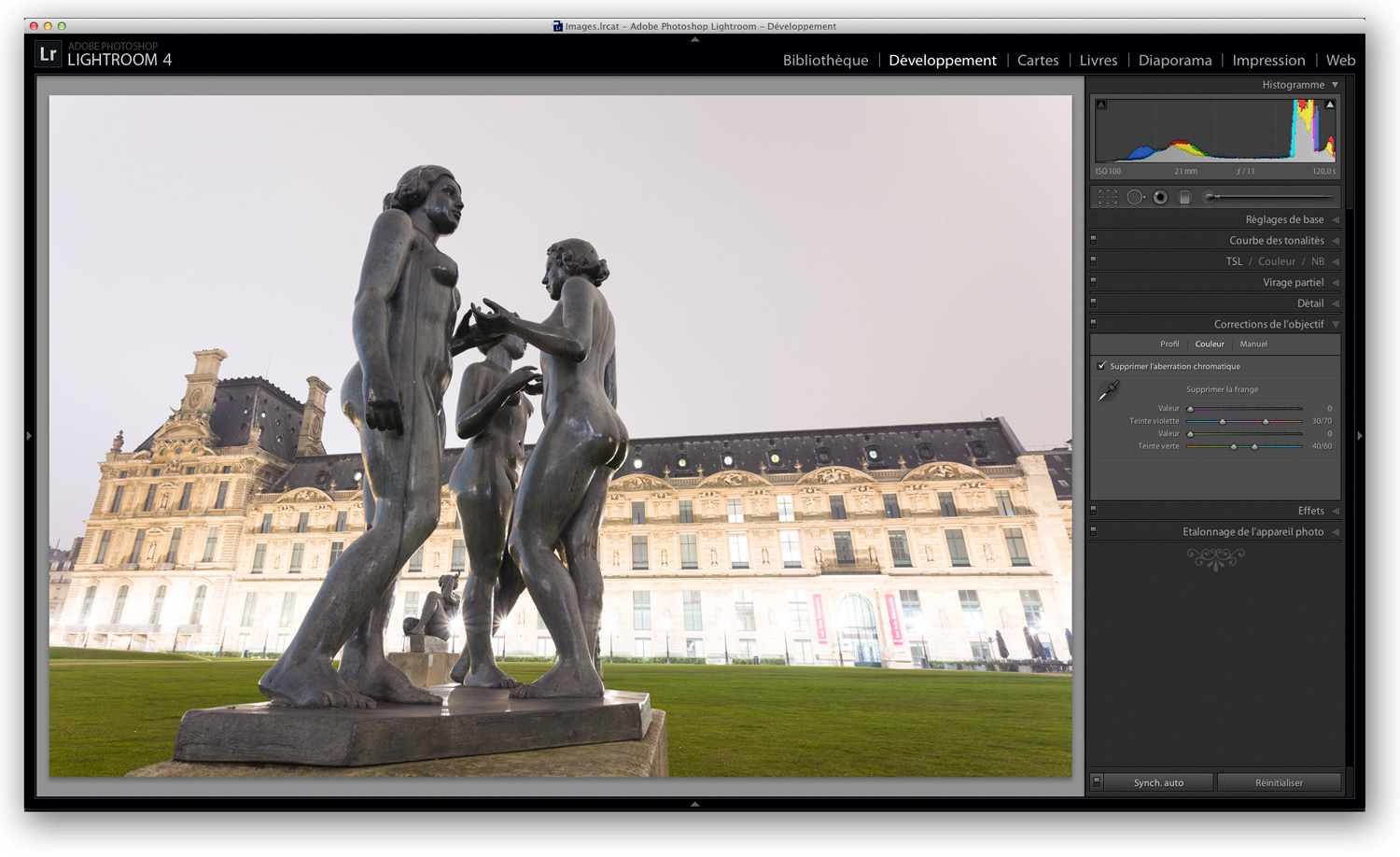
Correction de l’aberration chromatique

  • Sélectionnez la commande Modifier dans >Fusion HDR Pro dans Photoshop depuis le menu Photo ou le menu contextuel (clic droit) pour ouvrir la séquence d’images dans le module Fusion HDR Pro de Photoshop.
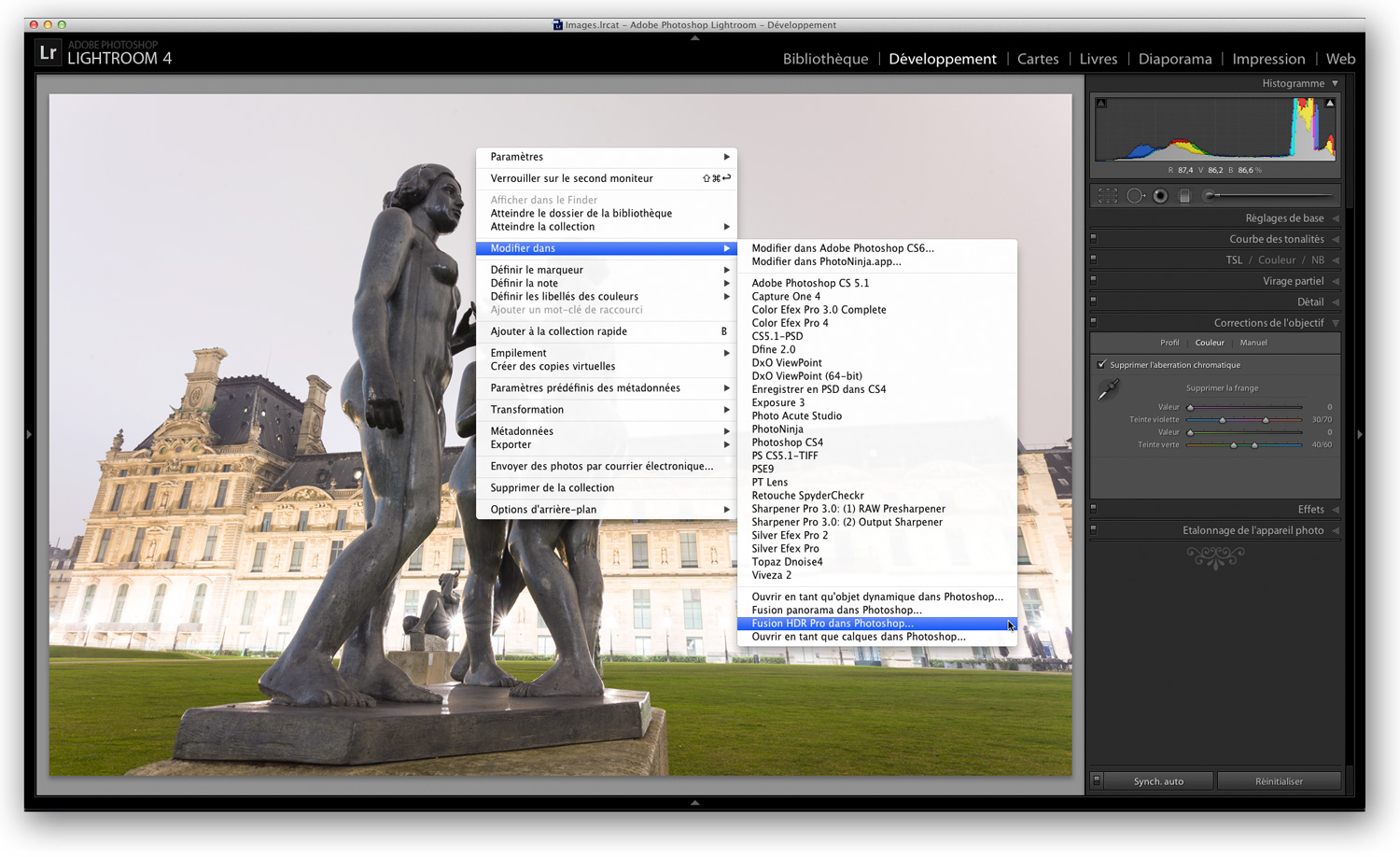
Transfert des images au module Fusion HDR Pro de Photoshop CS6

  • En optant pour l’enregistrement d’un fichier de 32bits, la plupart des commandes de la boite de dialogue Fusion HDR Pro demeurent inactives. Avec des sujets en mouvement, vous pouvez activer l’option Supprimer les décalages, puis choisir une image de référence pour atténuer ou supprimer les fantômes. Cliquez ensuite sur OK pour passer à Photoshop.
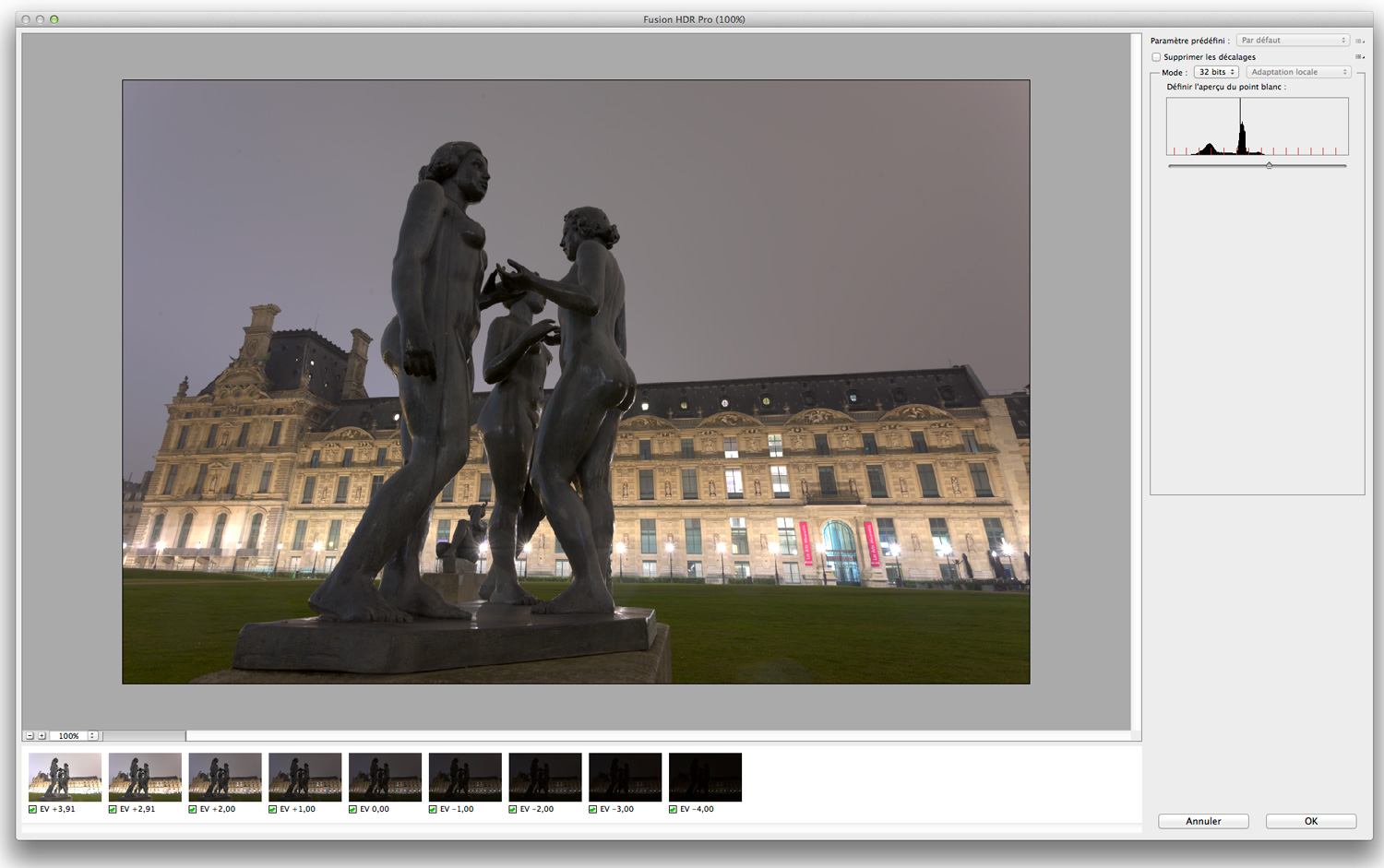
Dans le module Fusion HDR Pro, il suffit le plus souvent de choisir l’option 32 bits (sélectionnée par défaut), puis de cliquer sur OK pour valider la création d’un nouveau fichier fusionnée en 32 bits.

  • De retour dans Photoshop, il suffit de fermer, puis d’enregistrer l’image fusionnée laquelle s’affiche dans Lightroom.
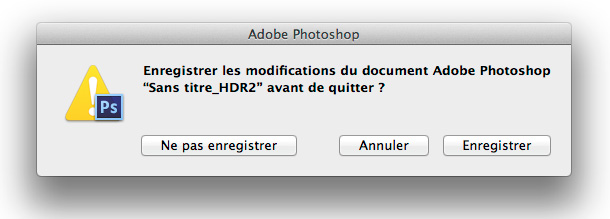
Enregistrement du fichier HDR au format TIFF 32 bits

  • Ici, l’image résultante est beaucoup trop sombre. En revanche, les hautes lumières sont parfaitement détaillées.
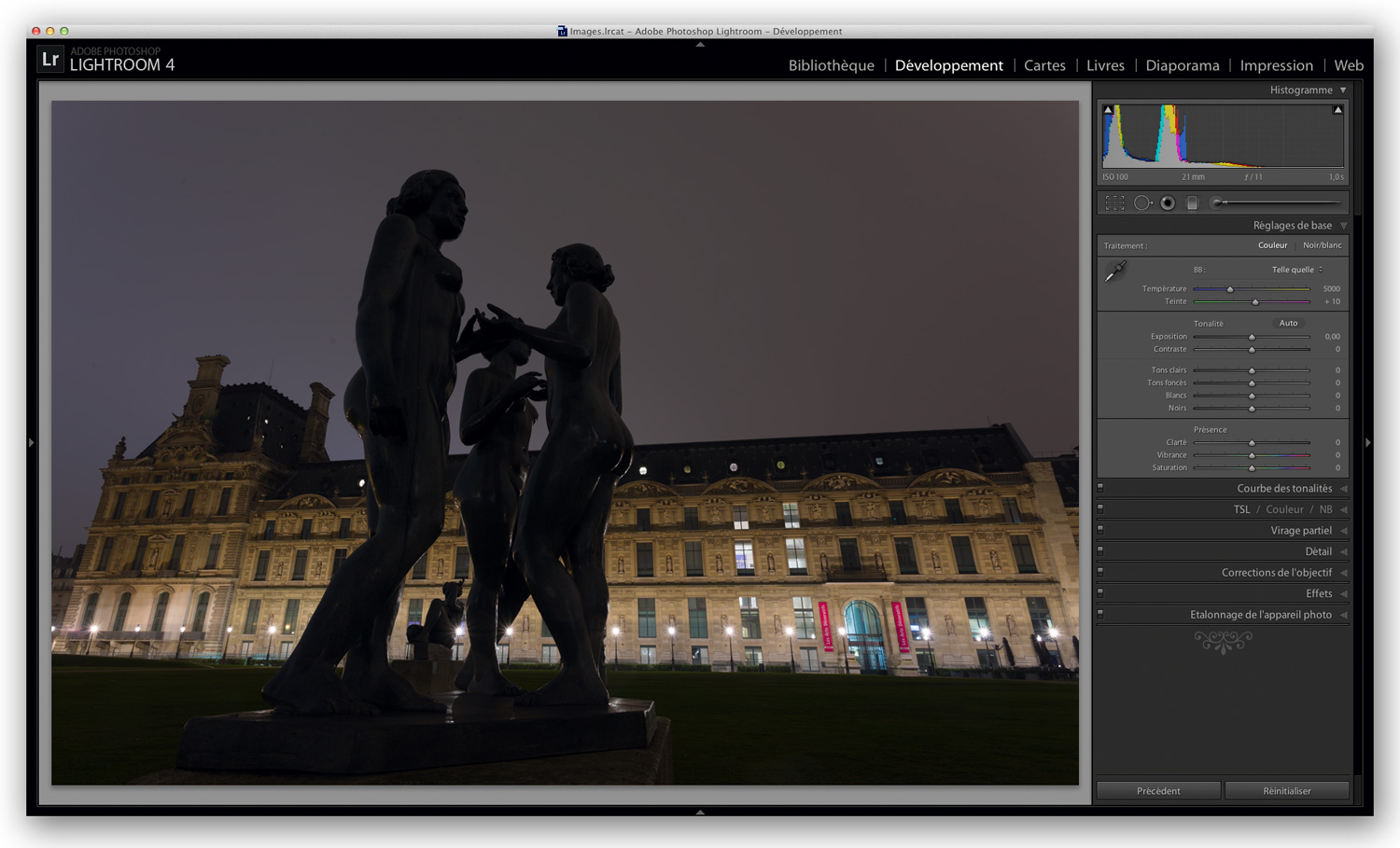
L’image renvoyée dans Lightroom nécessite le plus souvent des corrections de la tonalité et des couleurs.

  • J’ai commencé par le curseur Exposition (+2,2) et le curseur Contraste (+20) pour ajuster la luminosité globale et le contraste de l’image, suivis par le curseur Tons Clairs (-100) pour compenser l’écrêtage des hautes lumières. Le curseur Blancs (-6) m’a permis de contrôler la progressivité des hautes lumières et le curseur Noirs (+25) d’ajuster le point noir.
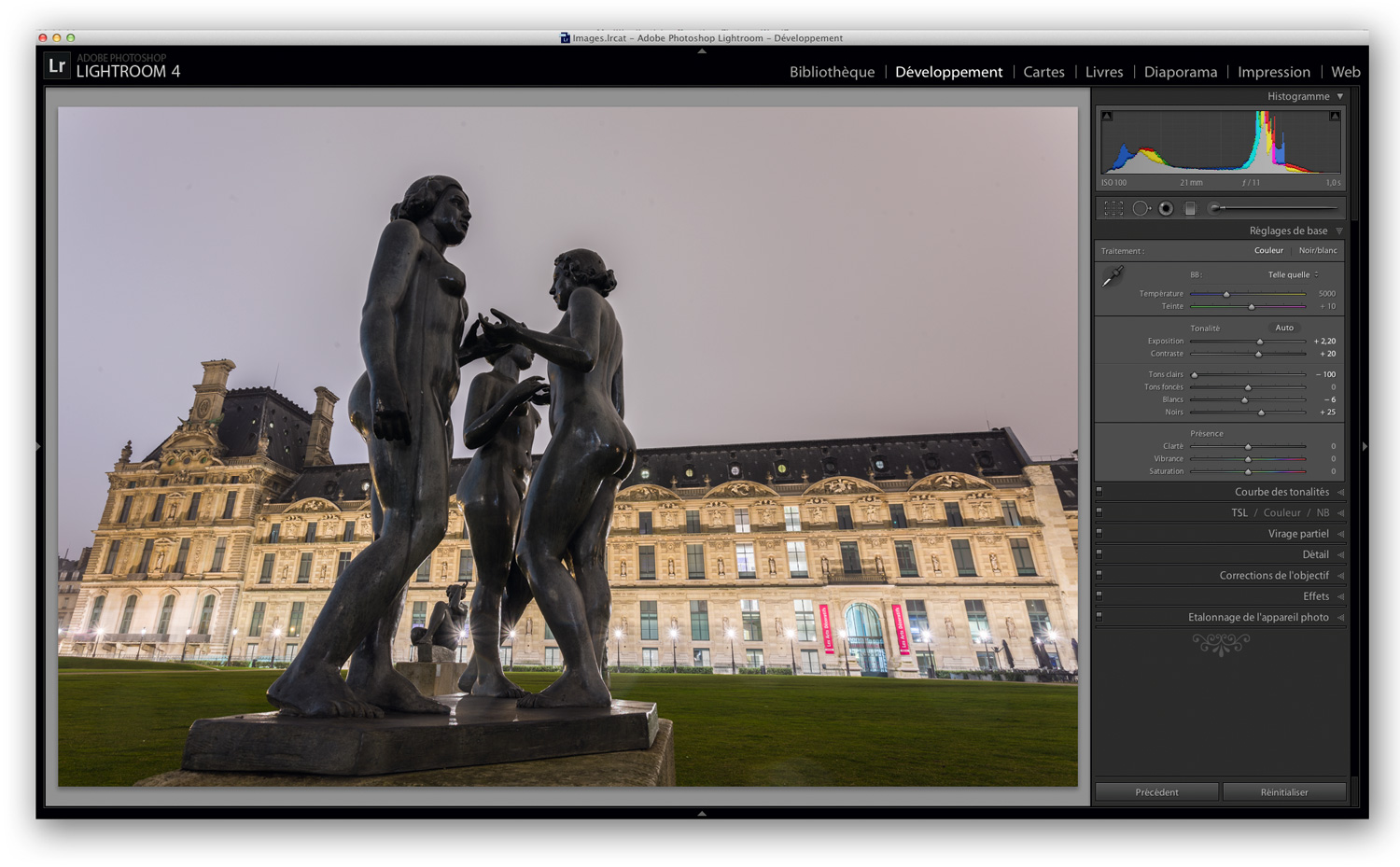
Les réglages globaux
Photoshop et traitement HDR : méthodes alternatives

hdr_ps-1

Préparation des fichiers

Ouvrez les fichiers d’une série de fichiers bracketés dans Camera Raw ou Lightroom. Corrigez les aberrations chromatiques (idéalement via un profil de correction optique ou sinon via l’onglet Manuel du panneau Corrections de l’objectif) et apportez un soin particulier à la correction du bruit.


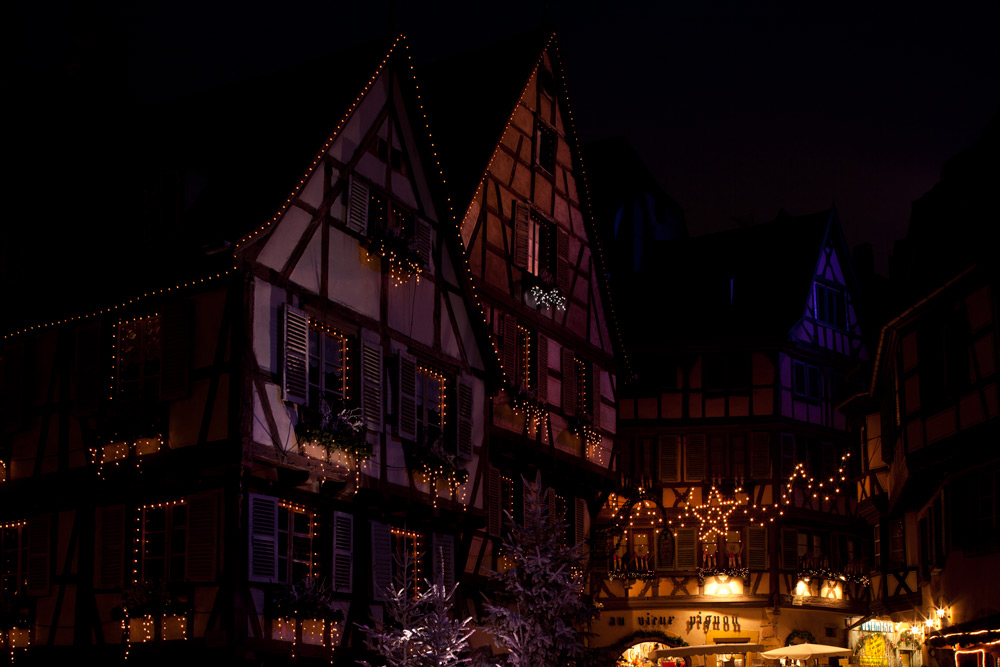
Deux images, exposées pour les tons foncés…


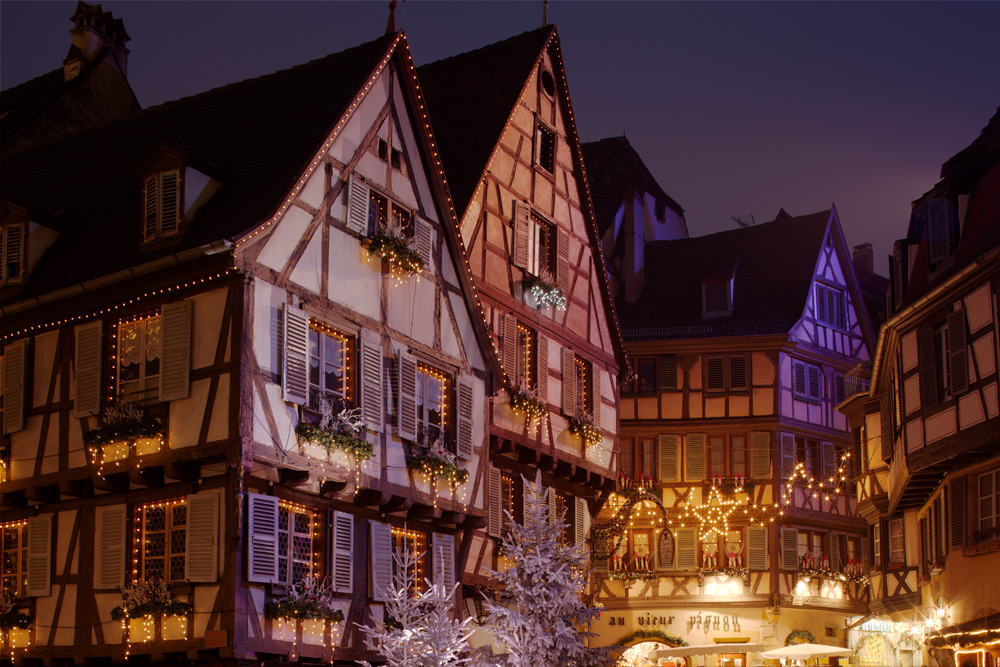
…et les hautes lumières.

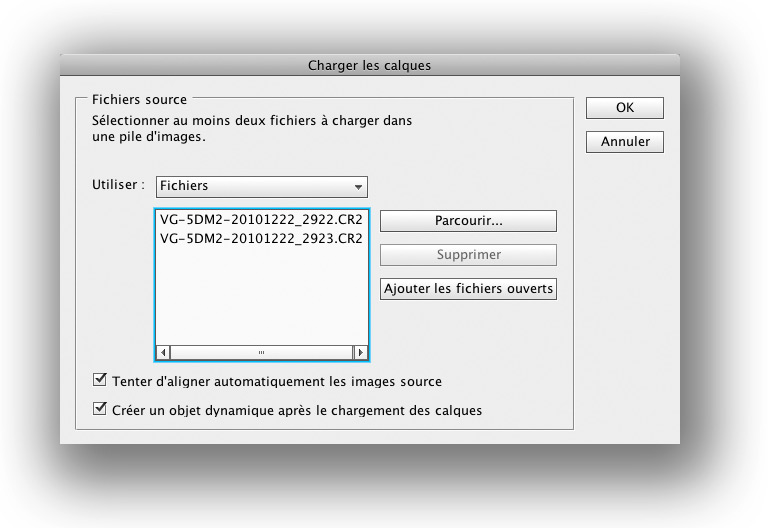
Utilisez l’une des commandes Modifier dans>Ouvrir en tant que calques dans Photoshop (Lightroom) ou Outils>Photoshop>Chargement des fichiers dans les calques Photoshop (Bridge). Si les images sont déjà ouvertes dans Photoshop, optez pour la commande Scripts>Charger des fichiers dans une pile, puis cliquez sur le bouton Ajouter les fichiers ouverts après avoir coché les options Tenter d’aligner automatiquement les images source et Créer un objet dynamique après le chargement des calques.


La commande Scripts>Charger des fichiers dans une pile permet d’automatiser l’alignement des calques et leur fusion en objet dynamique.

Si vous travaillez depuis Lightroom ou Bridge, la prochaine étape consiste à aligner les calques. Pour cela, sélectionnez l’ensemble des calques (Cmd +clic), puis exécutez la commande Édition>Alignement automatique des calques. Sinon, passez directement à l’étape suivante.

La commande Créer un objet dynamique place les fichiers dans un conteneur qui incorpore les données pixellisées et qui permet de travailler de manière non destructive. Quant à la commande Calque>Objets dynamiques>Mode d’empilement, elle permet de rassembler les valeurs de tonalité des fichiers dans un même fichier, redistribuées selon différents algorithmes. Les modes Moyenne et Médiane se prêtent parfaitement au tone mapping, bien que cela ne soit pas leur vocation principale : souvent, ils sont employés pour réduire le bruit d’une pile d’images ou pour faire disparaître un objet mobile présent sur plusieurs images d’une pile.


Le mode d’empilement Moyenne fusionne les tonalités des deux images et produit ici un résultat assez naturel qu’il convient d’affiner à l’aide des commandes Tons foncés/Tons clairs ou Virage HDR.


Akvis HDR Factory : un nouveau logiciel HDR pour Windows et Mac

hdrfactory-1

Akvis, déjà éditeur de nombreux logiciels destinés aux photographes et graphistes, annonce un nouveau logiciel spécialisé. HDR Factory maîtrise à la fois la création d’une image HDR à partir d’une série d’images bracketées et le “toning” (tonemapping) d’une seule image, destinée à reproduire le rendu rehaussé d’une image HDR sans pour autant augmenter la plage dynamique.

Lire la suite

Quand Alsace rime avec Photo

24e_spr_2011_affiche_m

La photo n’est pas la passion des seuls Parisiens, de nombreuses manifestations en province le prouvent. L’est de la France est alors particulièrement bien doté de salons et festivals : citons le festival annuel de Montier-en-Der, véritable Mecque des photographes animaliers, et le Salon Photo de Riedisheim qui se déroule actuellement dans une banlieue de Mulhouse.

Lire la suite

HDR : un pionnier s’indigne de son utilisation abusive

hdr-1

Décidément, la pratique du HDR a le vent en poupe. Les logiciels dédiés, les images, ouvrages et tutoriels consacrés à l’HDR sont de plus en plus nombreux. S’il s’agit avant tout d’une technique sophistiquée pour augmenter la plage dynamique des images, la photographie HDR est même en train de muer en une méthode créative pour produire des images aux rendus transcendant la réalité.

Lire la suite

Nik HDR Efex Pro : le HDR pour les photographes

hep-1

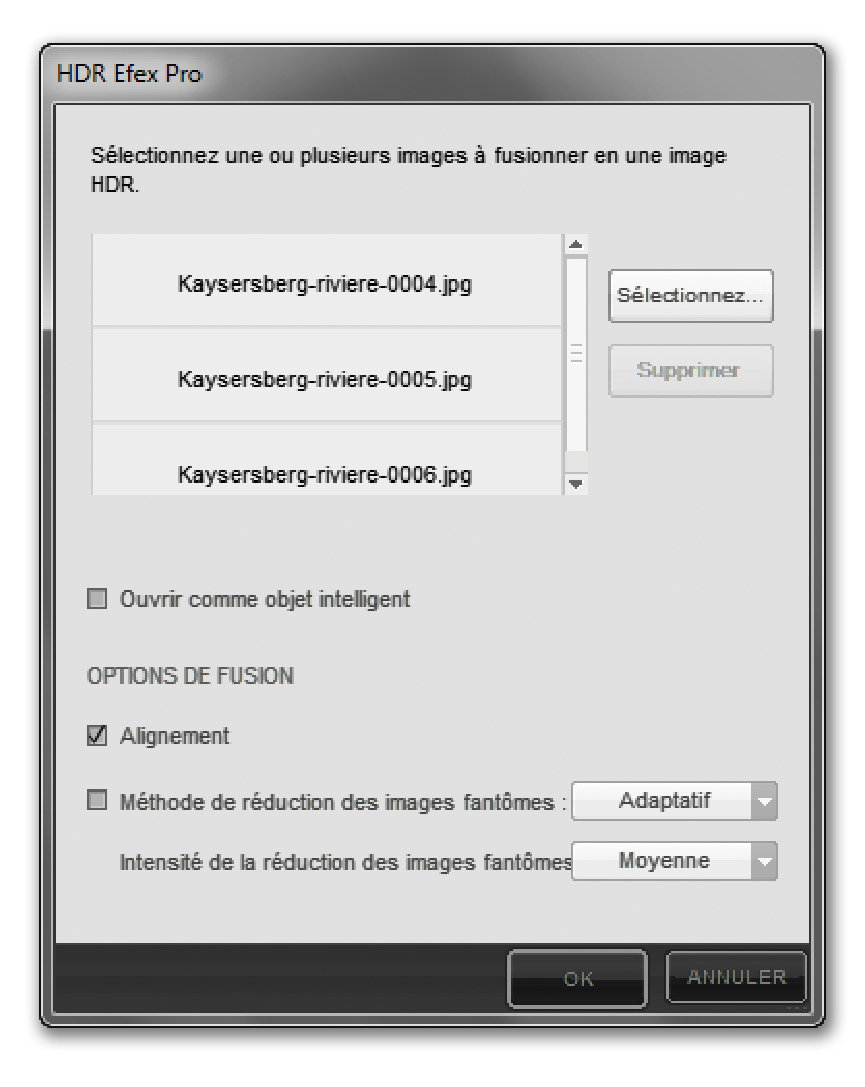
Options de fusion

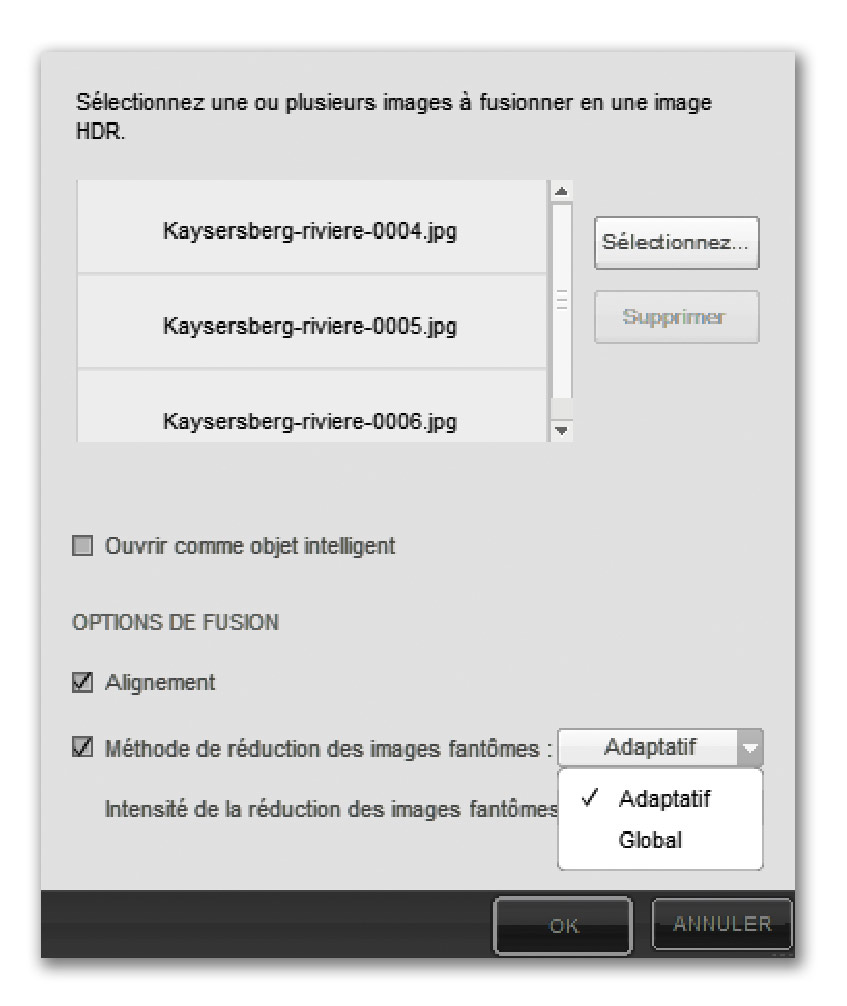
Une fois les images sélectionnées et transférées vers HDR Efex Pro, le module effectue un certain nombre d’opérations pour les fusionner en une seule image en 32 bits par couche. Plusieurs options sont alors proposées par une boite de dialogue :

  • Sélectionnez permet de choisir des images en lieu ou en plus des images sélectionnées.
  • Supprimer soustrait des images inappropriées (cadrage, netteté, exposition, etc.) de celles à fusionner.
  • Ouvrir comme objet intelligent (une mauvaise tradition, puisqu’il s’agit d’un objet dynamique…) place les corrections du module sur un calque, permettant de les modifier ultérieurement pour peu que les calques de l’image finale ne soient pas aplatis.


Les paramètres de fusion

  • L’option Alignement accorde les calques de l’image source avant de les fusionner. C’est la seule option de cette boite de dialogue à cocher de manière systématique, même en cas de prise de vue sur trépied. En revanche, j’ai quelques doutes sur l’efficacité de l’alignement lorsqu’il s’agit d’une séquence d’images réalisée à main levée. Fréquemment, le logiciel ne parvient pas à superposer les images correctement et l’opération se solde par des doubles contours inesthétiques. Pour y remédier, vous pouvez créer le fichier HDR dans l’un des modules HDR (CS2 à CS4) ou HDR Pro (CS5), l’enregistrer au format Radiance (.hdr) ou Open EXR (.exr), puis l’ouvrir dans HDR Efex Pro pour redistribuer les tonalités.


  • L’option Méthode de réduction des images fantômes permet de choisir parmi deux méthodes pour traiter des artéfacts provoqués par le changement du contenu entre différentes vues consécutives. La méthode Globale sert à supprimer les doublons de voitures ou de personnes qui traversent le champ et qui y apparaissent plusieurs fois, la méthode Adaptative à maquiller des petits mouvements d’objets de taille plus modeste (feuillages animés par le vent, oiseaux, personnes et voitures plus distantes). Si le menu Intensité de la réduction des images fantômes offre trois taux de suppression plus ou moins efficaces, il faut attendre la création du fichier HDR pour en évaluer le résultat. Bien évidemment, ce n’est guère pratique, compte tenu de la réactivité toute relative du logiciel. En passant par Lightroom ou Aperture, les fonctions pour l’alignement et la réduction des images fantômes sont en revanche disponibles depuis la fenêtre de HDR Efex Pro. Il est alors possible (uniquement via ces deux logiciels, hélas…) de toucher aux réglages une fois les images fusionnées.

Sur un PC sous Windows 7, propulsé par un processeur QuadCore 2,66 GHz et 4 Go de mémoire RAM, la conversion, l’alignement et la fusion de huit fichiers au format DNG (21 mégapixels) nécessitent 4 minutes et 25 secondes dans HDR Efex Pro 1.1, deux minutes dans Photomatix Pro 4.0.2 et seulement une minute et vingt secondes dans Picturenaut 3.0, chacun des logiciels étant exécuté en mode 64 bits. Les utilisateurs de machines moins performantes et/ou opérant en mode 32 bits doivent patienter davantage – avec HDR Efex Pro, l’attente deviendra alors rapidement éprouvante.


HDR Express : quand simplicité rime avec HDR

hdre-3

L’éditeur Unified Color Technologies annonce la disponibilité immédiate de HDR Express, logiciel HDR déjà annoncé il y a deux mois qui rejoint ainsi deux autres applications déjà disponibles chez le même éditeur, HDR Expose et 32 Float. Par rapport à ses ainés, HDR Express brille par la simplicité et l’ergonomie de son interface utilisateur.

Lire la suite

Le magazine Eyrolles
des techniques photo

Animé par Volker Gilbert et publié par les éditions Eyrolles, QuestionsPhoto vous propose des articles de fond sur les techniques photo, mais aussi des actus, des critiques de livres... et des réponses à toutes vos questions !