Dispcal GUI : le calibrage d'écran "open source"

29 janvier 2009
Alors qu’il existe de nombreuses solutions pour calibrer son écran, aucun des petits ou grands fabricants de colorimètres ne tient compte des besoins de la petite communauté des utilisateurs Linux, constituée principalement de « geeks » et de réfractaires au monopole érigé par Bill Gates.
29 janvier 2009
Alors qu’il existe de nombreuses solutions pour calibrer son écran, aucun des petits ou grands fabricants de colorimètres ne tient compte des besoins de la petite communauté des utilisateurs Linux, constituée principalement de « geeks » et de réfractaires au monopole érigé par Bill Gates. C’est bien dommage, car l’offre des logiciels visant les photographes amateurs éclairés et professionnels commence à devenir crédible face à celui des logiciels pour Windows et Mac, et là je pense notamment aux dernières versions de Gimp, Digikam, LightZone, UFRaw et la future version de Bibble. S’il est possible de se servir du moteur de gestion des couleurs Argyll CMS de Graeme Gill, il faut faire preuve de connaissances considérables pour compiler le logiciel et pour faire reconnaître un des nombreux colorimètres ou spectrophotomètres pris en charge. Fort heureusement, il existe enfin des interfaces utilisateur aux diverses applications d’Argyll CMS dédiées au calibrage et à la caractérisation d‘écrans.
ArgyllGUI de Steven Greaves souffre encore d’une interface très (trop) complexe, et seuls les utilisateurs les plus expérimentés en matière de gestion des couleurs arriveront à décrypter les nombreux paramètres nécessaires à la création du profil.
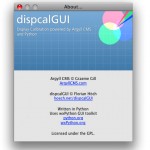
Autrement plus convivial, dispcal GUI de Florian Höch est proposé en plusieurs versions précompilées pour Linux, Windows XP et Vista ainsi que Mac OS X. Pour l’instant je n’ai pu que l’essayer avec Windows Vista et Mac OS X 10.5.6, la dernière version, réservée, à croire son auteur, aux seuls processeurs PPC, est par ailleurs également opérationnelle avec un Mac équipé d’un ou de plusieurs processeurs Intel.
Les trois fenêtres du logiciel
Installation
1. Téléchargez d’abord dispcal GUI sur cette page, puis installez-le sur votre ordinateur.
2. Téléchargez ensuite les plus exécutables d’Argyll CMS sur le site de Graeme Gill : Linux, Mac OS et Windows Il vous faudra ensuite extraire les fichiers du fichier.zip vers un dossier sur votre disque dur.
3. Branchez ensuite votre colorimètre ou spectrophotomètre sur une prise USB sur votre unité centrale ou sur votre écran. Consultez la liste des matériels compatibles sur cette page. Si vous avez déjà installé le pilote pour votre instrument de mesure, je vous conseille, sous Windows, la lecture de ce document (en anglais) qui vous expliquera comment ajouter les pilotes pour Argyll CMS. Sinon, il vous faudra suivre les indications de Windows pour installer les pilotes à partir du disque d’installation de votre sonde. Sous Mac OS X, elle est automatiquement reconnue par le système. Si vous êtes l’heureux propriétaire d’un colorimètre Spyder 2, vous devez choisir l’option Enable Spyder 2 colorimeter à partir du menu Extra avant de continuer. Le logiciel vous invite ensuite à sélectionner le fichier « setup.exe » sur le CD d’installation du colorimètre. Cependant, il a été nécessaire de copier ce fichier sur le bureau et de le renommer, car par défaut, il porte un nom différent et dispcal GUI est incapable de le détecter…
Bien que j’utilise, depuis sa sortie, le colorimètre Spyder 3, j’ai dû ressortir pour mes essais l’ancêtre Spyder 2, le nouveau modèle n‘étant pas encore pris en charge par Argyll CMS.
Activation de la Spyder 2