Questions Photo

Mot clé : X-Rite

X-Rite : compatibilité avec Mac OS X Yosemite

Yosemite

Alors qu’Apple s’apprête à lancer son nouveau système d’exploitation dont le nom fait référence au  parc national américain et « terrain de jeu » de prédilection du célèbre photographe Ansel Adams, X-Rite vient de faire l’inventaire de ses logiciels compatibles, avec au final deux applications qui cesseront de fonctionner une fois effectué une mise à jour vers Mac OS X 10.10.

Lire la suite

AccuRaw : le puriste du RAW

AccuRaw mise tout sur la netteté et la fidélité des couleurs.

Interface utilisateur

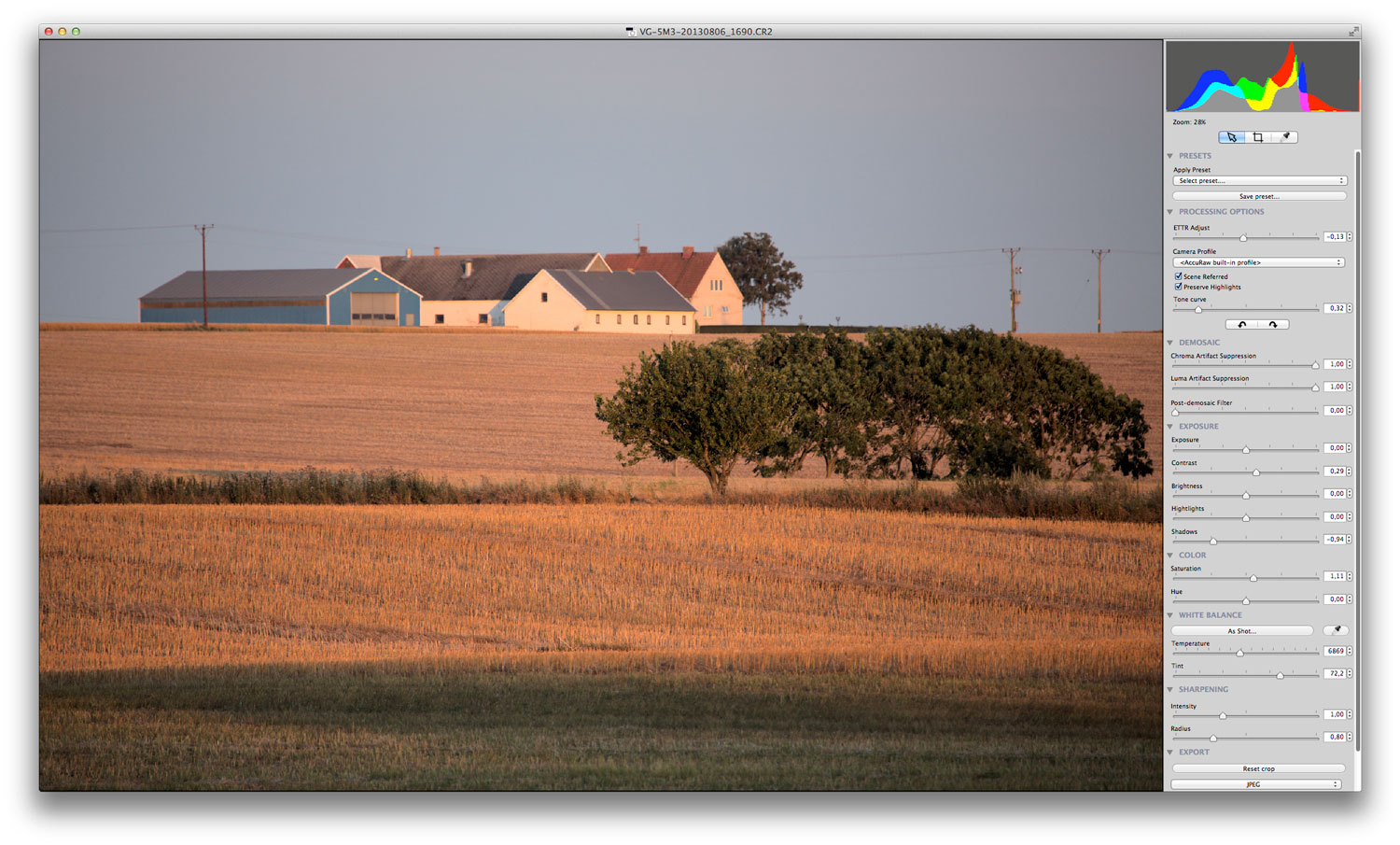
L’interface utilisateur d’AccuRaw, actuellement à la version 1.2.2,  est d’une facilité et d’une simplicité déconcertantes : une grande fenêtre d’aperçu est accompagnée d’un panneau d’outils dont la couleur grise fait penser à Camera Raw et la disposition verticale des outils à Lightroom.

La fenêtre principale du logiciel s’inspire vaguement de celle de Camera Raw et Lightroom. Mais en termes de richesse d’outils, AccuRaw est très loin de rivaliser avec eux.

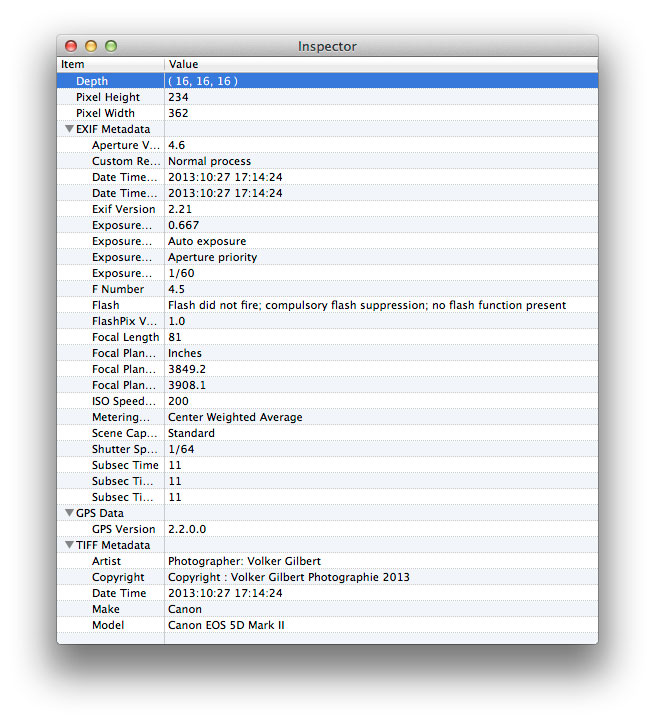
L’inspecteur de métadonnées affiche les EXIF et IPTC les plus courantes, mais il n’en autorise aucune modification.

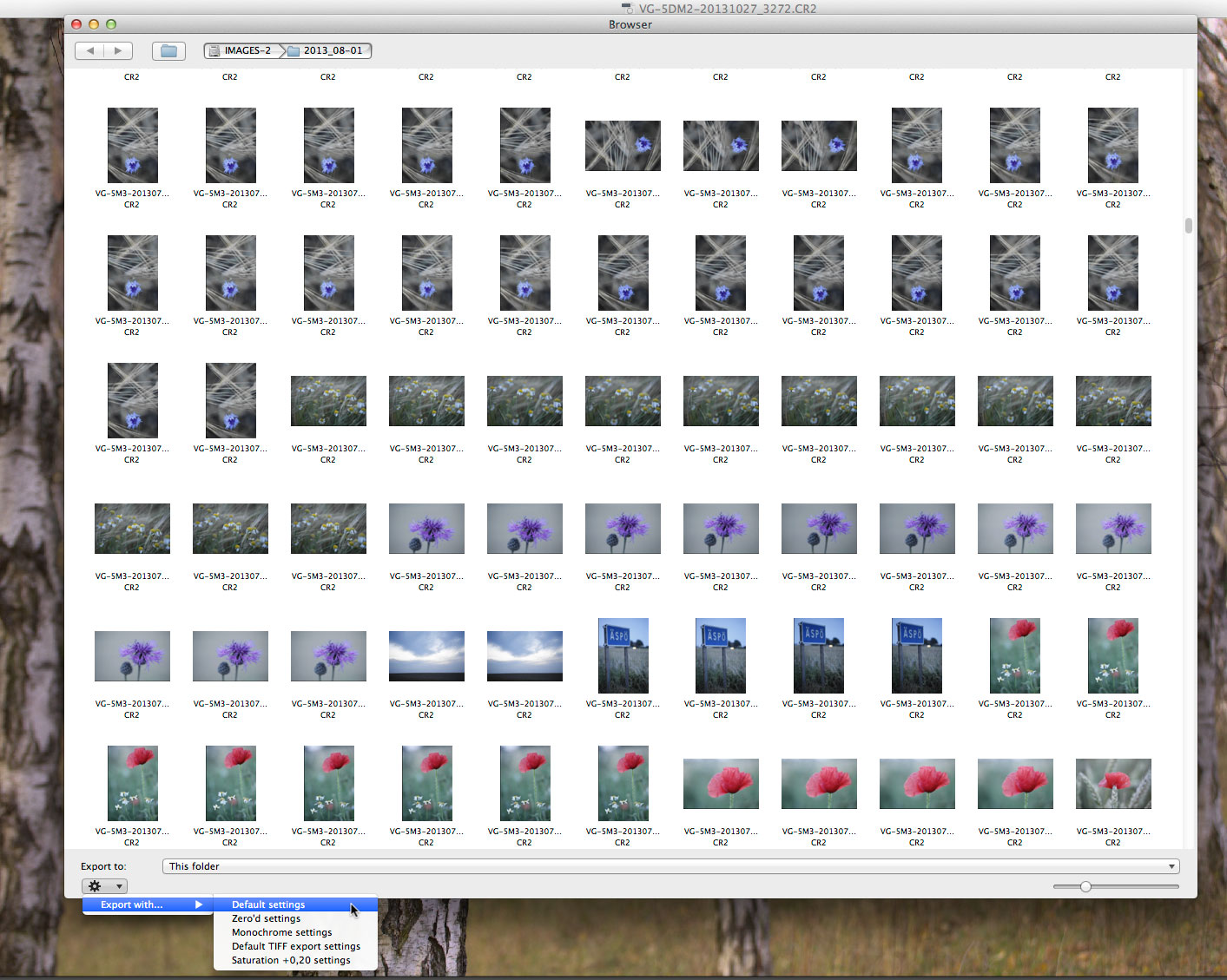
Pour ouvrir un fichier brut, vous pouvez passer par la commande File>Open de la barre de menus ou par l’explorateur de fichiers (Window>Show Browser). Ce dernier se charge uniquement de l’affichage des vignettes incorporées, boudant carrément l’affichage et la gestion des métadonnées. Vous l’aurez compris, AccuRaw n’a aucune prétention à assurer la gestion de vos images ! En revanche, l’analyse des métadonnées et la création de vignettes et aperçus spécifiques n’étant pas à l’ordre du jour, l’affichage d’un dossier d’images est quasiment instantané. Si l’explorateur de fichiers est à même d’afficher de nombreux types de fichiers (DNG, RAW, TIFF, JPEG, XMP, MOV, etc.), le logiciel ouvre uniquement des fichiers RAW.

L’explorateur de fichiers permet de développer un lot de fichiers en leur appliquant un ensemble de paramètres communs.

Noël : dix cadeaux pour photographes

noel

Tous les ans, nous sommes confrontés au même dilemme : que faut-il offrir à Nöel à un ami, époux, fils ou papa photographe ? Et que faut-il demander au père Nöel ? Si le Web fourmille d’idées de cadeaux, la plupart des produits proposés ne sont pas d’une grande utilité pour un photographe ou simplement trop onéreux. Voici quelques idées de cadeaux à moins de 100 euros (c’est la crise…) dont un photographe peut tirer un bénéfice immédiat pour ses prises de vue.

Lire la suite

i1Profiler D2 Lion Edition : i1Display2, i1DisplayLT et Lion

i1d2-1

La sortie de Mac OS X 10.7 “Lion” et l’abandon de Rosetta ont sonné le glas d’un certain nombre de logiciels encore fondés sur cette architecture désormais désuète. Pour nommer un exemple, les colorimètres i1Display2 et i1DisplayLT étaient subitement devenus orphelins, le logiciel i1Match ne s’exécutant plus avec le nouveau système exploitation d’Apple.

Lire la suite

X-Rite i1Display Pro et ColorMunki Display : le nouveau singe est-il aussi malin ? (Seconde partie)

iodp-1

Calibrage et caractérisation en mode De Base

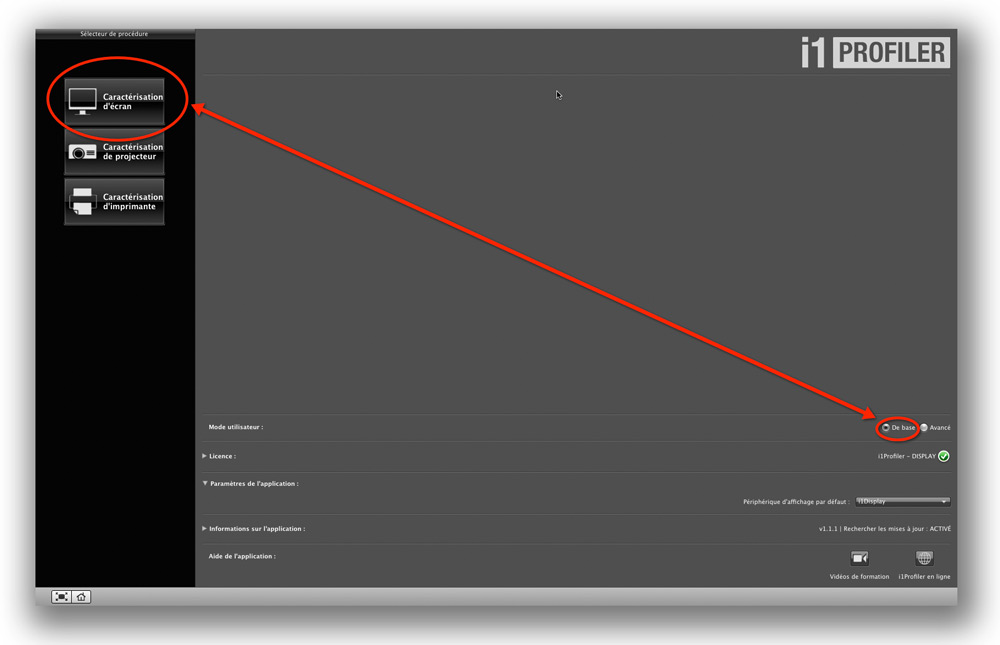
Un clic sur le bouton Caractérisation d’écran renvoie vers la procédure pour calibrer et caractériser un écran.


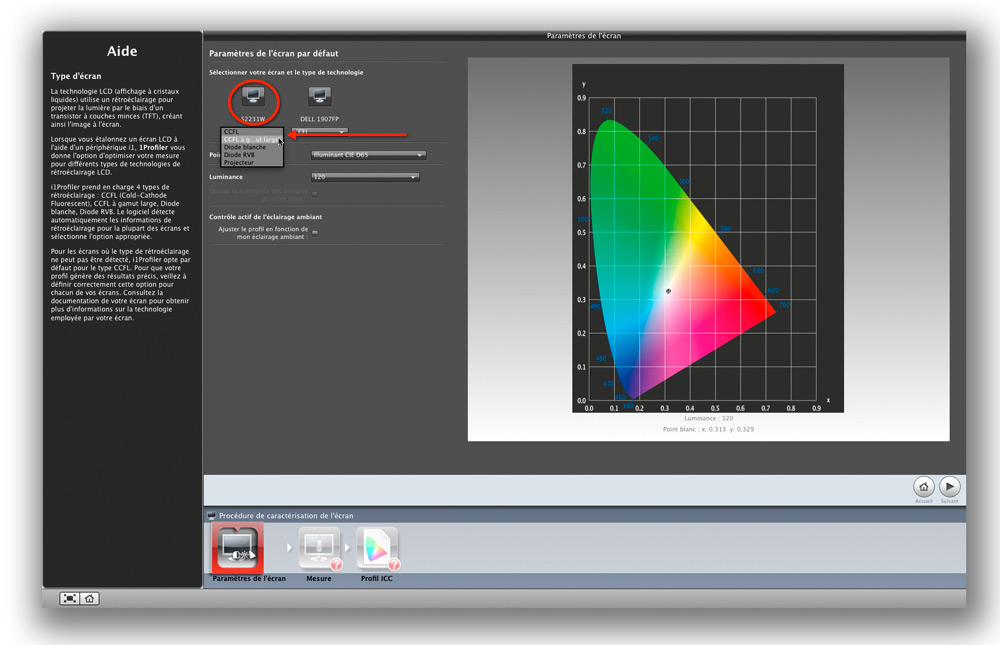
  • Commencez par choisir votre écran ainsi que le type de dalle. La plupart des écrans TFT intègrent un rétroéclairage composé de tubes fluorescents à cathode froide (CCFL) et certains modèles plus sophistiqués (VA et IPS) offrent un gamut plus étendu qui incite à utiliser des algorithmes optimisés (CCFL à gamut large) Certains écrans haut de gamme (LaCie) et écrans d’ordinateurs portable (Apple) utilisent des LED colorés en bleu, vert et rouge pour éclairer l’écran (Diode RVB) et d’autres des LED blancs, placés sur les bords de la dalle (Diode blanche). Quant à la dernière option, Projecteur, elle s’applique aux vidéoprojecteurs.


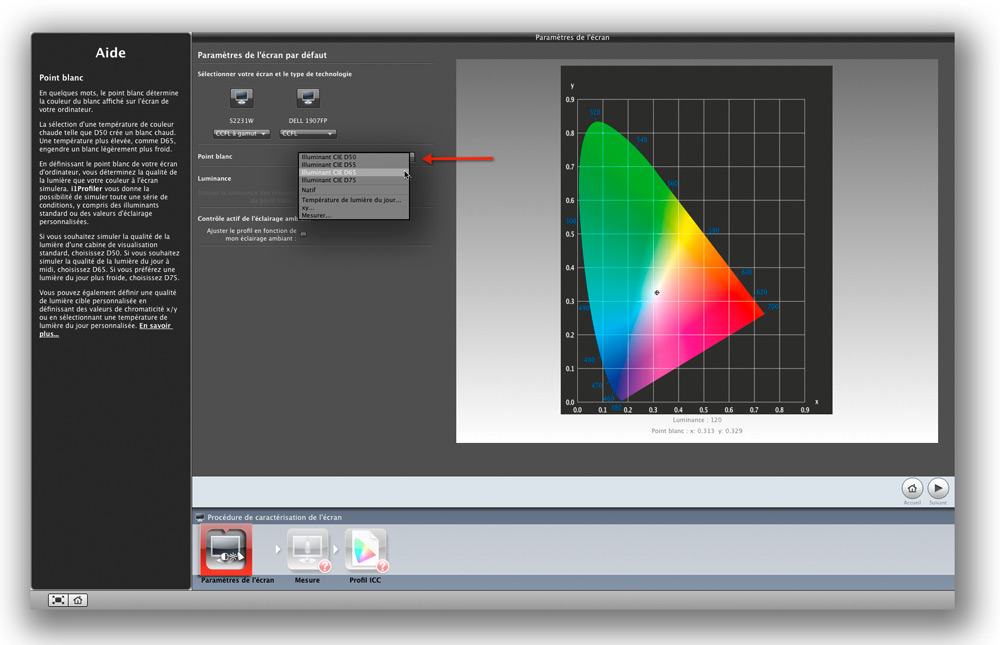
  • Sélectionnez par la suite le point blanc de votre moniteur. Le réglage “Illuminant CIE D65 » (6500 K) est le plus adapté au traitement d’images et le réglage « Illuminant CIE D50 » (5000 K) très apprécié en photogravure, en impression Offset et en impression Fine Art. Le réglage Natif s’impose pour étalonner un écran préalablement ajusté à l’aide des commandes de l’OSD ou pour un écran d’ordinateur portable ou bas de gamme qui aurait sinon beaucoup de mal à se conformer à un autre point blanc. Le curseur de l’option Température de couleur autorise à choisir le point blanc sur une échelle de 5000 à 9300 K. L’option xy permet de placer le point blanc selon ses coordonnées x et y et l’option Mesurer de conformer le point blanc de l’écran à la température de couleur de la lumière ambiante.


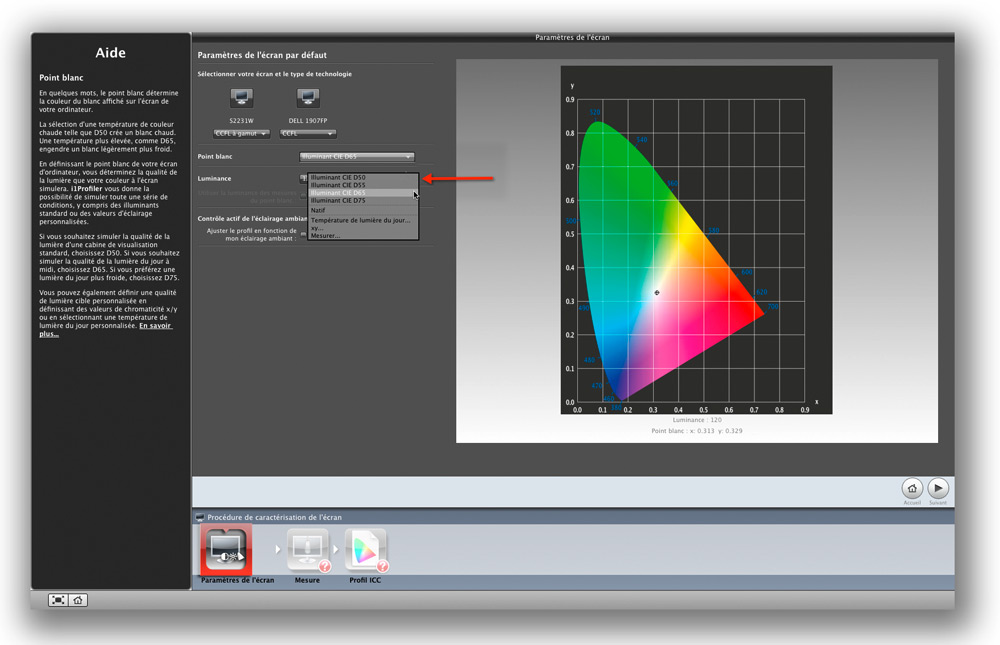
  • Le menu déroulant Luminance définit la luminosité maximale de l’écran. Hormis plusieurs valeurs prédéfinies (80, 100, 120, 250), i1Profiler propose de conserver la luminosité en vigueur (Natif), de la choisir librement sur une échelle de 80 à 250 cd/m2 ou d’adopter le niveau d’illumination de l’éclairage ambiant, idéalement mesuré sous l’éclairage qui sert à examiner les tirages.


  • A l’instar de la plupart des logiciels d’étalonnage, i1Profiler intègre aussi une fonction pour mesurer l’éclairage ambiant et pour ajuster l’affichage de l’écran au fur et à mesure des changements. Soyons francs : pour un photographe, cela relève davantage du gadget inutile ! D’une part, la sonde s ’approprie en permanence une prise USB et d’autre part, l’affichage des images subit des changements intempestifs de la tonalité et des couleurs tout le long du traitement. Pensez donc à désactiver cette option de façon systématique.
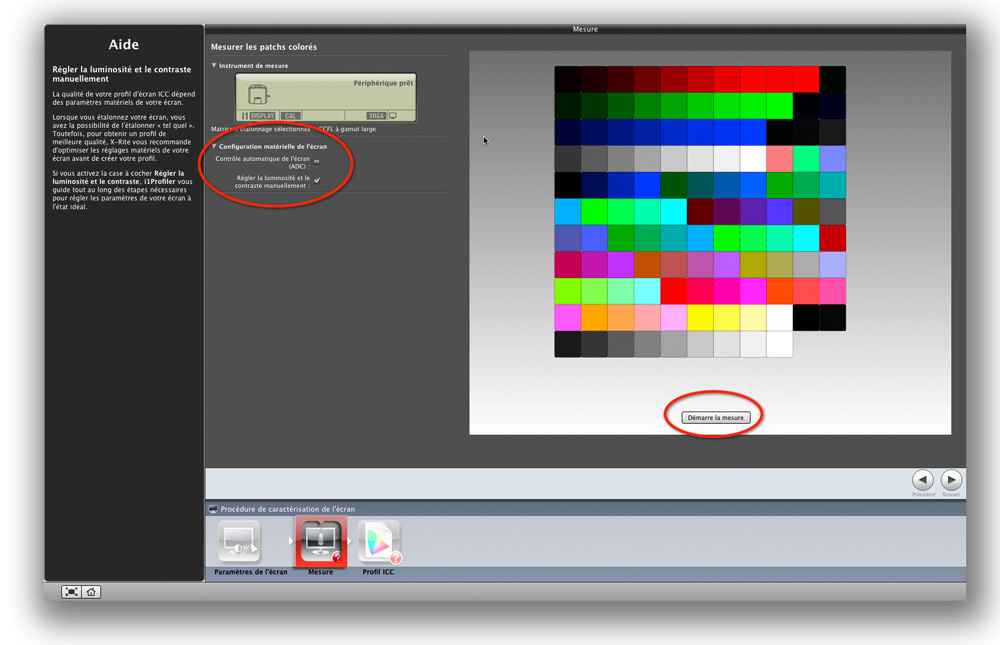
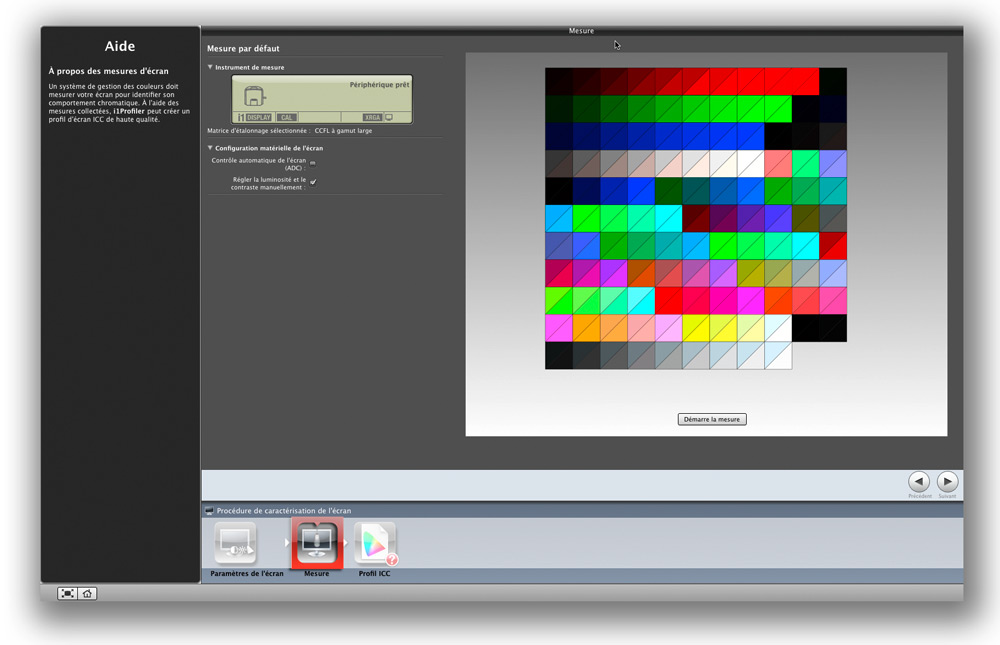
  • Cliquez sur le bouton Mesure pour passer à l’étape suivante. Le menu Configuration matérielle de l’écran permet de choisir entre un ajustement automatique (ADC) ou manuel du point blanc, de la luminance et/ou du contraste, puis de passer à la préparation de l’instrument de mesure (Démarre la mesure). Faites pivoter la calotte diffuseur pour ainsi libérer l’optique du colorimètre, puis positionnez ce dernier au centre de l’écran. Cliquez sur Suivant pour commencer la lecture des plages couleur. Si vous avez opté pour un réglage manuel du contraste et de la luminance maximale, le logiciel vous demandera de les ajuster manuellement via les commandes du menu OSD.


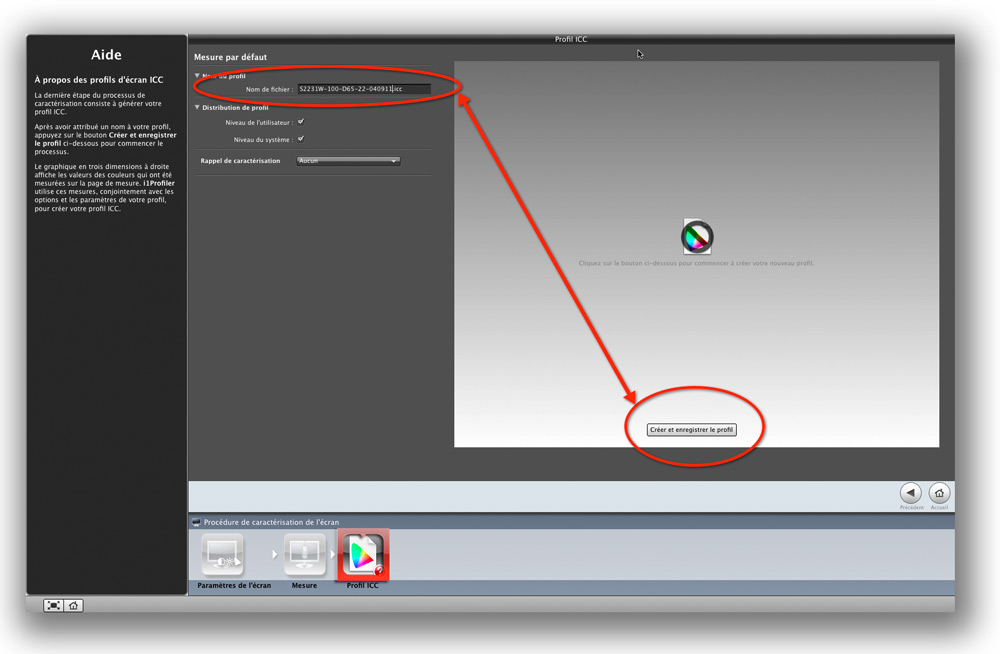
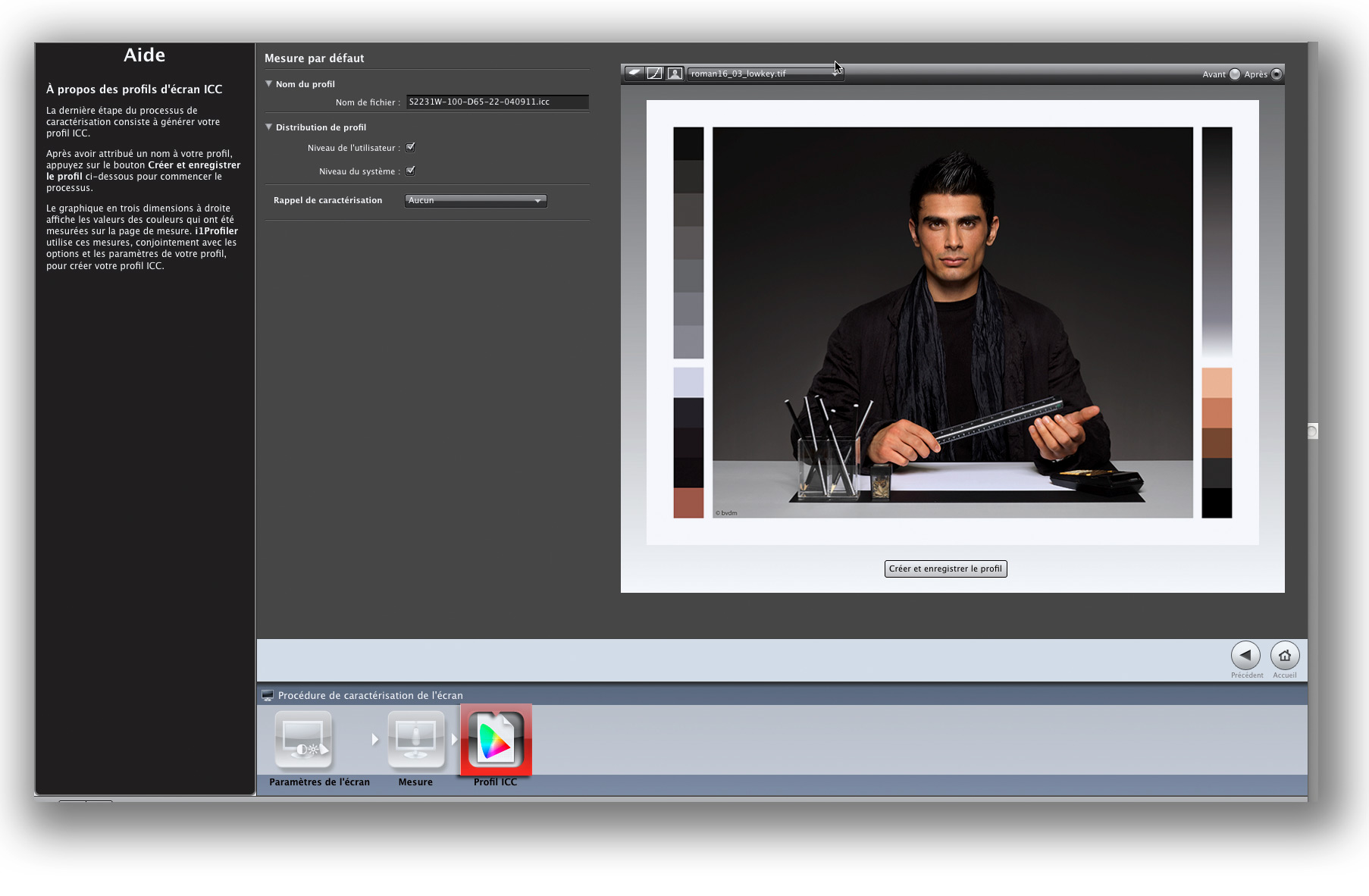
  • Une fois la lecture des plages terminée, nommez le profil, puis cliquez sur Créer et enregistrer le profil pour l’enregistrer sur votre disque dur. Sous Windows, le profil est automatiquement enregistré au sein du dossier système, sur Mac vous pouvez choisir entre deux dossiers ColorSync, respectivement situés à l’intérieur du dossier système ou de votre dossier Utilisateur. Si vous désirez recevoir un rappel du logiciel pour le prochain calibrage, sélectionnez le délai désiré dans le menu Rappel de caractérisation.


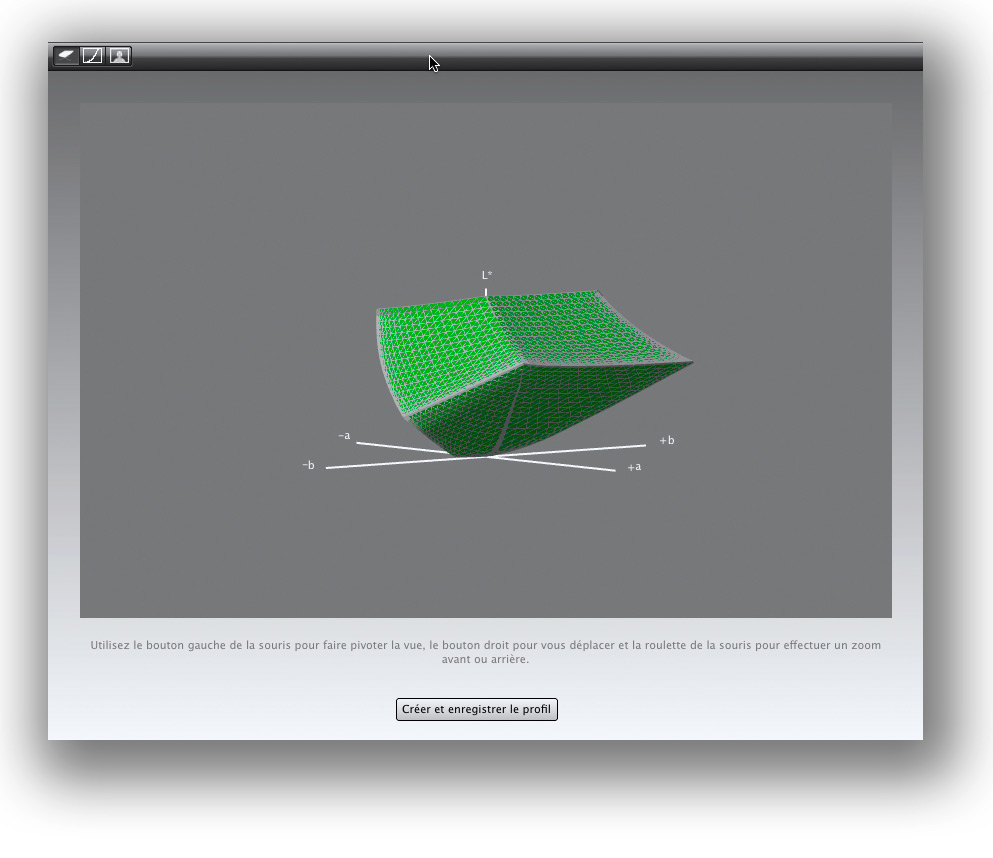
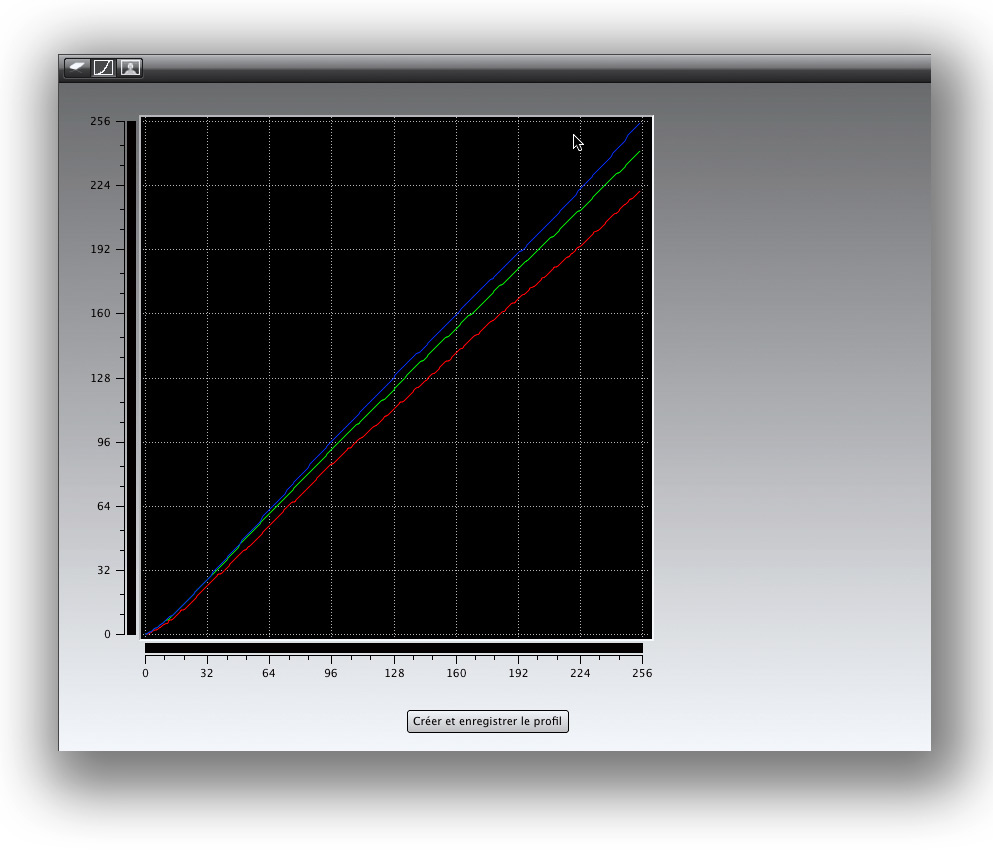
  • Pour apprécier la pertinence du nouveau profil, le logiciel offre trois méthodes : l’affichage du gamut via une animation en 3D (il est dommage de ne pas pouvoir comparer le nouveau profil à d’autres…), l’affichage des courbes de compensation et l’examen visuel. Pour la dernière méthode, vous pouvez choisir entre différentes images, mêlant des portraits en noir et blanc et en couleur à des plages et dégradés couleur.


  • Cliquez sur le bouton idoine pour revenir à la page d’accueil. Réitérez la procédure de création de profil ou basculer en mode Avancé pour bénéficier de la fonction Assurance qualité.

X-Rite i1Display Pro et ColorMunki Display : le nouveau singe est-il aussi malin ? (Première partie)

cmd-31

ColorMunki Display : logiciel et préférences

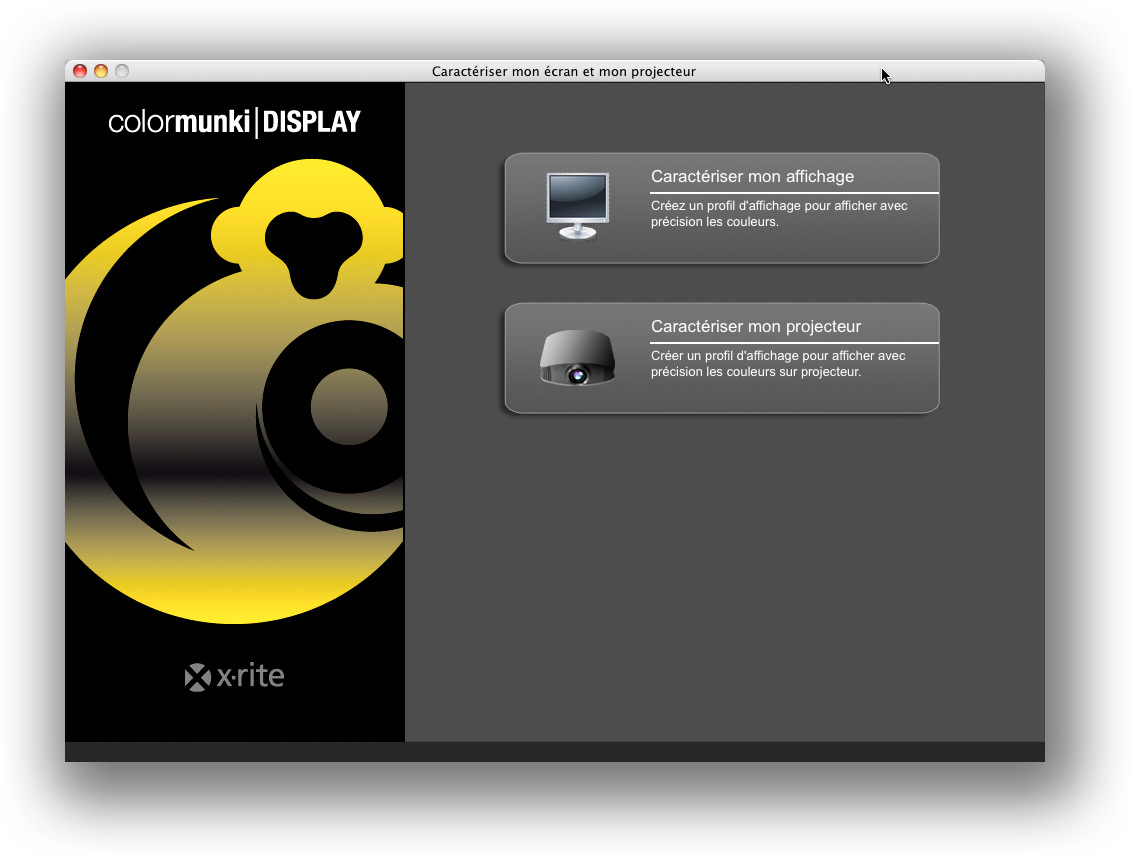
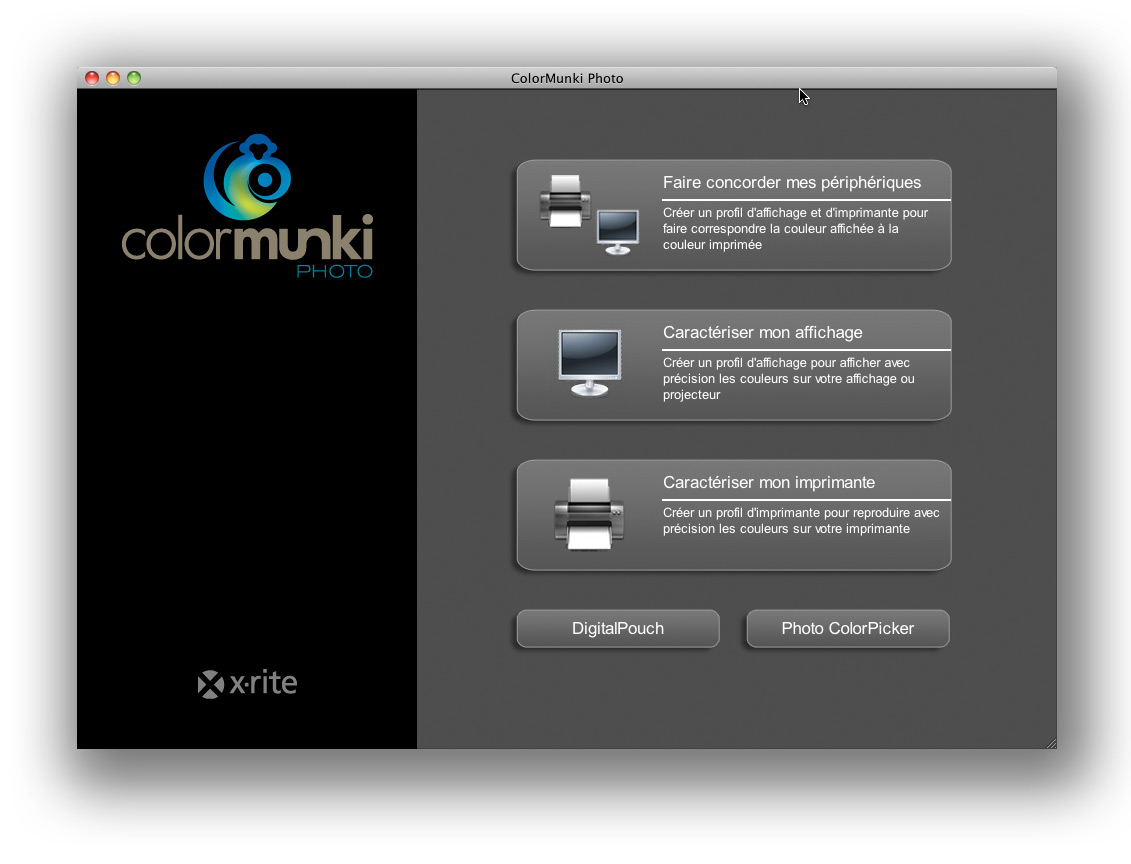
Le logiciel ColorMunki Display s’inspire ouvertement de ColorMunki Photo dont il reprend peu ou prou la charte graphique et l’ergonomie générale. Toutefois, l’écran d’accueil du logiciel vous ne laisse choisir qu’entre deux flux de production (Caractériser mon affichage et Caractériser mon projecteur) au lieu des trois procédures proposées par ColorMunki Photo (Caractériser mon affichage, Caractériser mon imprimante et Faire concorder mes périphériques). C’est normal, s’agissant de deux instruments de mesure différents : ColorMunki Photo est un véritable spectrophotomètre et ColorMunki Display un colorimètre. Alors que le premier maîtrise le calibrage et la caractérisation d‘écrans et de triplets imprimante/encres/papier, le second se contente du calibrage et de la caractérisation d‘écrans.


ColorMunki Display et…


…Colormunki Photo : plus qu’un air de famille!

Après avoir cliqué sur Caractériser mon affichage, le logiciel affiche dans une nouvelle boîte de dialogue les écrans connectés (ici un Eizo S2231W en affichage principal et un Dell 1907FP en affichage secondaire). Le menu Concordance des affichages permet d’étalonner l’écran sélectionné en harmonisant ses caractéristiques d’affichage avec celles d’un autre écran, préalablement caractérisé avec ColorMunki Display. Il s’agit là d’une fonction intéressante, sous condition d’accorder deux écrans d’une qualité d’affichage équivalente : sinon, vous risquez de trop tirer sur les caractéristiques de l’écran le plus faible, voire de dégrader les caractéristiques de l’écran le plus fort. Bref, à n’utiliser qu’avec deux écrans similaires ou identiques.

ColorMunki Display propose deux procédures d’étalonnage : la procédure Avancé permet d’intervenir sur le point blanc, la luminance et la valeur gamma et la procédure Simplifié uniquement sur la valeur gamma. Le mode Simplifié impose en fait l’utilisation d’une température de couleur du blanc de 6500 K (D65) et la luminosité maximale de l’écran est adaptée en fonction de la luminosité de la lumière ambiante.

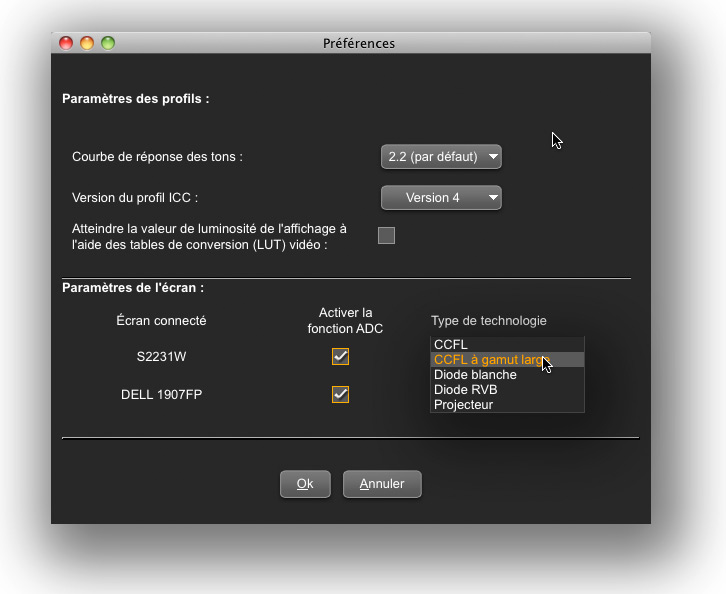
Le logiciel dissimule d’importants paramètres au sein des Préférences. Ainsi, la courbe de réponse des tonalités (gamma) n’est accessible depuis cette boîte de dialogue. Elle ne propose que les paramètres les plus courants (1,8 et 2,2) et fait l’impasse sur la courbe L*, mise en avant dans d’autres logiciels (Eizo Color Navigator, BasICColor Display, Spyder3Elite, etc.). ColorMunki Display propose deux formats pour le profil ICC (l’ancien, v 2, et le nouveau standard, v4). L’option “Atteindre la valeur de luminosité de l’affichage à l’aide des tables de conversion vidéo ” aide à faire obtempérer la luminosité excessive d’un écran d’entrée de gamme à la valeur de luminosité desirée. Mais il s’agit d’un pis aller : le passage par la carte graphique entraîne aussi une réduction souvent importante de la plage des couleurs reproduites.


Les paramètres les plus techniques (mais néanmoins essentiels) sont cachés pudiquement dans les Préférences.

Le menu Paramètres d’écran permet de définir pour chacun des écrans connectés, l’éclairage de la dalle. La plupart des écrans TFT intègrent un rétroéclairage composé de tubes fluorescents à cathode froide (CCFL), dont une déclinaison (CCFL à gamut large) permet d’obtenir des gamuts plus étendus. Certains écrans haut de gamme et écrans d’ordinateur portable utilisent des LED colorés en bleu, vert et rouge pour éclairer l’écran (Diode RVB), d’autres des LED blancs, placés sur les bords de la dalle (Diode blanche). La dernière option, Projecteur, est utilisée pour étalonner des vidéoprojecteurs.

Déjà proposée dans i1Match, la fonction ADC (ou DDC) revient en force dans ColorMunki Display et i1Profiler. Elle se charge d’ajuster la température des couleurs, la luminosité et/ou le contraste en intervenant directement sur le menu OSD de l’écran. Au départ, j‘étais plutôt dubitatif quant à l’efficacité des réglages automatiques, mais depuis je les utilise systématiquement pour calibrer mes écrans Eizo et Dell ainsi que celui d’un MacBook blanc (pour ce dernier, seule la luminosité est prise en charge). Si elle n’est pas compatible avec tous les écrans du marché (parmi les écrans testés, celui d’un vieux Sony Vaio et un AOC bas de gamme ne sont pas pris en charge), la fonction ADC peut rester activée d’office, car le choix du mode le plus adapté se fait automatiquement et en fonction des capacités de l’écran.

X-Rite : deux nouveaux colorimètres

cmiod

X-Rite, spécialiste américain de solutions en gestion des couleurs, présente deux nouveaux colorimètres remplaçant l’offre actuelle, à savoir les modèles i1Display 2 et i1Display LT. I1Display Pro et ColorMunki Display s’appuient sur de nouveaux logiciels de calibrage et sur une conception entièrement nouvelle permettant de calibrer et de caractériser des écrans et des vidéoprojecteurs

Lire la suite

X-Rite i1 Profiler : une nouvelle référence en matière d’étalonnage (première partie)

i1-25

Contenu du coffret

X-Rite livre i1Publish Pro dans une mallette noire à la fois sobre et élégante, destinée à ranger le spectrophotomètre i1 Pro ainsi que tous ses accessoires. Le compartiment principal permet de loger l’instrument de mesure, son câble de liaison USB, deux supports pour le fixer sur un écran ou en face d’un vidéoprojecteur ainsi que divers outils pour étalonner le spectrophotomètre (référent pour le point blanc), mesurer la lumière ambiante et des plages couleur. Dans le dos de la mallette, vous trouverez une tablette de guidage pour la lecture des chartes imprimées, un certificat attestant de la conformité de l’outil de mesure, le CD d’installation, deux guides de démarrage rapide et deux mires. La première, ColorChecker Proof, sert à comparer les couleurs d’une impression aux couleurs de référence d’une mire ColorChecker à 24 plages et la seconde à créer des profils DNG pour Lightroom et Camera Raw, moyennant une version miniature de la mire ColorChecker Classic et le logiciel ColorChecker Passport.

Installation

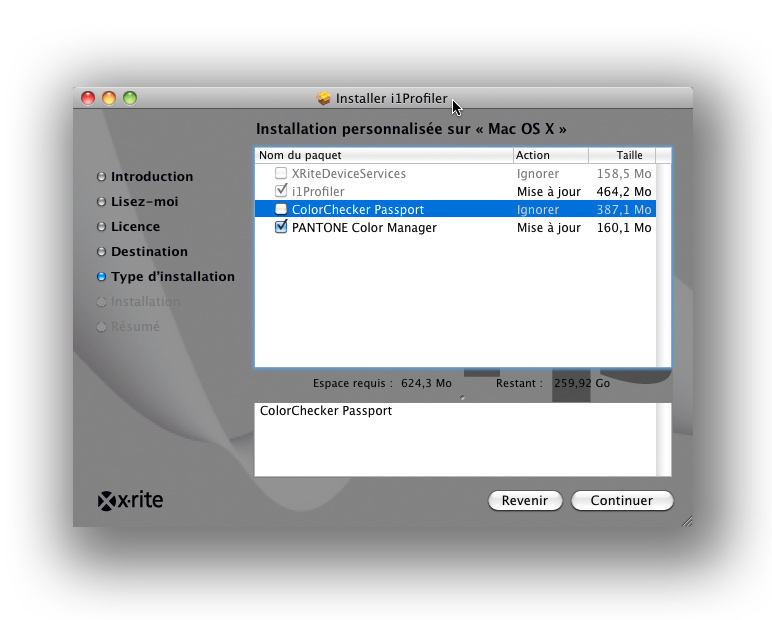
L’utilitaire d’installation vous propose d’installer quatre composantes : XRite Device Services (qui gère la communication entre l’application, le système d’exploitation et l’outil de mesure), i1Profiler, ColorChecker Passport et Pantone Color Manager. À noter que les logiciels installés nécessitent pas moins de 624 Mo d’espace, ce qui est plutôt important compte tenu de leurs caractéristiques. Contrairement à ProfileMaker et i1 Match qui proposent une prise en charge de nombreux instruments de mesure (25 pour ProfileMaker 5…), i1Profiler ne reconnaît ni ColorMunki ni i1 Display 2 et le bilan n’est guère meilleur pour des outils plus anciens et/ou ceux provenant d’autres fabricants. Pour l’instant, le spectrophotomètre i1 Pro est le seul instrument de mesure admis pour calibrer l’écran et pour créer des profils d’imprimante – c’est un parti pris étrange car les colorimètres sont réputés comme étant plus sensibles dans les basses lumières, occasionnant un profil d‘écran au rendu plus nuancé (en revanche, les spectrophotomètres sont meilleurs dans les hautes lumières).


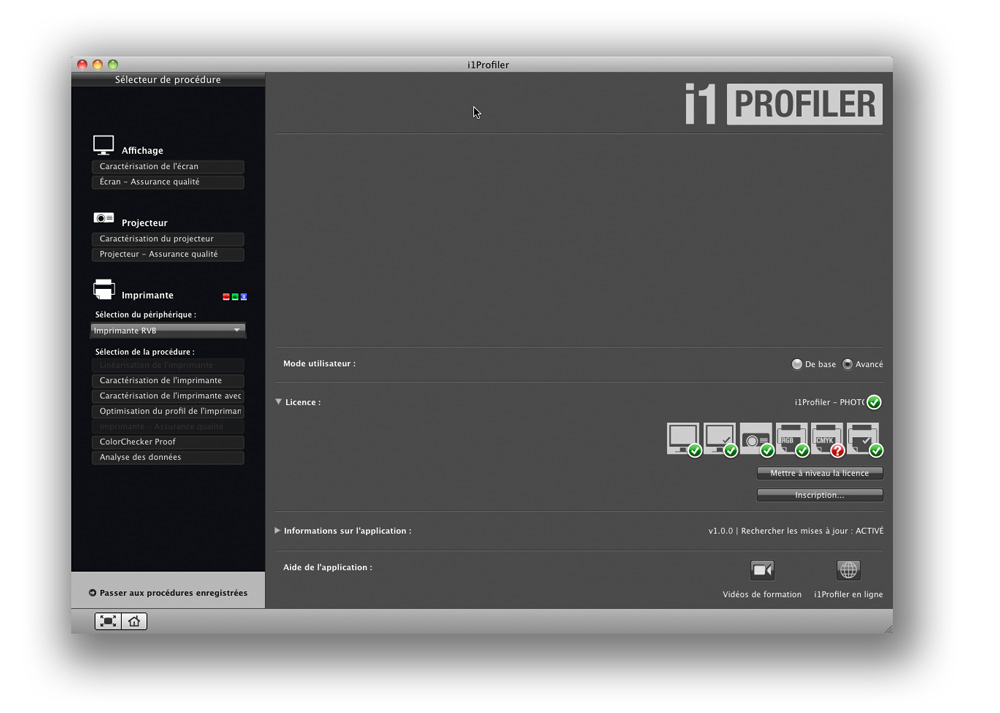
L’interface utilisateur emprunte certains éléments aux autres applications de X-Rite sans pour autant les copier : les couleurs sombres “à la Lightroom” rappellent ainsi ColorMunki Photo, les flèches de navigation i1 Match. Selon le mode utilisateur, De base ou Avancé, le panneau de gauche affiche soit des boutons pour choisir parmi trois flux de travail différents (Caractérisation d’écran, Caractérisation de projecteur ou Caractérisation d’imprimante), soit trois menus détaillant les différentes étapes et options des flux de travail cités. Un raccourci et deux icônes situées au bas du panneau de gauche permettent d’accéder aux procédures préalablement enregistrées, à l’affichage Plein écran et à l’écran d’accueil du logiciel. Le type de licence s’affiche dans la partie inférieure droite de l’écran, mais uniquement après avoir connecté le spectrophotomètre. Une rangée de six icônes renseigne alors sur les modules activés : caractérisation d’écran, validation de profil écran, caractérisation de vidéoprojecteur, création de profils RVB et/ou CMJN et validation de profils d’imprimante. Suivant la licence choisie, certaines options ne sont pas disponibles et le logiciel vous en avertit par un point d’interrogation rouge. Une licence de type Basic autorise ainsi uniquement les modules pour caractériser l’écran et valider des profils d’écran et d’imprimante, une licence Photo toutes les options sauf la création de profils CMJN.


A l’ouverture, le logiciel paraît étrangement vide, mais les fonctions principales existent bel et bien.

Datacolor SpyderCheckr : le Passport killer ?

scccp-30

Le nouveau produit existe dans deux déclinaisons : le coffret SpyderCheckr comprend un étui en matière plastique, quatre mires imprimées, le logiciel SpyderCheckr et un guide de démarrage rapide et SpyderCheckr Pro comporte aussi SpyderCube, outil astucieux et pratique pour le réglage de la balance des blancs et de l’exposition.


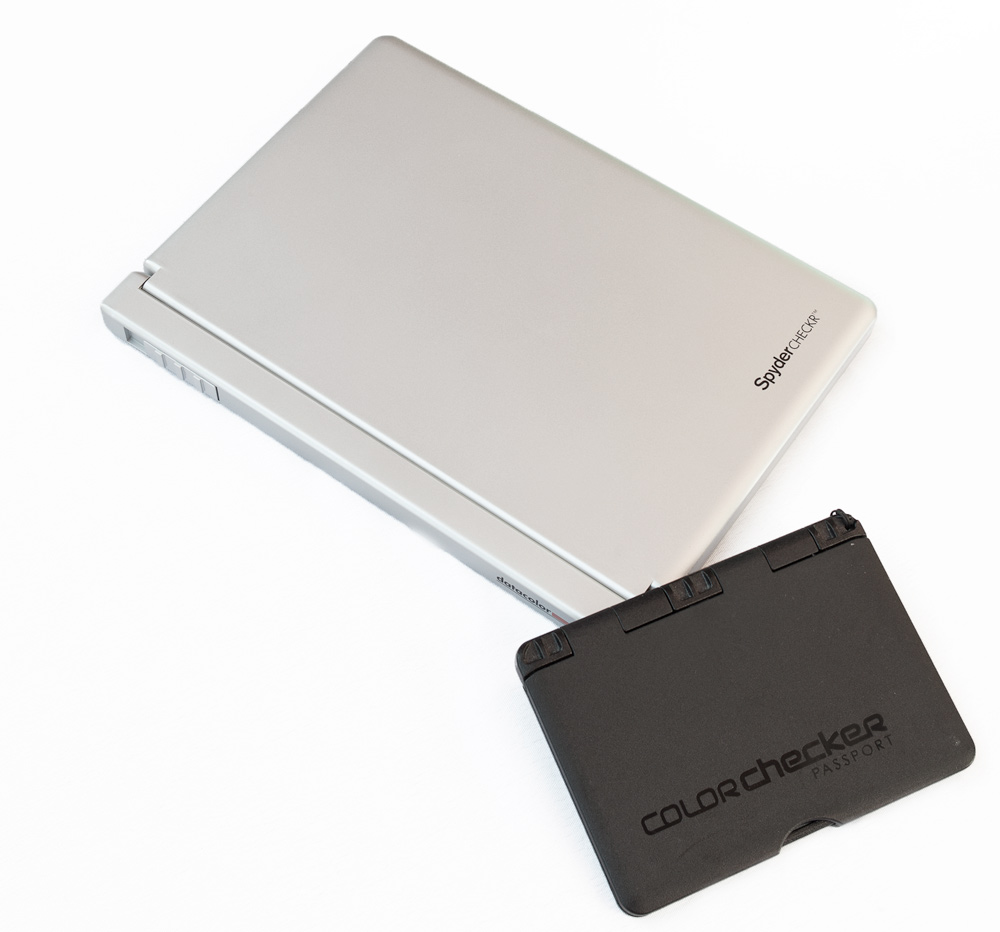
Datacolor SpyderCheckr et X-rite ColorChecker Passport : le gabarit n’est pas le même…

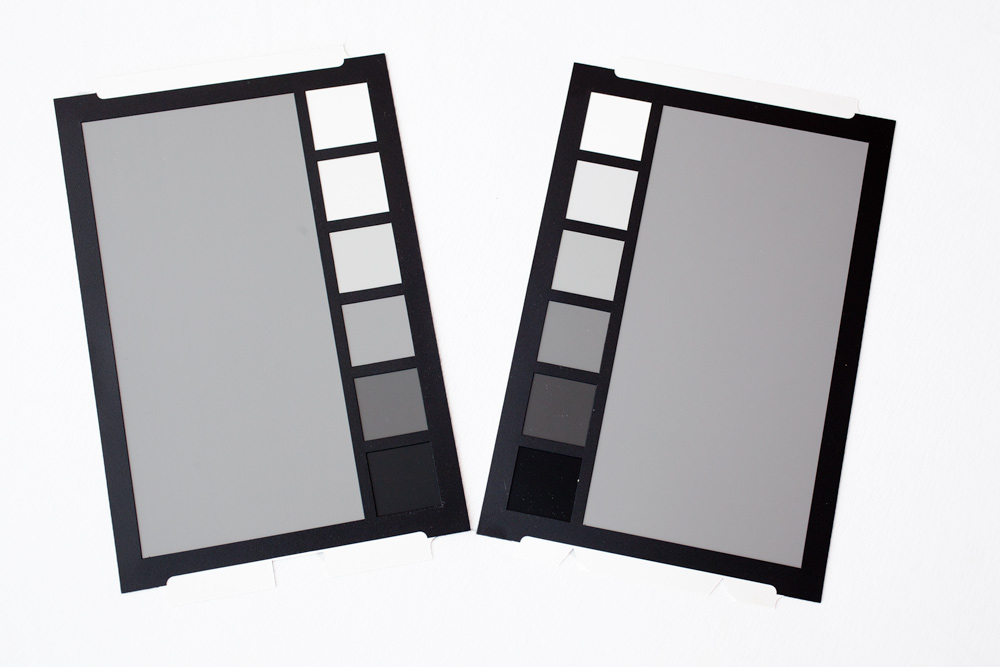
Si Colorchecker Passport se glisse facilement dans une poche (jean,chemise ou sacoche photo), SpyderCheckr est environ trois fois plus encombrant, compromettant son utilité sur le terrain (dans un studio photo, l’encombrement n’est en revanche pas si important). Plus élégant que celui abritant les mires X-Rite, l’étui de SpyderCheckr accueille deux mires couleur que vous pouvez retourner pour faire apparaître deux autres en valeurs de gris neutre, dédiées à la balance des blancs et l’évaluation de l’exposition. Facilement détachables (les cadres sont dotés d’aimants et les mires d’encoches garantissant leur placement correct), les mires peuvent être remplacées en cas de salissure ou de vieillissement.


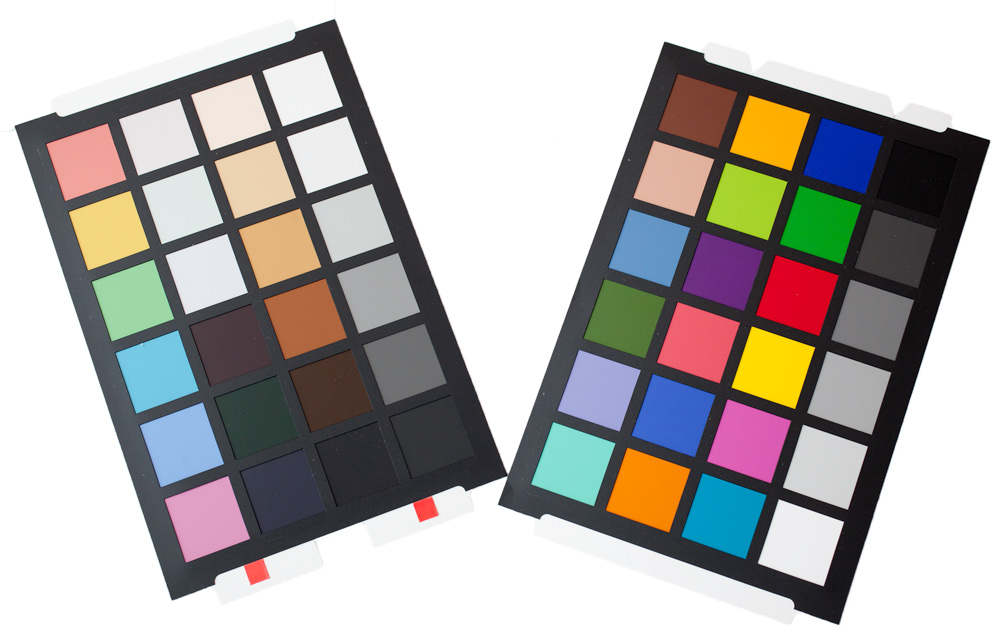
Reco et verso : les chartes se détachent facilement pour un futur échange.

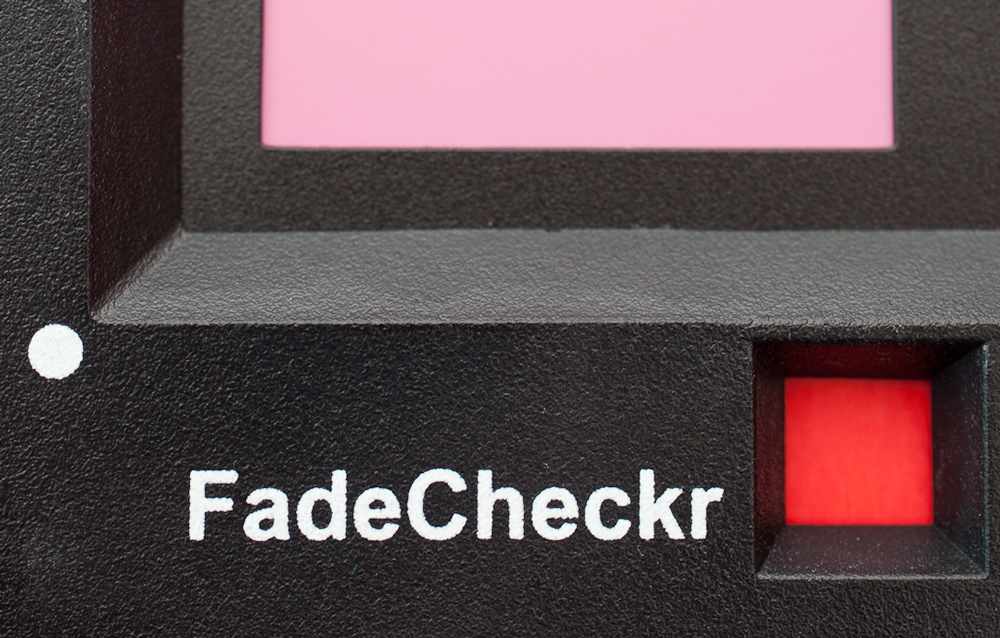
Pour contrôler l‘état des cibles, l’étui comprend un témoin (FadeCheckr) qui tient compte de son exposition à la lumière. Pour rendre la cible inopérante, il faudrait l’exposer pendant 30 jours au soleil aveuglant du sud ouest américain. Une fois ce seuil est atteint, sa couleur changera de rouge en jaune pour vous ainsi avertir de la nécessité de remplacer les mires. Datacolor commercialisera des cibles de rechange à partir du mois de juin.


FadeCheckr : une solution astucieuse pour évaluer le vieillissement.


Pour en permettre l’installation sur un trépied photo, SpyderCheckr est doté d’un pas “Kodak” (1/4 pouces) et pour fixer le SpyderCube, d’une fixation du même type. Notez que les spigots d’adaptation de nombreux supports d’éclairage (notamment les miens) se conforment au pas du congrès (3/8 pouces), légèrement plus gros – il sera donc parfois nécessaire d’acquérir un adaptateur dédié pour pouvoir y fixer SpyderCheckr.

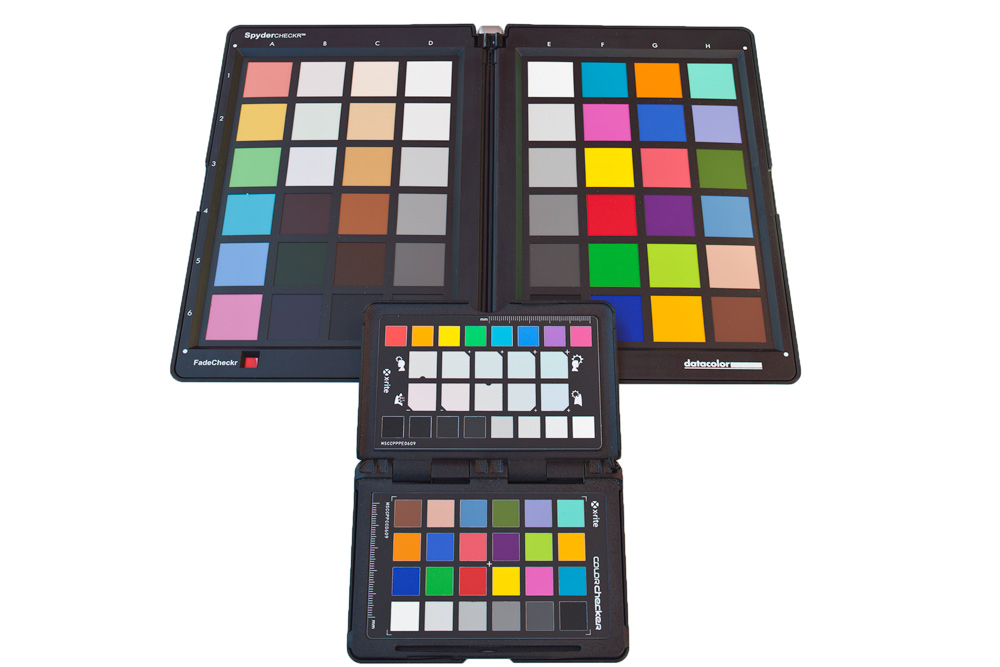
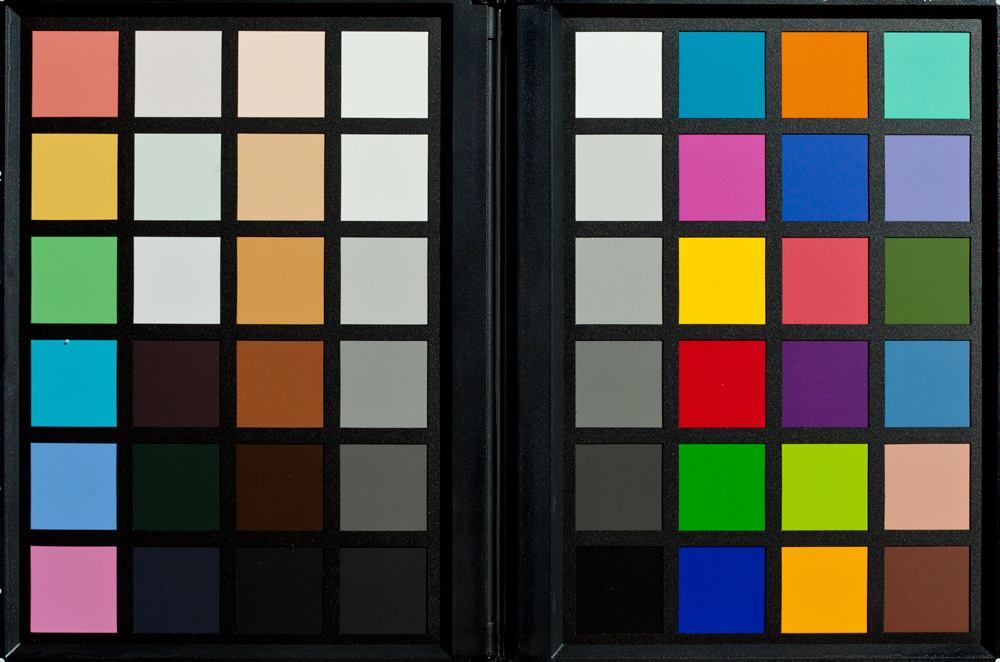
Datacolor se vante d’avoir intégré deux fois plus de plages de couleur que son concurrent : alors que le logiciel Colorchecker Passport s’appuie sur l’analyse des vingt-quatre plages colorées de la mire ColorChecker, SpyderCheckr bénéficie de l’intégralité des plages (48) des deux mires colorées. La mire de droite comporte par ailleurs toutes les couleurs de la mire ColorChecker, seule l’ordre des plages a été modifiée – il sera donc impossible de panacher les produits des deux clans Adobe/X-Rite et Datacolor ! La mire de gauche comporte, quant à elle, deux rangées de teintes pastelles, suivies d’une rangée de tons chair et d’une rampe en valeurs en gris neutre.


Incompatible : si les plages de la mire de droite sont empruntées du ColorChecker, leur ordre est différente.


Le magazine Eyrolles
des techniques photo

Animé par Volker Gilbert et publié par les éditions Eyrolles, QuestionsPhoto vous propose des articles de fond sur les techniques photo, mais aussi des actus, des critiques de livres... et des réponses à toutes vos questions !