Imprimer une mire d'étalonnage avec Lightroom

28 juin 2010
Heureuse nouvelle pour les amateurs de gestion des couleurs. Contrairement à la rumeur, Lightroom permet d’imprimer une mire d‘étalonnage pour une imprimante. Bien qu’assez baroque, la procédure à suivre est simple à mettre en œuvre et parfaitement efficace.
28 juin 2010
Heureuse nouvelle pour les amateurs de gestion des couleurs. Contrairement à la rumeur, Lightroom permet d’imprimer une mire d‘étalonnage pour une imprimante. Bien qu’assez baroque, la procédure à suivre est simple à mettre en œuvre et parfaitement efficace.
Dans un précédent article consacré à l’impression des mires avec Photoshop, nous nous sommes aperçus que cette opération banale était depuis quelques mois semée d’embuches. Nous creusant alors la tête pour trouver une méthode capable de se substituer à la procédure officielle défaillante, nous avons découvert que cette méthode de contournement permettait à Lightroom, et plus largement à tout logiciel “sachant gérer les couleurs mais ne sachant pas imprimer une mire”, ... d’imprimer une mire !
Contrairement à Photoshop, Lightroom n’a jamais disposé d’option permettant d’imprimer une mire d‘étalonnage, c’est-à-dire d’imprimer “sans gestion des couleurs” un fichier dépourvu de profil incorporé. Voyons comment compenser cette absence avec une méthode alternative dont je rappelle qu’elle exige d’adopter comme profil d’impression un espace identique à l’espace dans lequel le fichier de la mire est “défini”.
1 – Paramétrez le pilote d’imprimante pour qu’il renonce à opérer toute modification des valeurs des composantes RVB du fichier de mire, même si cette modification est parée d’une dénomination séduisante comme “Optimisation”, “Gestion des couleurs ICC”...
2 – Importez dans Lightroom le fichier de mire brut, c’est-à-dire sans profil incorporé. Nous allons ici exploiter d’une particularité de Lightroom qui, contrairement à Photoshop, ignore le concept d’“espace de travail RVB par défaut”. Il interprète ainsi dans sRGB, et uniquement dans cet espace, tous les fichiers RVB sans profils incorporés. Cette disposition simplificatrice mais un peu radicale, qu’il faut connaître et dont il faut parfois se méfier, est assez logique. La majorité des fichiers sans profils qui passent entre les mains d’un photographe sont en effet définis dans sRGB, car ils proviennent du Web ou d’un APN grand public.
3 – Sélectionnez l’image importée et interprétée désormais dans sRGB, puis ouvrez le module Impression de Lightroom.
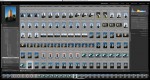
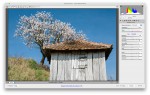
Module Impression de Lightroom.
Livres conseillés

La gestion des couleurs pour les photographes
J. Delmas
426 pages
36,10 €
commander ce livre sur eyrolles.com