Questions Photo

Mot clé : Photoshop

Lightroom CC/ 6 : mise à jour majeure

LRCC-12

Module Diaporama

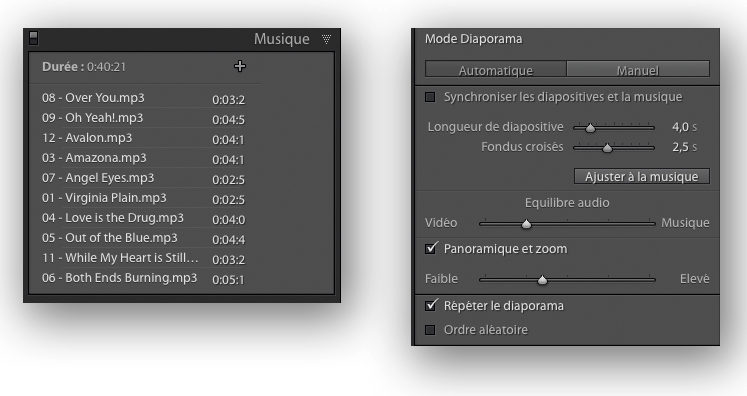
Il est désormais possible d’ajouter jusqu’à dix chansons à une présentation.  Vous pouvez synchroniser la musique et les images (Synchroniser les diapositives et la musique), une nouvelle option Panoramique et zoom introduit de jolies transitions dont vous pouvez spécifier l’ampleur.

Module Web

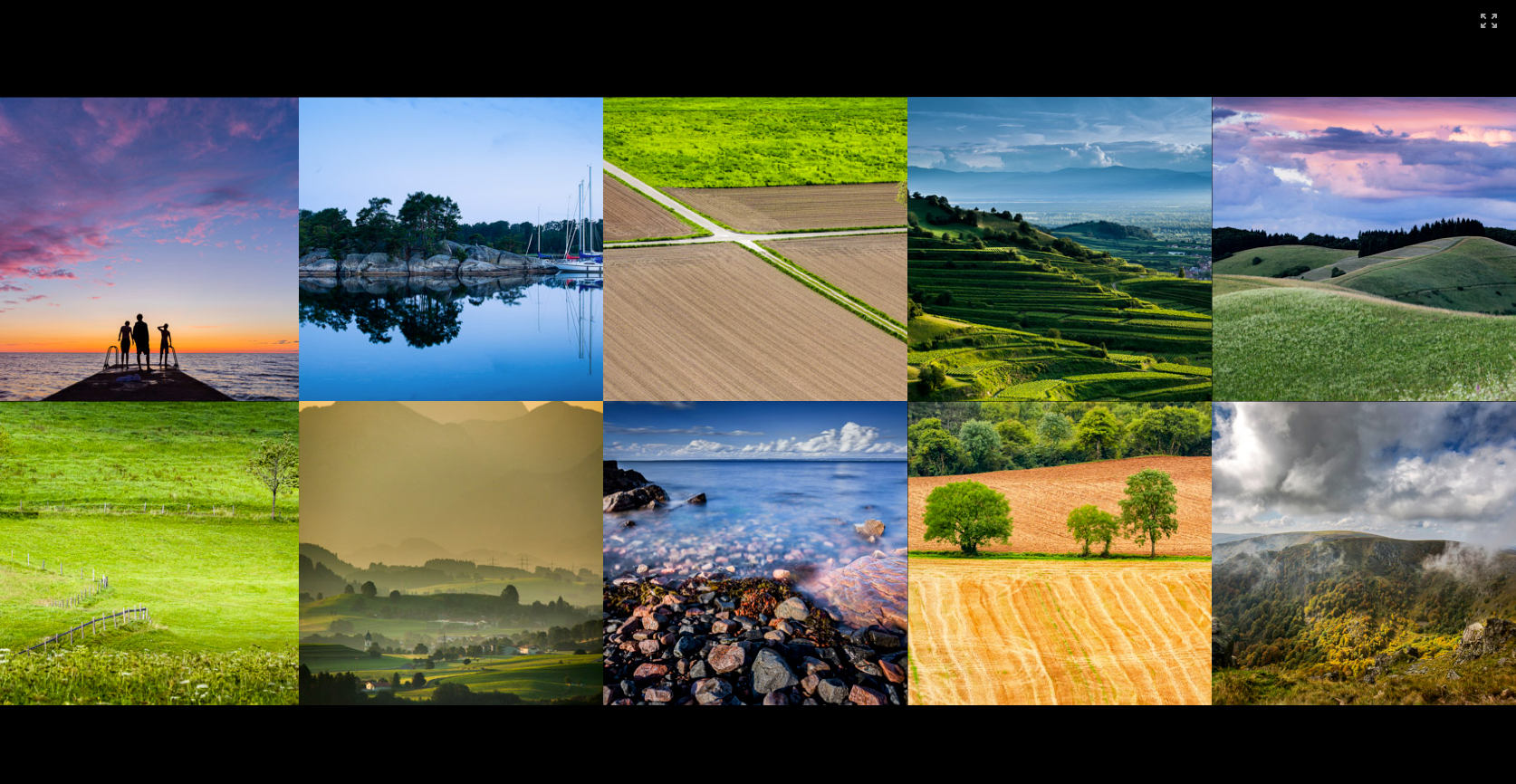
Adobe vient de supprimer les galeries Flash au profit des galeries HTML 5. Trois nouveaux types de galerie Web, optimisés pour l’affichage sur des smartphones et tablettes, s’ajoutent à la galerie classique : Galerie carrée, Galerie en pistes et Galerie en grille.

La nouvelle galerie carrée.


Nouveaux formats RAW pris en charge

Canon EOS 5DS, EOS 5DS R, 750D, 760D, M3, Casio EX-ZR3500, Fujifilm X-A2, Fujifilm XQ2, Hasselblad Stellar II, Nikon D5500, D7200, Olympus OM-D E-M5 II,  Stylus SH-2, Panasonic Lumix DMC-GF7, DMC-ZS50  et Samsung NX 500.

Nouveaux boitiers en prise de vue connectée

Canon EOS 7D Mark II et Nikon D750.

Nouveaux modules optiques

Canon EF 8-15mm f/4L Fisheye USM,  EF 11-24mm f/4L USM, EF 24-85mm f3.5-4.5 USM, EF 50mm f/2.5 Compact Macro et  EF 100-400mm f/4.5-5.6L IS II USM (Canon),  DJI Inspire 1 FC350, Voigtlander LTM 28mm f/1.9 Ultron Aspherical, LTM 28mm f/3.5 Color Skopar,  35mm f/1.7 Ultron Aspherical, LTM 50mm f/2 Heliar,  LTM 50mm f/2.5 Color Skopar, LTM 50mm f/3.5 Heliar, LTM 75mm f/2.5 Color Heliar, LTM 90mm f/3.5 APO Lanthar, VM 40mm f/2.8 Heliar (Leica), Voigtlander MFT 17.5mm f/0.95 Nokton Aspherical, MFT 25mm f/0.95 Nokton, MFT 42.5mm f/0.95 Nokton (MFT), Lomography Petzval 85mm f/2.2 (Canon, Nikon), TAMRON SP 15-30mm F/2.8 Di VC USD A012E (Canon, Nikon), SIGMA 24mm F1.4 DG HSM A015 (Canon), Venus Optics 60mm f2.8 2X Ultra-Macro Lens (Canon, Nikon, Pentax, Sony A), Nikon AF NIKKOR 14mm f/2.8D ED, AF-S DX NIKKOR 55-200mm f/4-5.6G ED VR II, AF-S NIKKOR 300mm f/4E PF ED VR et Nikon NIKKOR 50mm f/1.2 AIS,  Voigtlander SL II 20mm f/3.5 Color-Skopar Aspherical, SL II 28mm f/2.8 Color-Skopar Aspherical et SL II 58mm f/1.4 Nokton (Nikon), SIGMA 18-200mm F3.5-6.3 DC MACRO OS HSM (Pentax), dp1 Quattro, dp2 Quattro, dp3 Quattro,  SIGMA 24mm F1.4 DG HSM A015 et  SIGMA 150-600mm F5-6.3 DG OS HSM C015 (Sigma),  SIGMA 50mm F1.4 DG HSM Art Lens, TAMRON 16-300mm F/3.5-6.3 DiII PZD MACRO AB016S,  28-300mm F/3.5-6.3 Di PZD A010S, SP 70-200mm F/2.8 Di USD A009S, SP 150-600mm F/5-6.3 Di USD A011S et TAMRON SP 90mm F/2.8 Di MACRO 1:1 USD F004S (Sony Alpha), Sony FE 24-240mm F3.5-6.3 OSS, FE 28mm F2,  FE 28mm F2 + Fisheye Converter, FE 28mm F2 + Ultra Wide Converter, FE 35mm F1.4 ZA et FE 90mm F2.8 Macro G OSS (Sony E), ZY Optics Mitakon Speedmaster 50mm f0.95 Pro (Sony E) et Yuneec CGO2gb.

Lightroom CC/6 – configuration minimale

Windows

  • Processeur Intel ou AMD Athlon avec support 64 bit
  •  Microsoft Windows 7 avec Service Pack 1, Windows 8 ou Windows 8.1
  • Carte graphique compatible OpenGL 3.3 et DirectX 10
  •  2 Go de mémoire vive (4 Go recommandés)
  • 2 Go d’espace disque disponible
  •  Connexion internet

Mac OS

  •  Processeur multicœur Intel avec support 64 bit
  •  Mac OS X 10.8 *, 10.9 ou 10.10
  •  Carte graphique compatible OpenGL 3.3 et DirectX 10
  •  2 Go de mémoire vive (4 Go recommandés)
  •  2 Go d’espace disque disponible
  •  Connexion internet

* accélération graphique uniquement disponible sur Mac OS 10.9 et 10.10

—————————————————————————————————-

À paraître aux éditions Eyrolles, le nouveau livre de Gilles Theophile, revu et augmenté, Lightroom 6/CC par la pratique (65 exercices, 356 pages, 28 €). En librairie le 28 mai – précommandes ouvertes dès aujourd’hui sur Amazon, la Fnac


Adobe : Photoshop souffle ses 25 bougies !

PS-icone

Un quart de siècle, c’est une (petite) éternité dans l’univers informatique. Pourtant, l’emblématique Photoshop a réussi à dominer le marché de logiciels d’image depuis 25 années déjà et continue à le faire. Aujourd’hui, l’éditeur Adobe fête l’anniversaire de l’application dont l’introduction sur le marché avait eu lieu le 19 février 1990.

Lire la suite

Affinity Photo : un éditeur d’images très prometteur

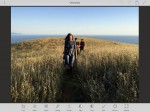
L'interface utilisateur de Photo après l'ouverture d'un fichier RAW. Le module de développement (à droite) propose de nombreux outils dont la portée est (encore) inférieure à celle de Camera Raw dans Photoshop.

Parmi les éditeurs d’images, Photoshop jouit d’un monopole que ses concurrents n’ont jamais réussi à remettre en cause. Le mastodonte à l’âge canonique reste simplement incontournable lorsqu’il s’agit de corriger et de retoucher des fichiers bitmap. Toutefois, Photo, nouvelle création de l’éditeur britannique Serif, est bien parti pour se poser en chalengeur de la suprématie de Photoshop.

Lire la suite

Piccure + : la suite dans les idées

Piccure + est très efficace pour donner du "peps"  à une image sans pour autant en altérer les tonalités et les couleurs.

En guise de conclusion

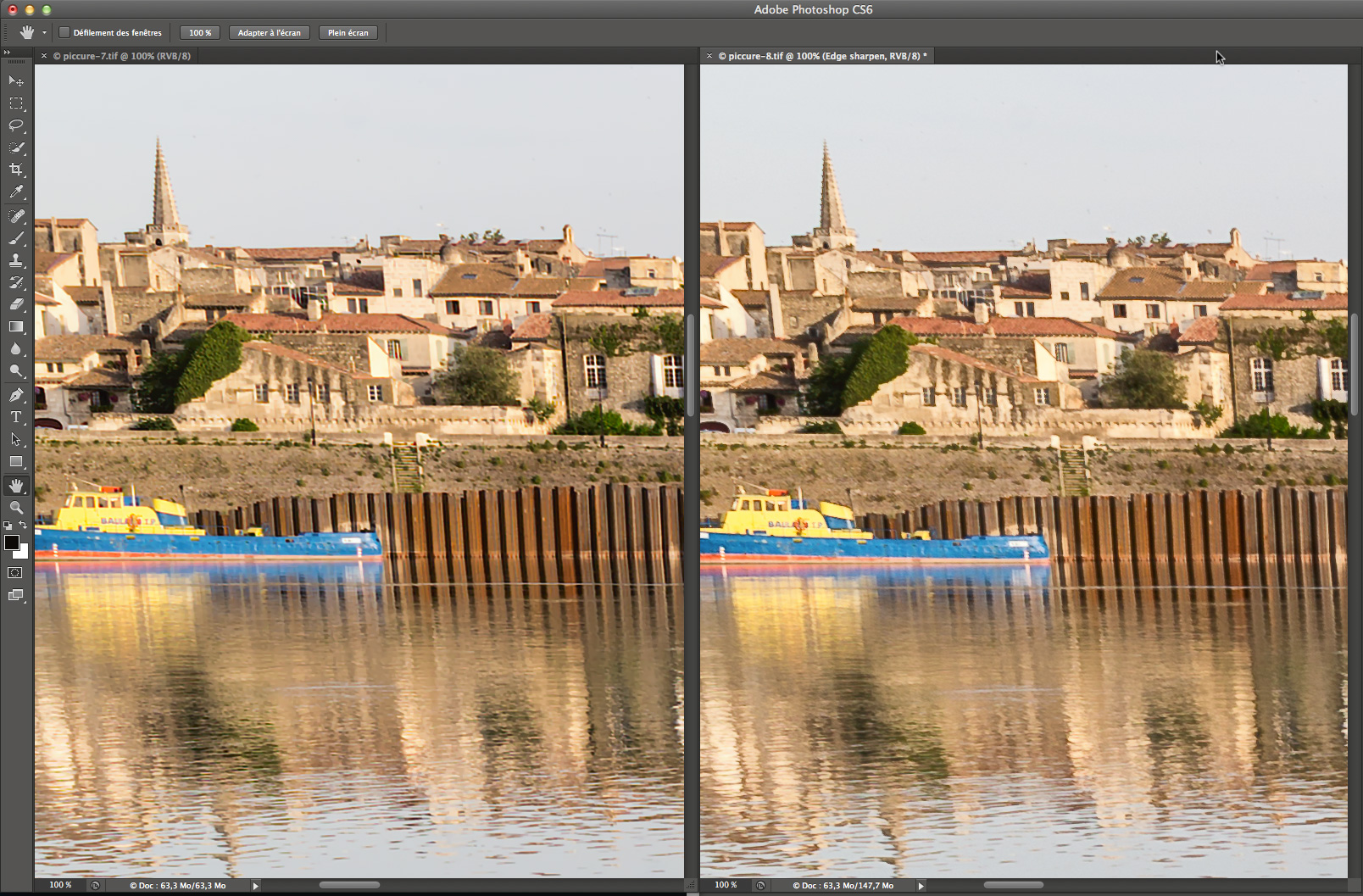
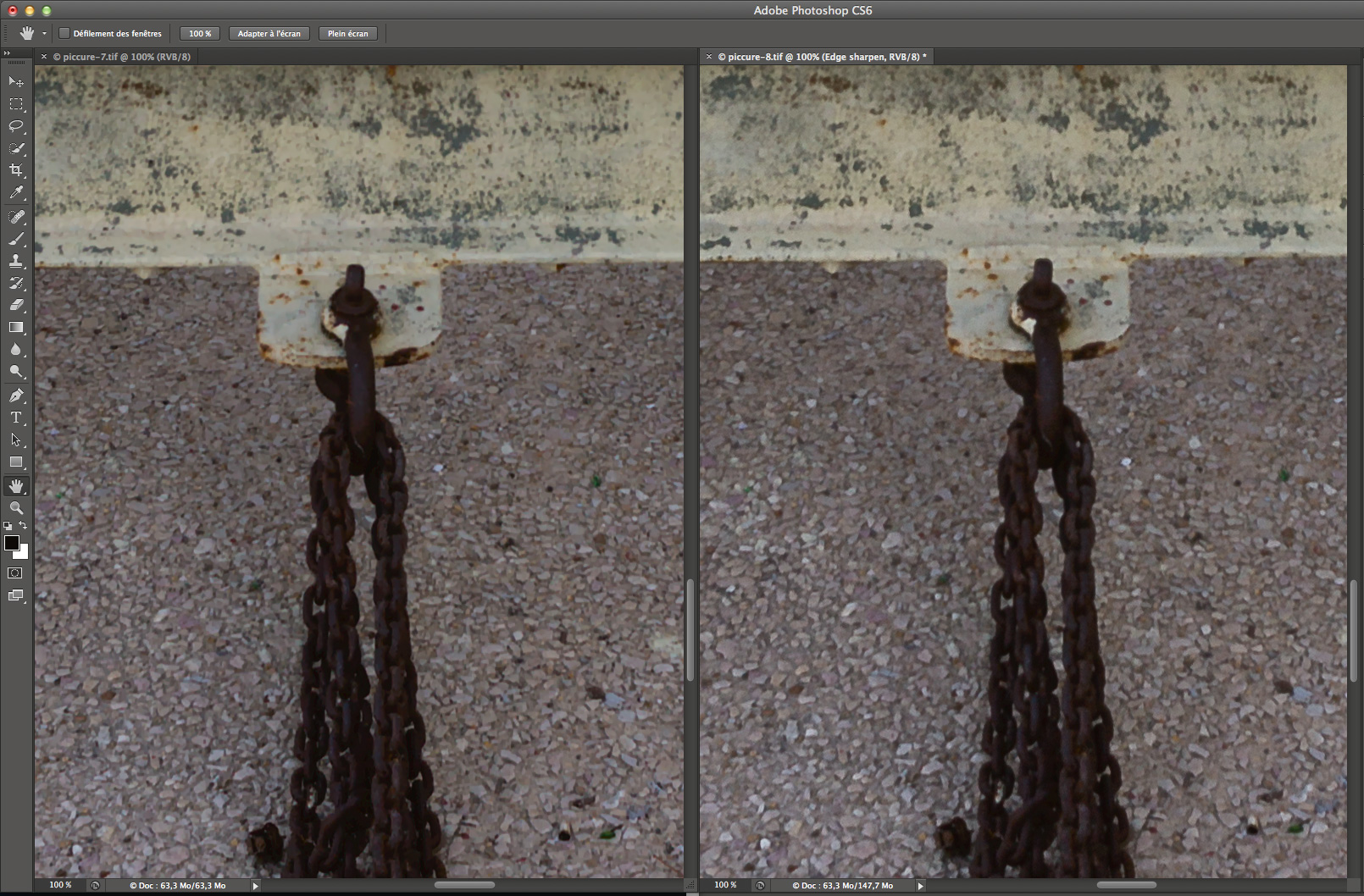
Piccure + est un logiciel très spécialisé dont les compétences ne sont pas très nombreuses. Mais est-il vraiment aussi efficace qu’il prétend ? Sur son site Web, Intelligent Imaging Solutions compare une image prise avec un objectif haut de gamme (Zeiss Otus 55 mm f/1, 4) avec une autre prise avec un objectif standard « économique » (Canon EF 50 mm f/1, 8II ou Canon EF 50 mm f/1, 4 USM). Tel qu’il est présenté, le résultat du match ne peut être interprété que d’une seule manière : l’image provenant de l’objectif de qualité inférieure et traitée avec Piccure + égale l’image issue de l’objectif de référence, mais non accentuée pour ce qui est de la restitution des détails. Il s’agit donc dans les faits d’une comparaison particulièrement boiteuse, étant donné qu’il faut appliquer aux images le même traitement pour les mettre sur un pied d’égalité. Afin de mieux cerner leurs qualités, j’ai confronté les algorithmes de Piccure + à mes routines d’accentuation habituelles dans Photoshop. Et là, je parviens à des résultats très proches,  bien que Piccure+ conserve encore une petite avance sur mes traitements manuels (plusieurs étapes d’accentuation avec différentes valeurs USM, suivies d’un masquage des aplats pour ne pas y accentuer le bruit). Voici les résultats, l’image optimisée avec Piccure+ se trouve à gauche et celle corrigée en utilisant  mes propres routines d’accentuation à droite :

Piccure +(à gauche)  produit une image légèrement plus piquée, mais l’écart ne plus aussi important (cliquez pour agrandir).

Piccure + n’est pas particulièrement à l’aise avec des images prises aux sensibilités ISO élévées (>1000 ISO) et le logiciel montre également ses limites avec des images issues de téléphones portables. Il s’agit donc en premier lieu d’une solution  d’accentuation pour des images qui méritent qu’on leur consacre un peu de son temps. A l’image de  l’algorithme PRIME de DxO Optics Pro… .
Pour vous faire votre propre idée des performances de Piccure+ et pour évaluer l’utilité du logiciel pour votre flux de production,  n’hésitez  pas à télécharger une version d’essai valable pendant 15 jours en suivant un des liens suivants : Windows, Mac. Quant au manuel du logiciel (an anglais), il est disponible ici.

Piccure + 1.0 – configuration requise

  • Windows : processeur Core2Duo, AMD Athlon 64 x 2 ou supérieur, 4 Go de RAM (fonctionnalité Lens+), Windows XP, Windows Vista, Windows 7 64 bits, Windows 8 64 bits ou Windows 8.1 64 bits, une version 64 bits étant  fortement recommandée.
  • Mac OS X : processeur Core2Duo, 4 Go de RAM, Mac OS X 10.6, 10.7, 10.8, 10.9 ou 10.10, une version 64 bits étant fortement recommandée.

MacPhun Tonality Pro : métamorphoses monochromatiques

La transformation noir et blanc n'est pas aussi simple qu'on ne le croit. La subtilité des commandes de Tonality Pro vous aidera à  produire des images de toute beauté.

Calques et outils de retouche locale

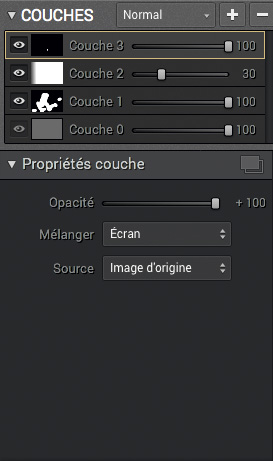
La retouche locale est un des oublis (volontaires) de DxO FilmPack alors que c’est également du cheval de bataille du rival le plus vaillant, Nik Silver Efex Pro. Heureusement, Tonality Pro se range du côté des bons élèves en proposant des outils de correction locale très puissants dont les gènes proviennent à la fois de Lightroom et Photoshop : une architecture de calques et masques de fusion tirant parti des outils Pinceau, Gomme et Filtre gradué pour sélectionner les régions à retoucher. L’utilisation des calques est un jeu d’enfant : il suffit de cliquer dans le menu Couches sur l’icône « + » pour créer un nouveau calque, accompagné d’un masque de fusion. Celui-ci applique les réglages sélectionnés à l’image entière pour peu que vous ne spécifiiez pas la zone à modifier avec l’un des trois outils de correction locale.

  • Sélectionnez le mode Pinceau (raccourci B), puis peignez sur les zones à corriger, tout en contrôlant le diamètre, l’opacité et douceur de transition du pinceau.
  • Passez en mode Gomme (raccourci E) pour effacer les traces laissées par le pinceau lorsque celui-ci a débordé sur les parties voisines.
  • Optez pour le mode Outil dégradé (raccourci G) pour appliquer un dégradé linéaire sur l’image ou une partie de l’image. Il est possible de définir les points de départ et d’arrivée du dégradé ainsi que sa position, inclinaison et opacité.

Vous pouvez accumuler jusqu’à huit calques (cinq dans la version standard de Tonality), choisir pour chacun le mode de fusion le plus approprié et contrôler son opacité et sa source (image d’origine ou calque précédent). Quant aux masques de fusion, vous pouvez les invertir, remplir, effacer ou en copier le contenu vers un autre masque.

Malheureusement, les calques sont automatiquement aplatis lors du passage entre Tonality Pro et l’application hôte. Si vous utilisez Aperture, Lightroom et Elements, la seule manière de conserver le fichier ainsi que ses réglages en vue de leur utilisation ultérieure consiste alors à les enregistrer sous la forme d’un fichier au format propriétaire (. mpi). Les utilisateurs de Photoshop peuvent désormais tirer parti des filtres dynamiques, lesquels permettent de sauvegarder les réglages au sein d’un fichier au format PSD.

Macphun Intensify Pro : le révélateur de détails

IntensifyPro-8

Flux de travail

Bien que le logiciel soit capable de travailler directement à partir de fichiers bruts provenant d’un grand nombre d’appareils, il manque plusieurs outils pourtant indispensables à la production d’images de qualité (réduction du bruit, correction des défauts optiques, nettoyage des poussières, etc.). Mieux vaut donc alimenter Intensify Pro d’images ayant préalablement transité par Aperture, Camera Raw et Lightroom.

1. Une fois l’image ouverte dans l’interface du plug-in, commencez par sélectionner un paramètre prédéfini (panneau Pré-réglages) ou un ensemble de réglages (panneau Régler) pour corriger l’image de manière globale. Jouez éventuellement sur l’opacité de l’effet pour atténuer un rendu caricatural.

2. Identifiez ensuite les réglages pouvant profiter à certaines parties de l’image : pour cela, choisissez un autre paramètre prédéfini ou modifiez les curseurs du panneau Régler avant de procéder à la création d’un nouvel ensemble calque/masque de fusion ; appliquez ensuite les réglages à l’aide du pinceau ou du filtre gradué, puis affinez la sélection à l’aide de la gomme.

3. Répétez l’étape 2 en créant des calques et masques supplémentaires jusqu’à ce que le rendu de l’image vous convient. Enfin, cliquez sur Appliquer pour récupérer votre image dans la fenêtre de l’application hôte (Attention, un clic sur Annuler ferme la fenêtre d’Intensify Pro tout en supprimant l’ensemble des réglages appliqués, et cela, sans vous prévenir — utilisez donc la commande Annuler uniquement si vous souhaitez abandonner le travail effectué au sein du plug-in…).

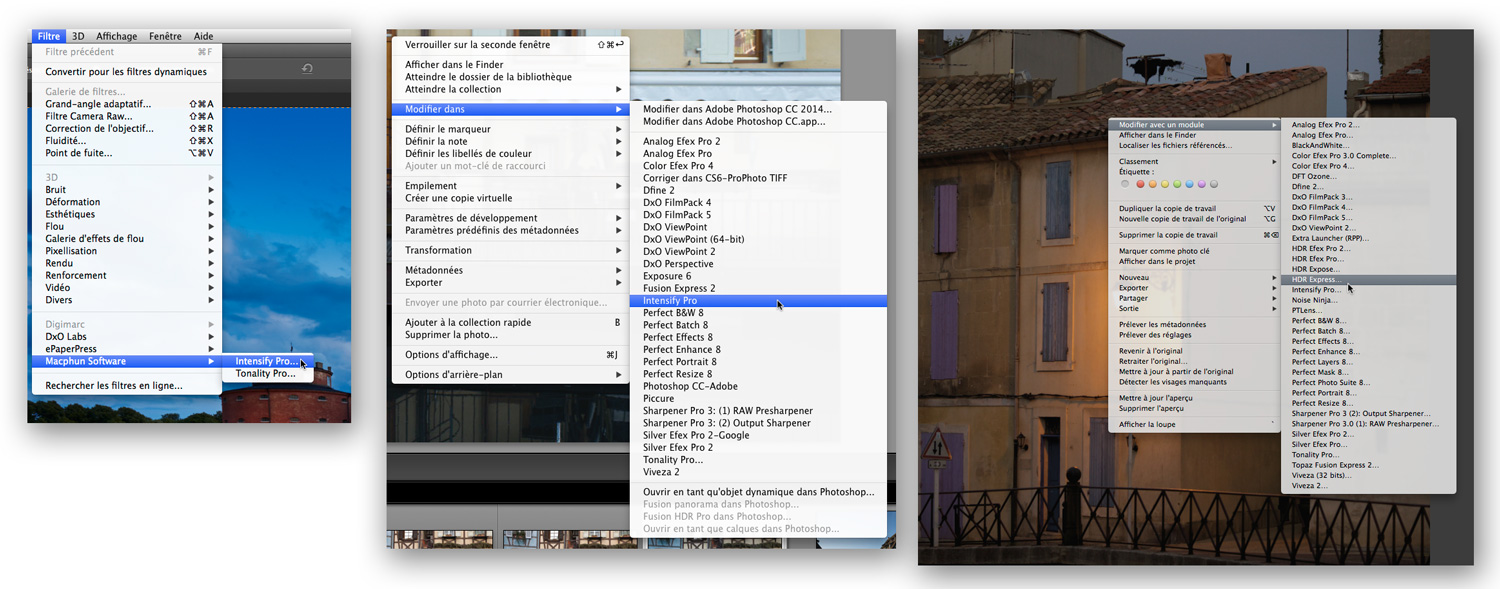
Transfert d’un fichier Bitmap vers Intensify Pro depuis Photoshop CC (à gauche), Lightroom (au milieu) et Aperture (à droite). Si l’application indépendante est à même d’ouvrir certains fichiers RAW, il est plus avantageux d’effectuer le développement dans un logiciel de développement à proprement parler.

En guise de conclusion

Rapide et très efficace, Intensify Pro est un des meilleurs outils du marché lorsqu’il s’agit de donner du pep à vos images. Si d’autres plug-ins ne profitent parfois qu’à une poignée d’images, les réglages d’Intensify Pro bénéficient au plus grand nombre. Mais comme toujours, il faut choisir les préréglages et manier les curseurs avec modération et discernement pour ne pas verser dans la peinture numérique ou l’imagerie HDR mal exécutée. Si les commandes du logiciel ne sont pas aussi ingénieuses que les points de contrôle U-Point des célèbres plug-ins Nik, leur prise en main reste néanmoins très intuitive, grâce à un modus operandi qui s’inspire directement de celui des deux ténors Lightroom (pinceau, filtre gradué) et Photoshop (gomme, calques et masques de fusion). Le logiciel  apporte aux utilisateurs d’Aperture et Lightroom des fonctionnalités inédites qui ne font pas partie du logiciel hôte et  les utilisateurs de Photoshop apprécieront sans doute la pertinence des paramètres prédéfinis et la facilité avec laquelle il est possible d’intervenir sur la tonalité, la texture et les détails d’une image. Pour obtenir les meilleurs résultats, il est conseillé d’utiliser le logiciel en version plug-in, car il est alors possible de réduire le bruit et de retoucher les poussières, mises en évidence suite à une modification du contraste (global, local ou microcontraste).

Les développeurs de Macphun ont encore du pain sur la planche puisque le logiciel manque encore  à l’heure actuelle un traitement par lots et une prise en charge des filtres dynamiques de Photoshop. De même, les réglages appliqués ne peuvent être conservés qu’en enregistrant l’image finalisée dans un format propriétaire, tandis que les calques d’un fichier TIFF ou PSD sont systématiquement aplatis lors du transfert vers l’application hôte. À regretter aussi l’apparence « lugubre » de l’interface utilisateur qui cède au look Lightroom ( j’aurais préféré des teintes plus claires …),  l’absence d’un masquage automatique pour le pinceau et celle d’outils plus sophistiqués pour la retouche des couleurs (outil TSL et/ou mélangeur de couches). Enfin, certains curseurs possèdent un niveau de granularité qui rend le dosage de certains effets assez difficile.

Mais il s’agit là de (petits) défauts qui ne nuisent nullement à l’usage du logiciel. Celui-ci est particulièrement stable et fluide et fournit des réglages et des résultats de qualité. Que demander de plus, après tout ? Reste à lui accorder une petite place dans son flux de travail photo. En ce qui me concerne, je l’ai déjà adopté et je me sers régulièrement d’Intensify Pro pour embellir mes meilleures images.

Configuration requise

  • Mac OS 10.7 et plus récent
  • Processeur Intel Core 2 Duo, Core i3, Core i5, Core i7 ou  Xeon
  • 4 Go de mémoire vive ou davantage
  • Plug-in compatible avec Adobe Photoshop CS5, CS6,  CC et CC 2014 ; Adobe Photoshop Lightroom 4 ou 5 ; Apple Aperture 3.2 ou plus récent, Photoshop Elements 10 à 12 (sauf la version App Store)

Formats d’image pris en charge

  • RAW (.NEF et .CR2)
  • PSD
  • TIFF  RGB (8 et 16 bits/couche)
  • PNG
  • JPEG
  • MPI (format propriétaire pour enregistrer les réglages)

Prix et disponibilité

Intensify  : 17, 99 EurosTTC

Intensify Pro : 54, 44 Euros TTC


Le magazine Eyrolles
des techniques photo

Animé par Volker Gilbert et publié par les éditions Eyrolles, QuestionsPhoto vous propose des articles de fond sur les techniques photo, mais aussi des actus, des critiques de livres... et des réponses à toutes vos questions !