Questions Photo

Mot clé : Capture-One

Capture One 8.2 : une mise à jour riche en nouveautés

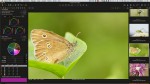
L'outil Balance des couleurs. La mise à jour vers 8.2 nécessite une mise à jour du catalogue.

Le fabricant danois de dos numériques moyen format et éditeur de logiciels d’image Phase One vient de publier la seconde mise à jour majeure de la huitième mouture de Capture One Pro depuis sa sortie au mois de septembre dernier. Capture One Pro 8.2 un nouvel outil de balance des couleurs, une prise en charge complète des écrans 4K et des dossiers de destination »dynamiques » permettant d’organiser les images automatiquement en fonction de leur note, libellé de couleur ou d’autres attributs ou métadonnées spécifiés par l’utilisateur.

Lire la suite

Capture One 8.1 : nouveaux formats, modules optiques et fonctionnalités

CO81-5

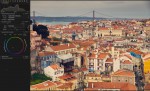
Phase One, l’éditeur de Capture One Pro, vient de publier la première mise à jour majeure du logiciel depuis la sortie de sa huitième mouture au mois de septembre. Capture One Pro 8.1 introduit de nouvelles fonctionnalités, augmentant le nombre de formats RAW et d’objectifs pris en charge et améliore la stabilité et les performances du logiciel sur Mac et sous Windows.

Lire la suite

AccuRaw : le puriste du RAW

AccuRaw mise tout sur la netteté et la fidélité des couleurs.

Outils de développement

Une fois l’image sélectionnée ouverte dans le logiciel (un processus qui nécessite plusieurs secondes puisque le logiciel affiche une version dématriçée de l’image à ses dimensions natives..), vous pouvez utiliser les curseurs du panneau d’outils pour en ajuster les couleurs et le contraste. Là encore, chaque modification entraine un nouveau dématriçage de l’image entière, un peu de patience est donc de rigueur pour visualiser les modifications au fur et à mesure de leur application. Pour peu que votre ordinateur soit amplement doté de mémoire RAM, vous pouvez ouvrir plusieurs images en même temps, chacune étant affichée dans sa propre fenêtre.

Nous l’avons déjà évoqué plus haut : AccuRaw est un logiciel de développement RAW qui se concentre sur l’essentiel, à savoir le traitement global des tonalités et des couleurs, de la netteté et de la réduction du bruit. Ici, point d’outil pour corriger les défauts optiques, les yeux rouges et les pétouilles sur le capteur ou pour ajuster les images de manière locale. Si vous avez besoin de ces ajustements, vous pouvez toujours enregistrer l’image corrigée au format DNG linéaire ou TIFF 16 bits et l’ouvrir dans un logiciel de développement RAW ou éditeur d’images mieux équipé.

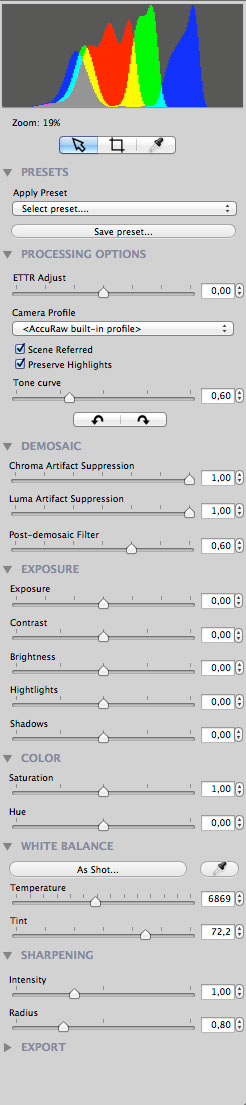
  • L’histogramme RVB est situé dans la partie supérieure de la palette d’outils. Les couleurs rouge, verte et bleue représentent les trois composantes RVB, les couleurs jaune, magenta et cyan la superposition de deux couches et les zones grises la distribution à parts égales des trois couches Rouge, Vert et Bleu de l’image. Contrairement à la plupart des logiciels de développement RAW, AccuRaw est (encore) dépourvu de témoins d’écrêtage pour les hautes lumières et les tons foncés. A noter aussi que les hautes lumières “cramées” sont parfois assez difficiles a repérer.
  • Le menu “Presets” permet d’enregistrer ou d’appliquer des jeux de paramètres prédéfinis. Par défaut, le logiciel en livre trois : “Default” (sélectionné par défault), “Zero’d” (mise à zero des paramètres de développement) et “Monochrome” (couleurs désaturées à l’aide du curseur Saturation). Pour enregistrer un nouveau paramètre prédéfini, cliquez sur “Save Preset”, cochez les ajustements à inclure, puis cliquez sur “Save” après avoir attribué un nom au nouveau preset. La commande File>Manage Presets permet de supprimer les paramètres prédéfinis dont vous n’avez plus besoin.
  • Le menu “Processing options” permet d’intervenir sur la courbe des tonalités utilisée pour développer les images. L’option “ETTR adjust” compense d’éventuelles corrections d’exposition à la prise de vue (ETTR = exposer à droite) sans pour autant introduire des bascules de couleurs ou provoquer des pertes d’informations dans les tonalités extrêmes. Déplacez le curseur à gauche pour corriger une surexposition (exposer à droite) ou à droite pour corriger une sous-exposition (exposer à gauche). L’option “Scene referred” applique une courbe des tonalités qui imite la réponse tonale de l’oeil humain. En la décochant, le logiciel applique une courbe linéaire qui permet dans certains cas de récupérer des hautes lumières écrêtées. L’option “Preserve Highlights” fait en sorte que les hautes lumières demeurent blanches. Quant à l’option “Tone curve”, elle permet de jouer sur la courbe des tonalités : déplacez le curseur à gauche pour réduire le contraste de l’image et à droite pour l’augmenter.
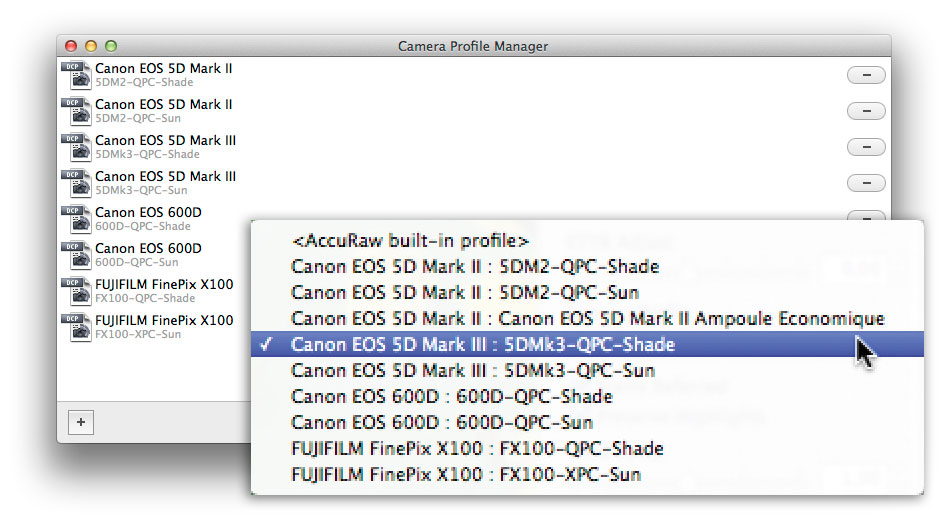
  • AccuRaw tire parti des profils DCP (Digital Camera Profile), standard actuellement utilisé par Camera Raw, Lightroom, dcraw, RawTherapee, Rawstudio et Iridient Developer (uniquement pour des fichiers DNG). Hormis le profil incorporé (AccuRaw built-in profile) il est possible d’utiliser des profils livrés avec Lightroom et Photoshop ou élaborés à l’aide d’un utilitaire tel que X-Rite ColorChecker Passport, Adobe DNG Profile Editor ou QpCard qpcalibration. Pour les récupérer dans AccuRaw, il suffit de passer par l’outil Camera Profile Manager (File>Manage Camera Profiles). Les profils peuvent être attribués librement aux images, il est donc possible d’appliquer un profil provenant d’un boîtier Nikon à une image issue d’un Canon et vice versa. Le logiciel utilise exclusivement les données de calibrage tout en ignorant des “tables de rendu” (look tables), destinées à simuler les styles d’image de certains appareils. Le rendu des couleurs est excellent et j’estime qu’il est même supérieur à ce qu’il est possible d’obtenir avec les profils incorporés à Camera Raw et Lightroom.

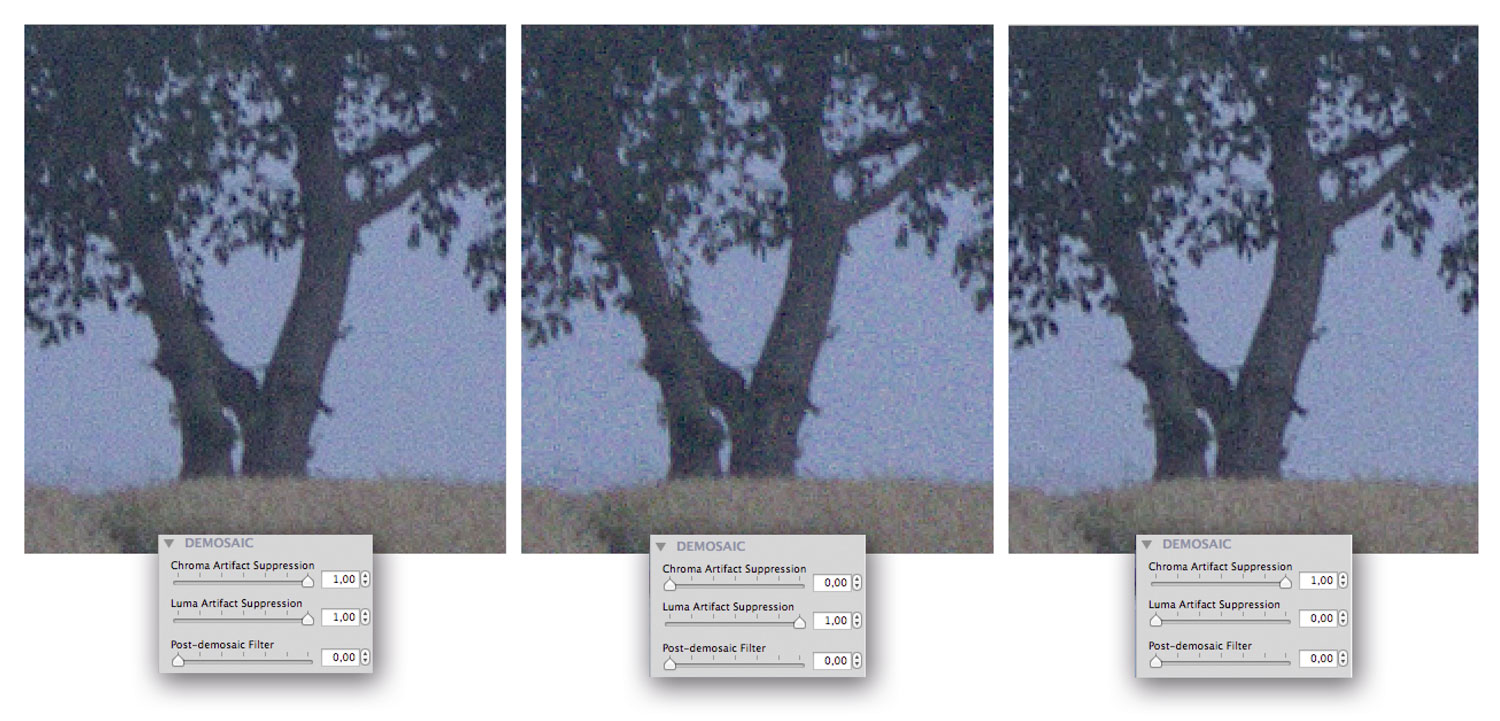
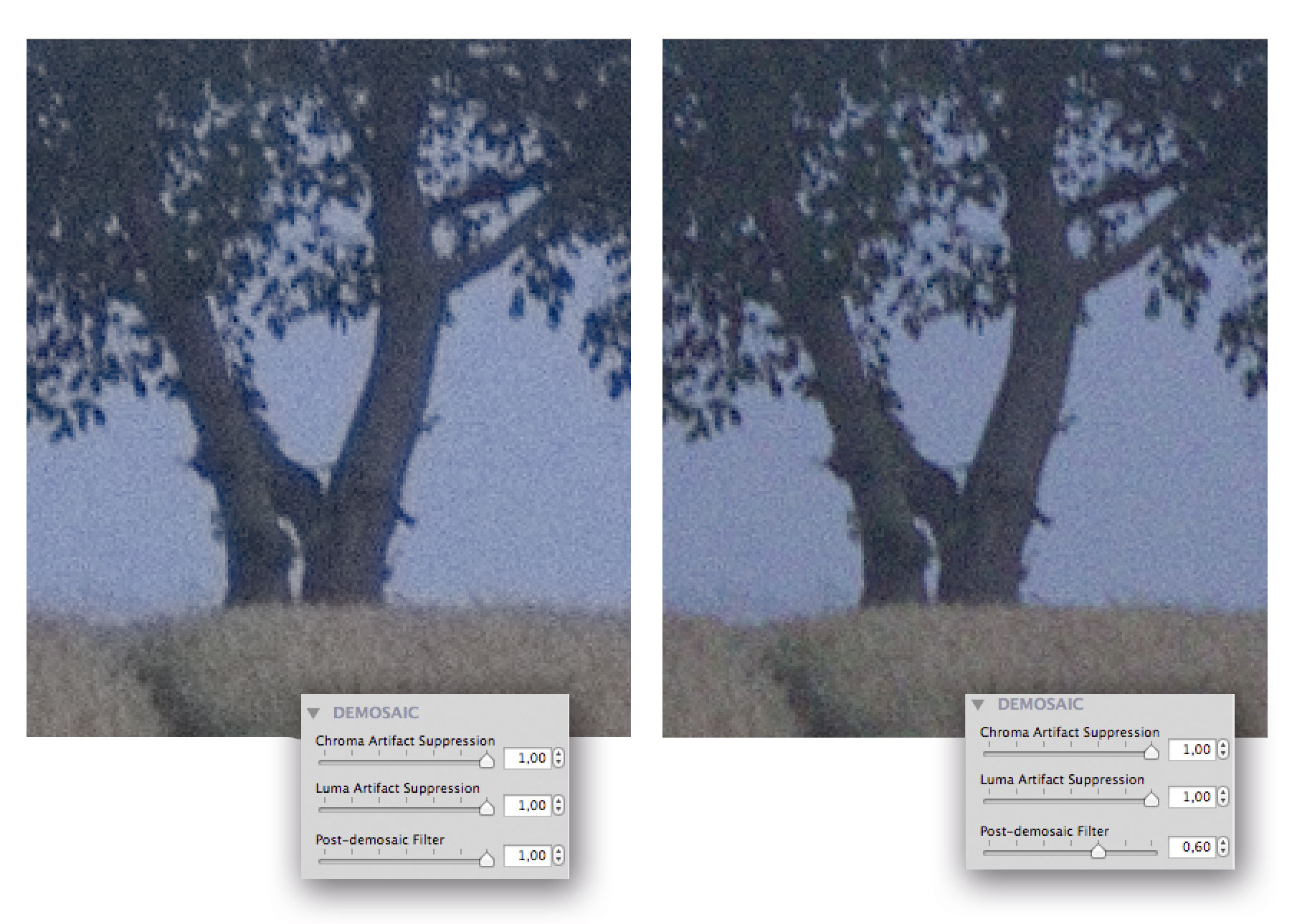
  • Le menu “Demosaic” offre trois options permettant de définir la qualité de dématriçage ou, plus précisément, sur l’équilibre entre la netteté intrinsèque des images et la suppression du bruit de chrominance (Chroma artifact Supresssion) et bruit de luminance (Luma Artifact Supression). Par défaut, les deux commandes opèrent une correction du bruit, mais pouvez déplacer les deux curseurs à gauche pour réduire celle-ci au profit d’une meilleure restitution des petits détails de l’image. Alors que les commandes en question œuvrent au dématriçage, la commande “Post-demosaic Filter” intervient plus tard. En déplaçant le curseur à droite, vous atténuez le bruit de chrominance, avec le risque de voir apparaître des artéfacts colorés le long des contours (color bleeding).

En utilisant les réglages par défaut, AccuRaw produit des images avec une texture très fine, grâce à un grain bien « serré ». Notez que le bruit de chrominance n’est pas intégralement nettoyé afin de conserver les petites nuances.

Lorsque la commande « Post-demosaic Filter »est appliquée avec des valeurs importantes, les couleurs le long des contours ont tendance à baver (à gauche).

  • Les commandes du menu “Exposure” fonctionnent de manière plutôt classique, proche de celle adoptée par les commandes du processus 2010 de Camera Raw et Lightroom : “Exposure” contrôle la luminosité globale de l’image et “Brightness” celle des tons moyens. Le curseur “Contraste” applique une courbe en S aux seules valeurs de luminance pour réduire ou augmenter le contraste alors que les curseurs “Highlights” et “Shadows” permettent de définir le point d’écrêtage des hautes et basses lumières. Il n’y a pas de curseur pour récupérer les hautes lumières ou tons foncés – la correction se fait au besoin à l’aide des curseurs “ETTR Adjust” et “Tone curve” du menu “Processing options” qui n’offrent pas les mêmes compétences en matière de tonemapping que les commandes du processus 2012  des logiciels Adobe ou celles des logiciels PhotoNinja, Capture One et DxO Optics Pro. Cependant, la latitude des outils d’AccuRaw s’avère pleinement satisfaisante, sous condition de maîtriser la prise de vue…
  • Dans les menus “Color” et “White Balance”, il est possible d’ajuster la saturation et la teinte des couleurs ainsi que la balance des blancs. Pour ce dernier réglage, AccuRaw ne propose que la balance des blancs telle qu’elle a été enregistrée à la prise de vue et la balance des blancs personnalisée à l’aide de l’outil Pipette.
  • Le menu “Sharpening” comporte deux curseurs pour réparer les méfaits du filtre passe-bas et du dématriçage : le curseur “Intensité” joue sur l’intensité de l’accentuation tandis que le curseur “Radius” détermine les pixels auxquels s’applique le filtre d’accentuation. L’action des curseurs est plutôt nuancée et jamais destructrice ; il n’y a donc aucun risque de dégrader la qualité d’image.
  • Le menu « Export » permet de choisir le format de fichier (JPEG, TIFF ou DNG) et le taux de compression des images développées . AccuRaw convertit les  fichiers TIFF et DNG dans l’espace de travail ProPhoto RGB alors que les fichiers JPEG sont systématiquement enregistrés en sRGB. Le format DNG linéaire produit par le logiciel est intéressant à plus d’un titre puisqu’il il permet d’établir un flux de travail efficace avec d’autres logiciels  de développement RAW : l’ouverture du fichier  converti dans Camera Raw ou Lightroom permet de combler aux lacunes du logiciel, notamment en ce qui concerne les corrections optiques et de perspective, les corrections locales et la retouche des poussières. En cliquant sur « Export », il est possible de sélectionner le dossier de destination. Le logiciel offre également un outil de recadrage (sans redressement de l’horizon) dont vous pouvez réinitialiser les paramètres à l’aide du bouton « Reset crop ».

Phase One : sortie de Capture One 7.1.3

Capture One Pro 7.1.3 : la nouvelle mouture s'ouvre aux catalogues de Lightroom 4 et 5.

La société danoise Phase One vient de mettre à jour son logiciel phare, Capture One Pro 7.1.3. La nouvelle version reconnaît désormais les formats bruts de onze nouveaux appareils photo et les défauts optiques de treize objectifs et six appareils compact numériques. Autre nouveauté importante : l’importation des données à partir de catalogues de Lightroom 4 et 5.

Lire la suite

Capture One Pro 7 : un retour en force

Le logiciel phare de Phase One offre désormais un module de catalogage parfaitement intégré.

Réglages locaux

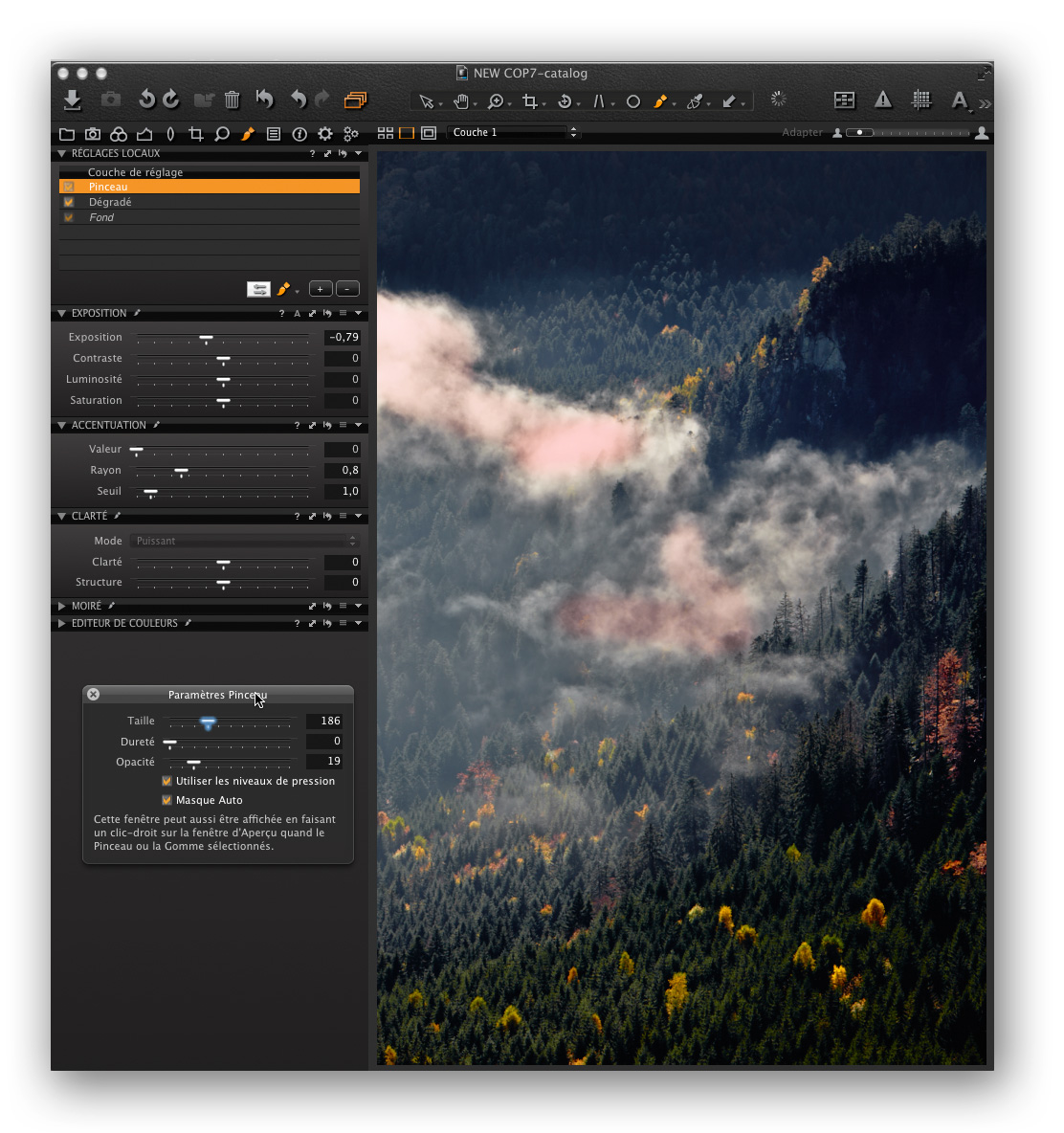
Capture One Pro 6 était la première version du logiciel à autoriser des traitements locaux (outil Pinceau). La nouvelle version apporte un nouvel outil, Masque gradué, parfait pour intervenir localement sur la tonalité, les couleurs, le contraste local, la netteté et le moiré d’une zone uniforme (ciel, mur, etc.). Notez aussi l’émergence d’une fonction de masquage automatique pour l’outil Pinceau, permettant de travailler plus rapidement et plus précisément, grâce à la protection des zones, dont la tonalité et les couleurs sont différentes.

Les réglages locaux de Capture One Pro sont arrivés à maturité : avec l’outil Pinceau avec masquage automatique et l’outil Filtre gradué, le logiciel n’a plus rien à envier à Camera Raw et Lightroom.

Paramètres de traitement

La nouvelle version ajoute quatre nouveaux formats d’image (PNG, JPEG 2000, PSD et JPEG XR). Il est également possible d’exporter des fichiers originaux et de les enregistrer au format DNG. Phase One est toujours aussi frileux en ce qui concerne la prise en charge du format DNG. Seuls les fichiers bruts sont acceptés (les fichiers linéaires ne sont donc pas pris en charge) et l’éditeur s’est arrêté à la norme DNG 1.2, boudant les nouvelles fonctionnalités des variantes plus modernes (op codes, fast load et compression destructive).

 Formats RAW

Capture One Pro 7 ajoute les formats RAW suivants à ceux déjà pris en charge par la version précédente : Canon 650D, G15 et S110, Nikon D800E, D600 et D3200, Panasonic DMC-LX7, Ricoh GXR A16, Samsung EX2F, Sony SLT-A99, NEX-F3 et DSC-RX100. Notez que hormis l’appareil Samsung la prise en charge n’est pas encore définitive – le rendu des images est donc sujet à changements.

Prise de vue connectée et mode LiveView

Traditionnellement, Capture One Pro bénéficie d’une diffusion très large auprès des photographes de studio, grâce à une très bonne gestion des appareils moyen format et réflex numériques en prise de vue connectée. La nouvelle version creuse encore l’écart séparant le logiciel danois et ses concurrents, grâce à l’introduction d’une fonction Live View et des commandes pour contrôler l’exposition, le mode flash et la levée du miroir des appareils pris en charge. Hormis les dos numériques Phase One, Leaf et Mamiya, le logiciel est à même de prendre le contrôle des appareils suivants :

  • Canon : 1D X, 1D Mark IV, 1Ds Mark III, 1D Mark III, 5D Mark III, 5D Mark II, 7D, 60D, 50D, 40D, 600D/Rebel T3i, 550D/Rebel T2i, 500D/Rebel T1i, 450D/Rebel XSi, 1100D/Rebel T3, 1000D/Rebel XS.
  • Nikon : D4, D3s, D3x, D3, D800, D800E, D700, D600, D300, D300s, D200, D90, D80,
    D60, D7000, D5100, D5000, D40x, D40.

Cependant, le mode Live View n’est pas (encore) proposé pour l’ensemble des appareils cités et Phase One recommande de connecter l’appareil photo avant de démarrer le logiciel pour ainsi favoriser sa reconnaissance par Capture One Pro. Malheureusement,  les appareils Canon ne sont pas encore pris en charge en mode connecté sur Mac OS X 10.7 et 10.8 et les boitiers Nikon D80 et D200 pas reconnus sous Windows 7. Pour l’instant, l’éditeur précise qu’une opération prolongée en mode connectée pourrait provoquer des déconnexions intempestives sur Mac OS X 10.7 et 10.8. Redémarrez Capture One Pro régulièrement pour y remédier.

Performances

Avec un ordinateur plus ancien, vous pouvez désactiver l’accélération matérielle OpenCL. Par défaut, le logiciel choisit la configuration la plus appropriée.

Vous estimerez sans doute que la configuration matérielle et logicielle requise (voir plus bas) se lit comme une liste des courses pour un ordinateur puissant. Toutefois, sachez que l’éditeur est simplement un peu plus réaliste que ses concurrents. Ces derniers bercent encore leurs clients dans la douce illusion de pouvoir confortablement aborder le traitement RAW avec une configuration anémique d’il y a quelques années. Pour marquer la rupture avec les machines vieillissantes, Capture One Pro 7  boude d’emblée Windows XP et exige des ordinateurs dont le système d’exploitation fonctionne en 64 bits, condition sine qua non pour utiliser plus de 4 Go de mémoire RAM. En revanche, sur un système contemporain, le logiciel se montre très réactif pour l’affichage des aperçus (même lors d’une comparaison côte à côte) et le développement des images. En activant l’accélération matérielle, vous pouvez encore gagner en vitesse (entre 15 et 20 %), mais pas forcément en stabilité. Si Mac OS 10.8 Mountain Lion n’est pas encore compatible avec le mode OpenCL, les écrans Retina des derniers ordinateurs portables d’Apple sont pris en charge par le logiciel.

Media Pro : Phase One présente le successeur d’Expression Media

mp-1

Configuration minimale

Windows :

  • Processeur Intel Pentium4 ou plus récent, 2 Go de mémoire RAM, 10 Go d’espace disque disponible, Windows XP SP3 (32bits), Windows Vista SP2 (32 et 64bits), Windows 7 SP1 (32 et 64bits), Microsoft .NET Framework version 4.0 (sera installé si absent).
  • Macintosh:

  • Processeur Intel, 2 Go de mémoire RAM, 10 Go d’espace disque disponible, Mac OS X 10.6.6, 10.5.8 ou plus récent.

Tarifs:
Version complète 139 euros HT, mises à jour à 39 euros ht (à partir d’Expression Media 2) ou 49 euros ht (à partir d’Expression Media 1 et iView Media Pro), licences multi-utilisateurs de 299 (5 utilisateurs) à 1999 euros (50 utilisateurs). Une version d’essai limitée à 30 jours est disponible depuis cette page.

Le magazine Eyrolles
des techniques photo

Animé par Volker Gilbert et publié par les éditions Eyrolles, QuestionsPhoto vous propose des articles de fond sur les techniques photo, mais aussi des actus, des critiques de livres... et des réponses à toutes vos questions !