Questions Photo

Mot clé : Aperture

Lightroom : sortie du plug-in d’importation de catalogues Aperture et iPhoto

ApertureLR-6

Depuis l’abandon officiel du logiciel Aperture par son éditeur Apple, un véritable vent de panique souffle parmi les utilisateurs de ce logiciel. Bien que le célèbre gestionnaire d’images et développeur RAW ait bénéficié hier d’une ultime mise à jour pour le rendre opérationnel sous OS X Yosemite, l’avenir d’Aperture est en jeu et mieux vaut s’occuper dès aujourd’hui des lendemains de sa collection d’images.

Lire la suite

MacPhun Tonality Pro : métamorphoses monochromatiques

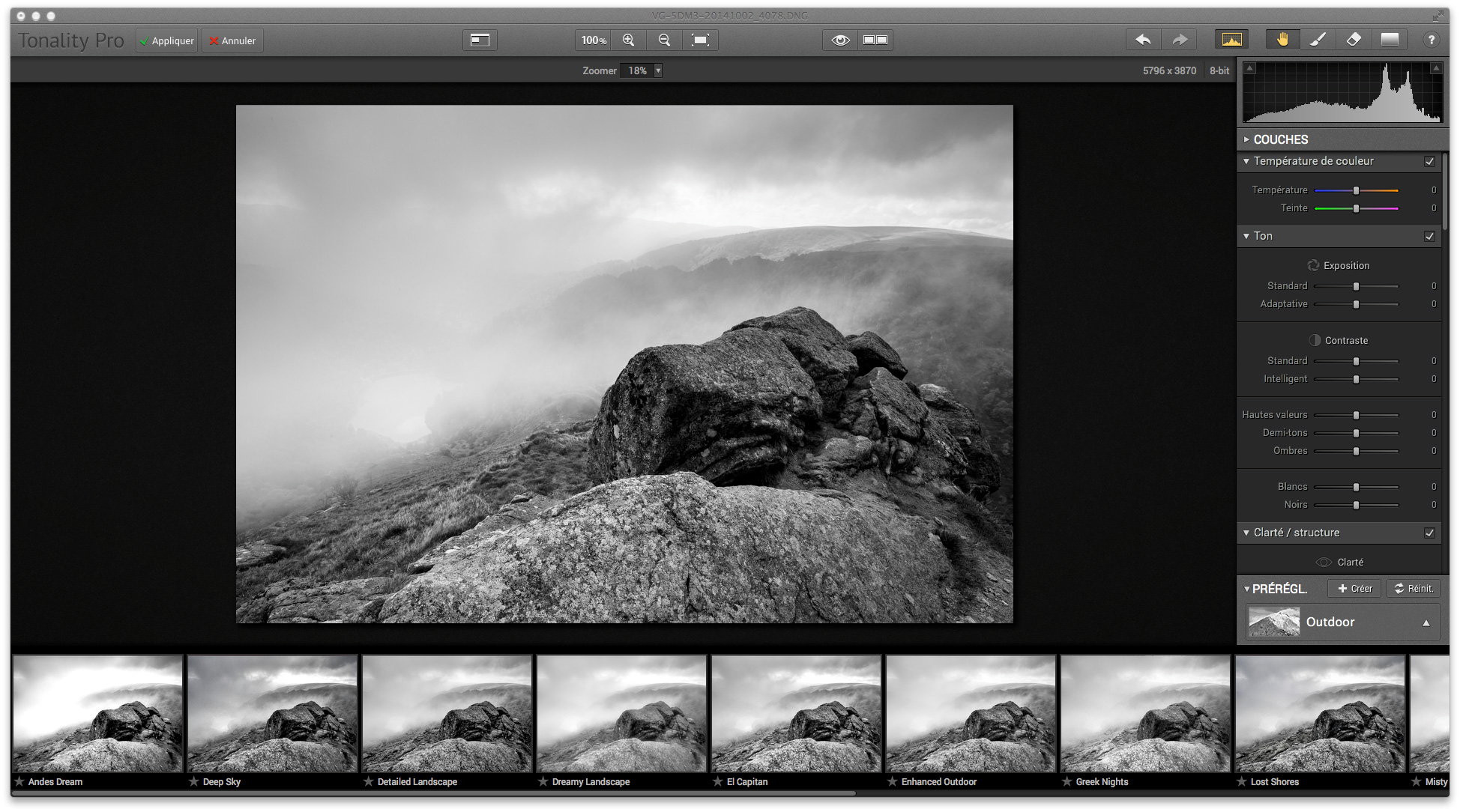
La transformation noir et blanc n'est pas aussi simple qu'on ne le croit. La subtilité des commandes de Tonality Pro vous aidera à  produire des images de toute beauté.

Transformation monochrome

Traduire les couleurs d’une image en tonalités monochromes n’est pas toujours une chose aisée. En fait, il faut faire en sorte que les couleurs se distinguent suffisamment pour composer une image « dynamique », c’est-à-dire une image avec des contrastes saisissants. Or, une technique de transformation peu sophistiquée telle que la désaturation complète ou la récupération des seules informations de luminance ne saurait guère satisfaire, car elle ne tient pas compte des couleurs sous-jacentes qui contribuent, en dépit des apparences, grandement à la diversité des tonalités dans l’image convertie.

La transformation noir et blanc n’est pas aussi simple qu’on ne le croit. La subtilité des commandes de Tonality Pro vous aidera à produire des images de toute beauté.

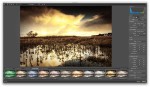
Une fois ouverte dans l’interface utilisateur de Tonality Pro, l’image s’affiche d’emblée en noir et blanc, et ce, même en mobilisant le mode d’affichage Comparer qui présente alors deux aperçus identiques. Le paramètre par défaut utilisé à cette fin offre une bonne séparation des teintes primaires (rouge, vert, bleu) en tonalités et un contraste modéré bien qu’il tend parfois à pousser des pixels proches de la saturation vers l’écrêtage.

Le rendu par défaut offre un point de départ au rendu assez « neutre », à affiner avec les outils de correction globale et locale.

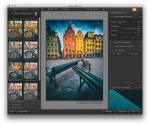
Macphun Intensify Pro : le révélateur de détails

IntensifyPro-8

Installation

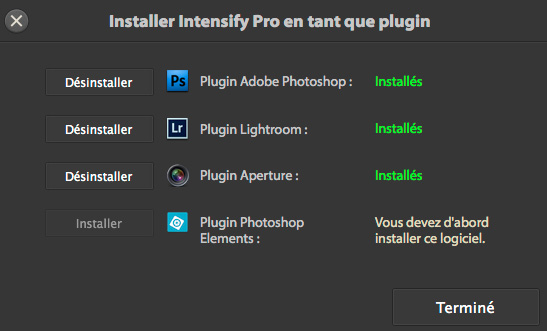
L’installation du logiciel s’est déroulée avec une facilité presque déconcertante. Après avoir cherché en vain des fichiers à déplacer dans les dossiers plug-ins des différents logiciels, je me suis finalement résigné à démarrer l’application indépendante et à ouvrir une image. Et là, quelle était ma surprise de découvrir une boîte de dialogue me proposant de choisir les différentes applications hôte ! A noter qu’il est également possible de passer par la commande Intensify Pro>Installer des plug-ins pour faire apparaître cette boîte de dialogue ultérieurement.

Pour installer les plug-ins, il faut ouvrir une image dans l’application indépendante d’Intensify Pro.

Interface générale

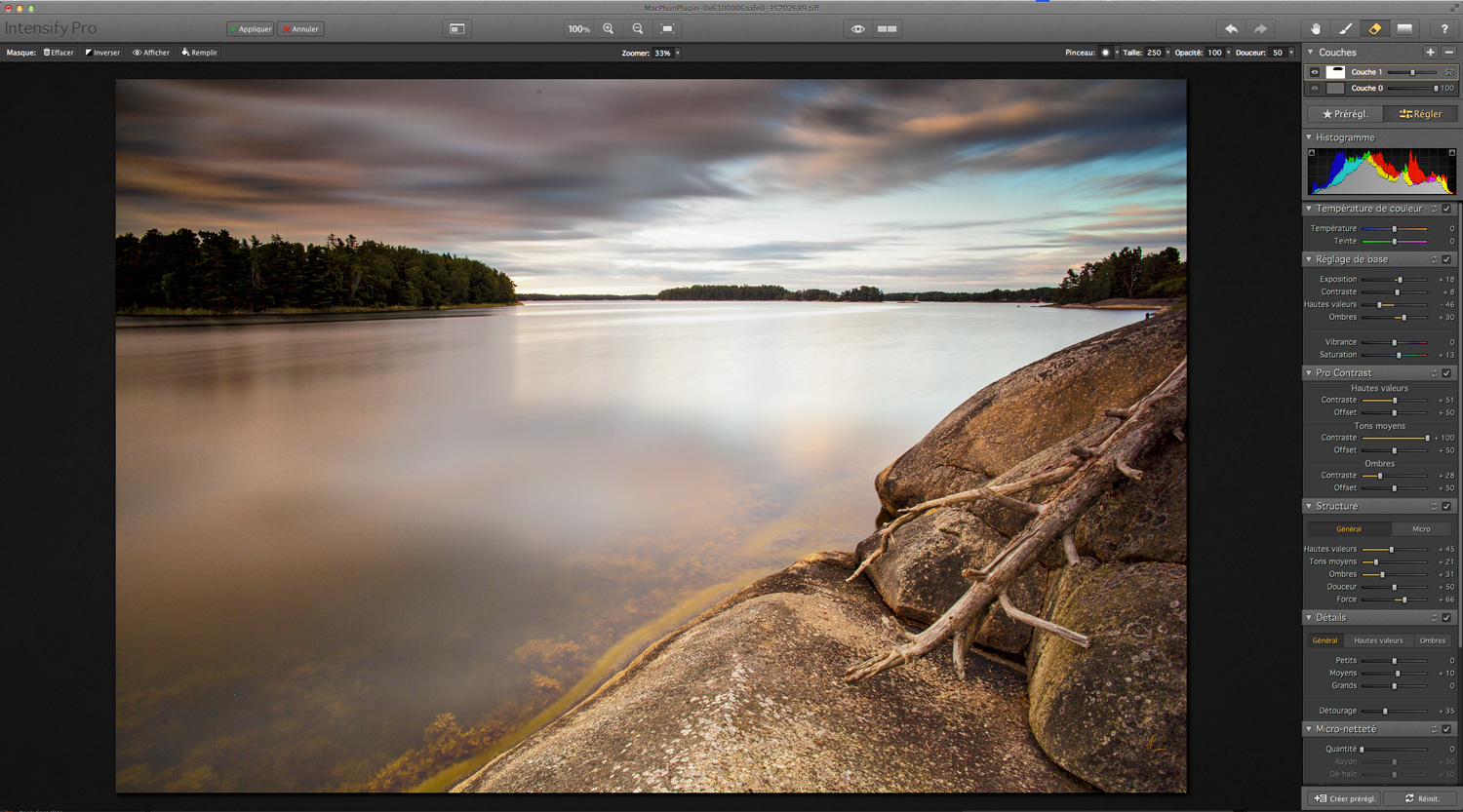
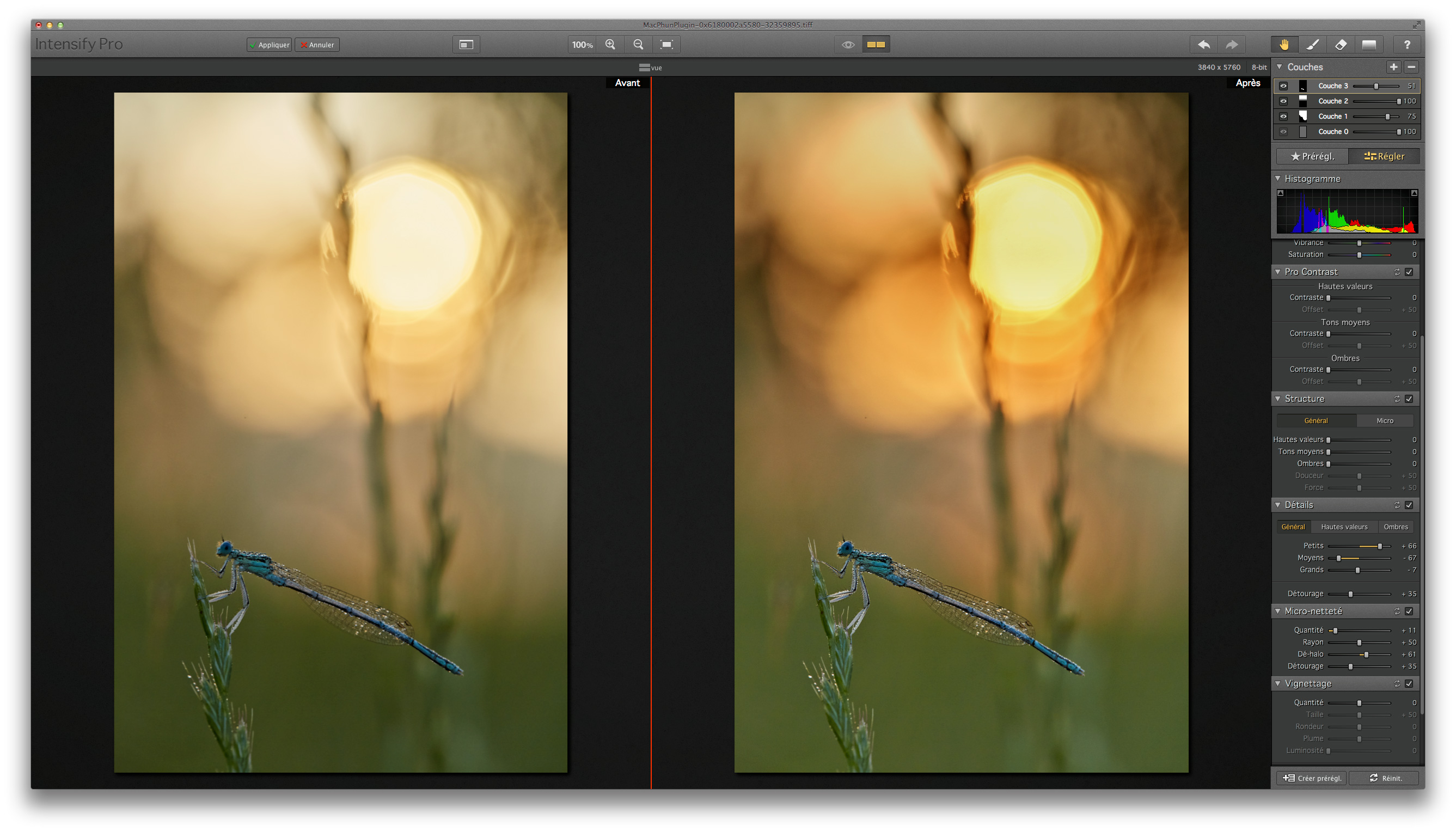
L’interface du logiciel s’inspire directement de celle de Lightroom bien que les préréglages (panneau Pré-réglages) s’affichent à droite de la fenêtre d’aperçu, côté à côté avec les outils (panneau Régler).

Le mode d’affichage par défaut d’Intensify Pro accorde à l’image en cours de traitement une place prépondérante.

La partie supérieure de la fenêtre présente une rangée d’icônes, permettant d’entériner (Appliquer) ou de renoncer aux modifications (Annuler), de se déplacer dans l’aperçu (fenêtre Navigation), de l’agrandir ou réduire ou d’afficher successivement (Aperçu rapide) ou en les juxtaposant les états « Avant » et « Après ». Le bouton Annuler (Cmd+Z) permet de supprimer la dernière modification alors que le bouton Rétablir (Cmd+Maj+Z) sert à la réinstaurer. Quant aux cinq boutons situés au-dessus du panneau de droite, ils donnent accès à l’outil Main (H, mode Déplacer), aux outils de correction locale (modes Dessiner, Gommer masque et outil dégradé) et à l’aide du logiciel.

Affichage des états « Avant » (à gauche) et « Après » (à droite) . L’interface utilisateur du logiciel ressemble vaguement à celle de Lightroom.

Paramètres prédefinis

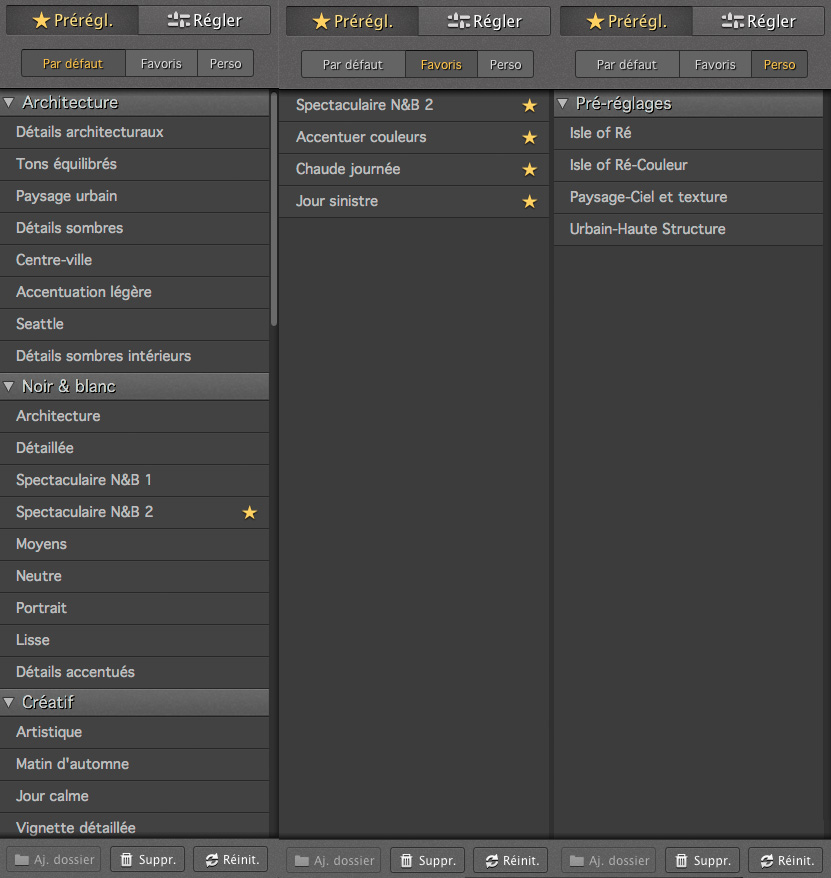
Intensify Pro offre pas moins de 68 paramètres prédéfinis, repartis dans 7 catégories ou thèmes (Architecture, Noir et blanc, Paysage, etc.). Il suffit de sélectionner une des entrées puis de cliquer sur l’icône en forme d’étoile pour que le paramètre prédéfini s’inscrit dans la liste de l’onglet Favoris. L’onglet Perso répertorie des paramètres personnalisés, crées en cliquant sur le bouton Créer préréglage, situé au bas du panneau Régler. Si la plupart des paramètres prédéfinis produisent des images assez (trop) typées, il est possible d’en pondérer l’effet à l’aide du curseur Quantité dont l’effet s’apparente à celui du curseur Opacité de Photoshop. Vous pouvez également gérer les paramètres prédéfinis (suppression et ajout de dossier) et importer, exporter, renommer, supprimer ou mettre à jour les paramètres personnalisés.

Les trois onglets du panneau Pré-réglages. Le bouton Réinitialiser  permet de retrouver l’aspect initial de l’image.

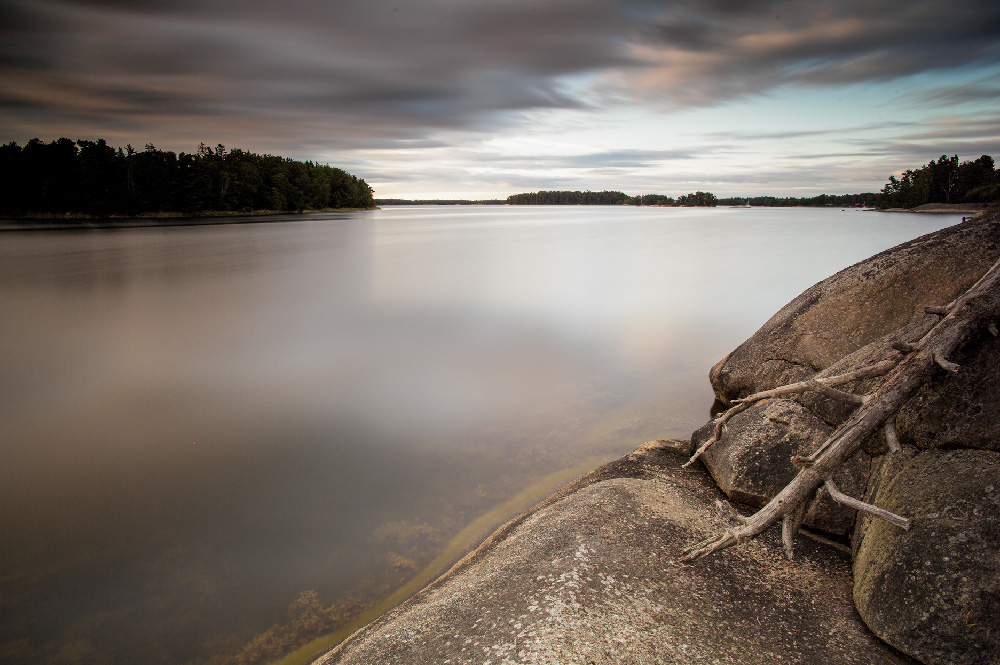
Image de départ, développée dans Camera Raw avec des réglages « neutres », c’est-à-dire en conservant toutes les nuances de la scène.

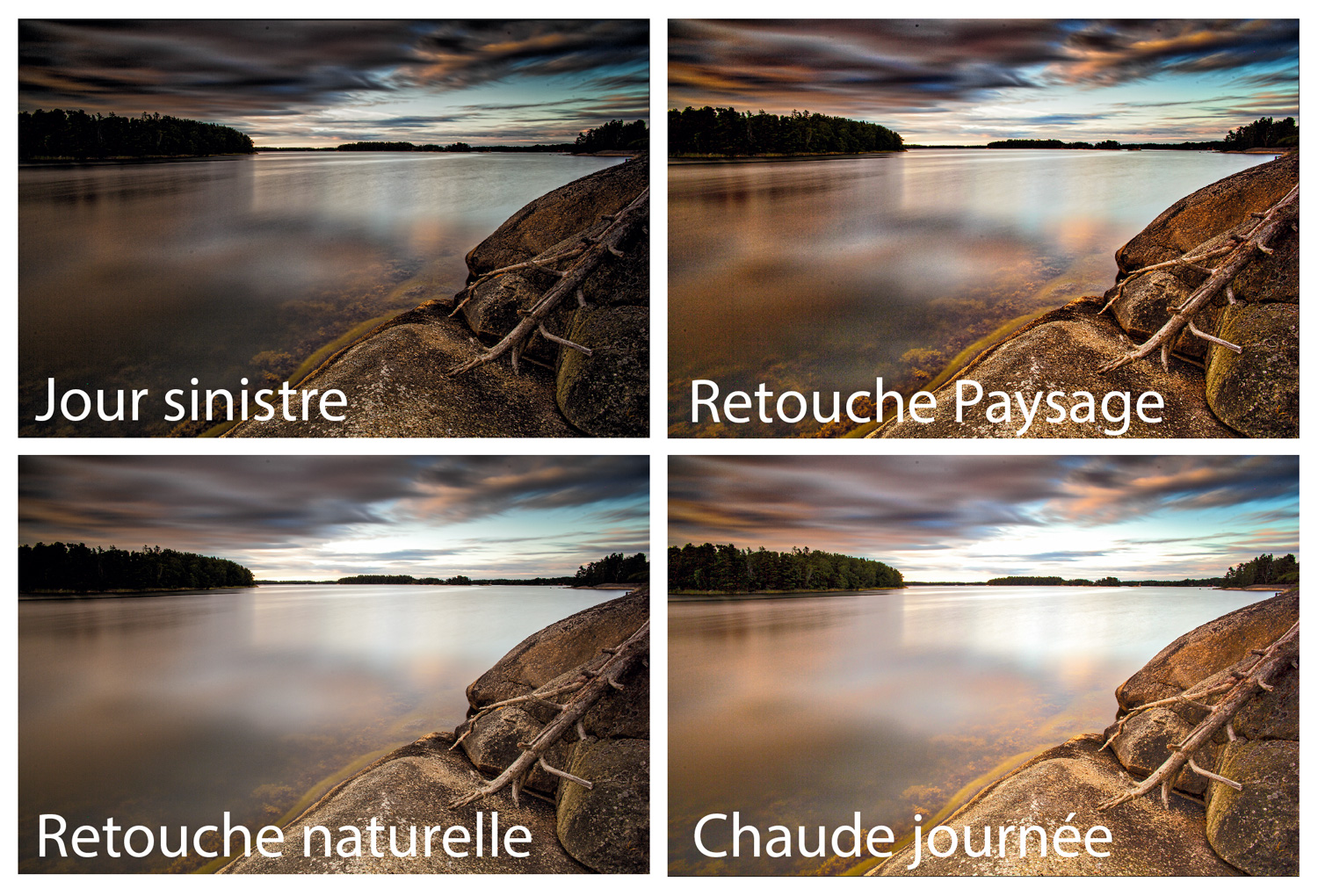
Quatre préréglages dédiés aux photos de paysage, appliqués à 100%.  Tous accentuent le contraste sur une échelle globale et locale, rendant obligatoire le nettoyage des poussières sur le capteur et la réduction du bruit…

DxO FilmPack 4 : une nouvelle version toute en beauté

DxOFilmPack-13

La société DXO Labs vient d’inaugurer la quatrième évolution de son logiciel de simulation de films argentiques et de transformation noir et blanc DxO FilmPack. Les améliorations apportées par DxO FilmPack 4 visent à la fois l’interface utilisateur, les fonctionnalités et les effets créatifs de ce logiciel proposé sous forme d’application indépendante et de plug-in pour Aperture, Lightroom, Photoshop et Photoshop Elements.

Lire la suite

Google Nik Collection : une offre alléchante et un cadeau pour les clients enregistrés

Google-Nik

Goggle vient d’annoncer la « Nik Collection by Google », comprenant l’ensemble des plug-ins Nik (Dfine 2.0, Viveza 2, HDR Efex Pro 2, Color Efex Pro 4 Complete Edition, Silver Efex Pro 2, et Sharpener Pro 3.0) dans un seul fichier d’installation. Et ce n’est pas tout, puisque l’éditeur annonce également un tarif particulièrement alléchant pour cet ensemble de plug-ins, compatible à la fois avec Photoshop, Photoshop Elements, Aperture et Lightroom : 149 dollars alors que la « Complete Edition » de Nik Software  était commercialisé à un tarif trois fois plus élevé.
Lire la suite

Photo Ninja : la qualité d’image avant tout

Photo Ninja 4

Tonalité

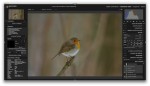
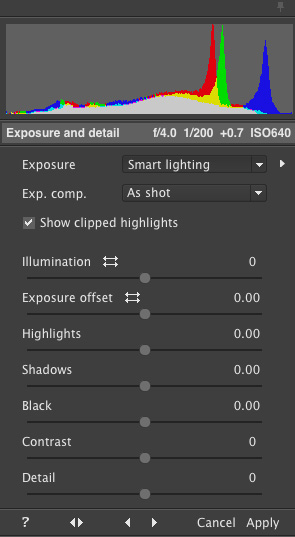
L’histogramme et les outils pour corriger la tonalité des images. L’algorithme Smart Lighting procède à une correction automatique souvent très pertinente.

Je viens de l’évoquer plus haut : un des points forts du logiciel est de proposer d’emblée d’excellents paramètres par défaut, grâce à des algorithmes particulièrement pertinents (Smart Lighting) et ce, quelle que soit l’image de départ. Le Smart Lighting procède dans un premier temps à une analyse de l’image pour ensuite ajuster les paramètres de tonalité (exposition, contraste et récupération des hautes lumières écrêtées et ombres bouchées). Le logiciel détecte les parties écrêtées de l’image (reflets spéculaires, sources lumineuses) et détermine ensuite le traitement le plus approprié (compression ou écrêtage), tout en allouant la plage dynamique la plus étendue possible aux tonalités moyennes et sombres. Le résultat est le plus souvent bluffant de justesse et ne nécessite pas toujours le recours à des réglages supplémentaires. Si l’image est très contrastée, Photo Ninja récupère à la fois des informations dans les hautes lumières et les tons foncés et privilégie la douceur des dégradés. En revanche, si l’image est peu contrastée, le résultat ne diffère guère de celui obtenu avec le paramètre prédéfini As shot. Si vous souhaitez avoir davantage de contrôle, vous pouvez choisir parmi d’autres points de départ (Unadjusted et Absolute) et intervenir sur les différents réglages de tonalité :

  • Le curseur Illumination agit à la fois sur la luminosité globale, la récupération des tons foncés et la plage dynamique. En cliquant sur la petite icône en forme de flèche/double flèche, vous pouvez choisir parmi deux comportements. Le premier modifie la luminosité globale tout en préservant le contraste local (flèche) et le second (double flèche) le contraste global et la plage dynamique tout en préservant la luminosité.
  • Le curseur Exposure Offset ajuste le point blanc tout en modifiant la luminosité globale. Là encore, vous pouvez choisir parmi deux modes algorithmes différents. Le mode Synchronisation (double flèche) agit simultanément sur le curseur Highlights pour ainsi réduire ou contrecarrer l’écrêtage des hautes lumières.
  • Le curseur Highlights agit sur la plage dynamique des tons clairs. Un déplacement à gauche permet de récupérer des détails alors qu’un déplacement à droite risque d’introduire un écrêtage dans les  hautes lumières. Le curseur s’efforce le plus souvent de conserver le contraste local, mais si l’image est violemment surexposée, elle  n’échappera pas à des tons moyens trop aplatis.
  • Analogue au curseur précédent, le curseur Shadows s’efforce à extraire des détails dans les tons foncés. Là encore, l’algorithme veille sur le contraste local pour faire en sorte qui celui-ci est préservé au maximum. Cependant, un réglage trop franc produira immanquablement un effet HDR marqué, avec des ombres presque aussi claires que les tons moyens…
  • Le curseur Noirs contrôle le point noir, c’est-à-dire la luminosité des  parties les plus sombres de l’image. Si ce paramètre est automatiquement ajusté en déplaçant le curseur Exposure Offset, vous pouvez utiliser le curseur Noirs pour en affiner le réglage.
  • Quant au curseur Contraste, il possède un mode opératoire classique : déplacez-le à droite pour appliquer une courbe en « S » ou à gauche pour une courbe en « S inversé ».

Photo Ninja propose des algorithmes très avancés pour le contraste local et la récupération des hautes lumières écrêtées. Le curseur Détail est remarquablement efficace pour accentuer le contraste des tons moyens sans pour autant faire apparaitre des halos d’accentuation. En poussant le curseur à droite, il améliore la restitution des détails de haute fréquence alors que son déplacement à gauche permet de lisser les aplats sans pour autant réduire l’acutance des contours (ce qui est  fort pratique pour des portraits). J’estime que le curseur Détail est au moins aussi puissant que le curseur Clarté dans Camera Raw  7 et Lightroom 4, tout comme  la récupération des hautes lumières dans Photo Ninja. Son fonctionnement s’apparente alors à celui des autres logiciels de développement RAW : le logiciel répare la luminance et les couleurs des zones écrêtées à partir des informations présentes dans d’autres couches couleur. Si le réglage se fait automatiquement à l’ouverture d’une image, il est également possible de pousser les curseurs Illumination et Exposure Offset à gauche pour ainsi révéler davantage de nuances dans les zones affectées. Après avoir traité plusieurs douzaines d’images « à problème » dans Photo Ninja, je ne peux que confirmer les grandes aptitudes du logiciel en termes de récupération des hautes lumières : le plus souvent, Photo Ninja est devant Camera Raw et Lightroom (et ainsi meilleur que tous les autres…), puisqu’il permet de restituer des dégradés de couleurs là ou les logiciels  d’Adobe ne récupèrent  que des zones désaturées  ou des cassures de tons. Bref, l’efficacité de cette fonction n’est plus à prouver, bien qu’il soit dans certains cas nécessaire de jouer sur le curseur Color Recovery (panneau Color Correction) pour ainsi corriger un excès de zèle occasionnel. À noter aussi que dans certains cas de figure (et avec certains appareils…), il faut jouer sur le curseur Saturation (panneau Color Enhancement) pour réduire des zones à coloration magenta.

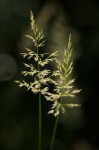
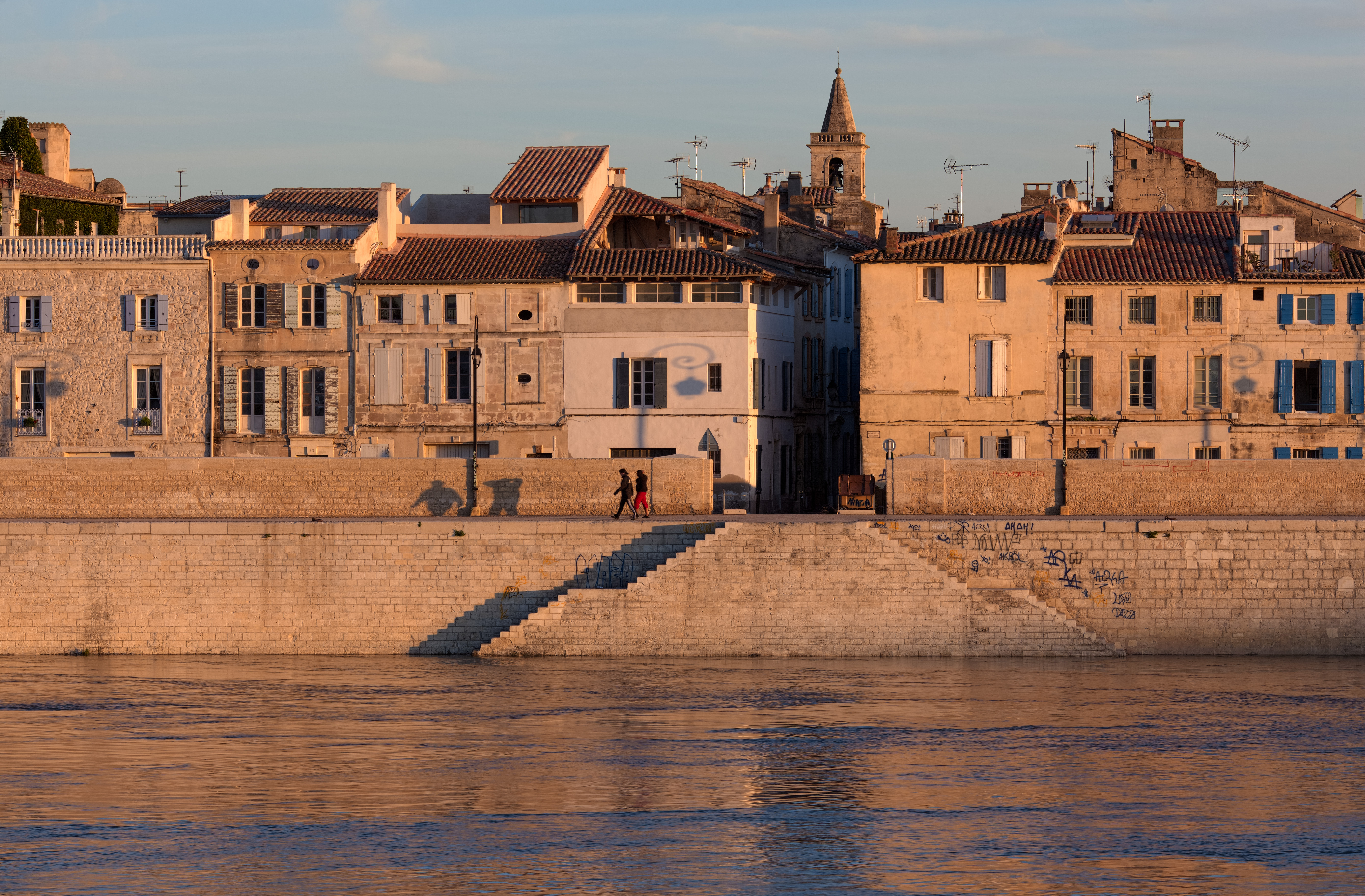
Les algorithmes de dématriçage de Photo Ninja produisent de très beaux fichiers (Canon EOS 5D Mark 2 à 100 ISO). Cliquez sur l’image pour l’afficher à sa taille réelle des pixels (100 %), puis sur la petite croix dans l’angle inférieur droit pour revenir sur la page.

Photo Ninja distingue entre deux algorithmes de dématriçage : Normal (fast), plus rapide, dédié aux appareils dont le capteur possède un filtre passe-bas et Enhanced (slower), plus lent, mais plus efficace lorsqu’il s’agit de réduire le moiré, caractéristique des appareils dont le capteur est dépourvu de filtre passe-bas (Nikon D800E), ou qui possède une efficacité moindre. Malheureusement, Photo Ninja ne propose qu’une prise en charge d’un nombre limité de formats RAW, tous issus de capteurs à matrice Bayer. Si vous avez un appareil à capteur Foveon (Sigma) ou X-Trans (Fujifilm), Photo Ninja ne pourra pas ouvrir ses fichiers bruts.

Le magazine Eyrolles
des techniques photo

Animé par Volker Gilbert et publié par les éditions Eyrolles, QuestionsPhoto vous propose des articles de fond sur les techniques photo, mais aussi des actus, des critiques de livres... et des réponses à toutes vos questions !