Questions Photo

Mot clé : Calibrage

QPCard 203 book et QPCalibration : couleurs suèdoises

trygg-hansa

QPcalibration

La distribution de la mire QPCard 203 book sur le marché français est assurée par son distributeur officiel, MMF-Pro. Cependant, il y a quelques mois, j’ai choisi de passer ma commande dans la boutique de l’éditeur. Le tarif affiché sur le site est particulièrement alléchant puisque nettement moins cher que celui d’un ensemble ColorChecker Passport: 49,50 euros, sans compter toutefois la TVA suédoise (25 %) et le port. Comptez 65 euros ht si vous la commandez en France. La livraison n’inclut pas le logiciel QPcalibration, indispensable pour créer des profils; celui-ci, proposé gratuitement dans sa version de base, doit être commandé séparément et téléchargé sur le site.
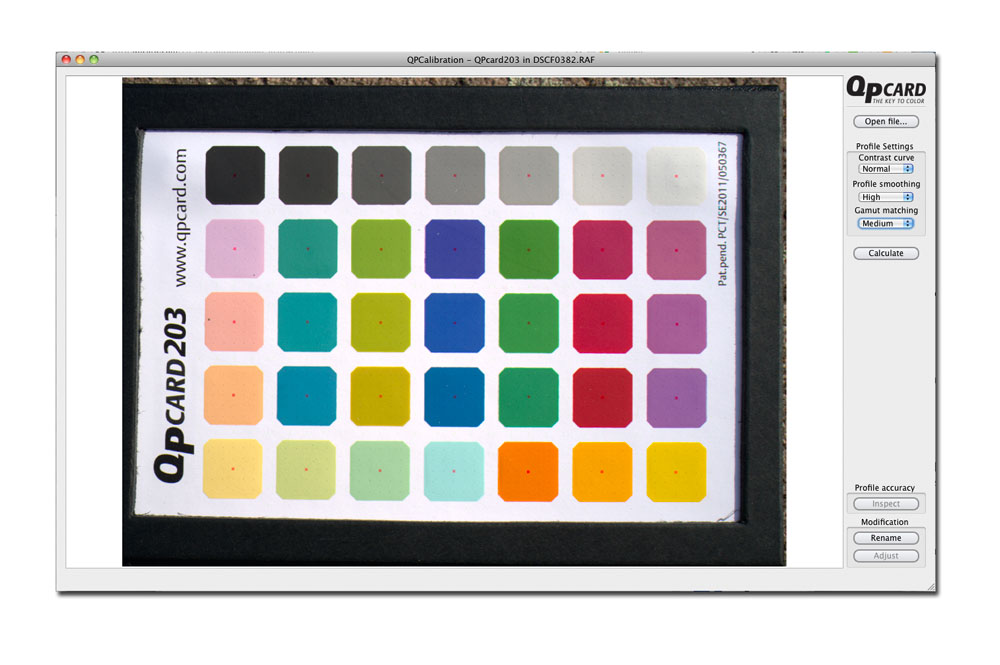


Présentation spartiate : QPcalibration est proposé pour Mac et Windows.

QPcalibration, proposé pour Mac OS X (à partir de 10.5) et Windows (à partir de Vista, 32 et 64 bits) arbore une interface utilisateur très dépouillée : une grande fenêtre pour afficher un aperçu recadré de la mire et une barre d’outils pour rassembler les différentes commandes destinées à la génération, l’inspection et le renommage du profil. Si le logiciel n’a pas encore été traduit en français, ses fonctionnalités sont tellement limitées que sa prise en main ne devrait pas poser des problèmes aux réfractaires de la langue de Shakespeare.

  • Open file (ou File>Open dans la barre des menus) permet de sélectionner ou d’ouvrir l’image de la mire. À noter que QPcalibration accepte directement des fichiers RAW, grâce à une intégration de la bibliothèque dcRaw – il n’est donc pas nécessaire d’effectuer une conversion préalable au format DNG.
  • Contrast curve (menu Profile Settings) propose trois réglages différents : Normal, High and Low, permettant d’établir des profils avec plus ou moins de détails dans les valeurs extrêmes. En cas de doute, privilégiez le réglage Normal.
  • Gamut matching adapte le gamut du profil à celui de l’espace de destination de votre logiciel de conversion. Le réglage par défaut, “Medium”, correspond à l’espace de travail Adobe RVB, le réglage “Small” à l’espace de travail sRVB et “Large” à l’espace ProPhoto RVB. Joakim Bengtsson, développeur du logiciel, préconise l’utilisation du réglage “Medium” qui réduirait selon lui les artéfacts tout en préservant davantage de détails de luminance dans les couleurs les plus saturées, notamment lorsque le gamut de l’espace de travail de sortie est beaucoup plus petit que celui de ProPhoto RVB (l’espace de travail de Camera Raw).
  • Profile Smoothing (menu Settings dans la barre de menus) permet de remédier à une postérisation qui surviendrait selon l’éditeur dans les tons foncés. N’ayant constaté rien de tel avec mes profils, j’utilise systématiquement le réglage “High” pour éviter le dédoublement des contours dans certaines images très saturées, phénomène qui perturbe occasionnellement le rendu des parties floues (bokeh).
  • Calculate initie la création du profil qui est automatiquement enregistré au sein du dossier suivant :
  • Mac OS X : les sous-dossiers Bibliothèque>ApplicationSupport>Adobe>CameraRaw>Camera Profiles de votre dossier utilisateur.
  • Windows XP : les sous-dossiers Application Data>Adobe>CameraRaw>Camera Profiles de votre dossier utilisateur dans Documents and Settings.
  • Windows 7 : les sous-dossiers AppData>Roaming>Adobe>CameraRaw>Camera Profiles de votre dossier utilisateur.
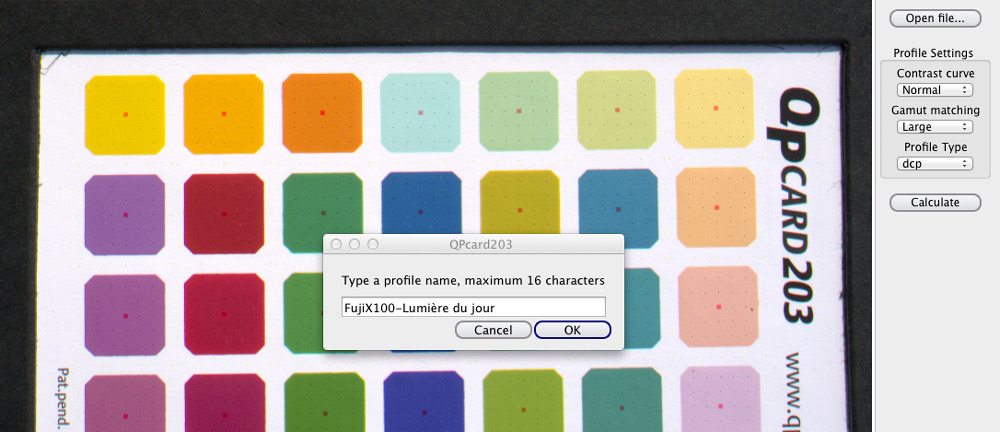


Enregistrement du profil : la procédure est très rapide et le profil automatiquement enregistré au bon endroit.

  • Renommer permet d’ouvrir un profil précédemment créé et changer le nom de celui-ci.
  • Les commandes Inspect et Adjust sont uniquement accessibles si vous achetez les plug-ins homonymes sur le site de l’éditeur. Inspect permet de visualiser les couleurs enregistrées par l’appareil et les comparer aux couleurs obtenues par l’intermédiaire du profile personnalisé. Les écarts sont affichés en dE (moyen et maximum) pour chacune des plages analysées. Le plug-in Adjust permet de modifier la saturation et/ou la luminosité de certaines couleurs. L’éditeur a également prévu de commercialiser deux autres modules, respectivement consacrés à la création de profils ICC et à la prise en charge des mires ColorChecker 24 plages.

QPcalibration détecte automatiquement la mire dans l’image et ce, même si vous la photographiez légèrement en biais. Il superpose ensuite une grille à la mire, lui aidant à analyser les plages couleur, mesurées moyennant pas moins de 6400 échantillons individuels. Le logiciel analyse les valeurs colorimétriques et élimine ensuite les 3200 échantillons disposant les écarts les plus importants (bruit, poussières, etc.). Le fond blanc de la mire sert alors à évaluer homogénéité de l’éclairage. Si illumination de la mire est inégale, le logiciel la compense automatiquement (jusqu’à 1,5 IL).
ColorHug : un premier colorimètre pour Linux

colorhug

En matière de gestion des couleurs, les majors font peu de cas des distributions Linux et c’est uniquement grâce à une poignée de passionnés que certains colorimètres peuvent oeuvrer dans le royaume du pingouin. Parmi les solutions disponibles, citons DispcalGUI de Florian Hoech, fondé sur Argyll CMS de Graeme Gill et LProf, basé sur Little CMS de Marti Maria.

Lire la suite

i1Profiler D2 Lion Edition : i1Display2, i1DisplayLT et Lion

i1d2-1

La sortie de Mac OS X 10.7 “Lion” et l’abandon de Rosetta ont sonné le glas d’un certain nombre de logiciels encore fondés sur cette architecture désormais désuète. Pour nommer un exemple, les colorimètres i1Display2 et i1DisplayLT étaient subitement devenus orphelins, le logiciel i1Match ne s’exécutant plus avec le nouveau système exploitation d’Apple.

Lire la suite

Nik, NEC et Apple : mises à jour mineures

ap-2

L’éditeur Nik Software vient de publier des mises à jour de ses logiciels HDR Efex Pro et Silver Efex Pro. Si les versions 1.200 (Windows) et 1.2012 (Mac) de HDR Efex Pro coopèrent désormais avec les versions 32 bits de Windows et avec Mac OS X 10.7 Lion, les versions 2.002 de Silver Efex Pro remédient à un certain nombre de bogues.

Lire la suite

X-Rite i1Display Pro et ColorMunki Display : le nouveau singe est-il aussi malin ? (Seconde partie)

iodp-1

Calibrage et caractérisation en mode De Base

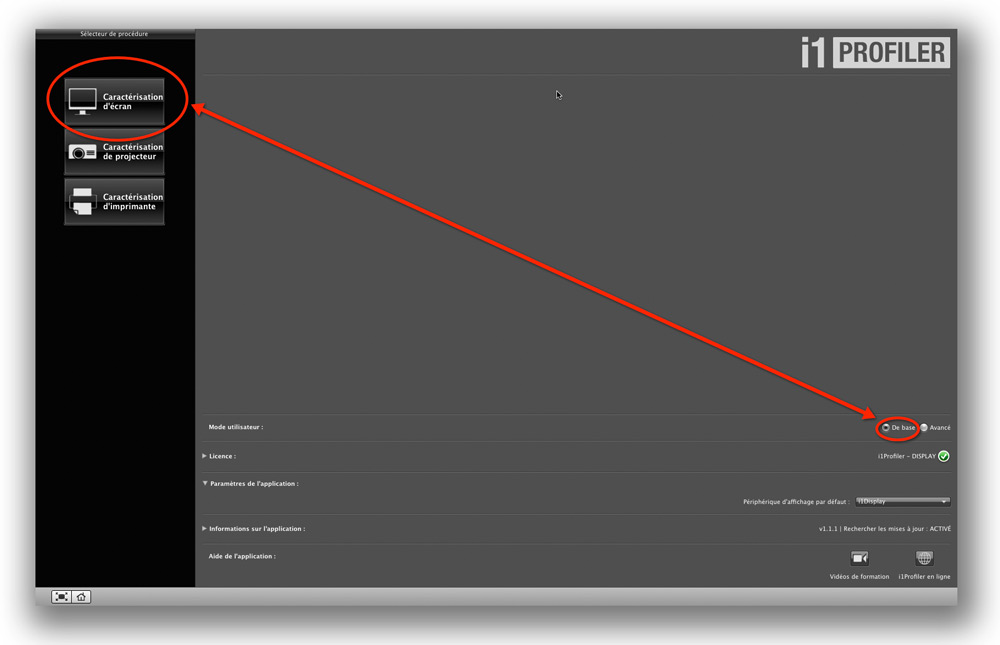
Un clic sur le bouton Caractérisation d’écran renvoie vers la procédure pour calibrer et caractériser un écran.


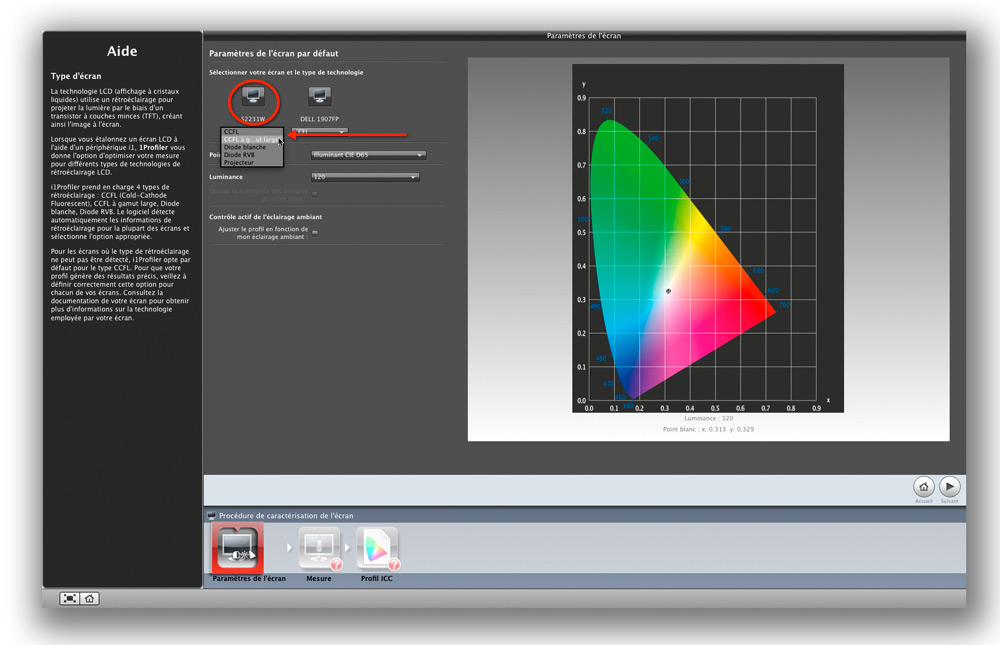
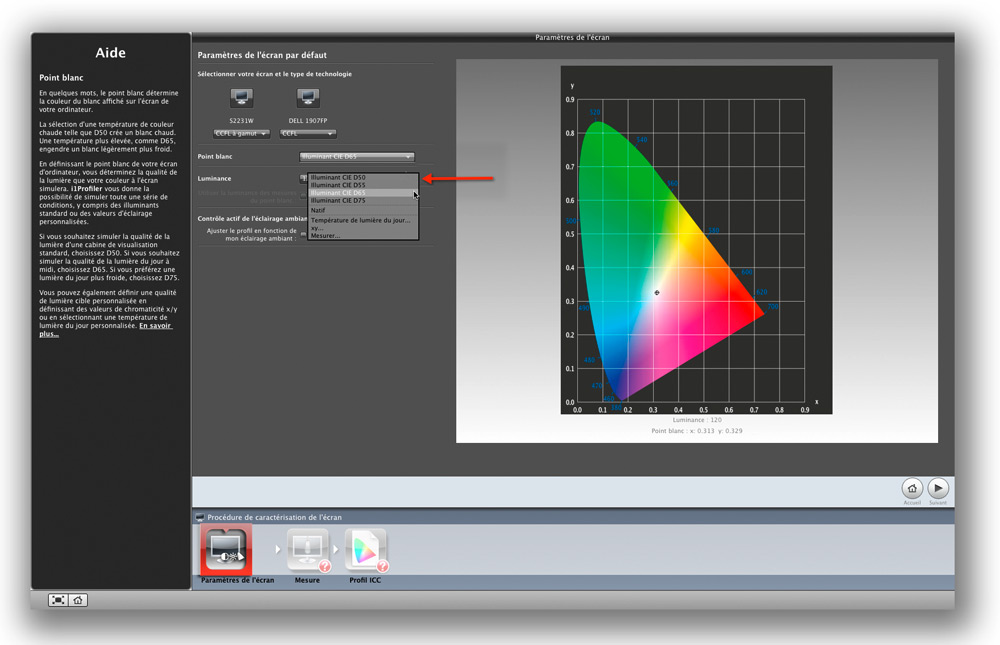
  • Commencez par choisir votre écran ainsi que le type de dalle. La plupart des écrans TFT intègrent un rétroéclairage composé de tubes fluorescents à cathode froide (CCFL) et certains modèles plus sophistiqués (VA et IPS) offrent un gamut plus étendu qui incite à utiliser des algorithmes optimisés (CCFL à gamut large) Certains écrans haut de gamme (LaCie) et écrans d’ordinateurs portable (Apple) utilisent des LED colorés en bleu, vert et rouge pour éclairer l’écran (Diode RVB) et d’autres des LED blancs, placés sur les bords de la dalle (Diode blanche). Quant à la dernière option, Projecteur, elle s’applique aux vidéoprojecteurs.


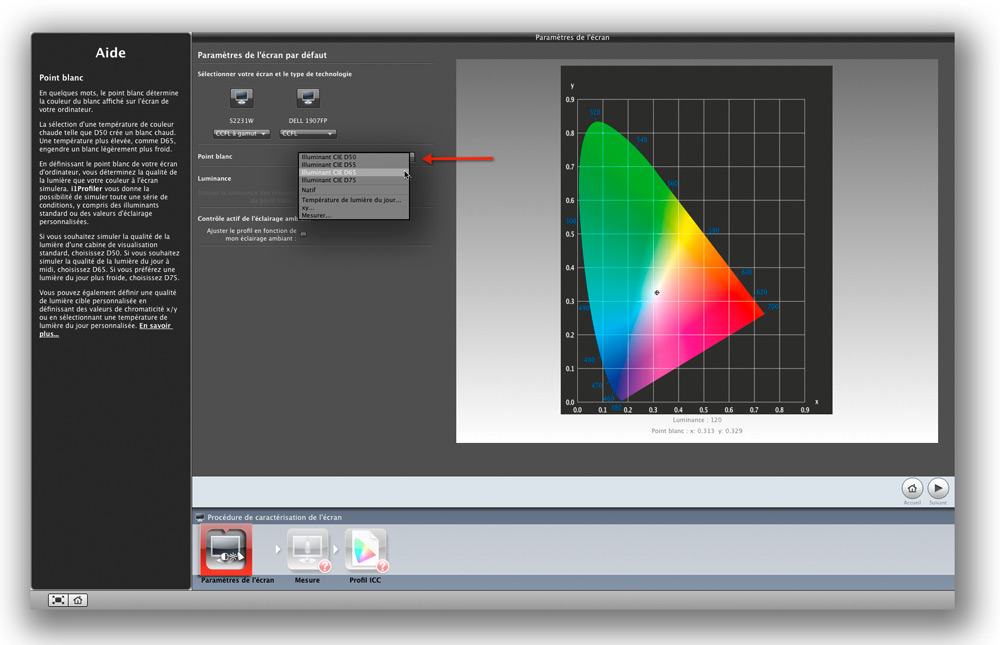
  • Sélectionnez par la suite le point blanc de votre moniteur. Le réglage “Illuminant CIE D65 » (6500 K) est le plus adapté au traitement d’images et le réglage « Illuminant CIE D50 » (5000 K) très apprécié en photogravure, en impression Offset et en impression Fine Art. Le réglage Natif s’impose pour étalonner un écran préalablement ajusté à l’aide des commandes de l’OSD ou pour un écran d’ordinateur portable ou bas de gamme qui aurait sinon beaucoup de mal à se conformer à un autre point blanc. Le curseur de l’option Température de couleur autorise à choisir le point blanc sur une échelle de 5000 à 9300 K. L’option xy permet de placer le point blanc selon ses coordonnées x et y et l’option Mesurer de conformer le point blanc de l’écran à la température de couleur de la lumière ambiante.


  • Le menu déroulant Luminance définit la luminosité maximale de l’écran. Hormis plusieurs valeurs prédéfinies (80, 100, 120, 250), i1Profiler propose de conserver la luminosité en vigueur (Natif), de la choisir librement sur une échelle de 80 à 250 cd/m2 ou d’adopter le niveau d’illumination de l’éclairage ambiant, idéalement mesuré sous l’éclairage qui sert à examiner les tirages.


  • A l’instar de la plupart des logiciels d’étalonnage, i1Profiler intègre aussi une fonction pour mesurer l’éclairage ambiant et pour ajuster l’affichage de l’écran au fur et à mesure des changements. Soyons francs : pour un photographe, cela relève davantage du gadget inutile ! D’une part, la sonde s ’approprie en permanence une prise USB et d’autre part, l’affichage des images subit des changements intempestifs de la tonalité et des couleurs tout le long du traitement. Pensez donc à désactiver cette option de façon systématique.
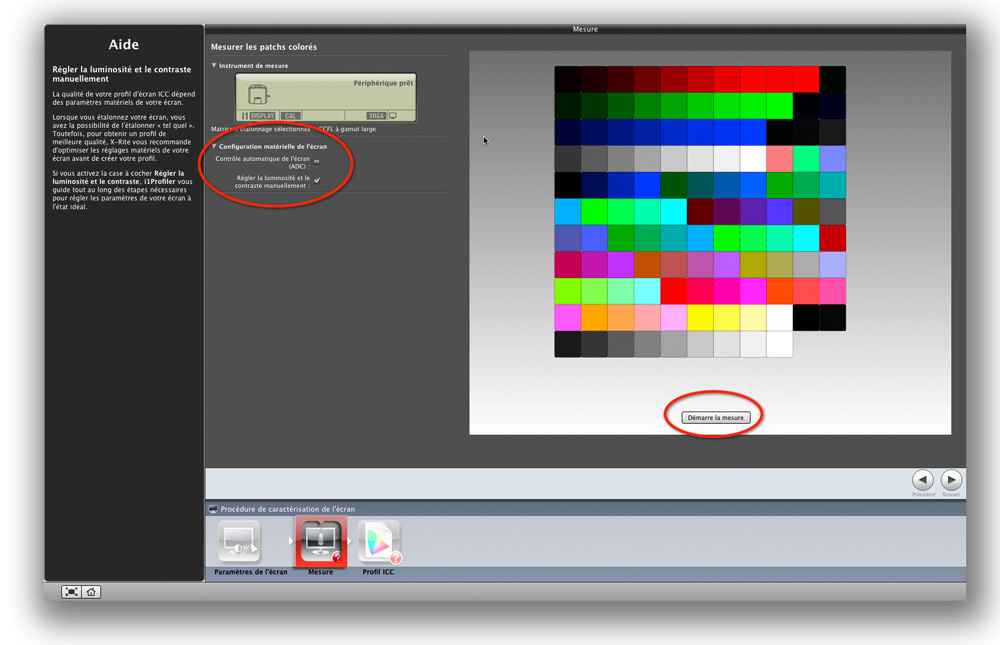
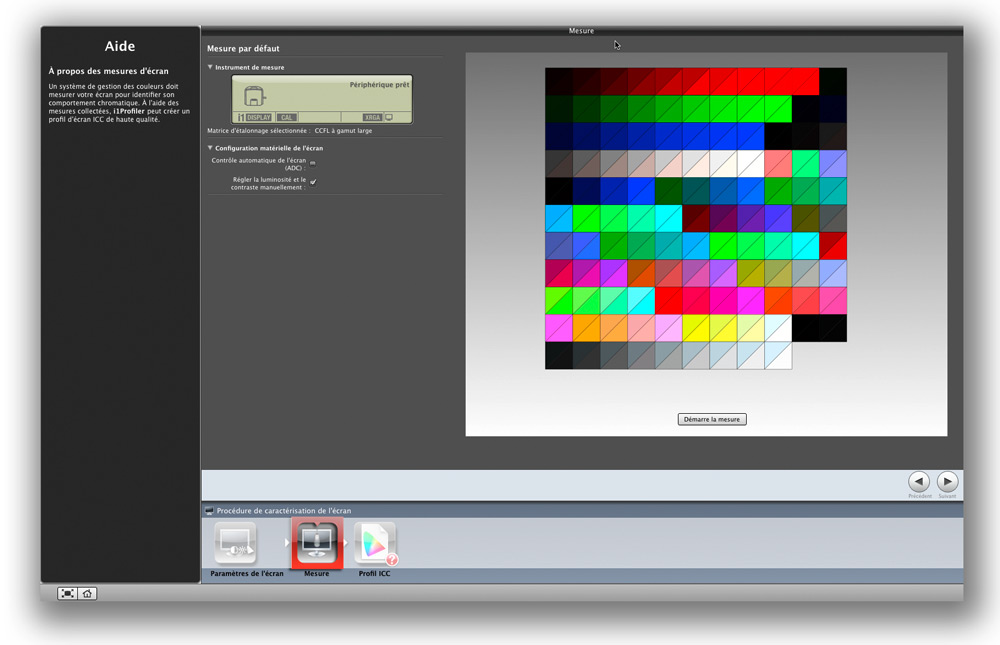
  • Cliquez sur le bouton Mesure pour passer à l’étape suivante. Le menu Configuration matérielle de l’écran permet de choisir entre un ajustement automatique (ADC) ou manuel du point blanc, de la luminance et/ou du contraste, puis de passer à la préparation de l’instrument de mesure (Démarre la mesure). Faites pivoter la calotte diffuseur pour ainsi libérer l’optique du colorimètre, puis positionnez ce dernier au centre de l’écran. Cliquez sur Suivant pour commencer la lecture des plages couleur. Si vous avez opté pour un réglage manuel du contraste et de la luminance maximale, le logiciel vous demandera de les ajuster manuellement via les commandes du menu OSD.


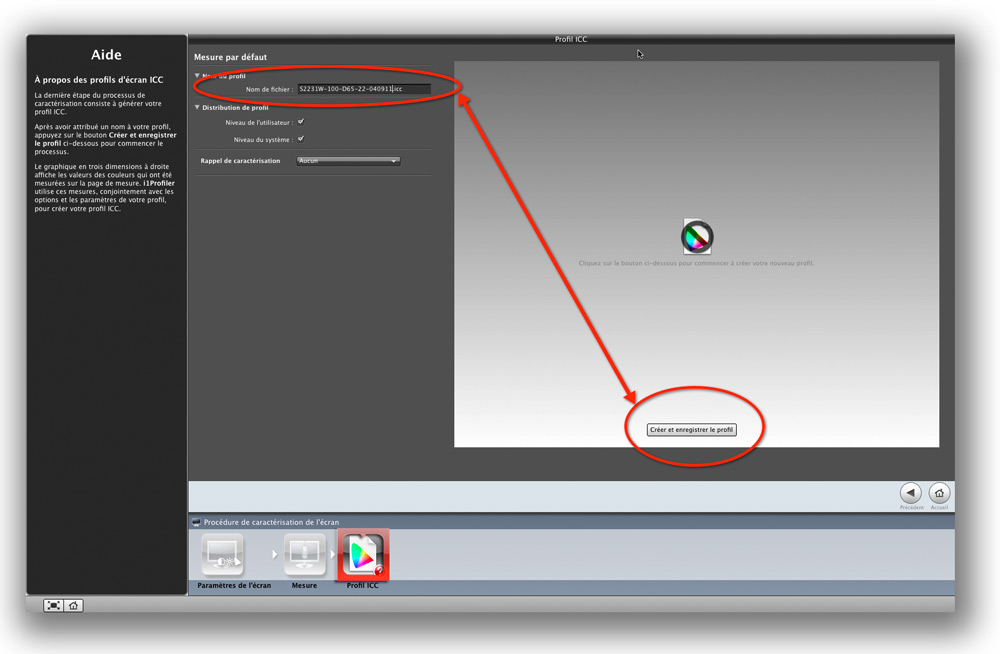
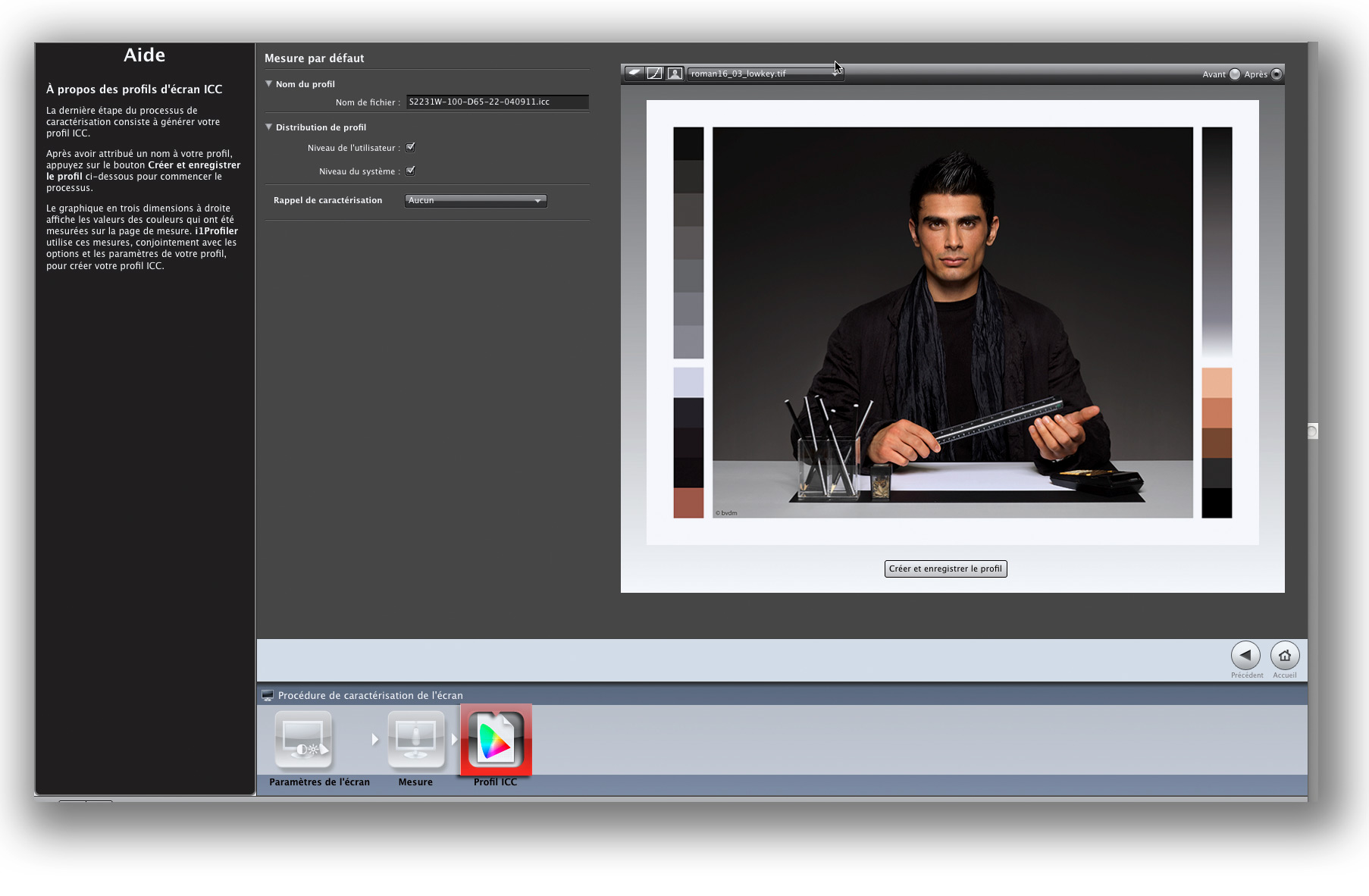
  • Une fois la lecture des plages terminée, nommez le profil, puis cliquez sur Créer et enregistrer le profil pour l’enregistrer sur votre disque dur. Sous Windows, le profil est automatiquement enregistré au sein du dossier système, sur Mac vous pouvez choisir entre deux dossiers ColorSync, respectivement situés à l’intérieur du dossier système ou de votre dossier Utilisateur. Si vous désirez recevoir un rappel du logiciel pour le prochain calibrage, sélectionnez le délai désiré dans le menu Rappel de caractérisation.


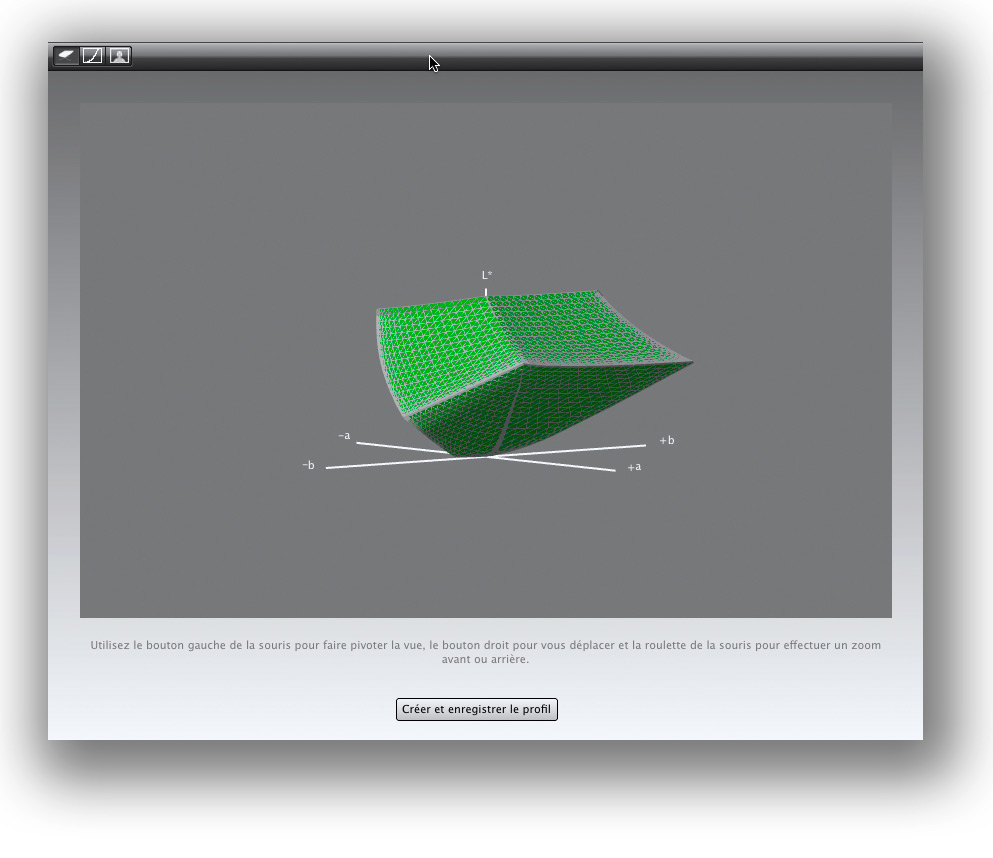
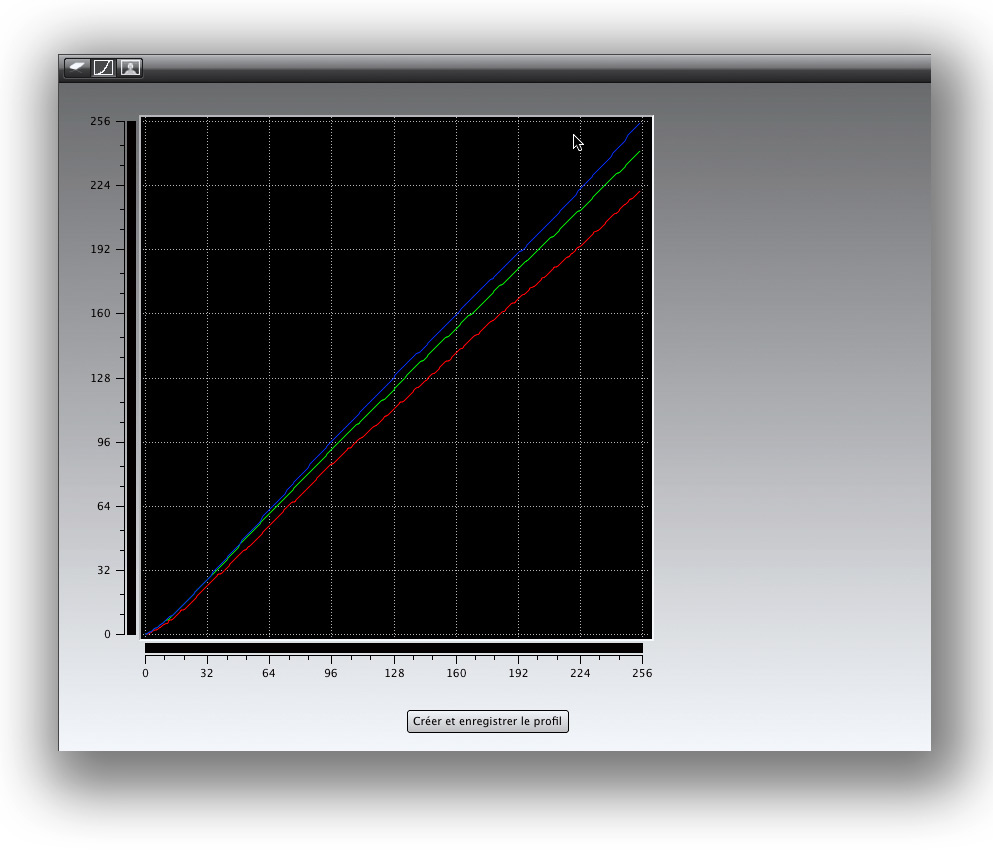
  • Pour apprécier la pertinence du nouveau profil, le logiciel offre trois méthodes : l’affichage du gamut via une animation en 3D (il est dommage de ne pas pouvoir comparer le nouveau profil à d’autres…), l’affichage des courbes de compensation et l’examen visuel. Pour la dernière méthode, vous pouvez choisir entre différentes images, mêlant des portraits en noir et blanc et en couleur à des plages et dégradés couleur.


  • Cliquez sur le bouton idoine pour revenir à la page d’accueil. Réitérez la procédure de création de profil ou basculer en mode Avancé pour bénéficier de la fonction Assurance qualité.

X-Rite i1Display Pro et ColorMunki Display : le nouveau singe est-il aussi malin ? (Première partie)

cmd-31

ColorMunki Display : logiciel et préférences

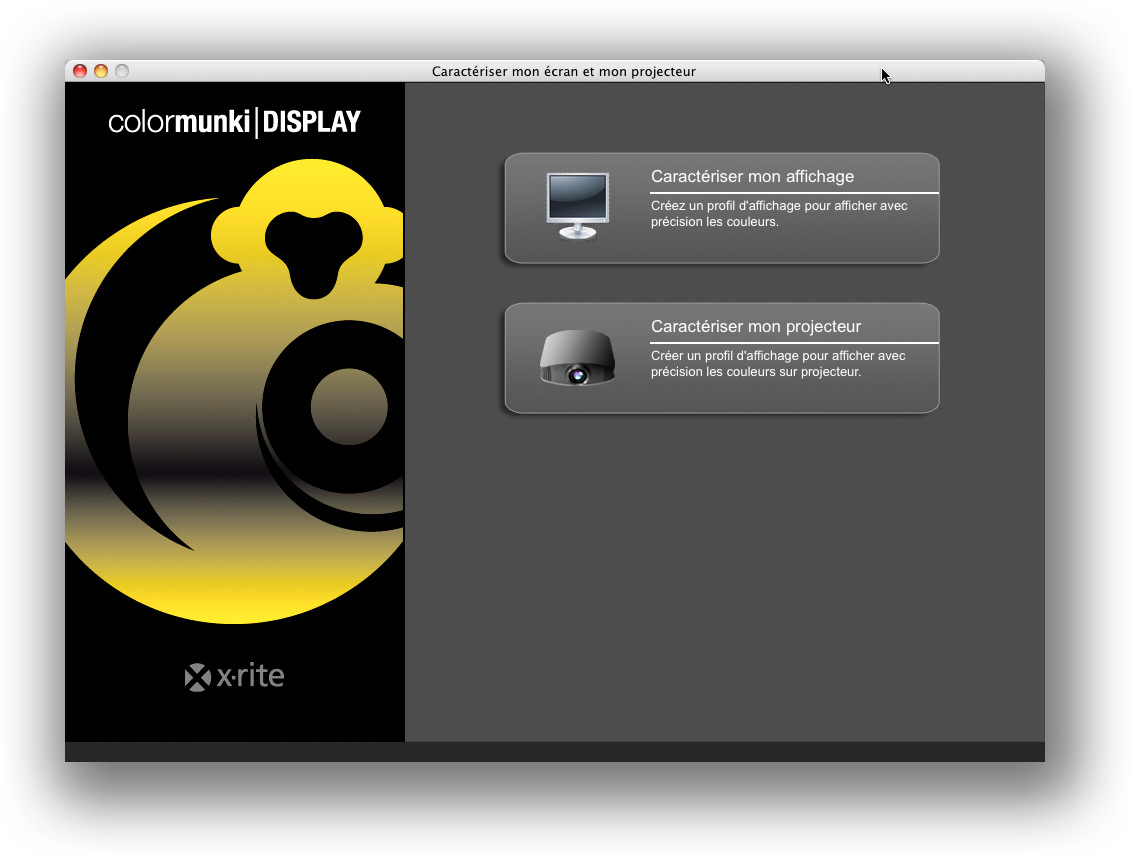
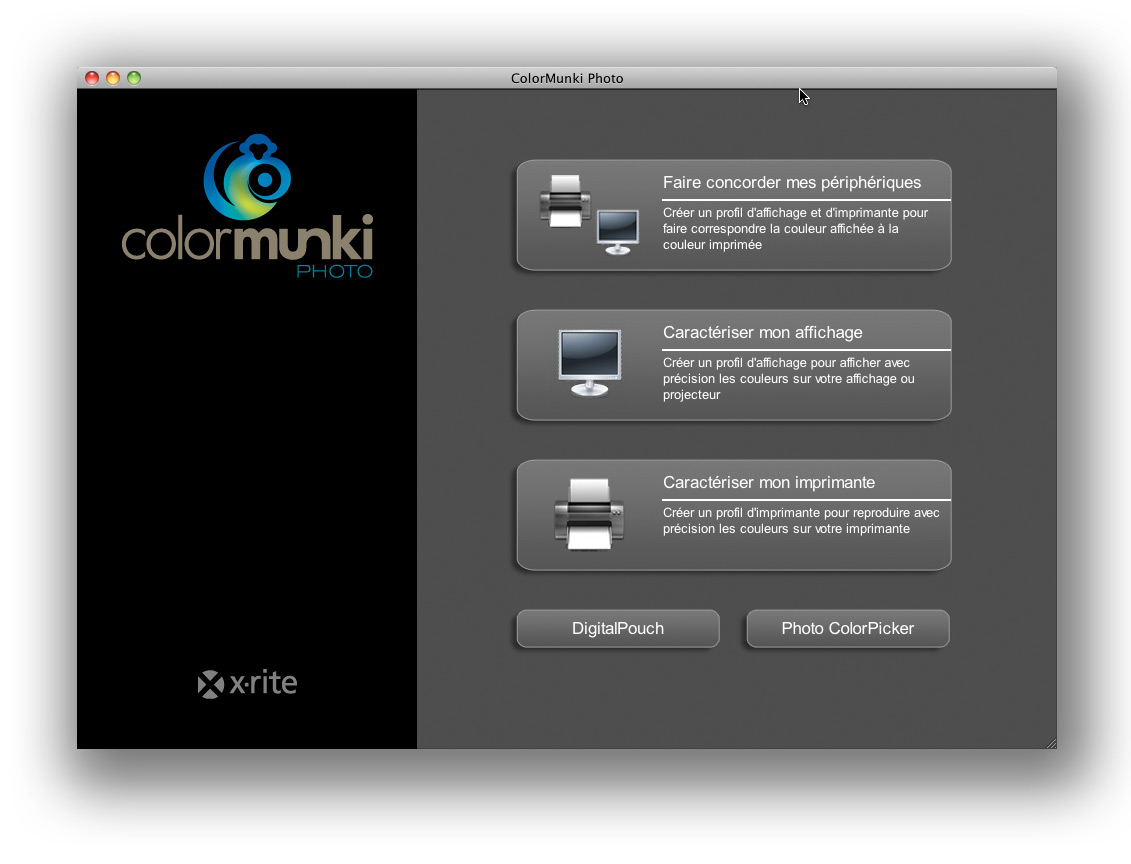
Le logiciel ColorMunki Display s’inspire ouvertement de ColorMunki Photo dont il reprend peu ou prou la charte graphique et l’ergonomie générale. Toutefois, l’écran d’accueil du logiciel vous ne laisse choisir qu’entre deux flux de production (Caractériser mon affichage et Caractériser mon projecteur) au lieu des trois procédures proposées par ColorMunki Photo (Caractériser mon affichage, Caractériser mon imprimante et Faire concorder mes périphériques). C’est normal, s’agissant de deux instruments de mesure différents : ColorMunki Photo est un véritable spectrophotomètre et ColorMunki Display un colorimètre. Alors que le premier maîtrise le calibrage et la caractérisation d‘écrans et de triplets imprimante/encres/papier, le second se contente du calibrage et de la caractérisation d‘écrans.


ColorMunki Display et…


…Colormunki Photo : plus qu’un air de famille!

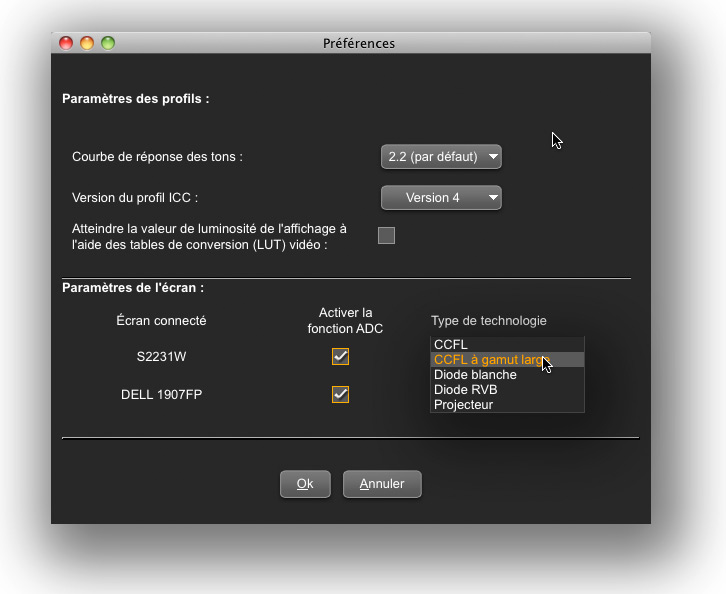
Après avoir cliqué sur Caractériser mon affichage, le logiciel affiche dans une nouvelle boîte de dialogue les écrans connectés (ici un Eizo S2231W en affichage principal et un Dell 1907FP en affichage secondaire). Le menu Concordance des affichages permet d’étalonner l’écran sélectionné en harmonisant ses caractéristiques d’affichage avec celles d’un autre écran, préalablement caractérisé avec ColorMunki Display. Il s’agit là d’une fonction intéressante, sous condition d’accorder deux écrans d’une qualité d’affichage équivalente : sinon, vous risquez de trop tirer sur les caractéristiques de l’écran le plus faible, voire de dégrader les caractéristiques de l’écran le plus fort. Bref, à n’utiliser qu’avec deux écrans similaires ou identiques.

ColorMunki Display propose deux procédures d’étalonnage : la procédure Avancé permet d’intervenir sur le point blanc, la luminance et la valeur gamma et la procédure Simplifié uniquement sur la valeur gamma. Le mode Simplifié impose en fait l’utilisation d’une température de couleur du blanc de 6500 K (D65) et la luminosité maximale de l’écran est adaptée en fonction de la luminosité de la lumière ambiante.

Le logiciel dissimule d’importants paramètres au sein des Préférences. Ainsi, la courbe de réponse des tonalités (gamma) n’est accessible depuis cette boîte de dialogue. Elle ne propose que les paramètres les plus courants (1,8 et 2,2) et fait l’impasse sur la courbe L*, mise en avant dans d’autres logiciels (Eizo Color Navigator, BasICColor Display, Spyder3Elite, etc.). ColorMunki Display propose deux formats pour le profil ICC (l’ancien, v 2, et le nouveau standard, v4). L’option “Atteindre la valeur de luminosité de l’affichage à l’aide des tables de conversion vidéo ” aide à faire obtempérer la luminosité excessive d’un écran d’entrée de gamme à la valeur de luminosité desirée. Mais il s’agit d’un pis aller : le passage par la carte graphique entraîne aussi une réduction souvent importante de la plage des couleurs reproduites.


Les paramètres les plus techniques (mais néanmoins essentiels) sont cachés pudiquement dans les Préférences.

Le menu Paramètres d’écran permet de définir pour chacun des écrans connectés, l’éclairage de la dalle. La plupart des écrans TFT intègrent un rétroéclairage composé de tubes fluorescents à cathode froide (CCFL), dont une déclinaison (CCFL à gamut large) permet d’obtenir des gamuts plus étendus. Certains écrans haut de gamme et écrans d’ordinateur portable utilisent des LED colorés en bleu, vert et rouge pour éclairer l’écran (Diode RVB), d’autres des LED blancs, placés sur les bords de la dalle (Diode blanche). La dernière option, Projecteur, est utilisée pour étalonner des vidéoprojecteurs.

Déjà proposée dans i1Match, la fonction ADC (ou DDC) revient en force dans ColorMunki Display et i1Profiler. Elle se charge d’ajuster la température des couleurs, la luminosité et/ou le contraste en intervenant directement sur le menu OSD de l’écran. Au départ, j‘étais plutôt dubitatif quant à l’efficacité des réglages automatiques, mais depuis je les utilise systématiquement pour calibrer mes écrans Eizo et Dell ainsi que celui d’un MacBook blanc (pour ce dernier, seule la luminosité est prise en charge). Si elle n’est pas compatible avec tous les écrans du marché (parmi les écrans testés, celui d’un vieux Sony Vaio et un AOC bas de gamme ne sont pas pris en charge), la fonction ADC peut rester activée d’office, car le choix du mode le plus adapté se fait automatiquement et en fonction des capacités de l’écran.

ColorMix : une nouvelle charte de référence

colormix-face

Scuadra, spécialiste français de produits et prestations autour de la gestion des couleurs, présente une nouvelle charte de référence composée de 28 plages colorées (plus qu’une ColorChecker), dont 21 plages de couleur et 7 plages de niveaux de gris. À l’instar d’une charte ColorChecker, elle vise à rassembler un large ensemble de références, chacune étant mesurée au spectrophotomètre et ses valeurs reportées au dos de la charte.

Lire la suite

Eizo CG245W : le calibrage d’écran automatisé

eizocg245w-1

Quid du calibreur intégré ?

Proposé à 1899 euros au lieu de 1654 euros ht, le ColorEdge CG245W ne se distingue de son homologue CG243W que par sa sonde de calibrage intégré. Au vu de ce surcoût plutôt important, cette sonde se doit donc d’être au moins aussi performante que les produits proposés par X-Rite et Datacolor autour de 200 euros ht. Qu’en est-il vraiment ?


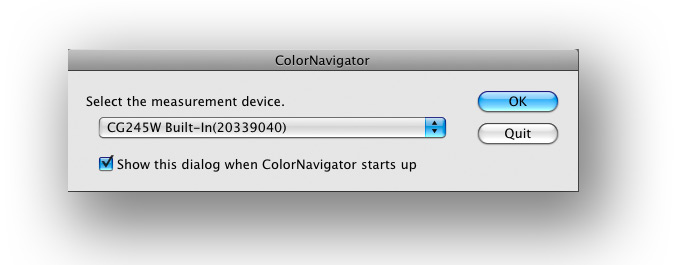
ColorNavigator détecte automatiquement la présence du dispositif de calibrage intégré…

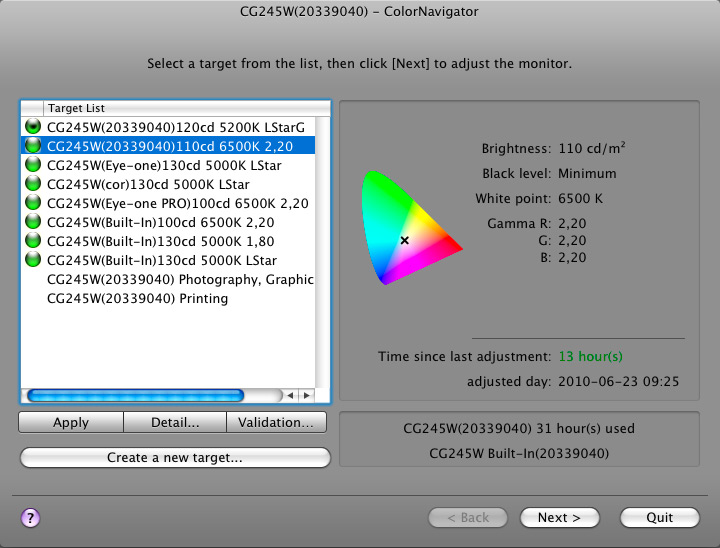
Pour en avoir le cœur net, j’ai effectué plusieurs calibrages d’écran en utilisant tantôt le dispositif de calibrage intégré tantôt un spectrophotomètre Eye-One Pro ou une sonde Eye-One Display 2 et en analysant le respect des paramètres imposés par le logiciel ColorNavigator : la température des couleurs (6500 K), le gamma (2,2), la luminosité maximale (110 cd/m²) et minimale (une valeur aussi basse que possible pour restituer les nuances dans les basses lumières).


ColorNavigator n’enregistre pas seulement le profil de l‘écran, mais également les paramètres associés dans un paramètre prédefini, stocké dans la mémoire de l‘écran


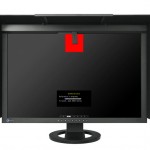
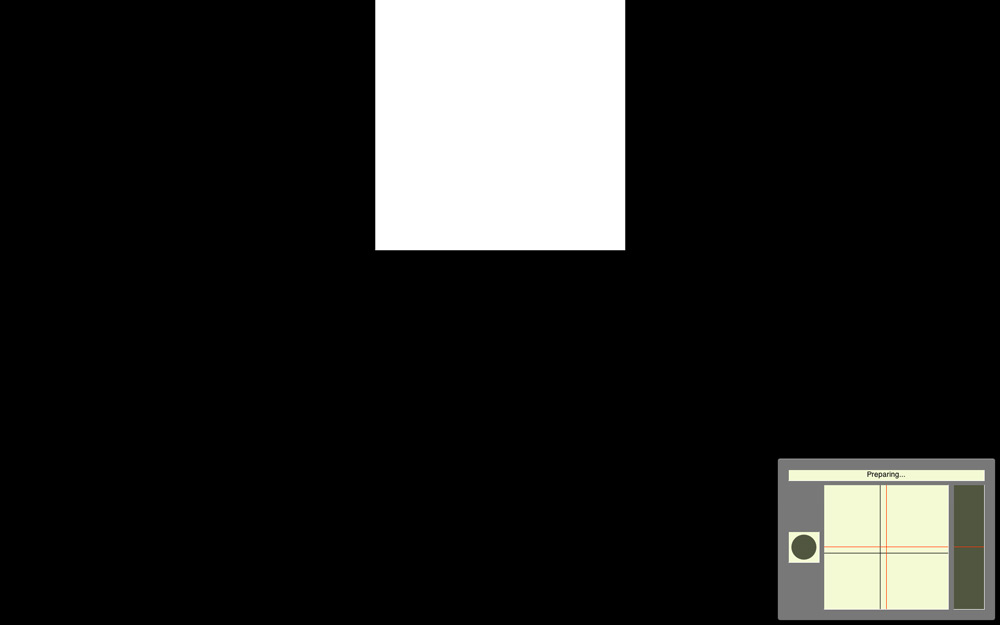
La fenêtre de mesure s’ancre automatiquement dans le bord supérieur de l‘écran, ce qui empêche l’utilisation de la sonde pour la validation FOGRA

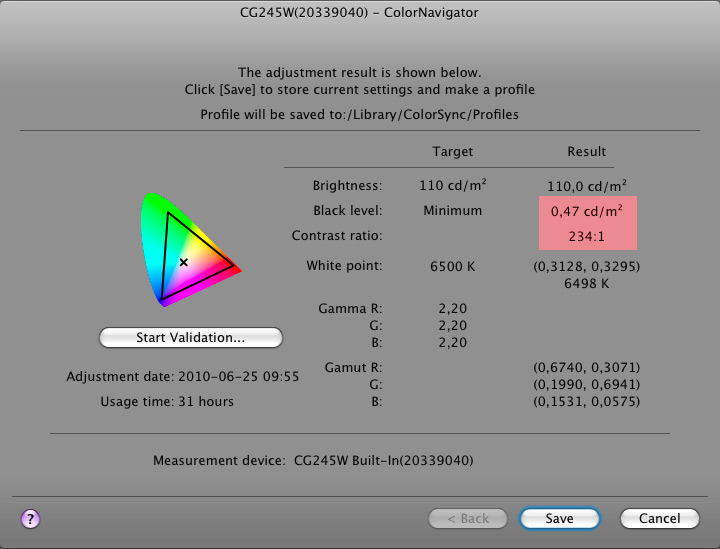
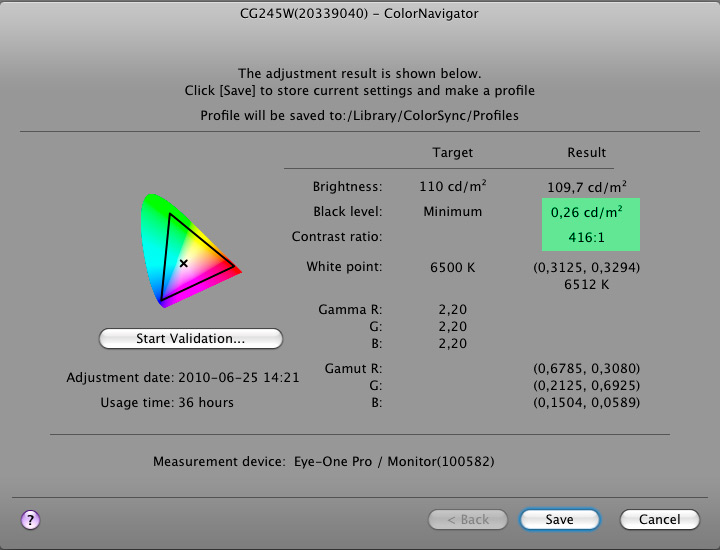
Face au dispositif de référence, le spectrophotomètre Eye-One Pro, la sonde intégrée obtient des valeurs exemplaires pour le point blanc, le gamma et la luminosité maximale. Mais l’outil peine à convaincre lorsqu’il s’agit de restituer les nuances dans les noirs : avec une luminosité minimale de seulement 0,47 cd/m², il ne parvient pas à tirer profit de toute la qualité de l’écran. Quant au taux de contraste, calculé en divisant la luminosité maximale par la luminosité minimale, il passe de 416:1 à 234:1, une prestation pas vraiment digne de cet écran fort onéreux. Sachez que plus vous éloignez des paramètres évoqués (plutôt courants), plus la sonde incorporée peine à rivaliser avec un instrument de mesure externe. Ainsi, si son utilisation s’impose à tous les réfractaires à la gestion des couleurs et à la recherche d’un outil automatisé (qui fait son travail sans nécessiter le concours de l’utilisateur…), la sonde d’étalonnage embarquée ne saurait séduire les utilisateurs plus exigeants.


Avec la sonde intégrée, le taux de contraste est limitée par la luminosité minimale


Seule l’utilisation d’un instrument de mesure annexe saurait rendre justice à l‘écran

Ainsi, la pratique du “softproofing” (c’est à dire la validation des couleurs sur l‘écran), de plus en plus en vogue chez les photograveurs et imprimeurs, exige l’ajout d’un instrument supplétif, seul à permettre à l’écran de passer la très convoitée certification UGRA, dont les plages de couleurs se positionnent de surcroit au milieu de l’écran, inaccessible à la sonde intégrée. Cette dernière est logée dans une petite languette qui est, quant à elle, ancrée dans le cadre supérieur de l’écran. Faut-il alors investir dans un Eizo CG245W ? Tout dépend de vos exigences et envies.

Les photographes et graphistes apprécieront sans doute le dispositif de calibrage intégré et programmable. Quant aux photograveurs et imprimeurs, souvent déjà équipés d’instruments de mesure plus sophistiqués, ils seront sans doute moins séduits par les performances réelles de celui-ci. Pour ma part, je trouve le ColorEdge CG243W plus alléchant. Bénéficiant des mêmes prouesses techniques, il offre simplement un meilleur rapport qualité/prix…

Spyder3 Studio SR : une solution complète pour calibrer la chaîne graphique (deuxième partie)

s3s-51

Quid de la qualité des profils ?

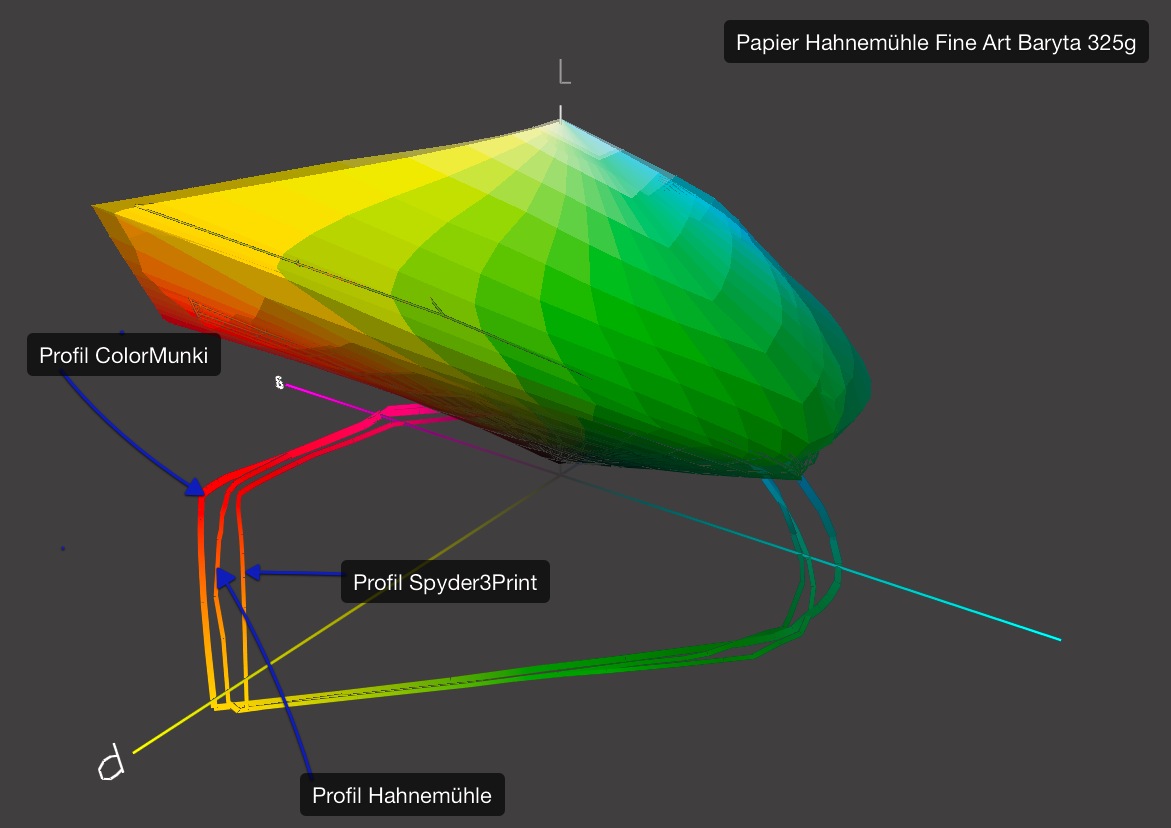
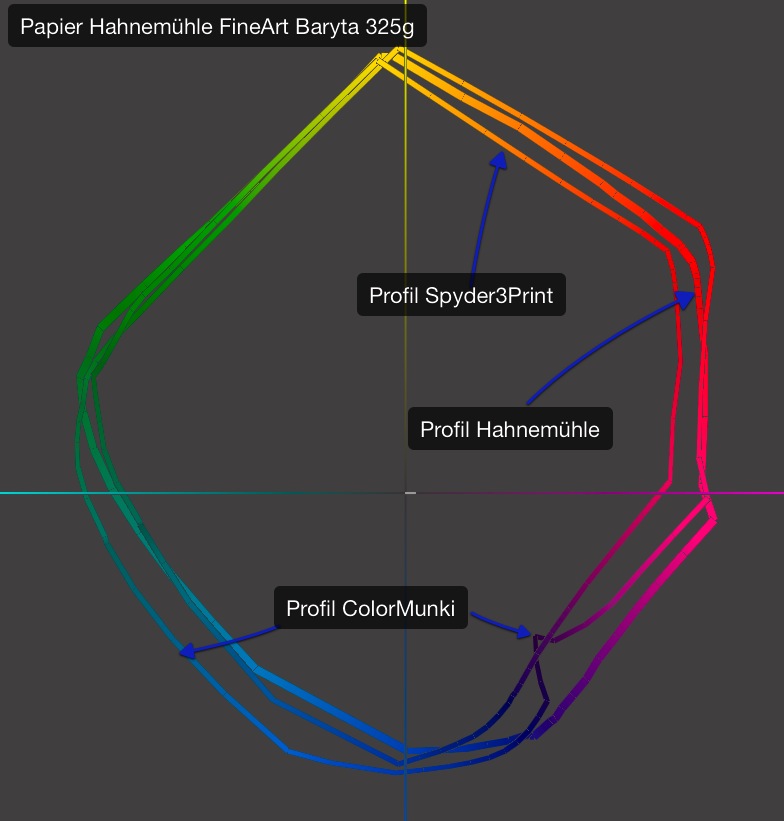
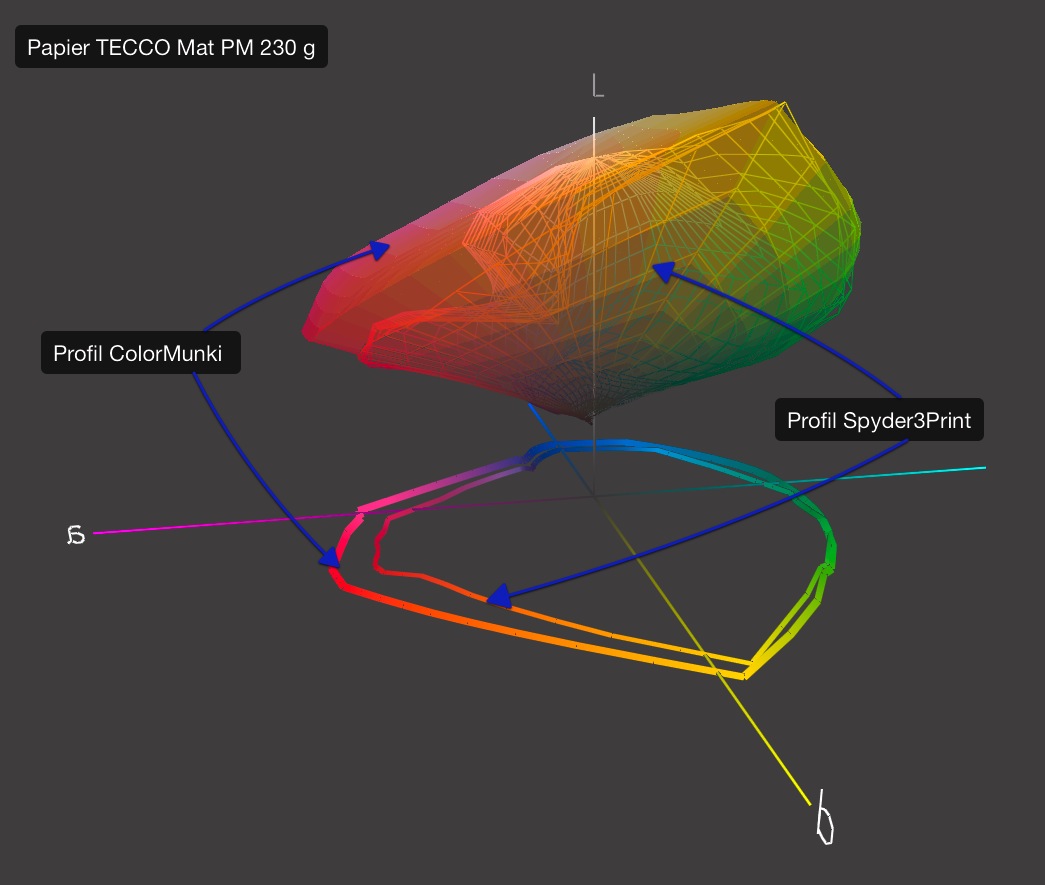
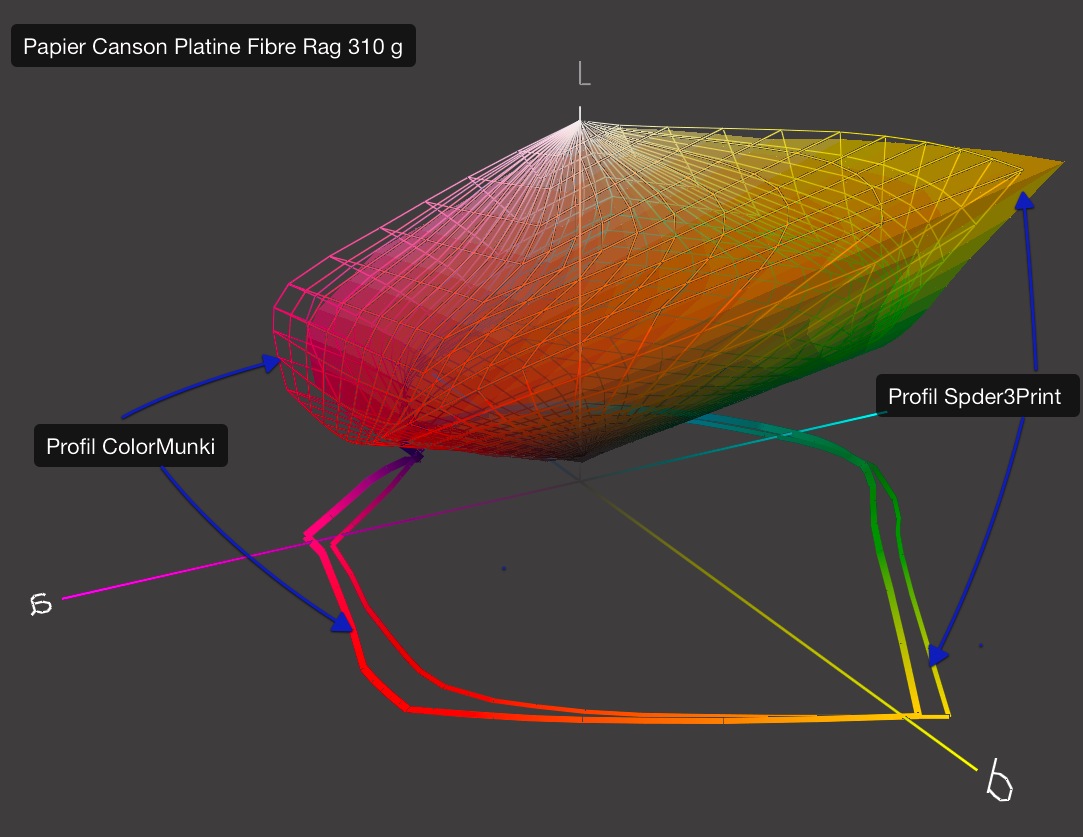
Pour une comparaison des résultats avec ceux obtenus à partir d’un ColorMunki, je me suis contenté à utiliser la cible haute qualité EZ avec gris recommandée, repartie sur deux feuilles A 4. Afin d’évaluer la qualité des profils, j’ai choisi trois papiers différents, le support mat TECCO PM 230 et les supports barytés Hahnemühle Fine Art Baryta 325 g et Canson Fibre Rag 310 g. J’ai créé un profil par papier et instrument de mesure. J’ai utilisé une imprimante Epson 3800.


Trois profils (2 profils personnalisés et un profil générique) visualisés dans ColorThink : bien que les différences ne soient pas importantes, le Colormunki semble toujours optimiser le gamut et ainsi la saturation des couleurs. Papier baryté Hahnemühle Fine Art Baryta

Le logiciel du ColorMunki suit une logique diamétralement opposée à celle de Spyder3Print. Alors que le logiciel de Datacolor est (presque trop) complet et professionnel par ses nombreux réglages sophistiqués, X-Rite s’investit surtout dans l’équipement matériel en proposant un “vrai” spectrophotomètre tout en simplifiant l’interface utilisateur de son logiciel. Ne pensez pas à y éditer vos profils, l’éditeur a misé sur la simplicité à outrance.


A noter la “faiblesse” dans les teintes bleues et magenta du profil élaboré par ColorMunki : cela pourrait être une stratégie pour compenser l’absence de filtre UV de ce spectrophotomètre ce qui risque de produire une sensibilité trop importante dans les bleues, notamment avec des papiers comportant des azurants optiques…?


Deux profils pour le papier mat de TECCO : là encore, le gamut est plus large du côté ColorMunki…

Cela dit, les deux produits s’adressent par leur tarif à un public plutôt large et pas forcément expert en gestion des couleurs. L’utilisateur lambda aura donc que faire de nombreuses fonctionnalités de Spyder3Print. Ce qui lui emporte, c’est la qualité des profils et le rendu final de ses tirages.


Deux profils pour le papier baryté Platine Fiber Rag de Canson

Le magazine Eyrolles
des techniques photo

Animé par Volker Gilbert et publié par les éditions Eyrolles, QuestionsPhoto vous propose des articles de fond sur les techniques photo, mais aussi des actus, des critiques de livres... et des réponses à toutes vos questions !