Questions Photo

Mot clé : Calibrage

Spyder3 Studio SR : une solution complète pour calibrer la chaîne graphique (première partie)

s3s-28

Calibrage et caractérisation de l‘écran avec Spyder3 Elite

Après vous avoir invité l’utilisateur de réinitialiser les paramètres par défaut de l’écran, le logiciel vous demande de choisir parmi deux méthodes de réglage, l’Assistant pas à pas étant plus accessible à un néophyte que la Console Expert qui regroupe tous les réglages (point blanc, gamma et réglages de luminance minimale et maximale) dans une même boite de dialogue, tout en proposant une mesure de la lumière ambiante et une vérification du profil en vigueur. Si cette console est restée pendant longtemps pudiquement cachée dans les menus du logiciel, elle retrouve enfin sa place. En fait, elle seule permet de définir la luminosité maximale et minimale de l’écran, ce dernier paramètre étant toutefois tributaire de la qualité intrinsèque de ce dernier.
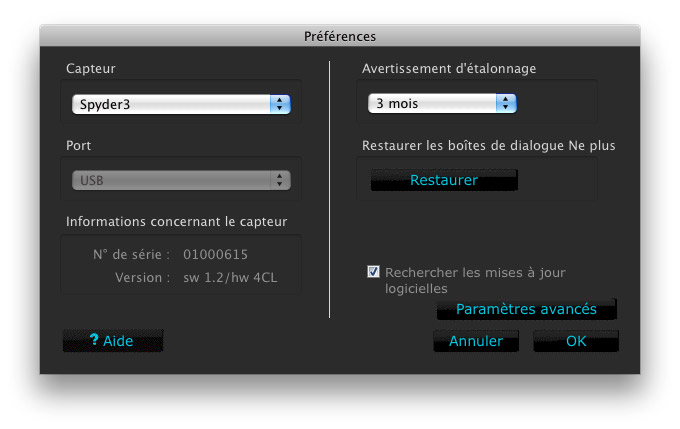


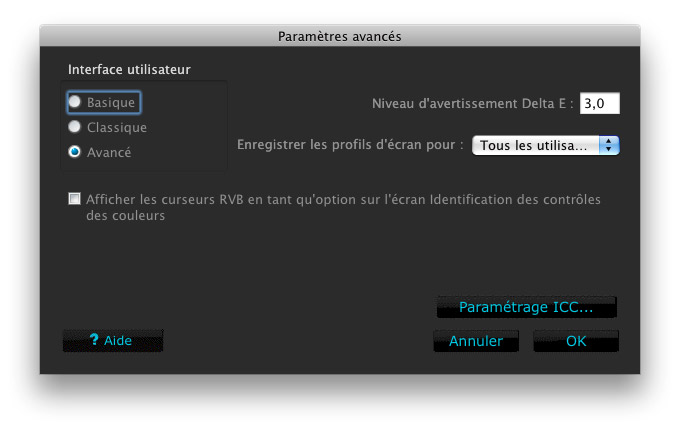
À noter que les Préférences de Spyder3 Elite autorisent à choisir, en passant par le bouton Paramètres avancés, une interface utilisateur plus ou moins sophistiquée (privilégiez l’option Avancé pour exploiter l’ensemble des réglages du logiciel).

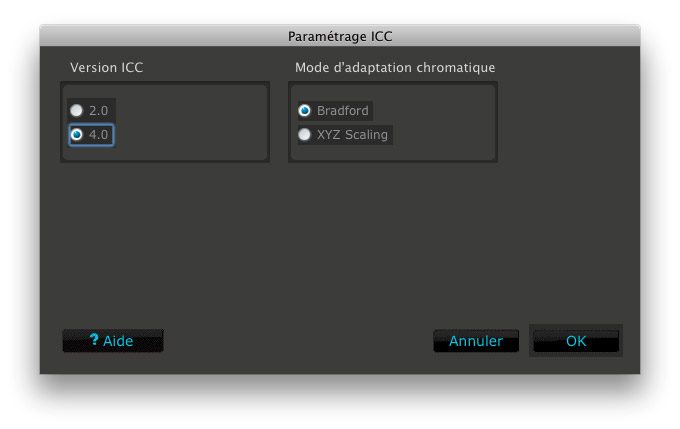
En cliquant sur le bouton Paramétrage ICC, vous pouvez même sélectionner une des deux normes ICC en vigueur (préférez tant qu’à faire ICC 4.0, la plus récente), mais à l’opposé d’autres logiciels, notamment adJUST, Spyder3 Elite ne crée que des profils matriciels, pourtant réputés comme étant moins précis que des profils LUT.

Si lors du premier calibrage, le logiciel vous demande le type de l’écran à étalonner (écran TFT, CRT, vidéoprojecteur ou ordinateur portable), vous pouvez toujours le sélectionner en passant par le menu Aller>Modifier les informations d’affichage.


Cochez l’option correspondante et cliquez ensuite sur Suivant pour préciser les réglages dont dispose votre écran (Contraste et Luminosité/Retroéclairage).


Il faut ensuite réinitialiser les valeurs par défaut pour votre écran en commençant par le curseur Luminosité du menu OSD de votre écran. Si Spyder3 Elite vous affiche pour cela une échelle de gris, cette méthode visuelle est moins précise que le réglage de la luminance du blanc dans la Console Expert, privilégiez donc ce dernier en cliquant dans un premier temps sur le bouton Suivant.

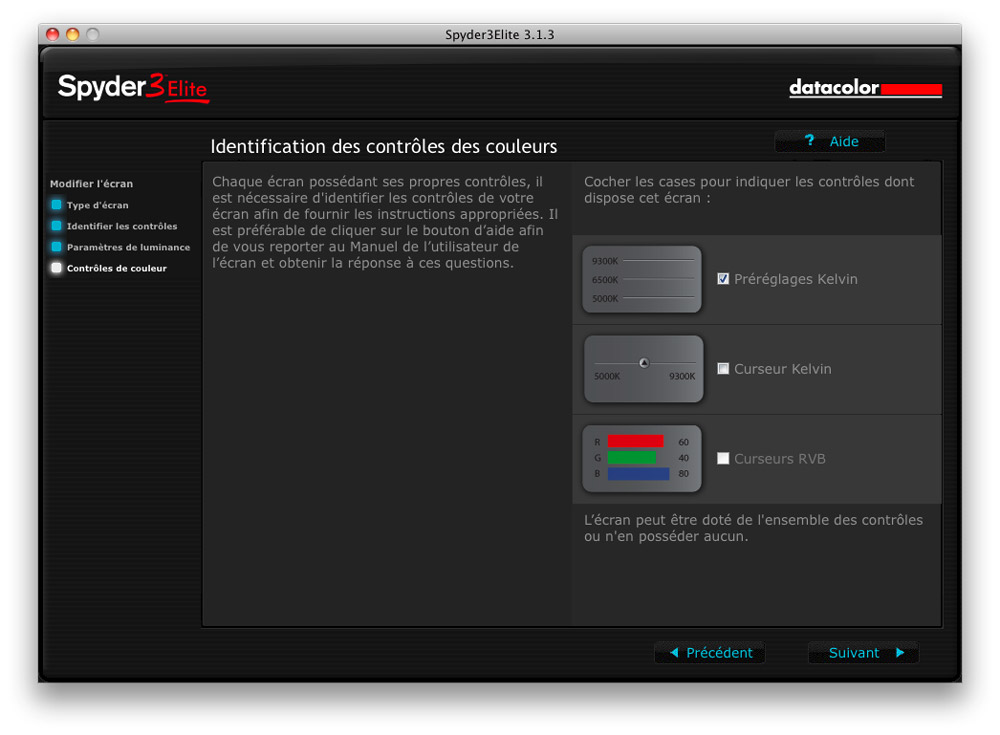
Le logiciel vous demande ensuite de spécifier les réglages de l’écran pour le point blanc (c’est-à-dire la température des couleurs). J’ai sélectionné ici l’option Préréglages Kelvin, disponible sur mon écran Eizo FlexScan S2231W, puis j’ai cliqué sur Suivant pour accéder à la fenêtre suivante, proposant une fixation avec ou sans ventouse de la sonde.
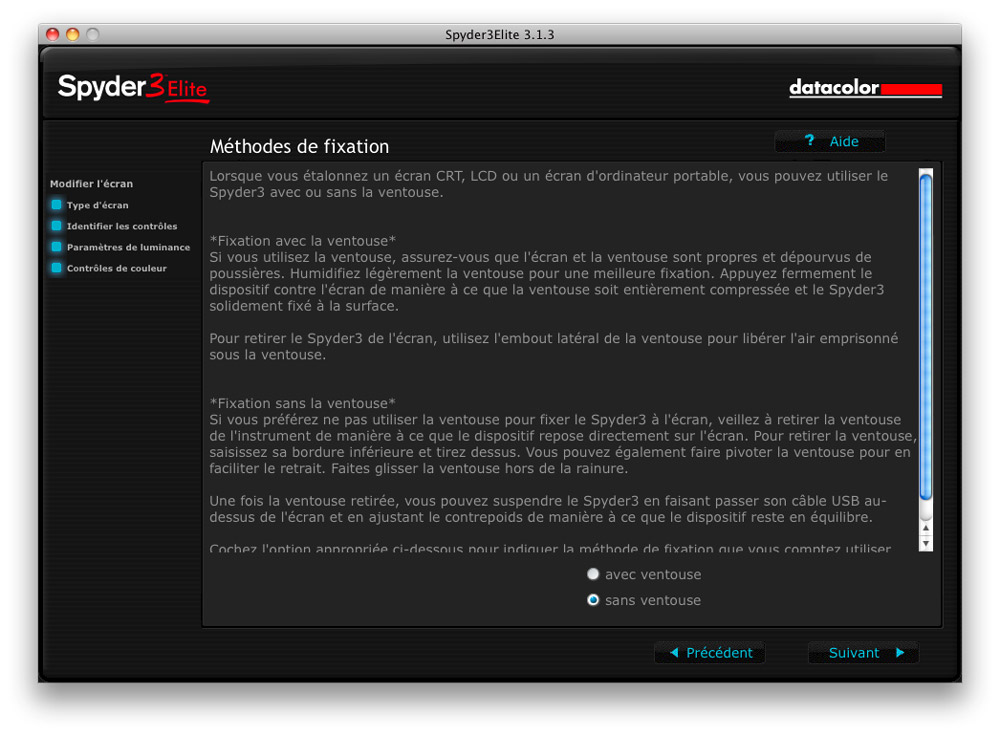
En toute évidence, sur un écran LCD il ne faut jamais utiliser la ventouse, sous peine de l’endommager. Cliquez ensuite sur Suivant pour revenir à la fenêtre initiale, puis sélectionnez la commande Action>Console Expert pour fixer les paramètres spécifiques à l’étalonnage. J’ai ici choisi un point blanc de 6500 K et une courbe de compensation gamma linéaire de type L-Star ainsi qu’une luminance de 0,16 cd/m 2 pour le point noir et 100 cd/m 2 pour le point blanc, valeurs “réalistes” pour un écran de très bonne qualité, mais difficiles à reproduire avec un écran grand public ou celui d’un ordinateur portable, surtout en ce qui concerne la luminance minimale. Le menu déroulant Cible vous propose plusieurs paramètres prédéfinis, mais vous êtes libre à enregistrer vos propres jeux de réglages et ignorer les valeurs par défaut préconisées pour les écrans CRT (6500 K, 2,2 et 80 cd/m 2) et LCD (6500 K, 2,2 et 120 cd/m 2).
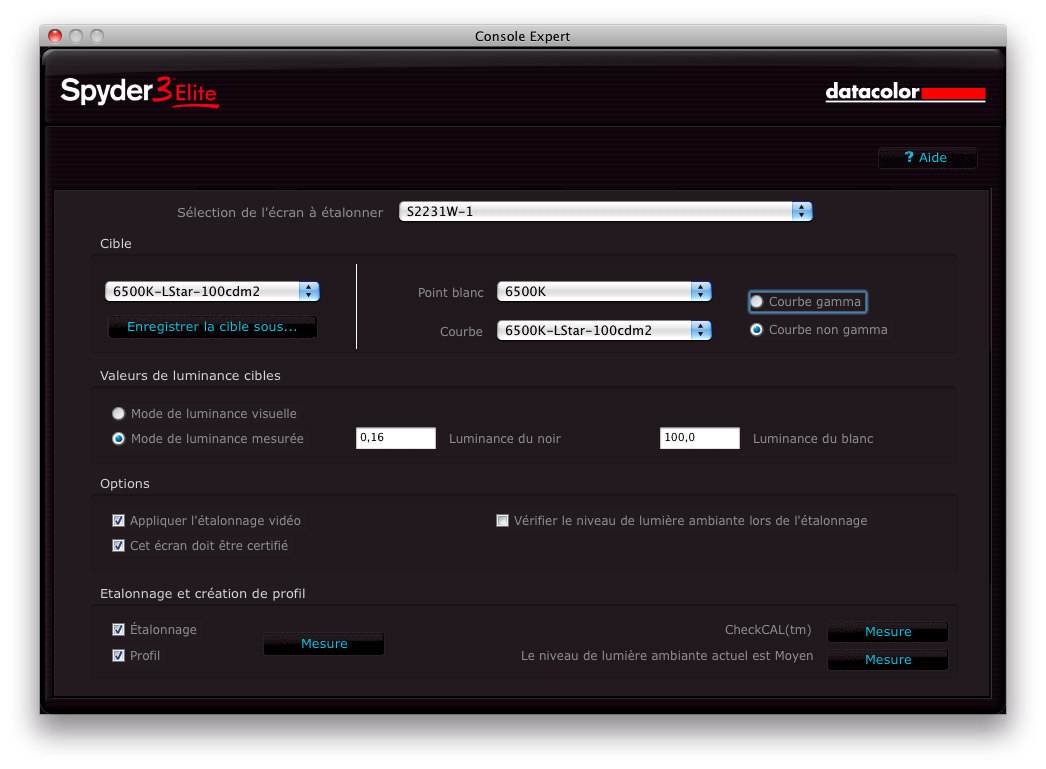

La Console Expert


Je désactive systématiquement l’option Vérifier le niveau de lumière ambiante lors de l’étalonnage afin d’empêcher le logiciel de procéder à des modifications intempestives de l’affichage lorsque votre environnement de travail s’expose à des conditions d’éclairage fluctuantes.

En revanche, cochez les options Appliquer l’étalonnage vidéo, Étalonnage et Profil avant de cliquer sur le bouton Mesure pour démarrer la lecture des plages de couleur. Le bouton CheckCAL™ déclenche une vérification du profil en vigueur, utilisez cette option lorsque vous avez des doutes quant à la validité d’un profil ou avant de commencer une nouvelle séance de retouche importante.

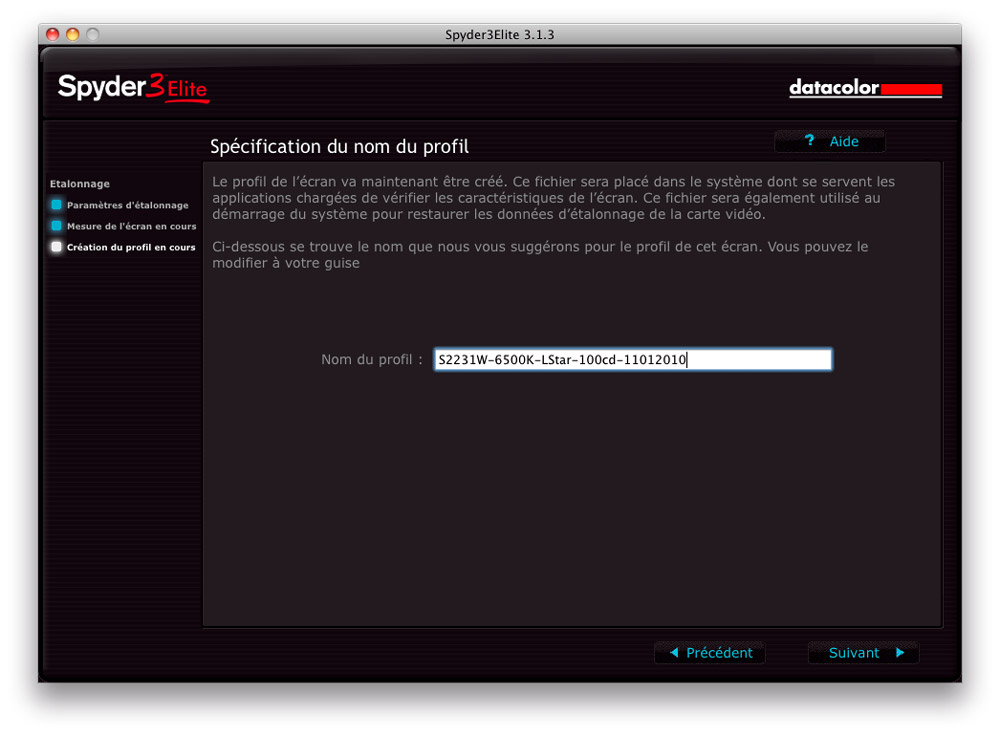
Le logiciel vous invite ensuite à placer la sonde sur l’écran (basculez l’écran un peu vers l’arrière pour améliorer l’adhésion du colorimètre sur la surface de l’écran mais n’appuyez pas trop pour ne pas endommager la dernière avec la ventouse. Le logiciel fait ensuite défiler des plages pour mesurer la luminance du point blanc. Ajustez cette dernière en passant par le curseur Luminosité de l’utilitaire de votre écran – la valeur mesurée et affichée par la jauge dans la partie gauche de la fenêtre doit alors correspondre le plus possible à la valeur cible (dans notre cas 100 cd/m2), une tolérance de plus ou moins 4% étant acceptée par le logiciel. Cliquez ensuite sur Continuer pour faire défiler et pour mesurer les autres plages colorées. Une fois les mesures terminées, le logiciel affiche une nouvelle fenêtre, permettant de choisir le nom du nouveau profil ICC. J’ai ici nommé mon profil “S2231W-6500K-LStar-100cd-11012010”, l’appellation étant composé du nom de l’écran, des paramètres de calibrage et de la date de création du profil ICC.


En cliquant sur Suivant, vous passerez au module SpyderProof (Aller>SpyderProof™) qui affiche plusieurs images représentatives (monochromes et couleurs pastelles ou saturées), le bouton Permuter permettant d’alterner les états avant et après étalonnage.
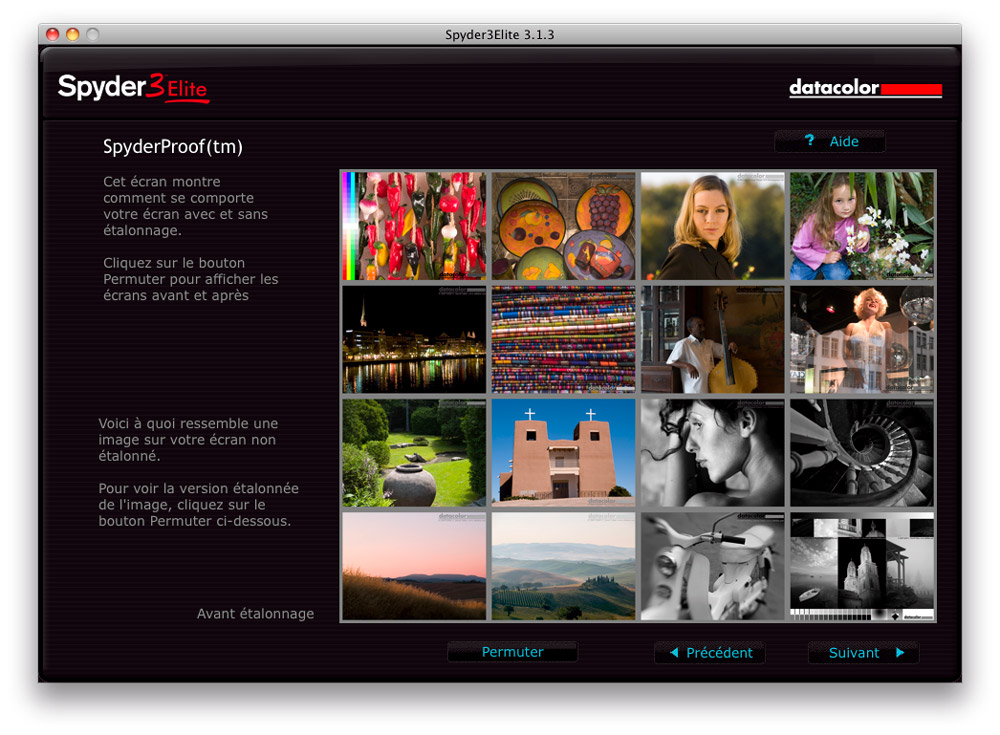
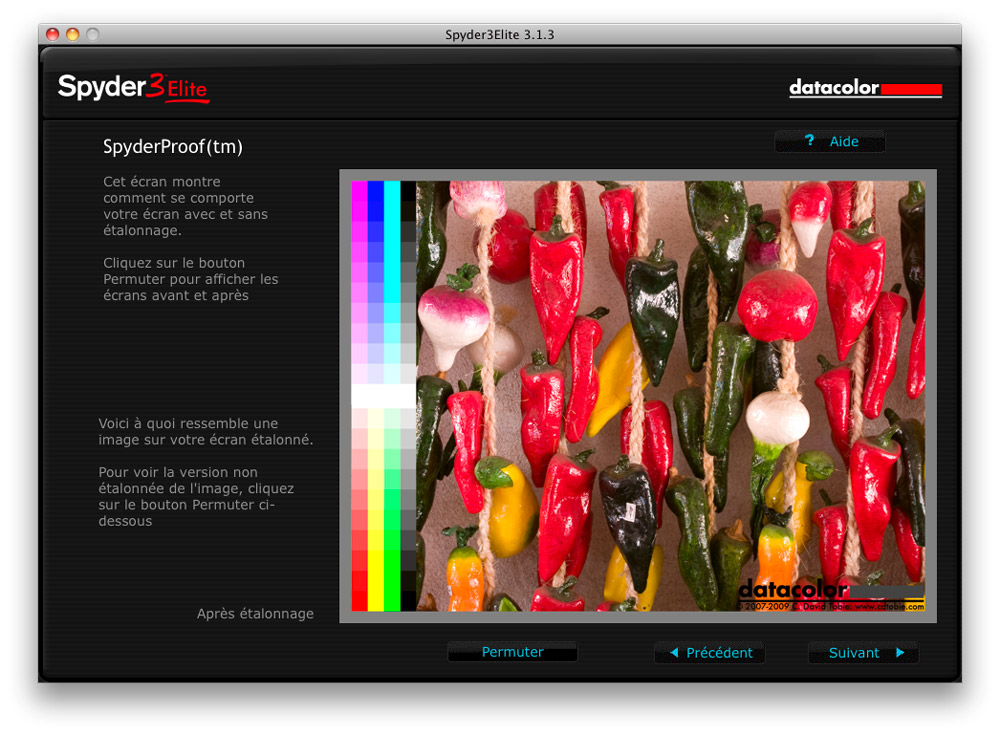


Contrôle visuel du calibrage avec SpyderProof™
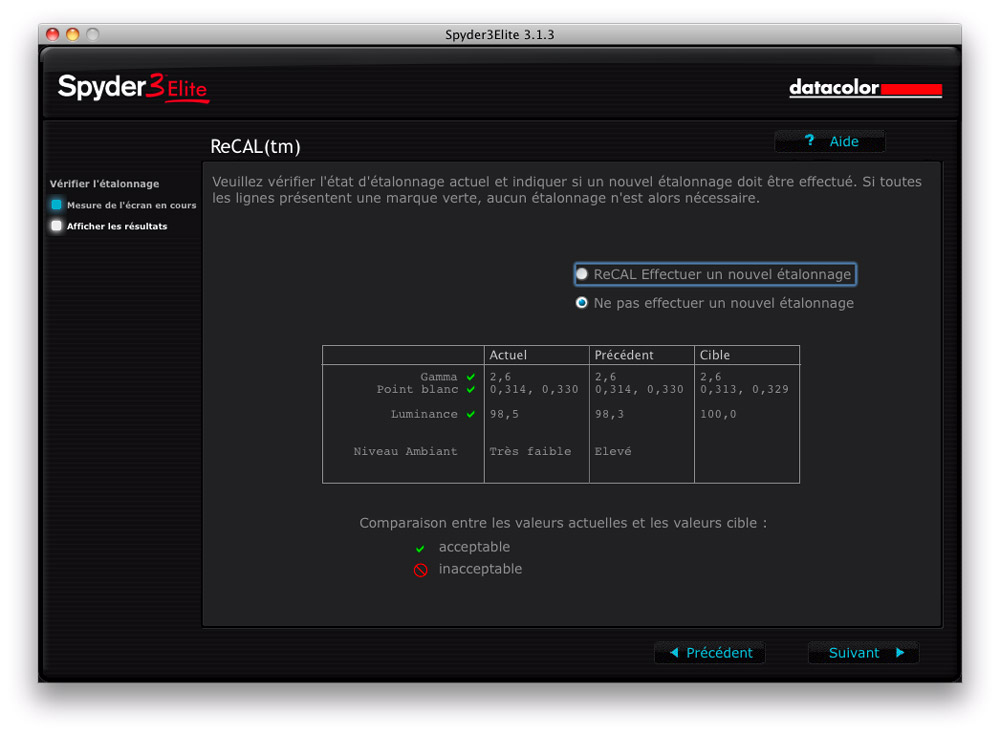

Grâce à la fonction ReCal™ vous pouvez valider votre profil. Mais cette fonction est plutôt avare d’informations…
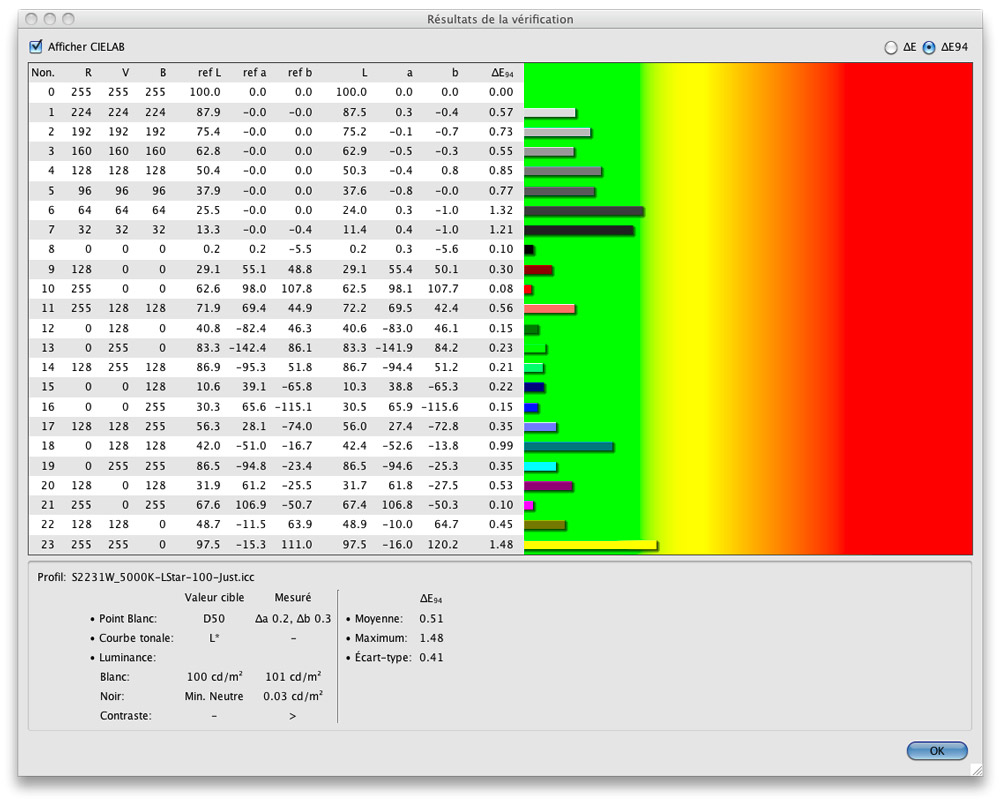

…d’autres logiciels, et notamment Eye One Match et adJUST (voir la figure) font nettement mieux !
Color Checker Passport : un complément à Lightroom et Camera Raw

passport-15

Installation du logiciel

Dans un autre article, j’avais déjà expliqué en long et en large les différentes étapes requises pour bien éclairer et bien exposer des mires de calibrage. J’aborderais ici donc uniquement comment installer et utiliser le logiciel ColorChecker Passport qui est livré avec la mire. Uniquement compatible avec les versions 2 et 3 bêta de Lightroom ainsi que Camera Raw 4.5 ou plus récent, ce logiciel fonctionne sur Mac (Mac OS X 10.4.11 ou plus récent) et sous Windows (Windows XP SP3 ou plus récent) et se compose d’un plug-in pour Lightroom et d’une version indépendante qui sera utile à tous ceux qui ne possèdent « que » Photoshop Elements 7 ou 8, CS3 ou CS4.

Voici la procédure d’installation sous Windows 7, qui s’est par ailleurs déroulée avec succès :


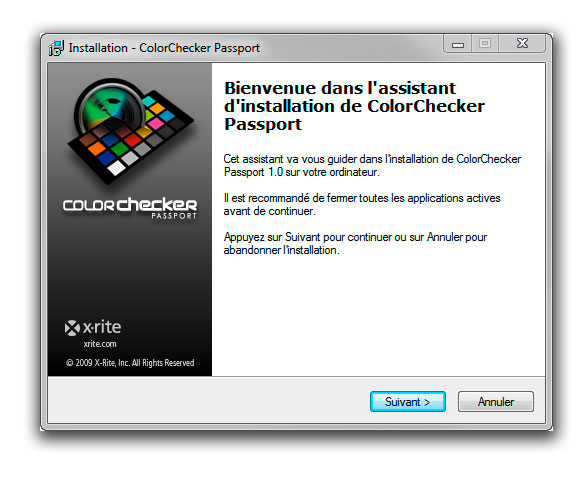
L‘écran d’accueil du logiciel


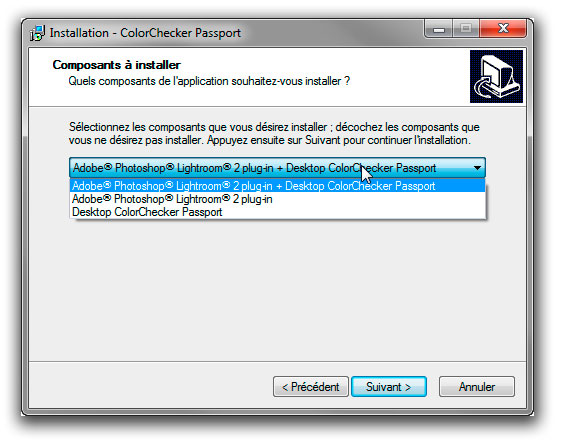
L’utilitaire d’installation vous permet d’installer le plug-in, l’application indépendante (Desktop) ou les deux à la fois


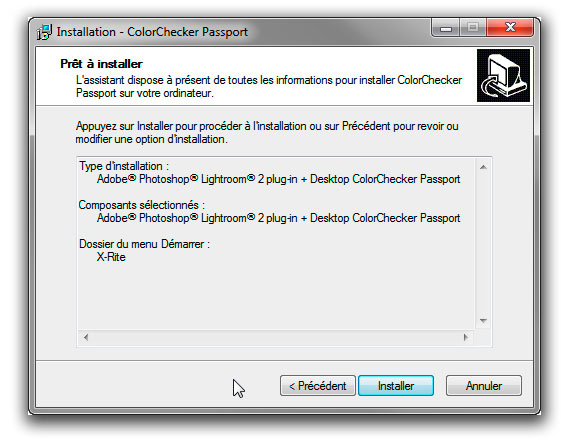
J’avais opté ici pour l’installation des deux composants

Utilisation à partir de Camera Raw


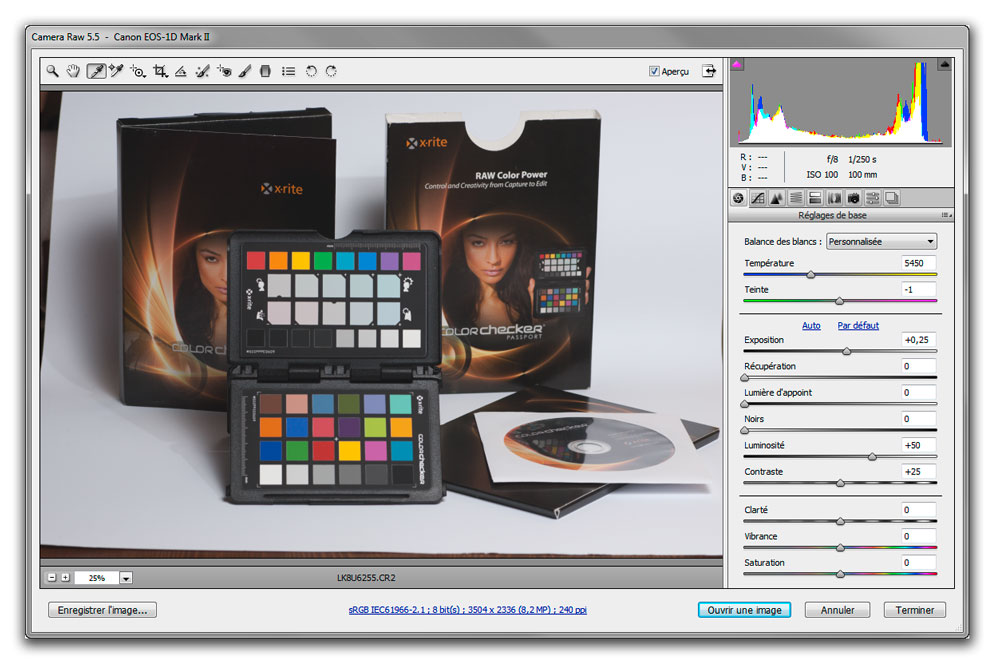
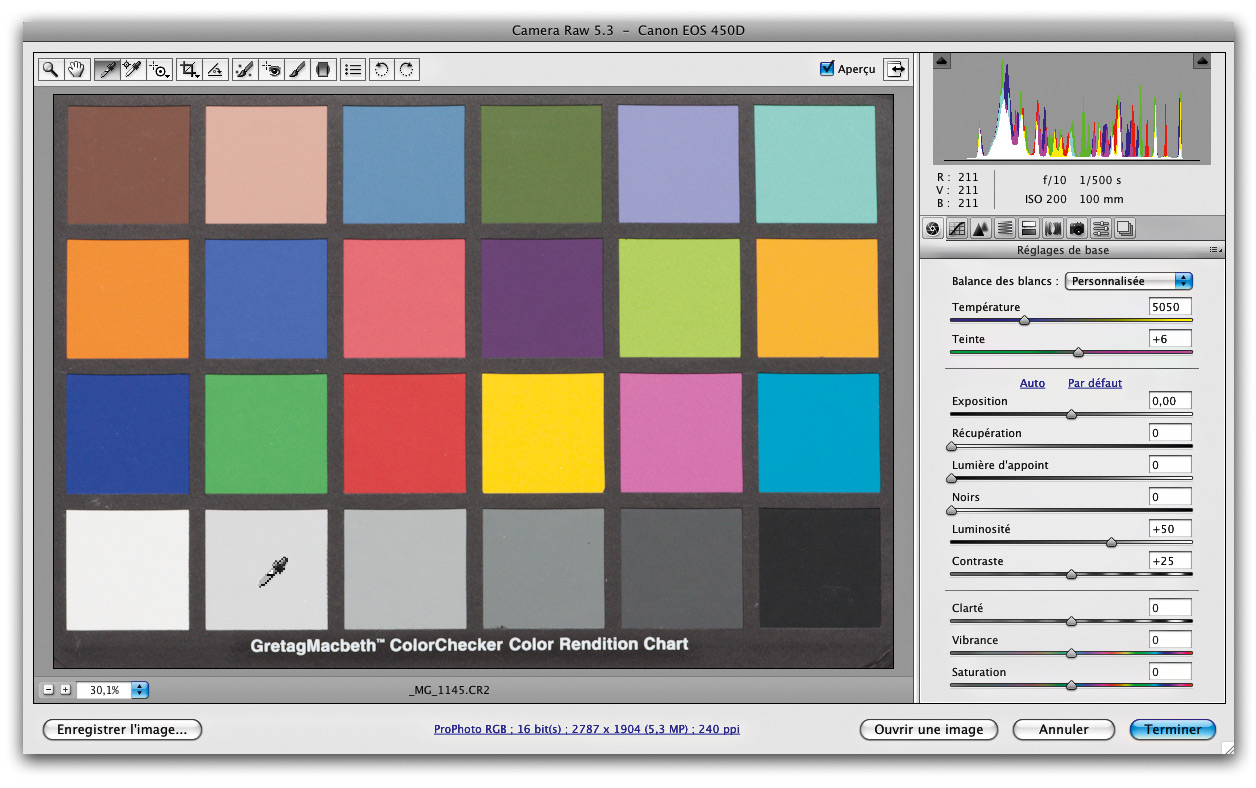
Ouvrez votre image dans Camera Raw, cliquez avec la pipette de balance des blancs (I) sur la deuxième plage neutre en partant de la gauche, puis cliquez sur Enregistrer l’image. A ce stade, la balance des blancs n’est pas indispensable pour obtenir de bons résultats, mais c’est une bonne habitude à prendre…


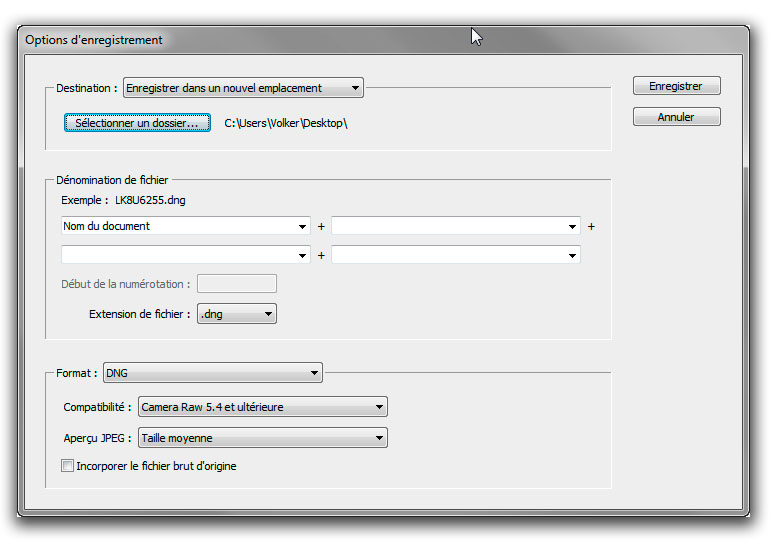
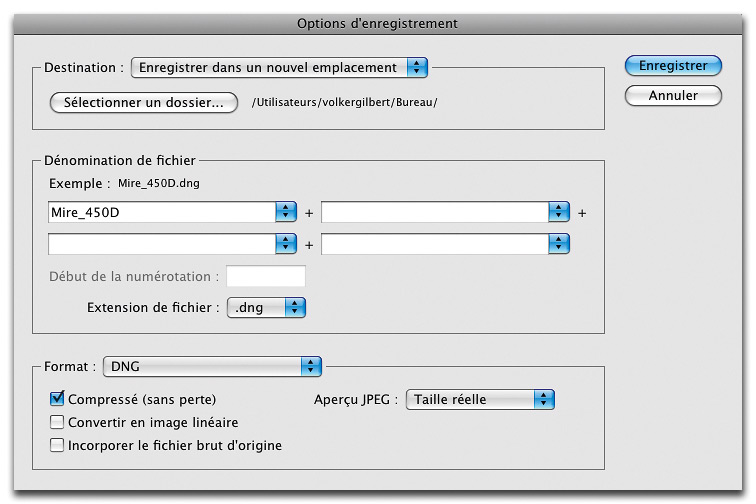
Sélectionnez ensuite le dossier d’enregistrement, puis, sous Format, le format DNG.

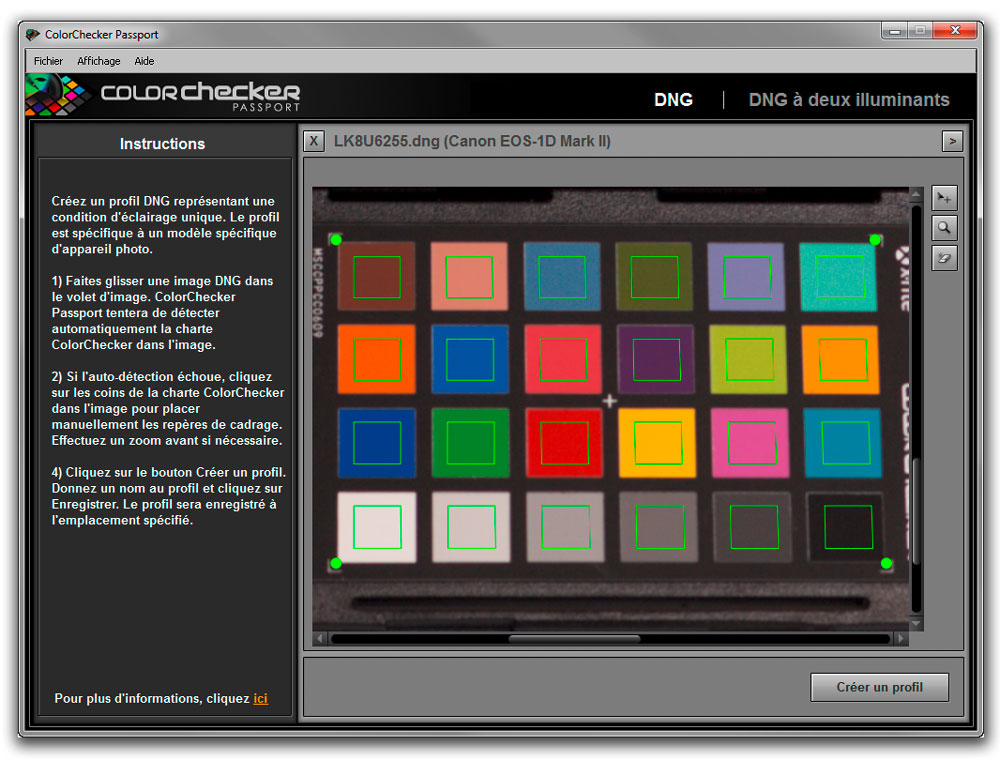
Faites glisser le fichier DNG résultant sur la fenêtre du logiciel ColorChecker Passport.


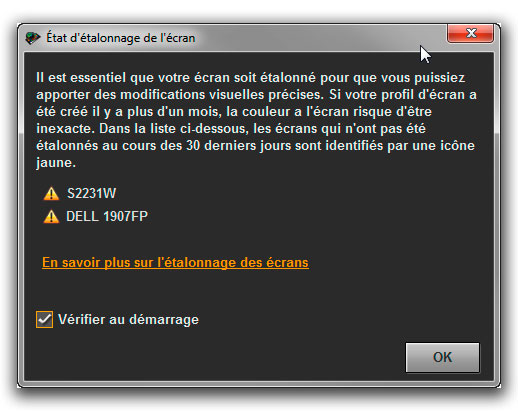
Rien n‘échappe au logiciel : travaillant exclusivement sur Mac, mes profils d’affichage étaient périmés. ColorChecker Passport l’a remarqué et me recommande le calibrage de mes écrans…

Suivant l’inclinaison de la mire ColorChecker et ses proportions dans l’image, le logiciel parvient à la détecter et même à situer automatiquement les quatre coins de la mire. Si jamais il échoue (c’est à dire si l’inclinaison et la taille de la mire dans la photo sont inappropriées) vous pouvez positionner les coins à l’aide des trois boutons situés sur le bord supérieur droit de la fenêtre. Notez que le logiciel donne des explications très détaillées pour chacune des étapes de travail

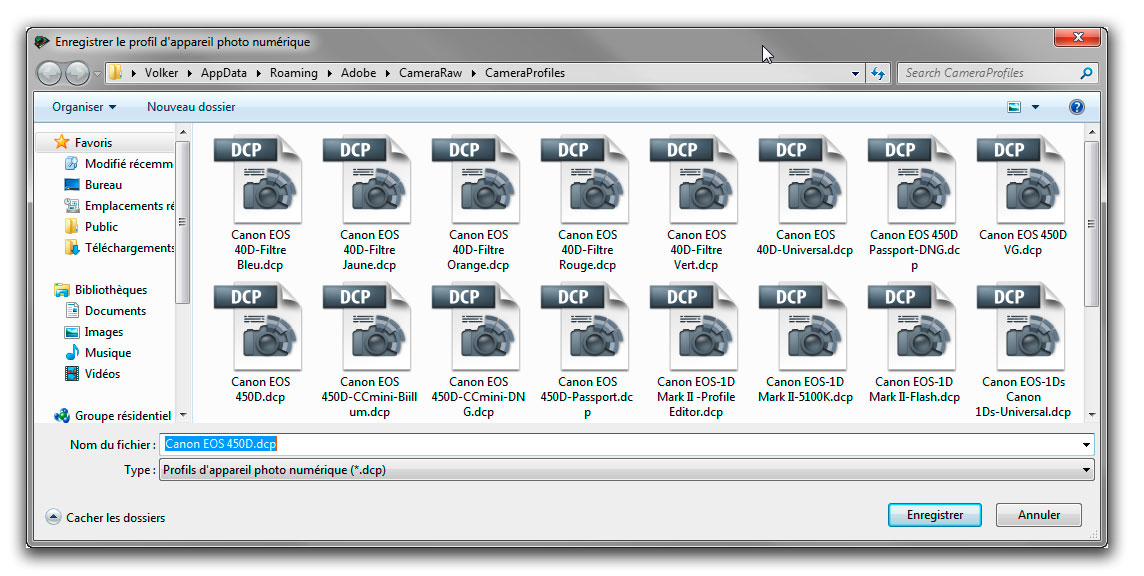
Nommez le profil, puis enregistrez-le. ColorChecker Passport vous propose par défaut le dossier de profils partagé par Camera Raw et Lightroom : sur Mac, celui-ci se trouve dans le dossier Utilisateur>Bibliothèque>Application Support>Adobe>CameraRaw>Camera Profiles, sous Windows 7 dans le dossier Utilisateur>AppData>Roaming>Adobe>CameraRaw>Camera Profiles, sous Windows XP dans Application DataAdobeCameraRawCameraProfiles et sous Vista dans le dossier ProgramDataAdobeCameraRawCameraProfiles.


La création du profil nécessite quelques secondes

Il faut redémarrer Photoshop, Bridge et/ou Lightroom pour que le profil s’affiche parmi les existants !

DNG Profile Editor : étalonnez votre boîtier avec Camera Raw et Lightroom

titre

1. Effectuez une prise de vue de la mire ColorChecker sous un éclairage homogène et proche de la lumière du jour. L’appareil est réglé sur le format RAW, et la balance des blancs est déterminée manuellement à l’aide d’une charte de référence grise.

2. Téléchargez l’utilitaire DNG Profile Editor, en cliquant ici.

3. Ouvrez votre image de la mire ColorChecker dans Camera Raw (version 4.5 ou plus récente) ou dans Lightroom (versions 2.x). Les paramètres de l’onglet Réglages de base doivent tous être à zéro, ce qui implique de désactiver la correction automatique. Réglez le point noir sur 0.


Prise de vue d’une mire de couleurs ColorChecker

4. La balance des blancs est effectuée à l’aide de la pipette sur le gris le plus clair (deuxième plage en partant de la gauche).

5. Développez l’image au format DNG et ouvrez-la dans l’utilitaire DNG Profile Editor (File>Open DNG Image, raccourci Ctrl/Cmd + O).

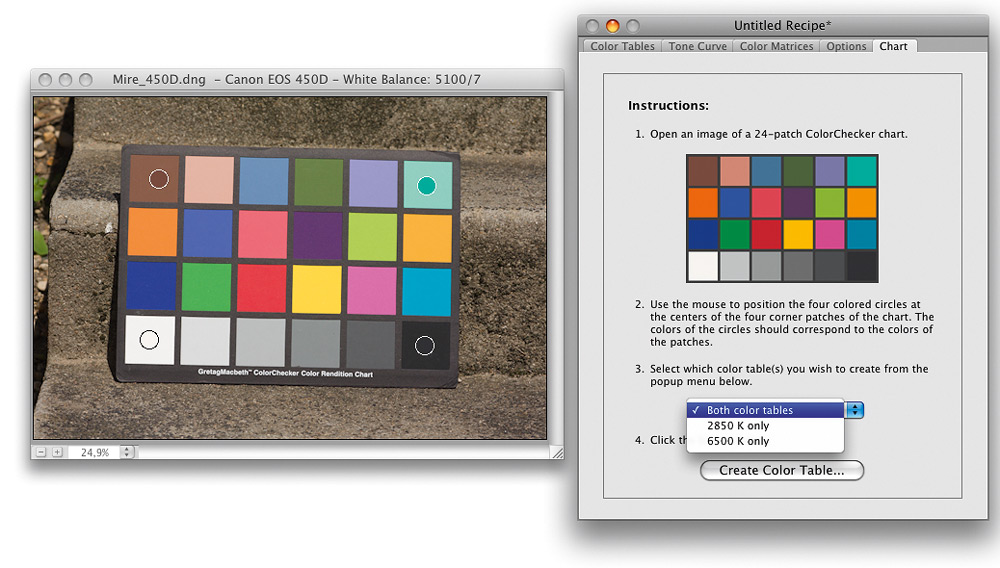
6. Cliquez sur l’onglet Chart, puis positionnez les quatre cercles colorés sur la mire photographiée afin d’indiquer au logiciel sa position dans l’image. Passez ensuite à la section 3 pour choisir le champ d’application du profil. En optant pour Both color tables, vous l’utilisez à la fois pour les images prises à la lumière du jour et à la lumière tungstène. En choisissant l’une des options “2850 K only” ou “6500 K only”, vous ne le dédiez qu‘à un seul type d‘éclairage. Il est alors nécessaire de prendre deux images de la mire et de respecter pour chacune l‘éclairage correspondant. J’ai ici choisi de créer un profil “universel”, applicable à tous les types de lumière, à partir d’une photo prise à la lumière du jour à 5 130 K (mesuré avec un thermocolorimètre).

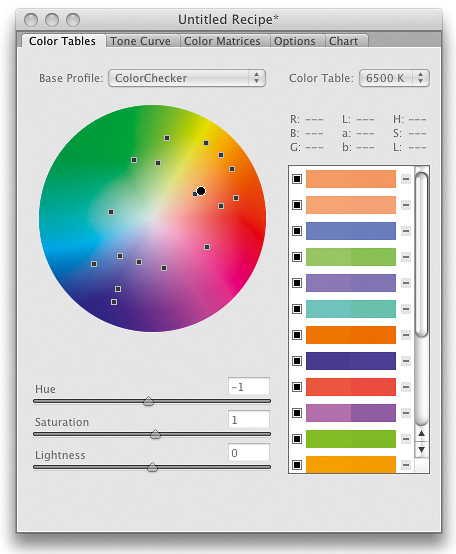
7. Cliquez sur Create Color Table. L’utilitaire analyse les couleurs des vingt-quatre plages de la mire photographiée et les affiche dans l’onglet Color Tables, côte à côte avec les couleurs normalisées. Pour chacune des plages, vous pouvez afficher l‘écart des valeurs dans un modèle TSL.

Retouche d’image : Comment choisir son écran ?

blueeyepro_monitor

Taille et résolution. La taille et la résolution d’un écran déterminent sa surface d’affichage, c’est-à-dire l’espace utile pour travailler. Lorsque deux écrans possèdent la même résolution et ainsi la même surface utile, l’écran le plus large apporte un meilleur confort de vision, mais y sont affichés avec une résolution moindre, la taille des pixels étant simplement plus grande. Le pas de perçage (pitch), qui définit la distance entre les trois éléments (rouge, vert et bleu) constituant un point de l‘écran, est également important pour mesurer la précision d’affichage d’un écran : plus cette valeur est réduite, mieux l’écran distingue les plus petits détails d’une image. Pour un écran TFT, le pas de perçage devrait être inférieur ou égale à 0,28, pour un ancien écran à tubes cathodiques autour de 0,22.

Taux de contraste et luminosité. Bien qu’il soit un élément décisif, il faut nuancer l’importance de ces deux valeurs : les chiffres communiqués par les fabricants d’écrans ne reflètent pas forcément un gain réel et palpable pour l’utilisateur final. Le taux de contraste exprime la différence en luminosité du blanc le plus lumineux au noir le plus sombre reproduit par l’écran. Alors que les constructeurs prétendent qu’un taux de contraste plus élevé permettrait à un écran de distinguer davantage de nuances, à la fois dans les hautes lumières et dans les tons foncés, ce n’est pas si évident. Car pour obtenir un ratio de contraste impressionnant, les constructeurs accentuent simplement la luminosité de leurs écrans. Si la luminosité maximale d’un écran passe ainsi de 300 à 600 cd/m², le contraste monte à 1200 : 1. Mais en trichant ainsi, le blanc obtenu sera aveuglant et on peut considérer que dans ces conditions d’affichage extrêmes, l’écran est inutilisable. Le plus difficile est d’obtenir des noirs plus profonds, seuls les meilleurs écrans descendent en dessous de 0.5 cd/m². Le fait de passer de 0.5 cd/m² à 0.2 cd/m² permet d’obtenir un contraste d’un très bon niveau, sans pour autant avoir besoin d’augmenter la luminosité des hautes lumières outre mesure, d’autant plus que pour la retouche d’image, on utilise souvent une luminosité maximale entre 90 et 120 cd/m². Pour trouver une analogie dans la retouche photo, les paramètres Luminosité et Contraste se comparent aux paramètres Gain et Seuil de la commande Accentuation de Photoshop : appliquées sans modération, ils ne manquent pas à dégrader une image, seule une application modérée et experte l’améliorent de manière efficace…Bref, pour bien choisir son écran, il faut savoir lire entre les lignes des documentations techniques et très souvent, il faut consulter les comparaisons et tests publiés dans les magazines spécialisés et sur certains sites spécialisés ainsi que les conseils d’un expert pour bien choisir l’écran le plus adapté à ses besoins.

Dispcal GUI : le calibrage d’écran « open source »

dc10

Utiliser Dispcal GUI

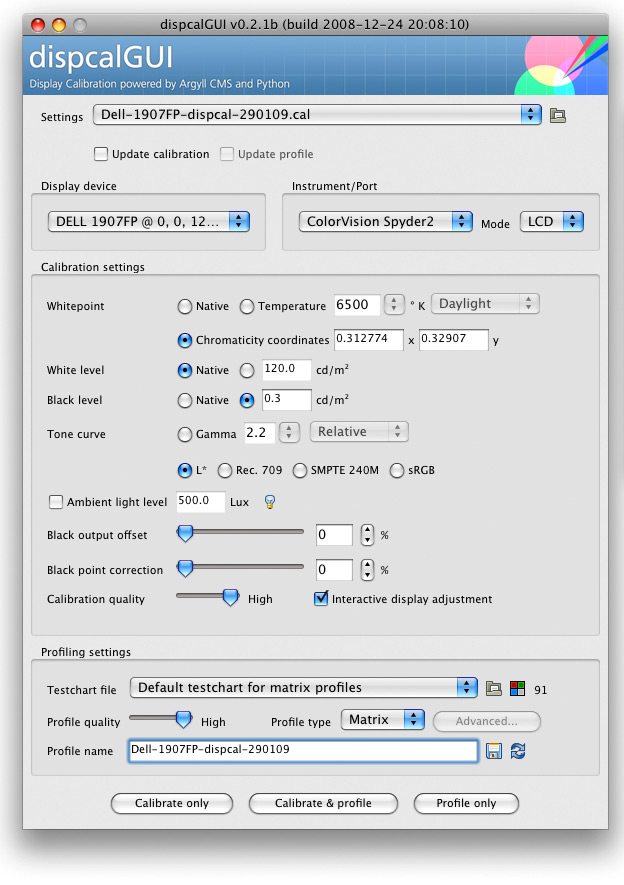
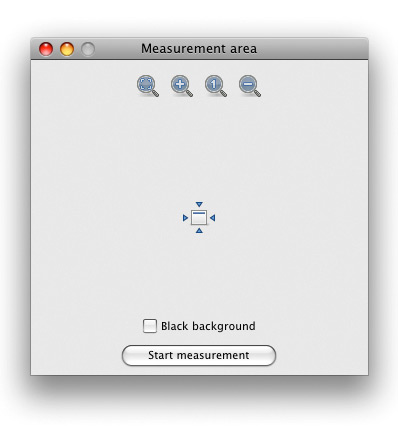
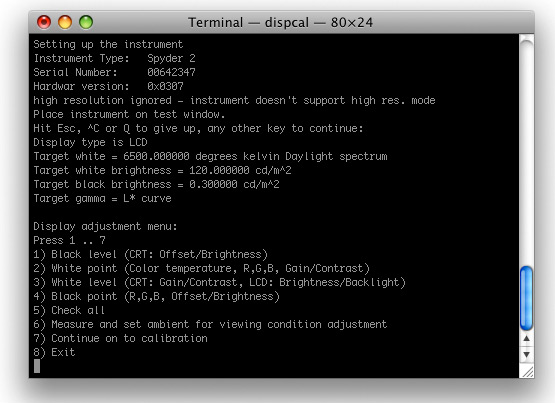
Le logiciel ouvre au démarrage une fenêtre de texte (Terminal) et vous invite de lui indiquer l’emplacement des fichiers binaires Argyll. Sous Windows Vista, il est nécessaire de l’exécuter en mode administrateur pour qu’il soit utilisable. Outre la fenêtre de texte, dispcal GUI possède une boîte de dialogue fort détaillée :

• Settings permet de choisir un ancien fichier de calibrage pour refaire un profil.
• Sous Display Device, vous pouvez choisir l‘écran à calibrer, sous Instrument/Port votre instrument de mesure et sous Mode le type d‘écran, LCD ou CRT.
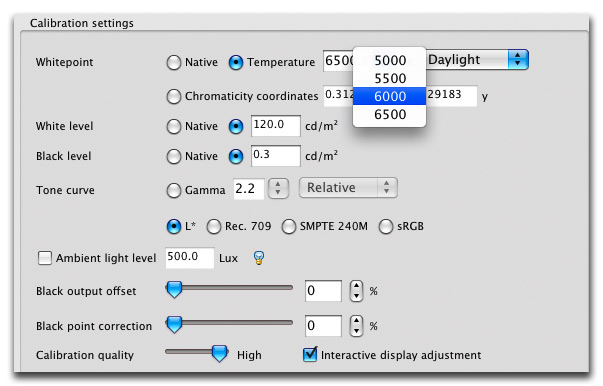
• Pour les paramètres de calibrage, le logiciel vous propose plusieurs options pour le point blanc (TC native, 5000, 5500, 6000 ou 6500K), la luminosité et le contraste. Vous pouvez définir la courbe de compensation, le gamma et le mode de rendu (notons que le logiciel propose même d’appliquer une courbe de type L*, furieusement à la mode ces derniers temps).

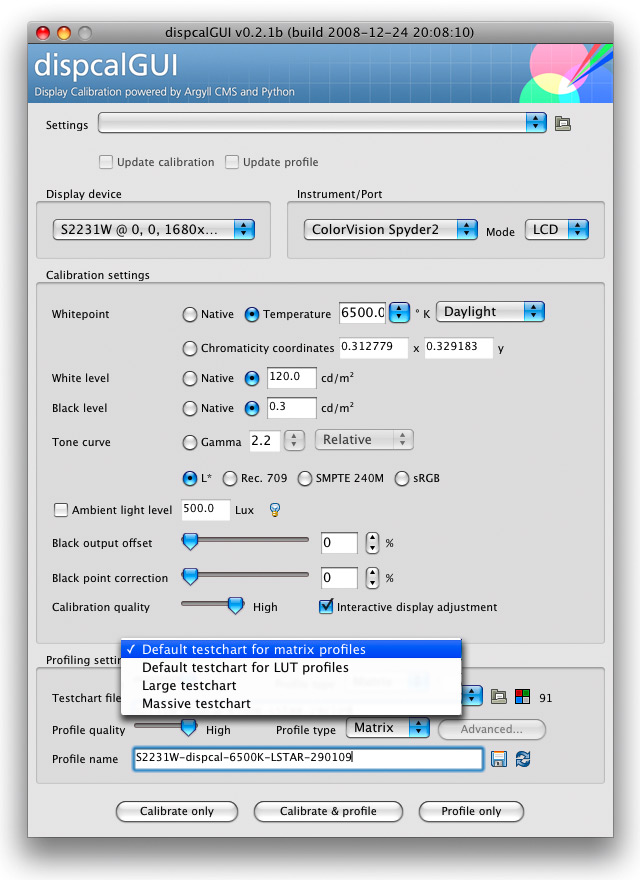
• Il est également possible de spécifier la qualité de calibrage et celle du profil, pour le type de profil Argyll CMS vous propose le choix entre un profil de type LUT (lookup table) ou matriciel (Matrix), le premier étant a priori de meilleure qualité. En ce qui concerne les plages de couleur affichées et analysées par votre instrument de mesure, le logiciel vous propose un choix entre quatre mires différentes, dans le nombre des plages oscille entre 91 pour la mire dédiée aux profils matriciels) et 3012 ( !!) pour la mire « géante ». Tapez dans le champ de texte Profile Name le nom du futur profil, puis appuyez sur Calibrate et Profile pour démarrer le processus de calibrage. La boite de dialogue disparaît et ne fait sa réapparition qu’à la fin du calibrage, seul le Terminal restera visible tout au long de la procédure.

• Le logiciel place par la suite une petite fenêtre au milieu de l’écran, sur laquelle il vous faut positionner votre instrument de mesure. Validez, puis tapez dans la fenêtre de texte sur la touche 7 pour démarrer dispcal et dispread, utilitaires consacrés au calibrage de votre écran et à la lecture des plages de couleur.


Positionnez votre sonde et…


…tapez “7” !

• La lecture des plages semble ensuite interminable, et soumet votre patience à une rude épreuve, surtout lorsque vous avez la mauvaise idée d’utiliser la suite de plages la plus importante : comptez largement plus d’une heure pour terminer les quatre cycles d’analyse et pas moins de 1241 mesures de la mire pour profils matriciels ! Bref, dispcal GUI est sans doute l’application la plus nonchalante qui soit pour calibrer son écran, utilisez-la donc de préférence lorsque vous n’avez pas de travaux urgents en vue.
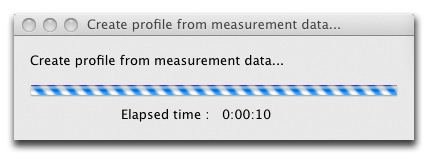
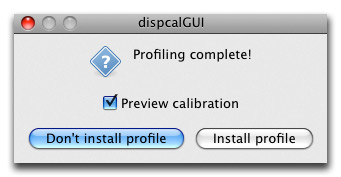
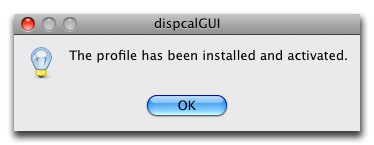
• Une fois les mesures finies, vous pouvez créer le profil après avoir sélectionné fichier de référence sauvegardé : j’ai cliqué sur les boutons Profile only et Profile Measurement pour réitérer la mesure des 91 plages avec dispread (ce qui était cette fois assez rapide…). Le logiciel crée ensuite le profil d’écran (Create Profile from measurement data), que vous pouvez ensuite appliquer au système ( Install profile ) et/ou afficher ( Preview calibration ). Si, en revanche, vous ne souhaitez pas l’utiliser, cliquez sur Don’t install profile.

Calibrage et format RAW

calibration_raw

RawShooter : disparu à jamais

Très plébiscité dès sa sortie il y a deux ans et disparu depuis, le logiciel RawShooter avait été mis au point par Michael Jonsson, créateur de Capture One. Suite à l’acquisition de son éditeur Pixmantec par Adobe, RawShooter n’a cessé d’inspirer Lightroom qui intègre une partie de ses algorithmes très poussés dont la récupération des hautes lumières et la saturation adaptive (Vibrance). RawShooter n’est, hélas, plus disponible : si vous en avez gardéune copie sur votre ordinateur, vous avez tout intérêt de la conserver, l’activation en ligne étant désormais inopérante…

Bénéficiant d’une interface simple et d’une vitesse élevée à la fois pour le chargement des vignettes et le développement des fichiers RAW, RawShooter autorise non seulement le remplacement du profil intégré par un profil d’entrée personnalisé, mais également le développement, sans application de profil, d’un fichier de type Bitmap (JPEG ou TIFF) – condition idéale pour créer ses propres profils d’entrée. Voici la procédure en détail :

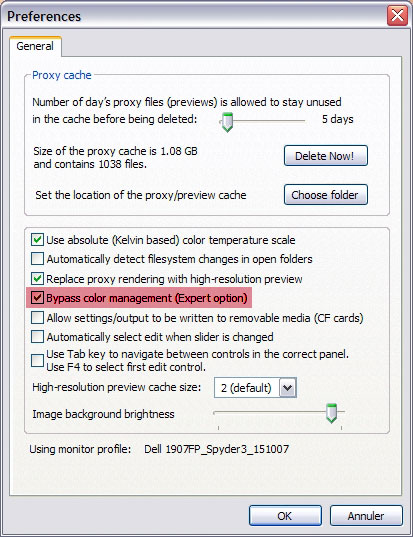
1. Désactivez la gestion des couleurs dans les préférences du logiciel (option Bypass Color Management). Cliquez ensuite sur OK pour fermer la boîte de dialogue Preferences.

2. Développez la photo de la mire dont vous avez réglé l’exposition et la balance des blancs à la prise de vue.

3. Créez votre profil en utilisant le logiciel (ProfileMaker, Eye-One Match, Profiler, InCamera) ou en faisaint appel à un prestataire (Christophe Métairie, ColorXact) de votre choix.

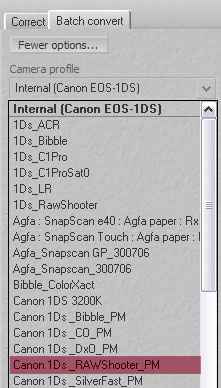
4. Appliquez le profil : il suffit de le sélectionner dans la liste déroulante du menu Camera Profile, situé dans l’onglet Batch Convert de Rawshooter.

Sélectionnez le nouveau profil au sein de la liste déroulante pour l’appliquer à vos fichiers RAW.

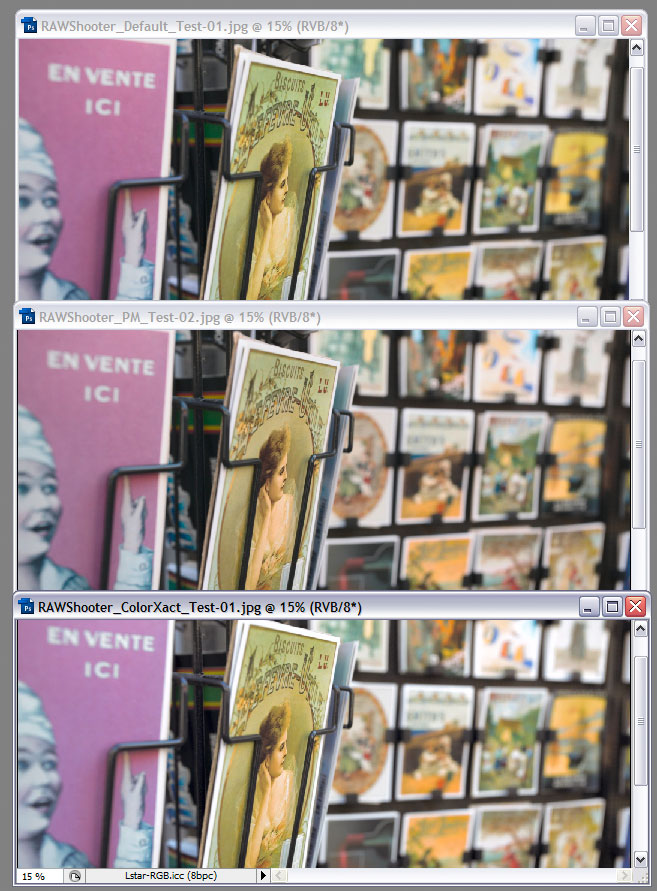
Trois interprétations du même sujet. De haut en bas: profil par défaut (Internal (Canon EOS 1Ds)), profil créé à l’aide du logiciel X-Rite Profile Maker, et profil généré en ligne par l’application ColorXact.

Peut-on créer un profil ICC pour son appareil photo ?

calibrage

Les mires de calibrage

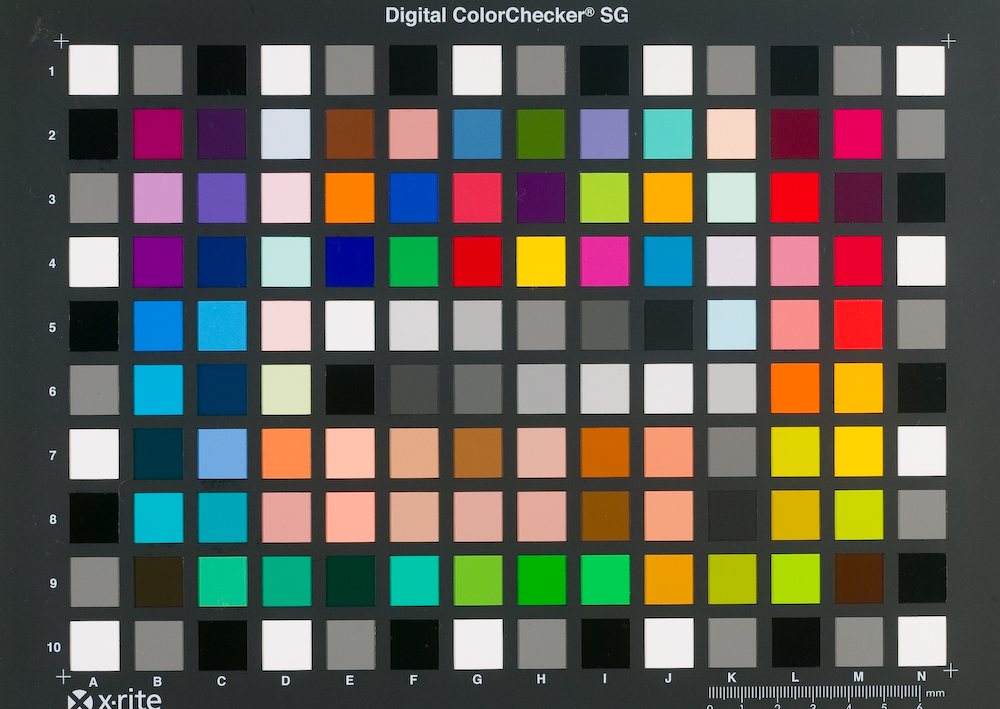
Parmi les mires spécifiques au calibrage des appareils photo, les mires X-Rite ColorChecker, ColorChecker DC et Digital ColorChecker SG sont probablement les plus répandues. La désormais « classique » ColorChecker possède 24 plages colorées ; les chartes DC et SG sont, avec respectivement 237 et 140 plages, bien plus riches en couleurs : la multiplication de teintes et l’ajout de plages brillantes (DC) ou semi-brillantes (SG) augmentent la précision du profil créé.

Mire Digital ColorChecker SG. En plus des plages couleurs d’une ColorChecker 24 plages, elle représente des teintes chair et de nombreuses plages en gris neutre.

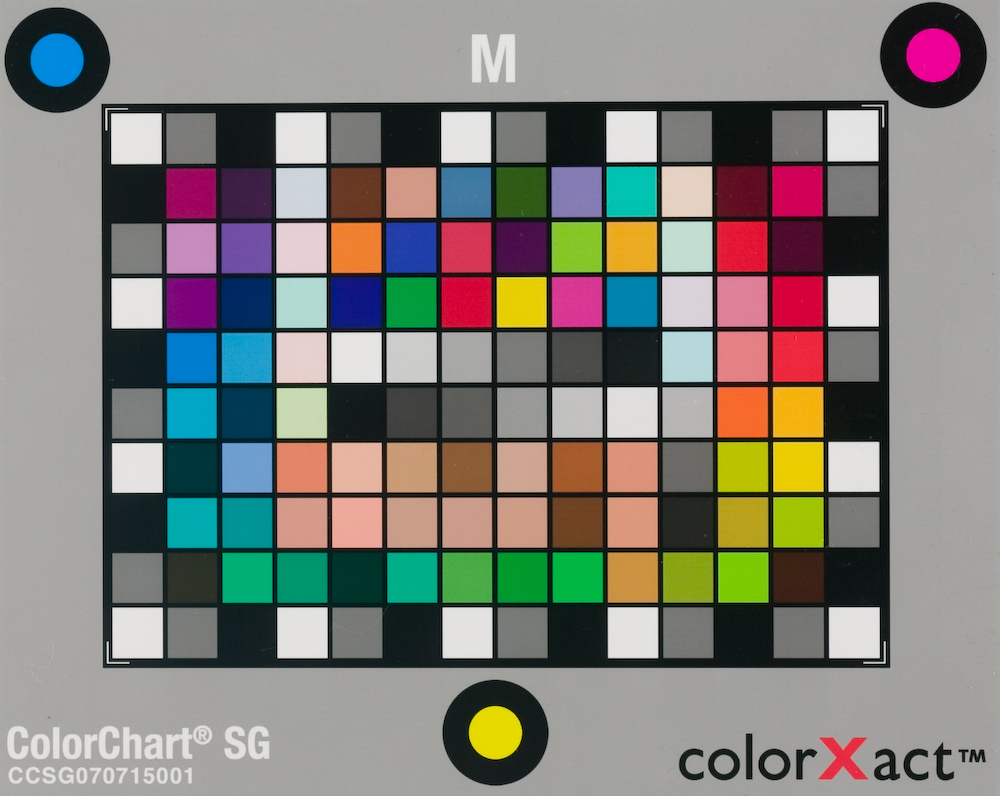
Mire ColorChart SG de ColorXact. Les trois plages colorées situées en périphérie permettent au logiciel une détection automatique du positionnement de la mire.

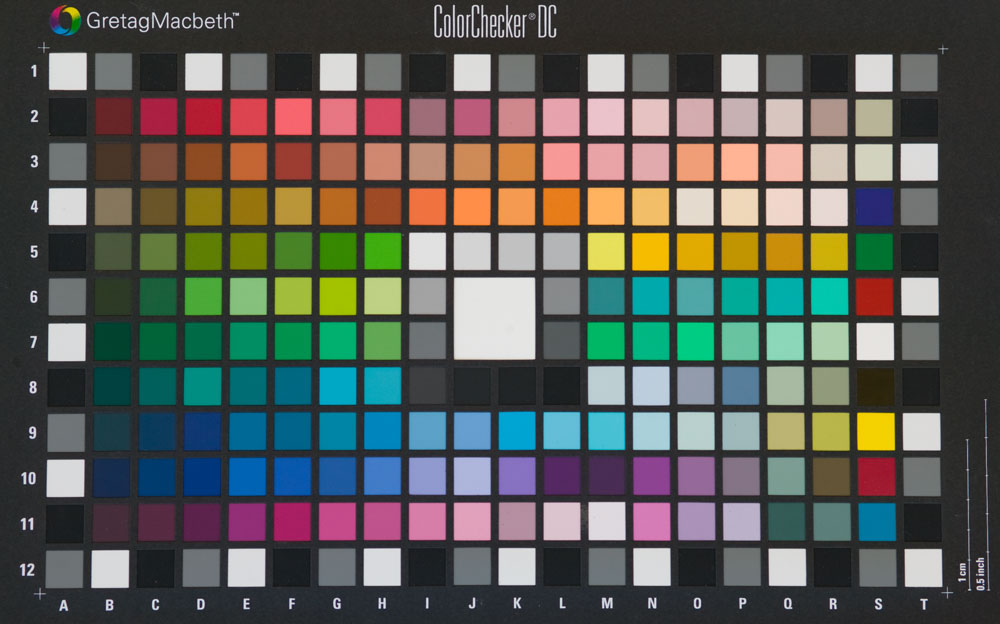
Mire ColorChecker DG. Sophistiquée mais assez capricieuse…

L’emploi de la mire ColorChecker DC, ancêtre de la version SG, s’avère en revanche assez délicat : les huit plages brillantes, situées sur le bord droit de la charte, perturbent à la fois la prise de vue et son analyse. Les résultats restent donc souvent en deçà de ceux procurés par une simple ColorChecker « classique »…

Outre ces trois mires prises en charge par de nombreux logiciels de création de profil, il existe des mires « propriétaires », moins universelles puisque destinées à être utilisées dans un cadre assez strict : la charte Digital Target 003 de Christophe Métairie, la ColorChart SG de ColorXact et le Studio Target de SilverFast. Habituellement tirée sur du papier photo à surface brillante, la mire IT8, très efficace pour calibrer un scanner, l’est beaucoup moins pour calibrer un boîtier : il est assez difficile en effet de la photographier sans reflets ni surbrillances…

Le magazine Eyrolles
des techniques photo

Animé par Volker Gilbert et publié par les éditions Eyrolles, QuestionsPhoto vous propose des articles de fond sur les techniques photo, mais aussi des actus, des critiques de livres... et des réponses à toutes vos questions !