Questions Photo

Mot clé : Capture-NX-NX2

Viveza – La correction locale en toute simplicité

magnolia

Ajouter des points de contrôle

Nous l’avons déjà évoqué : Viveza de propose que des points de contrôle de couleur, le plug-in ne se prête donc pas à la correction de la balance des blancs. Assurez-vous donc de l’avoir effectuée au préalable dans votre logiciel de développement RAW ou dans Photoshop, à l’aide des outils Courbes ou Niveaux. Mais soyez rassuré, Viveza offre tout de même une grande souplesse pour corriger vos photos de manière sélective.
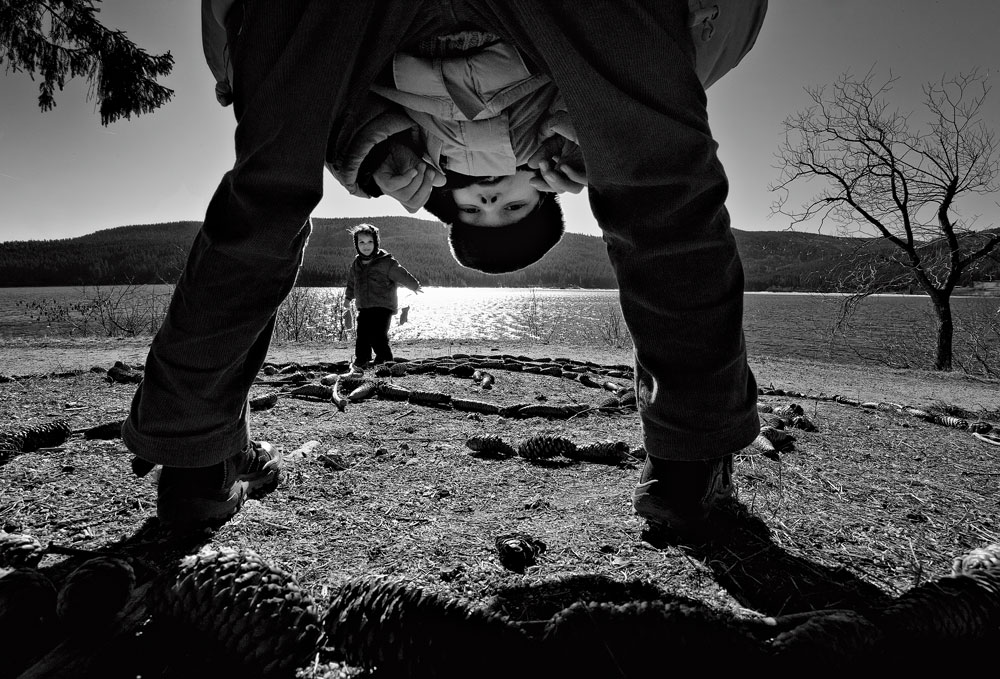
La photo ci-dessus, prise à contre-jour, n’aurait pas été aussi simple à corriger sans recourir à une correction localisée. Il fallait déboucher les visages des enfants sans pour autant éclaircir le ciel et le paysage à l’arrière-plan. J’ai commencé par créer un premier point de contrôle de couleur (via le bouton Ajouter un point de contrôle) pour éclaircir le visage du garçon au premier plan en limitant le diamètre de la sélection circulaire au visage et aux mains, puis en déplaçant le curseur L pour augmenter la luminance de la zone sélectionnée. J’ai ensuite placé deux points de contrôle sur les parties droites (CCP 2) et gauches (CCP 3) du ciel pour réduire sa luminosité, puis un dernier point sur le visage de la petite fille à l’arrière-plan pour augmenter à la fois Contraste© et Luminosité (L) de la sélection.
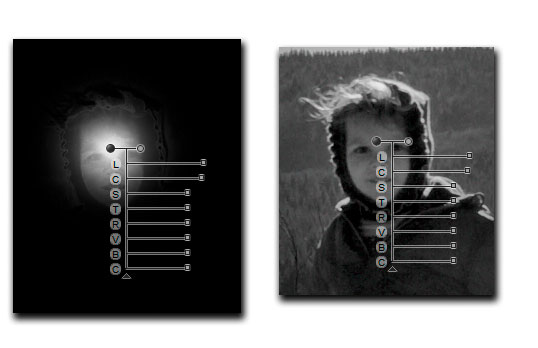

Aperçu en mode Masque (à gauche) et en mode Standard (à droite) de la région définie par le point de contrôle CCP 4
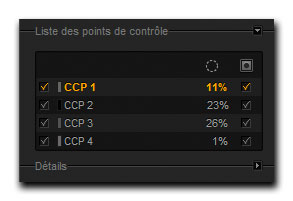

Les quatre points de contrôle et leurs pourcentages respectifs ; cliquez sur les petites flèches situées à droite de chaque item de la liste pour passer en mode Masque…
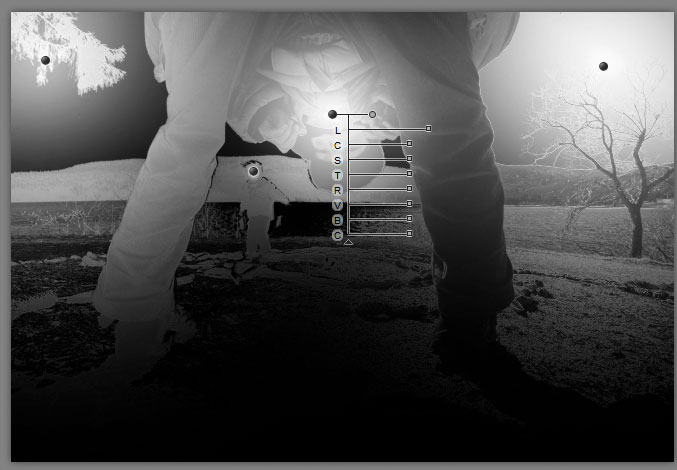

…lequel révèle les régions de l’image auxquelles s’applique la correction définie pour chaque point de contrôle.

Voici un aperçu rapide des différentes commandes associées aux points de contrôle.

  • Curseur Taille. Le curseur Taille détermine la portée du point de contrôle de couleur. En augmentant la valeur de ce curseur, vous appliquerez les corrections aux zones similaires à celle définie par le point de contrôle de couleur, mais plus éloignées de celle-ci. Avec une valeur de 100%, le point de contrôle tient compte de la couleur, de la tonalité et de la texture d’un détail de l’image pour déterminer s’il doit ou non lui appliquer la correction souhaitée. Quand la valeur baisse, le point de contrôle de couleur n’affecte que les parties de l’image situées à proximité d’un point de contrôle et qui ont une couleur, une tonalité ou une texture proches de la région définie par celui-ci.
  • Curseurs Luminosité, Contraste, Saturation, Teinte, Rouge, Vert, Bleu et Chaleur. Chaque point de contrôle de couleur affiche, outre le curseur Taille, les curseurs associés aux paramètres Luminosité, Contraste, Saturation, Teinte, Rouge, Vert, Bleu et Chaleur (groupe de curseurs “Tout”) ou uniquement les trois curseurs Luminosité, Contraste et Saturation. Il suffit de cliquer sur le petit triangle situé au bas de chaque point de contrôle pour afficher soit l’ensemble des curseurs, soit les trois curseurs CLS (Contraste, Luminosité et Saturation).

Notez qu’il suffit de placer un nouveau point de contrôle “neutre” (aux réglages par défaut) pour protéger certaines zones d’une image des corrections d’un point de contrôle voisin.

En cliquant sur le bouton Détails, vous afficherez les valeurs de chaque point de contrôle ; en appuyant sur le bouton Réinitialiser, vous pourrez remettre toutes les valeurs à zéro.
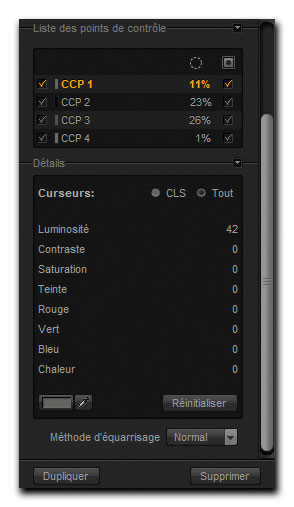

Affichage détaillé
La chambre noire sans mauvaises odeurs (tutoriel)

nb-1

La commande Noir et Blanc de Photoshop CS3

Avec la commande Noir et Blanc (Image>Réglages>Noir et Blanc), Photoshop CS3 possède un outil qui ressemble furieusement au menu Mélange des niveaux de gris de Lightroom et de Camera Raw 4.x, sauf qu’il ne dispose que six curseurs (gammes de teintes) au lieu des huit curseurs des logiciels de développement RAW cités.


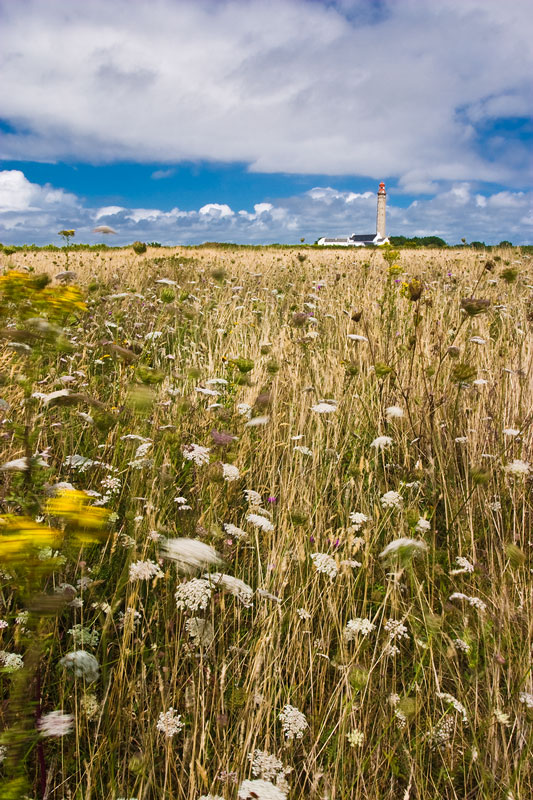
Canon D60, EF 17-40 mm f/4, 400 ISO

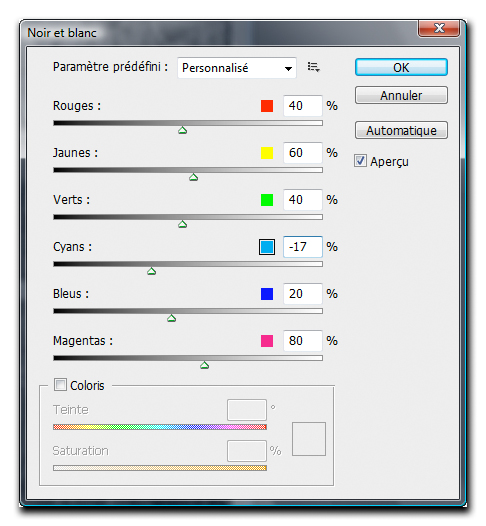
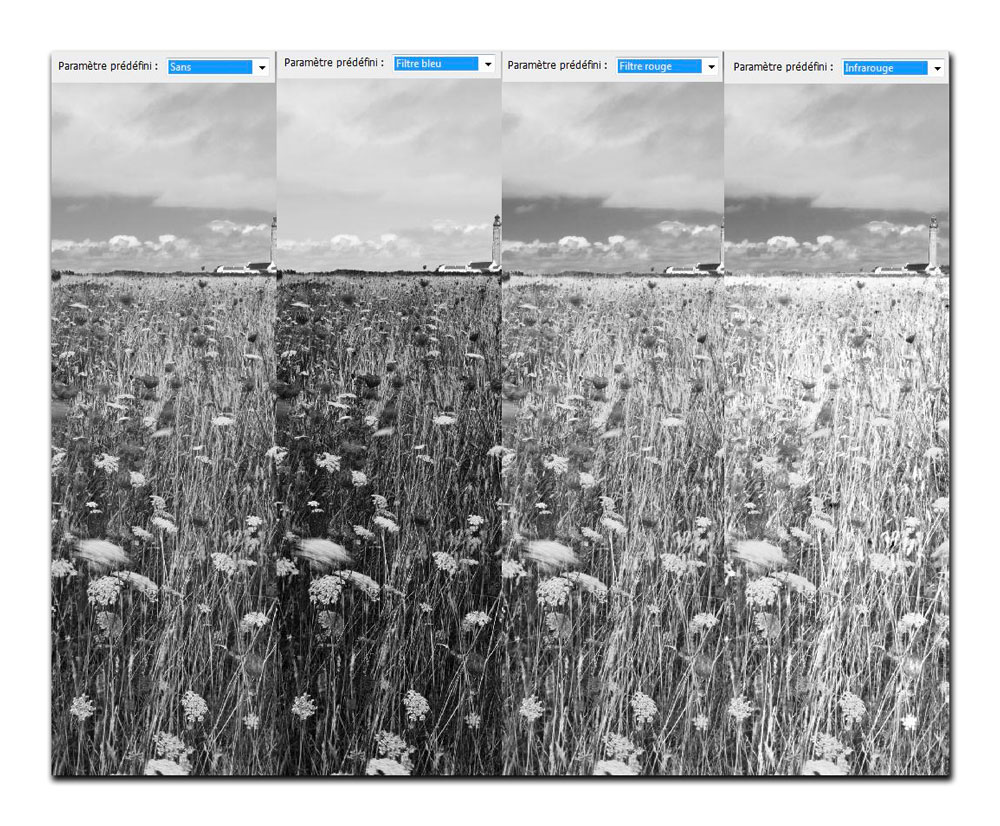
Les curseurs représentent les couleurs participant aux synthèses additive et soustractive (RVB et CMJ), seuls les curseurs Pourpres et Oranges manquent à l’appel. Si vous cliquez sur le bouton Automatique, vous modifiez les réglages par défaut pour les six curseurs. Sous Paramètres prédéfinis, vous trouverez une dizaine de préréglages qui tentent de reproduire les filtres colorés et les procédés de la chambre noire humide : outre les filtres Bleu, Jaune, Rouge, Vert et Infrarouge, il existe deux filtres à contraste élevé Rouge et Bleu, ainsi que plusieurs préréglages privilégiant des noirs profonds, des blancs purs ou des gris étendus.


A partir d’une image couleur, on arrive à produire autant de rendus qu’il y a des préréglages, qu’on multipliera encore en déplaçant les curseurs.

La commande Noir et possède une fonction très intéressante qui ressemble un peu à l’outil Réglage de la cible de Lightroom : cliquez sur une zone de l’image qui possède une couleur dominante (la couleur bleue d’un ciel, la couleur verte d’une pelouse…) et le pointeur de la souris se transforme pour vous permettre de déplacer, avec votre souris, le curseur de la teinte correspondante.


En échantillonnant un point du ciel bleu, puis en déplaçant la souris vers la gauche, il a été possible de foncer le ciel (curseur Bleus). Le menu déroulant Paramètres prédéfinis affiche l’option Personnalisé.

Viveza – quand correction sélective ne rime pas avec format RAW

viveza_interface_small

L’annonce récente d’un nouveau logiciel, Viveza, m’a interpellé à plus d’un titre : développé par l’éditeur Nik Software, ce nouveau logiciel intègre les célèbres algorithmes U-Point, dont bénéficient déjà les utilisateurs de Nikon Capture NX, dans un plug-in compatible avec Photoshop et Photoshop Elements ou toute application partageant la même architecture, sous Mac OS X et Windows.

Lire la suite

Néologismes et traitement d’image

neologisme-2

Peaufiner certaines parties d’une image grâce à la correction sélective

Alors que les corrections globales (affectant toute l’image) sont utilisées au début de la retouche, il est parfois nécessaire d’effectuer à la fin des corrections réservées à certaines zones (définies par leur couleur, leur tonalité ou leur forme géométrique). Dans la chambre noire “humide”, il était possible d’augmenter ou de réduire l’exposition de ces régions grâce à des badines fabriquées avec du fil de fer, du papier cartonné et du ruban adhésif. Dans la chambre “claire”, vous utiliserez les outils de sélection de votre logiciel afin de créer des sélections ou des masques destinés à limiter la correction aux seules zones sélectionnées.


Canon EOS 1Ds, Nikon Micro Nikkor 55 mm f/3.5

Plusieurs façons de procéder :

• formes géométriques, avec ou sans zone de transition ;
• régions définies par leur teinte, leur tonalité ou leur saturation ;
• masques produits par des techniques de “peinture” (Pinceau, Gomme…) ;
• points de contrôle (notamment la technologie U-Point de Nikon Capture NX).

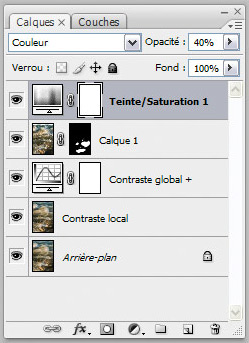
Photoshop demeure probablement le logiciel le plus couramment utilisé pour la correction sélective. Grâce à ses masques, ses calques et ses calques de réglage, il est aussi polyvalent que complexe : tout y est possible, mais au prix d’un apprentissage long et laborieux.


Puissants mais d’une complexité certaine : les masques, calques et calques de réglage de Photoshop

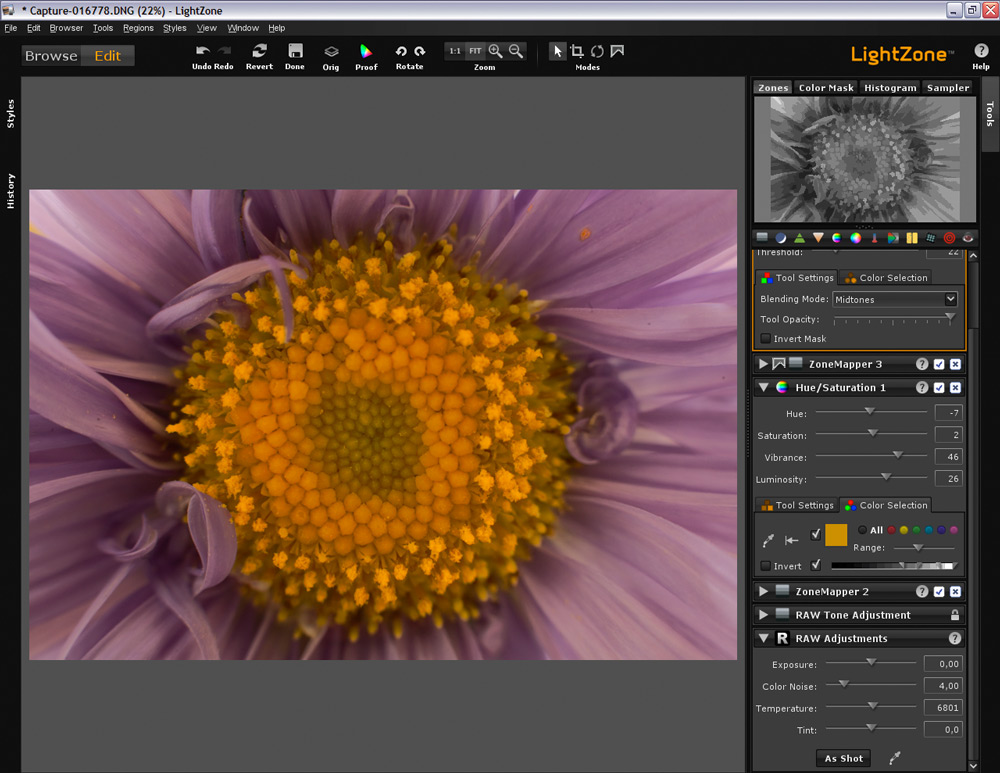
LightZone offre une approche bien plus intuitive. Ses masques vectoriels autorisent des sélections géométriques assez complexes, qu’on peut associer (depuis la version 3.0) à des sélections basées sur une gamme de couleurs. Notez, qu’il est possible de modifier une sélection à tout instant et que l’aperçu reflète fidèlement l’ensemble des corrections (globales et sélectives).


Logiciel innovateur, LightZone mérite d‘être utilisé davantage.

Grâce au points de contrôle (U-Point), Nikon Capture NX permet d’intervenir sur des zones très précises de vos images (NEF, TIFF ou JPEG) sans avoir à recourir aux sélections, masques ou calques indispensables à un utilisateur de Photoshop. Bien qu’il soit possible de prendre en défaut les points de contrôle (basés sur des sélections circulaires), vous pouvez toujours les dupliquer ou recourir à une sélection à l’aide du pinceau (d’une conception très proche de celle employée dans Photoshop).

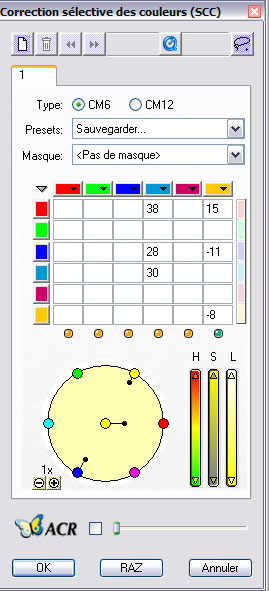
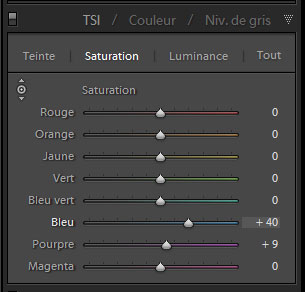
Au-delà des trois logiciels cités, peu de logiciels de développement RAW offrent des outils pour ajuster localement certaines parties de l’image : SilverFast DC Pro permet d’intervenir sur des couleurs (jusqu‘à 12) sans affecter les autres (il permet par ailleurs une sélection géométrique) ; Lightroom offre l’outil Réglage de la cible pour intervenir sur les paramètres Luminosité, Teinte et Saturation d’une zone précise, sans toutefois pouvoir masquer les autres…


La commande SCC (Correction sélective des couleurs) de SilverFast DC Pro


L’outil Réglage de la cible de Lightroom agit ici sur la saturation des teintes bleues.

Acolens – Le challenger d’outre-Rhin

acolens-9

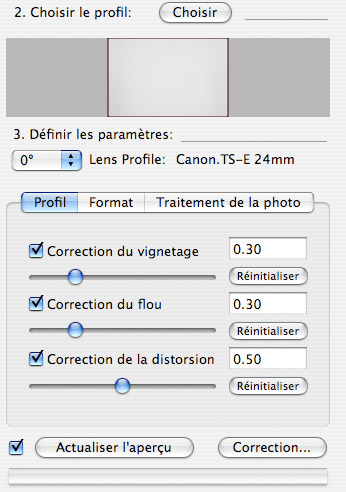
3. Définir les paramètres. Une fois appliqué à l’image, le profil corrige le vignetage, le “flou” (c’est-à-dire la netteté hétérogène à travers le champ d’image) et la distorsion. Bien que les valeurs par défaut (0,3 pour le vignetage et le flou, 0,5 pour la distorsion) s’évertuent à faire disparaître les défauts visés, il est possible de déplacer les curseurs séparément, soit pour diminuer l’impact de la correction (pour préserver un résidu de vignetage, pour réduire l’accentuation des détails ou pour compenser l’impact de la distance de mise au point sur la distorsion), soit pour utiliser un profil pour un appareil d’un format différent de celui utilisé pour sa création. Mais assurez-vous avant tout que l’orientation de l’image soit conforme à la mire ayant servie à la création du profil. Acolens ne sait pas détecter l’orientation de vos photos si celle-ci a été préalablement modifiée (dans l’appareil ou dans le logiciel de développement RAW). En sélectionnant une des options du menu déroulant, vous indiquerez au logiciel le sens de rotation : 0° pour des images n’ayant subi de rotation, 90° et 270° pour des photos pivotées vers la droite ou vers la gauche, 180° pour les images ayant subi deux rotations. L’opération est d’une grande importance pour les photos prises avec un objectif décentré.

Cochez, puis décochez la case située dans l’angle inférieur gauche du panneau pour afficher l’image tantôt avec, tantôt sans prise en compte des paramètres de correction. Notez qu’il est tout de même nécessaire de cliquer sur le bouton Actualiser l’aperçu pour rafraîchir l’aperçu suite à une modification desdits paramètres. Les boutons Réinitialiser permettent de retrouver les paramètres par défaut pour chacun des curseurs.

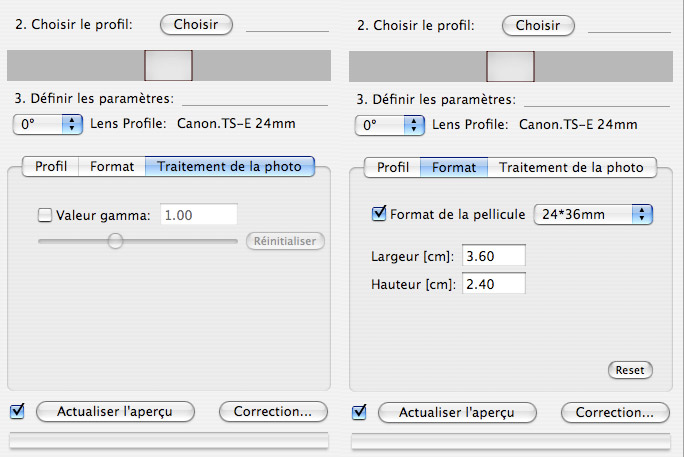
Nous l’avons déjà évoqué, Acolens s’ouvre à une multitude de formats photo, numériques et argentiques, dont seule une partie est actuellement pris en charge par des profils adaptés. Les profils dédiés aux objectifs Canon ont été élaborés à l’aide d’un appareil reflex à capteur plein format : ils se prêtent ainsi aussi bien à la correction des images d’un Canon EOS 40D, que d’un 1D Mk III et d’un Canon 1Ds Mk III, pour ne citer les appareils les plus récents. En ce qui concerne les profils Nikon, les choses sont un peu plus complexes : tandis qu’une partie des profils sont compatibles avec les formats 24 × 36, FX (Full frame) et DX (APS-C), l’offre comprend également quelques profils pour objectifs DX, uniquement compatibles avec les “appareils à petit capteur” de la marque. Il est ainsi parfois indispensable d’indiquer au logiciel les dimensions du capteur ou du format de votre pellicule dès qu’elles diffèrent de l’équipement ayant servi à la création du profil.

Alors que j’aurais souhaité trouver une commande dédiée à la correction de lignes d’horizon obliques, je ne regrette pas l’absence d’outils de correction ; outre l’unique commande pour compenser le gamma, Acolens s’appuie sur les puissants outils de votre logiciel de développement RAW et de Photoshop. Un flux de travail “idéal” commence donc par le développement de l’image (il y est préférable de désactiver ou de diminuer l’accentuation par défaut…), son enregistrement au format TIFF 16 bits/couche, sa correction dans Acolens, puis la finalisation du fichier TIFF dans Photoshop.


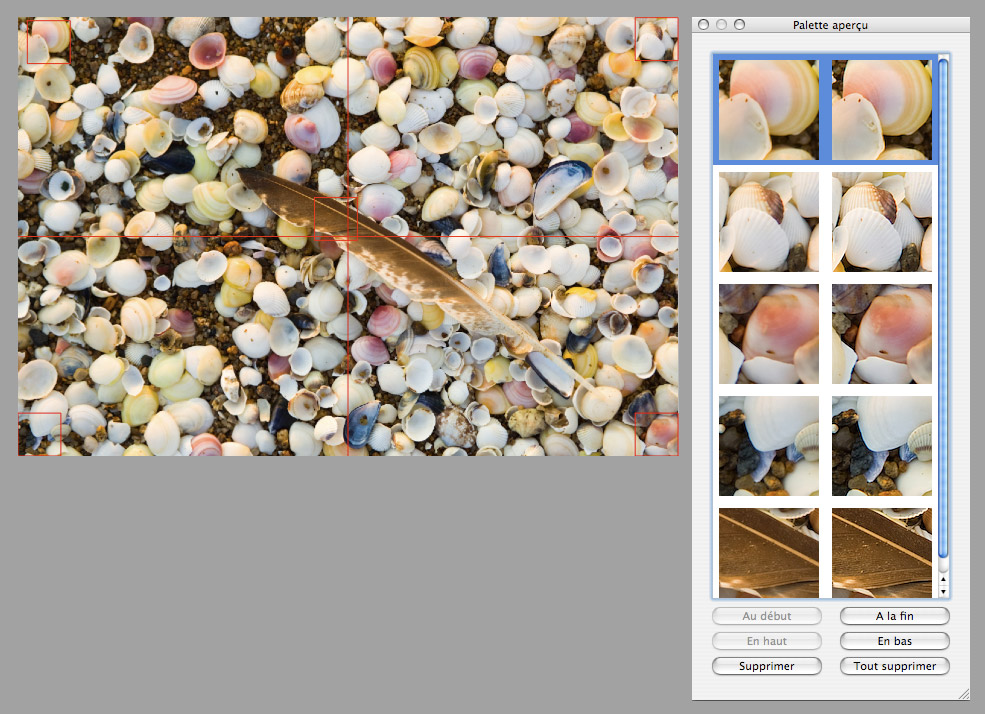
Grâce au raccourci Cmd+Shift, vous affichez, via la Palette Aperçu, jusqu‘à six extraits agrandis à 100% – idéal pour apprécier le gain de netteté provoqué par le curseur Correction du flou.

Acolens préserve le profil ICC de l’image, mais perd au passage l’ensemble des métadonnées EXIF, IPTC et XMP – espérons que l’éditeur puisse rapidement publier une mise à jour y remédiant – les métadonnées étant essentielles pour un catalogage efficace et ce, quel que soit le logiciel, Expression Media, Portfolio, Lightroom ou Aperture !

Profils livrés et profils personnalisés

Tandis que le logiciel incorpore de nombreux profils et que d’autres seront mis à disposition au fur et à mesure de leur création dans l’espace réservé aux utilisateurs du logiciel, Acolens Studio, vous pouvez créer vos propres profils pourvu que ayez investi dans la version complète du logiciel. Je n’ai malheureusement pas pu explorer cette fonctionnalité, faute d’avoir acheté la mire spéciale, atrocement onéreuse.


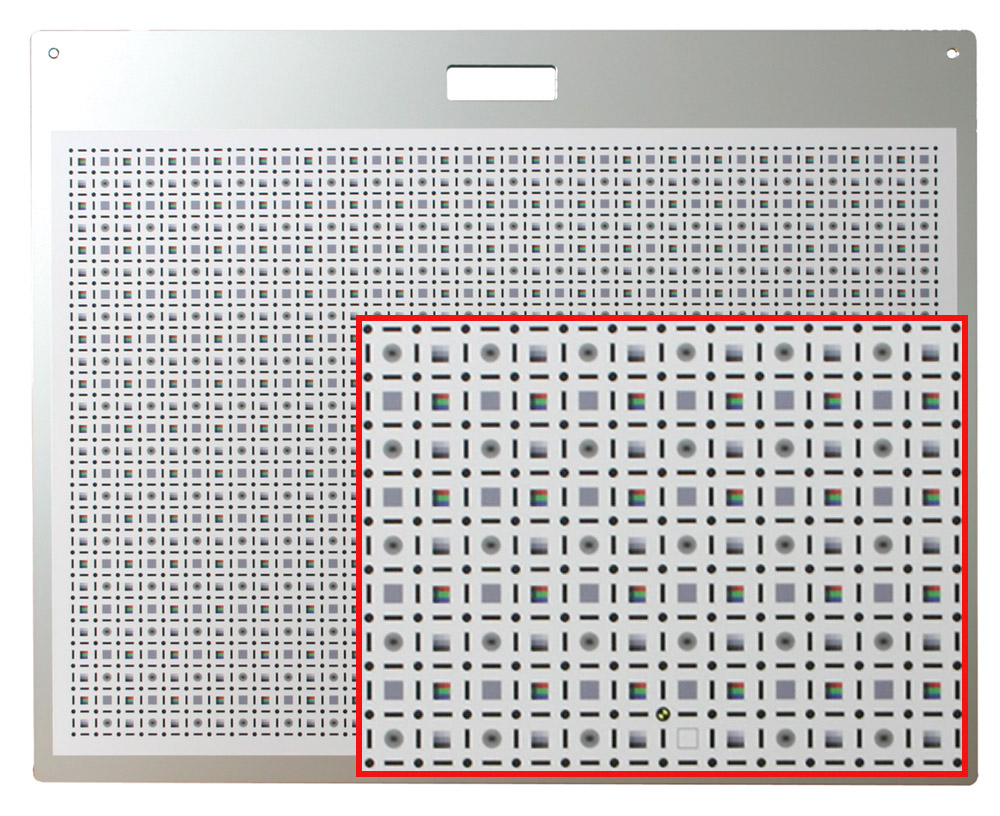
La mire Acolens ainsi qu’une partie agrandie montrant les éléments la constituant

Mais il me semble que l’éditeur propose cette prestation (84 €, port en sus), tâche plutôt ardue puisqu’elle requiert une procédure très rigoureuse (alignement, exposition, illumination et support stable…) et pour laquelle il faut envoyer l’objectif à calibrer.


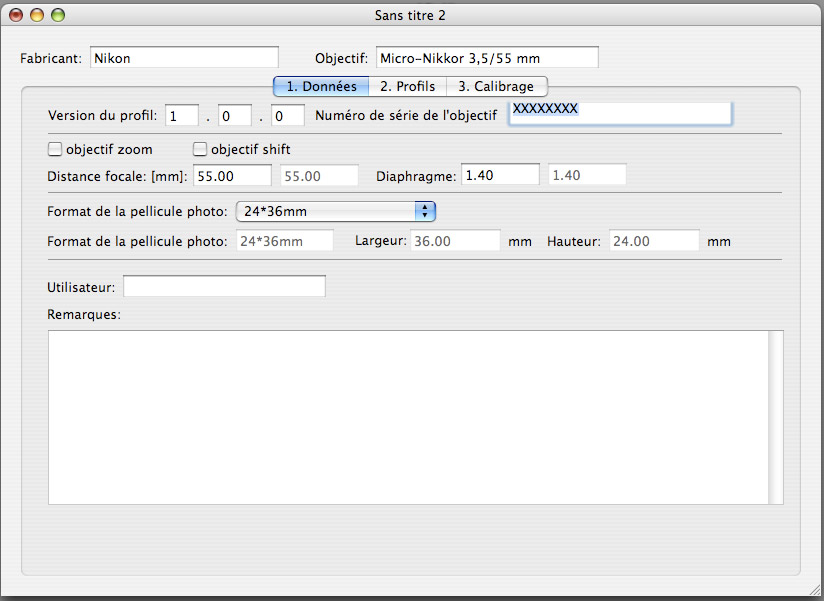
Le module dédié à la création de profils personnalisés est uniquement disponible dans la version complète du logiciel ; faute de mire je n’ai malheureusement pas pu calibrer mon magnifique Micro-Nikkor 3.5/55 mm.

Rapide…

Sur un MacBook première génération, doté d’un processeur CoreDuo, de 1.25 Go de RAM et d’un disque d’une vitesse de rotation à 7200 t/min, Acolens corrige, puis enregistre un fichier en un peu moins de 15 secondes – une performance fort honorable !

Calibrage et format RAW

calibration_raw

RawShooter : disparu à jamais

Très plébiscité dès sa sortie il y a deux ans et disparu depuis, le logiciel RawShooter avait été mis au point par Michael Jonsson, créateur de Capture One. Suite à l’acquisition de son éditeur Pixmantec par Adobe, RawShooter n’a cessé d’inspirer Lightroom qui intègre une partie de ses algorithmes très poussés dont la récupération des hautes lumières et la saturation adaptive (Vibrance). RawShooter n’est, hélas, plus disponible : si vous en avez gardéune copie sur votre ordinateur, vous avez tout intérêt de la conserver, l’activation en ligne étant désormais inopérante…

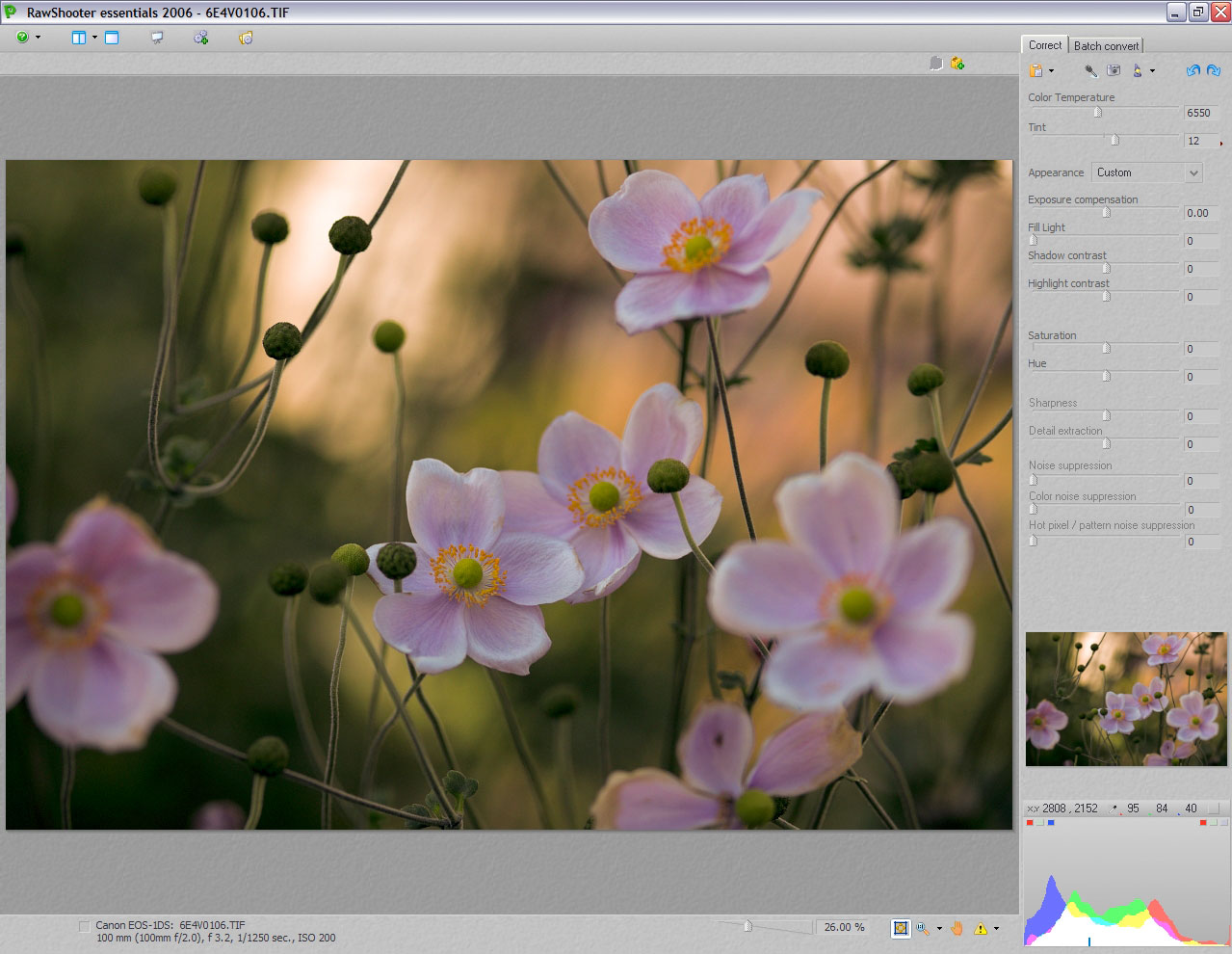
Bénéficiant d’une interface simple et d’une vitesse élevée à la fois pour le chargement des vignettes et le développement des fichiers RAW, RawShooter autorise non seulement le remplacement du profil intégré par un profil d’entrée personnalisé, mais également le développement, sans application de profil, d’un fichier de type Bitmap (JPEG ou TIFF) – condition idéale pour créer ses propres profils d’entrée. Voici la procédure en détail :

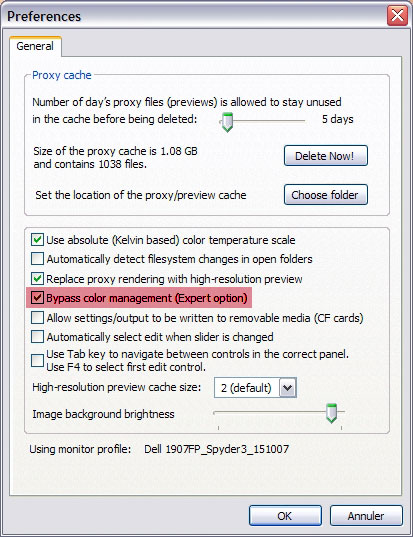
1. Désactivez la gestion des couleurs dans les préférences du logiciel (option Bypass Color Management). Cliquez ensuite sur OK pour fermer la boîte de dialogue Preferences.

2. Développez la photo de la mire dont vous avez réglé l’exposition et la balance des blancs à la prise de vue.

3. Créez votre profil en utilisant le logiciel (ProfileMaker, Eye-One Match, Profiler, InCamera) ou en faisaint appel à un prestataire (Christophe Métairie, ColorXact) de votre choix.

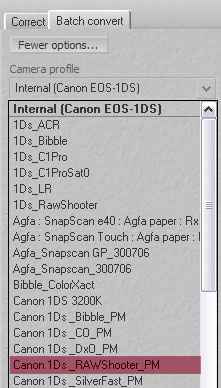
4. Appliquez le profil : il suffit de le sélectionner dans la liste déroulante du menu Camera Profile, situé dans l’onglet Batch Convert de Rawshooter.

Sélectionnez le nouveau profil au sein de la liste déroulante pour l’appliquer à vos fichiers RAW.

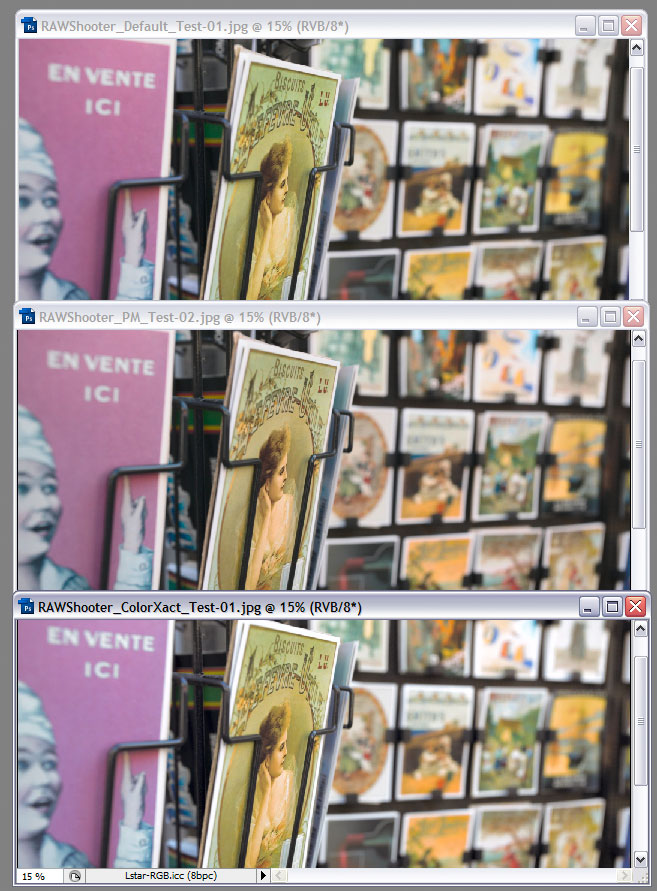
Trois interprétations du même sujet. De haut en bas: profil par défaut (Internal (Canon EOS 1Ds)), profil créé à l’aide du logiciel X-Rite Profile Maker, et profil généré en ligne par l’application ColorXact.

Peut-on créer un profil ICC pour son appareil photo ?

calibrage

Les mires de calibrage

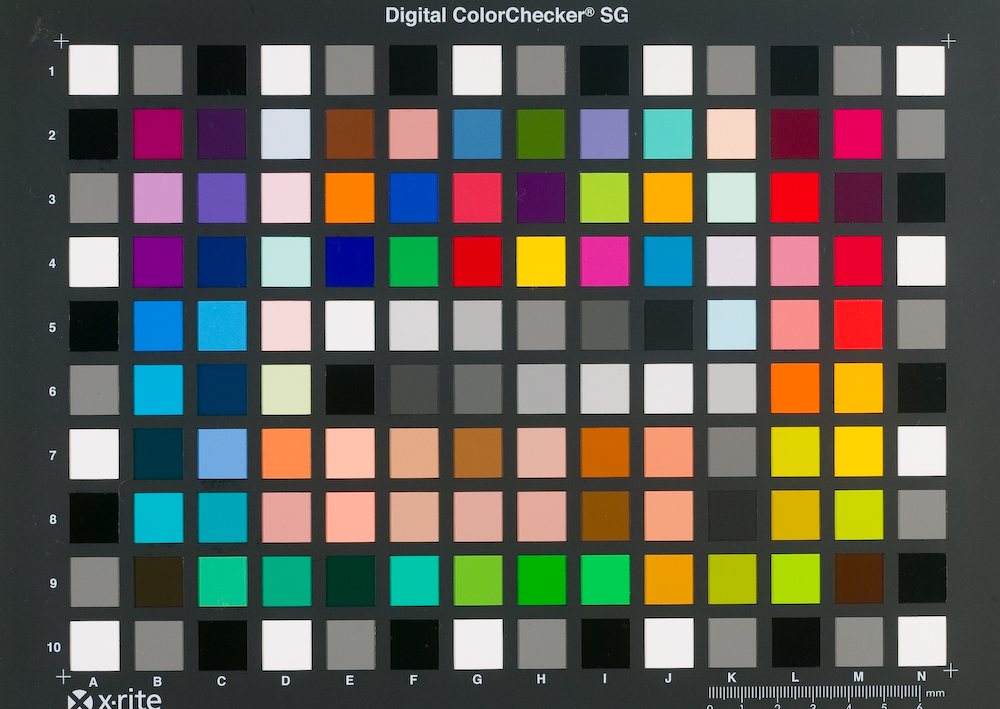
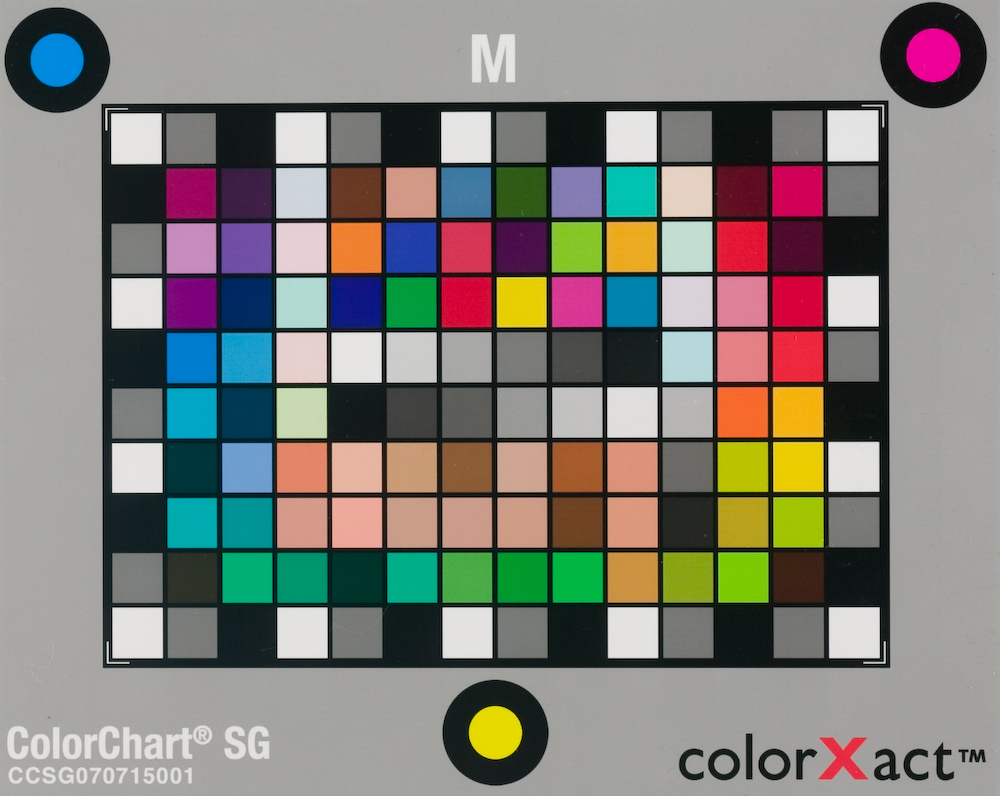
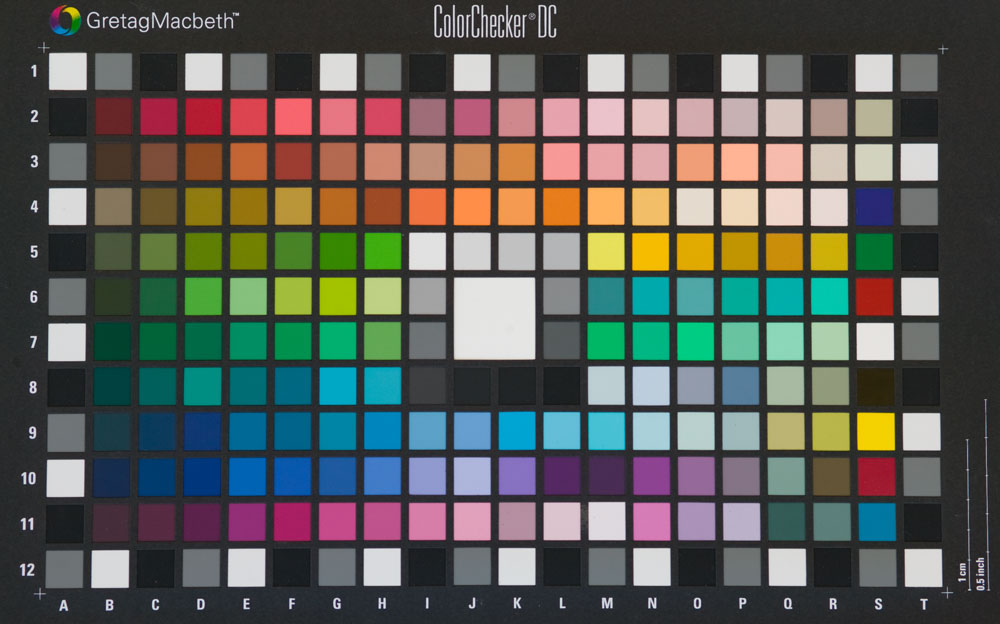
Parmi les mires spécifiques au calibrage des appareils photo, les mires X-Rite ColorChecker, ColorChecker DC et Digital ColorChecker SG sont probablement les plus répandues. La désormais « classique » ColorChecker possède 24 plages colorées ; les chartes DC et SG sont, avec respectivement 237 et 140 plages, bien plus riches en couleurs : la multiplication de teintes et l’ajout de plages brillantes (DC) ou semi-brillantes (SG) augmentent la précision du profil créé.

Mire Digital ColorChecker SG. En plus des plages couleurs d’une ColorChecker 24 plages, elle représente des teintes chair et de nombreuses plages en gris neutre.

Mire ColorChart SG de ColorXact. Les trois plages colorées situées en périphérie permettent au logiciel une détection automatique du positionnement de la mire.

Mire ColorChecker DG. Sophistiquée mais assez capricieuse…

L’emploi de la mire ColorChecker DC, ancêtre de la version SG, s’avère en revanche assez délicat : les huit plages brillantes, situées sur le bord droit de la charte, perturbent à la fois la prise de vue et son analyse. Les résultats restent donc souvent en deçà de ceux procurés par une simple ColorChecker « classique »…

Outre ces trois mires prises en charge par de nombreux logiciels de création de profil, il existe des mires « propriétaires », moins universelles puisque destinées à être utilisées dans un cadre assez strict : la charte Digital Target 003 de Christophe Métairie, la ColorChart SG de ColorXact et le Studio Target de SilverFast. Habituellement tirée sur du papier photo à surface brillante, la mire IT8, très efficace pour calibrer un scanner, l’est beaucoup moins pour calibrer un boîtier : il est assez difficile en effet de la photographier sans reflets ni surbrillances…

Existe-t-il une alternative à Nikon Capture NX ?

questions-reponses-questionsphoto

QUESTION :
Possesseur d’un D200, je travaille en fichier RAW (NEF). J’améliore mes photos sous Capture NX. Cependant, ce logiciel ne possède que des fonctions limitées de retouche – pour retravailler une image le passage par Photoshop, ACD-See etc. devient obligatoire…
Quels logiciels de retouche peuvent lire le format NEF ? Lisent-ils les modifications introduites par Capture NX ?

Lire la suite

Le magazine Eyrolles
des techniques photo

Animé par Volker Gilbert et publié par les éditions Eyrolles, QuestionsPhoto vous propose des articles de fond sur les techniques photo, mais aussi des actus, des critiques de livres... et des réponses à toutes vos questions !