Questions Photo

Mot clé : Capture-One

Expression Media 2 : bye-bye Microsoft et hello Phase One

em2

Microsoft et Phase One viennent d’annoncer le transfert du logiciel de catalogage Expression Media qui passe désormais sous l’égide du fabricant de dos numériques danois. Longtemps abandonné à son sort par le géant Microsoft qui semble ne pas se soucier de ce logiciel destiné aux photographes professionnels et amateurs experts, Expression Media, successeur au célèbre iView Media Pro, pourra enfin bénéficier d’une carrière digne de ses nombreuses qualités.
Lire la suite

Capture One 5 : sortie d’une première mise à jour

co501

Un mois à peine après la sortie de la cinquième version de Capture One, Phase One propose une première mise à jour qui ajoute de nouvelles fonctionnalités aux trois moutures du logiciel (Standard, Pro et DB) et qui l’améliore sur plusieurs points. Du côté des nouveaux formats RAW pris en charge, citons les appareils Panasonic G1, GH1, GF1 ainsi que Olympus E-P2. Pour certains appareils (Leaf Aptus II5, 6, 7 et 10, Canon 7D et Olympus E-P1), l’éditeur annonce une meilleure qualité d’image.

Lire la suite

Snow Leopard et la photo : un premier bilan

sl-7

Voici quelques applications photo et leur comportement sous Snow Leopard, vous pouvez consulter cette liste, très exhaustive, pour les logiciels qui ne sont listés ci-dessous :

Photoshop CS4: pas de problème particulier, le démarrage est un poil plus rapide que sous Leopard.

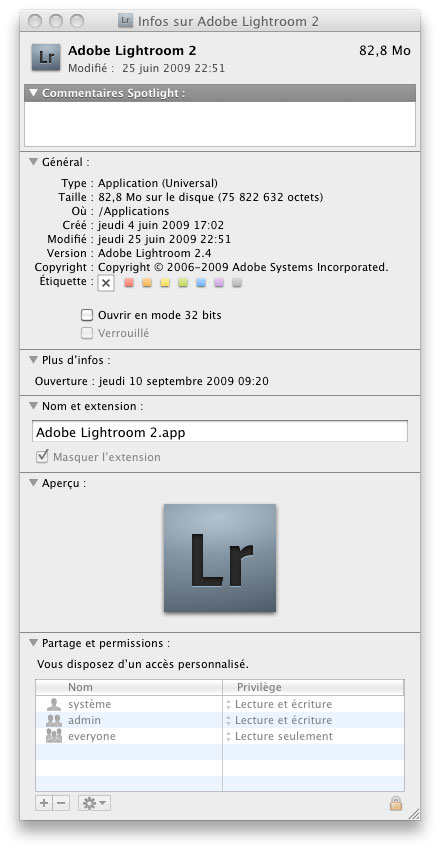
Lightroom 2.4:le fonctionnement est très fluide, y compris pour les corrections sélectives et lorsqu’il est utilisé en mode 64 bits. Dans ce dernier mode, je ne détecte aucun gain en termes de vitesse, le système d’exploitation demeure en mode 32 bits (voir plus loin).


Lightroom est un des rares logiciels pouvant fonctionner en mode 64 bits

Photoshop CS2: si les versions antérieures à Photoshop CS4 n’ont pas été testées avec la nouvelle version de Mac OS X (et les futures versions ne fonctionneront plus sur les Mac non Intel…), il n’est pas pour autant nécessaire de faire migrer votre version de Photoshop vers la version CS4. J’ai effectué un essai avec Photoshop CS2 : si vous devez installer Rosetta pour qu’elle puisse fonctionner, cette version est pleinement compatible avec Snow Leopard. Quant à Photoshop CS3, je ne l’ai pas essayé, mais d’autres sites, notamment celui de John Nack le déclarent comme étant compatible, hormis quelques petits bogues.

Acolens A1 1.7.1: voici un autre ancêtre toujours vert (dans Snow Leopard). Logiciel de correction de défauts optiques très professionnel, Acolens est très onéreux et plus suivi par son éditeur depuis deux ans…

PTLens 1.3:bien que Thomas Niemann soit très discret quant à sa compatibilité avec Max OS X 10.6, PTLens fonctionne bel et bien, avec Photoshop CS4 (32 bits), Lightroom et en tant qu’application indépendante (64 bits).

Gimp 2.6.7:cette version est compatible avec Snow Leopard.

Expression Media 2:mon catalogueur préféré continue à fonctionner sous Snow Leopard.

Aperture 2.1.4: Aperture n’a pas bénéficié du portage sur 64 bit — dommage ! Bien qu’il soit un peu plus réactif que sous Mac OS X 10.5, notamment pour l’importation et pour la création des aperçus, le logiciel est encore assez poussif, au moins sur mes ordinateurs qui sont équipés de cartes graphiques très modestes.

Bibble 5 bêta:la dernière version réservée aux bêta-testeurs ne pose aucun problème avec Snow Leopard. Mais il s’agit d’une version bêta…

Capture One 4.8.2: bien que certains utilisateurs ont rapporté de problèmes avec Snow Leopard, notamment pour activer le logiciel, je n’ai pas rencontré de problèmes, car le logiciel a déjà été activé sous Leopard. La dernière version 4.8.3 corrige les problèmes.

LightZone 3.6.2: même cette ancienne version fonctionne sous Snow Leopard. Cependant, selon LightCrafts, la dernière version 3.8 démarre, mais n’ouvre pas les images…

RAW Developer 1.8.3: RAW Developer est compatible, sa dernière version, 1.8.5, se trouve ici

UFRaw 0.15: sa version indépendante, disponible ici, est compatible avec Snow Leopard.

Photo Acute Studio 2.8.7: j’ai toujours apprécié cette application astucieuse qui maîtrise, outre la fusion HDR, la superposition précise d’une série d’images pour augmenter la profondeur de champ, réduire le bruit ou pour créer une image dont la résolution finale est très importante. Fort heureusement, la version 2.8.7 fonctionne sans problème avec Snow Leopard.

Photomatix Pro 3.2.2: la dernière version du célèbre logiciel français est compatible avec Snow Leopard.

DxO Optics Pro 4.5.: ayant subi, il y a quelques mois, un crash de système sous Windows, je n’ai pas pu réinstaller et tester la dernière version de DxO Optics Pro sous Mac, le nombre d’activations étant limité à deux. Pour ce qui est de la version antérieure, 4.5, elle est définitivement incompatible avec Snow Leopard : le logiciel d’antipiratage qui l’accompagne ne s’installe pas correctement et bien que l’activation et le démarrage soient couronnés de succès, il est impossible d’y convertir ses fichiers.

Nikon Capture NX2 2.2.2: bien que je n’ai pas vérifié toutes les fonctionnalités du logiciel, la dernière version pour Mac OS 10.5.7 (qui offre aussi une prise en charge des appareils D300s et D3000) fonctionne (ou presque…) sur la version 10.6.0 de Mac OS X. Mais la fonction de mise à jour (Nikon Message Center) y est très instable et le logiciel ne parviens pas à ouvrir les fichiers NEF – un comble ! Notez que Nikon Scan n’est toujours pas compatible avec Mac OS X 10.6 (ni avec Mac OS X 10.5 d’ailleurs…), le fabricant ayant abandonné ses scanners Coolscan. De plus, Nikon met l’utilisateur en garde pour ce qui est de la compatibilité de leur logiciels avec Snow Leopard. Voici l’annonce officielle

Canon DPP 3.5.1: n’ayant pas encore fait la mise à jour vers la dernière version, je n’ai pas rencontré le problème signalé par de nombreux utilisateurs de DPP . Il semble qu’il soit nécessaire d’attendre la future version 3.7.x (qui sortira au même temps que l’EOS 7D) pour que le problème évoqué soit résolu.

Du côté de mes logiciels de calibrage, tout (ou presque) va bien : le logiciel Spyder3Elite s’execute normalement, il n’y a que Eye-One Match qui demande l’installation de Rosetta pour fonctionner.

Pour mes utilitaires, j’ai effectué une mise à jour vers la dernière version de NTFS for Mac, en espérant que la prochaine version soit officiellement prise en charge par Snow Leopard. Mon logiciel de capture d’écran, Little Snapper, nécessite, quant à lui, une petite mise à jour pour pouvoir exporter les captures d’écran (en attendant, je les ouvre via Photoshop…). Bref, le passage vers Snow Leopard était pour moi moins douloureux que prévu, 95 % de mes logiciels indispensables s’y comportent bien.

Vitesse exécution et mode 64 bits

Sur ce site, vous trouverez une étude très approfondie sur les différences en termes de vitesse des logiciels photo les plus répandus. L’étude en question s’appuie sur du matériel informatique très haut de gamme et inaccessible au commun des mortels (Mac Pro Nehalem 2,66 Ghz, quatre disques configurés en RAID 0 et 12 Go de RAM…), les gains constatés ne correspondent donc pas forcement à ceux pouvant ête réalisés avec votre matériel.

Quoi qu’il en soit, Lloyd Chambers a comparé les performances de Photoshop CS4, Lightroom 2, Aperture, Canon DPP 3.6.1, Nikon Capture NX2 et Helicon Focus et constate que les vitesses d’exécution sont systématiquement supérieures à Leopard lorsque Snow Leopard s’exécute en mode 32 bits. Mais il faut démarrer en mode 64 bits pour que les différences soient vraiment significatives (d’environ 30 %). S’il existe plusieurs méthodes pour passer du noyau 32 bits en noyau 64 bits, elles ne fonctionnent pas sur toutes les machines à processeur 64 bits.

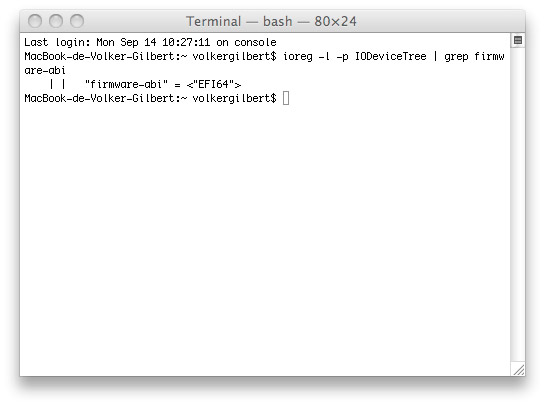
Par défaut, Snow Leopard démarre toujours en mode 32 bits et il faut tricher un peu pour lui forcer la main. Vérifiez d’abord si votre ordinateur est éligible au mode 64 bits, en copiant la commande « ioreg -l -p IODeviceTree | grep firmware-abi » (sans les guillemets) dans une fenêtre du Terminal.


Firmware EFI 64 bits pour le MacBook , mais il n’y a rien à faire…

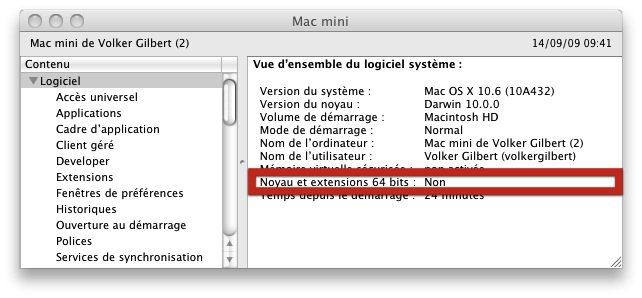
Sur mes deux machines, seul mon MacBook blanc (2,13 GHz Core2Duo, 4 Go de RAM) se qualifie pour le mode 64 bits, mon MacMini (1,83 GHz Core2Duo, 2Go de RAM) est condamné au seul mode 32 bits, ce qui est d’autant plus étonnant que, selon Apple processeurs 64 bits, ce processeur fait partie des modèles à 64 bits. Et bien que j’ai suivi les recommandations sur cette page à la lettre, je n’ai pas pu activer le mode 64 bits sur mon MacBook. Bref, ce n’est pas si simple de tirer parti des performances reservées au mode 64 bits…


Ce MacMini est comme la plupart des machines “Macintel” bloqué en mode 32 bits

Hormis les logiciels livrés avec Mac OS 10.6, les applications 64 bits sont assez peu nombreuses, il suffit de jeter un oeil dans le menu Applications des Informations système pour s’en convaincre. Notez qu’il existe sur cette page  un autre comparatif entre Leopard et Snow Leopard. Et là, sur une machine un peu défraîchie, pas encore optimisé pour le nouveau système et bloquée en mode 32 bits, les performances sont strictement identiques pour les deux systèmes. Il n’y a donc pas de miracle : il ne suffit pas d’installer Snow Leopard pour obtenir les performances d’un ordinateur plus puissant, loin s’en faut. Mais les 29 Euros pour la mise à jour sont néanmoins bien investies, compte tenu du gain en capacité de stockage et tous les petits raffinements de Snow Leopard. Mais vérifiez au préalable la compatibilité de vos logiciels avec le nouveau système pour vous éviter les mauvaises surprises.

Camera Raw, Lightroom et Capture One : l’accentuation au format RAW

acc-1

Accentuation sélective

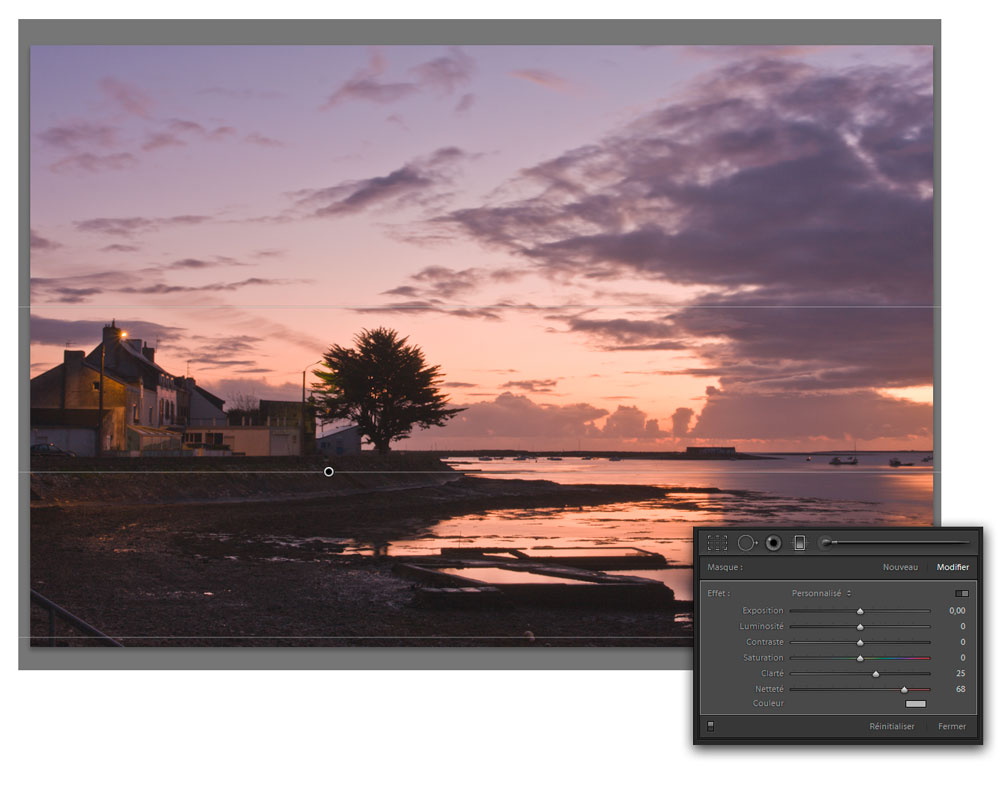
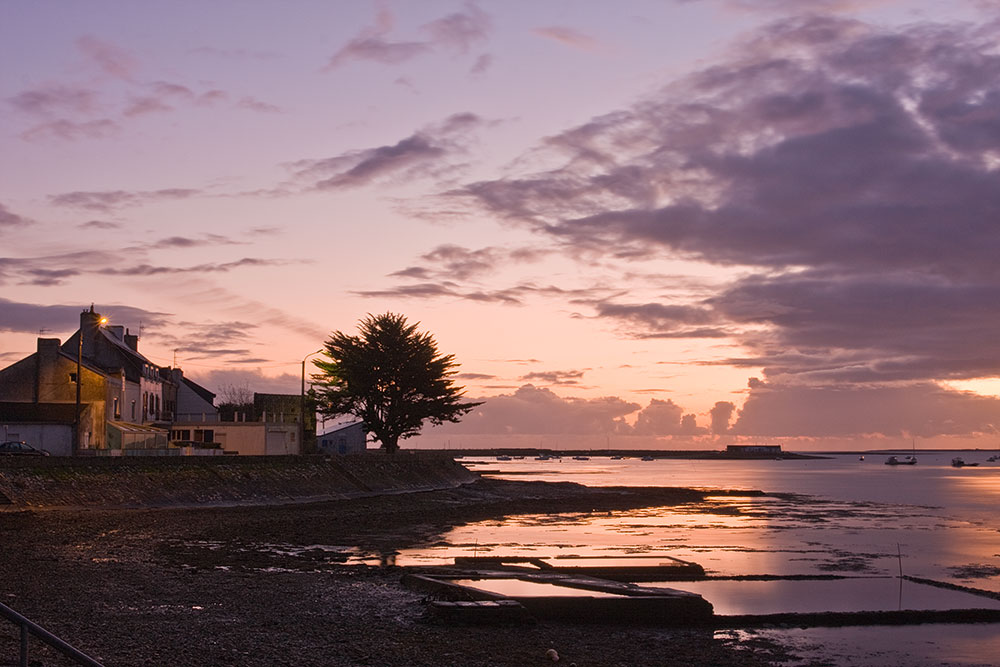
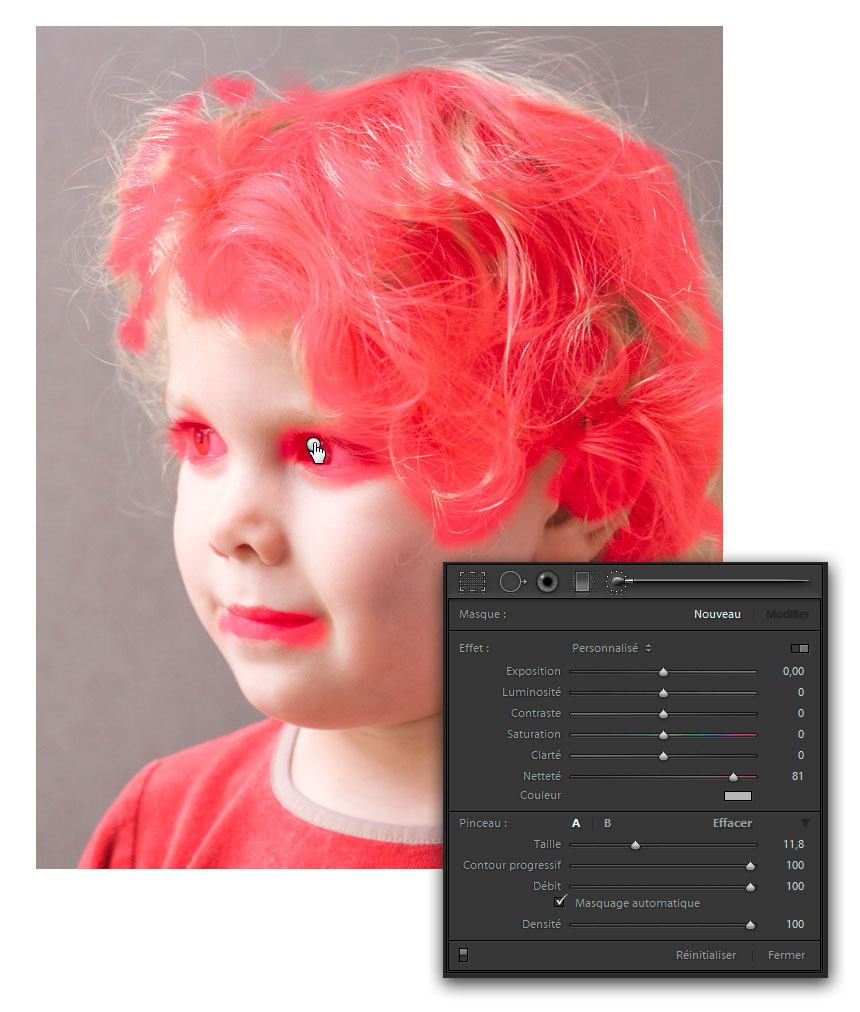
Le paramètre Netteté des outils Filtre Gradué et Pinceau de retouche permet d’appliquer à certaines images un traitement localisée de la netteté en plus du traitement global. Le filtre Gradué rendra alors de fiers services pour « augmenter » la profondeur de champ d’un paysage (via l’accentuation du premier plan, légèrement flou à la base), le pinceau pour accentuer les détails importants d’un portrait (yeux, cheveux, cils, sourcils, etc.). Faites attention à ne pas suraccentuer : affiché à 100%, l’aperçu ne doit révéler de halos d’accentuation…


Accentuation localisée d’un paysage…


…le dégradé d’accentuation ne couvre que les parties à accentuer et protège les aplatis d’une montée de bruit


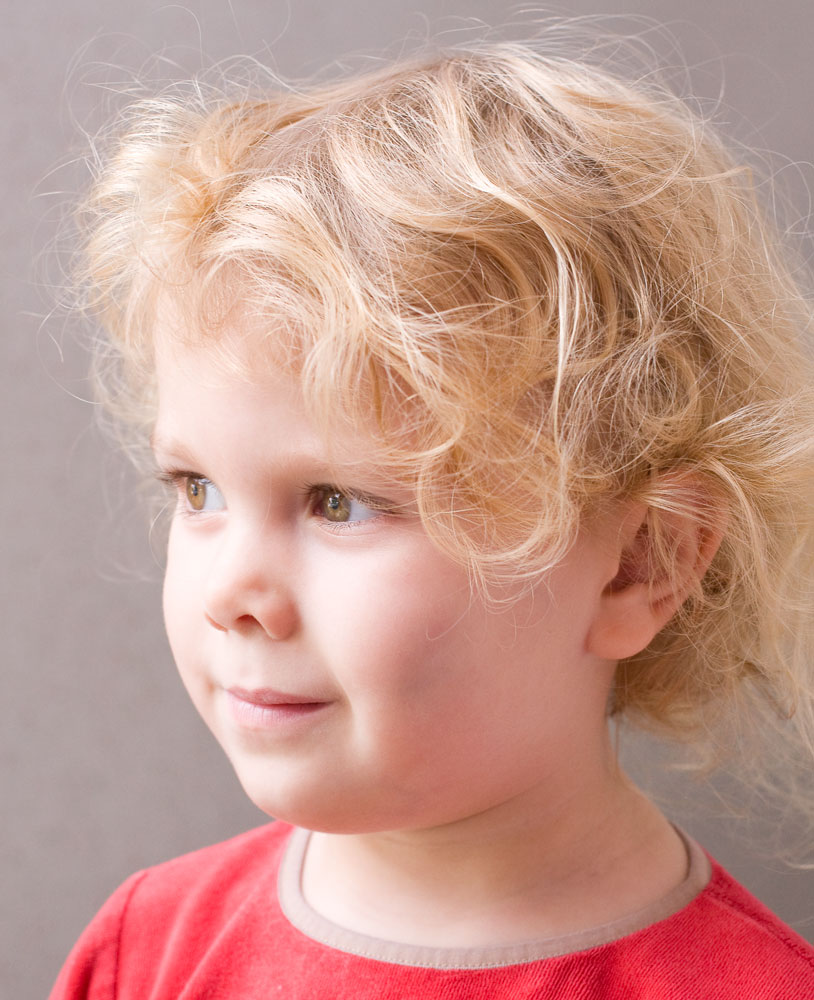
Accentuation d’un portrait…


à l’aide de l’outil Pinceau : les yeux, la chevelure et la bouche sont accentués, la peau demeure bien lisse

Nik Sharpener Pro 3 : l’accentuation toute puissante

3

Si Sharpener Pro offre de nombreux paramètres prédéfinis, ceux-ci doivent être adaptés à vos périphériques de sortie ; par défaut, ils produisent souvent des résultats trop prononcés, peu naturels et souvent affectés de halos d’accentuation disgracieux. Toute la difficulté consiste alors à évaluer l’effet d’accentuation sur votre écran. Une image accentuée pour qu’elle paraisse nette à l’écran est souvent légèrement floue une fois imprimée et la netteté varie sensiblement suivant l’écran : les écrans TFT sont bien plus nets que les écrans à tubes cathodiques.
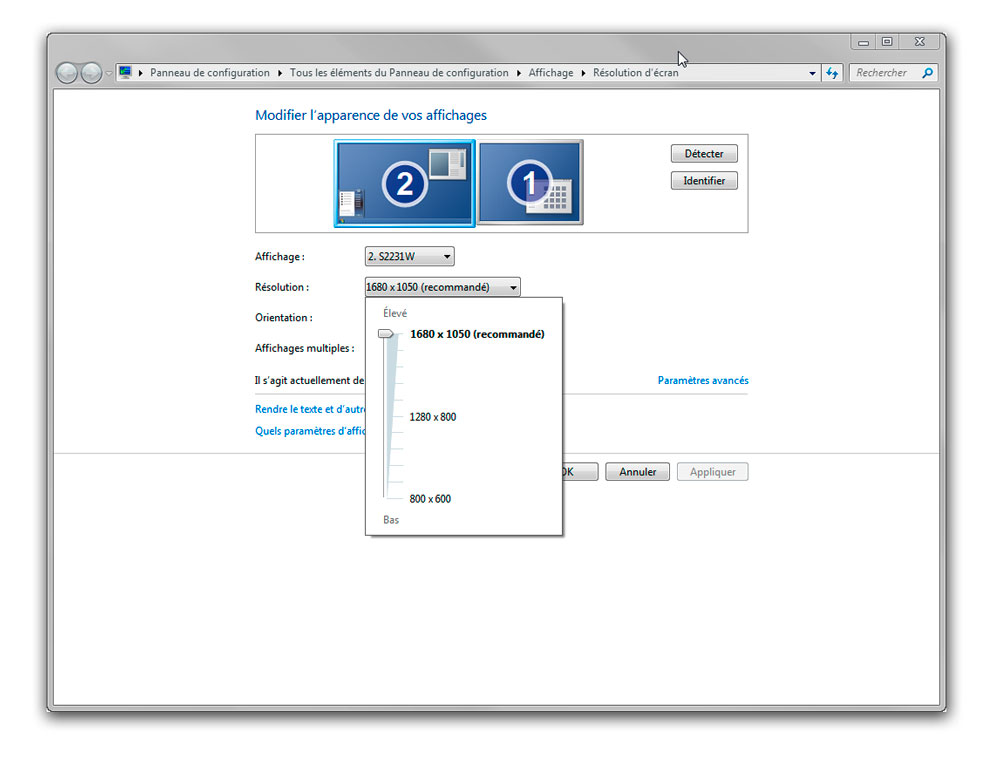
Et ne négligez pas la résolution d’écran : une image parfaitement accentuée pour un affichage en 1600×1050 pixels peut sembler suraccentuée (halos blancs) une fois affichée sur un écran à 1280×1024 pixels. De plus, la structure légèrement « cristalline » d’un écran de technologie S-PVA influera sur la netteté d’affichage, un peu moins importante que celle d’un écran TN.
La résolution réelle d’un écran n’est par ailleurs que rarement égale à 72 ppp (Windows) ou 96 ppp (Mac). Pour la connaitre, mesurez la largeur d’affichage de votre écran avec une règle ou un mètre ruban, divisez cette valeur par 2.54 (afin de la convertir en pouces), puis divisez le nombre de pixels affichés sur la largeur par la valeur obtenue. À titre d’exemple, la résolution de mon écran Eizo S2231W (18,7 pouces de large et 1680×1050 pixels) est de 90 ppp, celle de mon écran secondaire Dell 1907 WFP (15 pouces de large et 1280×1024 pixels) de 86 ppp, valeurs finalement assez similaires.


Choix de la résolution d’affichage sous Windows 7

Si votre résolution d’affichage est de 90 ppp (pixels/pouce) et vous imprimez l’image affichée à 300 pp, vous auriez une appréciation assez fidèle de la netteté lorsque vous l’affichez avec un rapport de zoom de 33%. Mais gare aux artefacts d’affichage dont souffrent les logiciels d’image : il est de loin préférable d’utiliser un rapport de zoom entier (100, 50 et 25 %) !

Mais l’appréciation sur l’écran ne reste qu’une méthode peu fiable pour l’accentuation, les supports utilisés sont simplement trop différents. Pour revenir à Nik Sharpener Pro, procédez toujours par un redimensionnement d’une image aux dimensions finales avant de lui appliquer l’accentuation finale à l’aide de l’outil Output Sharpener. Et n’oubliez pas de jouer sur le paramètre Intensité adaptative pour réduire le taux d’accentuation globale.

Modes d’affichage

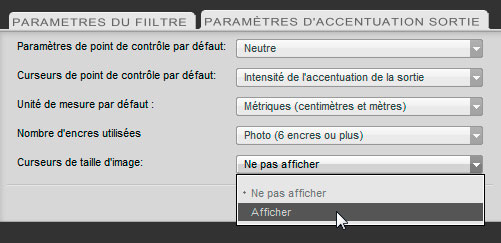
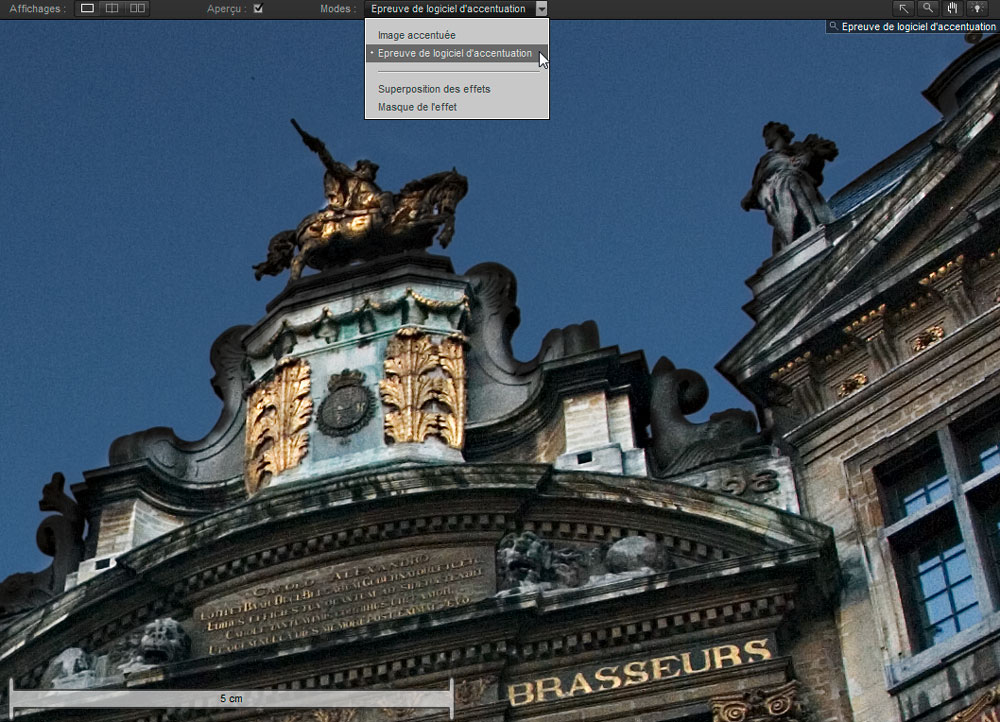
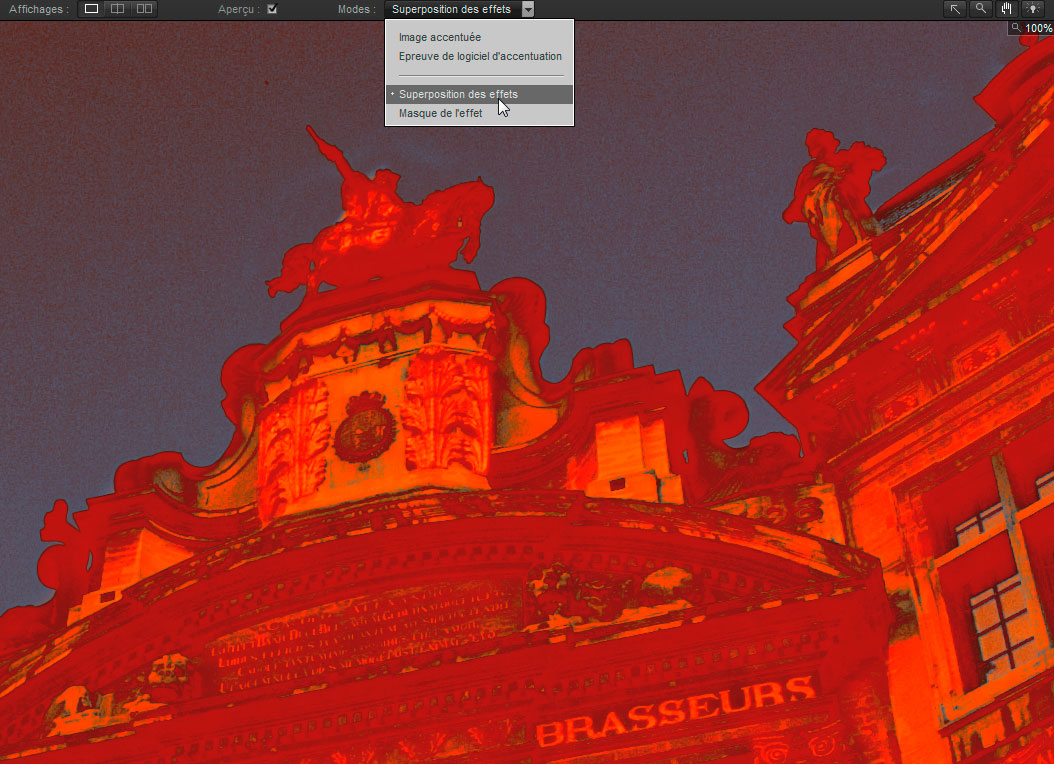
Outre le mode Image accentuée, activé par défaut, le plug-in permet d’afficher l’aperçu en modes Masque de l’effet (les parties accentuées paraissent en blanc, les parties masquées en noir), Superposition des effets (un masque transparent en couleur orange recouvre les parties accentuées) et Épreuve de logiciel d’accentuation (simulation de l’image finale avec prise en compte de sa taille). Ce dernier mode d’affichage est d’un grand secours lorsque vous accentuez une image dans Lightroom ou Aperture : sélectionnez simplement l’option Curseurs de taille d’image dans les Préférences de Nik Sharpener Pro avant de choisir ses dimensions…


Le mode Épreuve de logiciel d’accentuation fournit une échelle pour mieux apprécier les dimensions de l’image finale


Le mode Superposition des effets aide à repérer les zones accentuées

Accentuation créative

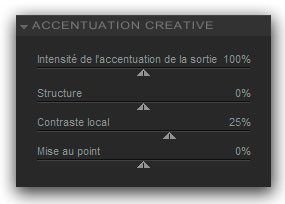
Appliquées en amont des outils d’accentuation sélective, les commandes du menu Accentuation créative appliquent une application globale en fonction du type d’image (portrait, paysage…) et le périphérique de sortie.
• Le curseur Intensité de l’accentuation de la sortie contrôle le taux d’accentuation globale. Plus la valeur du curseur est élevée, plus l’accentuation appliquée à l’image est importante.
• Le curseur Structure influe sur le rendu des petits détails et textures dans l’image. Plus vous augmentez la valeur de ce curseur, plus les détails de l’image ressortent ; plus vous réduisez cette valeur, plus les aplats sont naturels et lisses.
• Le curseur Contraste local influe sur le contraste local de la totalité de l’image. Plus vous l’augmentez, plus les bords des petits détails sont révélés ; plus le contraste local est réduit, plus les petits détails sont atténués.

Protéger des zones de couleur

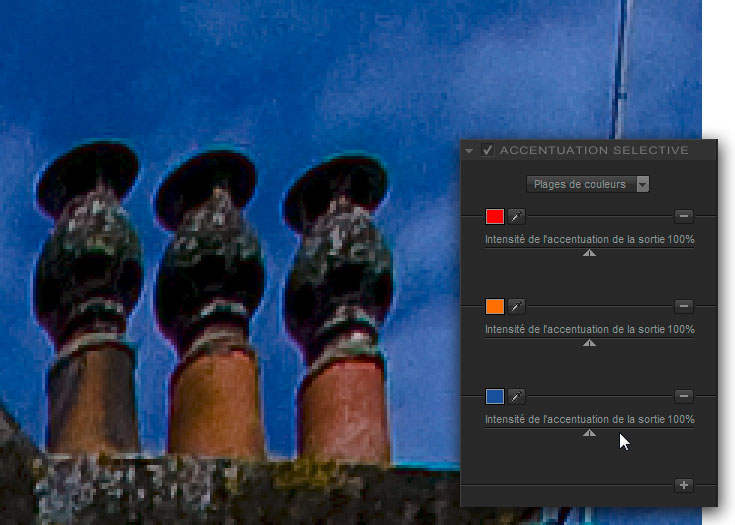
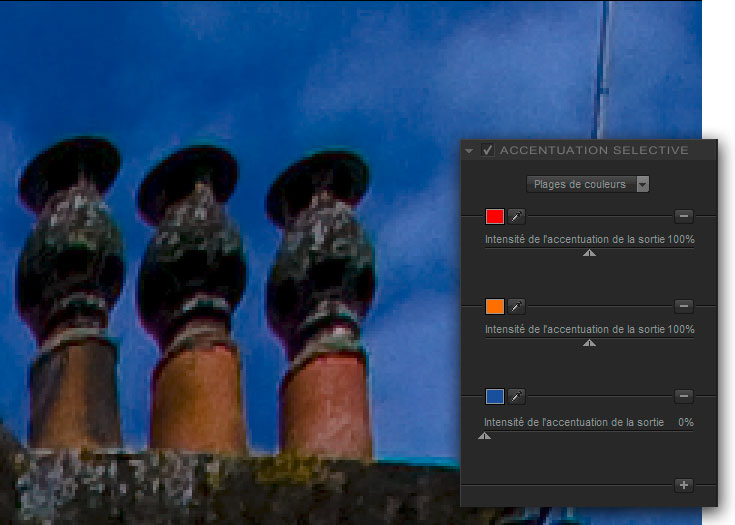
Si vous avez soigneusement nettoyé vos images du bruit, vous ne souhaiteriez pas le ressortir avec une accentuation trop vigoureuse. Fort heureusement, le bruit affecte surtout les plages uniformes et/ou colorées d’une image et épargne celles fourmillant de nombreux détails. L’option Plages de couleurs du menu Accentuation créative distingue entre différentes plages de couleur pour l’accentuation. Cliquez avec la pipette sur une couleur pour la sélectionner, puis déplacez le curseur Intensité de l’accentuation de la sortie pour modifier le taux d’accentuation : à 0 % aucune accentuation n’est appliquée aux zones comportant la couleur prélevée, à de taux supérieurs à 100 % vous les accentuerez plus que les autres parties de l’image.


Avant…


…et après-le ciel reste parfaitement lisse

U-Point

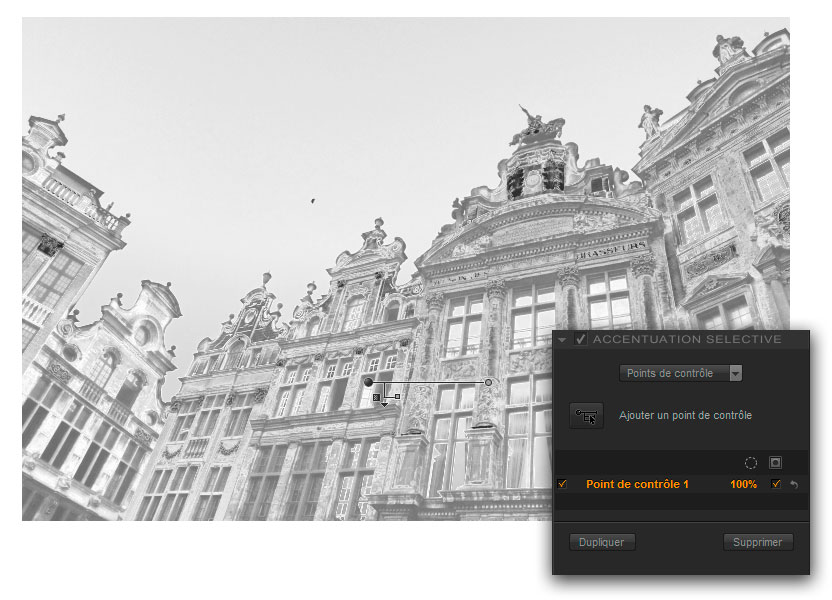
On ne présente plus les U-Point : introduite par Nikon Capture NX, cette technologie intègre aussi les différents plug-ins mis au point par l’inventeur Nik Software. Bien que par définition, ces points de contrôle recouvrent une zone circulaire, leur emploi est en réalité bien plus universel, car ils s’appuient sur une analyse des couleurs et de la texture d’une image pour définir l’étendue du masque résultant. Chaque point de contrôle comporte deux curseurs, pour ajuster la largeur du point et l’opacité de l’accentuation.


Accentuation via un U-Point et affichage en mode Masque

Pinceau

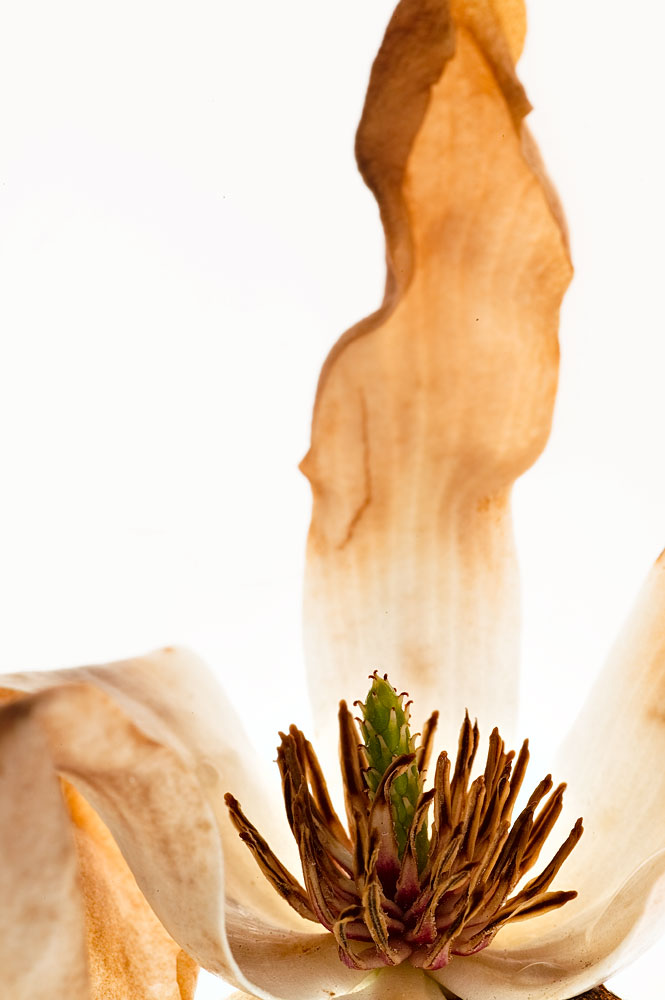
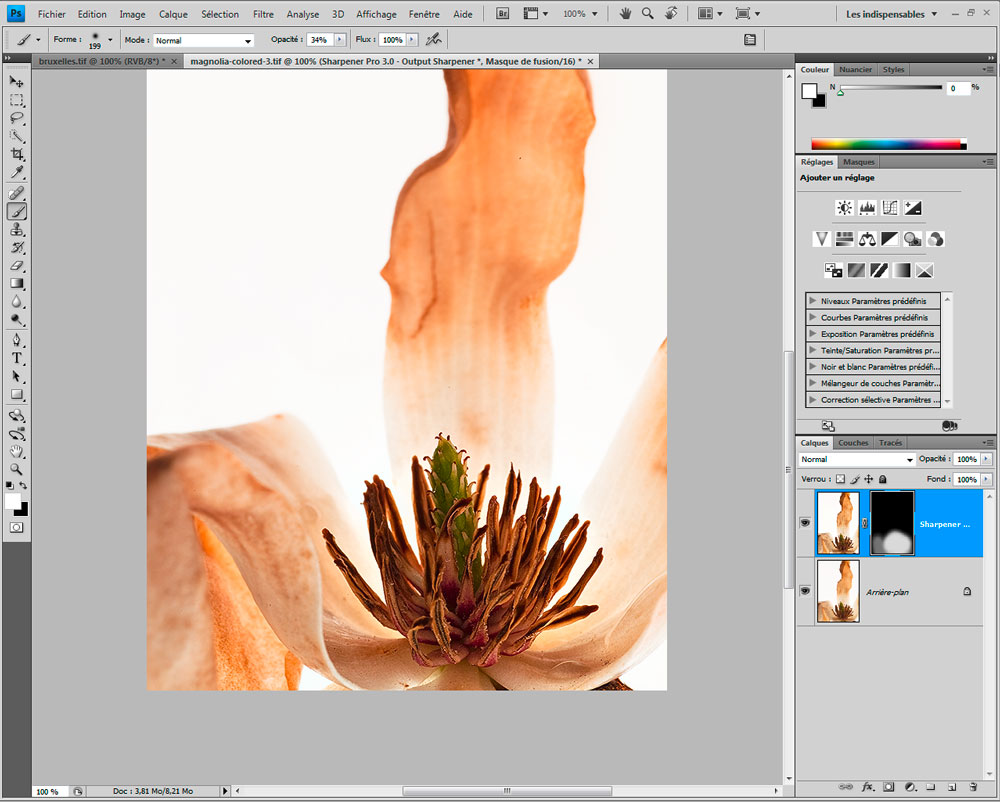
Si vous cliquez sur le bouton Pinceau, l’image s’ouvre dans Photoshop avec un calque Sharpener Pro. Il vous appartient ensuite d’appliquer l’accentuation à coups de pinceau, l’outil étant déjà activé dans Photoshop. Pensez également à ajuster forme et taille du pinceau et à réduire l’opacité son opacité pour une application en douceur. Cliquez ensuite sur le bouton Appliquer de la palette Selective Tool pour appliquer l’accentuation sélective, sur le bouton Éliminer pour supprimer les corrections et le calque créé.


Accentuation sélective grâce aux réglages ci-dessous


Sharpener Pro prépare Photoshop pour les corrections au pinceau- il vous reste à définir les paramètres du pinceau avant de commencer

Interview : Volker Gilbert sur Alpha numérique

vignette_gilbert3e

Auteur, traducteur, journaliste pigiste, formateur, et animateur de ce web magazine, Volker Gilbert, véritable homme orchestre, est une référence dans le domaine de la technique photographique. Alors que la troisième édition de Développer ses fichiers RAW sort en librairie, il accorde une longue interview à Patrick Moll pour le site Alpha numérique.

Lire la suite

Le magazine Eyrolles
des techniques photo

Animé par Volker Gilbert et publié par les éditions Eyrolles, QuestionsPhoto vous propose des articles de fond sur les techniques photo, mais aussi des actus, des critiques de livres... et des réponses à toutes vos questions !