Questions Photo

Mot clé : Capture-One

Capture One : traitement local, correction des défauts optiques et conversion noir et blanc

c1-0

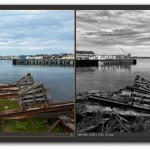
Si Silver Efex Pro est sans doute l’un des modules externes Nik les plus intéressants à joindre à Capture One (consultez notre article détaillé au sujet de plug-in remarquable), il en existe d’autres, notamment Viveza et la collection de filtres Color Efex Pro. Quant à Dfine, dédié à la réduction du bruit (globale et locale) et Sharpener Pro, outil nec plus ultra pour l’accentuation finale, ils n’ont pas encore été portés sur Lightroom, mais ce n’est qu’une histoire de (quelques) semaines.
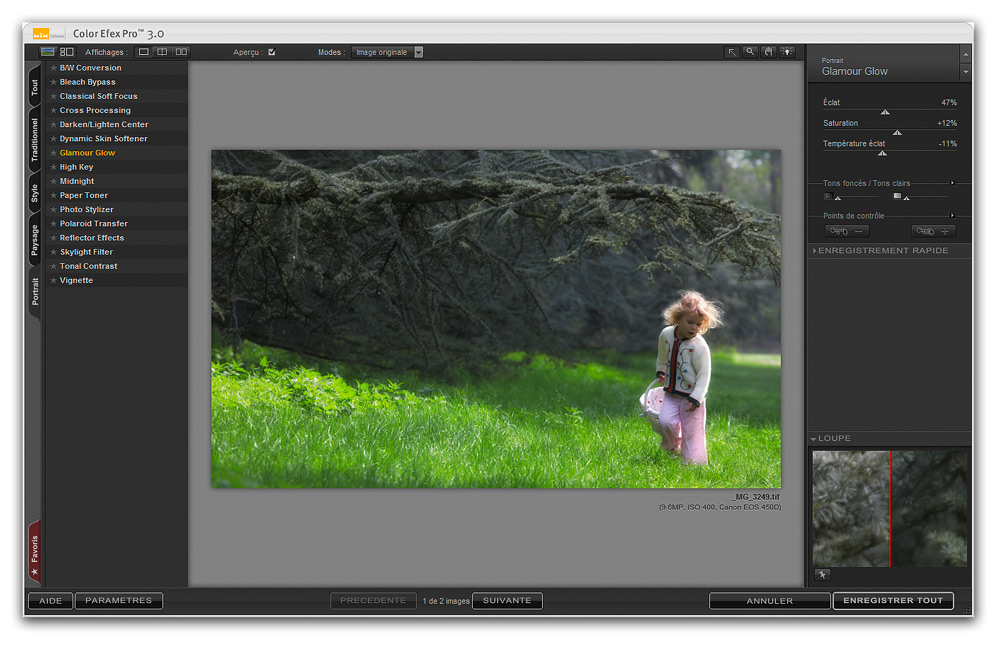

Color Efex Pro en action : si de nombreux filtres donnent un rendu assez “kitsch”, le filtre Glamour Glow “joue ici juste” et apporte à cette image une dimension douce et romantique…

Plusieurs logiciels de développement RAW sont désormais à même de corriger les principaux défauts optiques (vignetage, distorsion, aberrations chromatiques et netteté hétérogène) et Capture One Pro ne fait pas exception. Toutefois, ces corrections ne sont automatiques que pour les objectifs Phase One et Mamiya, grâce à une détection automatique et aux profils de correction incorporés au logiciel. Si vous possédez un appareil reflex numérique, seule la correction des aberrations chromatiques sera automatisée (et terriblement efficace…), grâce à l’analyse et la création d’un profil personnalisé. Distorsion et vignetage doivent être corrigés au moyen de deux curseurs, ce qui n’est ni particulièrement pratique ni aussi précis qu’avec DxO Optics Pro ou PT Lens.

Fort heureusement, Thomas Niemann était un des premiers à proposer un module externe pour Lightroom. Installez la dernière version du logiciel (qui ne coûte que 15 $…). Notre article à propos de PT Lens vous donnera des précisions quant à la procédure d’installation et à son utilisation depuis Lightroom et Aperture.

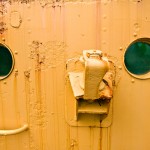
J’ai tenté de corriger la distorsion de l’image suivante avec les outils de correction propres à Capture One : si les aberrations chromatiques ont presque disparu, le curseur Distorsion ne parvient pas à supprimer la distorsion en moustache de l’objectif utilisé, un Canon TS-E 24 mm f/3,5 L.
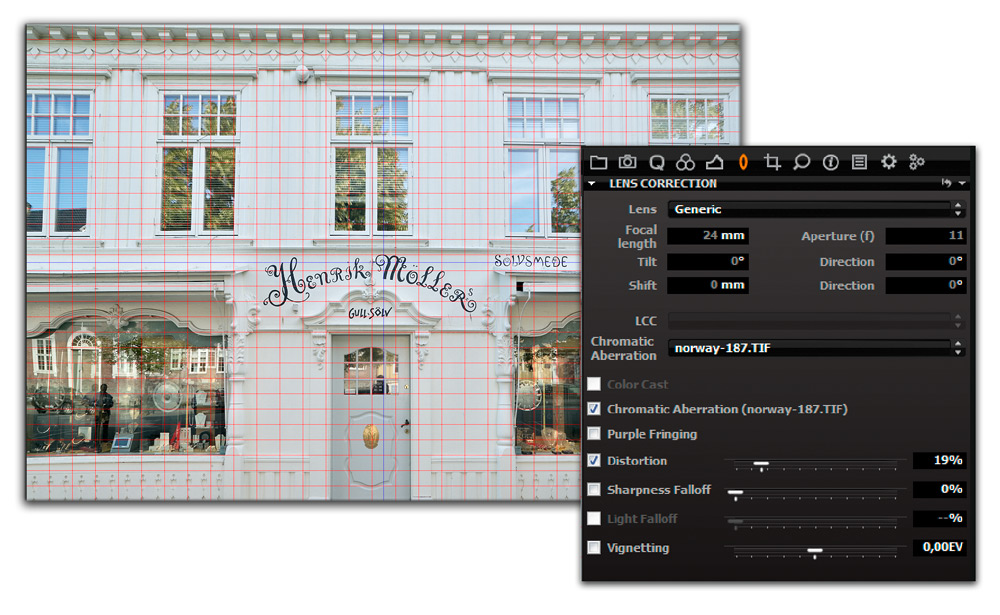
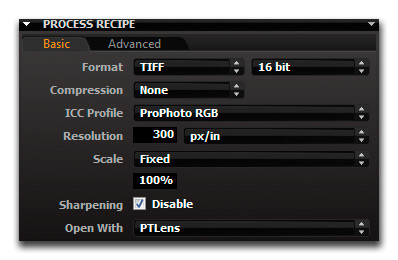
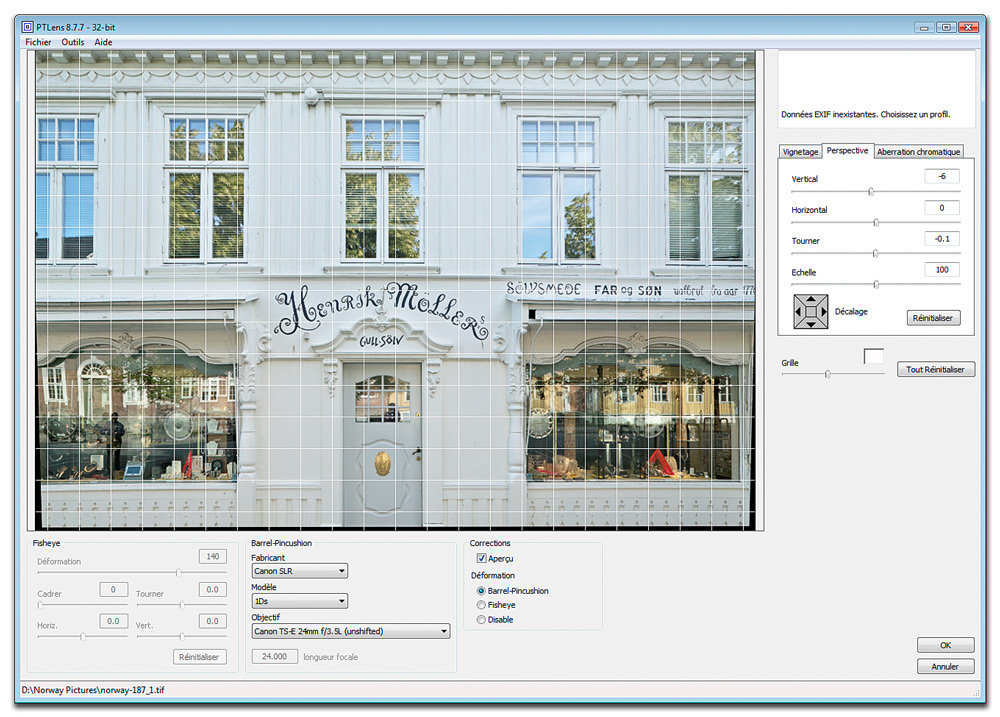
1. Après avoir sélectionné PT Lens en tant qu’éditeur externe, j’ai développé, puis ouvert une copie au format TIFF 16 bits par couche. PT Lens ne réussit pas à lire les données EXIF (ce qui est sans doute dû à un bogue de la dernière version de Capture One Pro…), mais j’ai pu choisir l’appareil et l’objectif utilisés pour corriger la distorsion. Dans l’onglet Perspective de PT Lens, j’ai pu redresser la perspective de l’image (curseurs Vertical et Tourner).
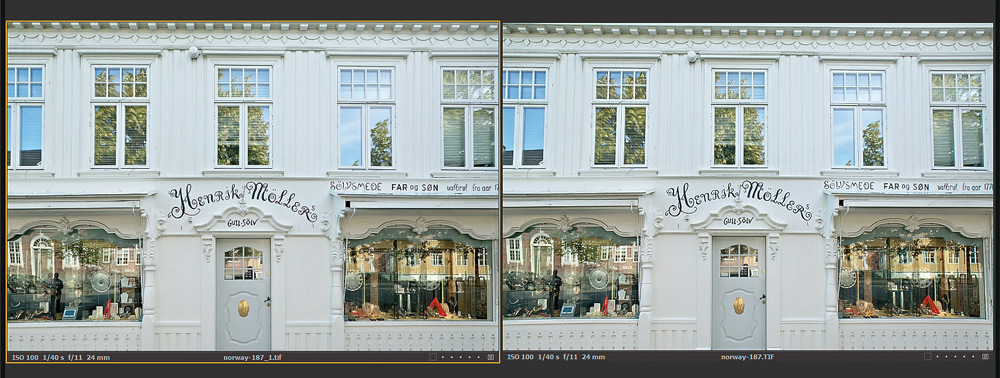
2. J’ai cliqué sur OK pour récupérer l’image corrigée dans Capture One. Voici une comparaison des résultats obtenus avec PT Lens (à gauche) et Capture One Pro (à droite) : bien qu’il demeure une petite quantité de distorsion, la correction avec PT Lens est plutôt probante.
Capture One : nouvelle version 4.7

c4-7

Développé pour accompagner les dos numériques Lightphase, puis ouvert aux appareils reflex numériques les plus courants, Capture One de l’éditeur Phase One est un des logiciels de développement RAW les plus anciens. Bien que les logiciels « tout-en-un », et notamment Lightroom, lui ont volé la vedette, il reste une référence en ce qui concerne la qualité de ses algorithmes de dématriçage, offrant un excellent compromis entre extraction de détails et suppression de bruit.

Lire la suite

Capture One et Capture One Pro : nouveau distributeur français, nouveau dynamisme ?

co4box

Spécialiste de solutions pour la gestion des couleurs, Color Confidence distribue dès maintenant la gamme des logiciels Capture One. A sa sortie en 2003, le logiciel de développement RAW Capture One DSLR, produit par le prestigieux fabricant des dos numériques danois Phase One, était l’un des meilleurs en ce qui concerne l’enchaînement logique du flux de travail et ses performances en termes de qualité de dématriçage.

Lire la suite

DNG, le « négatif numérique » revisité

dng-logo

Petite histoire du format DNG

La première version de Camera Raw, module de développement RAW intégré à Photoshop, Photoshop Elements et Lightroom, est arrivée en 2003. Ce module applique en fait un développement en deux étapes : d’abord une conversion au format RAW interne, puis une deuxième conversion au format Bitmap pouvant être lu par un grand nombre de logiciels (TIFF, JPEG, PSD..). En partant de ce format intermédiaire, Adobe a commencé dès 2003 le développement d’un format RAW « universel », baptisé DNG ( Digital Negative ) qui fut officiellement présenté à la Photokina en septembre 2004. Et, à la différence des autres formats RAW, le DNG est par définition un format « ouvert » dont les spécifications sont publiées et librement mises à disposition des autres éditeurs de logiciels. Depuis septembre 2004, les spécifications du format DNG continuent à évoluer, avec une deuxième, (DNG 1.1.0.0 en février 2005) puis une troisième version (DNG 1.2.0.0 en mai 2008) ; chaque nouvelle version ajoute de nouvelles balises (tags).

Il a fallu quelques mois avant de voir le premier appareil photo numérique adopter ce nouveau format. Le dos numérique Leica DMR était le premier à ouvrir la danse (juin 2005), d’autres lui emboitèrent le pas : Leica (Leica M8), Hasselblad/Imacon (Ixpress, H2D), Pentax/Samsung (K10D, 20D, 200D, GX 10, 20 et Pro 815), Ricoh (GR-D, DII et GX-100) et Seitz (6×17 Digital et Roundshot D3) adoptent le format DNG en tant que format d’enregistrement. Toutefois, il ne faut pas se voiler la face : les plus influents parmi les fabricants (Canon, Nikon, Olympus et Sony) ne se sont pas encore prononcé sur le choix du format DNG pour leurs appareils photo. Ayant lourdement investi dans le développement de leurs propres formats RAW et peu soucieux de divulguer leur «petits secrets» parfois essentiels pour optimiser la qualité des capteurs, ils continuent à introduire un format “fermé” pour chaque nouvel appareil…


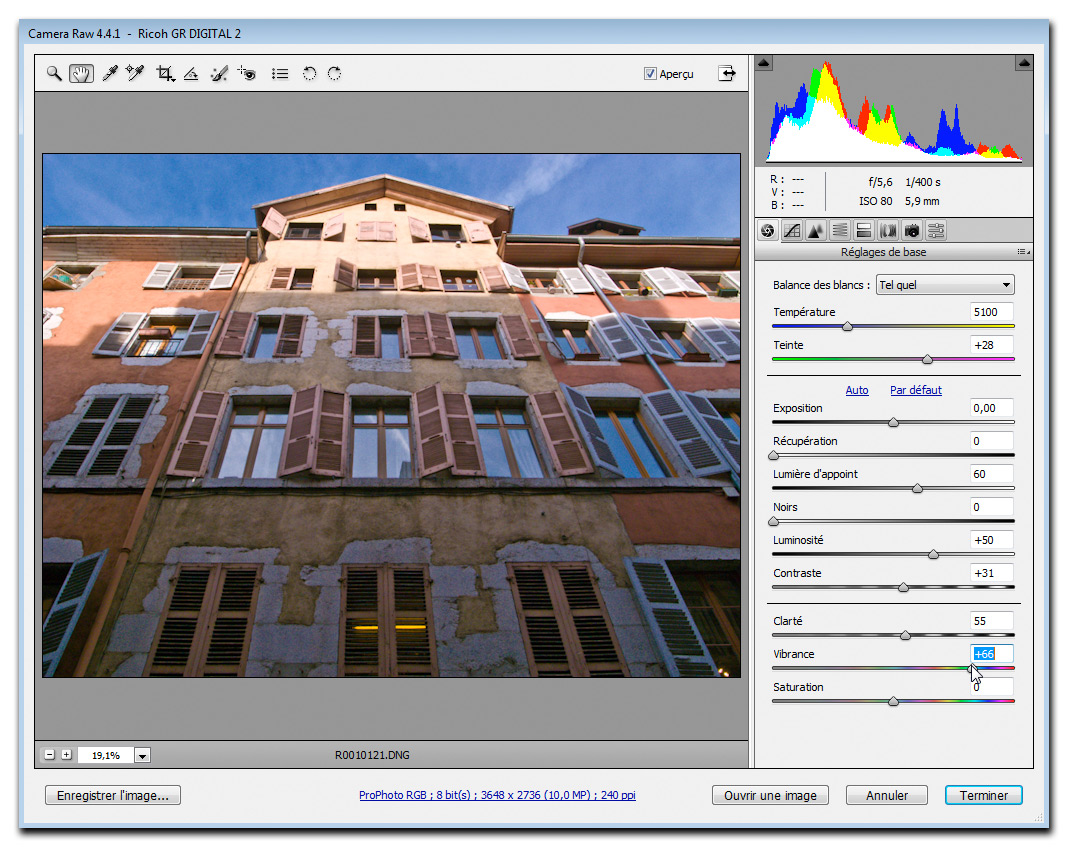
Le Ricoh GR-D II enregistre ses fichiers bruts directement au format DNG

Côté logiciels, le format DNG s’impose plus rapidement. Voici une liste, hélas non-exhaustive : ACDSee, Aperture, Autopano Pro, Capture One 4.1, Cumulus, DCRAW, Extensis Portfolio, Fotostation Pro, F-Spot, GraphicConverter, Gimp (via plugin UFRaw et DCRAW), iView Media Pro /Expression Media, IMatch, iPhoto, LightZone, SilverFast DC VLT et DCPro, Raw Developer, Rawstudio, RawTherapee, Raw PhotoDesk, SilkyPix, StudioLine Photo, UFRaw et VueScan sont capables de lire ce format, ACDSee, Capture One 4.1, DxO Optics Pro, iView Media Pro /Expression Media, PhotoMechanic, VueScan le proposent même en tant que format d’enregistrement.

Capture One 4 et Capture One Pro 3.7.8 sont mis à jour

captureone4

Nous avions parlé, dans un article très complet de Capture One 4.0, la dernière évolution du célèbre logiciel de conversion danois. Alors que la date de sortie de la version professionnelle n’a toujours pas été confirmée, l‘éditeur annonce une mise à jour de Capture One 4.0, désormais en version 4.01, et de l’ancien Capture One Pro, en version 3.7.8.

Lire la suite

Capture One 4.0 – Mieux vaut tard que jamais…

co4

Interface utilisateur

Cédant à une “nouvelle vague noire” instaurée par Aperture et reprise depuis par Lightroom, LightZone, DxO Optics Pro et Silkypix, la nouvelle interface (commune à Windows et Mac OS 10) comporte trois volets que vous redimensionnerez par un glisser/déposer en cliquant sur la bordure de chacun. La fenêtre d’aperçu (Viewer) domine l’interface, suivie du panneau d’outils (que vous positionnerez au choix à gauche ou à droite de l’aperçu), puis de l’explorateur de fichiers (Browser). Le panneau d’outils se compose de dix onglets qui regroupent l’ensemble des commandes nécessaires pour sélectionner, traiter et développer ses images ; d’autres outils sont accessibles sur une barre d’outils située sur la partie supérieure de l’écran.

Contrairement à son aîné, Capture One 4.0 s’appuie sur de nombreux raccourcis clavier, dont certains modifient la disposition des différents panneaux dans la fenêtre : Ctrl/Cmd+T masque ou affiche la barre d’outils, Ctrl/Cmd+Maj+T modifie sa position sur l’écran (gauche/droite), Ctrl/Cmd+B masque ou affiche l’explorateur de fichiers, Ctrl/Cmd+Maj+B le place en bas de l’écran.

Voici quatre modes d’affichage :


L’explorateur de fichiers est ici caché (Ctrl/Cmd+B).


Seul l’explorateur de fichiers s’affiche ; vous pouvez ajuster la taille d’affichage des vignettes à l’aide du curseur Zoom situé dans l’angle supérieur droit de la fenêtre.


Grâce au raccourci Ctrl/Cmd+T, j’ai pu masquer le panneau d’outils.


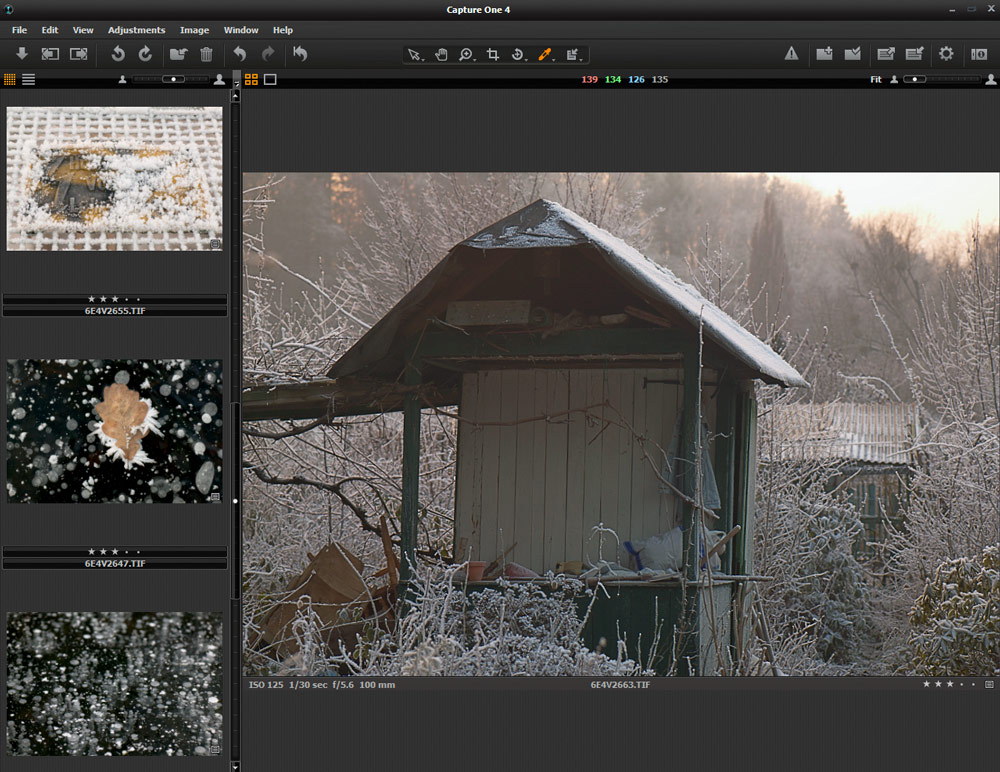
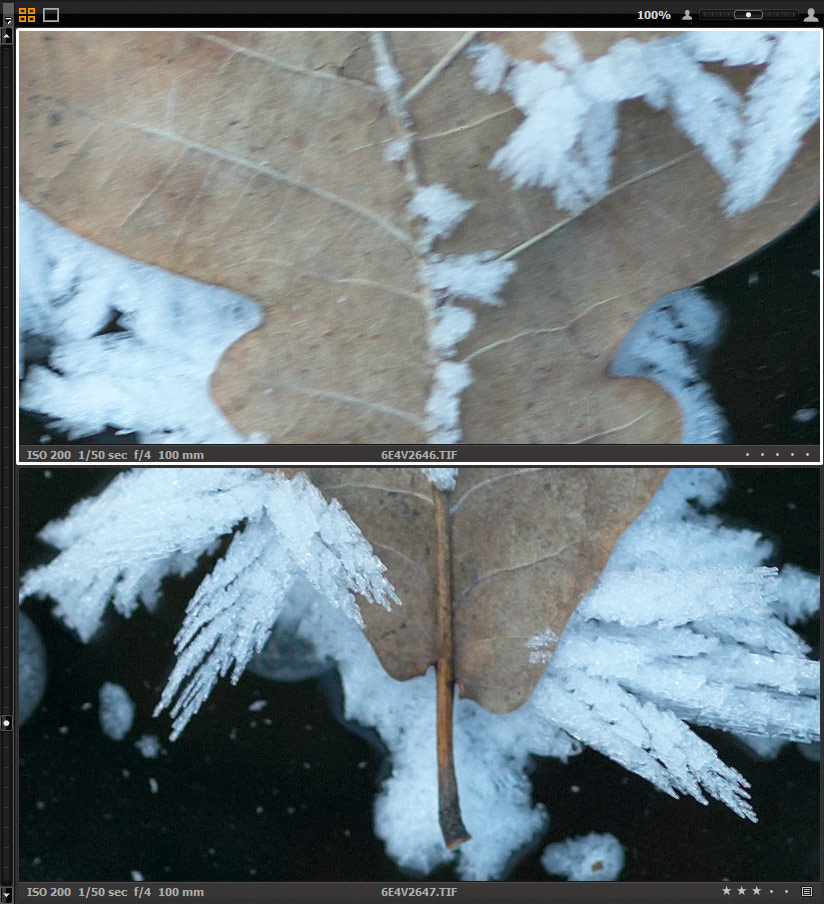
Après avoir sélectionné quelques images (<12) dans l'explorateur de fichiers, puis en appuyant sur l'icône Show All (en haut à gauche), vous pouvez afficher ces images dans la fenêtre principale, tout en faisant varier leur taux d'agrandissement ; c'est la manière la plus simple pour trouver la meilleure image d'une série.

Néologismes et traitement d’image

neologisme-2

Peaufiner certaines parties d’une image grâce à la correction sélective

Alors que les corrections globales (affectant toute l’image) sont utilisées au début de la retouche, il est parfois nécessaire d’effectuer à la fin des corrections réservées à certaines zones (définies par leur couleur, leur tonalité ou leur forme géométrique). Dans la chambre noire “humide”, il était possible d’augmenter ou de réduire l’exposition de ces régions grâce à des badines fabriquées avec du fil de fer, du papier cartonné et du ruban adhésif. Dans la chambre “claire”, vous utiliserez les outils de sélection de votre logiciel afin de créer des sélections ou des masques destinés à limiter la correction aux seules zones sélectionnées.


Canon EOS 1Ds, Nikon Micro Nikkor 55 mm f/3.5

Plusieurs façons de procéder :

• formes géométriques, avec ou sans zone de transition ;
• régions définies par leur teinte, leur tonalité ou leur saturation ;
• masques produits par des techniques de “peinture” (Pinceau, Gomme…) ;
• points de contrôle (notamment la technologie U-Point de Nikon Capture NX).

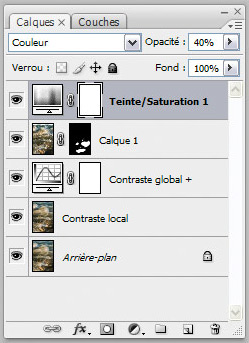
Photoshop demeure probablement le logiciel le plus couramment utilisé pour la correction sélective. Grâce à ses masques, ses calques et ses calques de réglage, il est aussi polyvalent que complexe : tout y est possible, mais au prix d’un apprentissage long et laborieux.


Puissants mais d’une complexité certaine : les masques, calques et calques de réglage de Photoshop

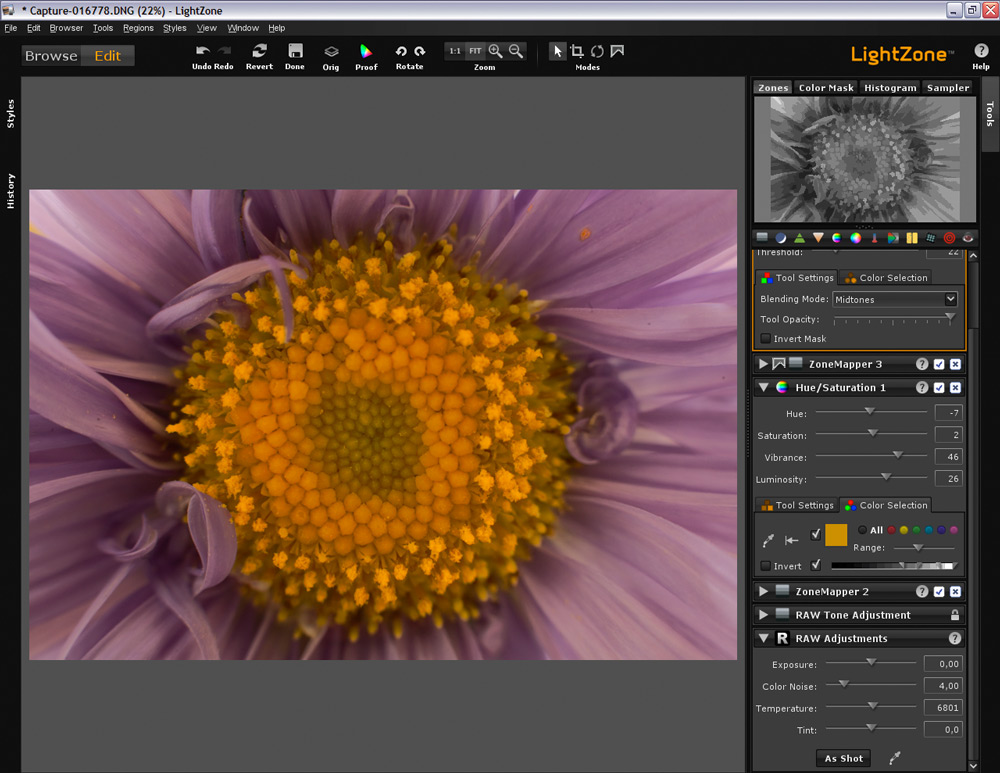
LightZone offre une approche bien plus intuitive. Ses masques vectoriels autorisent des sélections géométriques assez complexes, qu’on peut associer (depuis la version 3.0) à des sélections basées sur une gamme de couleurs. Notez, qu’il est possible de modifier une sélection à tout instant et que l’aperçu reflète fidèlement l’ensemble des corrections (globales et sélectives).


Logiciel innovateur, LightZone mérite d‘être utilisé davantage.

Grâce au points de contrôle (U-Point), Nikon Capture NX permet d’intervenir sur des zones très précises de vos images (NEF, TIFF ou JPEG) sans avoir à recourir aux sélections, masques ou calques indispensables à un utilisateur de Photoshop. Bien qu’il soit possible de prendre en défaut les points de contrôle (basés sur des sélections circulaires), vous pouvez toujours les dupliquer ou recourir à une sélection à l’aide du pinceau (d’une conception très proche de celle employée dans Photoshop).

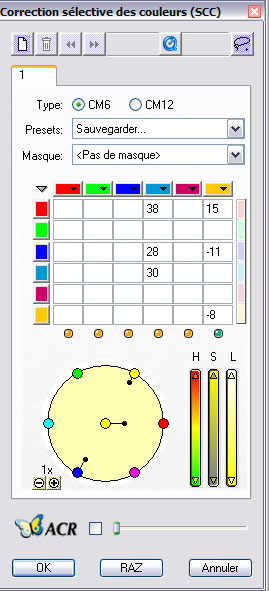
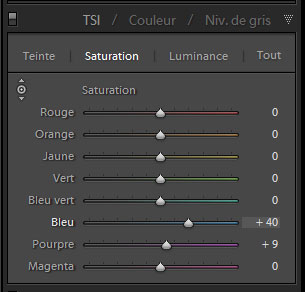
Au-delà des trois logiciels cités, peu de logiciels de développement RAW offrent des outils pour ajuster localement certaines parties de l’image : SilverFast DC Pro permet d’intervenir sur des couleurs (jusqu‘à 12) sans affecter les autres (il permet par ailleurs une sélection géométrique) ; Lightroom offre l’outil Réglage de la cible pour intervenir sur les paramètres Luminosité, Teinte et Saturation d’une zone précise, sans toutefois pouvoir masquer les autres…


La commande SCC (Correction sélective des couleurs) de SilverFast DC Pro


L’outil Réglage de la cible de Lightroom agit ici sur la saturation des teintes bleues.

Capture One 4.0 et Bibble 4.9.9

c1_4-0-box

Peu avant Noël et juste à temps pour accompagner les nouveaux appareils Nikon (D3 et D300) et Canon (40D, 1D et 1Ds MK III), deux éditeurs annoncent de nouvelles versions de leurs logiciels de développement RAW : tandis que la version 4.0 de Capture One est officiellement présentée sur le site de l’éditeur et fabricant de dos numériques moyen format, Phase One, l’éditeur texan Bibblelabs, annonce l’ultime version de la quatrième mouture de Bibble, dont le remplaçant se fait attendre.

Lire la suite

Acolens – Le challenger d’outre-Rhin

acolens-9

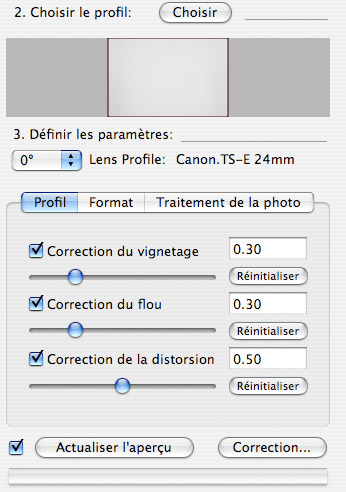
3. Définir les paramètres. Une fois appliqué à l’image, le profil corrige le vignetage, le “flou” (c’est-à-dire la netteté hétérogène à travers le champ d’image) et la distorsion. Bien que les valeurs par défaut (0,3 pour le vignetage et le flou, 0,5 pour la distorsion) s’évertuent à faire disparaître les défauts visés, il est possible de déplacer les curseurs séparément, soit pour diminuer l’impact de la correction (pour préserver un résidu de vignetage, pour réduire l’accentuation des détails ou pour compenser l’impact de la distance de mise au point sur la distorsion), soit pour utiliser un profil pour un appareil d’un format différent de celui utilisé pour sa création. Mais assurez-vous avant tout que l’orientation de l’image soit conforme à la mire ayant servie à la création du profil. Acolens ne sait pas détecter l’orientation de vos photos si celle-ci a été préalablement modifiée (dans l’appareil ou dans le logiciel de développement RAW). En sélectionnant une des options du menu déroulant, vous indiquerez au logiciel le sens de rotation : 0° pour des images n’ayant subi de rotation, 90° et 270° pour des photos pivotées vers la droite ou vers la gauche, 180° pour les images ayant subi deux rotations. L’opération est d’une grande importance pour les photos prises avec un objectif décentré.

Cochez, puis décochez la case située dans l’angle inférieur gauche du panneau pour afficher l’image tantôt avec, tantôt sans prise en compte des paramètres de correction. Notez qu’il est tout de même nécessaire de cliquer sur le bouton Actualiser l’aperçu pour rafraîchir l’aperçu suite à une modification desdits paramètres. Les boutons Réinitialiser permettent de retrouver les paramètres par défaut pour chacun des curseurs.

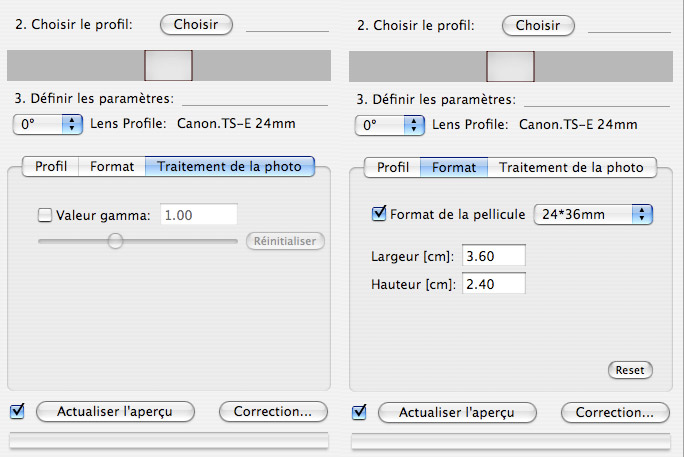
Nous l’avons déjà évoqué, Acolens s’ouvre à une multitude de formats photo, numériques et argentiques, dont seule une partie est actuellement pris en charge par des profils adaptés. Les profils dédiés aux objectifs Canon ont été élaborés à l’aide d’un appareil reflex à capteur plein format : ils se prêtent ainsi aussi bien à la correction des images d’un Canon EOS 40D, que d’un 1D Mk III et d’un Canon 1Ds Mk III, pour ne citer les appareils les plus récents. En ce qui concerne les profils Nikon, les choses sont un peu plus complexes : tandis qu’une partie des profils sont compatibles avec les formats 24 × 36, FX (Full frame) et DX (APS-C), l’offre comprend également quelques profils pour objectifs DX, uniquement compatibles avec les “appareils à petit capteur” de la marque. Il est ainsi parfois indispensable d’indiquer au logiciel les dimensions du capteur ou du format de votre pellicule dès qu’elles diffèrent de l’équipement ayant servi à la création du profil.

Alors que j’aurais souhaité trouver une commande dédiée à la correction de lignes d’horizon obliques, je ne regrette pas l’absence d’outils de correction ; outre l’unique commande pour compenser le gamma, Acolens s’appuie sur les puissants outils de votre logiciel de développement RAW et de Photoshop. Un flux de travail “idéal” commence donc par le développement de l’image (il y est préférable de désactiver ou de diminuer l’accentuation par défaut…), son enregistrement au format TIFF 16 bits/couche, sa correction dans Acolens, puis la finalisation du fichier TIFF dans Photoshop.


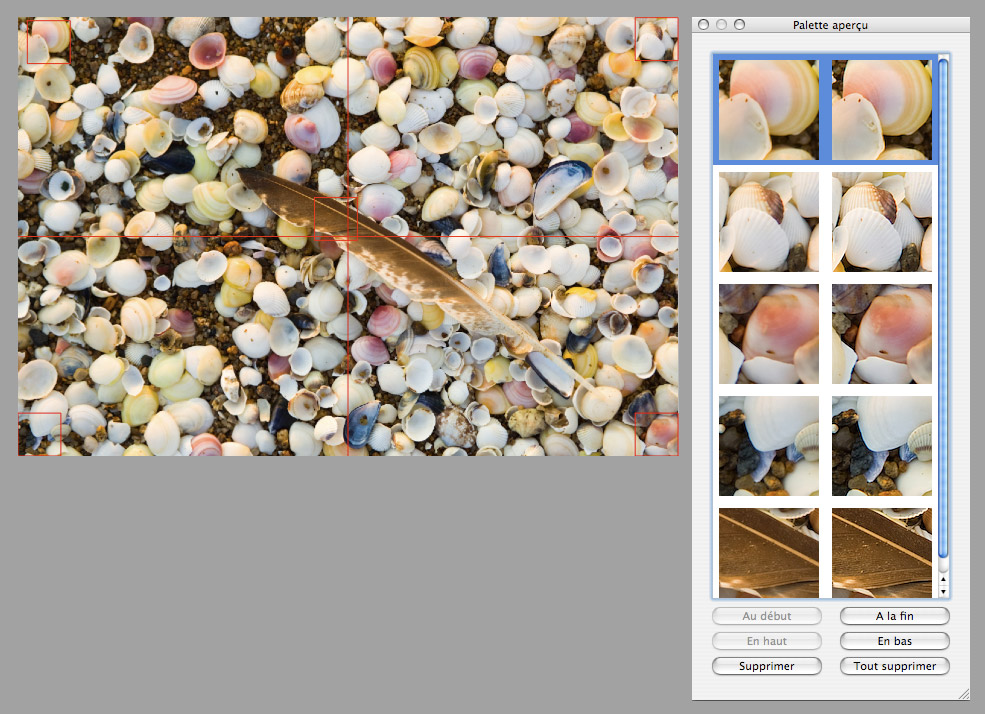
Grâce au raccourci Cmd+Shift, vous affichez, via la Palette Aperçu, jusqu‘à six extraits agrandis à 100% – idéal pour apprécier le gain de netteté provoqué par le curseur Correction du flou.

Acolens préserve le profil ICC de l’image, mais perd au passage l’ensemble des métadonnées EXIF, IPTC et XMP – espérons que l’éditeur puisse rapidement publier une mise à jour y remédiant – les métadonnées étant essentielles pour un catalogage efficace et ce, quel que soit le logiciel, Expression Media, Portfolio, Lightroom ou Aperture !

Profils livrés et profils personnalisés

Tandis que le logiciel incorpore de nombreux profils et que d’autres seront mis à disposition au fur et à mesure de leur création dans l’espace réservé aux utilisateurs du logiciel, Acolens Studio, vous pouvez créer vos propres profils pourvu que ayez investi dans la version complète du logiciel. Je n’ai malheureusement pas pu explorer cette fonctionnalité, faute d’avoir acheté la mire spéciale, atrocement onéreuse.


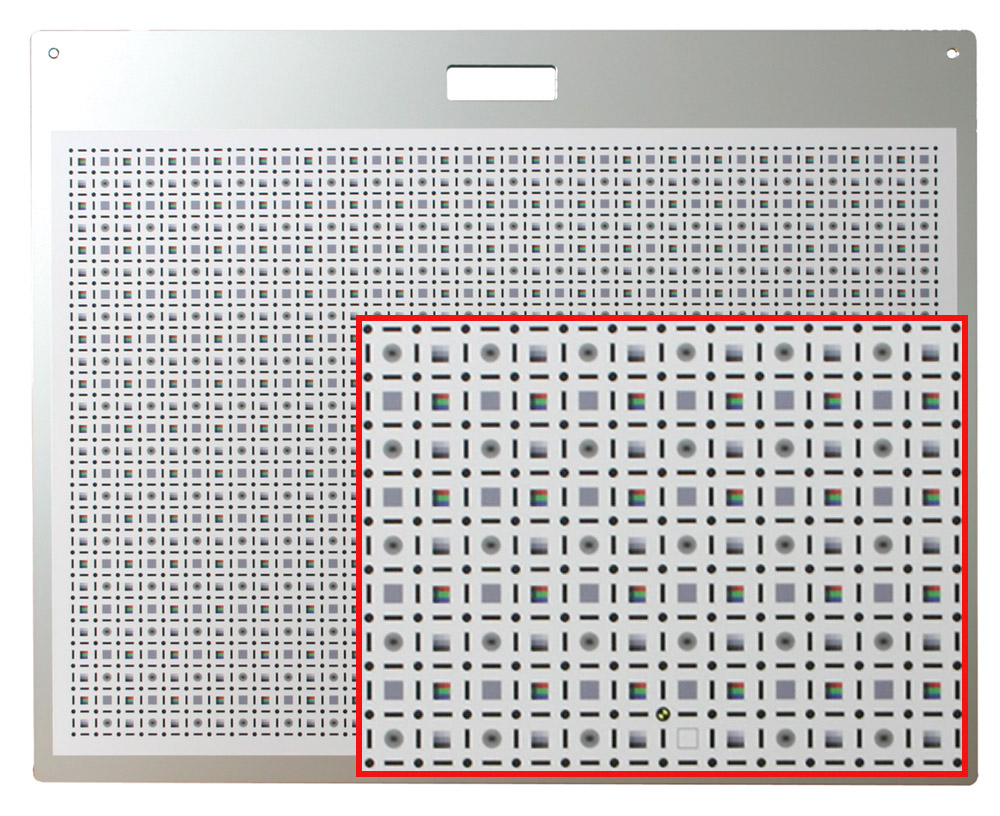
La mire Acolens ainsi qu’une partie agrandie montrant les éléments la constituant

Mais il me semble que l’éditeur propose cette prestation (84 €, port en sus), tâche plutôt ardue puisqu’elle requiert une procédure très rigoureuse (alignement, exposition, illumination et support stable…) et pour laquelle il faut envoyer l’objectif à calibrer.


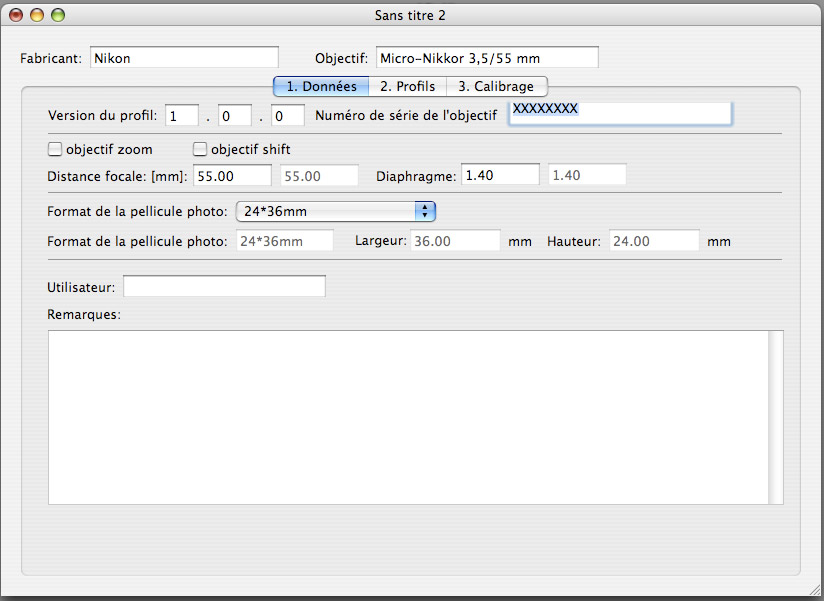
Le module dédié à la création de profils personnalisés est uniquement disponible dans la version complète du logiciel ; faute de mire je n’ai malheureusement pas pu calibrer mon magnifique Micro-Nikkor 3.5/55 mm.

Rapide…

Sur un MacBook première génération, doté d’un processeur CoreDuo, de 1.25 Go de RAM et d’un disque d’une vitesse de rotation à 7200 t/min, Acolens corrige, puis enregistre un fichier en un peu moins de 15 secondes – une performance fort honorable !

Le magazine Eyrolles
des techniques photo

Animé par Volker Gilbert et publié par les éditions Eyrolles, QuestionsPhoto vous propose des articles de fond sur les techniques photo, mais aussi des actus, des critiques de livres... et des réponses à toutes vos questions !