Questions Photo

Mot clé : Noir-et-Blanc

Apprendre à voir en noir et blanc (Première partie)

fig159

Contraste

Il existe trois catégories de contraste : élevé, normal et faible. Une image au contraste élevése compose essentiellement de noir et de blanc et de très peu de gris. Dans une image au contraste normal, ces trois tonalités sont équilibrées. Une image au contraste faible peut paraître très plate car il y a peu d’écarts entre les couleurs ou les tons de l’image. Je préfère les images où les noirs sont très noirs et les blancs très blancs.
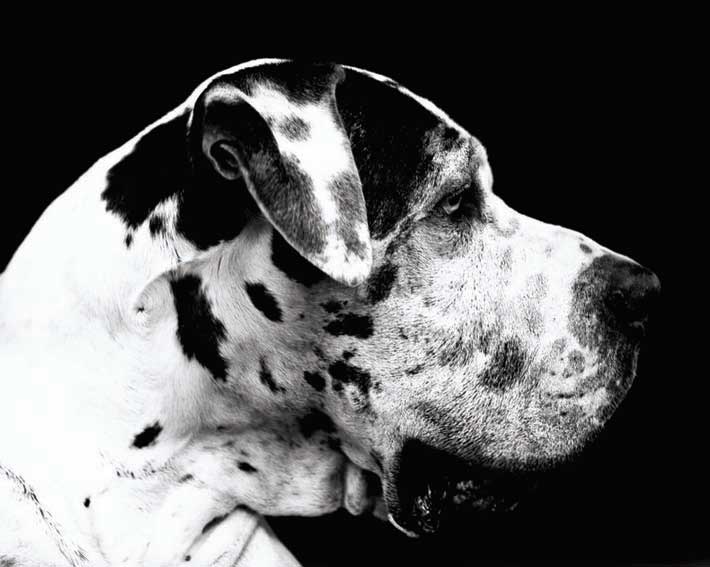


La photo de Rodrigo est fortement contrastée. Les blancs et les noirs sont très tranchés, tandis que le gris est très peu présent. Photo : John Batdorff.

Pour obtenir ce résultat, il faut éviter les couleurs ayant des plages de tons similaires. Par exemple, si je photographie une rose rouge foncé sur un feuillage vert foncé, le résultat sera décevant en noir et blanc. Une fois l’image débarrassée de ses couleurs et examinée en nuances de gris, sa plage de tons est trop uniforme, donc pas assez contrastée. Par contre, si je photographie une rose blanche sur un feuillage vert foncé, toutes les conditions sont réunies pour créer une image forte en noir et blanc. Souvenez-vous-en quand vous apprendrez à regarder en noir et blanc : entraînez-vous à repérer les variations de tons. Les variations de couleurs jouent un rôle minime par rapport aux variations de tons.
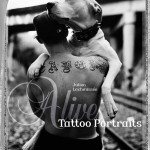
« Alive : Tattoo Portraits » par Julien Lachaussée – Coffret collector – Édition limitée et numérotée

c1_tatoues

Il a fallu 6 ans à Julien Lachaussée pour réaliser ces 146 portraits, de tatoueurs en tatoués. En noir et blanc ou en couleur, toutes ces photos ont été réalisées au moyen format argentique et au Polaroïd, pour leur côté authentique. Les éditions Eyrolles vous proposent de découvrir la version collector de cet ouvrage. Ce coffret est limité à 100 exemplaires dont 80 sont disponibles en précommande sur Ulule.

Lire la suite

Noir et blanc : créer une ambiance

dosda_image_12

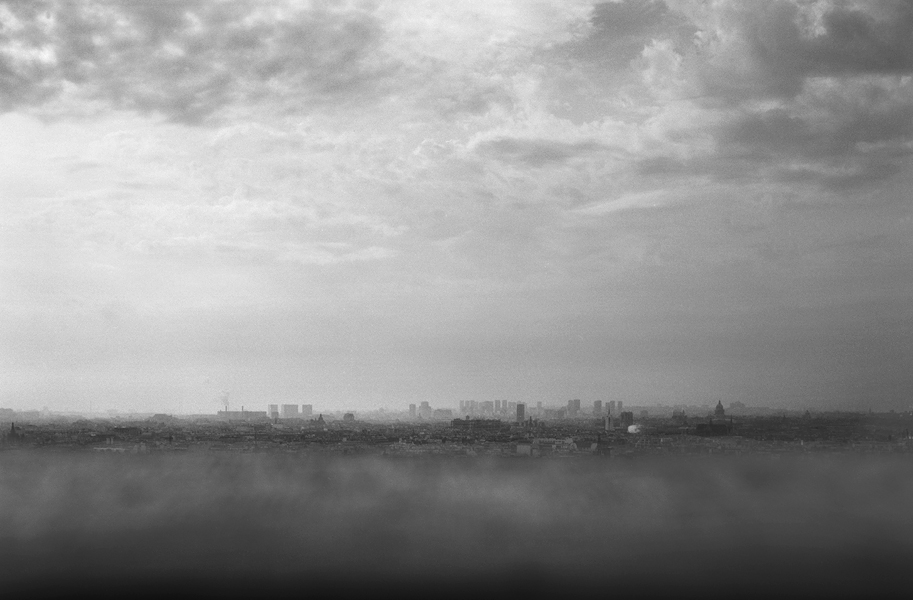
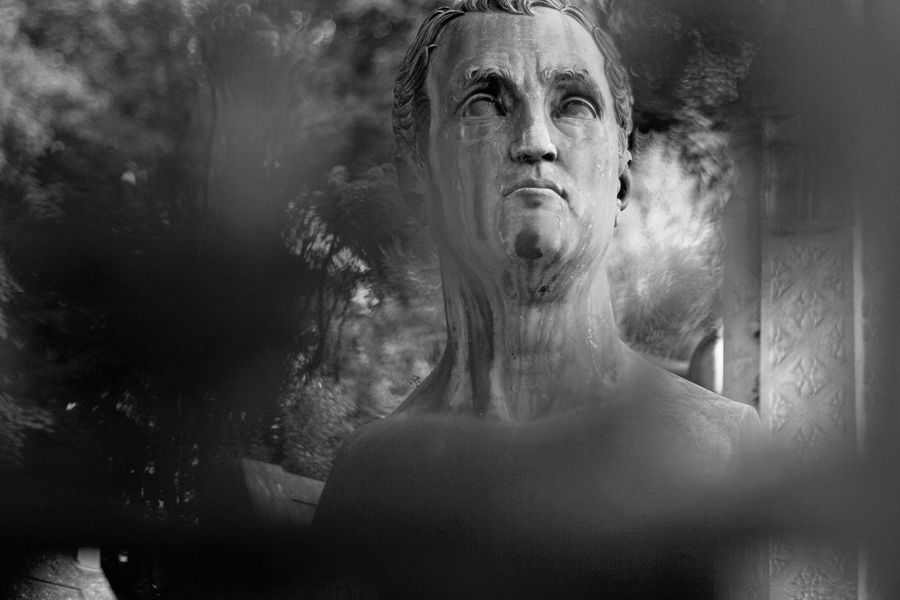
Le photographe qui intègre des plans flous dans ses images noir et blanc augmente la part de mystère qui entoure son sujet et ouvre la porte à la subjectivité et à l’imagination du spectateur. Ce dernier pourra décider de donner telle ou telle signification, plus personnelle, à la part d’inconnu qui entre dans la composition de l’image.
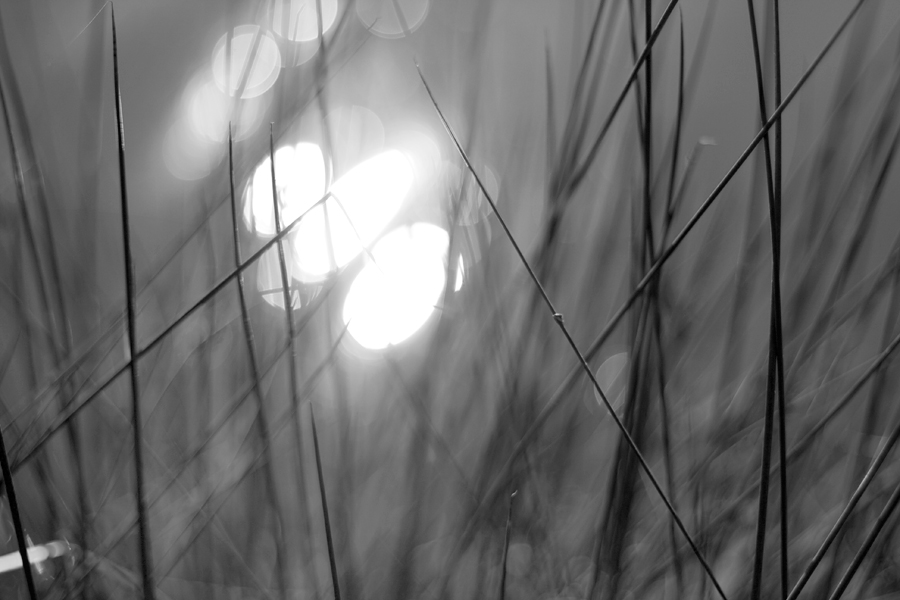
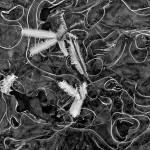
La photo qui suit présente le bord d’un étang photographié avec très peu de profondeur de champ. La disparition du vert et du bleu transforme l’image. Les herbes deviennent des traits, le reflet sur l’eau des soleils lointains. L’emploi du noir et blanc et du flou fait subir un changement d‘échelle radical au sujet ; d’une photo champêtre, on passe à l‘évocation d’un microcosme.


Herbes transformées en microcosme.

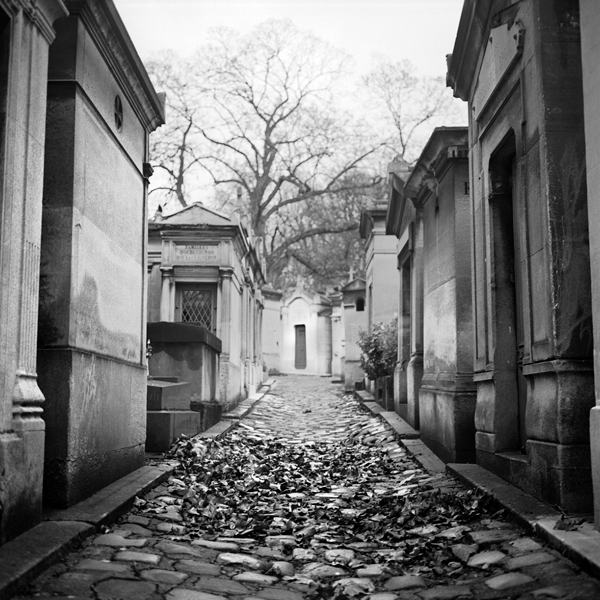
L’emploi du flou en photographie ne se limite cependant pas à la seule suggestion d’ambiances indéterminées. Lorsque l’on manie la profondeur de champ de manière à créer des zones nettes et floues pertinentes par rapport au sujet, cette confrontation produit du contraste mais aussi une sensation de profondeur dans l’image. Alors que la perspective creuse virtuellement l’espace grâce à un jeu de fuyantes (voir photo ci-dessous), le contraste entre un plan flou et un plan net se rapproche davantage de ce que l’on peut percevoir, presque physiquement, quand on est dans un espace occupé par des objets plus ou moins proches. En effet, lorsqu’un objet est très proche, il entre dans notre espace intime et devient une simple présence au moment où nous nous mettons à fixer un autre objet situé juste derrière.


Perspective et lignes de fuite. Les côtés du chemin se rejoignent au centre de la photo : cette prise de vue utilise les lois de la perspective pour suggérer la profondeur.

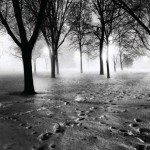
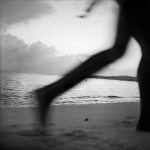
Dans une photographie, un flou sur le premier plan recrée l’impression que ce dernier est vraiment très proche du spectateur (voir les deux photos ci-dessous), comme l‘épaule et la nuque d’une personne debout devant nous dans une foule, par-dessus lesquelles on regarderait un spectacle, et qui nous servent de repère pour juger de la distance à laquelle il se trouve.


Ici, c’est le flou qui suggère la profondeur. Nous n’avons pas pour autant l’impression de maîtriser visuellement l’espace montré. Il s’agit davantage d’une vision subjective et partielle.

Camera Raw 6 : créer une ambiance enchanteresse

42_avant

Étape 2

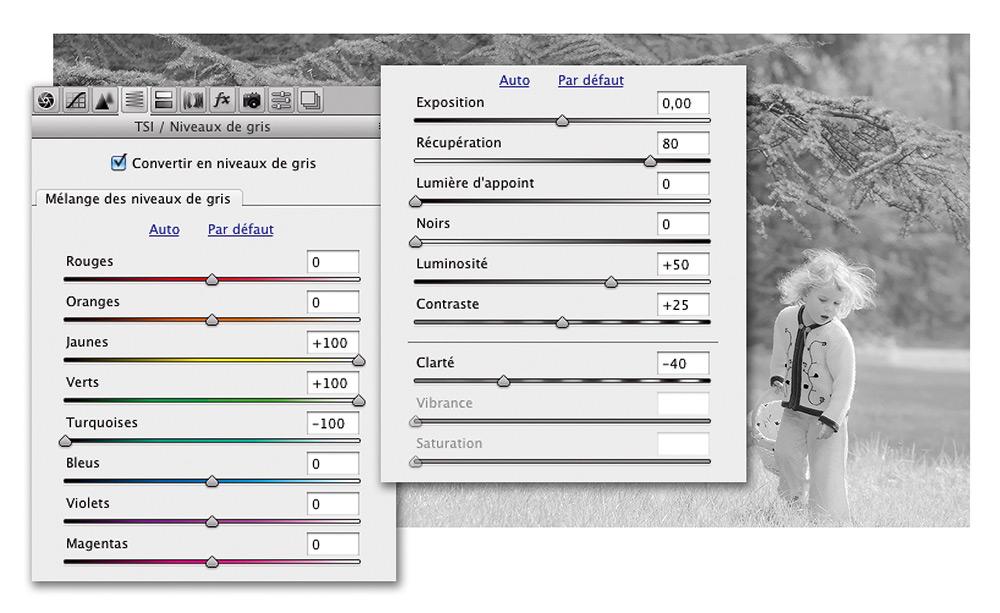
Passez dans l’onglet TSL/Niveaux de gris, puis cliquez sur Convertir en niveaux de gris. En déplaçant les curseurs Jaunes et Verts sur +100, il est possible d’obtenir un effet infrarouge, tandis que le curseur Turquoises (-100) rééquilibre l’image en octroyant davantage de nuances aux branchages dans l’arrière-plan. Le curseur Récupération (+80) de l’onglet Réglages de base permet de conserver les détails à la fois dans la chevelure de la fillette et dans l’herbe du premier plan. Un réglage à valeur négative (-40) du curseur Clarté ajoute enfin un effet de diffusion aux parties claires de l’image.


Étape 3

Pour que l’image adopte un faux rendu infrarouge, il reste encore à lui ajouter une texture de grain. Cette dernière ne sera visible que sur de grands tirages, cette étape sera donc pas nécessaire si votre image n’est destinée qu’à être visualisée sur un écran (diaporama, site web) ou tirée en format 10 × 15 cm…
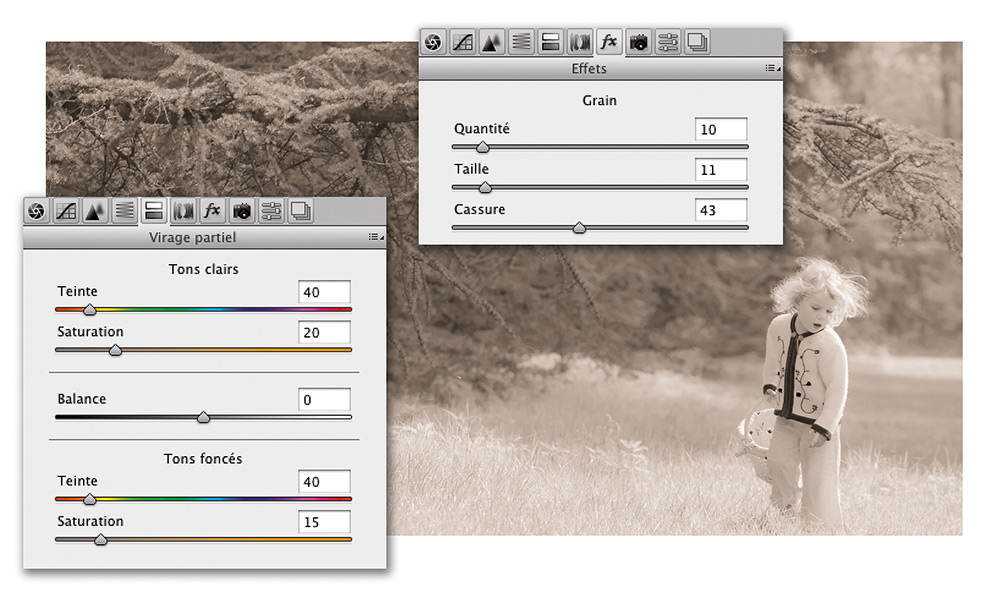
Ouvrez l’onglet Effets et déplacez les curseurs Quantité (45), Taille (11) et Cassure (43), puis passez dans l’onglet Virage partiel pour appliquer un virage sépia. Ici, nous appliquons aux deux gammes de tons (Tons clairs et Tons foncés) les mêmes colorations (40), avec toutefois un effet un peu plus prononcé dans les hautes lumières (20).


Silver Efex Pro – la chambre noire revisitée

sep-1

Interface utilisateur

Souffrant d’une véritable boulimie en ce qui concerne les plug-ins il y a quelques années (j’en ai installé un très grand nombre, sans pour autant les utiliser, histoire de jouer un peu avec…), je suis aujourd’hui bien plus dubitatif quant à leur utilité, telle est la puissance des filtres, outils et scripts de Photoshop… Pourtant, certains modules subsistent, grâce à des compétences qui dépassent celles de l’application hôte. Malgré leurs tarifs plutôt musclés, parmi les plus élevés du marché, les plug-ins conçus par Nik font partie des meilleurs : parfaitement intégrés à Photoshop, ils bénéficient d’une interface utilisateur limpide et de corrections locales aussi astucieuses qu’efficaces, appliquées à l’aide des fameux U-Points.

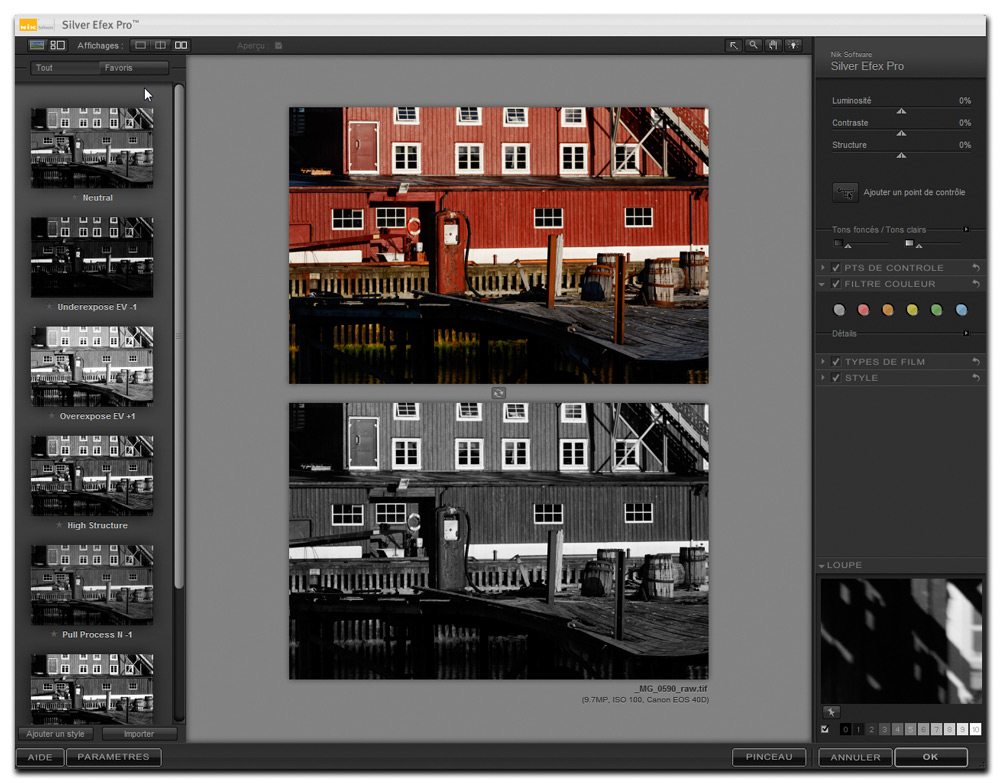
L’interface utilisateur de Silver Efex Pro rappelle celle des autres modules Nik : une grande fenêtre sur fond gris (dont vous pouvez modifier les dimensions), scindée en trois colonnes : une fenêtre d’aperçu au milieu et deux panneaux latéraux – celui de gauche affiche les préréglages disponibles et celui de droite les différents outils pour peaufiner l’mage.

Les icônes situées dans la partie supérieure gauche de la fenêtre permettent d’afficher l’aperçu en révélant ou en masquant les préréglages (styles), l’image du départ et/ou le résultat (l’aperçu s’affiche seul, en deux moitiés, ou bien sous forme de deux aperçus disposés côte à côte).

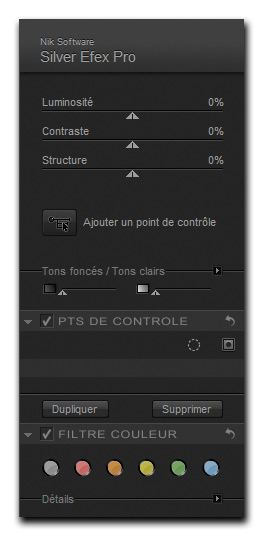
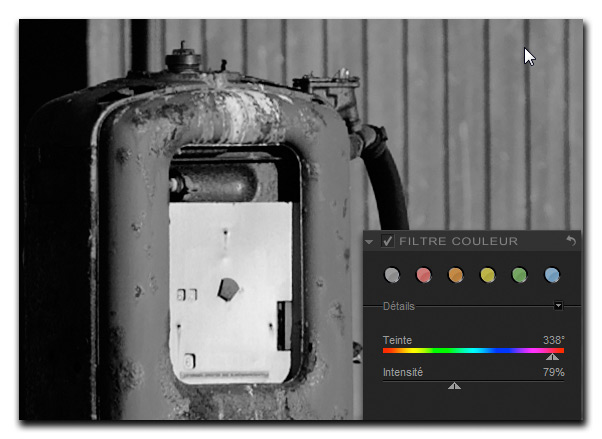
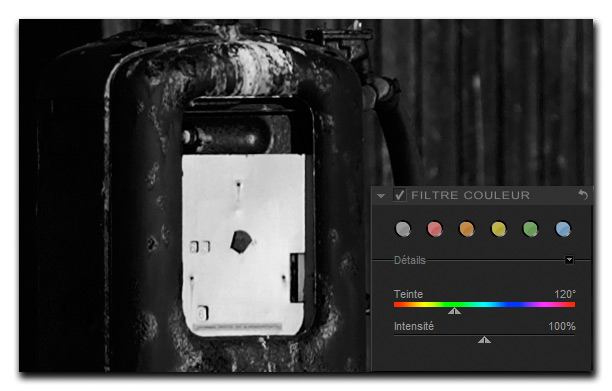
Les outils de correction occupent le panneau de droite : les curseurs Luminosité, Contraste et Structure ainsi que deux curseurs pour protéger les hautes lumières et les tons foncés d’un écrêtage intempestif sont destinés aux corrections globales. Le curseur Structure s’apparente au curseur Clarté de Lightroom et de Camera Raw, puisqu’il augmente le contraste local lorsqu’il est appliqué aux valeurs positives, et la douceur des contours lorsqu’il est appliqué aux valeurs négatives. Sous Filtre Couleur, vous pouvez appliquer un filtre parmi six filtres couleur “traditionnels”, dont vous pouvez affiner l’effet, sous Détails, grâce aux deux curseurs Teinte et Intensité.


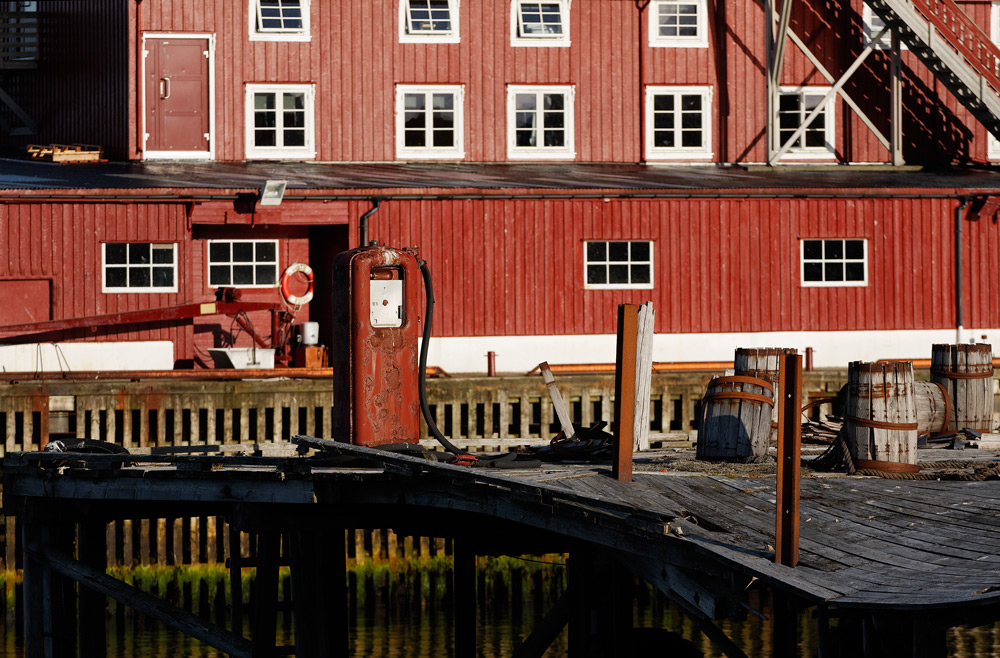
Port de Henningsvaer, Iles Lofoten, Norvège


Filtre Rouge et…

…filtre Vert, les différences sautent aux yeux et correspondent au filtres de prise de vue en photo argentique.

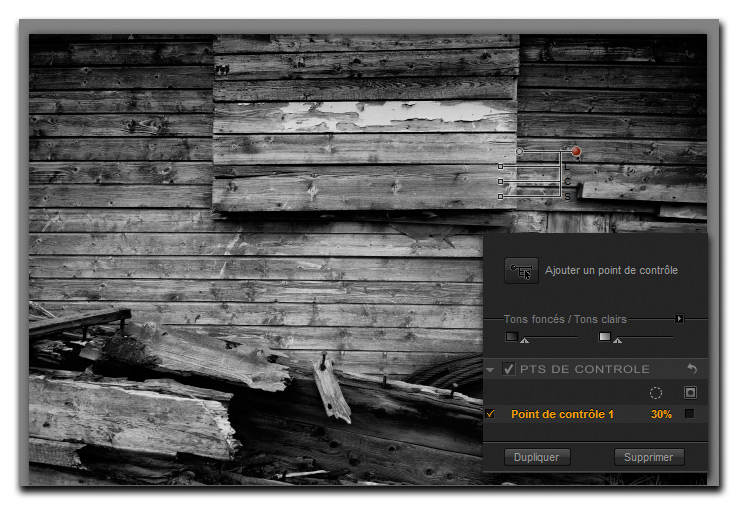
Nous l’avons déjà dit, les commandes citées sont appliquées de manière globale à toute l’image. Cependant, Silver Efex Pro intègre les points de contrôle U-Points pour créer facilement des masques afin de corriger certaines parties de l’image. Il suffit de cliquer sur le bouton Ajouter un point de contrôle, puis sur l’aperçu pour poser un premier U-Point, sur l’un des quatre leviers de contrôle pour modifier les dimensions du masque, ainsi que les paramètres Luminosité, Contraste et Structure. En dupliquant le point de contrôle sélectionné, vous pouvez faire en sorte que le masque épouse des sélections même sophistiquées ; en posant un nouveau point de contrôle “neutre”, vous pouvez protéger certaines régions des corrections appliquées par un des autres U-Points. Pour en savoir plus, vous pouvez relire mon article au sujet de Viveza.

La chambre noire sans mauvaises odeurs (tutoriel)

nb-1

La commande Noir et Blanc de Photoshop CS3

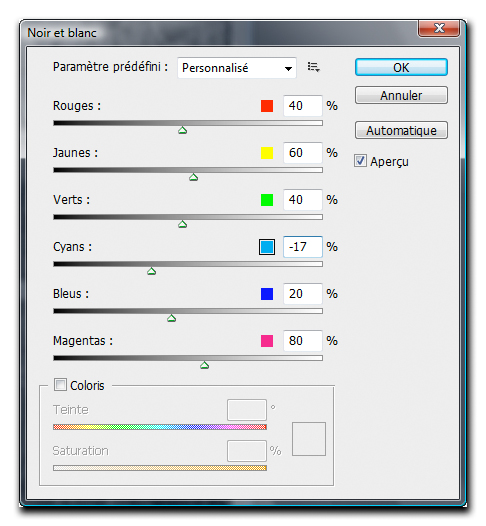
Avec la commande Noir et Blanc (Image>Réglages>Noir et Blanc), Photoshop CS3 possède un outil qui ressemble furieusement au menu Mélange des niveaux de gris de Lightroom et de Camera Raw 4.x, sauf qu’il ne dispose que six curseurs (gammes de teintes) au lieu des huit curseurs des logiciels de développement RAW cités.


Canon D60, EF 17-40 mm f/4, 400 ISO

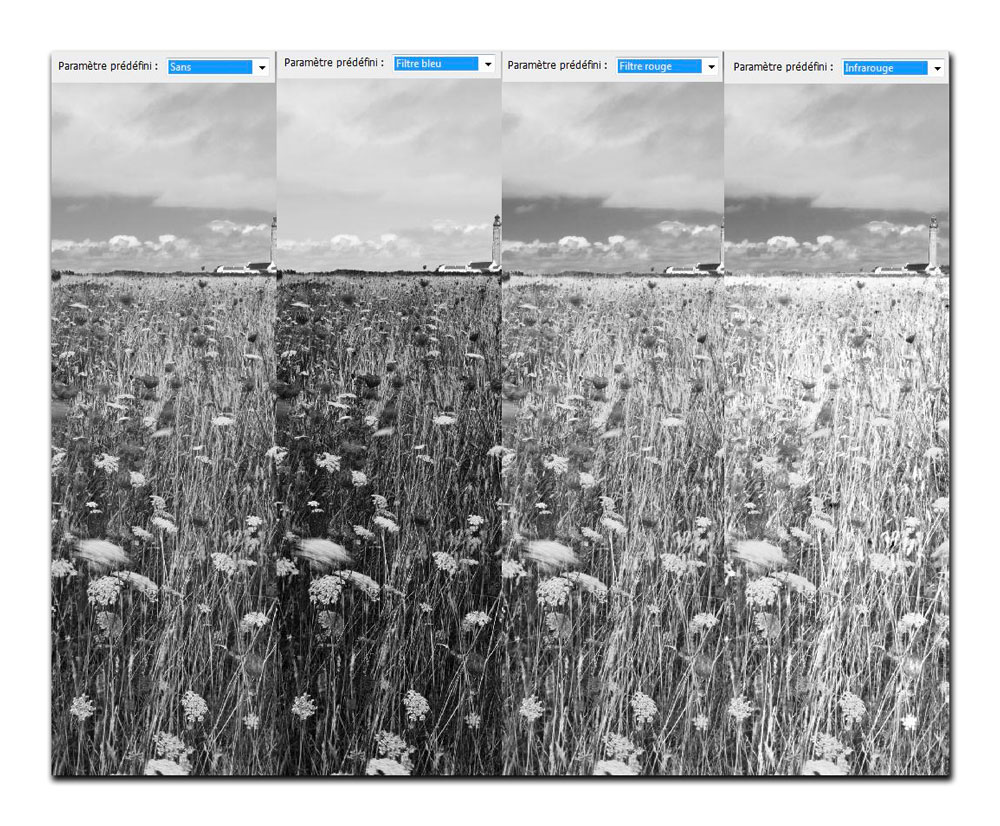
Les curseurs représentent les couleurs participant aux synthèses additive et soustractive (RVB et CMJ), seuls les curseurs Pourpres et Oranges manquent à l’appel. Si vous cliquez sur le bouton Automatique, vous modifiez les réglages par défaut pour les six curseurs. Sous Paramètres prédéfinis, vous trouverez une dizaine de préréglages qui tentent de reproduire les filtres colorés et les procédés de la chambre noire humide : outre les filtres Bleu, Jaune, Rouge, Vert et Infrarouge, il existe deux filtres à contraste élevé Rouge et Bleu, ainsi que plusieurs préréglages privilégiant des noirs profonds, des blancs purs ou des gris étendus.


A partir d’une image couleur, on arrive à produire autant de rendus qu’il y a des préréglages, qu’on multipliera encore en déplaçant les curseurs.

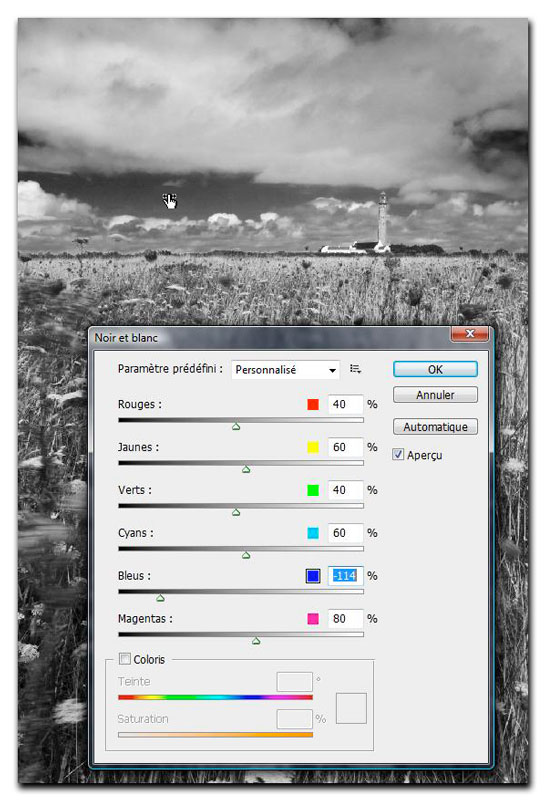
La commande Noir et possède une fonction très intéressante qui ressemble un peu à l’outil Réglage de la cible de Lightroom : cliquez sur une zone de l’image qui possède une couleur dominante (la couleur bleue d’un ciel, la couleur verte d’une pelouse…) et le pointeur de la souris se transforme pour vous permettre de déplacer, avec votre souris, le curseur de la teinte correspondante.


En échantillonnant un point du ciel bleu, puis en déplaçant la souris vers la gauche, il a été possible de foncer le ciel (curseur Bleus). Le menu déroulant Paramètres prédéfinis affiche l’option Personnalisé.

Le magazine Eyrolles
des techniques photo

Animé par Volker Gilbert et publié par les éditions Eyrolles, QuestionsPhoto vous propose des articles de fond sur les techniques photo, mais aussi des actus, des critiques de livres... et des réponses à toutes vos questions !