Questions Photo

Mot clé : Photoshop

DxO FilmPack 4 : une nouvelle version toute en beauté

DxOFilmPack-13

La société DXO Labs vient d’inaugurer la quatrième évolution de son logiciel de simulation de films argentiques et de transformation noir et blanc DxO FilmPack. Les améliorations apportées par DxO FilmPack 4 visent à la fois l’interface utilisateur, les fonctionnalités et les effets créatifs de ce logiciel proposé sous forme d’application indépendante et de plug-in pour Aperture, Lightroom, Photoshop et Photoshop Elements.

Lire la suite

Adobe Creative Cloud : au-dessus des nuages, la liberté n’est pas sans bornes

adobe-creative-cloud-logo

La nouvelle fut l’effet d’une bombe : la Creative Suite d’Adobe fera bientôt partie de l’histoire ancienne et les futures versions de Photoshop, Illustrator, Premiere, InDesign, Dreamweaver et cie ne seront proposées que dans le cadre d’un abonnement au nuage « Creative Cloud ». Ainsi, la prochaine version de Photoshop ne s’appellera pas CS7, mais CC.

Lire la suite

Camera Raw 7.4 et Lightroom 4.4 : sortie des versions finales

ACR74


Adobe vient de publier les versions finales de Camera Raw 7.4, Lightroom 4.4 et Adobe DNG Converter 7.4. Par rapport aux versions préliminaires, sorties il y a un peu plus d’un mois, les versions finales bénéficient de nombreuses améliorations, à commencer par la prise en charge de 16 formats RAW supplémentaires, portant le nombre de nouveaux formats à pas moins de 25. : Canon EOS 1D C, 100D et 700D, Casio Exilim EX-ZR700,  EX-ZR710 et EX-ZR750, Fujifilm FinePix F900EXR, HS50EXR et SL1000, Fujifilm X100s et X20, Hasselblad H5D-40, H5D-50 et Lunar, LEICA M (Typ 240), Nikon 1 J3, 1 S1,  D710,  Coolpix A et  P330, Olympus XZ-10, Pentax MX-1, Samsung NX300, Sony Alpha NEX-3N e et SLT-A58.

Lire la suite

Google Nik Collection : une offre alléchante et un cadeau pour les clients enregistrés

Google-Nik

Goggle vient d’annoncer la « Nik Collection by Google », comprenant l’ensemble des plug-ins Nik (Dfine 2.0, Viveza 2, HDR Efex Pro 2, Color Efex Pro 4 Complete Edition, Silver Efex Pro 2, et Sharpener Pro 3.0) dans un seul fichier d’installation. Et ce n’est pas tout, puisque l’éditeur annonce également un tarif particulièrement alléchant pour cet ensemble de plug-ins, compatible à la fois avec Photoshop, Photoshop Elements, Aperture et Lightroom : 149 dollars alors que la « Complete Edition » de Nik Software  était commercialisé à un tarif trois fois plus élevé.
Lire la suite

Photoshop CS6 et le RAW par la pratique : ajuster localement la balance des blancs

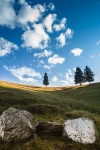
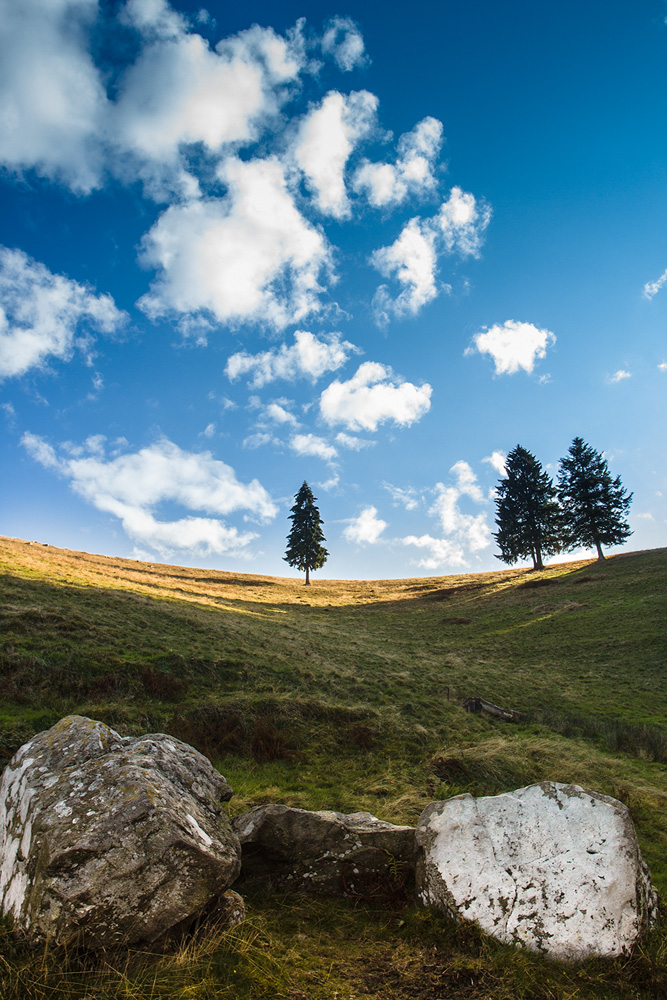
L'image image rétablit l'équilibre des couleurs.

Étape 5

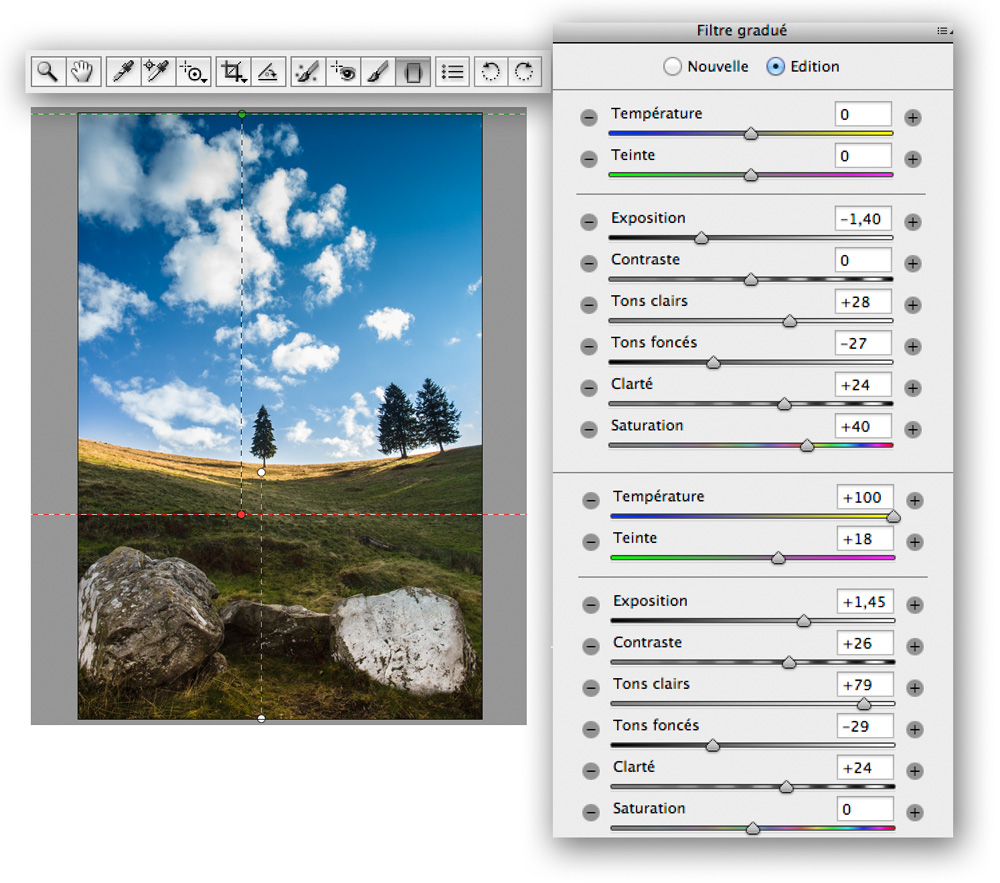
Modifiez les paramètres Exposition (+0,20), Contraste (+11), « Tons foncés » (+16) et Clarté (+12) de l’outil « Pinceau de retouche » (mode Ajouter), puis passez à l’outil « Filtre gradué » (G) pour finaliser l’image : deux effets de dégradé, partant respectivement des bords supérieurs et inférieurs de l’image, aident à mieux différencier les différents éléments composant ce paysage presque minimaliste. Pour les paramètres des dégradés, reportez-vous à la figure ci-dessous.

L’image finale rétablit l’équilibre des couleurs au premier plan sans pour autant réchauffer les couleurs des parties ensoleillées.


Pour reproduire cet exercice sur votre ordinateur, téléchargez le fichier Original_42.dng, décompressez-le puis ouvrez-le dans Photoshop CS6 ou Lightroom 4. Les étapes y sont inscrites sous forme d’instantanés.

L’article présent est extrait de l’ouvrage Photoshop CS6 et le RAW par la pratique, de Volker Gilbert, paru aux éditions Eyrolles en mars 2013 (26 € TTC – 256 pages en couleurs – 21 x 23). © Groupe Eyrolles 2013. ISBN 978-2-212-13646-3


Photoshop CS6 et le RAW par la pratique : comprendre les courbes

Canon 5D Mk II, 285 mm, f/8, 1/350 s, 500 ISO © Volker Gilbert

Étape 5

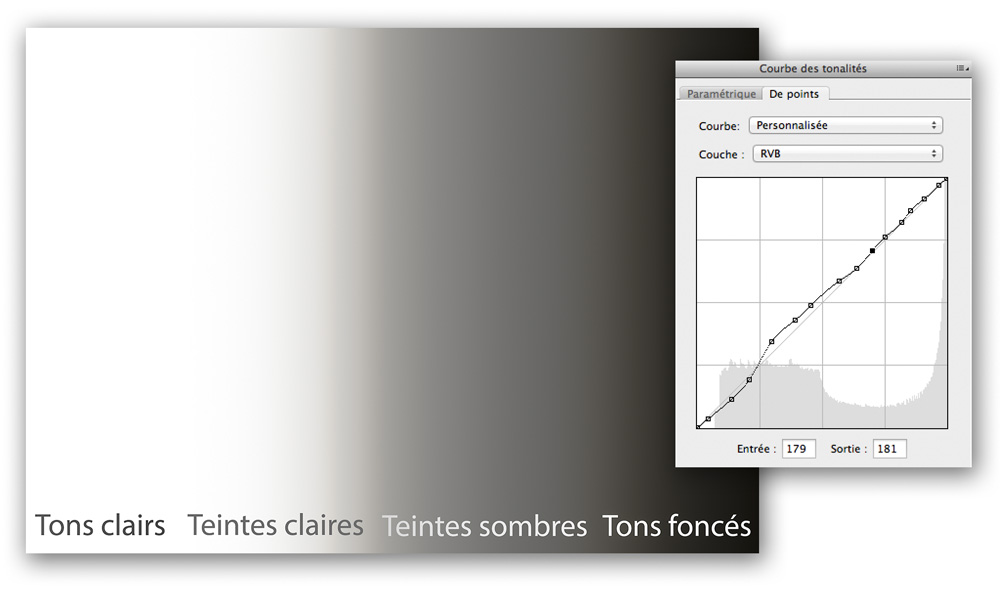
La courbe à points de Camera Raw ressemble fortement à celle de Photoshop, autorisant, elle aussi, jusqu’à seize points d’ancrage. Pour ajouter un point, cliquez sur la courbe en appuyant sur la touche Ctrl/Cmd. Les champs Entrée et Sortie affichent respectivement les valeurs par niveaux lumineux : la valeur 0 (noir) se trouve à gauche sur l’histogramme, la valeur 255 (blanc) à droite.

Une fois des points placés sur la courbe, vous pouvez utiliser les touches Ctrl/Cmd + Tab pour les sélectionner l’un après l’autre ou pour les déplacer. Les flèches Haut et Bas de votre clavier permettent de déplacer le point sélectionné d’une valeur, et de dix valeurs si vous appuyez simultanément sur la touche Maj.

Étape 6

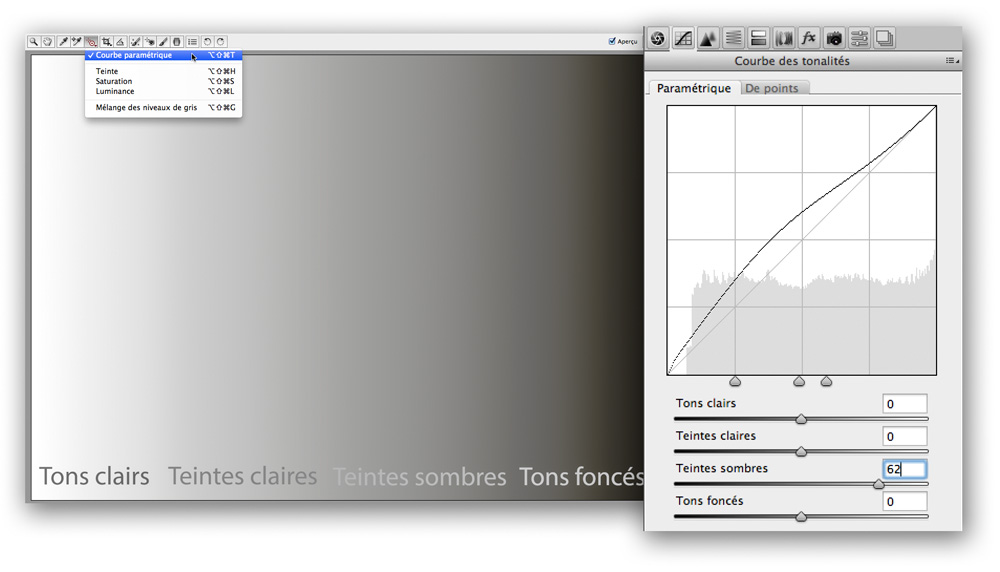
L’outil de réglage ciblé est une véritable commande sélective pour modifier la tonalité, la teinte, la saturation ainsi que les valeurs de gris dans une gamme précise. Il est accessible depuis la barre d’outils (raccourci T) et associé à l’« Éditeur de courbe paramétrique » (Ctrl/Cmd + Maj + Alt/Option + T).

Pour l’activer, cliquez sur l’icône de l’outil, puis effectuez un nouveau clic pour faire apparaître un menu déroulant permettant de choisir le paramètre à modifier. Le menu s’affiche aussi via un clic droit sur l’aperçu. Placez ensuite le curseur de l’outil sur la zone à modifier, gardez la pression sur la souris, puis déplacez-la verticalement (vous pouvez également utiliser les flèches Haut/Bas de votre clavier).

Conseil : il est possible de créer ses propres courbes personnalisées en fonction de son appareil et du type de photos. Vous pouvez en enregistrer plusieurs à l’aide du menu Paramètres de Camera Raw (Paramètres>Enregistrer le sous-ensemble de paramètres), en sélectionnant uniquement le sous-ensemble « Courbe de tonalités ». Parmi les courbes préenregistrées, la courbe « Contraste moyen », sélectionnée par défaut, correspond à l’apparence d’une image JPEG obtenue après la conversion interne effectuée par l’appareil ; cependant, la courbe Linéaire demeure un meilleur point de départ pour la plupart des images.

Photoshop CS6 et le RAW par la pratique : attribuer des notes et étiquettes dans Bridge

Canon 5D Mk II, 400 mm, f/10, 1/500 s, 100 ISO © Volker Gilbert

Étape 5

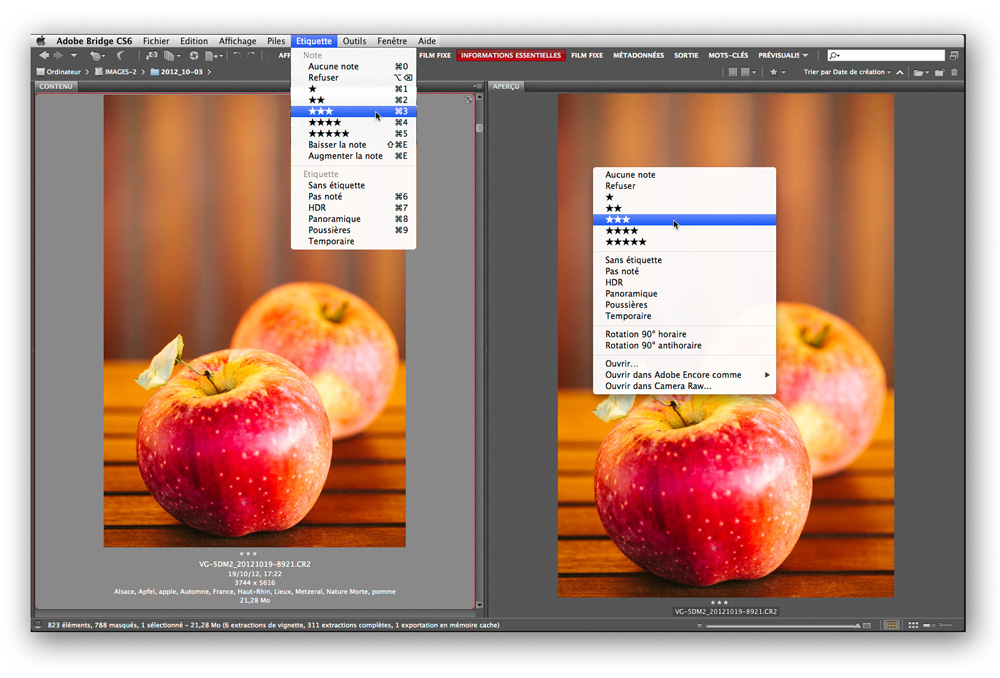
Il existe plusieurs manières d’attribuer une note aux images. La méthode la plus simple consiste à cliquer sur un des cinq points situés à droite (en mode Détails) ou en dessous (en mode Vignettes) de chacune des images affichées dans la fenêtre Contenu. Il est également possible de passer par le menu Étiquette ou le menu contextuel de la fenêtre Aperçu.

Pour appliquer une même note à plusieurs images, sélectionnez-les dans le volet Contenu, puis optez pour une des méthodes présentées plus haut. Pour supprimer une note, cliquez à gauche des étoiles ou sélectionnez l’option « Aucune note » à partir du menu contextuel ou du menu Étiquette.

Étape 6

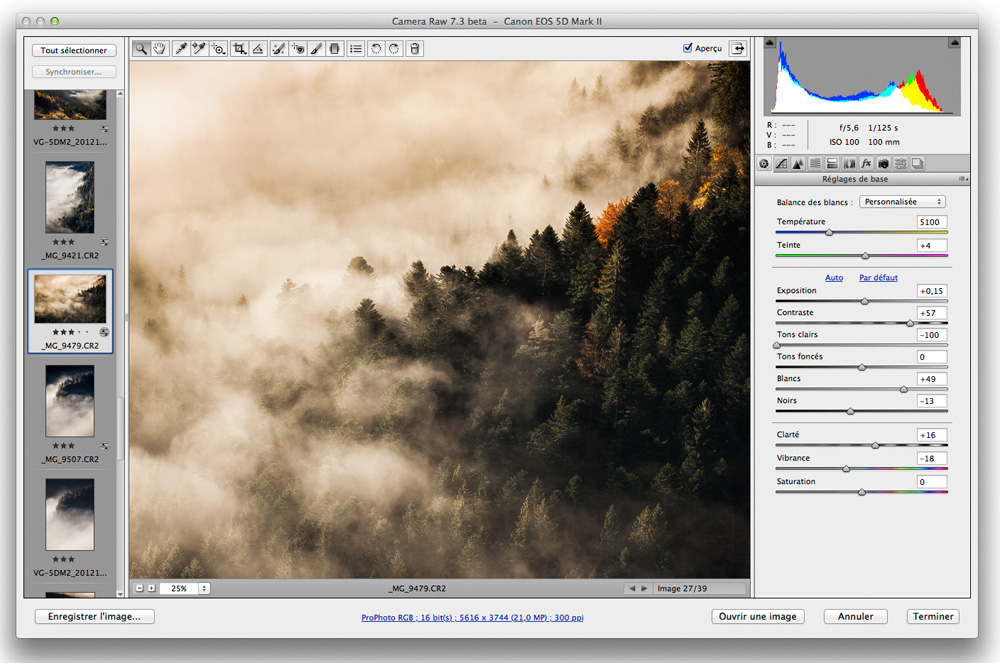
Vous pouvez aussi noter vos images dans la fenêtre de Camera Raw. Sélectionnez toutes les images (Ctrl/Cmd + A) et ouvrez-les dans Camera Raw (Ctrl/Cmd + R). Servez-vous des flèches droite et gauche pour parcourir les images du Film fixe, puis des raccourcis clavier afférents pour leur accorder une note comprise entre zéro et cinq étoiles. Les touches Alt + Suppr attribuent une note négative (Refuser) aux images rejetées. Pour appliquer les modifications et revenir dans Bridge, cliquez sur « Tout sélectionner », puis sur Terminer.

Adobe Camera Raw : le plug-in fête son dixième anniversaire

L'interface de Camera Raw 1.0, plug-in payant pour Photoshop 7, était encore très rudimentaire. Alors qu'il proposait déjà deux curseurs pour l'ajustement de la balance des blancs, Température et Teinte, il n'y avait que quatre curseurs pour ajuster la tonalité des images et un seul pour réduire ou augmenter la saturation des couleurs. Notez tout de même la présence d'un filtre anti-moiré.

Chez Adobe, le 19 février est une date hautement symbolique puisqu’elle marque la naissance de trois logiciels emblématiques, Photoshop, Camera Raw et Lightroom. Ainsi, Photoshop est né le 19 février 1990, Camera Raw, le 19 février 2003, et Lightroom le 19 février 2007. Voici, avec quelques jours de retard, quelques infos sur la fulgurante carrière de Camera Raw.

Lire la suite

Camera Raw, Lightroom et le HDR (1)

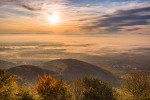
Brume matinale sur la vallée du Rhin : grâce au tonemapping dans Camera Raw, le rendu de l'image reste naturel (fusion de 6 images, espacés d'un IL dans le module HDR Pro de Photoshop CS6).


Réglages locaux dans Lightroom et Photoshop

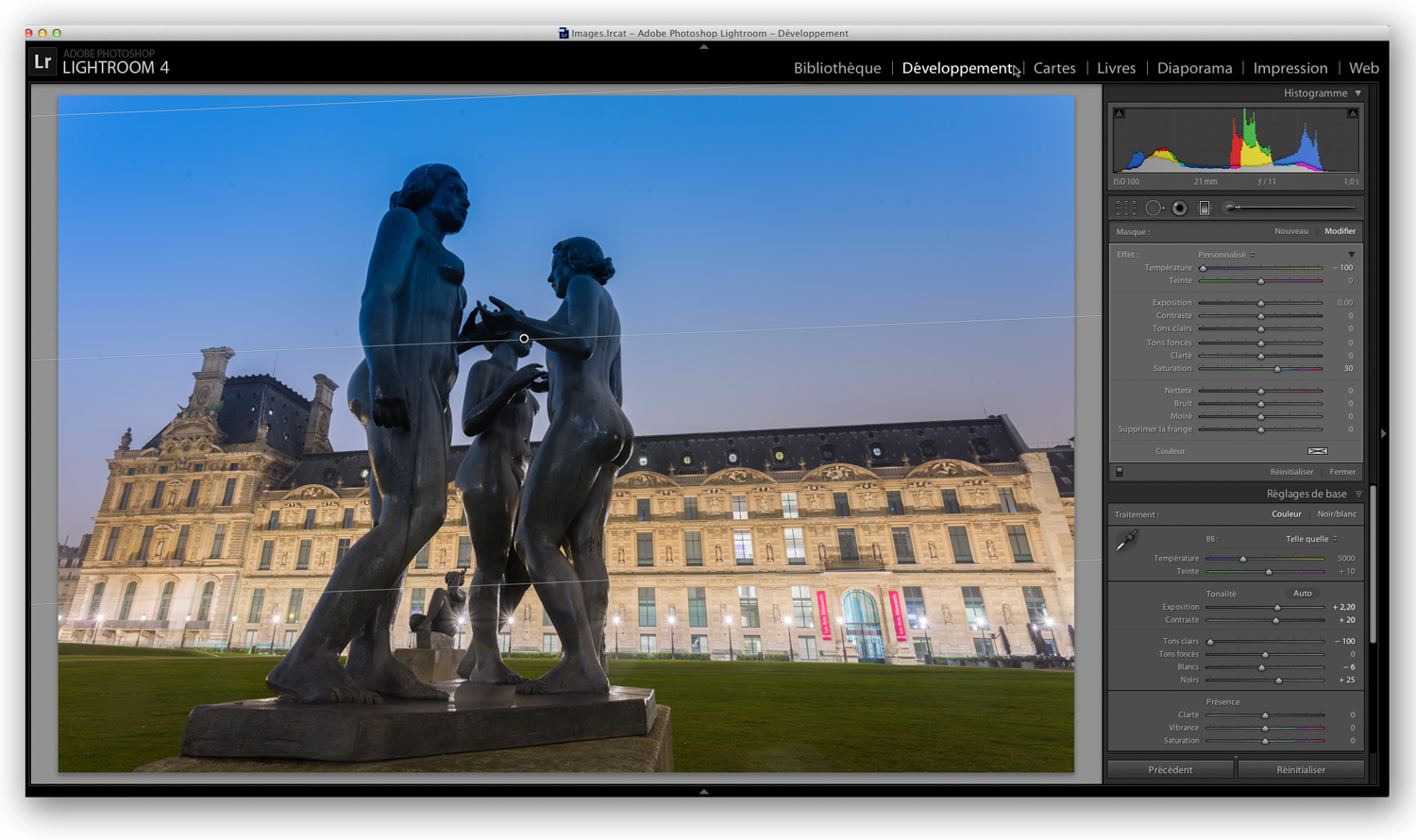
Prise au cours d’une soirée particulièrement humide et sous une pluie légère, l’image manque de force. Pour mieux rendre compte des couleurs du ciel et du bâtiment éclairé, j’ai opté pour plusieurs ajustements locaux, appliqués à tour de rôle dans Lightroom et Photoshop.

  • Un premier filtre gradué aide à rehausser la couleur du ciel et à introduire une teinte froide, grâce à un réglage négatif pour le curseur Temperature (-100) et positif pour le curseur Saturation (30).

Un premier filtre gradué refroidit les couleurs du ciel pour rétablir l’ambiance « entre chien et loup ».

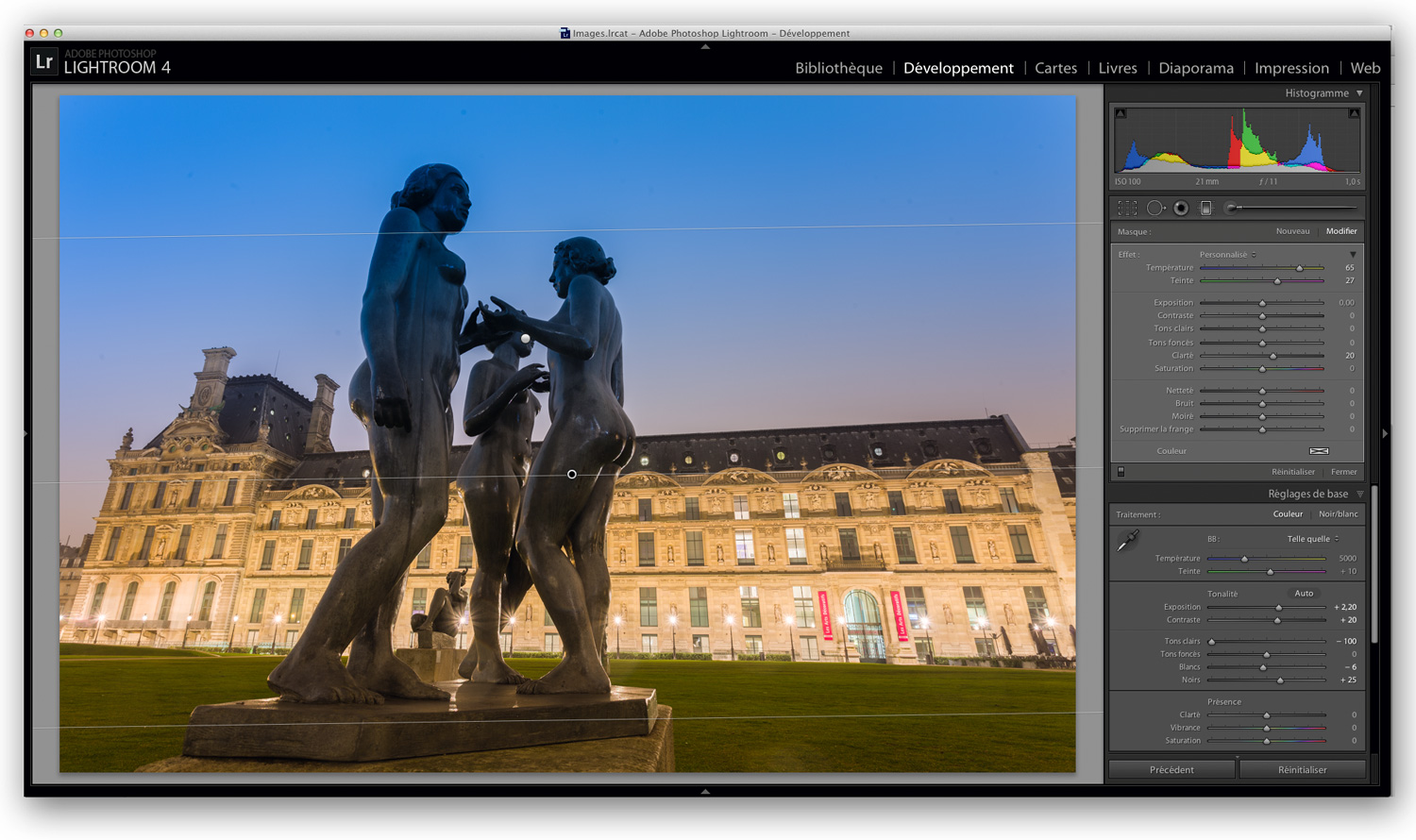
  • Un second filtre gradué réchauffe les couleurs du bâtiment et du petit groupe de sculptures, à l’aide des curseurs Température (65) et Teinte (27). Parallèlement, le curseur Clarté (20) augmente le contraste des tons moyens.

Un second filtre gradué sert à réchauffer les couleurs du bâtiment et des sculptures.


  • Les deux filtres gradués introduisent une bascule de couleur, affectant en premier lieu les moitiés supérieures et inférieures du groupe de statues. Bien qu’il soit possible d’utiliser l’outil Pinceau Réglage de Lightroom pour peindre les parties en question avec des valeurs inversées (Température positive pour la partie supérieure, Température et Teinte négative pour la partie inférieure), j’ai préféré passer à Photoshop pour une correction plus en douceur.


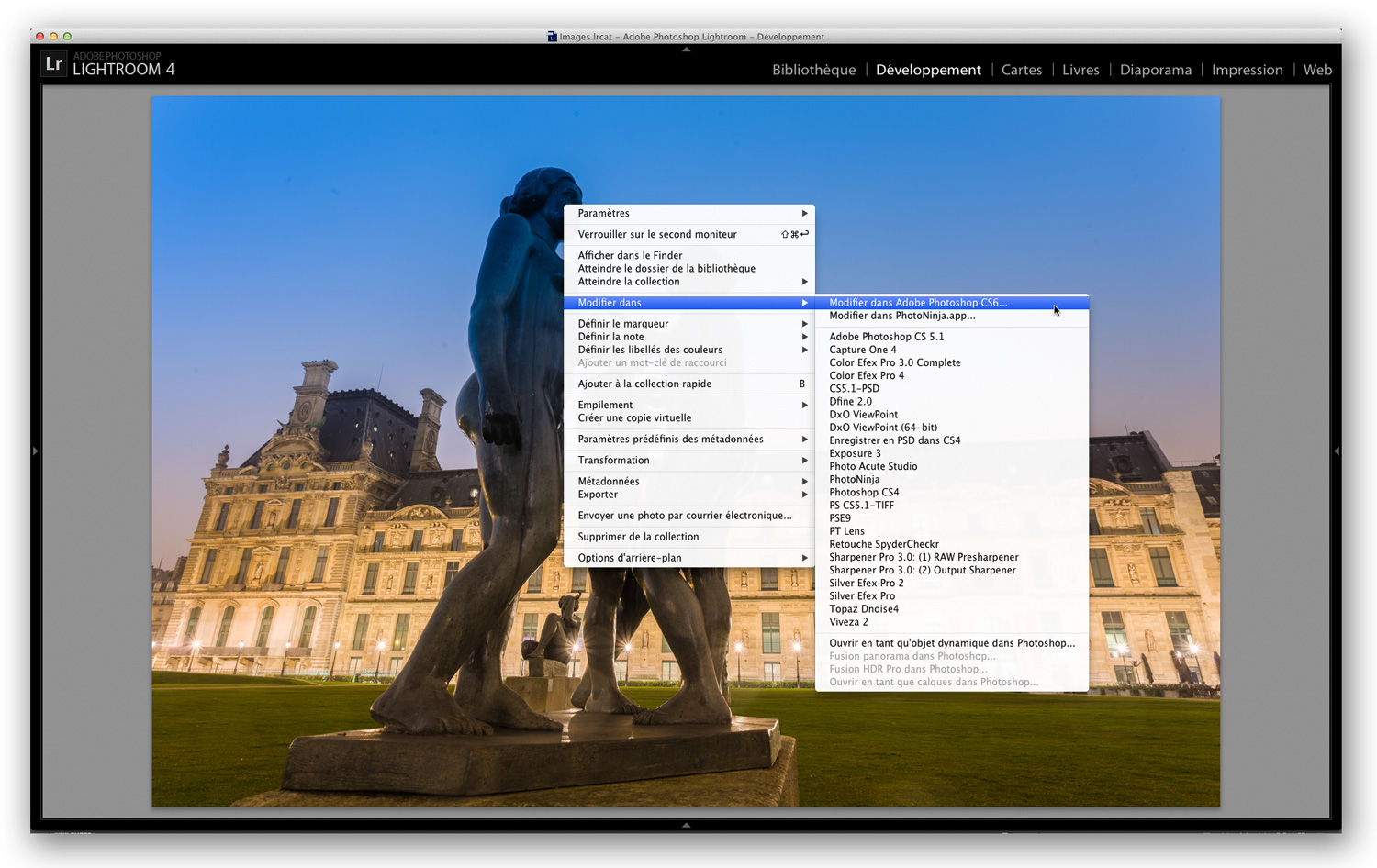
Transfert à Photoshop CS6.


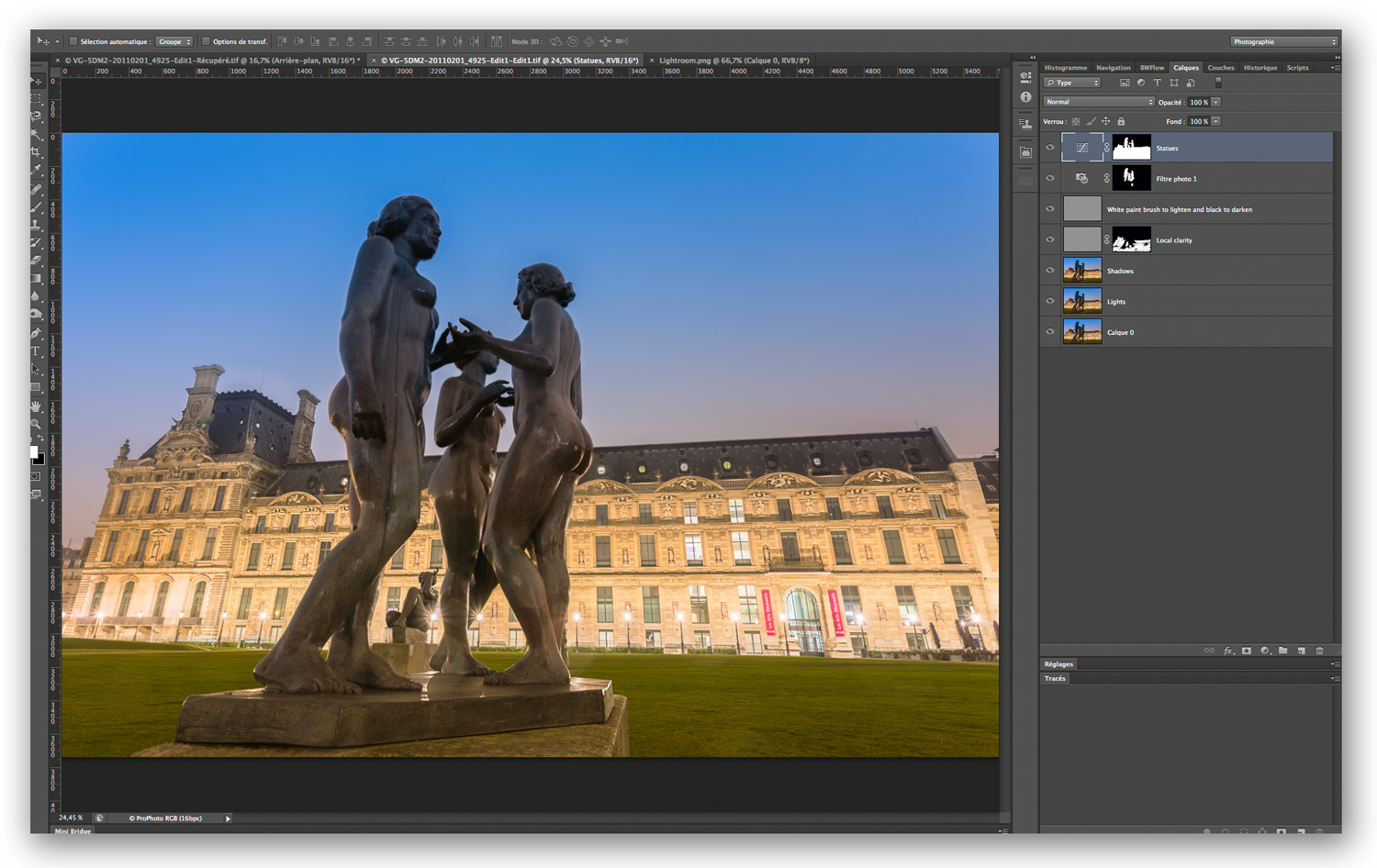
  • Dans Photoshop CS6, j’ai atténué la bascule de couleur localement, en appliquant le Filtre photo (85B) à la partie supérieure des sculptures, préalablement sélectionnée à l’aide de l’outil Lasso magnétique. J’ai également augmenté la clarté (bâtiment et pelouse), la luminosité (statue) et la netteté, grâce à des calques et calques de réglage.

Traitement sélectif dans Photoshop.

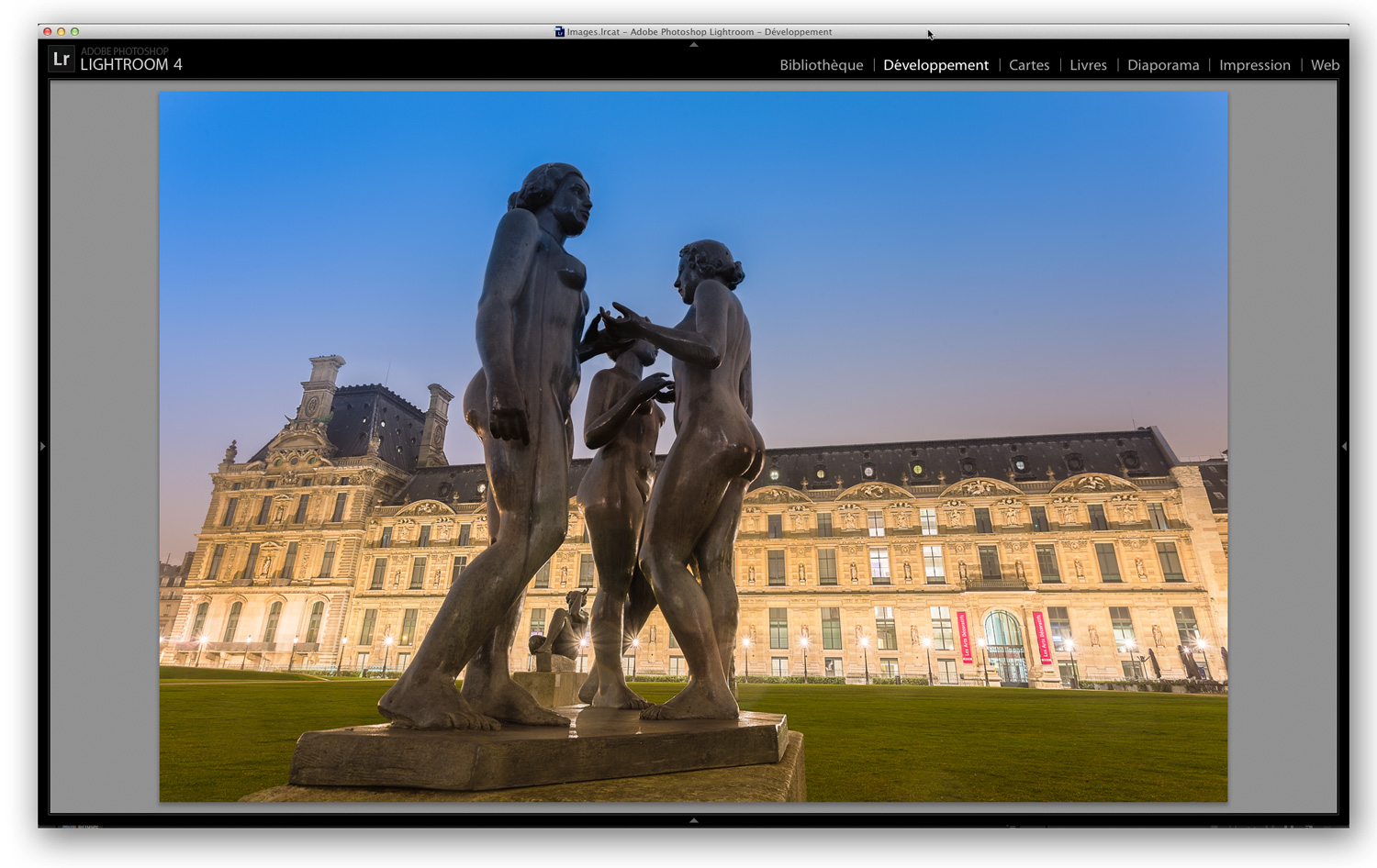
  • Le résultat final, une fois l’image rapatriée dans Lightroom.


L’image finale, une fois récupérée dans Lightroom

Le magazine Eyrolles
des techniques photo

Animé par Volker Gilbert et publié par les éditions Eyrolles, QuestionsPhoto vous propose des articles de fond sur les techniques photo, mais aussi des actus, des critiques de livres... et des réponses à toutes vos questions !