Questions Photo

Mot clé : Photoshop

Lightroom, gestion des couleurs et profils ICC

small_questions-reponses-questionsphoto

QUESTION :

Etant photographe amateur passionné, je me pose souvent la question quant au choix des espaces de travail d’entrée et sortie, dans Lightroom et Photoshop.Je calibre mes moniteurs depuis un peu plus d’un an, mais différents évènements, comme l’achat de mon premier appareil reflex numérique et celui d’un bon écran, m’incitent à m’interroger sur la gestion des couleurs.
Lire la suite

HDR – Nouveau langage visuel ou technique insolite ?

hdr-1

Fusion et ToneMapping

Nous l’avons évoqué plus haut : la première étape du traitement HDR consiste à fusionner plusieurs photos LDR (Low Dynamic Range) en une seule image HDR codée en 32 bits par couche. Utilisant davantage de bits par pixel que les formats d’images classiques (8 bits ou 16 bits par couche), les formats de fichiers codés en 32 bits par couche (TIFF 32 bits, Open EXR, Radiance RGBE, LogLuv etc.) enregistrent jusqu’à 4,3 milliards de nuances, bien plus que ce qu’un écran actuel est capable de reproduire. Notez que certains formats de fichiers HDR offrent un codage jusqu‘à 96 bits par couche, le nombre de nuances étant variable (“à virgule flottante”)…

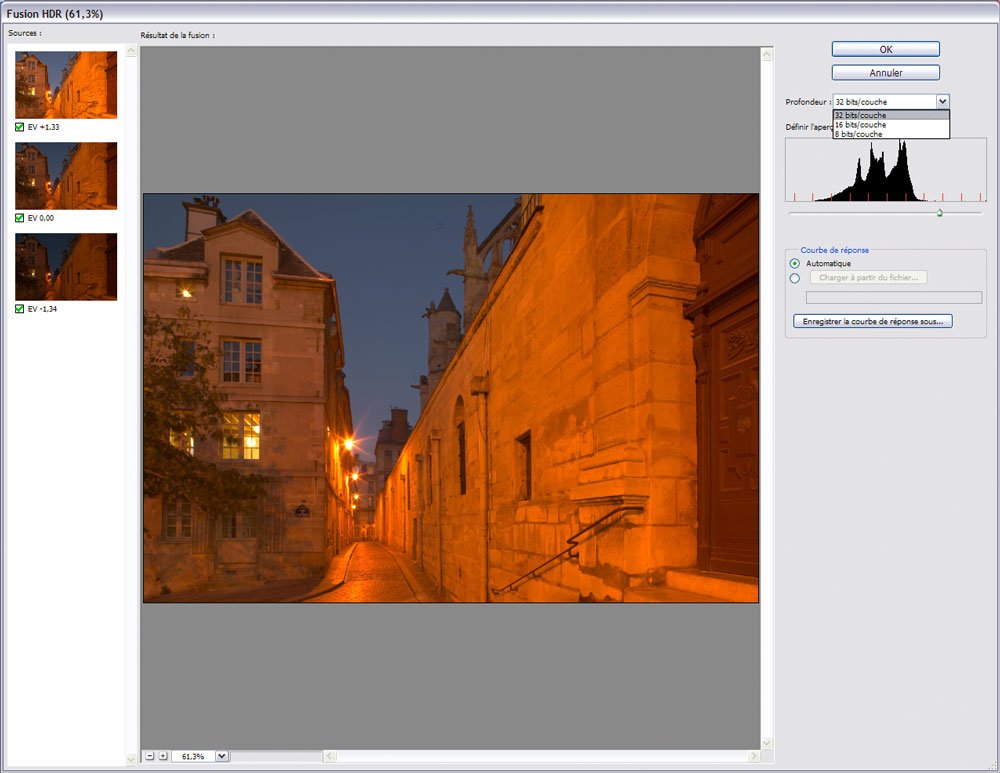
Plusieurs logiciels maîtrisent l’élaboration d’une image HDR. Depuis sa version CS2, Photoshop offre le mode 32 bits/couche et la fusion HDR de plusieurs fichiers RAW, TIFF ou JPEG. Ouvrez la boîte de dialogue Fichier>Automatisation>Fusion HDR, puis sélectionnez les images à combiner ; il est également possible de les ouvrir en passant par Bridge (Outils>Photoshop>Fusion HDR).

Photoshop crée d’abord l’image “composite” puis propose de générer un fichier 32 ou 16 bits/couche.

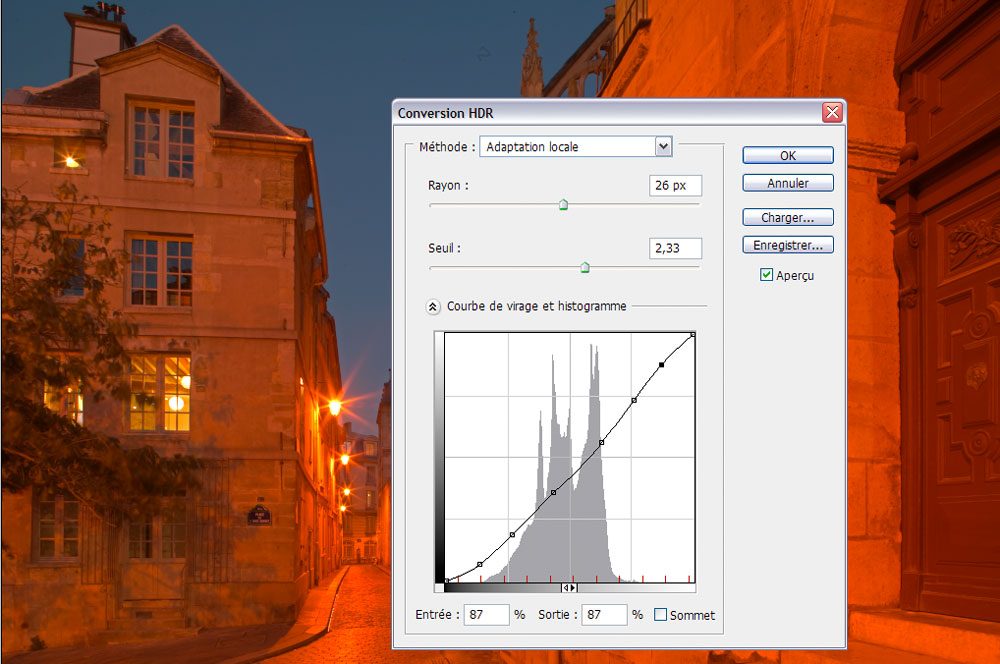
Très performant pour la fusion des images (c’est-à-dire pour la création du fichier HDR), le module HDR de Photoshop CS2/CS3 ne suffit guère à la redistribution des tons (Tone mapping), étape cruciale pour adapter l’énorme étendue dynamique de l’image HDR aux capacités de la chaîne graphique (affichage et impression) : les résultats restent trop ternes et manquent de saturation, malgré l’interaction de plusieurs outils de correction (Gamma, Luminosité, Adaptation locale et Courbe de virage et histogramme).

Malgré l’application simultanée de plusieurs réglages, le résultat demeure assez triste et peu saturé.

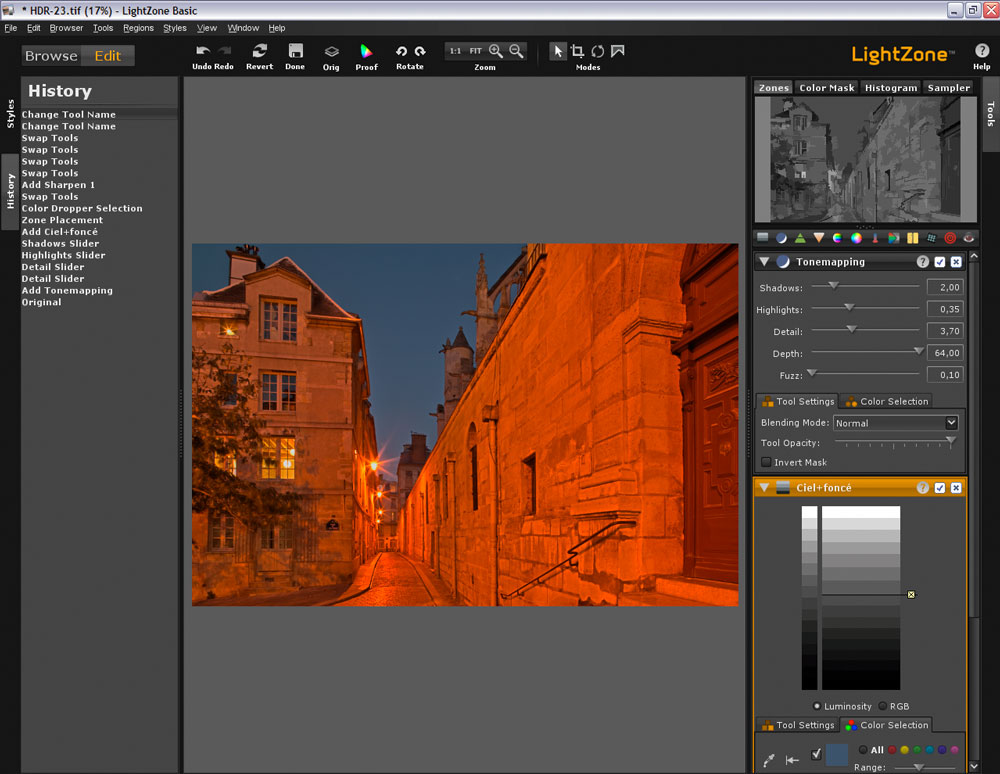
Un passage dans Photoshop ou LightZone s’impose…

Grâce à ses outils aussi astucieux qu’efficaces, LightZone est parfait pour la postproduction de vos images HDR.

Le Tone Mapping se base sur une adaptation du contraste local tout en imitant la vision de l’œil humain. Les algorithmes mathématiques tiennent compte de la capacité de l’œil à s’accommoder des variations de luminosité très importantes : très sensible pour distinguer des détails dans les zones sombres d’une scène, l’œil s’adapte rapidement à une luminosité abondante. Cette aptitude à distinguer à la fois les nuances les plus lumineuses et les plus sombres d’une scène se compare à un appareil photo numérique dont ont peut contrôler la vitesse d’obturation pour chacun des photosites, selon leur positionnement sur le capteur.

Calibrage et format RAW

calibration_raw

Bibble : aussi complet que… complexe

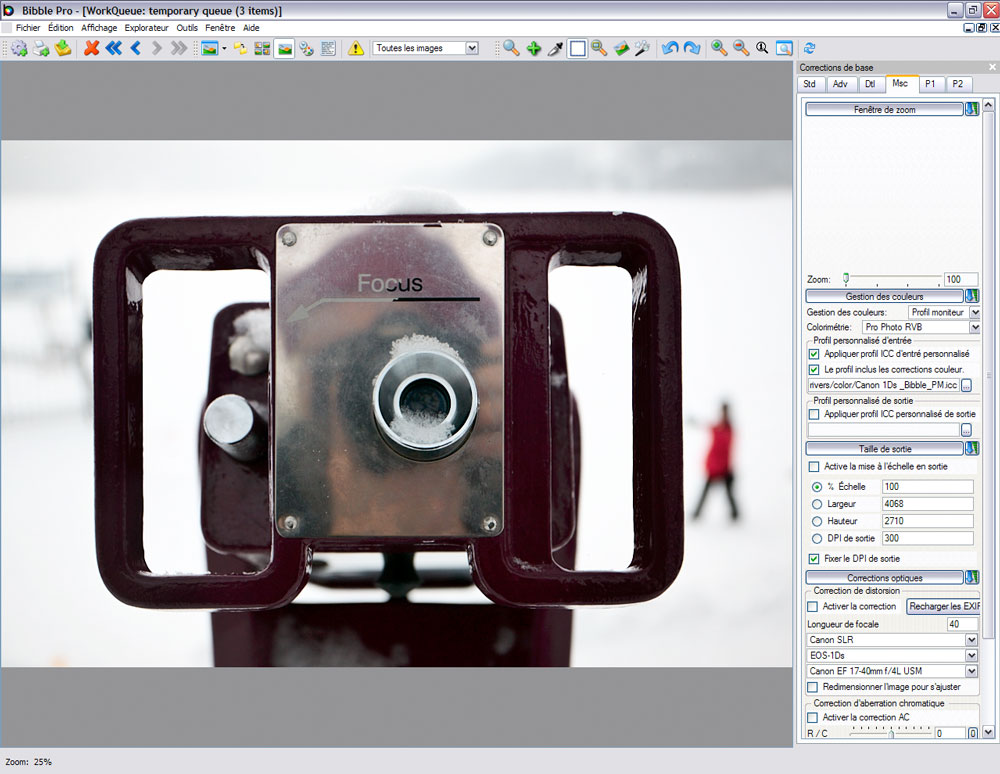
Faisant figure de véritable ancêtre parmi les logiciels de développement RAW, Bibble offre des fonctionnalités presque infinies pour le traitement des fichiers RAW, tout en étant particulièrement rapide pour le développement. “Usine à gaz” aux boîtes à outils multiples, Bibble est, hélas, plus complexe que ses confrères.

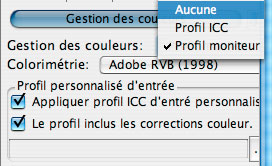
Bibble simplifie la création de profils d’entrée : quand on sélectionne le paramètre Aucune dans le menu déroulant Gestion des couleurs (onglet Divers), Bibble n’applique ni profil d’entrée, ni courbe de transfert pour le gamma.

Le fichier résultant est très sombre (à cause d’une valeur de 1.0 pour le gamma…), ce qui perturbe certains logiciels de création de profils, notamment Input 3 de l’éditeur allemand BasICColor. Profile Maker et l’application en ligne ColorXact compensent en revanche automatiquement le manque de luminosité.

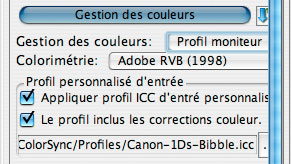
Vous pouvez appliquer un profil personnalisé grâce au menu Profil personnalisé d’entrée, de l’onglet Divers. Activez les options “Appliquer profil d’entrée personnalisé” et “Le profil inclut des corrections couleur”, puis sélectionnez le profil en question.

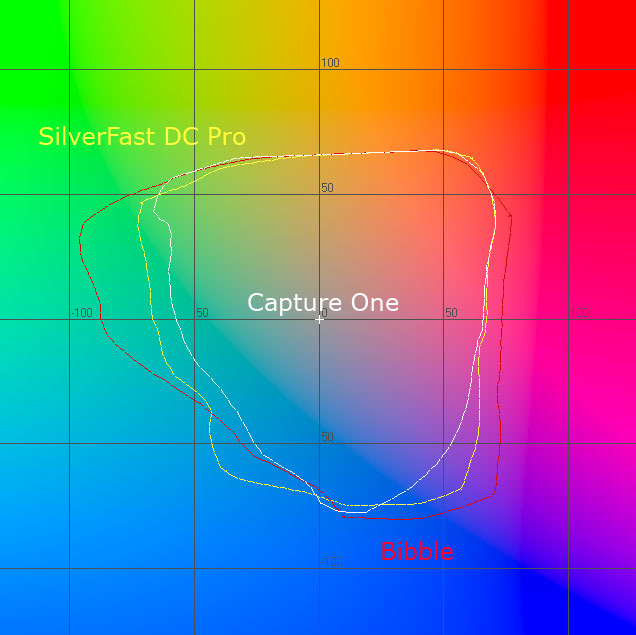
Le gamut du profil créé varie suivant le procédé utilisé par le logiciel de développement RAW : fichier “semi-brut” dématriçé et à gamma linéaire (Bibble) ou corrigé (SilverFast), et fichier caractérisé par un profil “neutre” (Capture One).

Gimp 2.4 – Evolution plutôt que révolution ?

gimp-2-4

The Gimp (The GNU Image Manipulation Program) est un logiciel d’édition d’images de l’univers du logiciel libre et collaboratif (open source), souvent comparé à Photoshop. La version 2.4 vient de paraître et apporte un certain nombre de nouveautés et d’améliorations attendues avec impatience par un grand nombre de ses utilisateurs réguliers.

Lire la suite

Peut-on créer un profil ICC pour son appareil photo ?

calibrage

Réglage de la balance des blancs

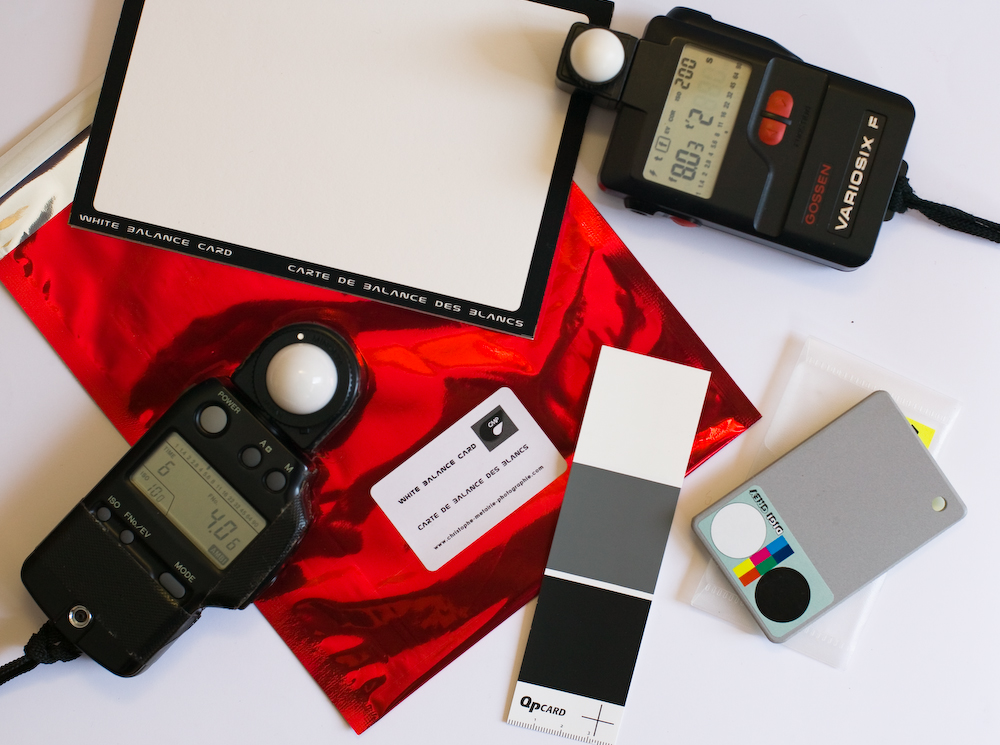
Afin que vous puissiez attribuer le profil à des photos prises dans des conditions d’éclairage très variées (en excluant tout de même, nous l’avons déjà évoqué, certaines sources d’éclairage artificielles…), je vous recommande d’effectuer une balance des blancs manuelle dès la prise de vue. Photographiez de préférence une cible en gris neutre (QP Card, White Balance Card, Whibal, Digi Grey…), puis appliquez le réglage résultant à toutes les photos de la cible de calibrage. Sachez toutefois que ce réglage manuel n’est pas toujours correctement interprété par les logiciels de développement RAW ; il sera ainsi souvent nécessaire d’affiner le réglage en utilisant la pipette de l’outil Balance des blancs de votre logiciel de développement.

Assistants indispensables à la création de profils. De gauche à droite : cellule flashmètre Minolta, White Balance Card de Christophe Métairie, QpCard, cellule flashmètre Gossen et charte Digi Grey.

Eclairage et exposition de la charte

Photographiez votre cible de calibrage sous un éclairage « standard » (lumière du jour, flash électronique ou, par défaut, éclairage domestique de type tungstène). L’uniformité de l‘éclairement est très importante : certains logiciels de création de profil rejettent en effet une photo dont les quatre coins ne bénéficient pas du même niveau d’illumination. Une cellule flasmètre vous aidera à détecter, puis à corriger d’éventuels écarts d’exposition. La cellule est également très utile pour déterminer l’exposition de la charte, assez délicate : la plage J10 de la mire Digital Target 003 de Christophe Métarie, par exemple, doit afficher dans Photoshop une valeur de 50 pour la composante L (en mode Lab). Faites une petite série de prises de vue, articulée autour des données d’exposition proposées par votre appareil, en utilisant le mode Bracketing de votre boîtier, puis sélectionnez dans Photoshop l’image la mieux exposée.

La face cachée de Photoshop – Le mode Lab /1 (tutoriel)

lab03

Lightroom et l’accentuation de la couche Luminosité

Sachant que l’accentuation est étroitement liée au procédé et la taille de reproduction de votre image, de nombreux experts la relèguent à la fin du traitement, immédiatement avant l’enregistrement final. Or, il est souvent nécessaire de compenser la perte de piqué induite par la capture ; de plus, la matrice Bayer et le filtre passe-bas engendrent souvent un flou désagréable.

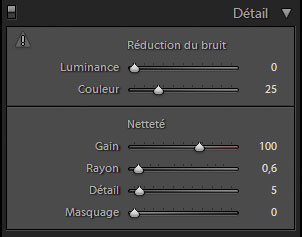
Le très regretté Bruce Fraser prônait trois étapes d’accentuation, la première étant dédiée à l’amélioration de la netteté initiale. Depuis sa version 1.1, Lightroom partage avec Camera Raw (4.1 et plus récent) un outil d’accentuation très sophistiqué, basé sur pas moins de quatre curseurs. Uniquement appliqué à la couche Luminosité, tout en étant réservé au mode RVB, cet outil rend de fiers services dès lors que vous souhaitez finaliser une image dans Lightroom – ce qui arrive de plus en plus souvent grâce aux outils complets que propose le logiciel.

Les deux premiers de ces quatre curseurs, Gain et Rayon, correspondent aux curseurs du même nom de la commande Accentuation de Photoshop Elements : le curseur Gain détermine l’intensité et le curseur Rayon la largeur du halo d’accentuation.

  • Les deux curseurs Détail et Masquage résultent de recherches des développeurs du logiciel RawShooter (Détail) et de Bruce Fraser qui préconise dans Netteté et accentuation avec Photoshop CS2 l’emploi d’un masque pour protéger les aplats d’une montée de bruit intempestive (Masquage).
  • Le curseur Détail supprime l’effet du halo d’accentuation et vous permet ainsi d’augmenter le taux d’accentuation des contours d’une image. Lorsque vous déplacez le curseur à droite, vous diminuez la suppression des halos tout en augmentant le risque de bruit dans les aplats. La valeur 100 correspond ainsi à la valeur 0 pour le curseur Seuil de Photoshop Elements.
  • Le curseur Masquage s’inspire du travail de recherche de Bruce Fraser. Nous l’avons déjà dit : en déplaçant le curseur vers la droite, vous limiterez l’effet d’accentuation à certaines parties de l’image tout en protégeant les aplats des outrages d’une accentuation importante. Le masque est basé sur un algorithme « intelligent » qui distingue les contours d’une image (qui paraîtront blancs dans le masque) des aplats (qui paraîtront noirs). Appliqué uniquement aux parties « transparentes » (blanches) du masque, la commande limite ainsi l’accentuation aux seuls détails de l’image.

Lightroom affiche un petit triangle doté d’un point d’exclamation pour vous avertir que l’accentuation s’affiche au seul rapport de grossissement de 100%. En appuyant sur la touche Alt tout en déplaçant le curseur Gain, vous affichez l’effet cumulé des quatre curseurs sur la couche Luminosité ; en déplaçant un des curseurs Rayon, Détail ou Masquage, l’effet est limité au seul curseur affecté.

Quel réglage adopter ?

Bien que les commandes d’accentuation de Lightroom soient très performantes, il est assez délicat de trouver le bon réglage pour l’utilisation finale de l’image (impression jet d’encre, sortie traceur, tirage Minilab, page Web). Affiché à 100%, le taux d’accentuation ne reflète qu’insuffisamment le résultat final – pour l’impression jet d’encre ou CMJN, on doit souvent accentuer bien davantage que l’aperçu ne l’indique, contrairement au tirage Minilab… Suivant le mode et la taille de reproduction, il vous sera alors nécessaire d’ajouter une deuxième étape d’accentuation une fois le post-traitement dans Photoshop achevé.

Voici quelques réglages pour une première approche (n’hésitez pas à jouer avec des réglages différents afin de trouver ceux qui sont le mieux adaptés à votre appareil et à votre sujet) :

  • Gain 100,
  • Rayon entre 0,4 (dos numérique 22 mégapixels) et 0,8 (reflex numérique 6 mégapixels),
  • Détail 10.

Le réglage du curseur Masquage dépend beaucoup de votre sujet.
N’hésitez pas non plus à utiliser l’outil Netteté d’impression du Module Impression, dont les trois taux d’accentuation sont bien pratiques pour compenser la diffusion générée par votre imprimante jet d’encre.

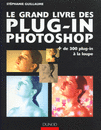
Le grand livre des plug-in Photoshop

9782100487042

Attention, l’utilisation excessive de plug-in peut nuire à vos connaissances de Photoshop… Cédant à la facilité, vous ne vous aventuriez plus jamais dans les menus de Photoshop, pourtant de plus en plus riches ! (Cet avertissement vise à vous protéger d’une dépendance aux plug-in, aggravée par la lecture du livre en présentation.)

Lire la suite

Le magazine Eyrolles
des techniques photo

Animé par Volker Gilbert et publié par les éditions Eyrolles, QuestionsPhoto vous propose des articles de fond sur les techniques photo, mais aussi des actus, des critiques de livres... et des réponses à toutes vos questions !