Questions Photo

Mot clé : Photoshop

Camera Raw et DNG Converter 8.5 : les versions finales débarquent

ACR85

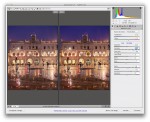
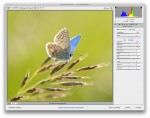
À l’occasion du renouvèlement de la suite Creative Cloud, Adobe publie les versions finales de Camera Raw 8.5, plug-in de développement RAW incorporé dans Photoshop CS6, CC et CC 2014. Alors que les utilisateurs de Photoshop CS 6 doivent se contenter d’une prise en charge de plusieurs nouveaux appareils et objectifs, ceux de Photoshop CC bénéficient de nouvelles fonctionnalités .

Lire la suite

Adobe CC pour les photographes : l’offre temporaire devient permanente

CC

Ces derniers mois, Adobe avait installé une situation de pénurie artificielle en dotant l’offre Creative Cloud destinée aux photographes (Photoshop CC et Lightroom) d’une date limite, prolongée plusieurs fois. Désormais, l’éditeur s’engage et propose le bundle de logiciels perpétuellement, en commençant pour un tarif très alléchant de 12, 29 euros TTC par mois.

Lire la suite

Imprimer ses photographies : Transformation noir et blanc et virage couleur dans Photoshop

Imprimer-couv


Virage couleur dans Photoshop

Si Photoshop ne propose pas de calque de réglage « Virage partiel », il offre plusieurs outils permettant d’appliquer une ou plusieurs teintes aux hautes lumières et/ou tons foncés d’une image couleur ou noir et blanc.

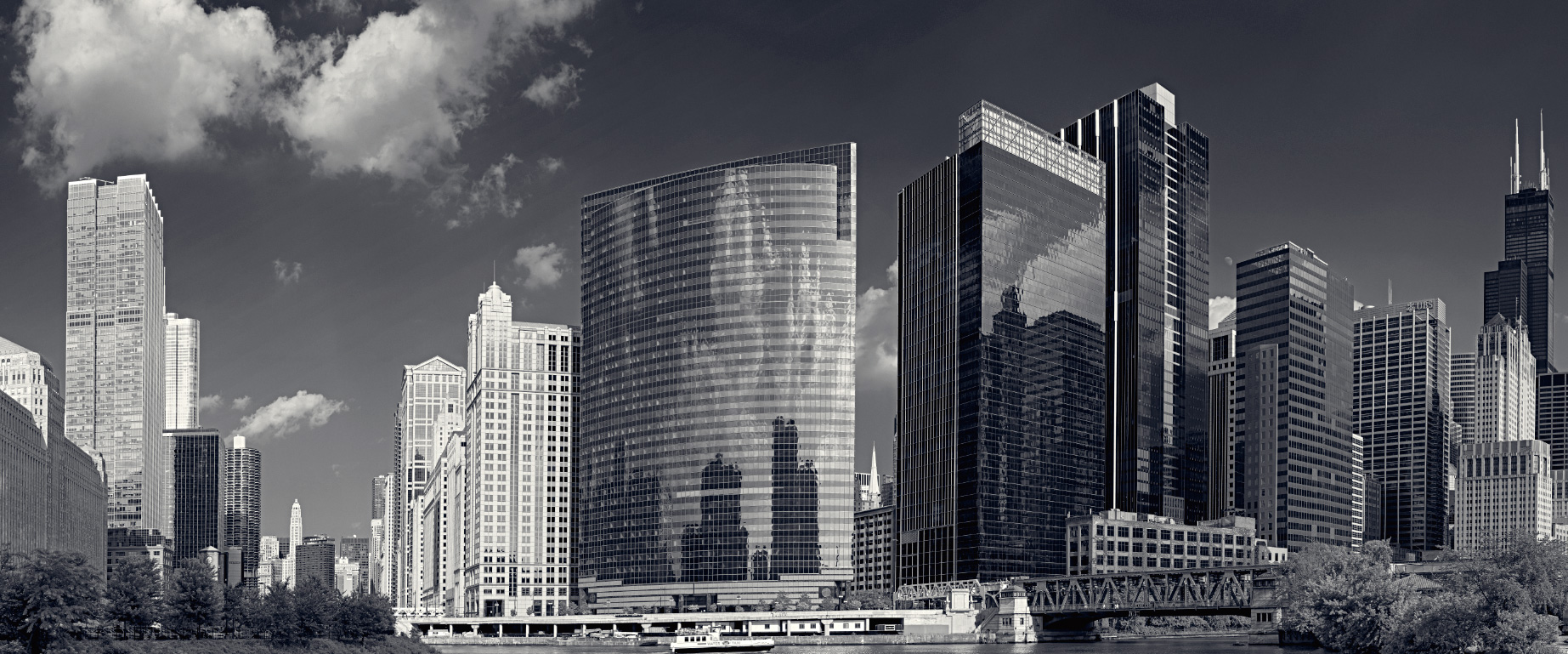
Le calque de réglage Courbes permet d’appliquer un virage partiel, grâce à un ajustement des courbes individuelles. Pour obtenir l’image de la figure suivante, j’ai réchauffé les hautes lumières dans la couche rouge, tout en refroidissant les tons foncés dans la couche bleue.

Application d’un virage partiel à l’aide d’un calque de réglage Courbes.

La commande « Balance des couleurs » ou l’ajout d’un calque de réglage homonyme est une autre manière d’appliquer un virage partiel. L’interface utilisateur de l’outil « Balance des couleurs » est très simple : pour créer un virage partiel sépia/bleu, sélectionnez d’abord les tons clairs (Ton>Tons clairs), puis déplacez le curseur Cyan-Rouge à droite et le curseur Jaune-Bleu à gauche. Passez ensuite aux « Tons foncés » (Ton>Tons foncés) Vous obtiendrez un résultat ainsi très proche de celui produit avec un calque de réglage Courbes.

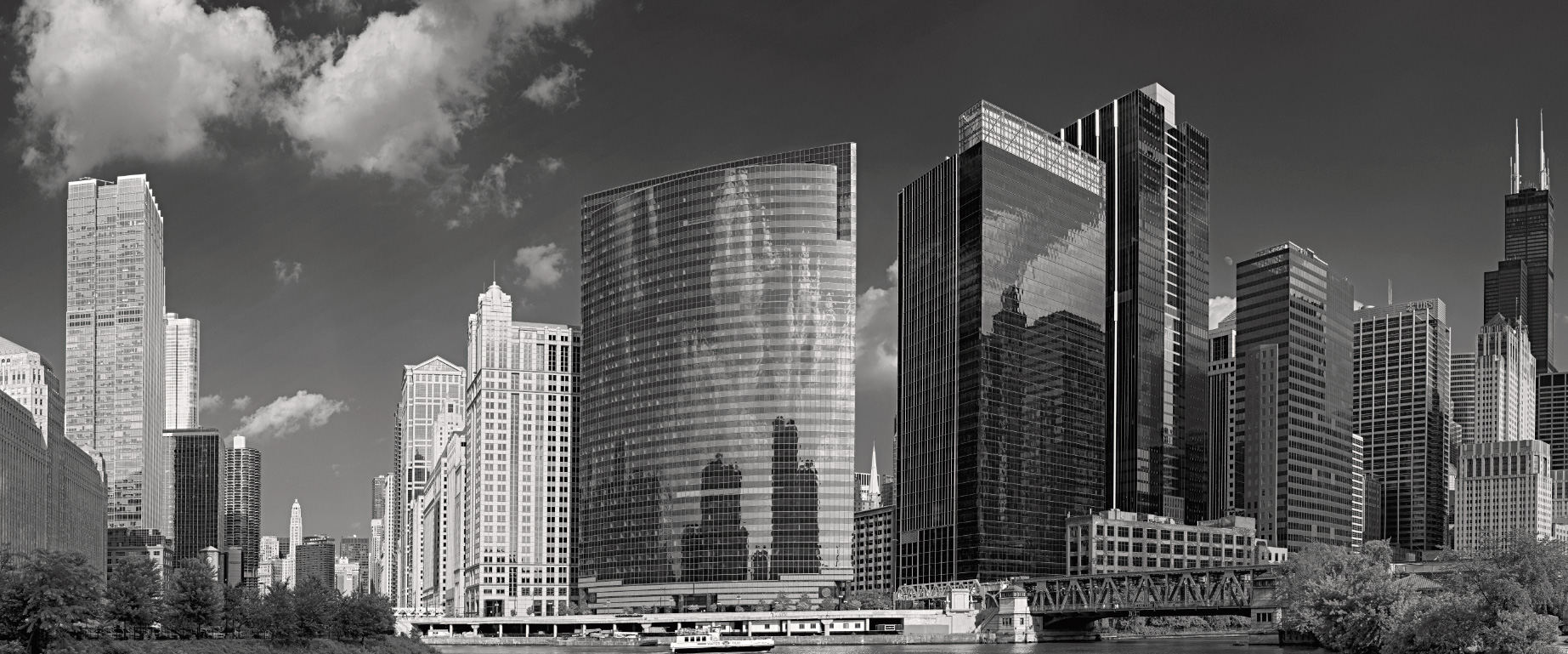
Le calque de réglage « Filtre photo » permet d’appliquer un virage simple qui s’étend à l’ensemble des tonalités de l’image. Sélectionnez une teinte à l’aide du « Sélecteur de couleurs », puis ajustez le curseur Densité. Pour produire un effet plus subtil, optez pour une densité plus réduite. La figure suivante montre le résultat de l’application d’une teinte ambrée dont j’ai réduit l’impact grâce à une densité de 5 %.

Application d’un virage partiel à l’aide d’un calque de réglage Filtre photo.

Imprimer ses photographies : Résolution d’image, résolution d’impression et rééchantillonnage

Imprimer-couv

m

Redimensionnement et rééchantillonnage dans Photoshop

Dans Photoshop, les dimensions et la résolution de l’image peuvent être modifiées à l’aide de la boîte de dialogue Image>Taille de l’image.

1. Pour modifier les dimensions de l’image sans en rééchantillonner les pixels, désactivez l’option Rééchantillonnage, puis modifiez la largeur, la hauteur et/ou la résolution de l’image. Afin de produire de petits tirages en partant de la résolution « native », augmentez la résolution de l’image tout en réduisant ses dimensions en modifiant les valeurs des champs Largeur et Hauteur.

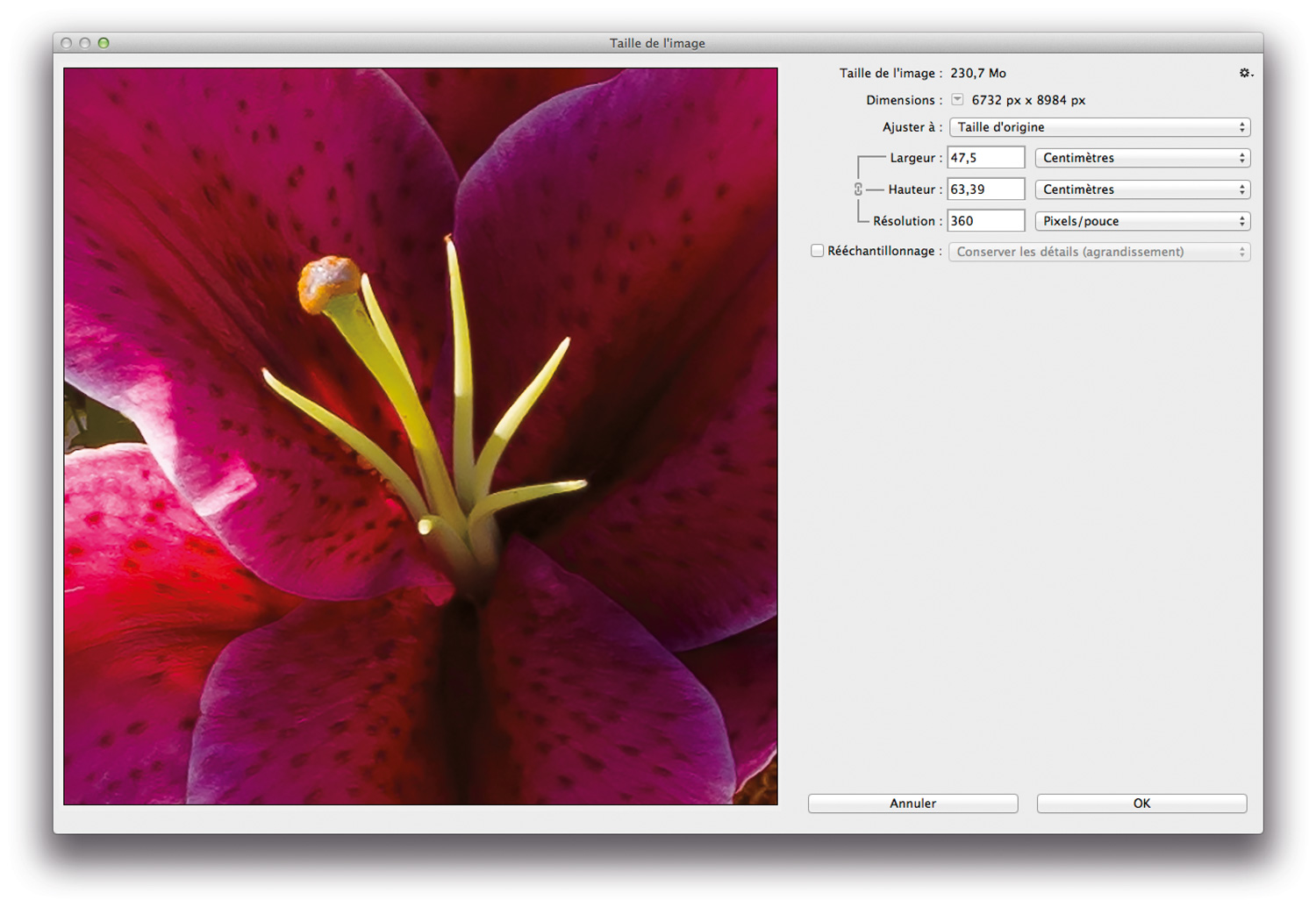
Comparaison de différents formats d’impression, obtenus à partir de la même image sans rééchantillonnage des pixels. Dimensions de l’image lorsqu’elle est imprimée à la résolution d’impression native de l’imprimante (360 ppp)…

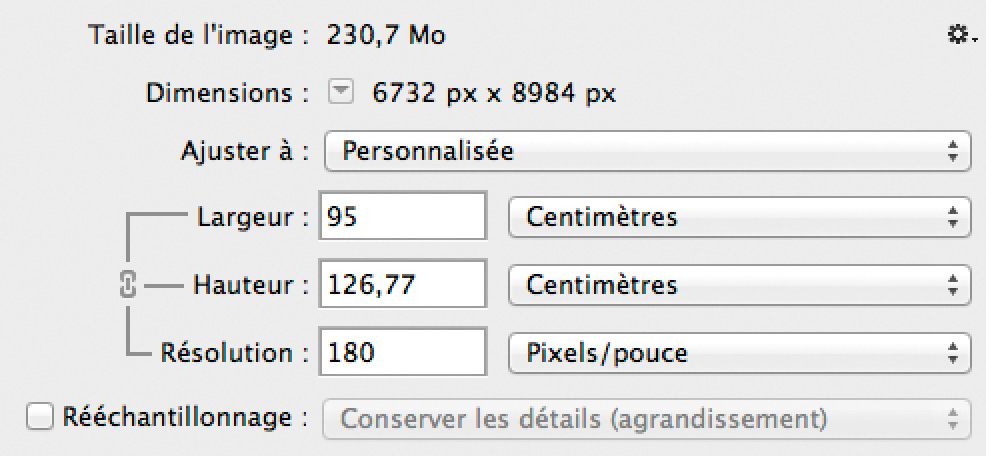
… réglage sur 180 ppp…


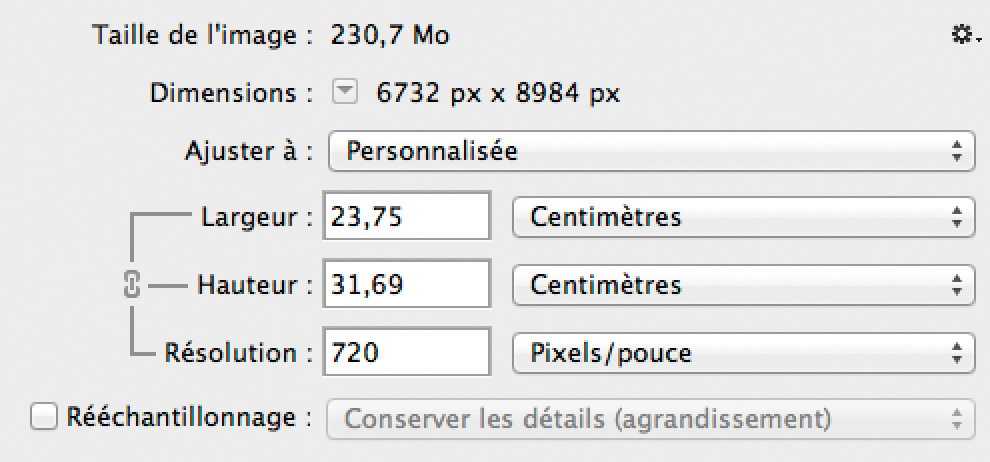
…et réglage sur 720 ppp …

Lorsqu’il s’agit de produire des tirages aux dimensions prédéfinies, la désélection de l’option Rééchantillonnage débouche souvent sur une résolution d’impression qui ne correspond pas à celle, native, de l’imprimante, donnant parfois lieu à des résultats médiocres. En partant d’une des images des fleurs de la figure 3-56 de l’ouvrage, saisie avec un dos numérique Phase One P65+ et dotée d’une résolution native de 6 732 × 8 984 pixels permettant un tirage de 47,5 × 63,4 cm à 360 ppp, il est possible de produire un tirage de 95 × 126,8 cm à 180 ppp (la résolution d’impression qui représente selon moi le seuil minimum) ou 23,75 × 31,7 cm à 720 ppp. Les trois dimensions sont obtenues sans rééchantillonnage des pixels de l’image originale.

2. Pour imprimer des images sur une imprimante jet d’encre, rééchantillonez-les : cochez l’option Rééchantillonnage, puis modifiez la largeur, la hauteur et/ou la résolution de l’image (360 ppp pour une imprimante Epson et 300 ppp pour une Canon). Je vous déconseille d’utiliser les fonctions de rééchantillonnage de la boîte de dialogue « Paramètres d’impression Photoshop » dont les algorithmes produisent des résultats de qualité largement inférieure.
Remarque  : vous pouvez aussi recourir aux algorithmes de rééchantillonnage d’un plug-in tiers ; certains d’entre eux offrent une qualité qui est supérieure à celle des algorithmes de Photoshop (voir plus bas).

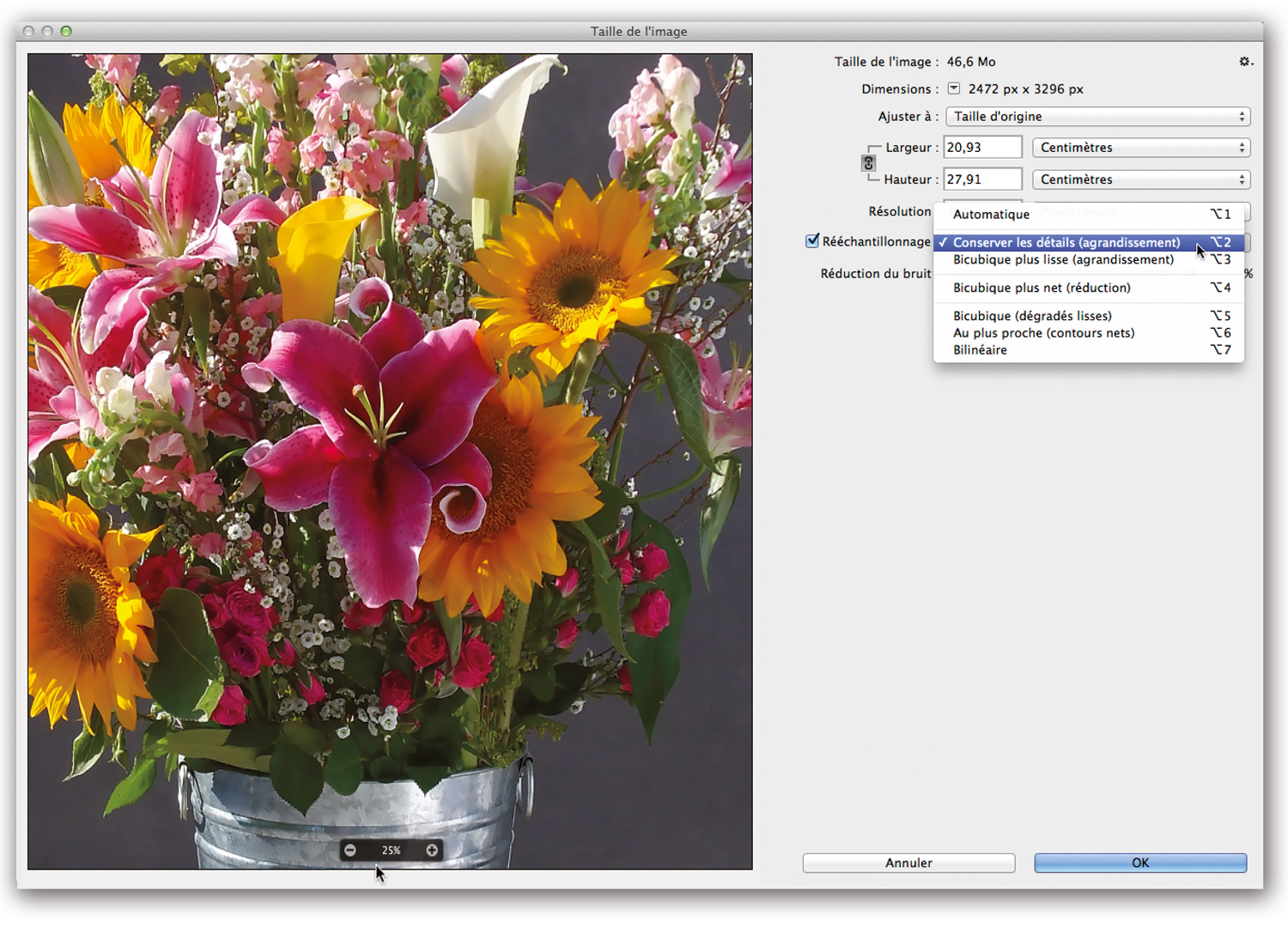
3. La boîte de dialogue Taille de l’image de Photoshop CC offre un nouvel algorithme d’interpolation : l’option « Conserver les détails (agrandissement) » permet d’augmenter le nombre de pixels tout en réduisant le bruit. En fait, la réduction des dimensions en pixels réduit le bruit de l’image, alors que ce dernier augmente lorsque vous augmentez ses dimensions en pixels.

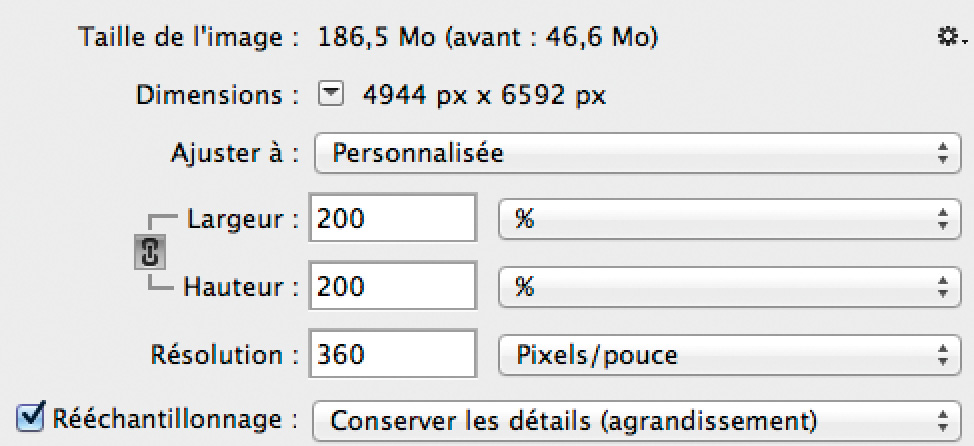
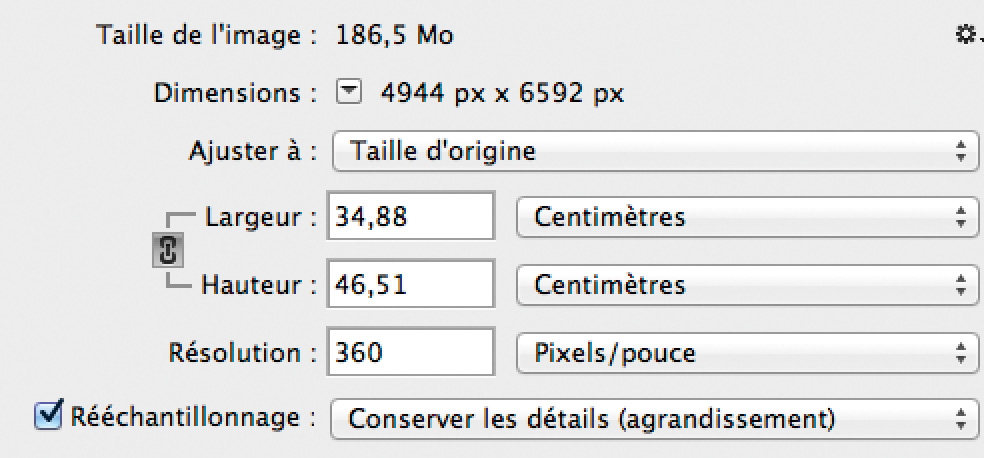
4. Pour peu que la qualité technique d’une image soit bonne (à la fois en termes de précision de mise au point et d’absence de flou de bougé), vous pouvez doubler ses dimensions (200 %). En fonction du support papier utilisé, vous pouvez même aller encore plus loin : la surface texturée d’un papier aquarelle tolère un rééchantillonnage encore plus important (jusqu’à 400 %) alors qu’un papier brillant restitue davantage de détails fins et vous limite de ce fait à 200 % environ. La figure suivante montre le rééchantillonage d’une image qui a été saisie avec un iPhone 4 (2 472 × 3 296 pixels), permettant d’obtenir un tirage de 34 × 46 cm à 360 ppp.

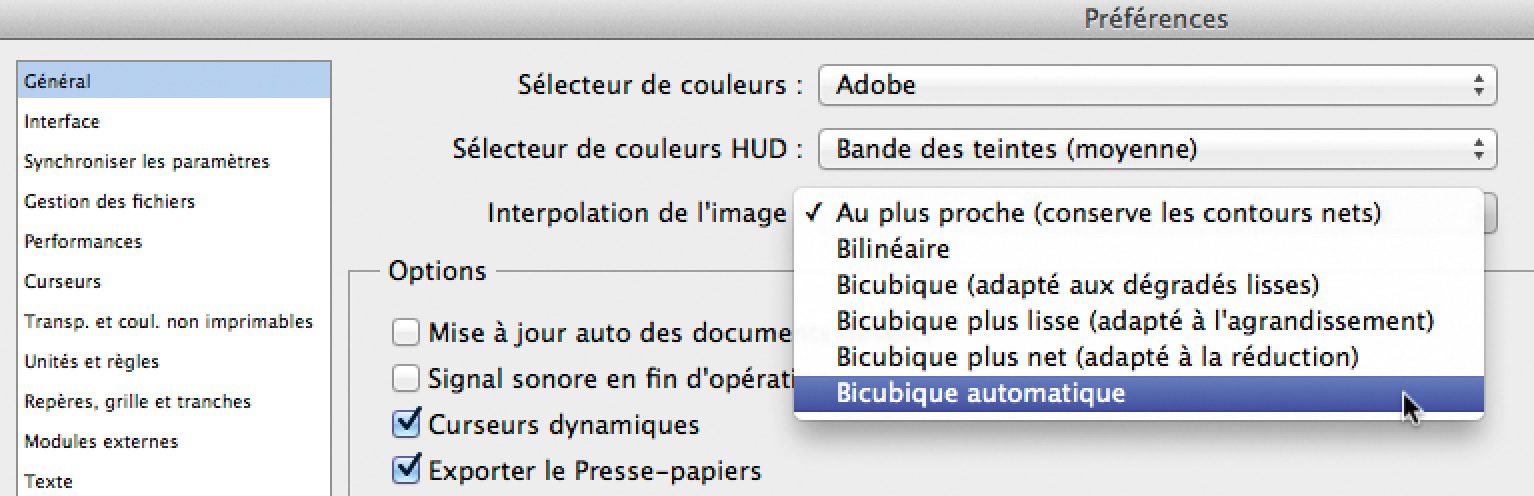
5. L’algorithme « Bicubique plus net » intègre une étape d’accentuation ; utilisez-le lorsque vous réduisez les dimensions en pixels d’une image. Si l’algorithme « Bicubique plus lisse » était jusque-là le plus adapté pour les agrandissements, l’option « Conserver les détails (agrandissement) » donne de meilleurs résultats lorsque le taux d’agrandissement est important. En cas de taux d’agrandissement modérés, je vous conseille de choisir l’option Automatique qui sélectionne automatiquement la méthode d’interpolation la plus appropriée en fonction de l’option par défaut sélectionnée dans le menu déroulant « Interpolation de l’image » des Préférences de Photoshop. L’algorithme par défaut est également utilisé pour la transformation d’un calque ou la rotation d’une image. Gardez cependant à l’esprit que l’algorithme « Bicubique plus net » engendre dans certains cas une accentuation excessive lorsque vous rééchantillonnez une grande image pour l’affichage web. Il est donc parfois plus approprié de choisir l’algorithme Bicubique, puis d’accentuer votre image en fonction de vos besoins ou alors de recourir à l’option « Plus net pour Écran » de Camera Raw ou Lightroom.


Utilisation des commandes de la boîte de dialogue Taille de l’image de Photoshop CC pour le rééchantillonnage d’une image à 200 % de sa taille initiale : l’option Conserver les détails (agrandissement)…

…choix d’un rééchantillonnage de 200 %…

… et les nouvelles dimensions d’impression suite au rééchantillonnage.

Les options du menu Interpolation de l’image dans les Préférences de Photoshop


m

Camera Raw et DNG Converter 8.4 : sortie des versions finales

ACR74-3

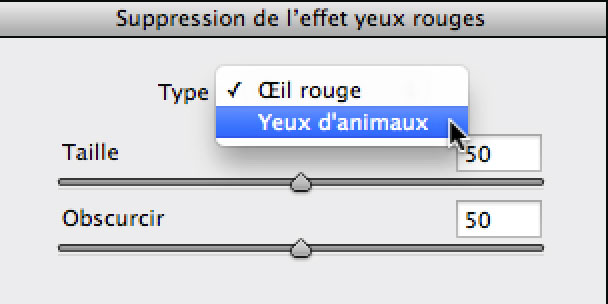
2. L’outil « Retouche des yeux rouges » (E) arbore une nouvelle option « Yeux d’animaux », permettant de corriger les effets néfastes de l’utilisation d’un flash intégré dans des photos d’animaux. L’option « Ajouter un reflet lumineux » permet d’ajouter de petites surbrillances.

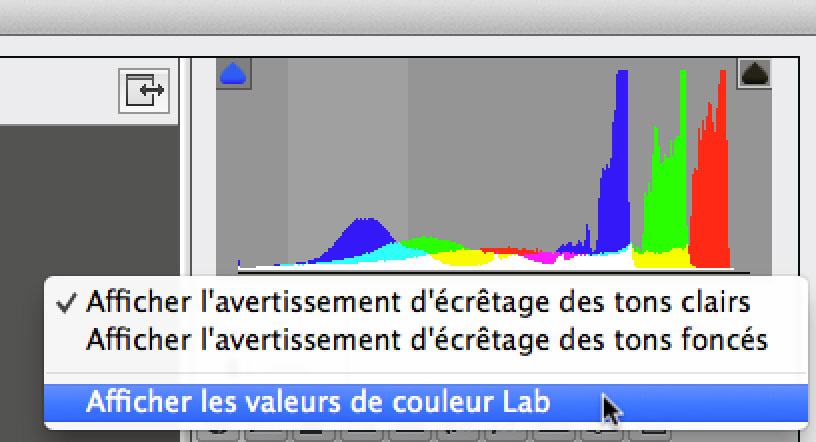
3. L’ajout d’un menu contextuel dans le panneau Histogramme. Celui-ci permet d’activer  les valeurs de couleur en mode  Lab (et ce même, lorsqu’un autre espace couleur a été défini dans la boite de dialogue « Options du flux de production »..) et d’afficher ou masquer les témoins d’écrêtage (sur-et sous-exposition, saturation excessive).

4. L’ajout des boutons « Tout sélectionner « et « Ne rien sélectionner » dans les boites de dialogue « Synchroniser », « Enregistrer les paramètres », « Nouveau paramètre prédéfini » (Camera Raw) et « Coller les paramètres Camera Raw « (Bridge CC).

5. Désormais, le raccourci X permet de changer entre les orientations verticale et horizontale lorsque vous utilisez les outils Recadrage ou Redressement.

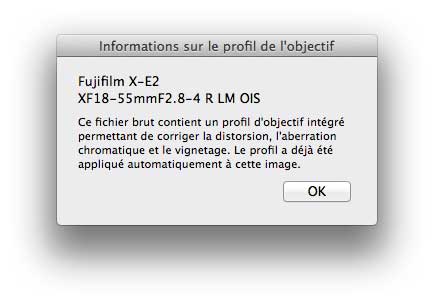
6. Lorsque Camera Raw applique automatiquement des corrections optiques en se basant sur les métadonnées du fichier RAW (opcodes), le logiciel  le signale au sein de l’onglet « Profil  » du panneau « Corrections de l’objectif ».

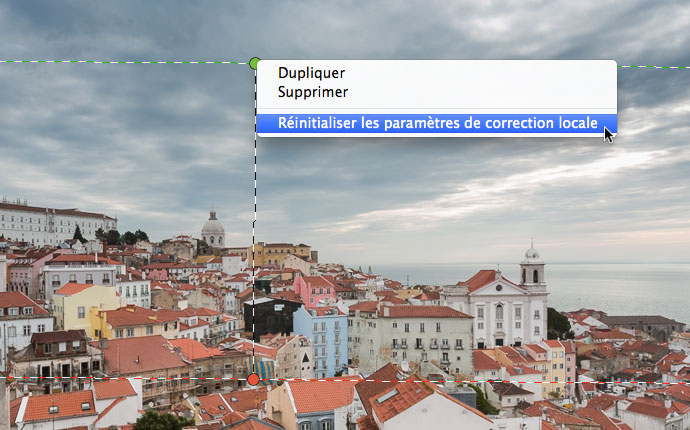
7. L’option « Réinitialiser les paramètres de correction locale » offre une manière rapide de remettre à zéro les réglages des outils « Filtre gradué », « Filtre radial » et « Pinceau de retouche ». Pour  accéder au menu contextuel de l’outil et l’option en question, effectuez un clic droit sur un marqueur de correction locale.

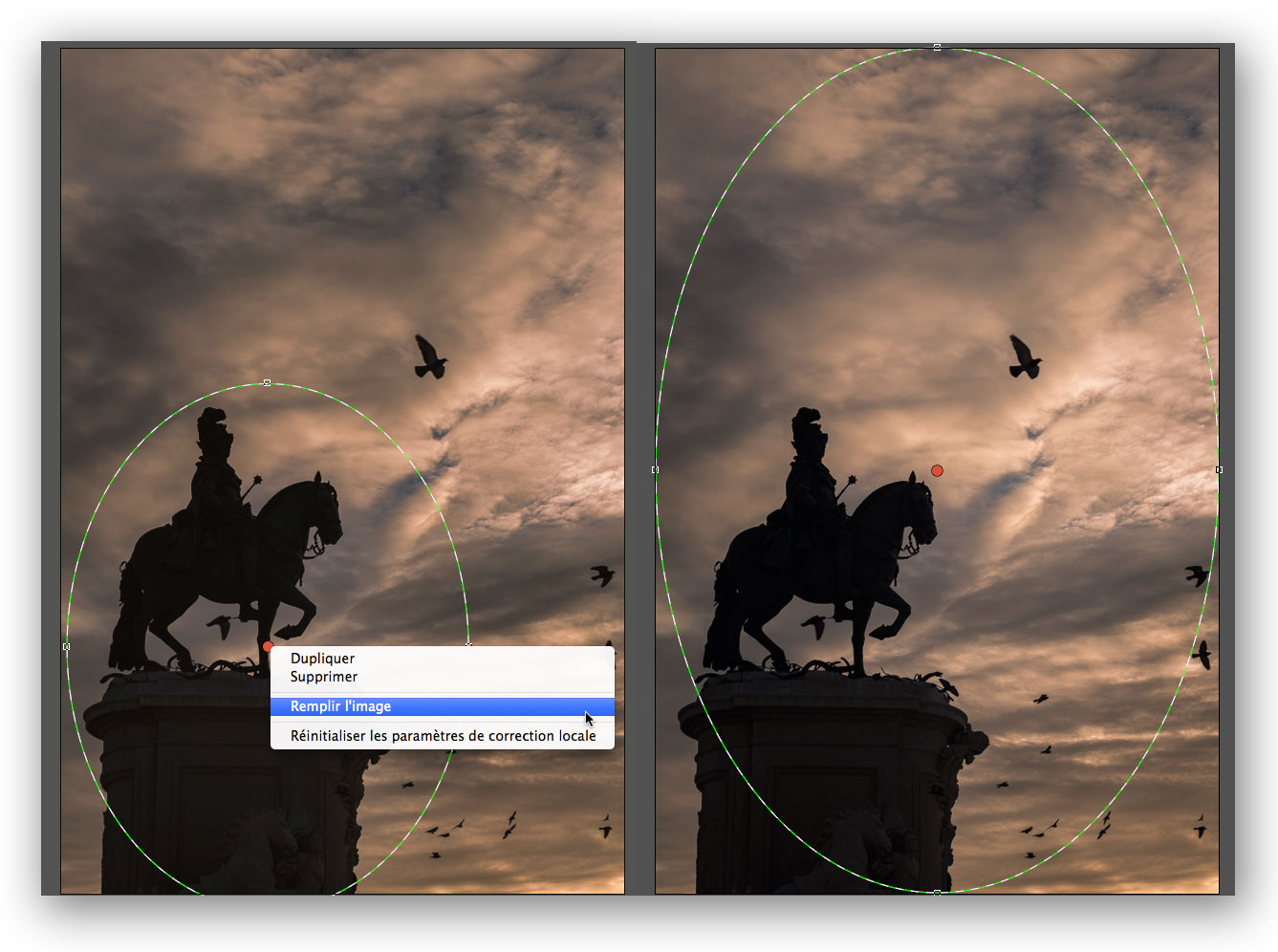
8. L’option « Remplir l’image », accessible à partir du menu contextuel de l’outil « Filtre radial » (effectuez un clic droit sur le marqueur ou à l’intérieur du masque pour le révéler) adapte les dimensions du masque en fonction de celles de l’image.

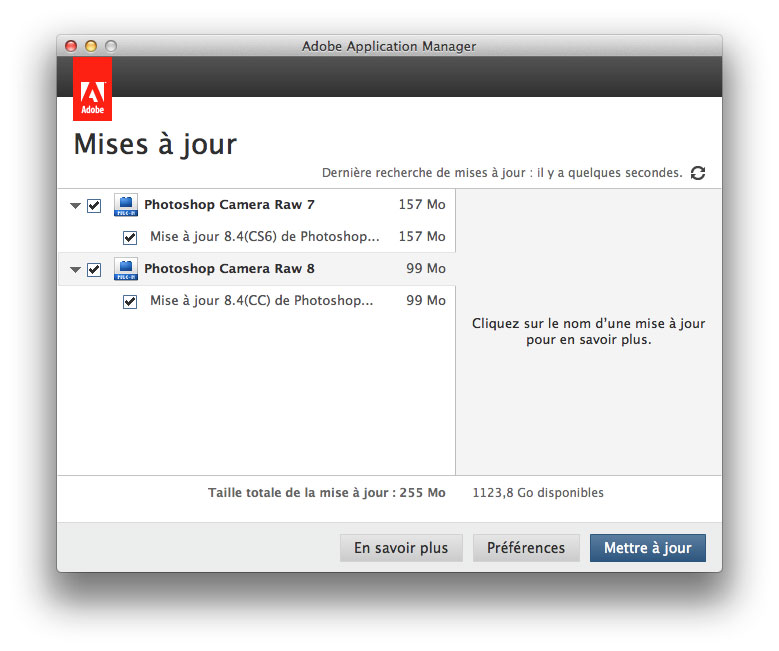
Pour installer Camera Raw 8.4, passez par l’option « Mises à jour » du menu Aide de Photoshop CS6 ou CC. Pour installer l’utilitaire DNG Converter, suivez les liens ci-dessous :

DNG Converter 8.4 pour Mac OS

DNG Converter 8.4 pour Windows


Adobe : faut-il craquer pour le programme de photographie Photoshop ?

Photoshop CC et LIghtroom 5

Si le nuage créatif d’Adobe a déclenché une véritable fronde des photographes sur le Web, celle-ci  n’a pas pour autant contraint l’éditeur à revenir sur ses pas. Bien au contraire, les résultats financiers récents de la société américaine ne font planer aucun doute sur l’efficacité de la nouvelle formule d’abonnement : le programme Creative Cloud est bel et bien un succès. Mais s’il vise à régulariser les rentrées d’argent de l’éditeur, il  déséquilibre aussi  les rapports avec ses clients.

Lire la suite

Camera Raw et DNG Converter 8.1 : sortie des versions finales

ACR81-1

Adobe vient de publier les versions finales de Camera Raw  et DNG Converter 8.1. Désormais, Camera Raw offre une prise en charge des écrans de haute résolution (Apple Retina) et des formats RAW de plusieurs boîtiers récents. Le plug-in pour Photoshop CS6 introduit de nouveaux profils de correction optique et corrige un certain nombre de bogues de la version précédente (ACR 7.4).

Lire la suite

Le magazine Eyrolles
des techniques photo

Animé par Volker Gilbert et publié par les éditions Eyrolles, QuestionsPhoto vous propose des articles de fond sur les techniques photo, mais aussi des actus, des critiques de livres... et des réponses à toutes vos questions !