Questions Photo

Mot clé : RAW

Photo Acute Studio : le multi-échantillonnage à la prise de vue – première partie

pas-1

Photo Acute Studio

Photo Acute Studio est un véritable couteau suisse (hélas très sous-estimé) qui rend d’excellents services pour créer une image améliorée (augmentation de la plage dynamique, taille et/ou profondeur de champ et élimination d’objets gênants) à partir d’une série d’images prises à intervalles très rapprochées. La réduction du bruit figure parmi les fonctionnalités du logiciel et l’éditeur conseille même l’utilisation d’une sensibilité supérieure ou égale à 400 ISO pour les images prises à main levée, citant une meilleure protection contre le flou de bougé et une réduction efficace du bruit dans l’image résultante.
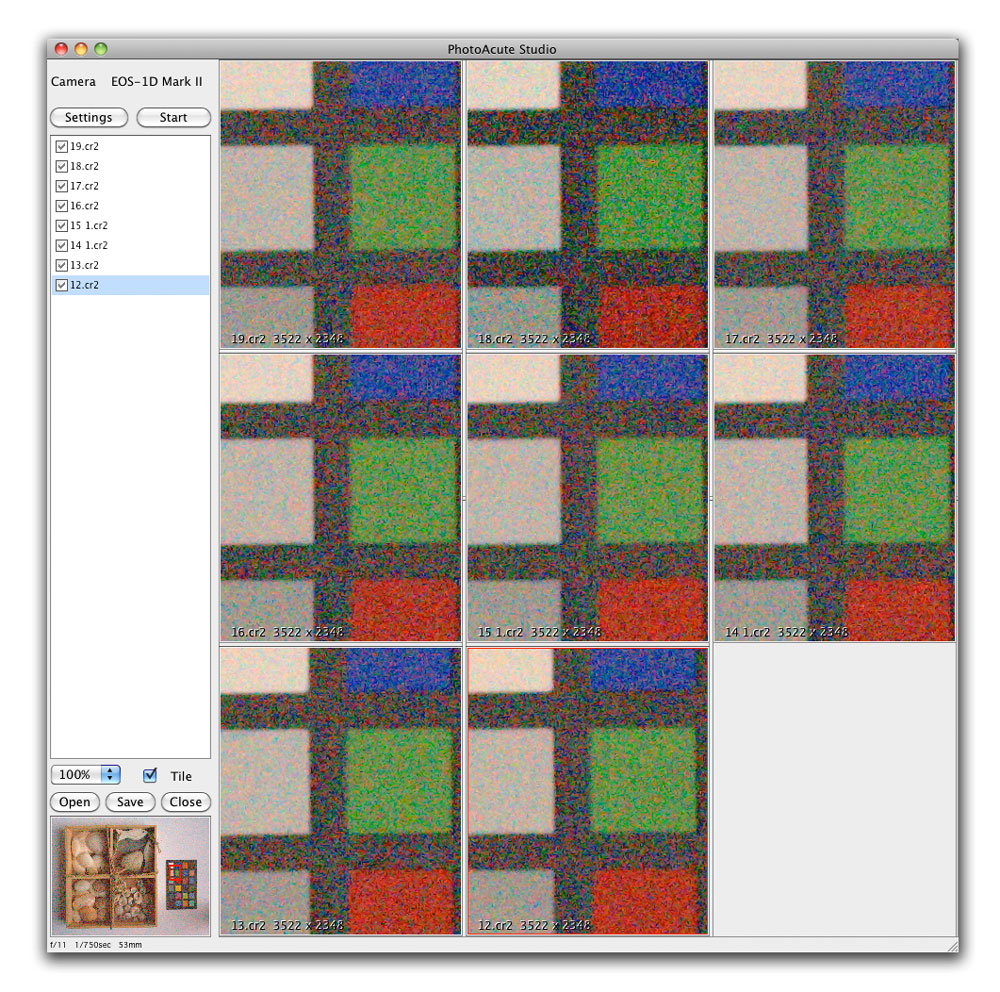

L’interface utilisateur de Photo Acute Studio : efficace mais d’une esthétique discutable

Le logiciel existe en deux versions, Studio et Mobile, traitant respectivement les images provenant d’appareils photo numériques et téléphones portables. La version Studio existe en deux déclinaisons, Standard et Professional, proposées à 35 et 85 euros pour les systèmes d’exploitation Windows (2000, XP, 2003, Vista/7) et Mac OS X (10.4.8 ou plus récent). A noter que l’éditeur annonce une compatibilité avec Wine, permettant une utilisation du logiciel sous Linux. La version professionnelle est la seule à prendre en charge les fichiers issus d’appareils reflex numériques. Pour traiter les fichiers RAW, Photo Acute Studio s’appuie sur l’utilitaire DNG, gratuitement disponible sur le site d’Adobe et qu’il faut avoir installé pour utiliser ces fichiers dans le logiciel, qui les convertit par défaut au format DNG linéaire.
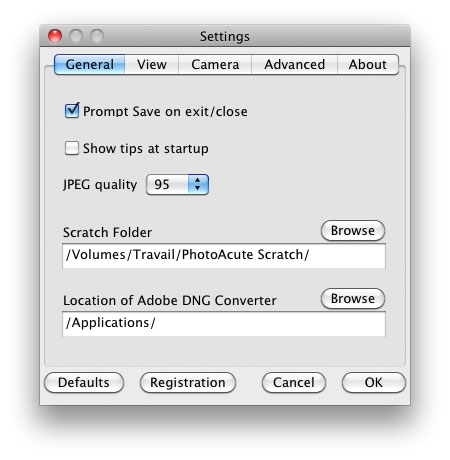

Le logiciel est très gourmand en ressources et l’emplacement du fichier cache détermine sa rapidité d’exécution et sa stabilité ; placez ce fichier donc sur le disque le plus rapide
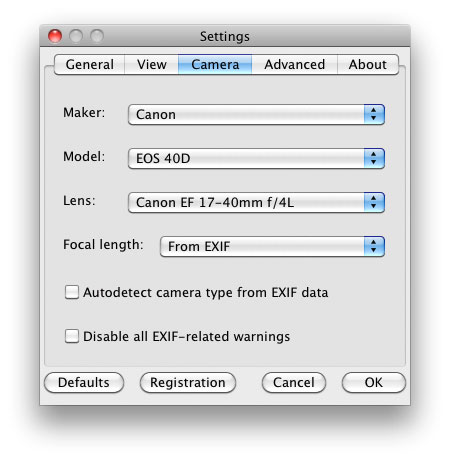

Photo Acute Studio tire parti de profils appareil-objectif pour améliorer la qualité de l’image résultante. il est même possible de créer ses propres profils et les envoyer à l‘éditeur pour qu’il les intègre au logiciel

L’interface utilisateur du logiciel est on ne peut plus spartiate : elle est scindée en deux fenêtres, une grande pour l’aperçu des images et une petite pour la gestion des fichiers, les préférences (Settings) et les outils (Start).

Voici comment utiliser le logiciel :

  • Ouvrez une série d’images en cliquant sur le bouton Ouvrir (raccourci O) ou faites glisser les images à partir de Bridge, Lightroom ou à partir de votre logiciel de catalogage (Expression Media,…) sur la fenêtre du logiciel.
  • Une fois les images chargées et affichées dans la fenêtre principale, sélectionnez dans les préférences (Settings) l’appareil photo et l’objectif utilisé. Photo Acute Astudio s’appuie, à l’instar de DxO Optics Pro, Canon DPP et PTLens, sur des profils préenregistrés pour corriger les défauts optiques, notamment les distorsions et le vignetage. Quant aux aberrations chromatiques, elles sont également corrigées, mais indépendamment du profil choisi. Si jamais votre matériel ne correspond pas aux profils proposés, vous pouvez utiliser celui d’une configuration proche ou contacter l’éditeur pour lui soumettre des photos d’une mire afin de créer le profil adapté.
  • Passez ensuite au choix du traitement : cochez les photos à inclure, cliquez sur le bouton Start et sélectionnez, à partir du menu déroulant situé dans la partie supérieure gauche de la boite de dialogue, le préréglage approprié.
  • Super resolution processing permet d’augmenter la résolution à partir de plusieurs images prises à exposition identique. L’éditeur conseille l’utilisation à main levée, mais vous pouvez également utiliser un trépied en décalant au besoin (c’est-à-dire si votre trépied est top costaud…) très légèrement le cadrage entre les différentes photos d’une série.
  • High Dynamic Range crée un fichier HDRI à patir d’une série d’images à exposition différente, prises sur pied (tripod mounted) ou à main levée (handheld).
  • Depth of Field Expansion génère une nouvelle image à partir d’une série d’images à mise au point décalée.
  • Removing moving objects enlève, à la manière de Photoshop Elements, des objets mobiles parasites (voitures, personnes), c’est qui est très pratique lorsque vous souhaitez photographier un site touristique sans touristes.
  • Les options Correct image geometry et Fix color fringing permettent de corriger les distorsions optiques et aberrations chromatiques (voir plus haut), Expand dynamic range et Equalize brightness augmentent l’étendue dynamique et la luminosité.
  • Dans tous les cas, Photo Acute Studio réduit le bruit, et l‘éditeur déclare que vous puissiez utiliser, sans aucune arrière-pensée, les sensibilités ISO élévées, et ce bien au-delà de 400 ISO.
Bibble : une nouvelle version bêta publique

bibble5

Après une longue période de silence radio, pendant laquelle l’équipe de l’éditeur a œuvré à rendre le logiciel plus stable et compatible avec de nombreux nouveaux formats RAW, Bibblelabs annonce la disponibilité d’une troisième version bêta publique du logiciel qui intègre également de nouvelles fonctionnalités. Voici les points les plus marquants de cette version, Bibble 5 Preview 3, je présenterai celle-ci plus en détail, une fois les nouvelles fonctions digérées.

Lire la suite

DxO Optics Pro 6 : une nouvelle version dans l’air du temps

standard-elite_fr

Qualité d’image – premières (bonnes impressions)

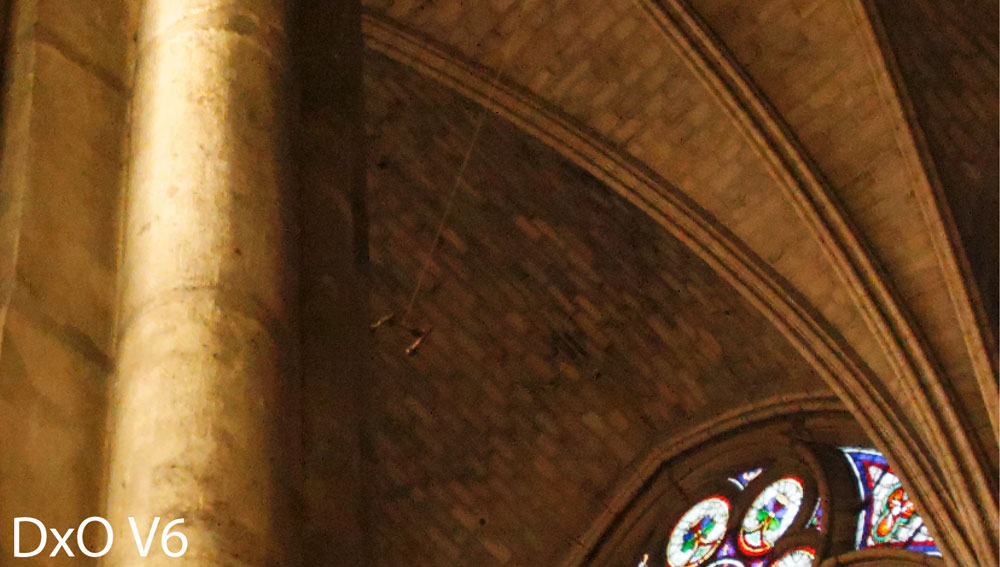
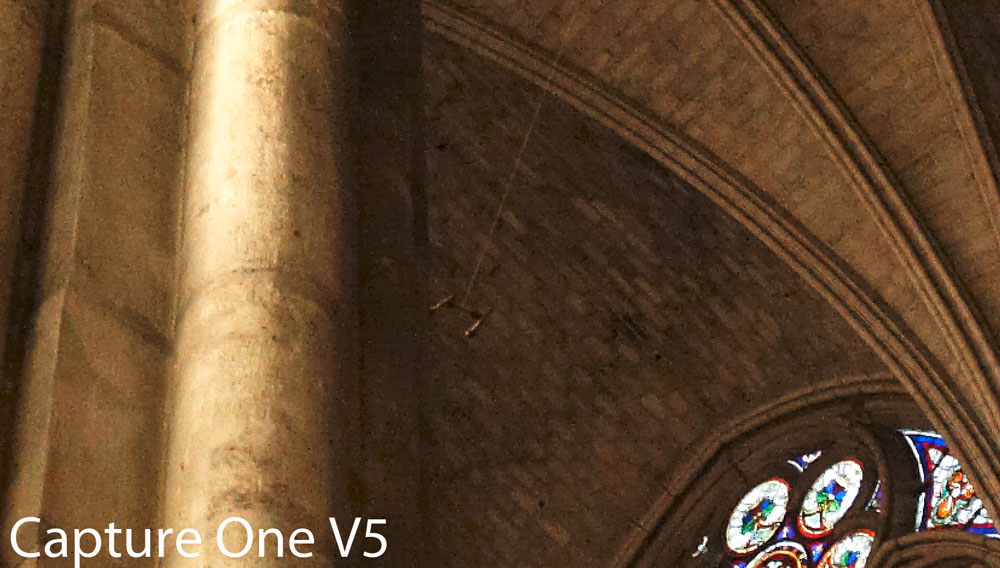
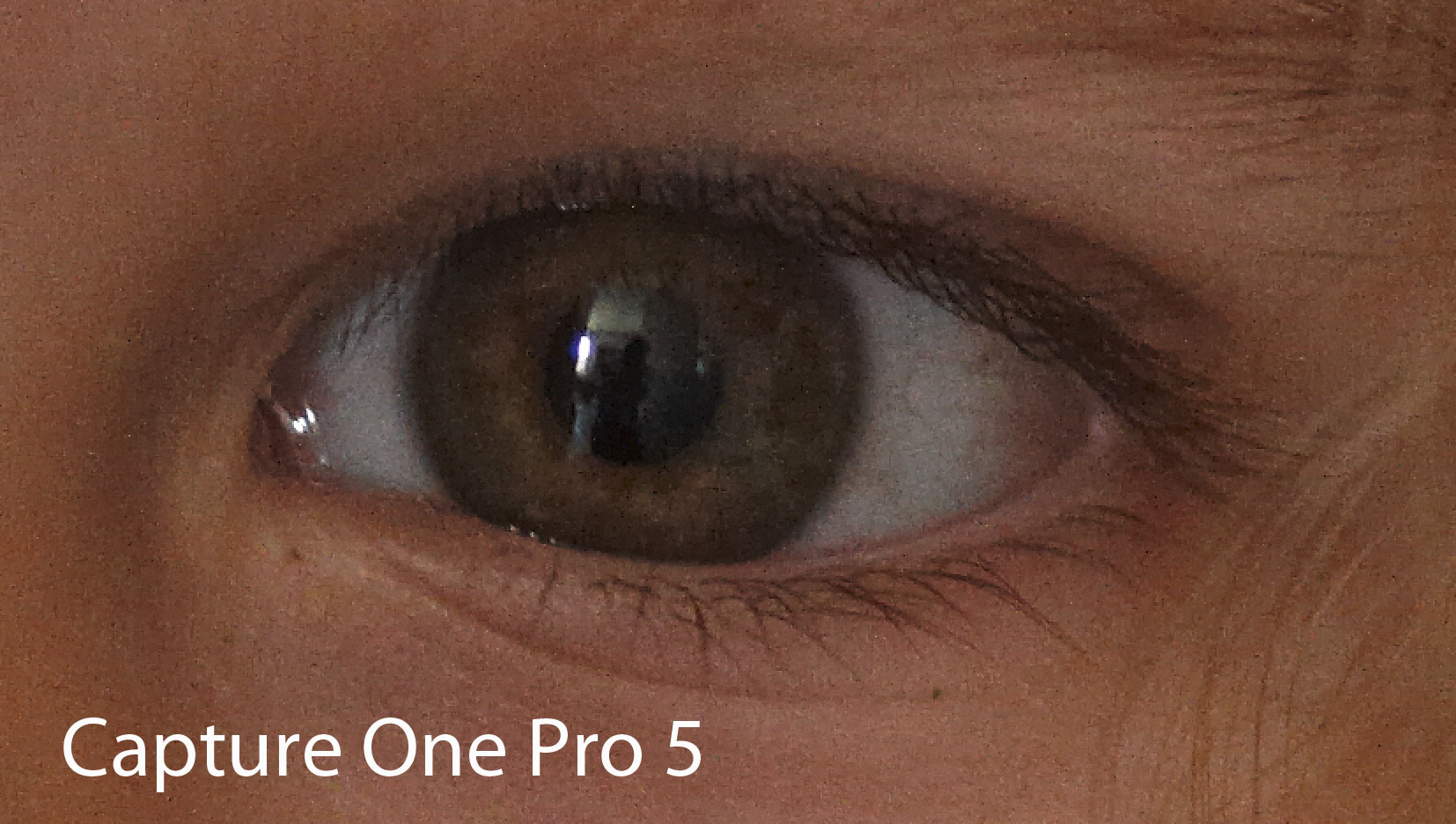
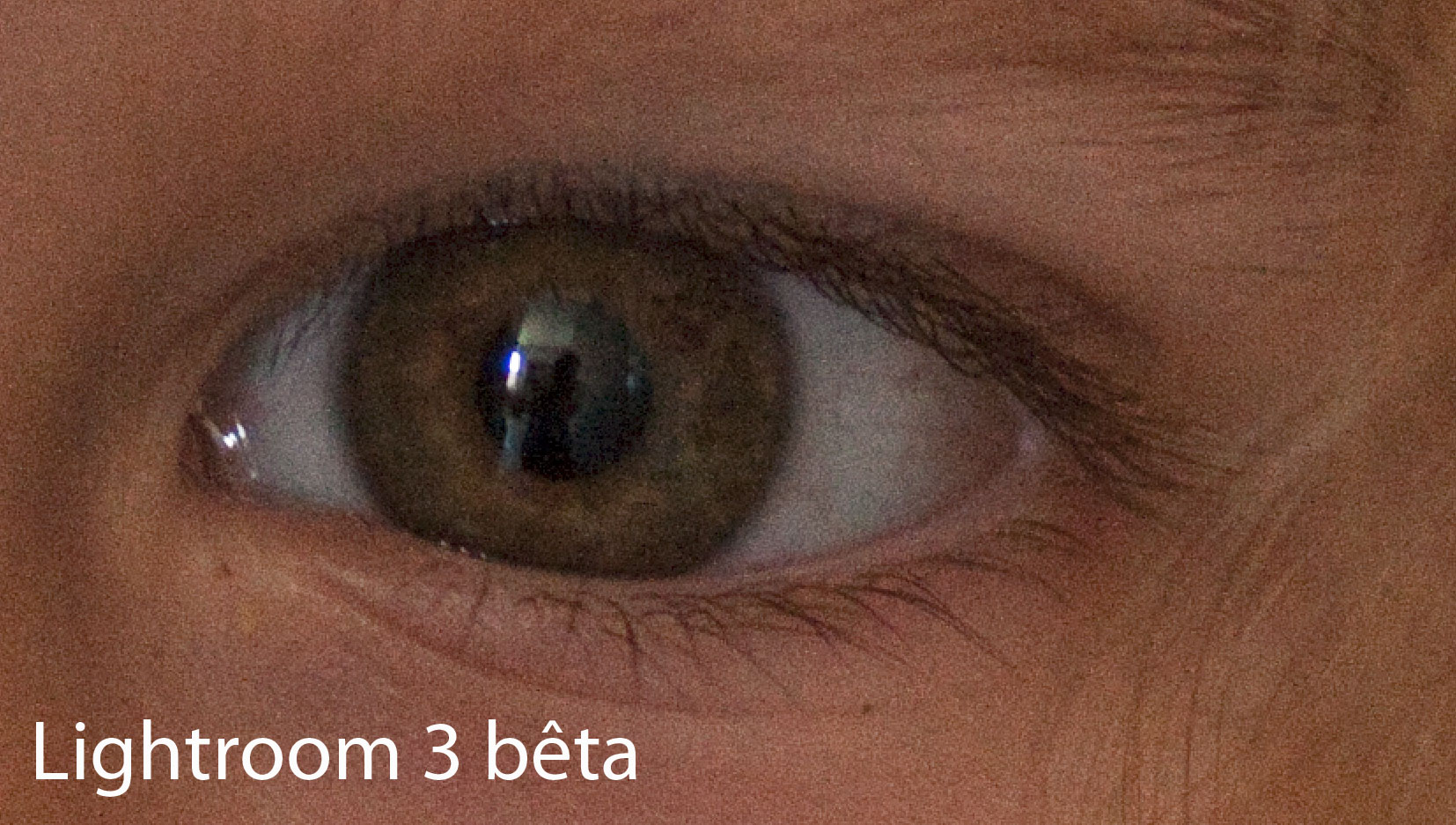
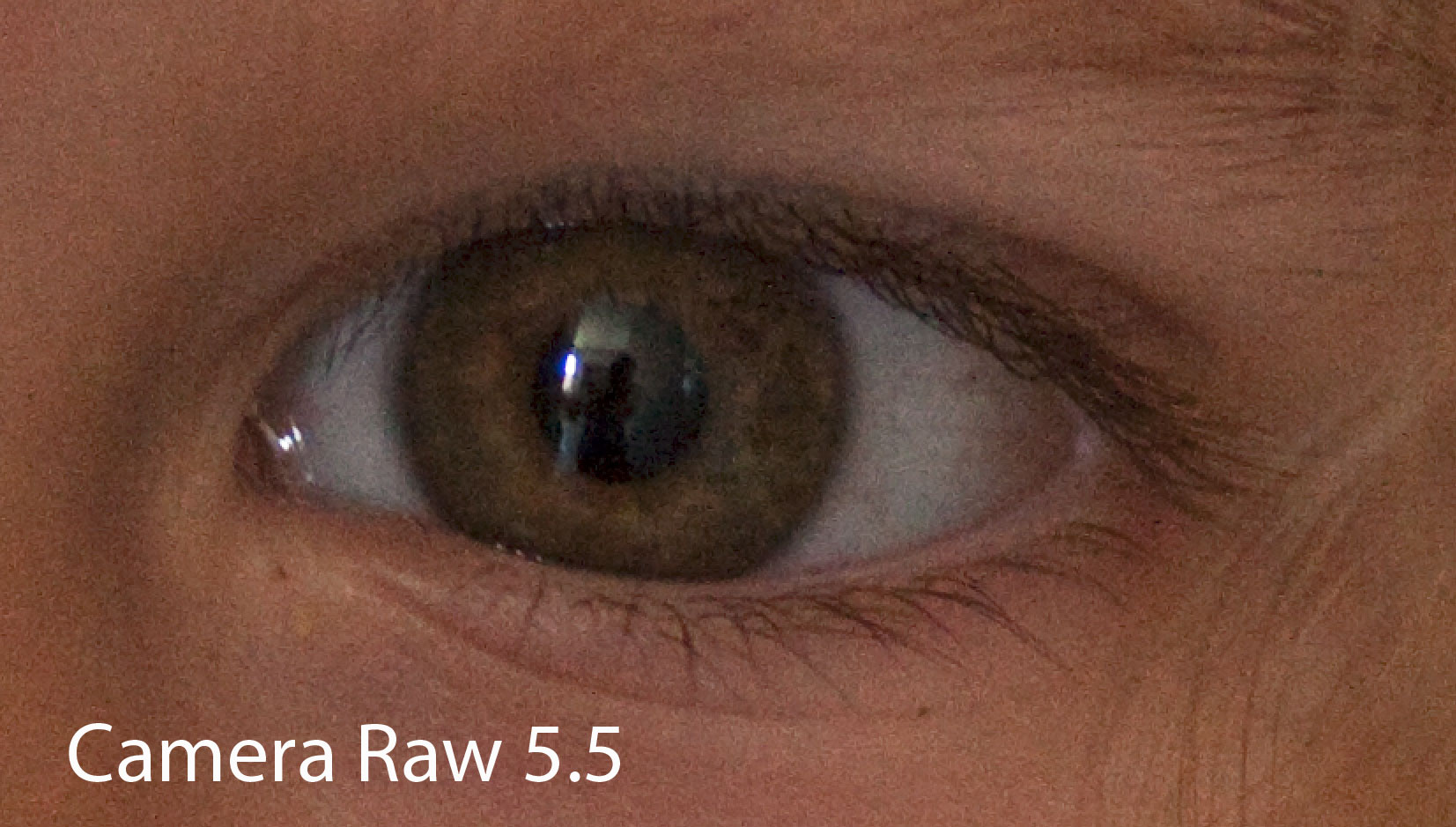
Si je n’ai pas pu tester le logiciel avec des images prises aux sensibilités ISO les plus extrêmes, j’ai tout de même comparé la qualité de plusieurs images du « monde réel », prises à 1600 et 3200 ISO avec un Canon EOS 40D. J’ai développé les images avec les réglages par défaut pour chacun des logiciels (couleurs et tonalité), y compris pour la réduction du bruit . Notez que la réduction du bruit de Lightroom 3 bêta (Camera Raw V6) n’est pas encore opérationnelle à 100 % – le curseur pour le bruit de luminance étant désactivé, la structure de la version finale sera sans doute plus fine …

Premier exemple


Canon EOS 40D, EF 17-40 mm f/4 L, 3200 ISO

Extraits à 200%


Malgré un nettoyage efficace du bruit, l’image développée avec DxO 6 a su conserver sa saturation des couleurs. Cependant, le réglage par défaut crée un effet “aquarelle”


Également très “propre”, Capture One Pro 5 conserve les fins détails de l’image


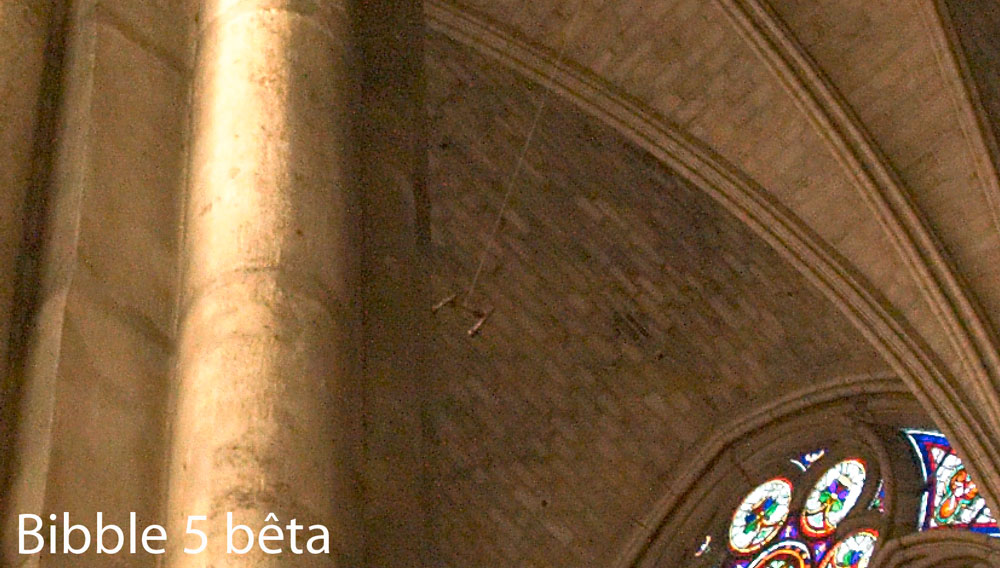
Couleurs délavées et “pavés” colorés : Bibble 5 bêta et Noise Ninja sont un peu à la traine


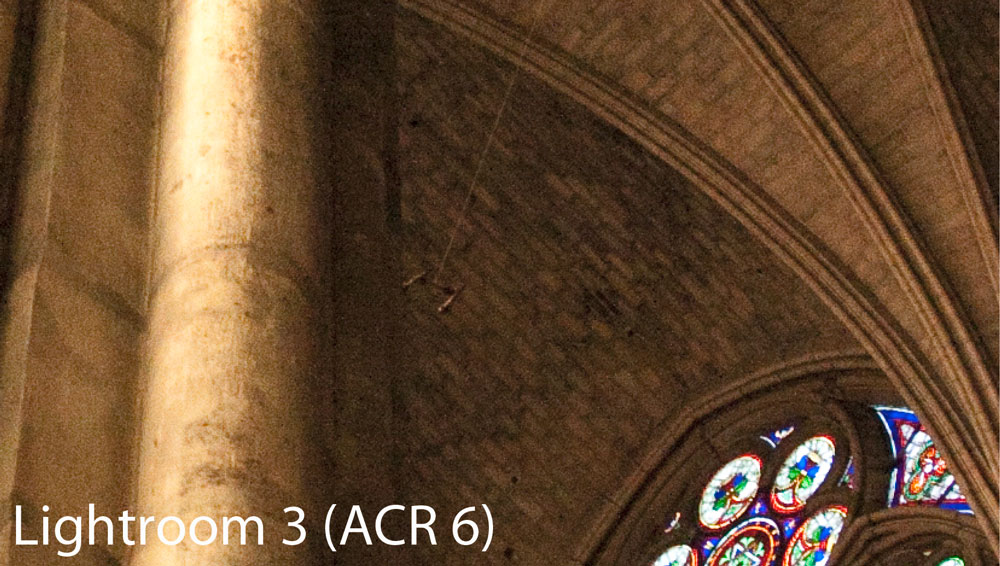
Granulation encore fine et préservation des détails : Lightroom 3 bêta


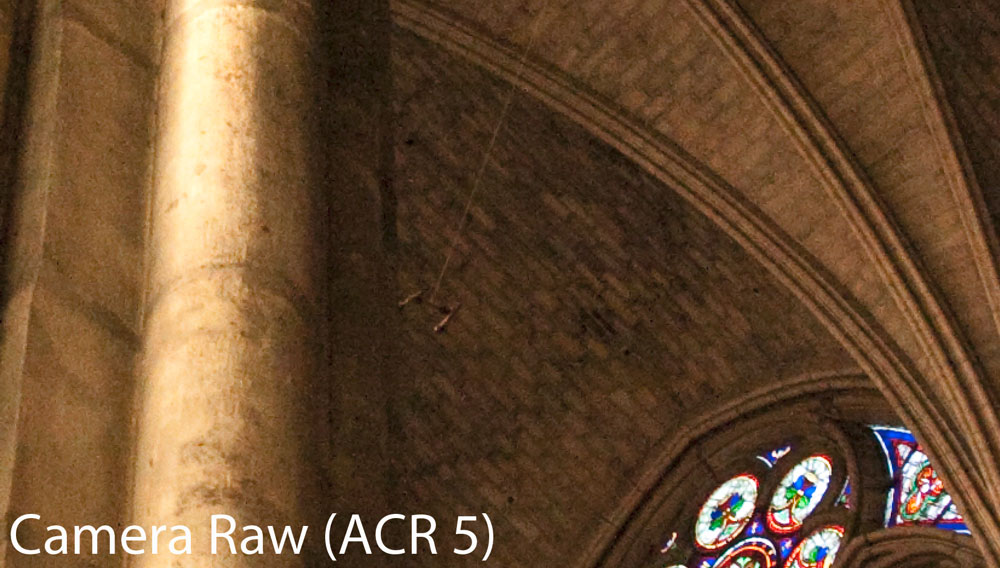
Pas aussi mauvais aux hautes sensibilités : Camera Raw 5.5 /Lightroom 2.5

Deuxième exemple


Canon EOS 40D, EF 100 mm f/2, 8 Macro à 3200 ISO


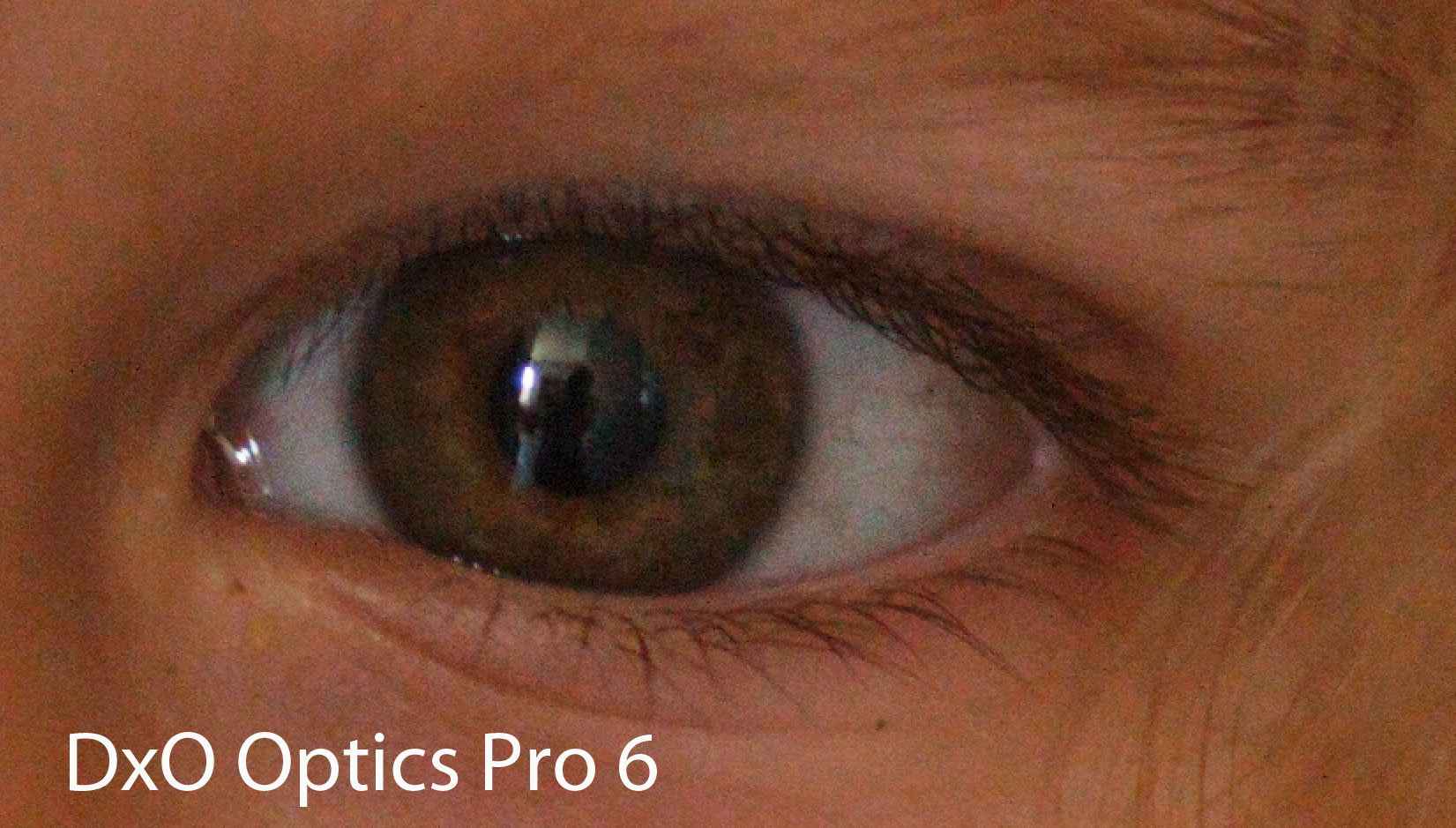
DxO règne en maitre sur les couleurs – si la saturation des couleurs est préservée, le bruit chromatique est visuellement plus important


Capture One Pro 5 : le meilleur en terme de rendu de détails, les couleurs sont toutefois moins saturées qu’avec DxO


Des détails finement dessinés et un grain argentique : Lightroom 3 bêta


Camera Raw 5.5/Lightroom 2.5 : le moins précis

Lightroom : réussir le traitement de ses photos de vacances – deuxième partie

postprod-21

Réglages de base

Premier exemple : portrait en extérieur


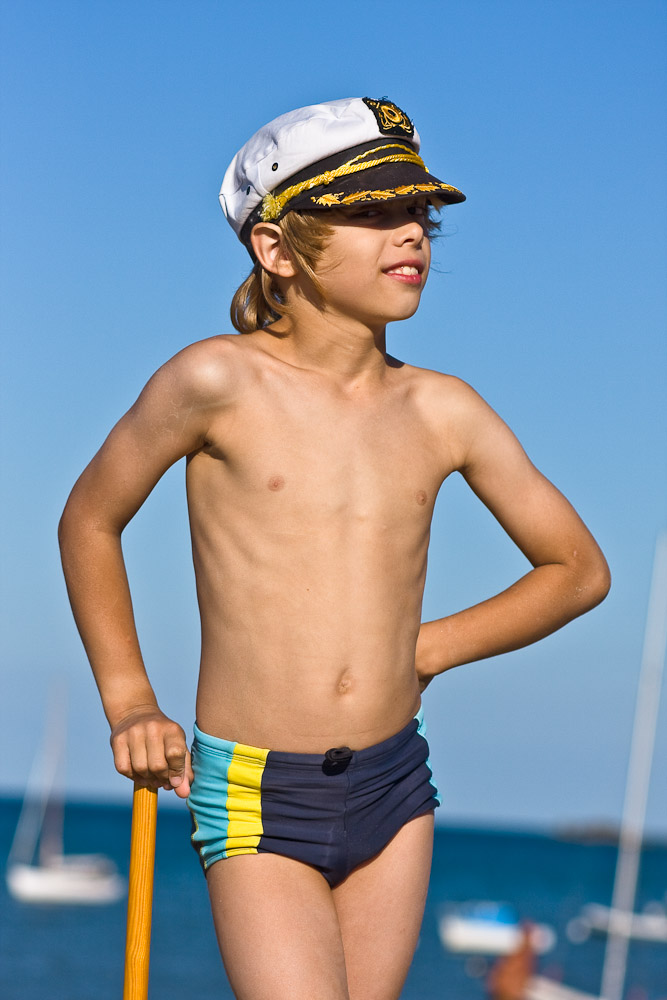
Capitaine de plage, Canon EOS 40D, EF 100 mm f/2,8 Macro

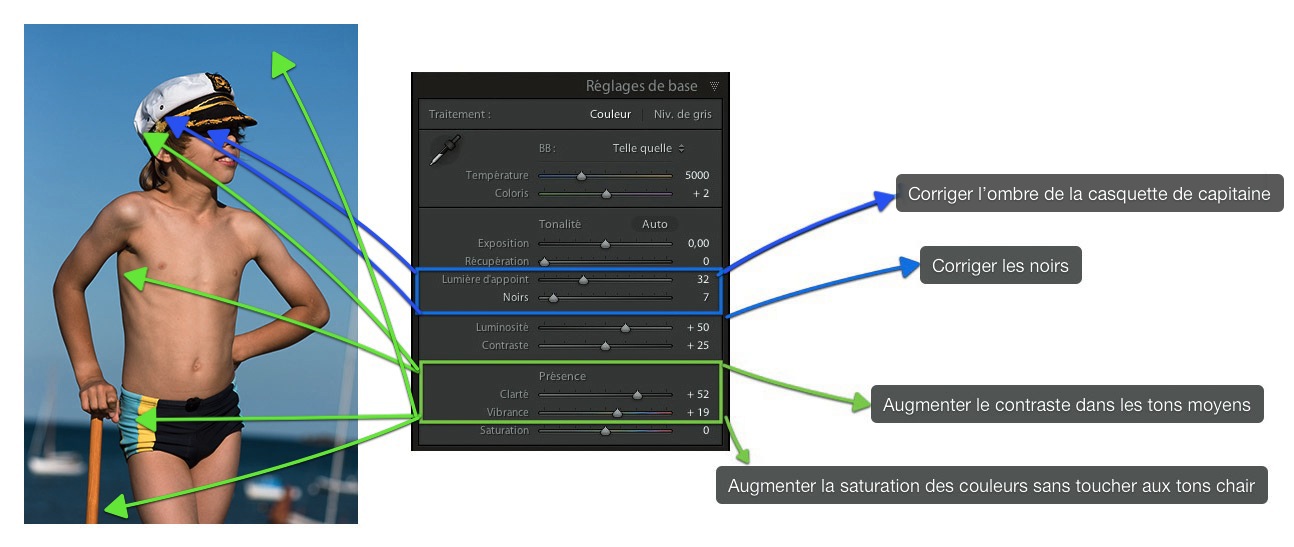
Pour cette image bien exposée et prise sans flash de débouchage, j’ai d’abord éclairci l’ombre de la casquette de capitaine, opération plutôt délicate, car une correction trop franche produirait ici des artéfacts difficiles à corriger. J’ai ensuite déplacé le curseur Noirs à droite afin de compenser l’action du curseur Lumière d’appoint qui tend, quant à lui, à trop déplacer le point noir de l’image. L’action conjuguée des curseurs Clarté et Vibrance m’a ensuite permis de mieux ressortir la texture et les couleurs de l’image.


Image de départ et corrections effectuées

J’ai enfin appliqué une accentuation aux valeurs 105, 0,6 et 25 pour les paramètres Gain, Rayon et Détail, laissant le paramètre Masquage à son réglage par défaut, 0.

Adobe Labs : sortie de Camera Raw et DNG Converter 5.5

acr55a

Anticipant une nouvelle version 2.5 RC de Lightroom, la version 5.5 RC du plug-in Camera Raw corrige la balance des blancs de certains appareils à matrice Bayer et dont la couche verte dispose d’une réponse inégale, tout en introduisant la prise en charge de nouveaux formats bruts, propres aux appareils Nikon D300s, Nikon D3000, Olympus E-P1 et Panasonic DMC-FZ35.

Lire la suite

Lightroom : réussir le traitement de ses photos de vacances – première partie

postprod-4

Importer les images sur le disque

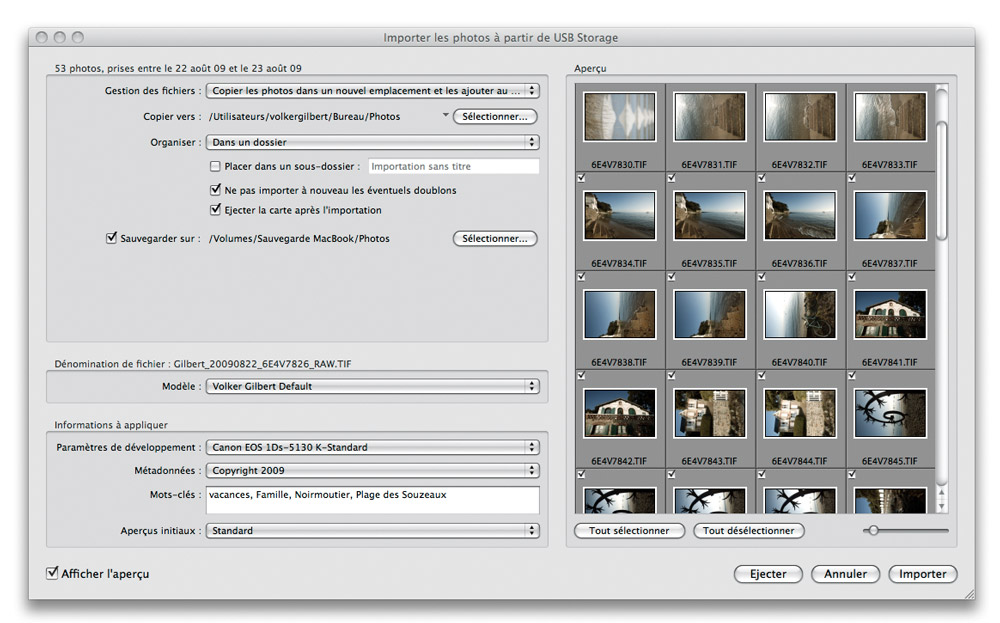
Insérez votre carte mémoire dans le lecteur puis démarrez Lightroom. La commande Fichier>Importer les photos du périphérique ouvre ensuite une boite de dialogue permettant de paramétrer le transfert des photos. Vous pouvez même automatiser son affichant en cochant l’option ??Afficher la boite de dialogue d’importation lorsqu’une carte mémoire est détectée?? dans l’onglet Importer des Préférences Lightroom.


Le dialogue d’importation de Lightroom

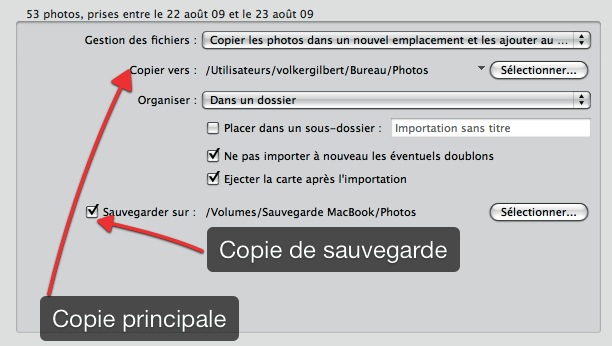
Gestion des fichiers. Lors de l’importation à partir d’une carte mémoire, Lightroom ne propose que deux options pour la gestion des fichiers : Copier les photos dans un nouvel emplacement et les ajouter au catalogue et Copier les photos en tant que clichés numériques (DNG) et les ajouter au catalogue. Si dans les deux cas, le logiciel copie les images sur le disque dur de l’ordinateur, vous avez le choix entre deux formats, RAW (ou JPEG) et DNG. À titre personnel, je préfère récupérer les originaux (première option) et en faire des copies au format DNG une fois les corrections appliquées. Bien que le format DNG offre d’indéniables avantages, notamment pour la gestion des métadonnées XMP et celle des aperçus, incorporées, il interdit encore toute utilisation des logiciels de développement RAW “propriétaires”.

Copier vers. Spécifiez ici l’emplacement des originaux. J’ai ici choisi un dossier temporaire,situé sur le bureau de mon portable et voué à disparaître suite à la copie des images sur le disque dur de mon ordinateur principal.

Organiser. Bien qu’il soit parfois utile à classer les images par date, je préfère ne pas compliquer l’organisation physique de mes images plus que de raison (un dossier par jour, c’est trop…). L’option Dans un dossier copie l’ensemble des images dans un grand dossier unique. Évitez également la création de sous-dossiers et privilégiez à leur place les dossiers virtuels (collections et collections dynamiques) dont Lightroom est passé maître. Si vous ne formatez pas systématiquement vos cartes après le transfert, l’option Ne pas importer à nouveau les éventuels doublons vous est bien utile : grâce à elle, vous éviterez de réimporter certaines images une nouvelle fois. Quant à l’option ??Éjecter la carte après l’importation??, elle est essentielle aux utilisateurs Mac un peu étourdis.

Sauvegarder sur. On ne serine jamais assez aux photographes de sauvegarder leur travail sur un moins un, voire deux supports supplémentaires. Les disques durs sont eux aussi sujets aux défaillances matérielles et si cela vous arrive vous n’auriez que vos jeux pour pleurer. Planifiez donc une première sauvegarde à l’importation des fichiers, puis une deuxième une fois leur traitement achevé. Victime d’un “crash” irrécupérable du disque de mon ordinateur portable, je ne pars jamais sans un disque dur externe pour sauvegarder mon travail.


La sauvegarde-un geste qui devrait être automatique

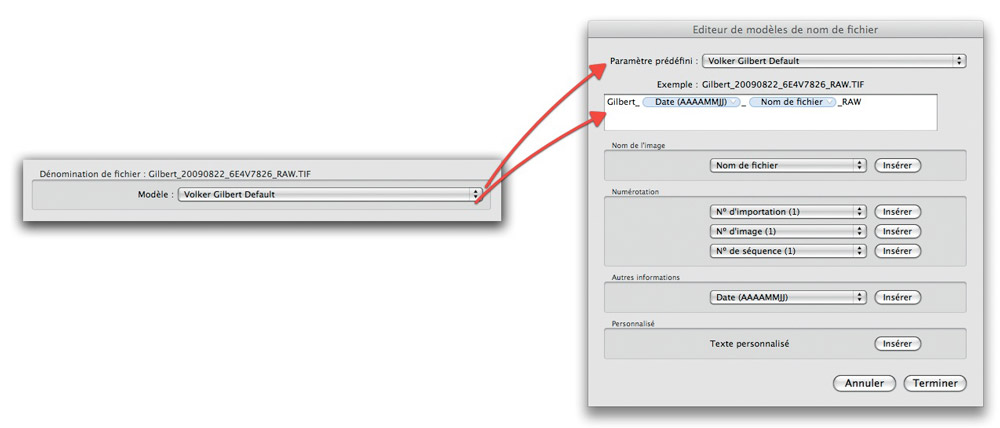
Dénomination de fichier. Il existe plusieurs philosophies quant au changement de noms des fichiers. Tout dépend en fait de l’organisation de vos fichiers et de leur utilisation et diffusion. Si vous projetez à diffuser vos photos via une agence de photographes ou une banque d’images, vous pouvez leur ajouter un certain nombre d’informations faciles à consulter (elles paraissent directement dans le nom du fichier) : nom du photographe et/ou du client, date de prise de vue, type d’appareil, format de fichier, etc.

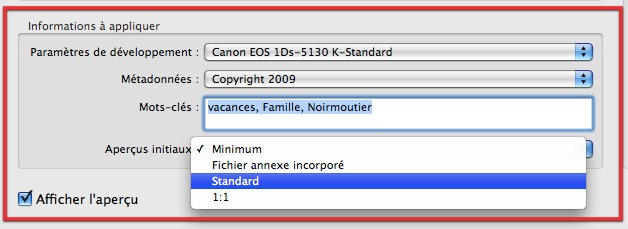
Paramètres de développement. Ici, vous pouvez appliquer toutes sortes de traitements à vos images, et ce, dès leur transfert sur le disque dur. Toutefois, l’étendue des réglages de développement dépend de l’homogénéité des images (sujet, exposition, cadrage, objectif, sensibilité ISO, etc.). Plus les images à importer se ressemblent, plus vous pouvez élaborer leurs réglages communs. En usage général (plusieurs sujets et objectifs), je n’applique qu’un paramètre prédéfini comportant un profil personnalisé pour le rendu couleurs, mais vous pouvez bien entendu aller plus loin en lui associant des paramètres de correction pour l’exposition, la clarté, la vibrance ou alors l’accentuation et la réduction du bruit.

Métadonnées. Si vous distribuez vos images à des tiers, autant les “tagger” d’emblée avec les informations essentielles (créateur, coordonnées, site Web et conditions d’exploitation). Vous pouvez créer différents modèles de métadonnées, suivant l’année de création des photos ou le type de distribution qui leur est attribué.

Mots-clés. Les mots-clés sont très utiles pour retrouver des images spécifiques dans vos archives. Le champ Mots-clés permet d’appliquer des mots-clés communs à l’ensemble des photos importées.

Aperçus initiaux. Lightroom s’appuie sur ses propres aperçus pour afficher les réglages du logiciel. Les aperçus standard sont alors utilisés pour afficher les images en modes Adapter et Remplir, les aperçus 1:1 pour bien en apprécier les détails à leur taille réelle des pixels (100% ou 1:1). Si vous perdez d’abord du temps à générer les aperçus 1:1, vous y gagnerez ensuite lors de l’examen approfondi des images. Quant aux options ??Fichier annexe incorporé?? et Minimum, elles vous permettent de démarrer de suite, mais pas vraiment dans de bonnes conditions, la première utilise l’aperçu incorporé au fichier RAW et la deuxième ne crée qu’une vignette peu définie.

Windows Vista et Seven : afficher les vignettes de ses fichiers RAW

rawthumb-2

Depuis Mac OS X 10.4 “Tiger” déjà Apple nous a habitués à la prise en charge des différents formats RAW, que ce soit pour iPhoto et Aperture ou pour ses outils plus rudimentaires, Finder et Aperçu. Si certains utilisateurs pestent contre les délais parfois insoutenables pour lire les formats bruts propres aux derniers appareils photos sortis, Mac OS X 10.5 garde toute une longueur d’avance sur Windows (XP, Vista et Seven).

Lire la suite

Le magazine Eyrolles
des techniques photo

Animé par Volker Gilbert et publié par les éditions Eyrolles, QuestionsPhoto vous propose des articles de fond sur les techniques photo, mais aussi des actus, des critiques de livres... et des réponses à toutes vos questions !