
Capture One 4.0 – Mieux vaut tard que jamais…
Publié le 30 décembre 2007 dans Articles et dossiers par Volker Gilbert
La société danoise Phase One fait, depuis de nombreuses années, partie du club très fermé des fabricants de dos numériques moyen format. Bien que réservé, au début, aux dos numériques de la marque, Capture One est un des logiciels de développement RAW les plus réputés, aussi bien pour sa qualité du dématriçage que pour son interface utilisateur et son traitement multitâche – privilégiant une conversion rapide de multiples fichiers RAW.
La société danoise Phase One fait, depuis de nombreuses années, partie du club très fermé des fabricants de dos numériques moyen format. Bien que réservé, au début, aux dos numériques de la marque, Capture One est un des logiciels de développement RAW les plus réputés, aussi bien pour sa qualité du dématriçage que pour son interface utilisateur et son traitement multitâche – privilégiant une conversion rapide de multiples fichiers RAW. Toutefois, les six dernières années ont métamorphosé le monde du traitement d’image. La démocratisation des appareils reflex numériques et la popularité croissante du format RAW ont incité de nombreux éditeurs à concevoir de produits concurrents tout aussi performants. Les difficultés de Phase One ont commencé en 2004 avec le départ du développeur en chef, Michael Jonsson, chez Pixmantec (éditeur du logiciel RawShooter, ingurgité depuis par Adobe), puis se sont poursuivies depuis avec l’arrivée d’un nouveau type de logiciel “tout-en-un”, beaucoup plus complet et prenant en charge l’intégralité du flux de travail d’un photographe – Apple Aperture et Adobe Photoshop Lightroom.
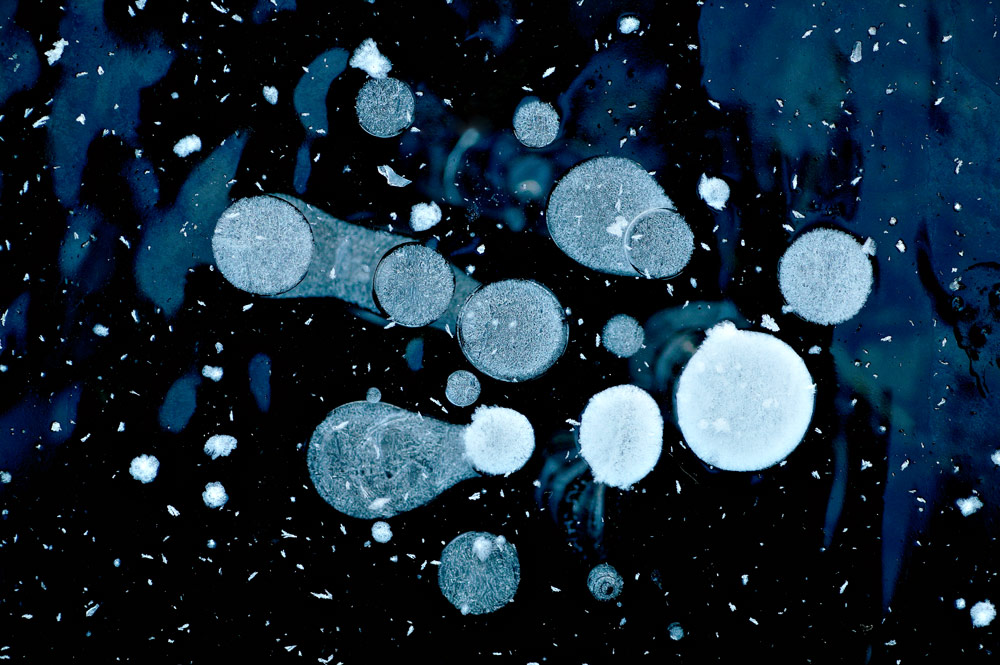
“Bulles de glace”, Canon EOS 1Ds, EF 100 mm f/2.8 Macro
En effet, les deux logiciels “tout-en-un” ont de quoi déconcerter les créateurs d’un logiciel “classique” tel Capture One, et je suppose que la sortie si tardive de Capture One 4.0 a été causée en partie par une recherche de stratégie commerciale face aux deux géants Apple et Adobe. Vue sous cet angle, la version finale, enfin disponible en téléchargement sur le site de Phase One, déçoit quelque peu. Au lieu d’intégrer des modules pour le catalogage, l’impression et la création de pages Web, la nouvelle mouture de Capture One (qui remplace la version allégée du logiciel, Capture One LE) se cantonne à une révision complète de l’interface utilisateur et à l’ajout de quelques rares fonctionnalités, néanmoins bienvenues.

