
Lightroom – Les nouveautés depuis la version 1.0, première partie
Publié le 28 mars 2008 dans Articles et dossiers par Volker Gilbert
Promesse faite, promesse tenue – voici, enfin, le premier volet des compléments à l’ouvrage “Photoshop Lightroom pour les photographes” de Martin Evening. Nous avons décidé de vous concocter cette petite série d’articles pour vous faire patienter car, selon nos informations, Martin serait déjà en train de rédiger la deuxième édition de son ouvrage, consacré, qui s’en douterait, à la prochaine version du logiciel, Lightroom 2.0.
Depuis sa sortie il y a un an, Lightroom a rencontré un immense succès : il suffit de voir le grand nombre de publications qui s’y consacrent (livres, magazines et articles sur le Web) pour s’en convaincre. Bien que les révisions au fil des mois n’ont bouleversé ni l’interface utilisateur du logiciel, ni la plupart de ses fonctionnalités, un certain nombre de nouveautés améliorent aussi bien la rapidité d’exécution du logiciel que l’interface utilisateur et les outils de correction. Ces modifications ne sont pas toujours immédiatement visibles lors de l’installation d’une mise à jour, mais elles affectent votre manière de travailler.

Voici l’inventaire des nouvelles fonctionnalités, à la fois de la version 1.4 et la future version 2.0 dont une version bêta publique verra bientôt le jour …
Nouveautés du menu général
Menu Fichier
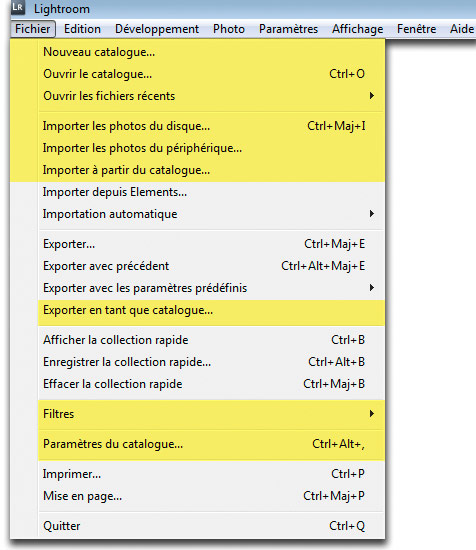
Les nouvelles commandes du menu Fichier sont ici marquées en jaune.
Lightroom utilise désormais le terme “Catalogue” à la place de “Bibliothèque” pour définir la base des données propriétaire qui renferme l’ensemble des informations permettant de gérer les images (vignettes, aperçus, paramètres de développement, mots-clés…), évitant ainsi de confondre la base des données avec le module du même nom.
Le menu Fichier comporte les options suivantes, qui permettent de choisir la base des données de Lightroom :
- l’option Nouveau catalogue crée un catalogue supplémentaire ;
- l’option Ouvrir le catalogue (Ctrl/Cmd+O) permet d’ouvrir un catalogue existant ;
- l’option Ouvrir les fichiers récents affiche, via un menu déroulant, les catalogues récemment consultés.
Notez que les deux dernières nécessitent un redémarrage de Lightroom, l’application ne pouvant ouvrir qu’un seul catalogue à la fois.
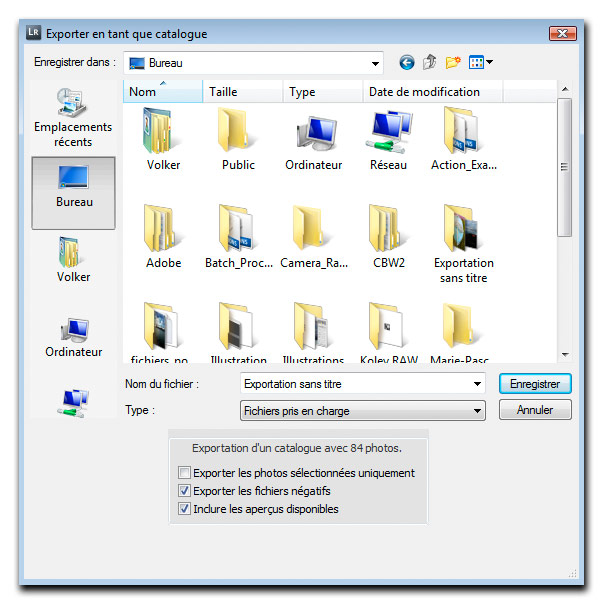
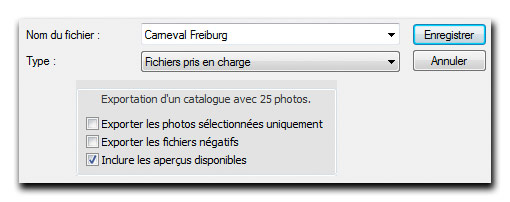
La boîte de dialogue Exporter en tant que catalogue devient disponible dès que vous sélectionnez plusieurs images dans la fenêtre principale ou dans le Film fixe ; plusieurs options permettent de choisir les éléments (photos, aperçus, vignettes et métadonnées) intégrés au catalogue exporté.
Certains utilisateurs étaient désemparés de ne pas retrouver dans la version 1.0 une fonctionnalité très appréciée de la quatrième version bêta de Lightroom, le Photo Binder, qui permettait d’exporter toutes les photos sélectionnées ainsi que les réglages associés dans un dossier afin de les transférer sur un autre ordinateur et une autre installation de Lightroom. La nouvelle option “Exporter en tant que catalogue” n’est qu’une réincarnation plus sophistiquée de cette option Photo Binder, grâce à un choix plus vaste des fichiers exportés.
- L’option “Exporter les photos sélectionnées uniquement” permet d’inclure soit l’ensemble des photos d’un dossier, soit uniquement les photos préalablement sélectionnées au sein de la Grille ou du Film fixe.
- Lorsque vous sélectionnez l’option “Exporter les fichiers négatifs”, vous associez les fichiers d’origine (aux formats TIFF, JPEG, PSD ou RAW) aux données du catalogue, facilitant le transfert d’un dossier d’images entre deux ordinateurs.
- L’option “Inclure les aperçus disponibles” inclut l’ensemble des vignettes générées lors de l’importation des images (aperçu de taille standard ou aperçu d’excellente qualité (1:1)).
En effet, il n’est pas toujours nécessaire d’exporter tous les éléments d’un catalogue.
Voici quelques scénarios possibles.
1. Vous souhaitez transférer un catalogue entier ou une sélection de photos ainsi que les vignettes et l’ensemble des modifications et réglages. Couramment utilisé pour synchroniser les catalogues de deux postes de travail, cette méthode nécessite de sélectionner à la fois les options “Exporter les fichiers négatifs” et “Inclure les aperçus disponibles”. Si vous n’avez à actualiser qu’une sélection d’images, vous devez également cocher l’option “Exporter les photos sélectionnées uniquement”.
2. Vous avez modifié quelques images et souhaitez appliquer ces modifications aux mêmes fichiers situés sur un autre ordinateur. Ne sélectionnez alors aucune des options pour ne transférer que les modifications, les fichiers d’origine et les vignettes se trouvant déjà sur le disque dur du second ordinateur.
3. Vous souhaitez exporter un catalogue peu encombrant qui vous permette d’éditer vos images sur un ordinateur portable. Désélectionnez l’option “Exporter les fichiers négatifs” : cela vous permettra d’ajouter des mots-clés et des données IPTC, de noter et de classer vos images sans pourtant accéder aux fichiers d’origine. Afin de bénéficier d’une bonne qualité d’affichage pour les vignettes et aperçus, n’oubliez pas de générer des aperçus standards (Bibliothèque>Aperçus>Rendu des aperçus de taille standard) ou, encore mieux, des aperçus d’excellente qualité (Bibliothèque>Aperçus>Rendu des aperçus 1:1).
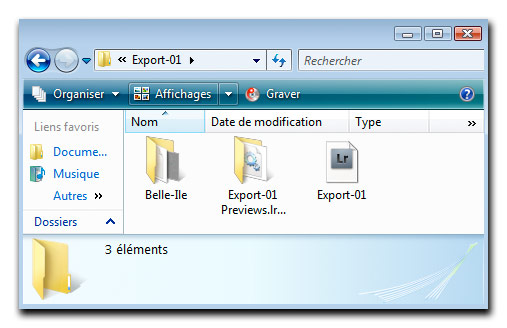
Le dossier du catalogue exporté comprend les images, les aperçus et les métadonnées.
Exporter, puis importer un catalogue
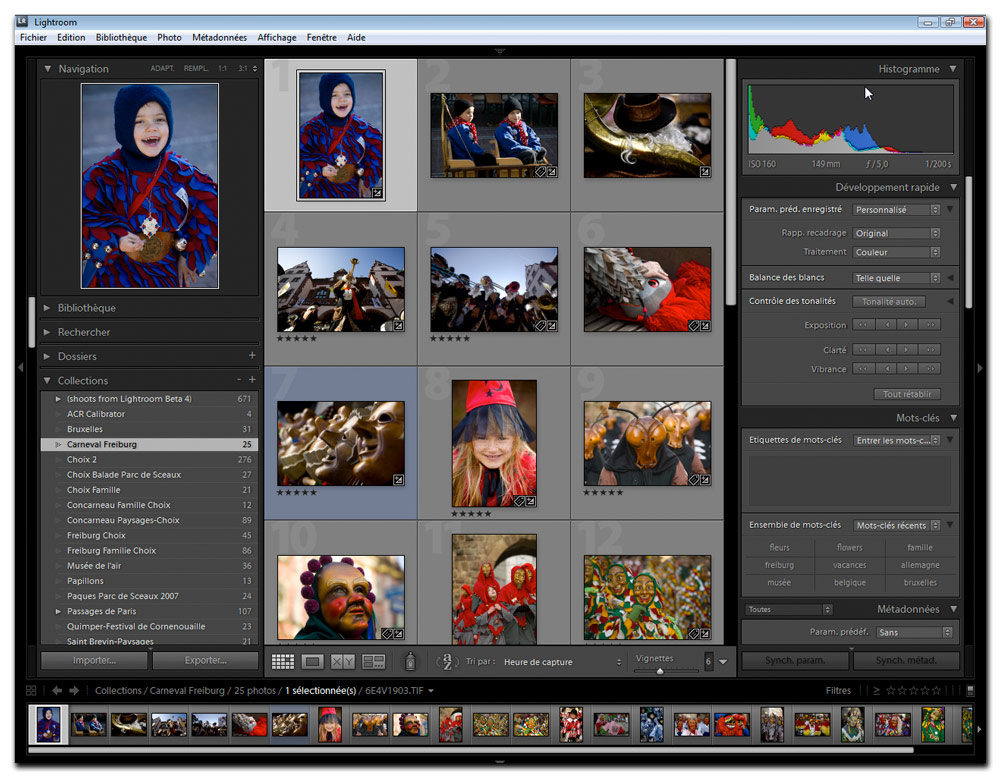
La collection “Carneval Freiburg” est ici transformée en catalogue…
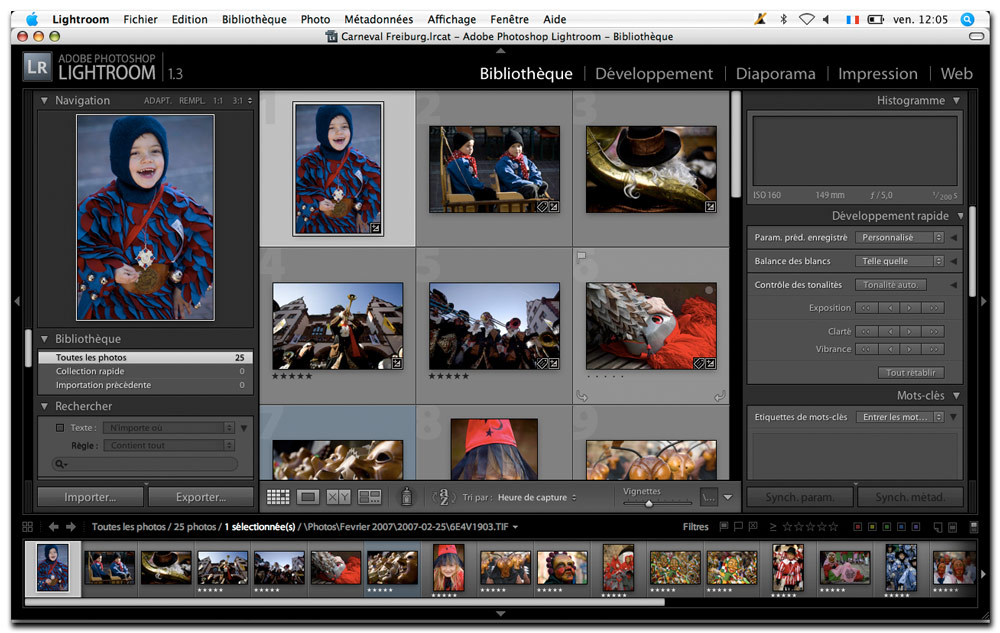
…pour être transférée sur un ordinateur portable MacBook. Si vous décochez, comme ici, l’option “Exporter les fichiers négatifs”, il vous sera impossible de corriger vos photos, les outils du module Développement étant alors inopérants.
Les étapes qui suivent détaillent la procédure à suivre pour exporter une collection d’images à partir d’une station de travail (sous Windows Vista), puis pour réintégrer le catalogue généré dans la base des données d’un ordinateur portable (sous Mac OS X 10.4.11).
J’ai souhaité transférer toutes les images de la collection (sélectionnées au préalable via le raccourci Ctrl+A) avec les vignettes et l’ensemble des données associées sans pour autant exporter les fichiers d’origine. J’ai ensuite choisi la fonction “Exporter en tant que catalogue” (du menu Fichier), tout en décochant l’option “Exporter les fichiers négatifs” mais en sélectionnant l’option “Inclure les aperçus disponibles”. J’ai enfin nommé, puis enregistré le catalogue résultant sur un disque dur externe.
Après avoir exporté le catalogue, j’ai déconnecté le disque dur externe de ma station de travail pour le brancher sur mon ordinateur portable. Depuis ce dernier, j’ai ensuite accédé au nouveau catalogue situé sur le disque dur externe (Fichier>Ouvrir le catalogue, ou Ctrl+O).
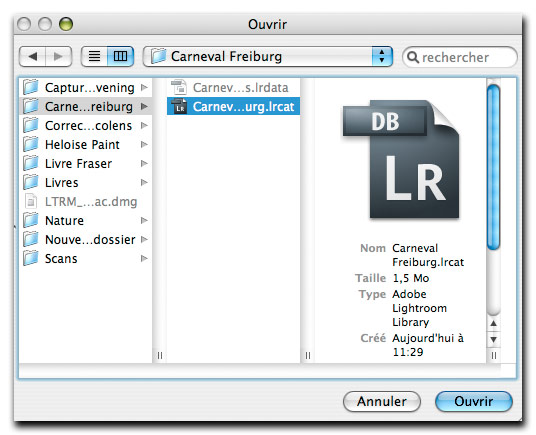
Repérez l’emplacement du catalogue sur le disque dur externe…
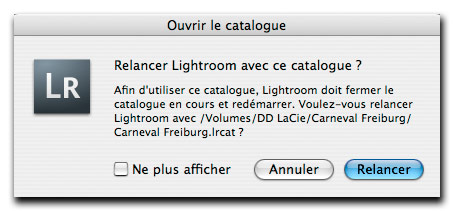
…validez et Lightroom redémarre avec le nouveau catalogue.
Lightroom exige ensuite un redémarrage de l’appellation pour ouvrir le nouveau catalogue. Après avoir édité mes images (notation, ajout de libellés couleur …), j’ai enregistré les modifications dans un nouveau catalogue, tout en excluant les aperçus auxquels je n’ai pas touché lors de l’ajout des métadonnées.
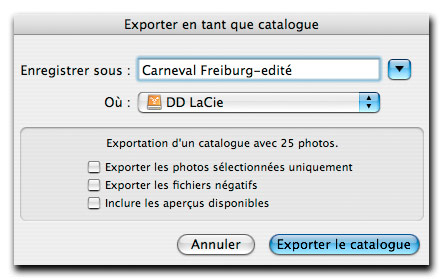
La commande “Exporter en tant que catalogue” : j’ai décoché toutes les options pour ne tenir compte que des métadonnées modifiées.
J’ai enfin fermé Lightroom sur mon ordinateur portable, puis reconnecté le disque dur externe sur l’ordinateur de bureau. La boîte de dialogue de la commande “Importer à partir du catalogue” du menu Fichier permet de choisir les éléments à importer ; l’option “Métadonnées et paramètres de développement uniquement”, du menu déroulant Remplacer, ne remplace que les données modifiées à l’aide sur le portable.
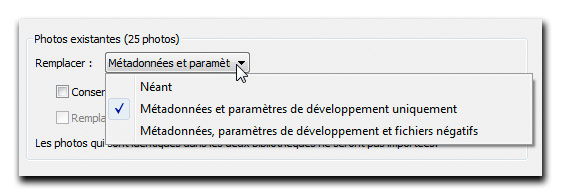
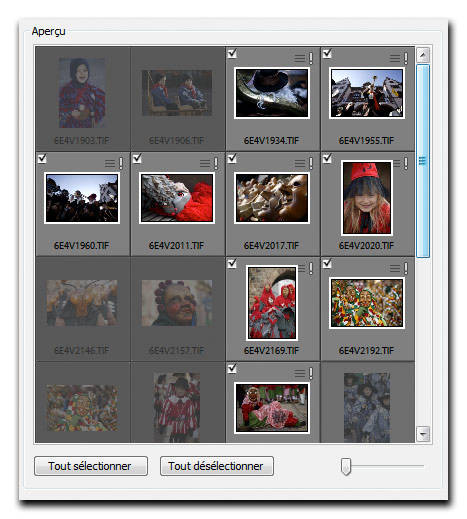
Les vignettes des images n’ayant pas subi de modification sont grisées.
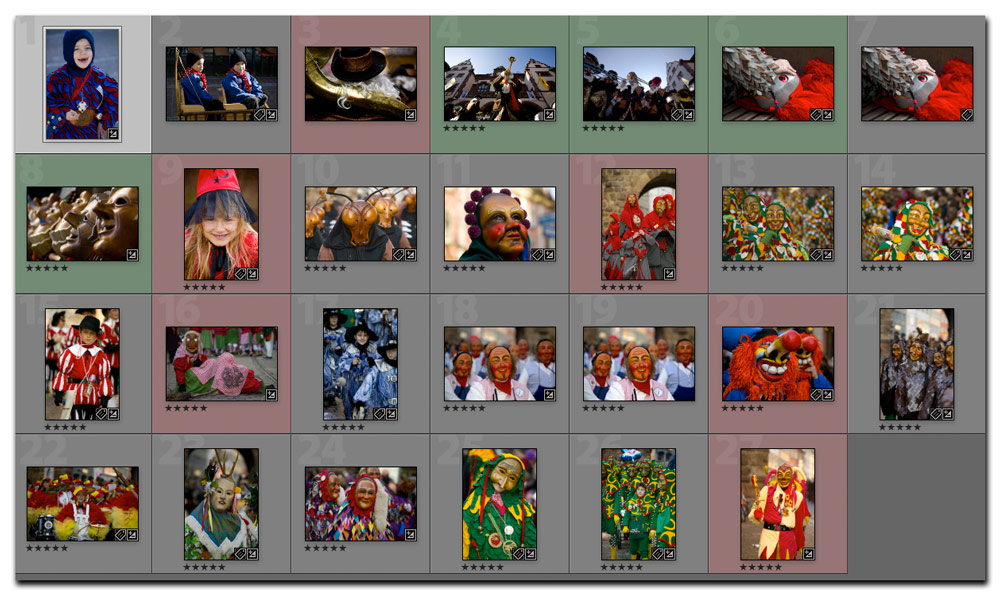
Notez que Lightroom vous autorise à créer des copies virtuelles associées aux anciens paramètres (Conserver les anciens paramètres sous forme de copie virtuelle). Voici ma collection après une mise à jour des paramètres : on distingue sans peine les libellés de couleur ajoutés au catalogue initial.
Utilisez la commande Fichier>Ouvrir le catalogue (Ctrl/Cmd+O) pour ouvrir les différents catalogues, Lightroom ne pouvant en ouvrir qu’un à la fois. Il est seulement possible de créer un nouveau catalogue (impossible donc d’ajouter un catalogue exporté à un autre).
La commande Fichier>Importer à partir du catalogue est utile pour importer les informations d’un catalogue afin de les ajouter à un autre, ce qui est idéal pour modifier à l’extérieur, puis pour actualiser les métadonnées d’un catalogue.
Ce que vous ne pouvez pas faire lorsque les fichiers originaux ne sont pas présents
Nous l’avons déjà évoqué : vous ne pouvez guère faire plus que l’édition des métadonnées de vos fichiers avec un catalogue auquel vous n’avez pas intégré vos fichiers maître. Le panneau Dossiers surligne vos dossiers d’images en rouge pour signaler le lien interrompu entre la base des données et les images. Alors qu’il est possible d’ouvrir le module Développement, vous ne pouvez pas utiliser ses outils de correction et l’histogramme ne s’affiche pas. Toutefois, il est possible de faire défiler un diaporama de vos fichiers (pour peu que la définition des aperçus soit suffisante) et de créer des pages Web. Le module impression vous permettra d’effectuer des impressions en mode Brouillon, mais là encore, la qualité des impressions dépendra de celle des aperçus et des vignettes.



Super !
Merci…
Promesse tenue effectivement 🙂
(j’avoue que je n’y croyais plus trop)
Merci Volker, on sait les efforts que t’ont coûtés l’adaptation du livre.
On aurait compris….